Как вывести фото или видео с iPhone или iPad на телевизор – 4 способа
iPhone (iPad), как устройство индивидуального пользования, в большинстве случаев полностью удовлетворяет требованиям владельца. Однако что делать, когда возникает желание показать собравшимся друзьям фотографии или видео с отпуска? В таком случае можно подключить смартфон к телевизору, ниже мы опишем 4 способа как это сделать.
Видео:
Телевизор с поддержкой AirPlay 2
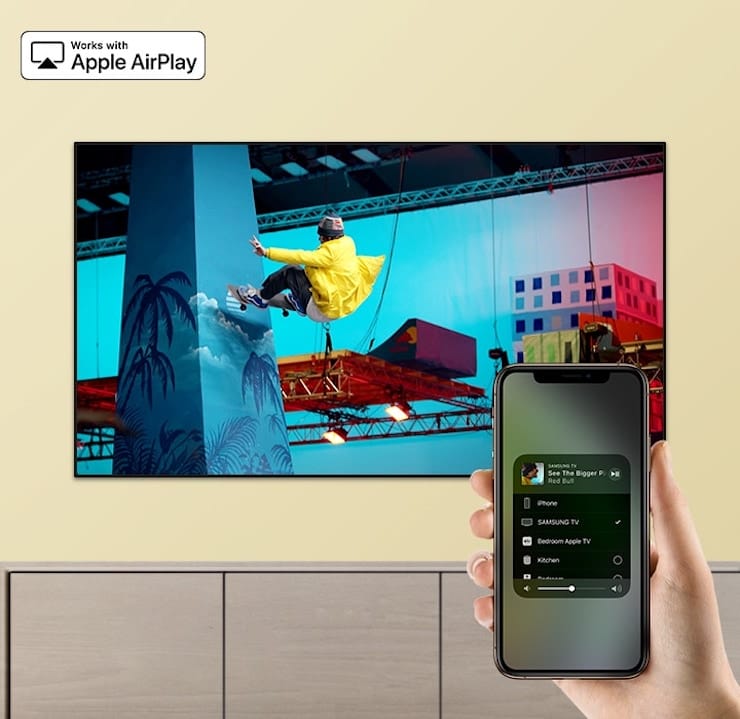
Функция AirPlay, которая позволяет без проводов передавать изображение и звук с iPhone или iPad на другие устройства, фактически перестала быть эксклюзивом для устройств Apple. В 2019 году компания из Купертино анонсировала обновленный протокол AirPlay 2, который начал работать в моделях смарт-телевизоров сразу нескольких популярных марок, включая, Samsung, LG, Sony, Vizio и др.
Телевизоры с поддержкой AirPlay 2 позволяют легко «зеркалить» на большие экраны графику и звук с iPhone, iPad и Mac.
Если вы являетесь владельцем техники Apple и при этом в ближайшем будущем собираетесь покупать телевизор, то наличие поддержки протокола AirPlay 2 должно быть одним из решающих условий для выбора той или иной модели.
Android ТВ-приставка
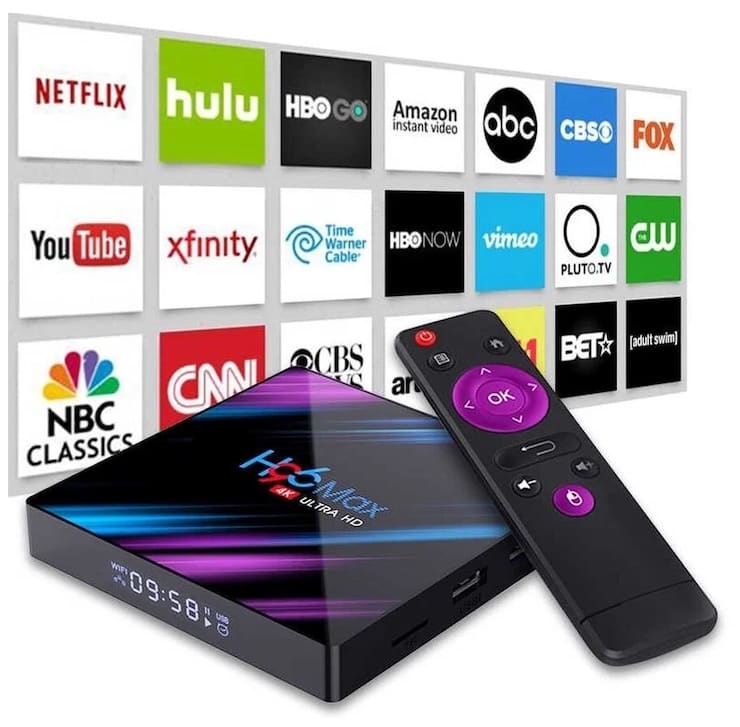
Пожалуй, самый лучший выбор в соотношении цена/качество. Современная Android ТВ-приставка с поддержкой AirPlay 2 позволяет не только отображать на экране телевизора изображение с iPhone, iPad или Mac, но и является мощным медиацентром.
Проводное подключение
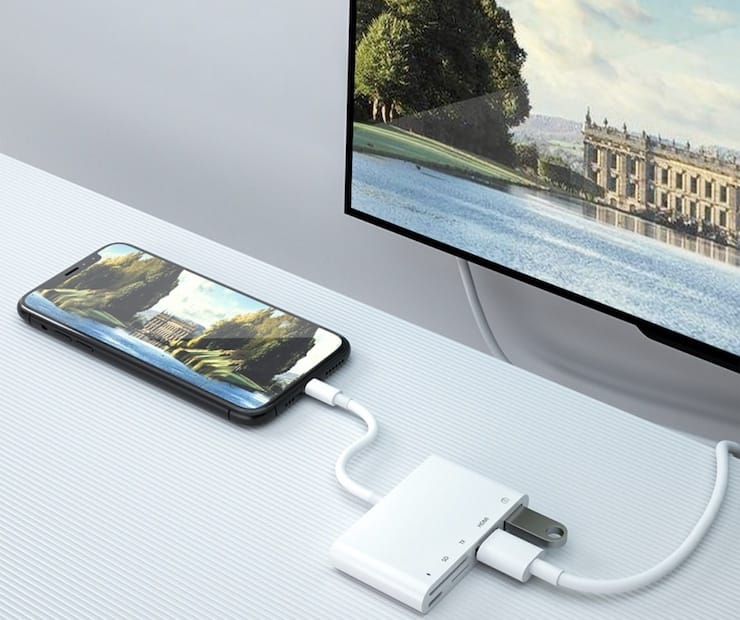
Абсолютное большинство современных телевизоров оснащены разъемами HDMI, что позволяет создать проводное подключение между iOS-(iPadOS)-устройством и TV. Такое подключение позволит напрямую транслировать изображение с экрана смартфона в HD-качестве 1080p без малейших задержек. Скорость передачи данных позволит не только просматривать фильмы или фотографии, но также комфортно играть в динамичные игры, быстро набирать текст и т.д. Используя проводное подключение вам не потребуется устанавливать дополнительный софт и настраивать смартфон – достаточно подключить порты Lightning и HDMI.
Что можно сказать о недостатках проводного подключения? Во-первых, оно проводное, что само по себе не слишком удобно – если вы захотите показать фотографии на телевизоре в гостях, то у вас или хозяина должен быть соответствующий адаптер и кабель.
Во-вторых, необходимо отдельно покупать адаптер Lightning-HDMI и HDMI-кабель.
Apple TV
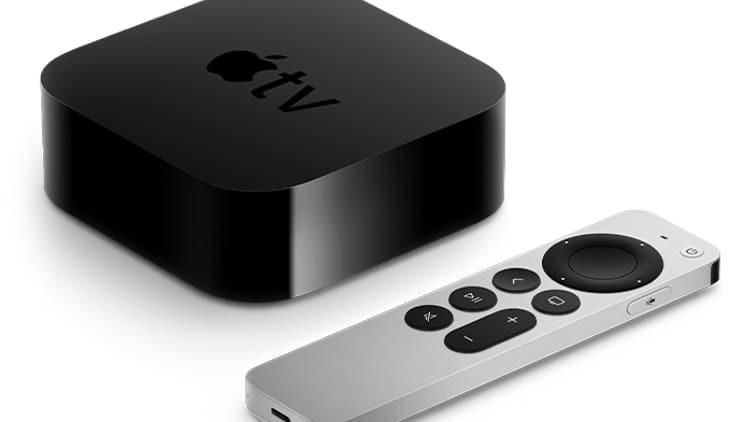
Подключение iPhone к телевизору через Apple TV можно охарактеризовать тремя словами – быстро, надежно, дорого. Естественно, выкладывать 13-14 тысяч рублей за телеприставку (купить Apple TV) исключительно для вывода изображения с экрана iPhone или iPad на телевизор нерентабельно, однако в целом покупка этого устройства вряд ли окажется неоправданной.
О возможностях Apple TV мы подробно рассказывали в этом материале.
Чтобы начать транслировать контент с iPhone или iPad на телевизор достаточно выполнить довольно простую процедуру – перейти на смартфоне в Пункт управления, нажать кнопку «Повтор экрана» и в появившемся меню выбрать приставку Apple TV.
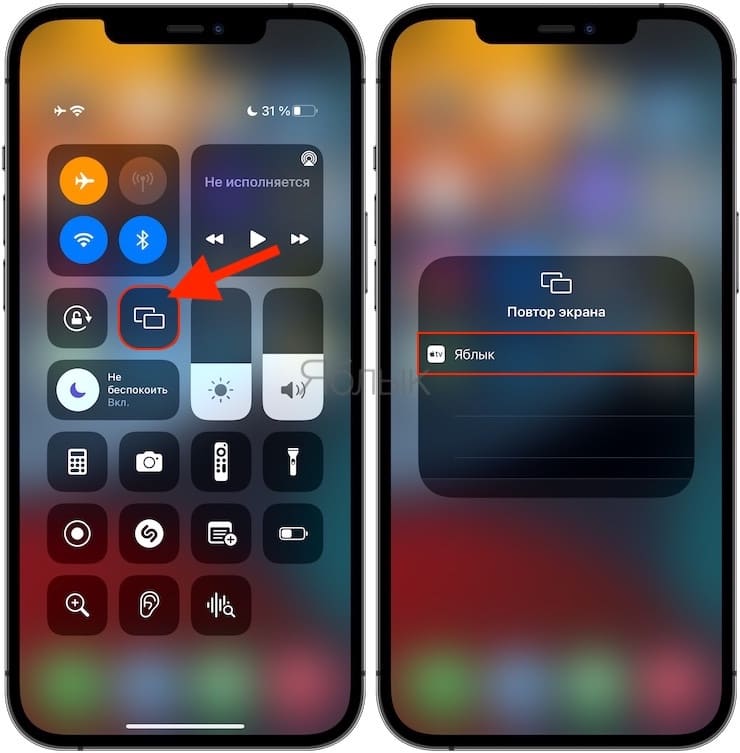
Повтор экрана на iPhone под управлением iOS 15 и более новой версией ПО
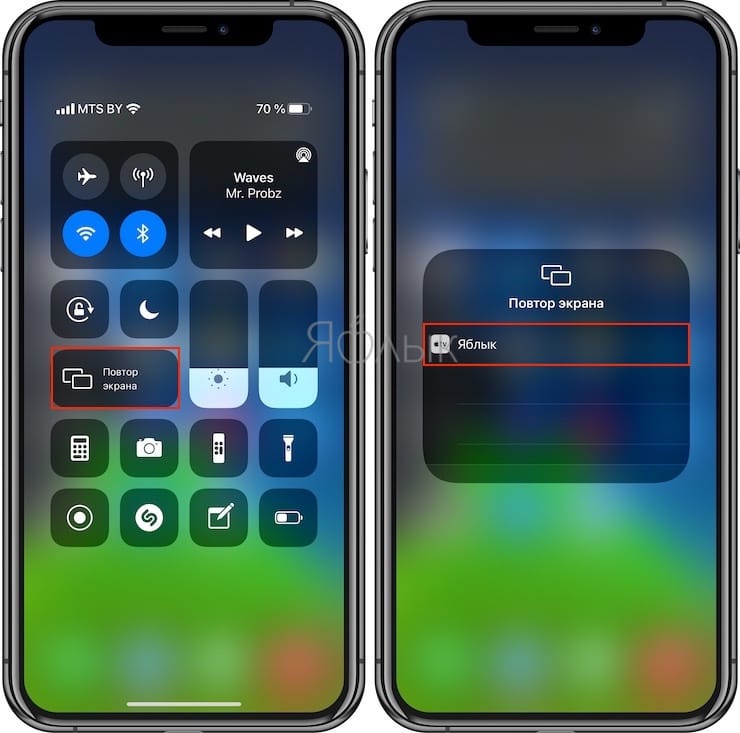
Повтор экрана на iPhone под управлением iOS 14 и более ранней версией ПО
При таком подключении совершенно не важна производительность телевизора – все ресурсоемкие процессы будут выполняться телеприставкой.
�� Смотрите также:
- Какой iPhone лучше держит батарею? Сравнение времени автономной работы всех актуальных iPhone.
- Что можно сделать из старого монитора? 12 идей.
- Как включить вспышку (фонарик) при звонках и уведомлениях на iPhone.
�� Мы в Telegram и YouTube, подписывайтесь!
Все доступные способы подключения iPhone к телевизору
Яблочная продукция компании Apple пользуется огромной популярностью по всему миру. Но основную прибыль производитель получается от продажи умных телефонов, именуемых iPhone.
Ряд пользователей интересуются возможностью просмотра содержимого своего iPhone на компьютере. Бытует даже мнение, что сделать это невозможно. На самом деле это распространённое заблуждение.
Существует сразу несколько действенных способов, позволяющих установить связь между двумя устройствами. Вопрос лишь в том, какой именно метод подойдёт конкретному владельцу яблочного смартфона.
Предлагаемые способы
Есть несколько вариантов, как можно подключить свой iPhone к телевизору. Каждый из них имеет некоторые особенности и предъявляет дополнительные требования.
При этом все способы вывести изображение с экрана iPhone непосредственно на телевизор можно разделить на несколько категорий. А именно:
- HDMI разъём и аналоговый кабель;
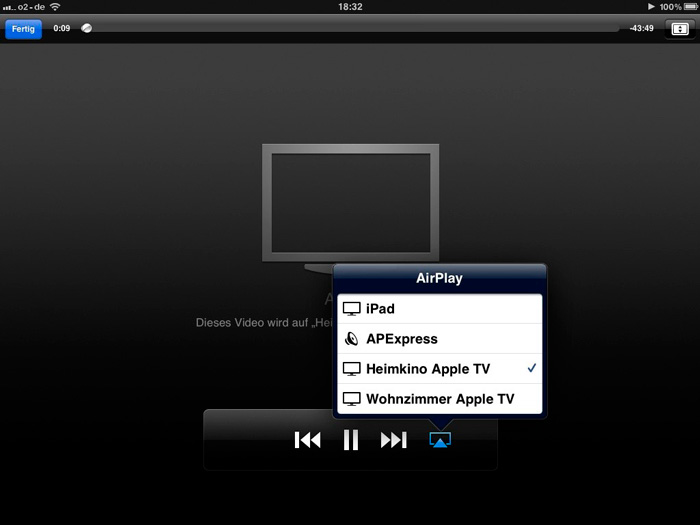
- AirPlay и Apple TV;
- DLNA;
- USB;
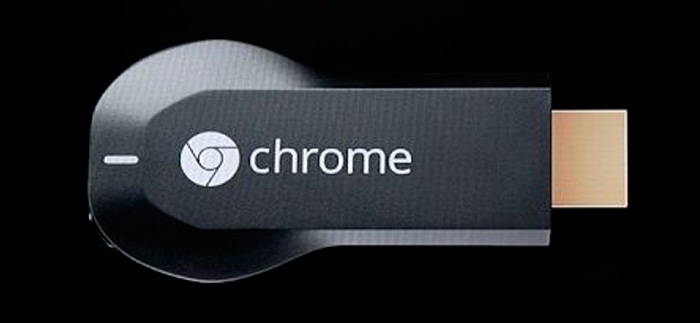
- Chromecast;
- YouTube;
- трансмиттер.
Если вы решили реализовать повтор экрана с iPhone на ТВ панели, тогда воспользуйтесь одним из представленных вариантов.
Чтобы выбрать оптимальный метод, каждый из них изучите более подробно.
HDMI или аналоговый кабель
Один из распространённых вариантов, как можно сделать повтор экрана смартфона iPhone у себя на ТВ. Но для этого дополнительно потребуется приобрести некоторое оборудование.
Для начала стоит взглянуть, как можно подключить iPhone к панели типа Смарт ТВ, где предусмотрен разъём HDMI. При наличии такого выхода, чтобы вести изображение с мобильного устройства, дополнительно потребуется приобрести Digital TV Adaptor. Именно он даёт возможность организовать подключение и отобразить картинку на телеприёмнике с мобильного яблочного девайса.
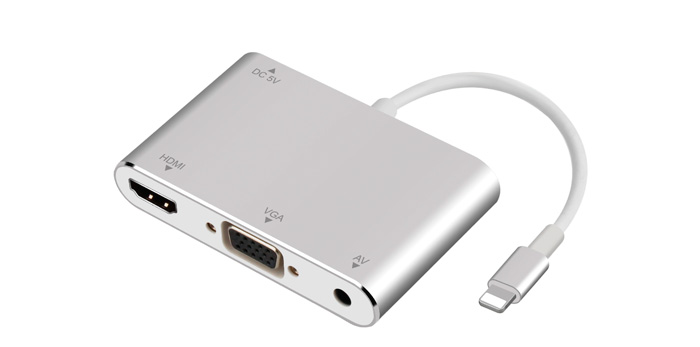
Прибор для подключения Смарт ТВ-Digital TV Adaptor
Соединив оба устройства, картинка выводится безо всяких проблем.
Но если HDMI разъёма нет, переживать не стоит. Есть альтернативный вариант в виде компонентного (аналогового кабеля) от Apple.
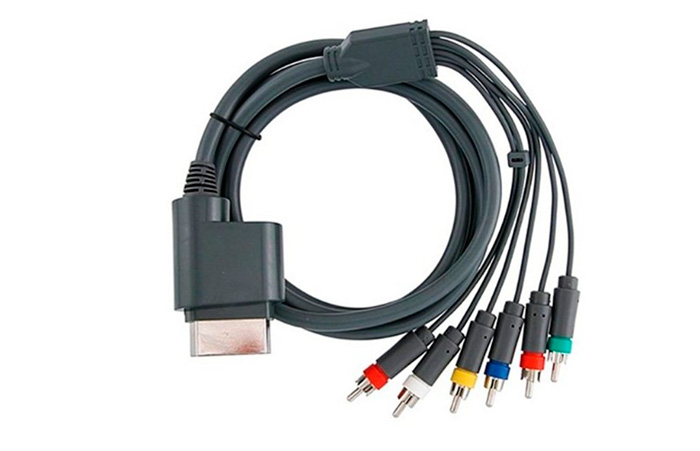
Компонентный(аналоговый) кабель от Apple
Здесь принцип несколько иной, но адаптер всё равно нужен. Чтобы вывести видео с iPhone себе на телевизор через аналоговый кабель, потребуется:
- подключить к смартфону адаптер;
- соединиться кабелем с ТВ панелью;
- включить приёмник;
- выбрать соответствующий источник отображаемого сигнала.
Но подобная трансляция с экрана iPhone на телевизор, где нет HDMI, имеет определённый недостаток. Композитный кабель не способен отображать картинку с разрешением Full HD. А потому при трансляции качество будет ниже, нежели на экране мобильного девайса.
Если подключение через HDMI или же через аналоговый кабель не подходит, стоит рассмотреть другие доступные варианты.
Apple TV и AirPlay
Следующий на очереди вариант того, как передать любое видео с iPhone себе на телевизор. Для этого потребуется приставка Apple TV и сигнал AirPlay для трансляции.
Действительно хорошее решение, поскольку это устройство является полностью совместимым, родным для яблочных девайсов производства Apple.
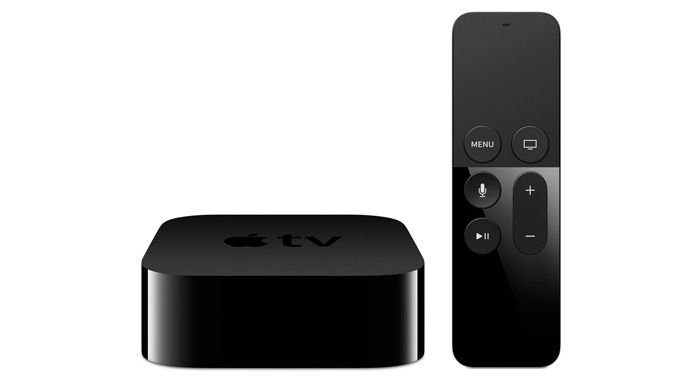
Перед тем как смотреть какие-нибудь фильмы или собственные видео с iPhone, транслируя их на телевизоре, потребуется приобрести саму Apple TV приставку. Включить и настроить оборудование предельно просто. Никаких хитрых изменений в параметрах вносить не придётся.
Чтобы отобразить содержимое iPhone на большом экране с помощью приставки и сигнала AirPlay, потребуется предварительно установить одно приложение. Это может быть Reflector, либо же AirServer. Подключение можно реализовать через уже рассмотренный ранее HDMI кабель.
Минус представленного метода в том, что по завершению пробного периода за дальнейшее использование программы придётся платить.
DLNA
Многих закономерно будет интересовать вопрос о том, как можно подключить iPhone к своему телевизору через Wi-Fi. Для этого также существует подходящий вариант.
Речь идёт про беспроводное подключение, реализуемое при помощи DLNA.
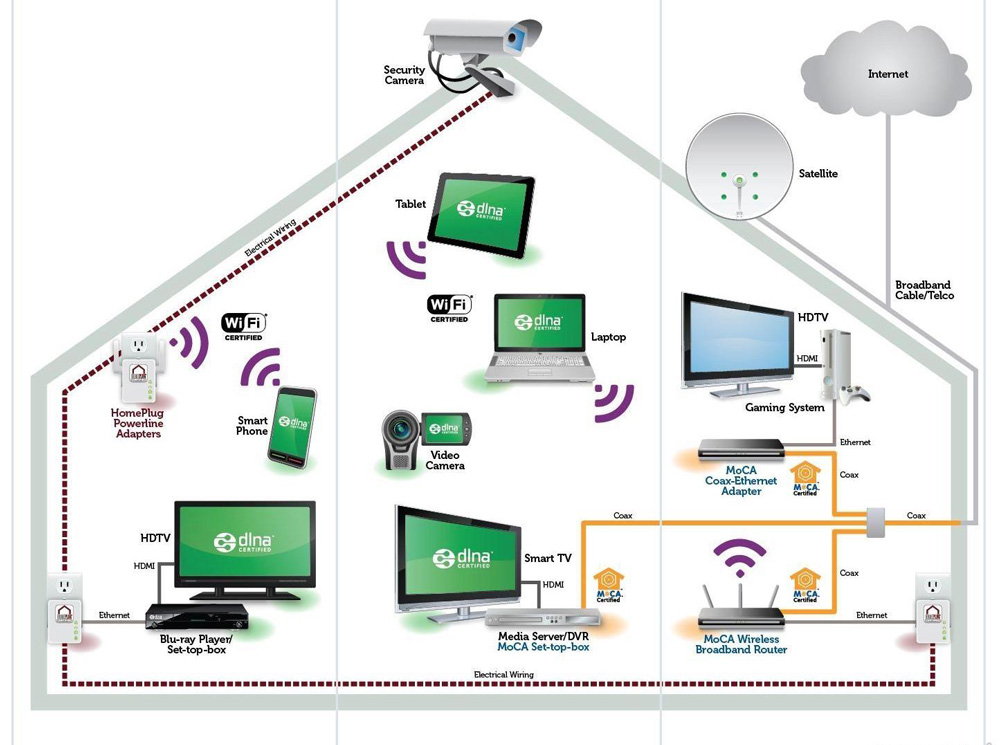
Плюс представленного варианта в том, что для него покупать приставку Apple для просмотра ТВ не нужно. Здесь потребуется:
- смартфон;
- телевизор с About Smart TV;
- подключение к одной сети Интернет.
Чтобы соединить свой iPhone со своим же телевизором, никакие кабели и шнуры в случае с этим методом не потребуются. Проблему может вызвать лишь отсутствующий у ТВ встроенный Wi-Fi модуль. Но сейчас их можно докупить даже на те телевизоры, где они штатно не были предусмотрены.
А вот транслировать видео, передаваемое на телевизор с экрана iPhone нужно следующим образом:
- подключить телевизор к Wi-Fi сети;
- подключить мобильное устройство к той же сети;
- установить на смартфон приложение типа iMediaShare или TV Assist;
- через приложение запустить трансляцию с iPhone на ТВ панель.
Всё довольно просто и понятно. Поэтому многие юзеры отдают предпочтение этому варианту.
USB
Следующий метод позволяет понять, как можно подключить iPhone к своему телевизору через USB кабель. Как вы понимаете, в этом случае потребуется сам кабель USB. Причём желательно тот, которым комплектовался яблочный смартфон при его покупке.
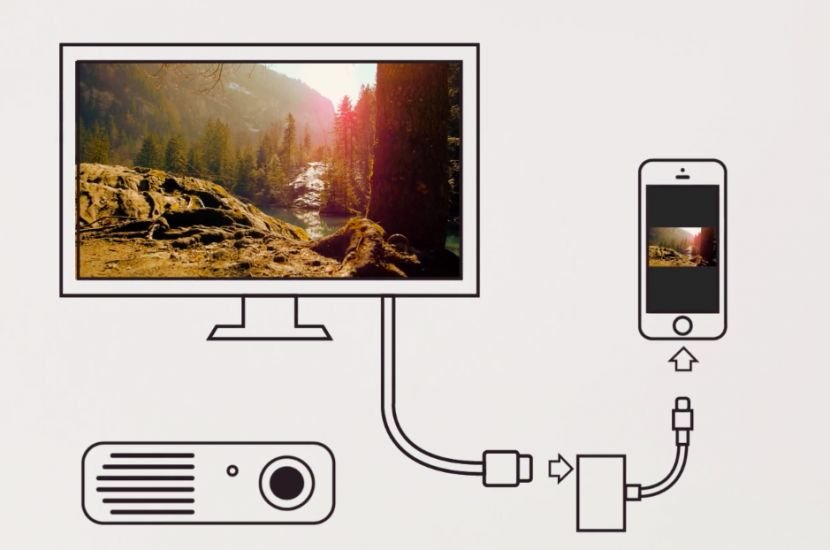
Здесь для просмотра содержимого, чтобы подключить iPhone к телевизору и отобразить изображение, нужно:
- соединить между собой два девайса с помощью кабеля USB;
- когда на экране смартфона появится надпись «Распознавать как USB-накопитель», тапнуть по этому пункту;
- выбрать режим чтения медиафайлов на самом телевизоре, вооружившись пультом управления;
- изменить необходимый формат файлов, выбирая между аудио, фото или видео.
Фактически можно синхронизировать яблочный iPhone со своим телевизором. Причём последний не обязательно должен быть фирмы Samsung.
Минус представленного способа в том, что тут транслируется только содержимое смартфона. То есть все те файлы мультимедиа, которые загружены на телефон. А потому воспроизвести потоковое видео, ретранслировать что-то в режиме реального времени не получится. Зато это отличный способ посмотреть на большом экране сделанные фотографии, либо записанные видеоролики.
Но USB-кабель — это далеко не последний вариант.
Chromecast
Многие пользователи смартфонов, включая яблочные гаджеты iPhone, активно переходят на использование медиаплеера Chromecast, разработанного компанией Google.
Это устройство, которое внешне чем-то напоминает флешку. Функционирует в качестве внешнего приёмника Wi-Fi. Актуально использовать тем людям, у которого на телевизоре не предусмотрено наличие встроенного модуля для подключения к беспроводной сети.
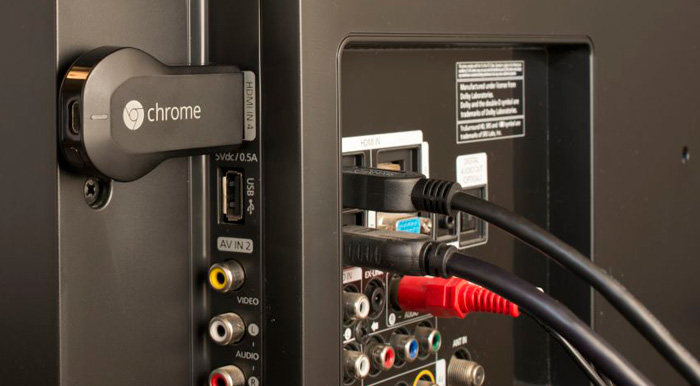
Этот медиаплеер по своим функциональным возможностям напоминает фирменную яблочную приставку Apple TV. То есть здесь есть возможность для подключения к разным Интернет-ресурсам. Но главное преимущество заключается в заметно меньшей стоимости. Поэтому выбор за пользователями.
Функциональные особенности медиаплеера Chromecast позволяют вывести изображение на телевизор. Причём сделать это ненамного сложнее, нежели при использовании метода с применением DLNA.
Для этого потребуется подключить два девайса, то есть iPhone и телевизор к одной беспроводной сети, установить специальную программу на телефон и установить соединение между двумя устройствами. Вот и всё. Содержимое iPhone теперь может отображаться на большом экране.
YouTube
Не все знают, но в этом деле также отлично может помочь приложение видеохостинга YouTube.
Напрямую через YouTube вывести изображение не получится. Но у владельцев яблочных смартфонов в распоряжении есть совершенно бесплатное приложение под названием Flipps, доступное в маркете AppStore.
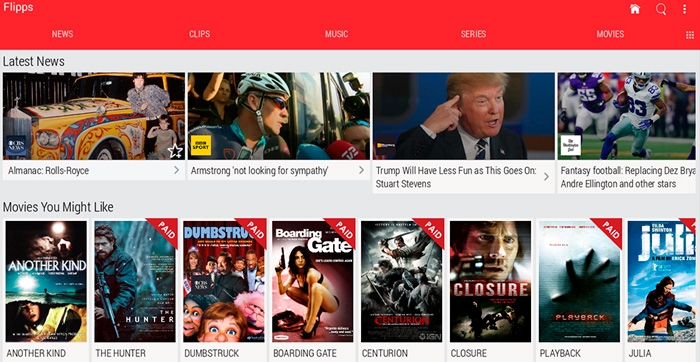
Дальнейшие действия предусматривают выполнение такой инструкции:
- подключите оба устройства к одной беспроводной Wi-Fi сети;
- загрузите и установите приложение;
- зайти в приложение;
- найти канал на видеохостинге;
- запустить понравившееся видео с YouTube;
- тапнуть на экран смартфона в любом месте;
- дождаться, когда изображение передастся на экран телевизора.
Единственный нюанс использования приложения YouTube, а также приложения-посредника Flipps, заключается в том, чтобы воспроизводить видео в качестве выше чем HD не получится. В остальном же очень удобный, простой и эффективный метод. Плюс ко всему ещё и беспроводной.
Трансмиттер
Если на телевизионной панели отсутствует встроенный Wi-Fi модуль, тогда вполне можно обойтись методом подключения к телевизору устройства под названием трансмиттер.
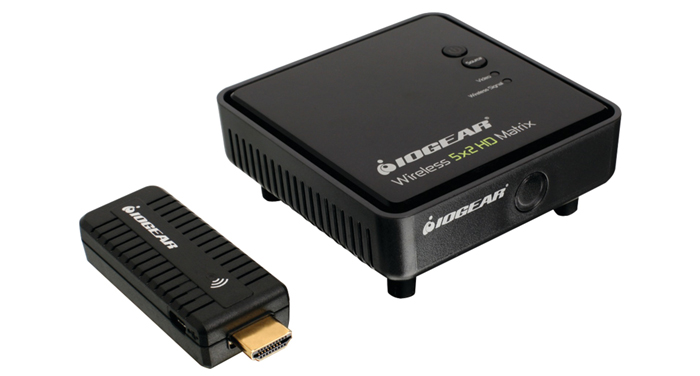
Само применение трансмиттера предусматривает наличие таких составляющих:
- интерфейс HDMI на телевизоре;
- сам кабель HDMI;
- установленная на смартфон программа типа iMediaShare или Flipps;
- подключение двух устройств к одной беспроводной сети.
В этом случае работает такой же принцип подключения, как и в случае с ранее рассмотренным методом с использованием DLNA.
Подключение к разным ТВ
Не последнюю роль играет и то, ТВ какой именно марки используется для подключения отображения содержимого яблочного смартфона.
Такая возможность точно присутствует на современных панелях производства LG, Samsung и Sony Bravia.
Если вы не знаете, как можно подключить iPhone к своему телевизору LG или иной марки, ознакомьтесь с соответствующими инструкциями.
Для соединения потребуется наличие HDMI и USB кабеля. Плюс ко всему, перед настройкой подключения, сначала нужно выключить телевизоры, вне зависимости от марки, подключиться к ним кабелем и только затем включить. Иначе может не сработать.
Телевизоры Samsung
Для начала о том, как можно подключиться с iPhone к телевизорам марки Samsung.
Тут есть несколько немаловажных особенностей, которые следует запомнить. А именно:
- Для iPhone 11 и более новых модификаций яблочного смартфона отображение изображения включается простым свайпом вниз по сенсорному экрану.
- На двух устройствах обязательно должно быть установлено специальное приложение. Уже изначально на многих ТВ панелях от Samsung стоит приложение AllShare. Если его нет, придётся загружать через фирменный магазин приложений компании Samsung.
- Параллельно устанавливается приложение на смартфон. Это может быть MediaShare или All Share TV Cast.
- Для совместной работы оба девайса подключаются к одинаковой беспроводной сети.
- В приложении, установленном на телефон, нужно выбрать файл и отправить его на экран телевизора специальной кнопкой.
- Чтобы исключить любые аппаратные сбои, используйте только качественные кабели.
- С помощью USB кабеля посмотреть видео в режиме онлайн или зайти в приложение не получится. Но если установить Jailbreak, этот запрет можно обойти. Но в таком случае гарантия сразу же слетает.
- Чтобы воспроизвести музыку с iPhone на телевизоре, достаточно подключить обычный аудиошнур.
Свои ограничения у телевизоров Samsung всё же имеются. Но подключиться не так сложно.
Телевизоры LG
На телевизорах LG также присутствует функция подключения. Но это во многом зависит от того, какая конкретно модель ТВ панели используется и что вы хотите отобразить.
Для обычного повтора или дублирования экрана через Wi-Fi подключения потребуется:
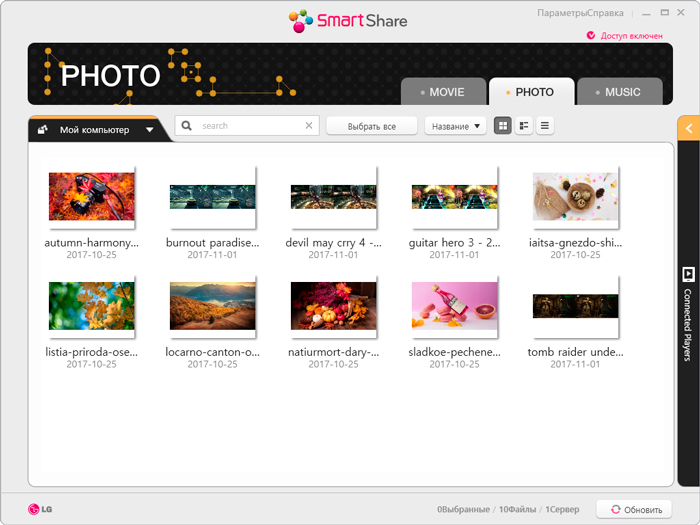
- установить на ТВ панель приложение от LG, которое называется Smart Share;
- загрузить и установить на яблочный телефон приложение под названием Twonky Beam;
- нажать на Show or hide the visual indicator…;
- выбрать необходимый файл видео на смартфоне;
- как только на телевизоре потухнет надпись beaming, начнётся воспроизведение видеоролика на большом экране.
Но больше возможностей эти телевизоры не предоставляют владельцам iPhone.
Телевизоры Sony Bravia
Что же касается Sony Bravia, то тут производитель даже на официальном сайте заявляет о возможности переносить изображения на свои телевизоры с яблочных умных телефонов.
Дублирование предусматривает использование функции Wi-Fi Direct и её настройку на устройстве с мобильной операционной системой iOS.
Чтобы настроить Wi-Fi Direct подключить свой iPhone к смарт телевизору Sony, потребуется:
- убедиться в активном и стабильном подключении телевизора к сети Интернет;
- обновить прошивку телевизора марки Sony, либо убедиться, что сейчас используются самые свежие обновления;
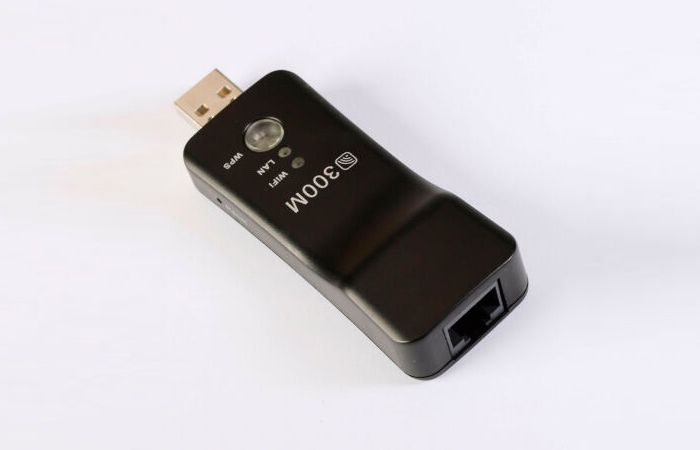
- подключить беспроводной USB адаптер типа UWA BR100;
- включить режим Wi-Fi Direct на телевизионной панели;
- выполнить соединение между смартфоном и телевизором, указав «WPA Key»;
- выбрать беспроводную сеть Wi-Fi в настройках iPhone, к которой подключён телевизор;
- на дисплее умного телефону нажать на «Direct XX Bravia» для ввода защитного пароля;
- прописать ключ «WPA Key», который должен отображаться на экране телевизора, в смартфоне;
- тапнуть на кнопку «Join», то есть «Присоединиться»;
- дождаться завершения настройки соединения.
При успешном подключении можно переходить непосредственно к воспроизведению мультимедийного контента на телевизоре от Sony.
На чём остановить свой выбор
Закономерно каждый пользователь хочет получить стабильный вариант подключения, чтобы при воспроизведении видео, аудио или фото не возникало никаких проблем, лагов, зависаний и пр.
Сделать окончательный выбор можно исходя из того, какие комплектующие есть у того или иного пользователя и что у него имеется из программ, приложений, кабелей и пр. В некоторых случаях вариантов попросту нет и реализовать подключение по объективным причинам невозможно.
Если говорить о стабильном сигнале, то тут стоит отдать приоритет подключению с использованием кабеля. Особенно HDMI, поскольку он способен передавать изображение в высоком разрешении. Аналоговый кабель в этом плане заметно уступает.
А вот с позиции комфорта и удобства фаворитом является беспроводной метод подключения. Никакие кабели и шнуры валяться под ногами не будут, и постоянно держать iPhone около телевизора не придётся.
Теперь уже каждый пользователь сам для себя решит, какой вариант ему подходит больше. Порой есть смысл опробовать несколько методов одновременно. Это даёт наглядно понять, опираясь на личный опыт, с чем работать удобнее, проще и доступнее.
Современные девайсы позволяют обеспечить слаженное взаимодействие между ними. Но иногда без того или иного промежуточного звена вроде адаптера, приложения, кабеля или трансмиттера не обойтись.
Всем спасибо за ваше внимание!
Не забывайте подписываться, рассказывать о нас своим друзьям, оставлять комментарии и задавать вопросы!
Как с iPhone (iPad) вывести фото и видео на телевизор
С появлением современных, «умных» телевизоров, у пользователей возникает много вопросов по поводу вывода изображения с мобильных устройств на большой экран телевизора. В этой статье мы рассмотрим несколько способов, с помощью которых можно вывести изображение с iPhone, или iPad на телевизор по Wi-Fi сети, без проводов.
Согласитесь, удобно, когда можно в несколько нажатий по экрану вывести на большой экран телевизора фотографии, или видео со своего iPhone, или iPad. А еще, можно отправлять на телевизор музыку, и слушать ее через динамики телевизора, или подключенный к телевизору домашний кинотеатр. Или выводить на экран телевизора видео с YouTube, и управлять воспроизведением с iPhone.
Есть два рабочих способа, которыми можно передать изображение с мобильного устройства от Apple на телевизор:
- Apple TV – это отдельное, маленькое устройство, которое подключается к телевизору. И уже с iPhone, или iPad через Apple TV можно транслировать на телевизор фото, видео, или даже полностью транслировать все, что происходит на экране мобильного устройства, или компьютера.
- Использовать соединение по технологии DLNA. Главный плюс этого способа в том, что все можно сделать без Apple TV. Все что нам понадобится, это телевизор и iPhone, которые подключены к одной сети (к одному маршрутизатору) . Для вывода видео мы будем использовать бесплатные приложения.
Сейчас мы более подробно рассмотрим оба варианта. Что касается Apple TV, то на этом варианте мы не будем углубляться во все детали, так как Apple TV у меня нет, да и у вас скорее всего тоже:) Если бы у вас была эта приставка, то вы вряд ли бы попали на эту страницу. Скорее всего, вам нужно бесплатное, или бюджетное решение, к которым покупка Apple TV точно не относится.
Apple TV для соединения iPhone с телевизором без проводов
Если у вас много устройств от Apple, и вам необходимо часто транслировать мультимедийный контент с iPhone, iPad, компьютеров MAC и даже Windows, то я советую купить Apple TV и наслаждаться просмотром. Вы сможете буквально в несколько нажатий выводить изображение со смартфона, или планшета, на большой экран телевизора. Просто включив функцию AirPlay.
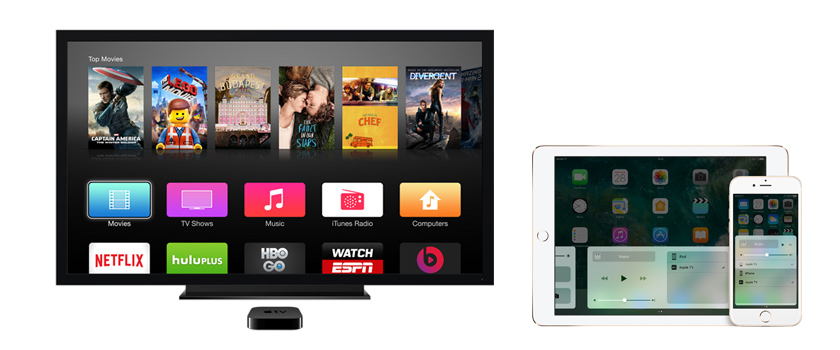
Трансляция картинки на большой экран, это только одна из функций Apple TV. Есть еще возможность просмотра большого количества разных фильмов, прослушивание радио, музыки, доступ к разным сервисам, играм.
Штука однозначно классная. Я тут подумал, что наверное намного лучше купить обычный телевизор без Smart TV, и к нему взять еще такую приставку. А то все Smart TV, которые есть сейчас на рынке, работают мягко говоря не очень. Пока что, это больше инструмент для маркетинга, чем полезная функция для пользователя.
Выводим фото и видео с iPhone на телевизор по Wi-Fi (DLNA)
Сразу скажу, что с iPad все будет работать точно так же. Способ рабочий, я сам все проверил. Как я уже писал выше, нам понадобится телевизор со Smart TV (с поддержкой DLNA) . Он должен быть подключен к маршрутизатору, к которому подключено ваше мобильное устройство. Устройства просто должны находится в одной сети.
Дальше, с App Store на мобильное устройство нужно установить приложение, через которое мы будет отправлять фото и видео на телевизор. Так же, можно будет воспроизводить музыку на телевизоре с вашего iPhone.
Я проверил много приложений, и среди бесплатных самые нормальные оказались «ТВ Помощник» (TV Assist), и «iMediaShare». Хотя, и эти приложения работают не так как хотелось бы. Много рекламы, и другие минусы. Если вы собираетесь часто транслировать изображение этим способом, то советую рассмотреть платные приложения. Там хотя бы рекламы не будет. Если знаете хорошее приложение для трансляции видео и фото по DLNA с iOS устройств, то напишите название в комментариях.
Работа с «ТВ Помощник» (TV Assist)
Установите приложение через App Store. Запустите его. На главном экране нужно выбирать необходимую вкладку. Фото и Музыка – здесь все понятно. Если вы хотите вывести на телевизор видео, то вам нужна вкладка «Браузер».
Просто выбираем фото, видео, или песню, и программа предложит нам устройство, на которое можно вывести изображение. У меня, в списке появился мой телевизор Philips.
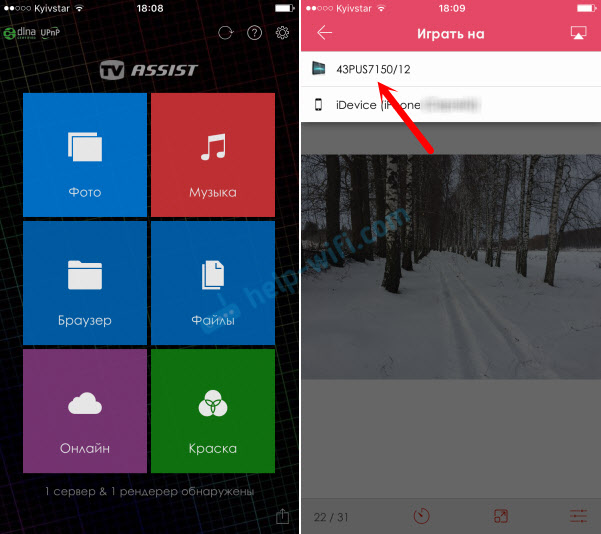
Выбираем свой телевизор, и изображение появится на нем.

Там в программе есть вкладка «Краска». Можно что-то написать на экране смартфона, и отправить на телевизор.
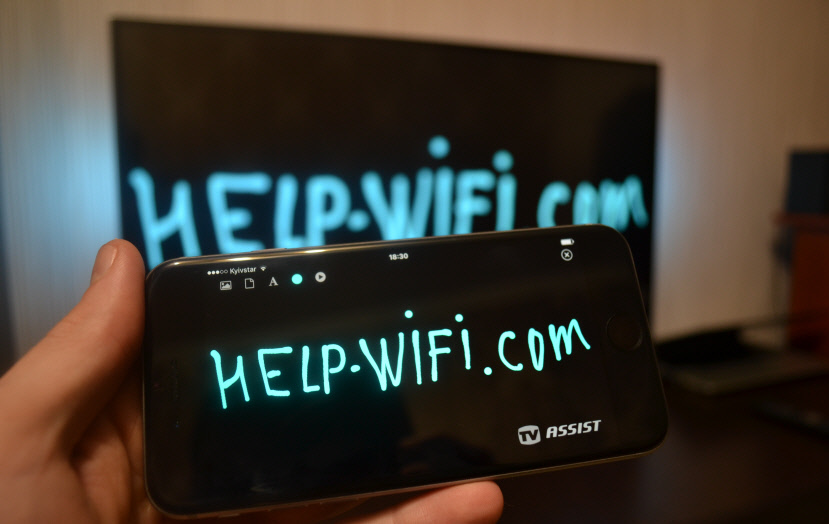
Как видите, все работает. Программа хорошая, но реклама надоедает. Можно купить программу, и рекламы не будет. Единственное, при попытке вывести некоторое видео, на телевизоре появлялась ошибка, что формат не поддерживается. Но, думаю, что это проблема в самом телевизоре. Я тестировал эту программу на телевизоре Philips с Android TV.
iMediaShare
Еще одна более-менее нормальная программа. Установите ее с App Store и запустите.
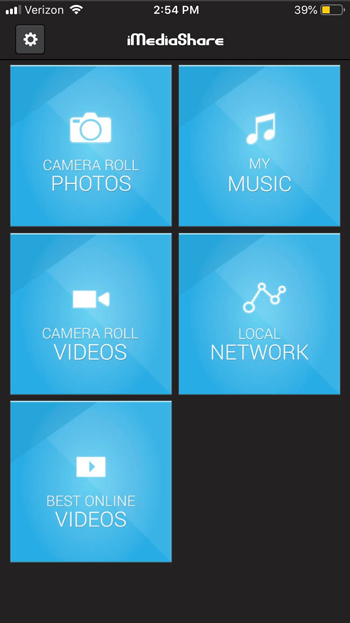
На главном экране вы увидите вкладки «Фото», «Музыка», «Видео», «Локальная сеть» и еще несколько сервисов. Выбираем необходимую вкладку, файл, и телевизор на который хотим вывести изображение.

Эта программа почему-то не увидела в сети мой телевизор Philips. Но, зато увидела телевизор LG, и без проблем отправила на него фотографию по DLNA. Фото можно листать на телефоне, и оно будет появляться на TV.
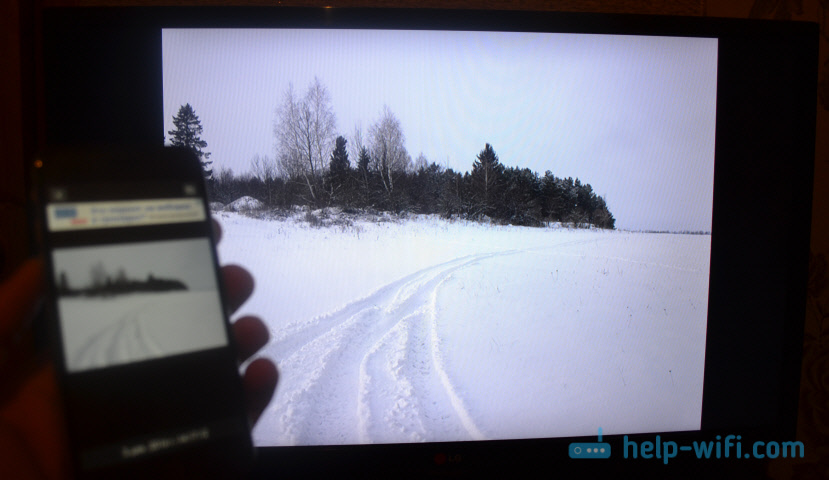
Только на моем iPhone 6 эта программа работала очень нестабильно. Постоянно вылетала, особенно при попытке открыть папку «Видео». Так что видео я выводил программой TV Assist, о которой писал выше.
Как видите, даже без Apple TV можно вывести фото и видео с iOS устройства на большой экран телевизора. Все это без проводов, и бесплатно. Правда, если захотите купить программу, то придется потратится.
Транслируем видео с YouTube на телевизор через iPhone, или iPad
Если у вас Smart TV, то в нем должно быть встроенное приложение YouTube. Но, если вы его не нашли, или оно не работает, то вы можете смотреть видео с YouTube на телевизоре с помощью своего телефона, или планшета. Можно создавать списки воспроизведения, и управлять всем этим.
Там все очень просто. Кроме стандартного приложения YouTube больше ничего не понадобится. В самом приложении достаточно нажать на оду кнопку (смотрите скриншот ниже) , и видео начнет воспроизводится на телевизоре. Если у вас несколько телевизоров в сети, то после нажатия на кнопку, выберите необходимый.
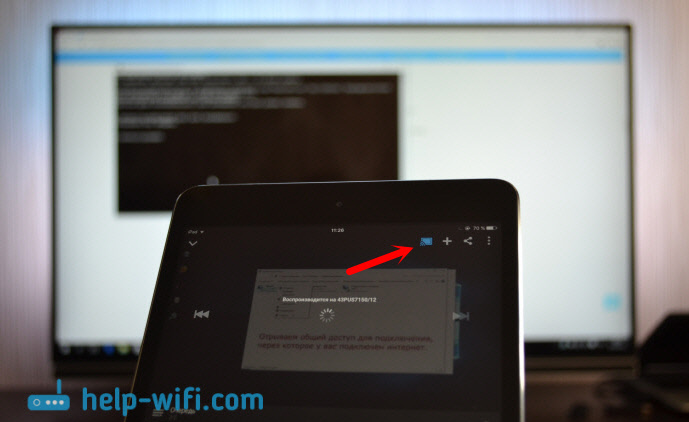
Вы сможете управлять воспроизведением со своего мобильного устройства.
Чтобы это заработало, телевизор должен поддерживать DLNA (если есть Smart TV, то такая поддержка есть) , и оба устройства должны находится в одной локальной сети.
Если у вас есть чем поделится по теме данной статьи, то пишите в комментариях, не стесняйтесь:) Так же можете оставлять вопросы. На которые я обязательно отвечу и постараюсь помочь советом.

12

197117

Сергей

Apple iPhone/iPad
Четыре способа подключить IPhone к телевизору
Смартфоны уже не роскошь, а неотъемлемый атрибут и для студентов, и для сотрудников различных компаний. Телефоны нового поколения обладают отличными техническими характеристиками: большой объем памяти, широкие мультимедийные возможности, высокое разрешение экрана. Одна из примечательных возможностей – это синхронизация гаджетов с телевизорами, что позволяет выводить различные файлы на широкий экран, например видеозаписи из Iphone. Рассмотрим основные способы, как подключить «яблочный» смартфон – Айфон – к телевизору.
Возможности WiFi
Встроенный в Смарт-телевизор модуль WiFi позволит подключиться без использования проводов и дополнительных устройств. Это, безусловно, самый удобный метод синхронизации и передачи информации от одного устройства к другому.
Фирменная технология трансляции потокового видео AirPlay
Производители «умных» телевизоров учитывают желание владельцев мобильных устройств смотреть потоковое видео. Модели таких брендов как Самсунг и Филипс прямо с завода оснащаются поддержкой работы по протоколу AirPlay посредством встроенного программного обеспечения: MirrorCast и AirScreen соответственно. Такой подход определяет стабильную работу канала связи и оптимальную скорость трансляции потока. Для использования технологии AirPlay на Смарт-ТВ других брендов нужно поискать подходящее ПО сторонних разработчиков
Важно! Для реализации подключения iPhone к телевизору «по воздуху» необходимо, чтобы устройства работали в одной Wi-Fi сети.
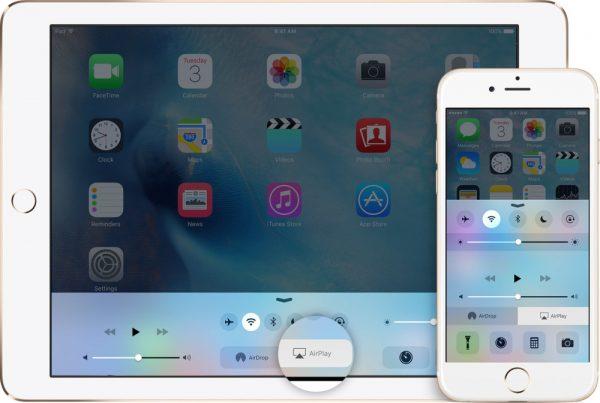
Порядок подключения следующий:
- На телевизоре запустить нужное приложение. Если в программе предусмотрена опция синхронизации — активировать режим.
- На iPhone войти в приложение Home, и дождаться, когда гаджет определит ТВ как внешний дисплей.
- Зарегистрировать найденное устройство в приложении.
Протокол сопряжения AirPlay обеспечивает следующие действия:
- высокое качество передачи потокового видео;
- дублирование на ТВ-экране изображений с Айфона;
- расширение рабочего стола.
Использование протокола DNLA
DNLA — это общепринятый беспроводной стандарт, позволяющий устройствам обмениваться данными. Подключение Айфона к ТВ по этой технологии также возможно. Для реализации DNLA сопряжения нужно на мобильном девайсе установить приложение AllCast. Эта программа доступна для скачивания и бесплатного использования с магазина приложений App Store.
После установки пользователю нужно в приложении запустить режим потокового вещания и отправить тестовое видео. При запуске программа начнет искать совместимые устройства. Если на телевизоре активирован режим «Сеть» в соответствующем DNLA-клиенте, то устройства увидят друг друга, и ТВ-экран начнет воспроизводить посланное с Айфона видео.
В установившемся соединении возможен и обратный обмен данными. Через приложение на телевизоре пользователь может обратиться к хранящейся в памяти мобильника информации, доступ к которой соответствующим образом настроен в программе AllCast на Айфоне.
Подключение через приставку AppleTV
Фирменная смарт-приставка AppleTV позволит подключить без проводов Айфон к обычному телевизору. Девайс берет на себя роль посредника, поскольку оснащен поддержкой фирменного протокола обмена данными «по воздуху» AirPlay. В таком беспроводном сопряжении прием видео потоков с Айфона осуществляет приставка, и она же по кабельному интерфейсу перенаправляет трансляцию на подключенный к ней телевизор.
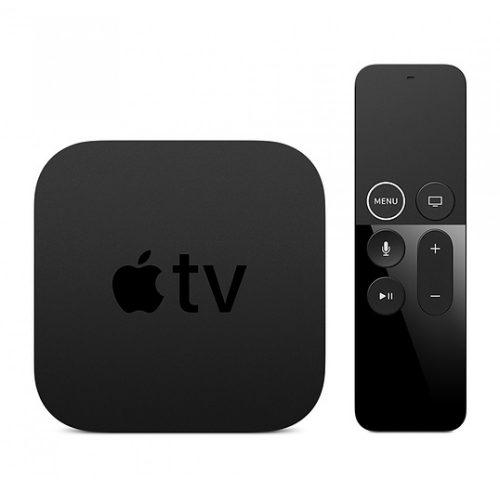
Для первого сопряжения Айфона с телевизором в тандеме с AppleTV потребуются следующие манипуляции.
- Приставка AppleTV должна быть физически подсоединена к телевизору соответствующим интерфейсом.
- На iPhone должна быть установлена утилита управления приставкой.
- Для установки сопряжения в приложении запускается режим «Повтор экрана».
- Смартфон начинает искать работающую в домашней Wi-Fi сети приставку.
- Когда устройство будет найдено, следует нажать по имени и в открывшемся окне подтверждения соединения ввести код, высветившийся на ТВ-экране.
Важно! В дальнейших сеансах связи синхронизация устройств будет устанавливаться автоматически.
Особенности сопряжения Айфона с телевизорами различных брендов
При производстве телевизоров компаниями используются различные технологии обеспечения беспроводной связи с другими устройствами. Одни производители могут наделять свои модели фирменными программными решениями, как упомянутые выше Самсунг и Филипс для использования AirPlay. В телевизорах LG предустановлено приложение Smart Share для работы в DLNA-сетях.
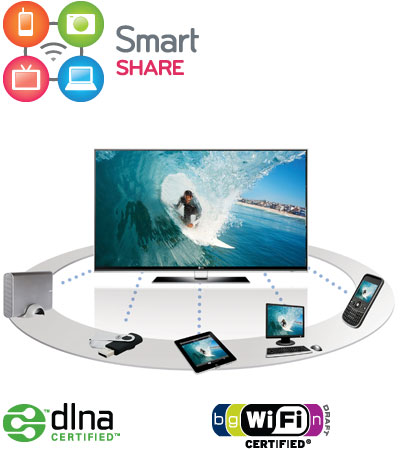
Приложение Smart Share для телевизоров LG
Другие бренды могут не предлагать фирменное ПО. Для Смарт ТВ владельцу Айфона придется подбирать подходящий продукт сторонних разработчиков.
Совет! Для «умных» ТВ под управлением ОС Андроид можно попробовать утилиту BubblePnP с поддержкой DNLA сопряжения.
Обычные телевизоры с поддержкой стандарта DNLA можно подключить к Айфону через приставку AppleTV.
Подсоединение при помощи HDMI
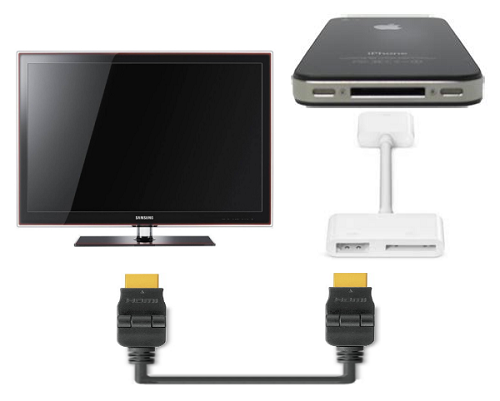
Подсоединить «яблочный» гаджет к панели можно и через многокомпонентный интерфейс высокой четкости: в современных моделях телевизоров присутствует хотя бы один такой разъем — HDMI. Чтобы подключить штекер к смарфону, необходим специальный адаптер от Apple.
Для телефонов серии 4 – это Digital AV Adapter, а для аппаратов 5, 5s/c подойдет цифровой AV-Adapter Lightning.
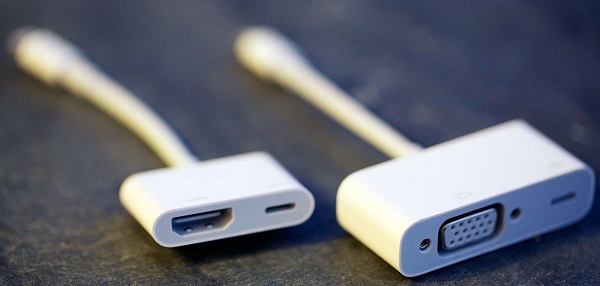
Далее процесс синхронизации довольно прост: выключаются устройства, подключаются кабели к ТВ-панели и к телефону через Lightning-разъем. При отсутствии в телефоне micro-HDMI гнезда допустимо использовать преобразователь сигнала micro-USB-HDMI. После включения устройств необходимые настройки происходят автоматически, но в случае ошибки сделать это придется ручным методом. Для этого следует на каждом устройстве активировать «HDMI» как источник сигнала. При успешной синхронизации на экран ТВ будет выводиться картинка со смартфона.
При помощи других разъемов
Как подключить айфон к телевизору, если в последнем нет HDMI-разъема? В такой ситуации можно использовать композитный вход, но так как напрямую соединение невозможно, понадобится все тот же Digital AV Adapter. Более того, через переходник есть возможность синхронизировать технику даже при помощи VGA-кабеля, но звук нужно будет выводить отдельно.
В целом, подключиться можно легко, используя различные провода и специальные адаптеры. Для телефонов серии 3G/3GS/4 подходит композитный кабель, выпускаемый Apple — “USB AV”, его устанавливают в гнездо RCA. Все штекеры помечены своим цветом, что исключает путаницу в процессе соединения.
К айфонам 4/4S потребуется приобретение компонентного аудио/видео кабеля AV HDTV от Apple. Аппараты 5-го поколения соединяются через адаптер VGА Lightning.
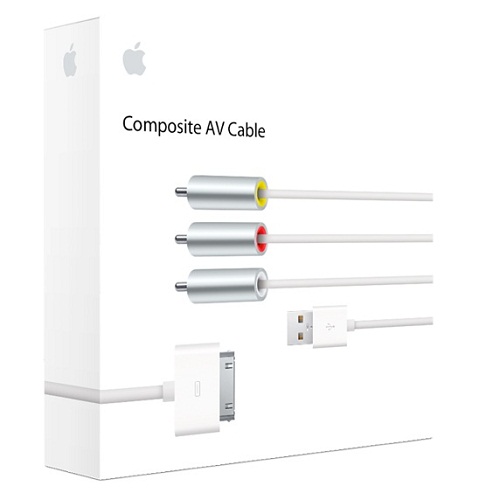
Комбинированный AV-кабель для Apple
Как подключить iphone к телевизору, применяя AV кабель:
- отключить соединяемую технику;
- подсоединить каждый штекер в соответствующий ему выход;
- при коммутации через vga-кабель, вывести аудио отдельно кабелем для акустики или через lightning-разъём;
- телефоны серии 5 или 4s дублируют контент на дисплее, а вот 3g или 4 отображают программы;
- usb-разъем используется для подзарядки айфона в процессе воспроизведения.
Подключение телефона через USB
Синхронизация iphone с ТВ-аппаратом через USB-выход довольно проста, и при этом аккумулятор телефона подзаряжается в процессе соединения, что весьма удобно. Если подключить айфон к своему телевизору через USB-разъем, то смартфон не будет воспроизводить контент, а выступать как съемный накопитель. В зависимости от модели телефона, следует соединить micro-USB-кабель и 30-пиновый или Lightning разъем.
Этот способ чаще всего применяется для показа изображений из галереи на дисплее, а также при проведении презентаций, чтении документов.
Задаваясь вопросом, можно ли подключить айфон к телевизору, пользователь может остановиться на любом из четырех основных способов. Естественно, существуют и альтернативные методы, например использование приставки Apple TV или менее легальные варианты, но они не пользуются такой популярностью среди опытных владельцев смартфонов. Поклонникам «яблочной» техники будет также интересно, как подключить Ipad к телевизору.
Популярные смартфоны IPhone 2020 года
Смартфон Apple iPhone Xr 64GB