Как запретить индексировать (закрыть) страницу поисковикам? | Тильда Конструктор для Создания Сайто

Курс по созданию и оптимизации сайта на Tilda — https://4esnokov.ru/kurs-po-sozdaniyu-saytov Услуги по Digital-маркетингу — https://4esnokov.ru/uslugi-po-digital-marketingu Только начинаете знакомиться с Tilda? Эти видео для вас: �� Полное описание возможностей Тильда (видеогид по основным функциям) — https://youtu.be/y5_2YE5-Hsc �� Начало Работы: Как устроена Тильда, Создание и Редактирование страниц — https://youtu.be/wE_QV2URF6Y �� Настройки Сайта: Домен, Настройки Форм, Аналитика, Главная Страница, Почта и пр. — https://youtu.be/c1qrSqRZ3E8 �� 13 секретов удобной навигации по сайту — https://youtu.be/EbKdk353idg �� Как создать интернет-магазин на Тильде и работать с ним? — https://youtu.be/nxyDBFBBv5I �� Отзывы для сайта: Зачем? Как? Где? — https://youtu.be/QELa7Vbk8YM �� Обзор сторонних виджетов (сервисов) для интеграции — https://youtu.be/CsAtK4Prfmk �� ЛайфХаки для Tilda: https://www.youtube.com/watch?v=mCjZASVQhUw&list=PLFpFHBX5nAWa639Vez3_JrlAbjwOLfqMI «ВидеоФотоСтудия Алексея Чеснокова» место, где я снимаю свои видео — https://фотовидеостудия.рф Некоторые страницы вашего сайта находятся на стадии наполнения новым контентом? Вы пока не хотите, чтоб эти страницы индексировались и показывалась пользователям? Тогда это видео для вас! Любая страница на вашем сайте может быть открыта или закрыта для индексации поисковыми системами. Как запретить индексировать страницу поисковикам я подробно расскажу в данном видео. Нет возможности на старте интернет-проекта оплатить дорогостоящие услуги web-дизайнеров и web-программистов? Тогда обратите внимание конструктор сайтов Tilda Publishing. Tilda дает возможность делать отличные лендинги и сайты-визитки без привлечения команды web-разработчиков. Вы сможете с минимальными вложениями запустить бизнес в интернете не обладая навыками программирования и web-дизайна. Хотите узнать больше про конструктор Тильда? Подписывайтесь на мой канал, нажимайте на колокольчик, чтоб не пропустить рекомендации опытного маркетолога! #Маркетинг #ИнтернетМаркетинг #АлексейЧесноков #Чесноков #DigitalMarketing #ОбучениеМаркетинг #Marketing #Tilda #Тильда #КонструкторСайтов #КонструкторСайтовБесплатно #ТильдаКонструкторСайтов #СоздатьСайтКонструктор #TildaКонструкторСайтов #ОнлайнКонструкторСайтов
Показать больше
Войдите , чтобы оставлять комментарии
2. Настройки страницы сайта, созданного на Тильде
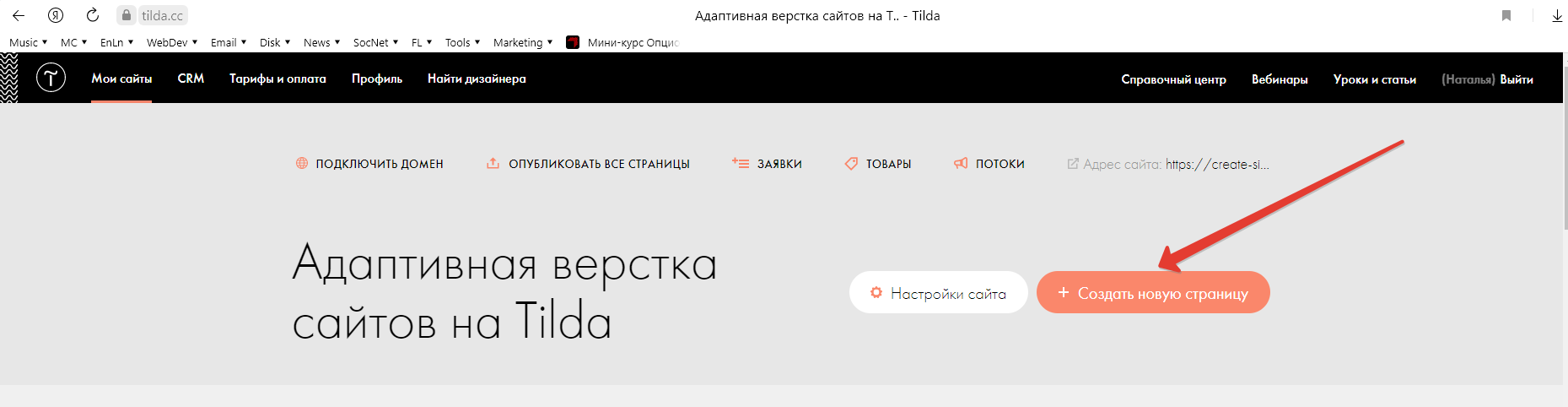
Чтобы создать новую страницу сайта в Тильде, необходимо в админ панели нажать на кнопку «Создать новую страницу«:
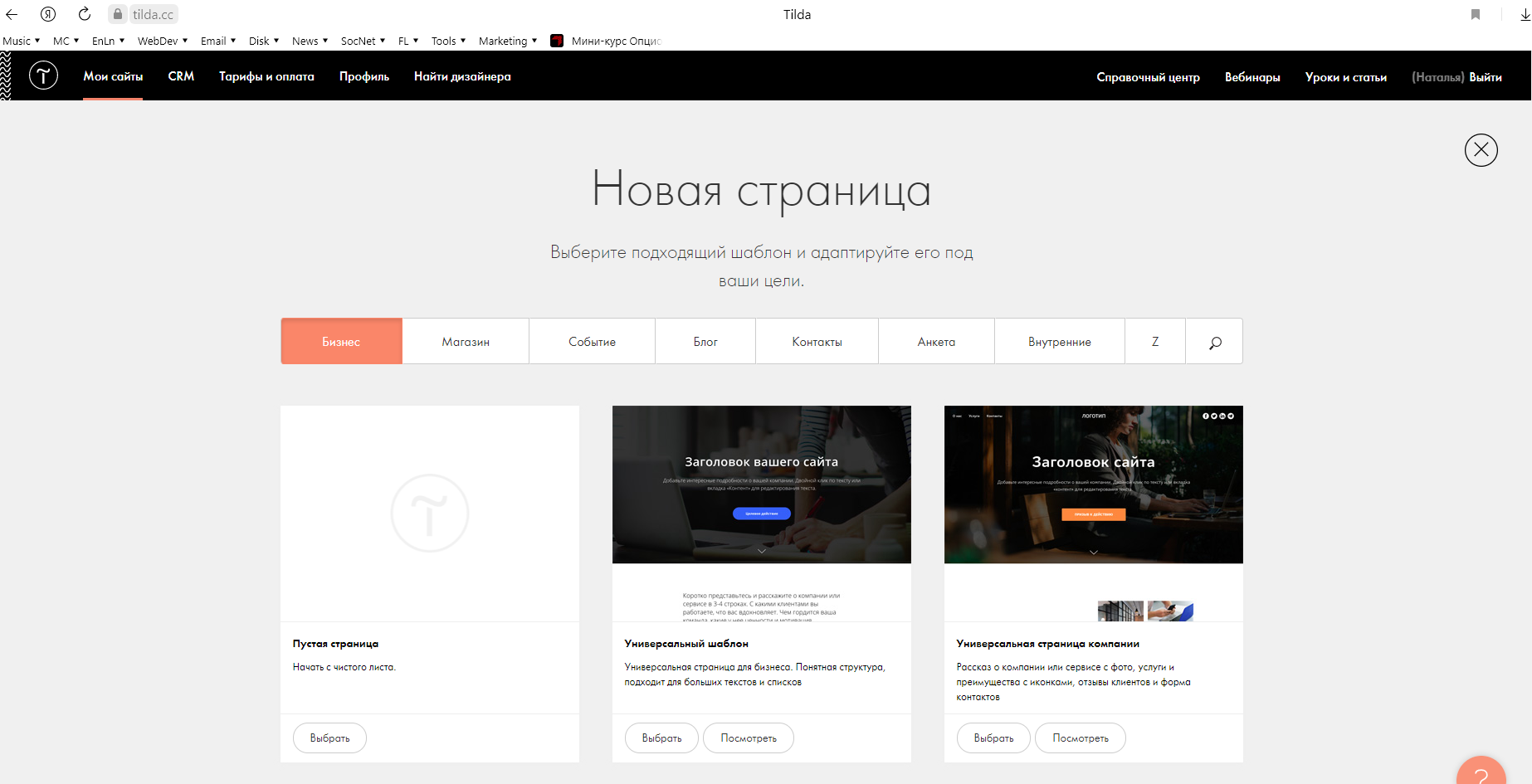
Затем нужно выбрать шаблон из предложенных Тильдой, содержащих базовый контент и настройки, либо выбрать пустую страницу, на которой Вы будете строить структуру сайта с нуля:
Выбрав пустую страницу, получим ее рабочую область:

Здесь мы можем добавлять на страницу различные блоки, предустановленные в Тильде, или использовать ZERO блок для отрисовки своего уникального дизайна. Отсюда мы также можем управлять настройками страницы:

Итак, создадим три страницы нашего сайта — шапка, Главная, подвал — так, как это описано в статье нашего блога «Как в Тильде настроить шапку и подвал сайта«.
Шапку и подвал сайта мы создаем отдельными страницами, так как они практически всегда присутствуют на всех страницах сайта, независимо от содержимого этих страниц. Чтобы каждый раз не создавать одинаковые элементы, мы через настройки сайта укажем, какая страница данного сайта будет выполнять роль меню, а какая будет представлять подвал сайта. Это очень удобно, чтобы не дублировать одно и то же. Редактирование таких блоков осуществляется только в одном месте, не нужно вносить изменения в шапку и подвал на каждой странице сайта.
Настройки страницы сайта, созданного в Тильде, доступны как из рабочей области страницы Тильды, так и из основной админ панели управления сайтом на Тильде, где представлен список страниц сайта:

Отсюда мы можем:
- управлять настройками страницы,
- публиковать страницу, чтобы она была доступна в сети Интернет после создания или внесения в нее изменений,
- перейти по ссылке на страницу,
- удалить страницу.
Рассмотрим подробнее панель Настроек страницы сайта на Тильде.
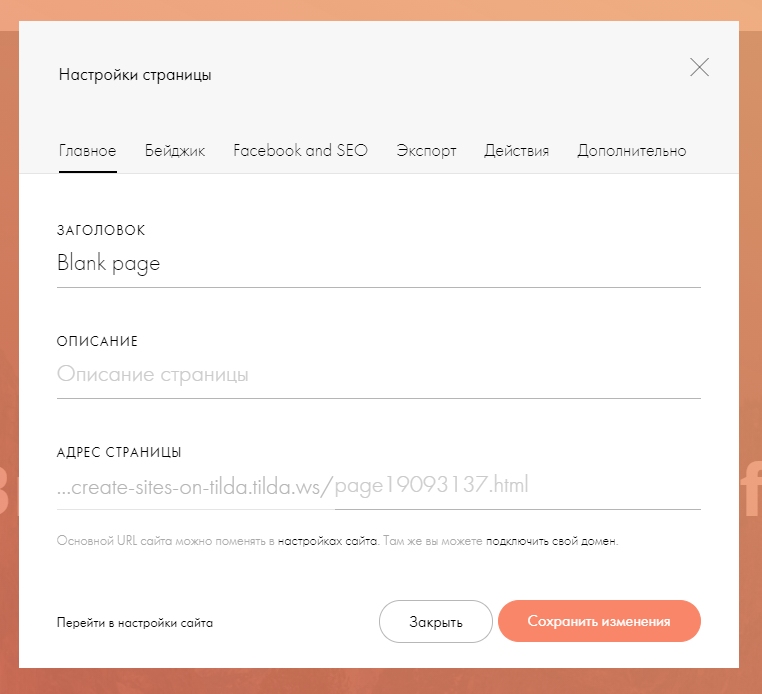
На вкладке Главное мы можем указать Заголовок страницы, ее Описание, задать понятный адрес для страницы согласно ее содержимому:
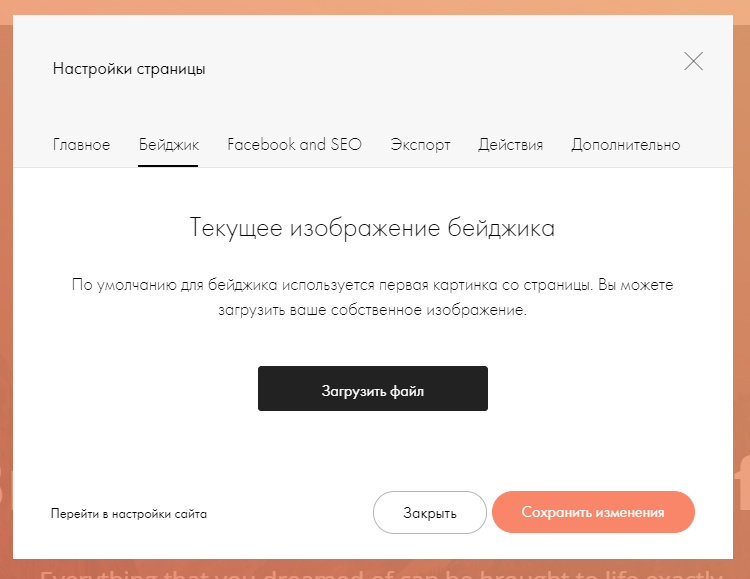
На вкладке Бейджик можно загрузить изображение, которое будет использоваться при описании ссылки, например, в социальных сетях:
На вкладке Facebook and SEO видно, как наша ссылка будет отображаться в Фейсбуке и в результатах поисковой выдачи:
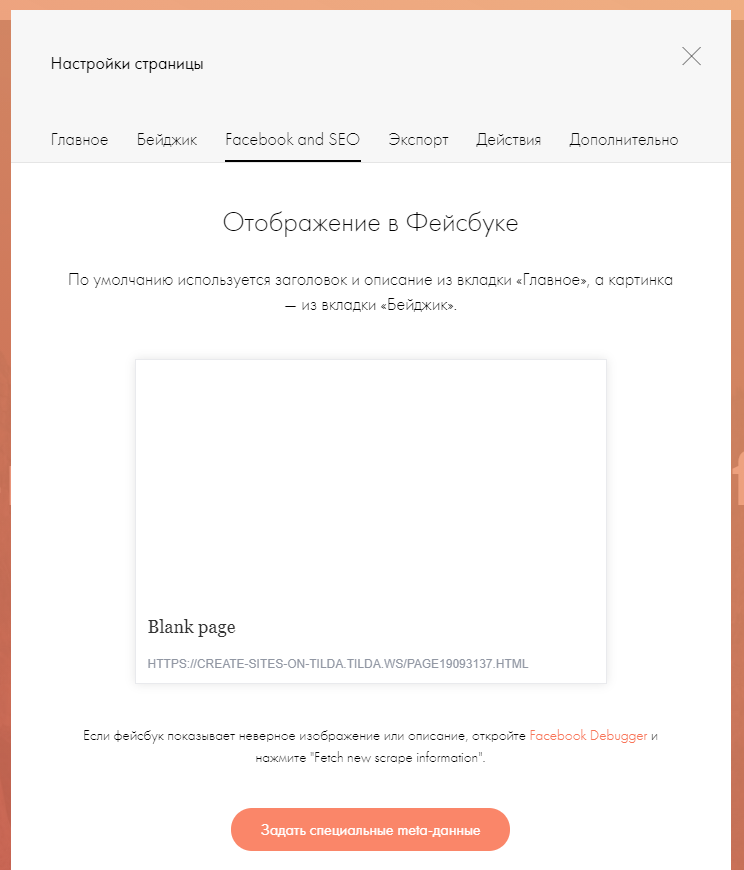
А также доступны к управлению специальные мета-данные, которые можно использовать в Фейсбук или в поисковой выдаче:

Здесь можно также запретить поисковиками индексировать страницу, например, если она пока находится в разработке. Кроме того, Вы можете запретить поисковикам переходить по ссылкам на странице.
На вкладке Экспорт доступен к просмотру код страницы и доступен к скачиванию архив страницы. Эта функция доступна только для аккаунтов с бизнес-планом. При этом при экспорте Вы получите статичный html-код страницы со всеми необходимыми файлами (картинки, css, js). Но сервисы — такие как, например, получение и обработка данных из форм, корзина, каталог товаров, потоки, личный кабинет — не экспортируются и работать будут только при активной подписке на Тильду:

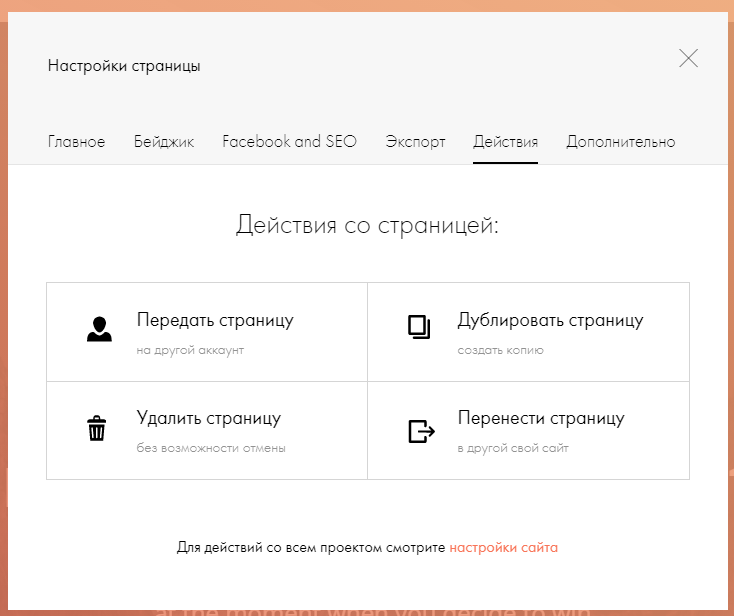
На вкладке Действия Вы можете:
- передать страницу на другой аккаунт в Тильде, например, если делаете сайт на заказ,
- дублировать страницу, если другая страница очень похожа по структуре. В таком случает достаточно будет немного скорректировать ее, поменять контент,
- удалить страницу,
- перенести страницу в другой свой сайт на Тильде, в этом же аккаунте:
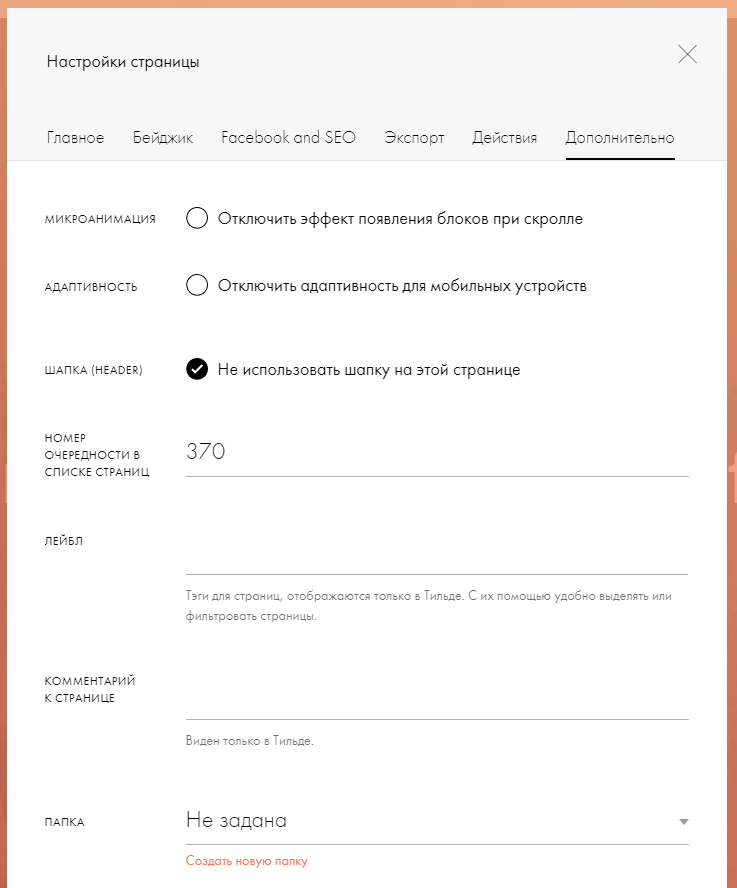
На вкладке Дополнительно доступны возможности настройки страницы сайта, созданного на Тильде:
- включить/отключить анимацию появления блоков при скролле,
- отключить/включить адаптивность мобильных устройств,
- разрешить или запретить использование шапки на конкретной странице,
- указать номер очередности страницы в общем списке страниц сайта Тильды,
- указать лейбл страницы для удобной фильтрации в списке страниц,
- добавить комментарий к странице с какими-либо пояснениями для удобства,
- привязать страницу к определенной папке в списке страниц для более удобного структурирования сайта:
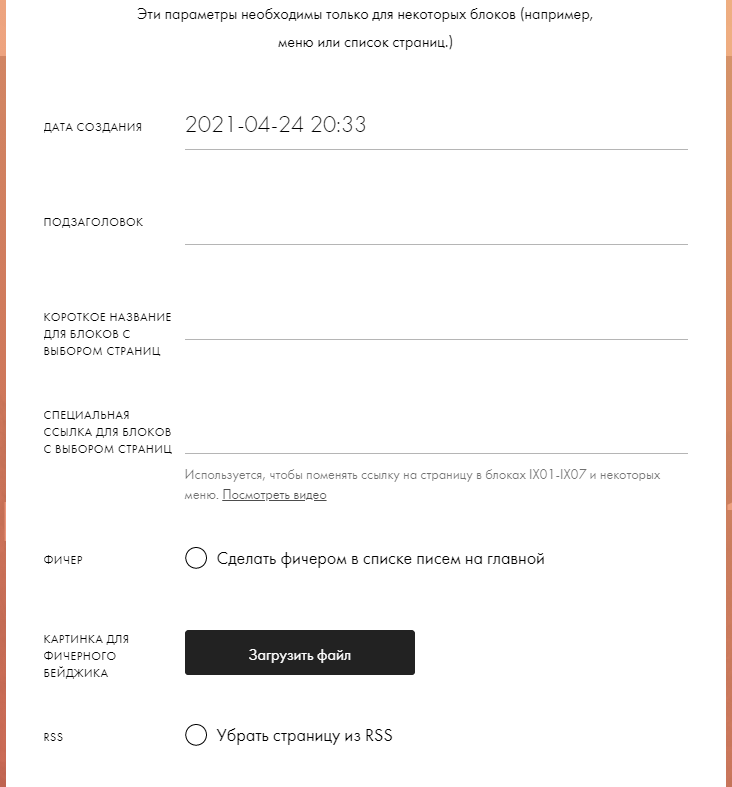
Здесь доступны также параметры, необходимые для некоторых отдельных блоков страницы, таких как, например, меню или список страниц:
- дата создания,
- подзаголовок,
- короткое название для блоков с выбором страниц,
- специальная ссылка для блоков с выбором страниц,
- возможность сделать фичером в списке писем на главной,
- загрузка изображения для фичерного бейджика,
- можно убрать страницу из RSS:
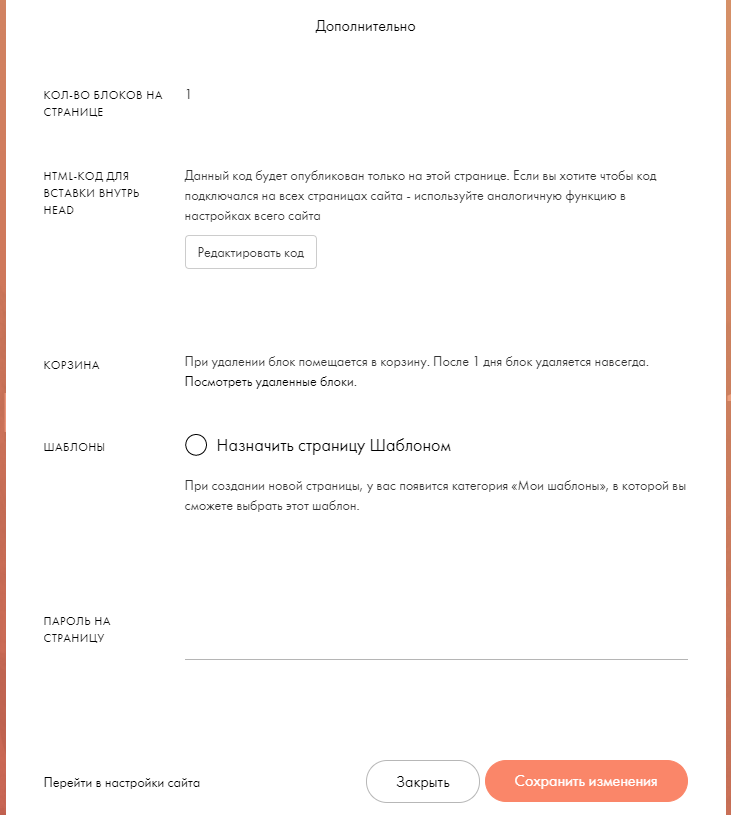
Дополнительно можно:
- увидеть информацию о количестве блоков на странице,
- редактировать html-код, который вставляется внутрь тега head на странице (например, коды сервисов аналитики),
- просматривать корзину, куда помещаются блоки страницы после удаления. Можно восстановить в течение дня,
- Задать пароль на страницу, если необходимо ограничить к ней доступ:
Друзья, рассмотрели с Вами подробно настройки страниц сайтов, созданных в Тильде.
Спасибо за внимание!
Гид по SEO: продвижение сайта
Сайты, сделанные на Тильде, по умолчанию отлично индексируются поисковиками за счет особенностей самой платформы: последовательного расположения блоков на странице. Кроме того, вы можете улучшить результаты выдачи в поисковых системах с помощью специальных настроек.
10 шагов по оптимизации
Сообщаем поисковым системам о сайте
Регистрируем сайт в поисковых системах, проверяем ошибки и настраиваем редирект в одном месте
Прописываем теги Title и Description
Теги для заголовков, чтобы создать на сайте структуру, понятную поисковикам
Добавляем в индексацию картинки
Указываем красивый адрес страницы
Загружаем собственный фавикон
Редактируем заголовок страницы
Добавляем фразы, по которым люди могут искать сайт
Объединяем разные версии страницы в одну
Объединяем версии сайта с https и http
Объединяем версии сайта с www и без www
Назначаем страницу, которую увидит человек, если перейдет по неправильной ссылке
Помогаем поисковым системам индексировать сайт
Оформляем страницу для красивого отображения в социальных сетях
Оптимизируем тексты на сайте для поисковиков
Закрываем страницу от индексации поисковыми системами
Найти битые ссылки на всем сайте или одной его странице
Чек-лист по SEO-оптимизации сайта
Сайты, сделанные на Тильде, индексируются поисковыми системами автоматически. Ниже 10 шагов , которые помогают улучшить результаты выдачи.
✓ Задайте страницам сайта название (Title) и описание (Description)
Как это сделать →
✓ Загрузите бейджик для социальных сетей
Как это сделать →
✓ Укажите читаемые адреса страниц (ЧПУ, человекопонятный URL)
Как это сделать →
✓ Добавьте теги H1, H2, H3
Как это сделать →
✓ Пропишите alt теги для изображений
Как это сделать →
✓ Загрузите фавикон
Как это сделать →
✓ Создайте страницу 404 ошибки
Как это сделать →
✓ Проверьте переадресацию https/http и www/без www
Как это сделать →
✓ Проверьте, нет ли запрета на индексацию
Как это сделать →
✓ Опубликуйте все страницы и посмотрите, нет ли ошибок в SEO-рекомендациях
Как это сделать →
✓ Добавьте сайт в Google Search Console и Яндекс.Вебмастер
Как это сделать →
Этих действий достаточно, чтобы Google и Яндекс узнали о существовании сайта и начали показывать в поисковой выдаче. На какой строчке будет размещаться ваш сайт и по каким запросам будет показываться, зависит от качества контента сайта, поведения посетителей сайта (как долго они остаются на сайте и совершают ли действия), объема трафика, наличия ссылок на ваш сайт на других сайтах и алгоритмов поисковых систем.
Как добавить сайт в Google и Яндекс
Как только вы публикуете страницу, она становится доступной для индексации роботами поисковых систем. Чтобы роботы быстрее «увидели» вашу страницу и начали показывать ее при поисковых запросах, сайт можно добавить в Google и Яндекс вручную.
Важно: для того, чтобы добавить сайт в поисковые сети, у вас должна быть назначена и опубликована главная страница.
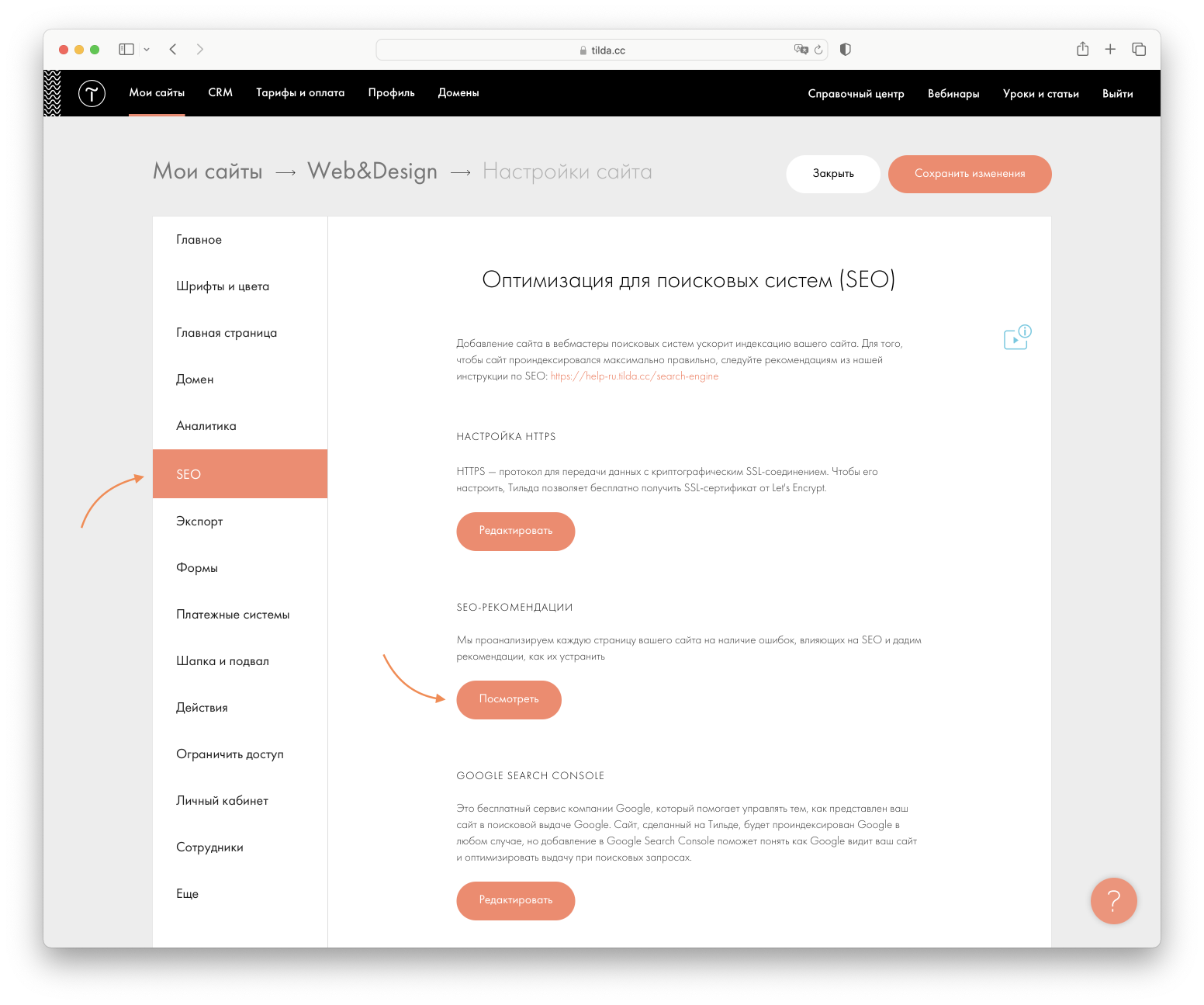
Для этого нужно зайти в Настройки сайта → SEO и выбрать Яндекс Вебмастер или Google Search Console.
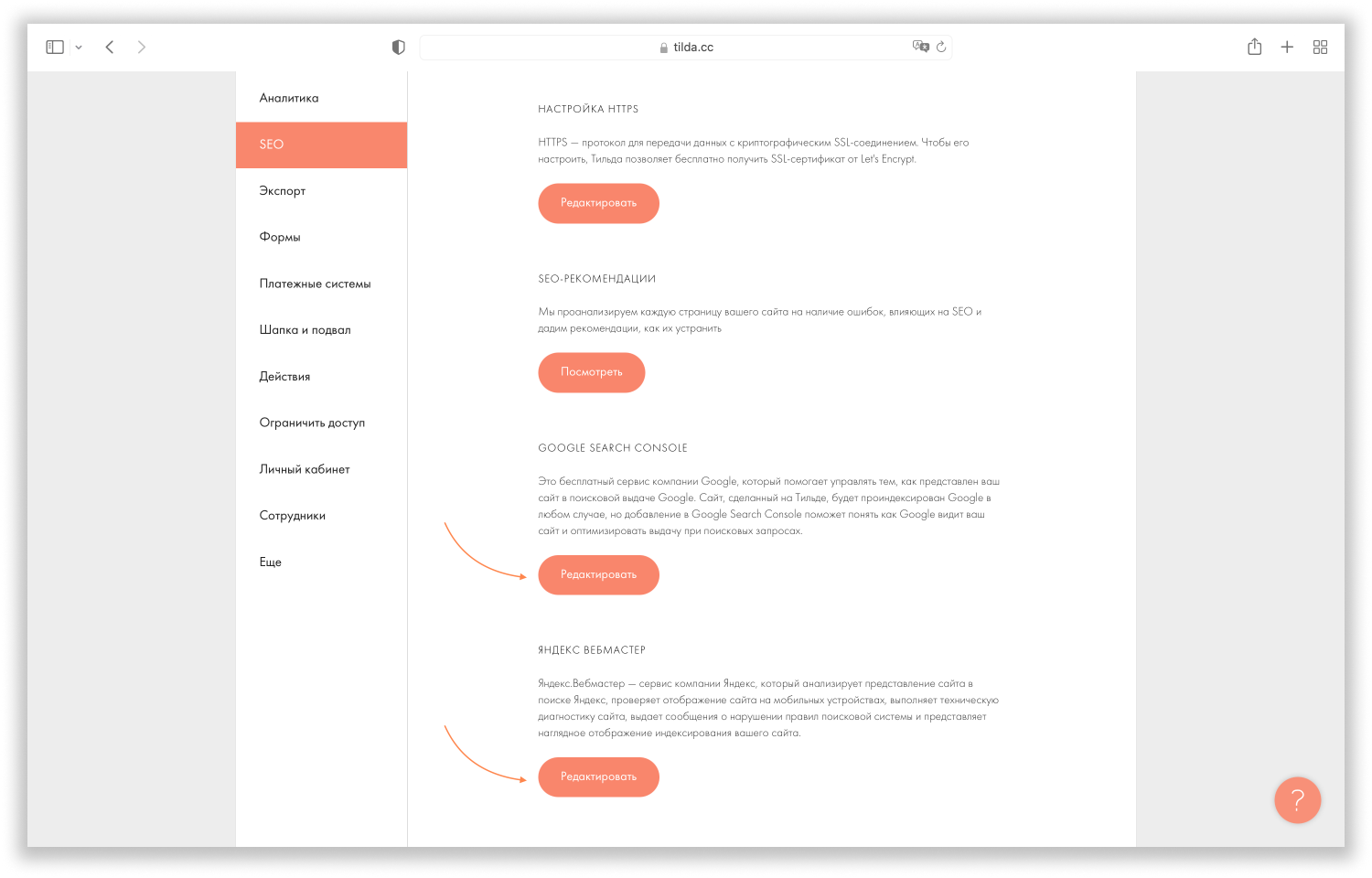
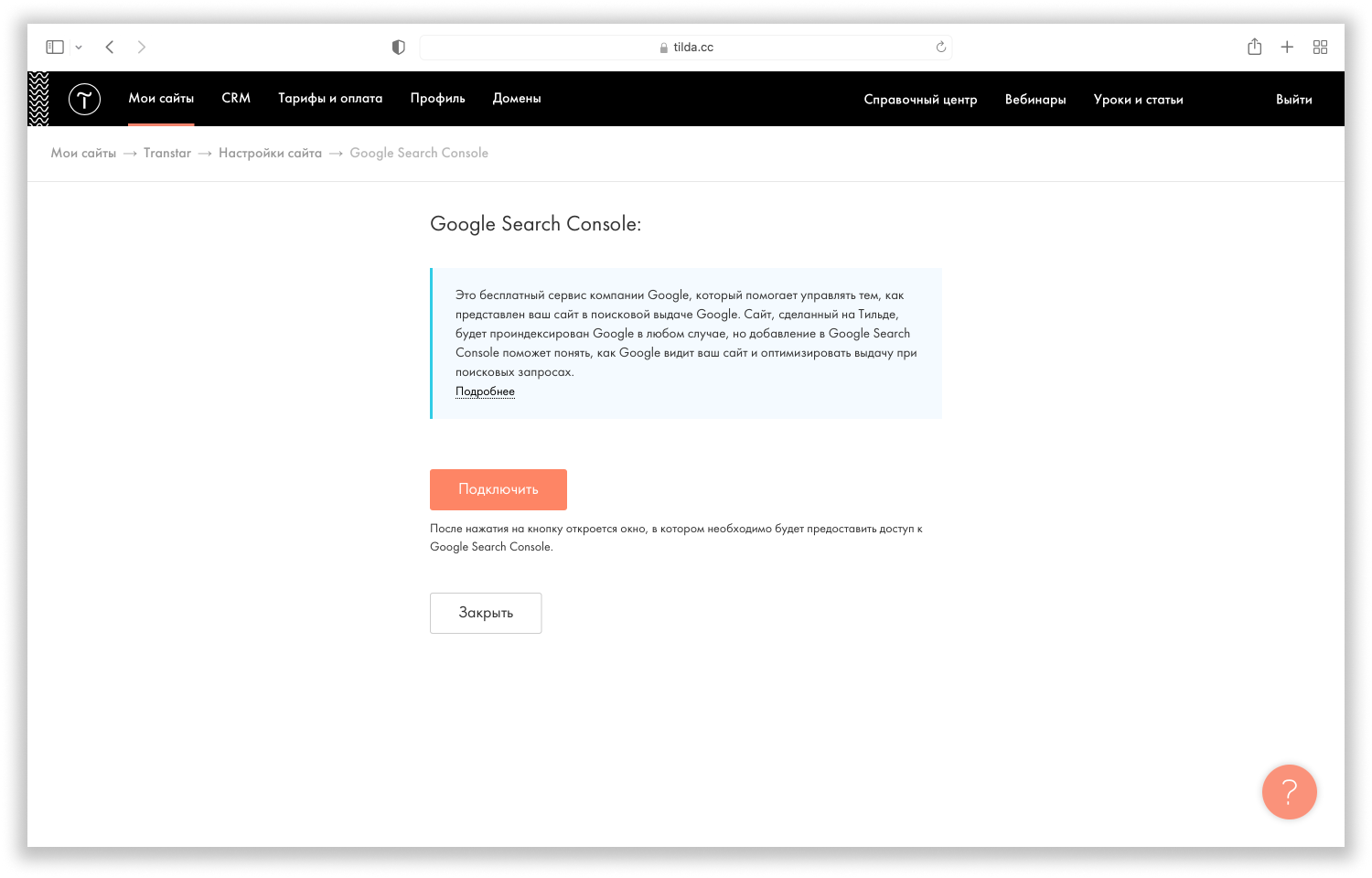
Нажмите «Подключить». Проследуйте инструкции на экране. После этого ваш сайт будет зарегистрирован в подключенной системе.
Подробнее о подтверждении владения доменного имени вы можете узнать в нашем справочном материале.
Быстрый доступ к Яндекс.Вебмастеру и Google Search Console
В Настройках сайта → SEO можно добавить сайт в поисковые системы Яндекс и Google, увидеть ошибки, влияющие на индексацию сайта, а также протестировать сайт на соответствие основным рекомендациям от поисковых систем, настроить редиректы страниц, загрузить иконки для браузера (фавикон), настроить https.
Настройки сайта → SEO
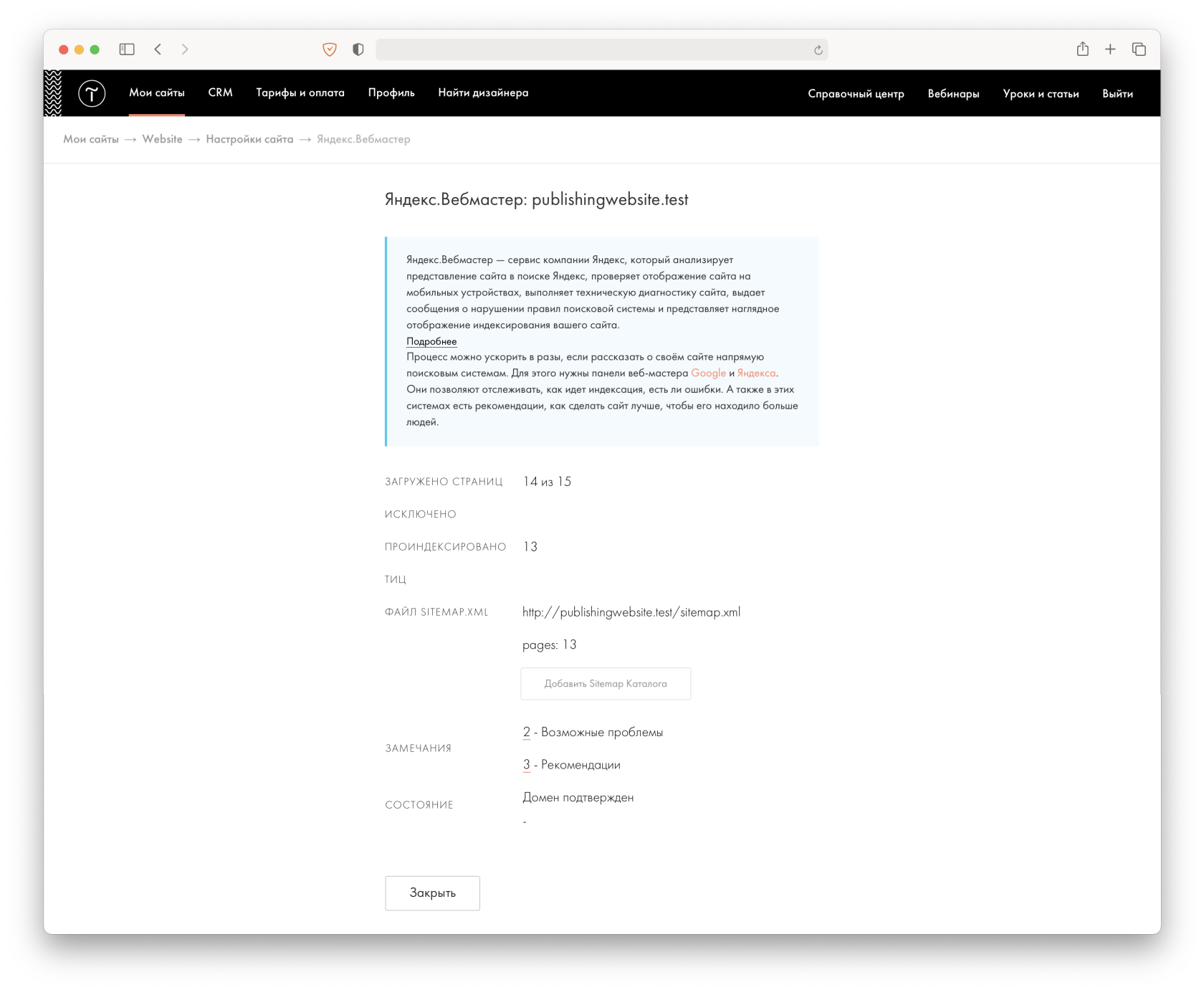
Если вы используете Каталог товаров, то в интерфейсе появится кнопка, с помощью которой можно добавить в Вебмастер дополнительный файл sitemap-store.xml, в котором будут ссылки для индексации всех опубликованных товаров вашего магазина.
SEO-рекомендации
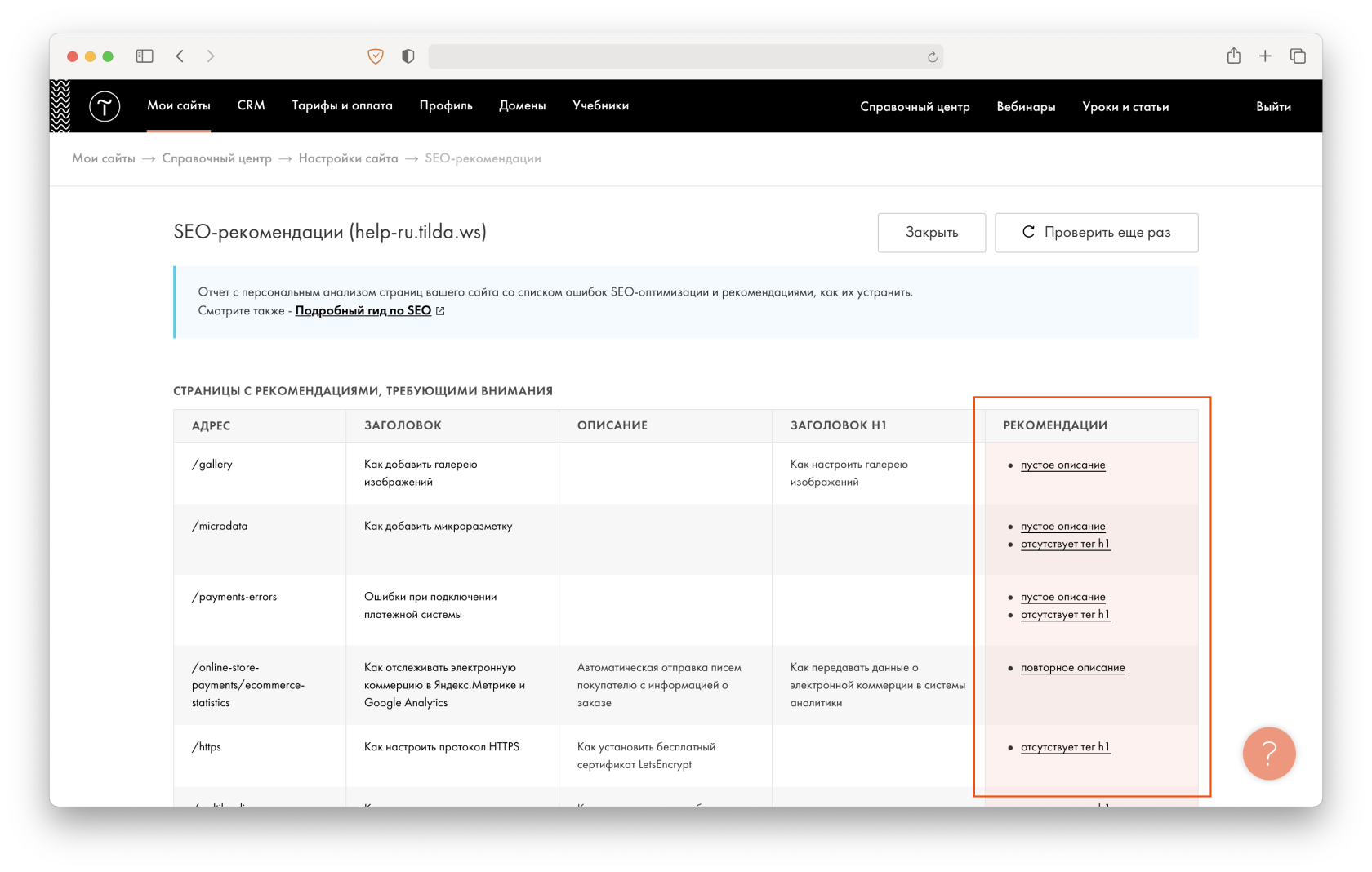
В Настройках сайта → SEO → SEO-рекомендации можно посмотреть отчет Тильды с персональным анализом страниц вашего сайта со списком ошибок SEO-оптимизации и рекомендациями, как их устранить
Как задать страницам сайта название (тег Title) и описание (тег Description)
По умолчанию в результатах поисковых систем выводится та информация, которую вы задали в Настройках страницы → вкладка «Главное».
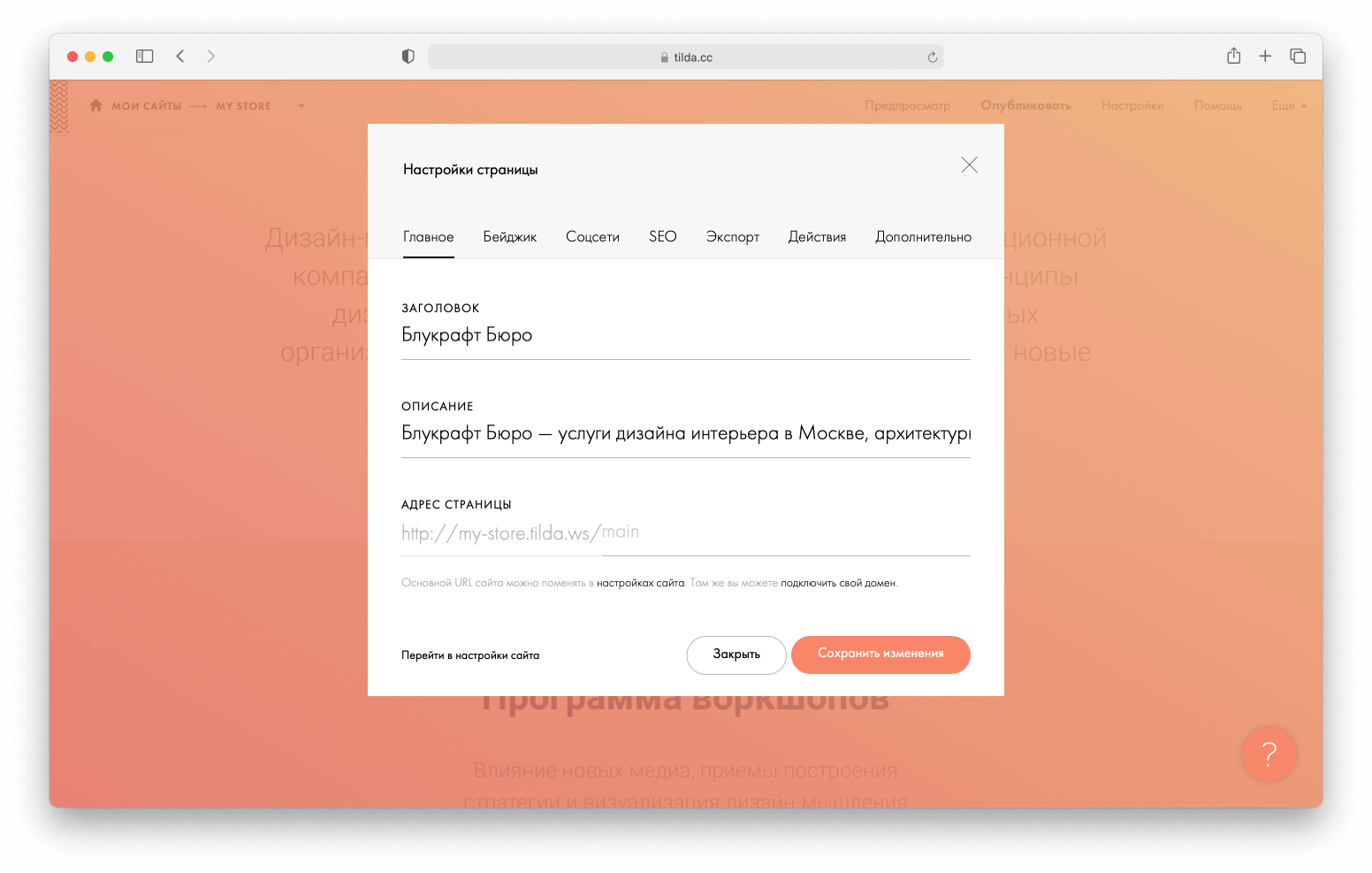
Если вы хотите, чтобы данные для поисковых систем или социальных сетей отличались от тех, что прописаны в настройках страницы, то в настройках страницы перейдите на вкладку «SEO» (или «Соцсети» соответственно), нажмите «Настроить отображение в поисковой выдаче» (или «Настройки отображения в Соцсетях» соответственно). Заполните поля «Заголовок» и «Описание» — они будут выводиться в результатах поиска после следующей индексации сайта.
Настроить отображение в поисковой выдаче
Настроить отображение в Соцсетях
Важно: заголовок для каждой страницы должен быть уникальным. То есть, у вас не должно быть двух страниц с заголовком «Блукрафт Бюро — услуги дизайнеров интерьеров в Москве».
Как добавить тег H1, H2, H3
Укажите на странице тег H1 для самого важного заголовка.
Заголовок, обозначенный тегом H1, имеет наибольшую значимость для поисковых систем. Его рекомендуется размещать в верхней части страницы. Задать тег можно в настройках любого блока, где есть заголовок.
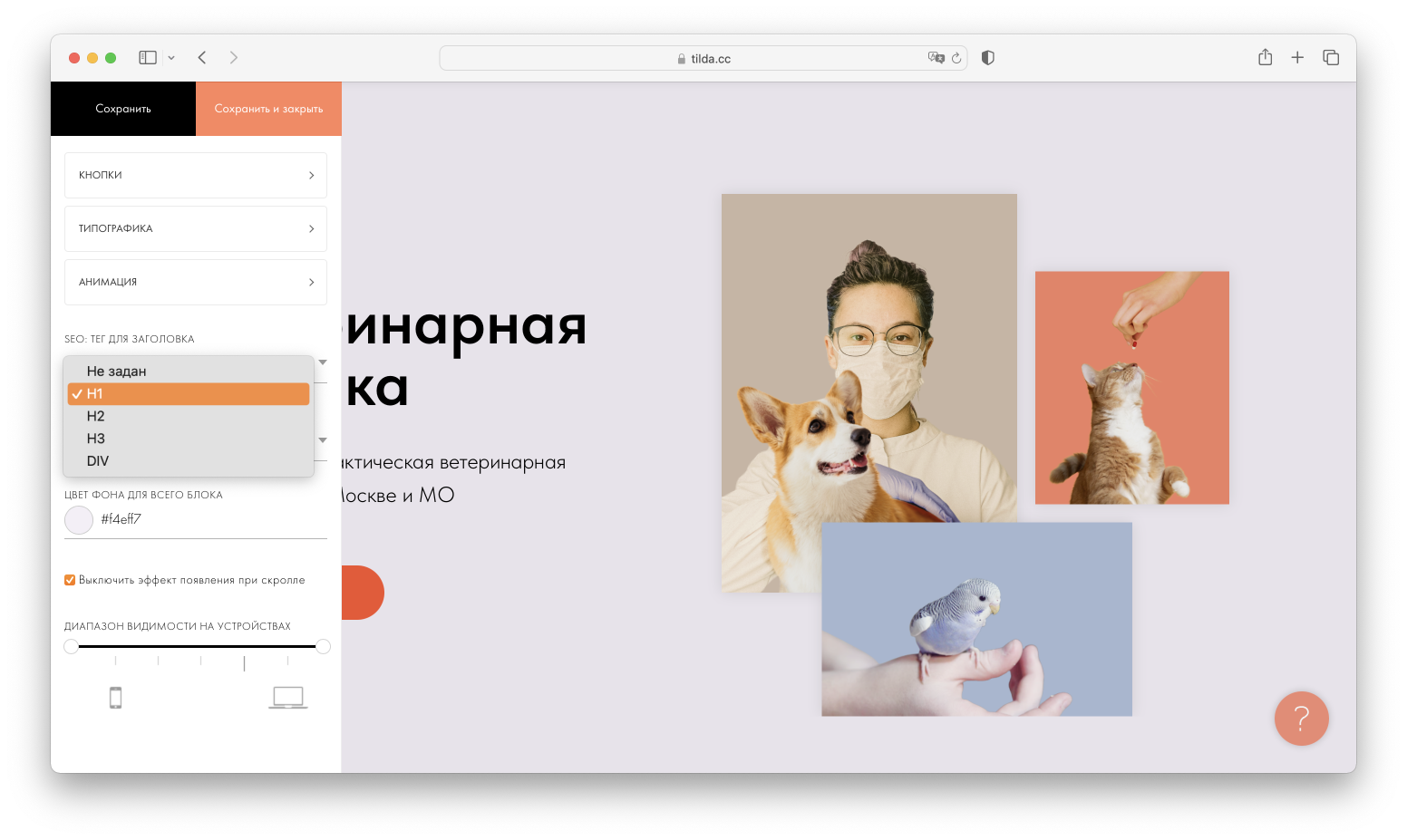
Важно: на странице должен быть только один тег H1.
Если контент сайта имеет четкую структуру, то для заголовков следующих уровней можно задать теги h2 и h3. В отличие от тега h1, их может быть несколько на странице, но и на SEO они влияют слабее.
Альтернативный текст для изображений (тег alt)
Чтобы задать альтернативный текст для изображения, откройте меню «Контент» и нажмите знак многоточия напротив загруженного изображения.
SEO: alt-текст для изображения
Альтернативный текст (тег alt) показывается на месте изображения, если само изображение не видно (например, в момент загрузки при медленном соединении).
Кроме этого, поисковые системы воспринимают альтернативный текст как ключевые слова и учитывают их при индексации. Напишите текст таким образом, чтобы он был релевантен содержанию сайта в целом и отражал содержание картинки.
Если изображение используется как фон, alt тег для него не задается.
Чтобы добавить alt тег для изображений в блоках из категории «Галереи», откройте меню «Контент» и напротив загруженной картинки нажмите ссылку «Текст». Затем в поле Image alt for SEO укажите описание картинки.

Читаемые адреса страниц (ЧПУ, человекопонятный URL)
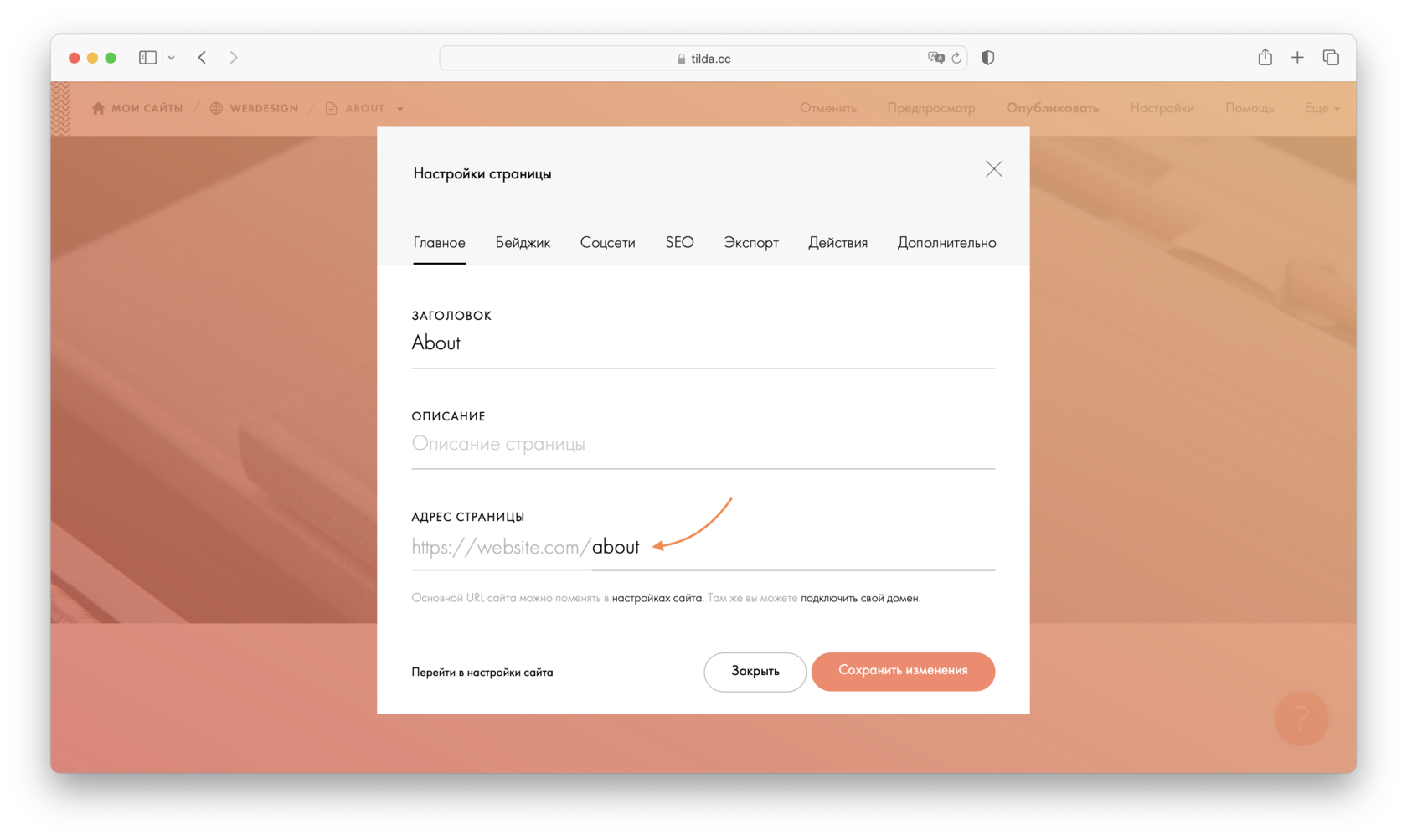
Чтобы задать понятный адрес страницы, откройте настройки страницы и укажите адрес.
Человекопонятный URL — URL-путь, состоящий из понятных слов, вместо системного адреса. Например, вместо /page4652188.html нужно указать /about. Такие адреса удобны для пользователей и помогают предположить содержание страницы.
В итоге ваш адрес страницы с ЧПУ будет выглядеть так: http://mysite.com/about
Как добавить фавикон (favicon, иконку для браузера)
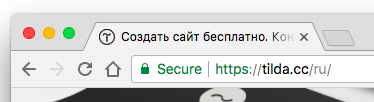
Фавикон — значок веб-сайта или страницы. Отображается в браузере перед названием страницы, а также в качестве картинки рядом с закладкой, во вкладках и в других элементах интерфейса.
Чтобы поменять иконку, которая отображается на вкладке браузера, перейдите в Настройки сайта → SEO → Favicon.
Фавикон можно загрузить в формате .ico, .png и .jpg. Рекомендованный размер изображения — 32x32px. Дополнительно вы можете ознакомиться с рекомендациями от Яндекса и Google.
Также дополнительно можно загрузить иконку в формате .svg для светлой и темной темы браузера. Вы можете сгенерировать такую SVG-иконку с помощью стороннего сервиса. Данный формат стоит использовать как дополнительный, потому что он не поддерживается в некоторых браузерах, в частности, в Safari и некоторых браузерах на Android. Подробная таблица совместимости →
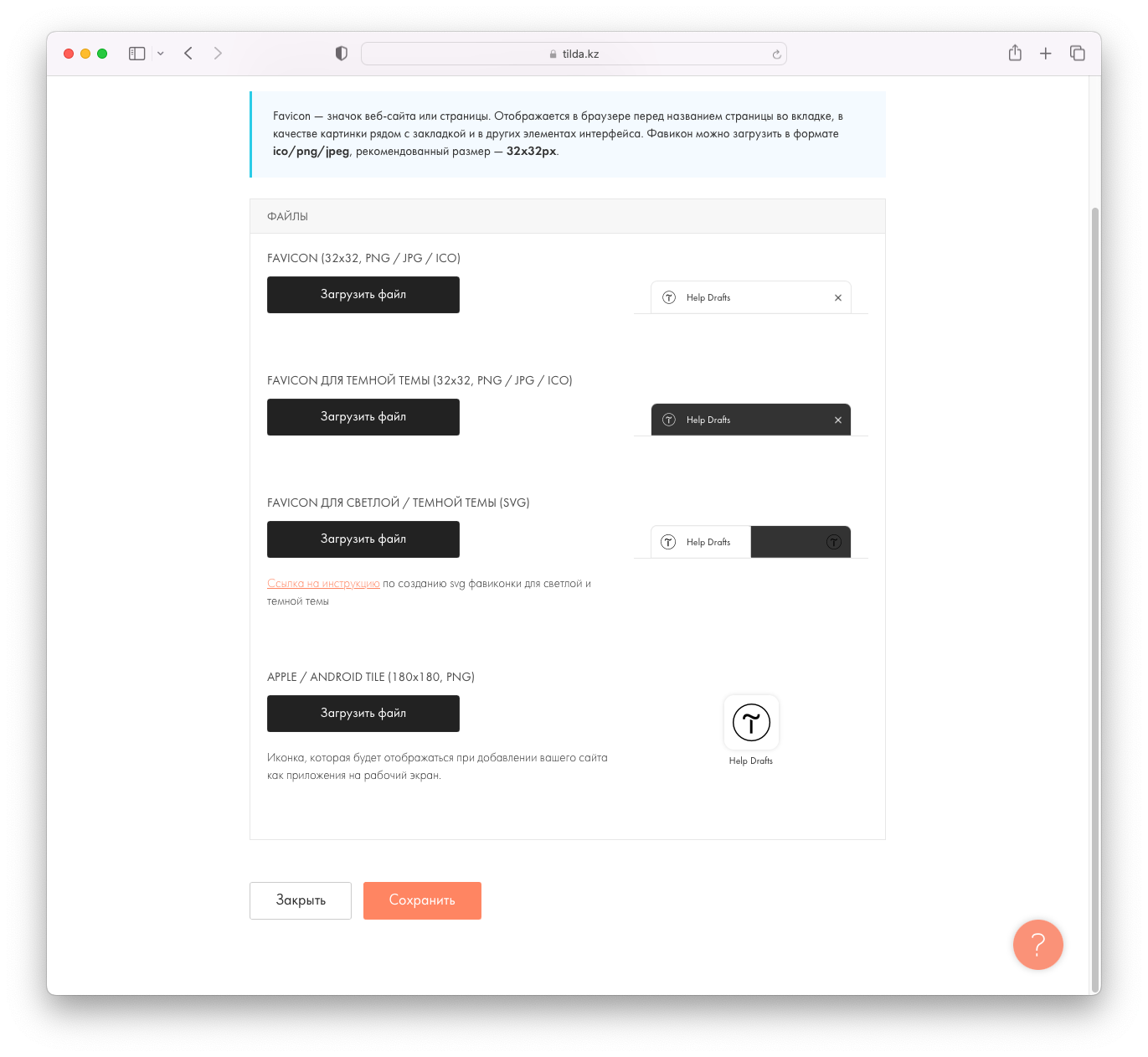
Здесь же можно загрузить иконку, которая будет отображаться в закладках в Safari и при добавлении сайта как приложения на рабочий экран (apple-touch-icon) и иконку и фон для иконок для платформы Android.
Важно: После переопубликации сайта для показа иконки может понадобиться очистка кэша браузера и его перезагрузка — некоторые браузеры, в частности, Chrome, сохраняют данные о старом фавиконе в кэше.
Как изменить название сайта на вкладке браузера
Название на вкладке браузера берется из названия страницы. Чтобы его поменять, откройте Настройки страницы и впишите название вашего сайта.
Ключевые слова сайта (keywords, семантическое ядро)
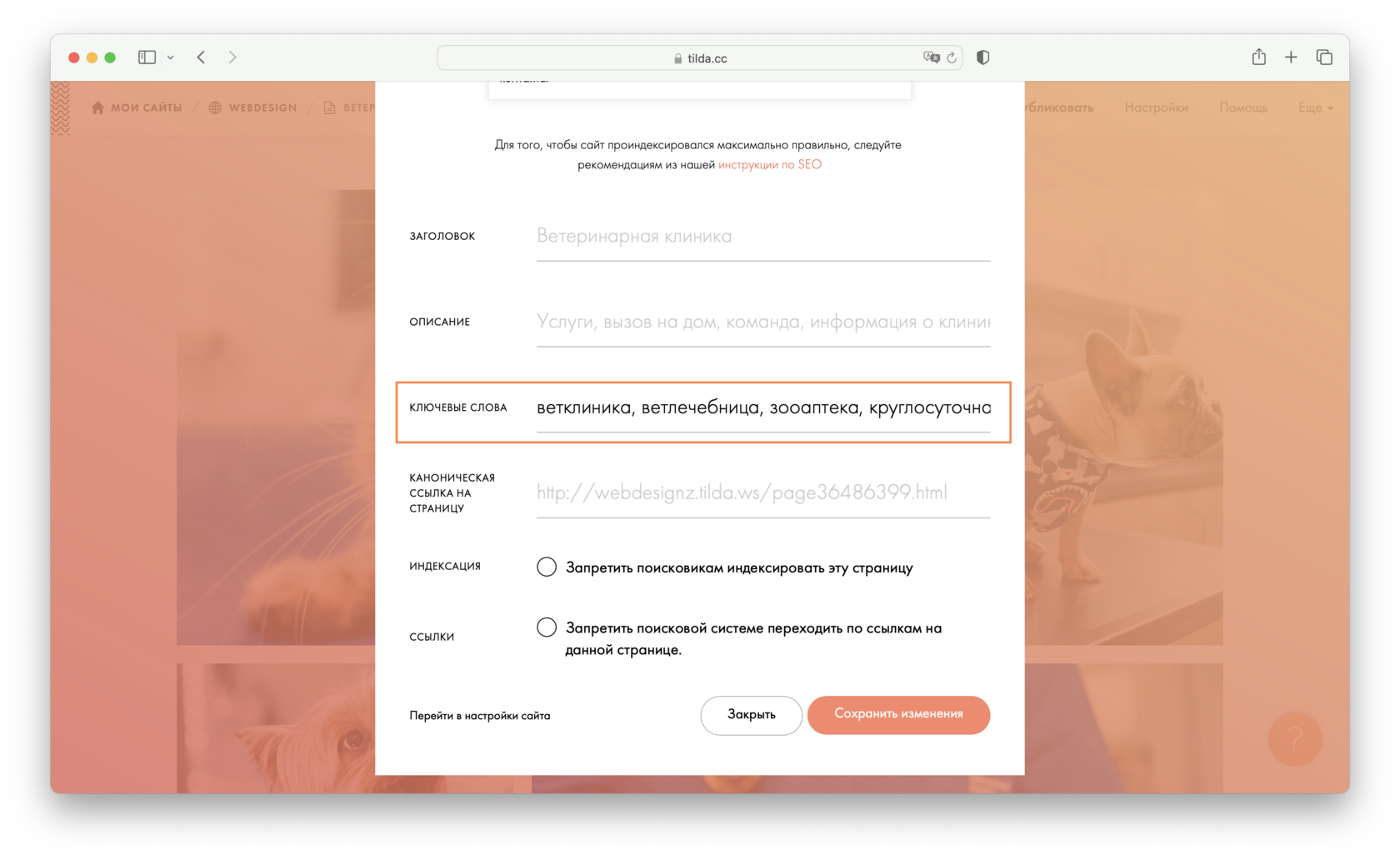
Чтобы прописать ключевые слова, перейдите в Настройки страницы → SEO → Отображение в поисковой выдаче → Настроить отображение в поисковой выдаче. Пропишите ключевые слова через запятую. Сохраните изменения и опубликуйте страницу.
Ключевые слова для товаров (метатеги keywords)
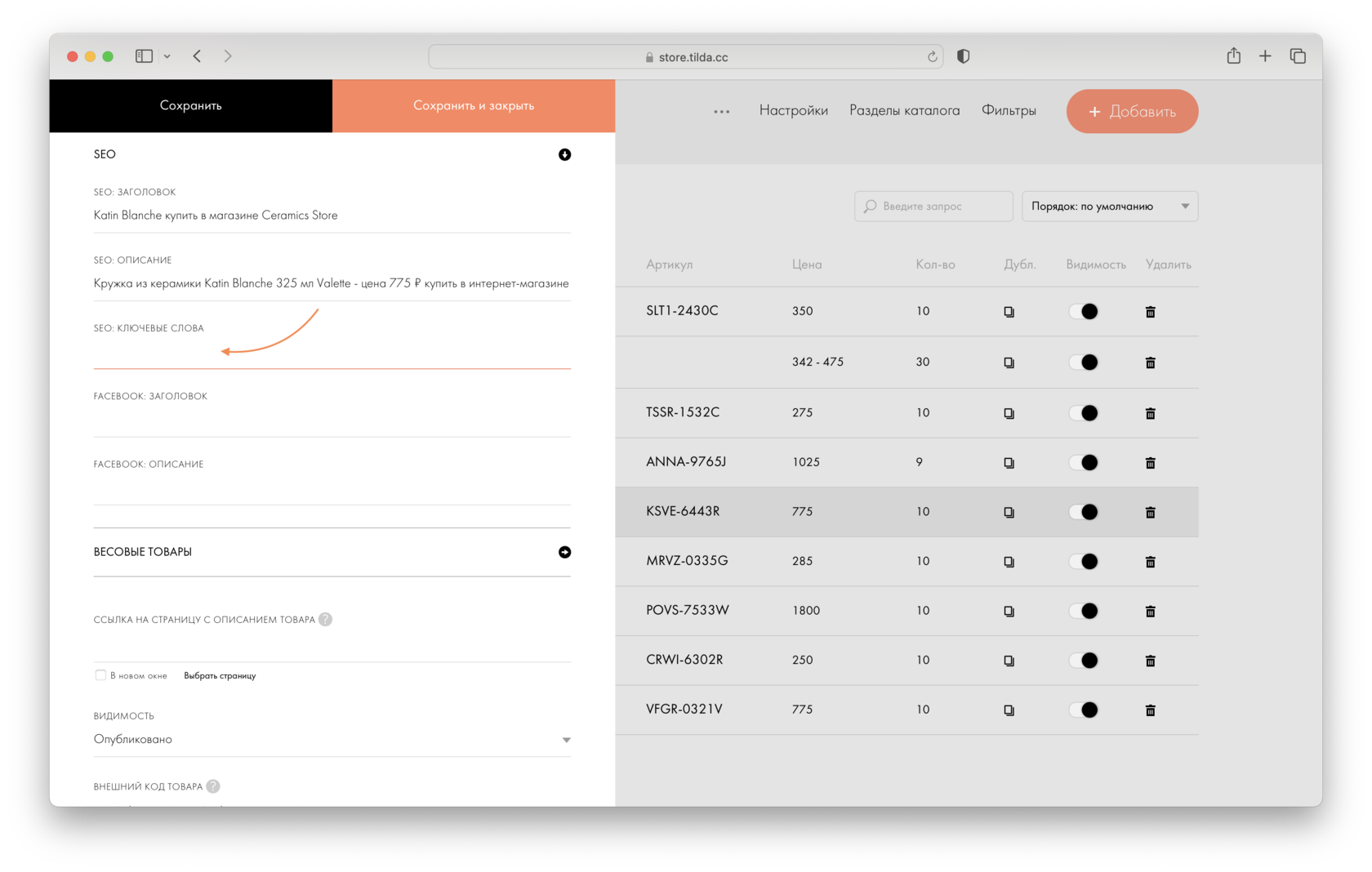
Ключевые слова можно добавлять к товарам в Каталоге. Подберите несколько ключевых слов или фраз, которые описывают товар и помогут людям найти ваше предложение в поисковых системах.
Откройте Каталог, перейдите в карточку товара → SEO. Пропишите ключевые слова через запятую. Сохраните изменения.
Что такое канонический (главный) адрес страницы
Если одно и то же содержание расположено на страницах с разными адресами, одна из страниц должна быть канонической, то есть содержать тег rеl=»canonical». Для поисковых систем это будет сигналом, что эту страницу нужно учитывать в поиске, а дублирующую страницу не нужно.
У любого сайта, сделанного на Тильде, есть служебный адрес вида http://project12345255.tilda.ws. Когда вы подключаете собственный домен (http://mysite.ru) и публикуете все страницы, то адрес с вашим доменом автоматически становится основным (ему присваивается атрибут rеl=»canonical»). Страница со служебным адресом по-прежнему открывается в браузере, но поисковые системы ее игнорируют, так как канонической является страница с подключенным доменом.
Дополнительно ничего делать не нужно.
Информация только для SEO специалистов: отредактировать канонический адрес страницы можно в Настройках страницы → SEO → Отображение в поисковой выдаче → Задать специальные мета-данные → Каноническая ссылка на страницу.
Зачем нужна переадресация с http на https
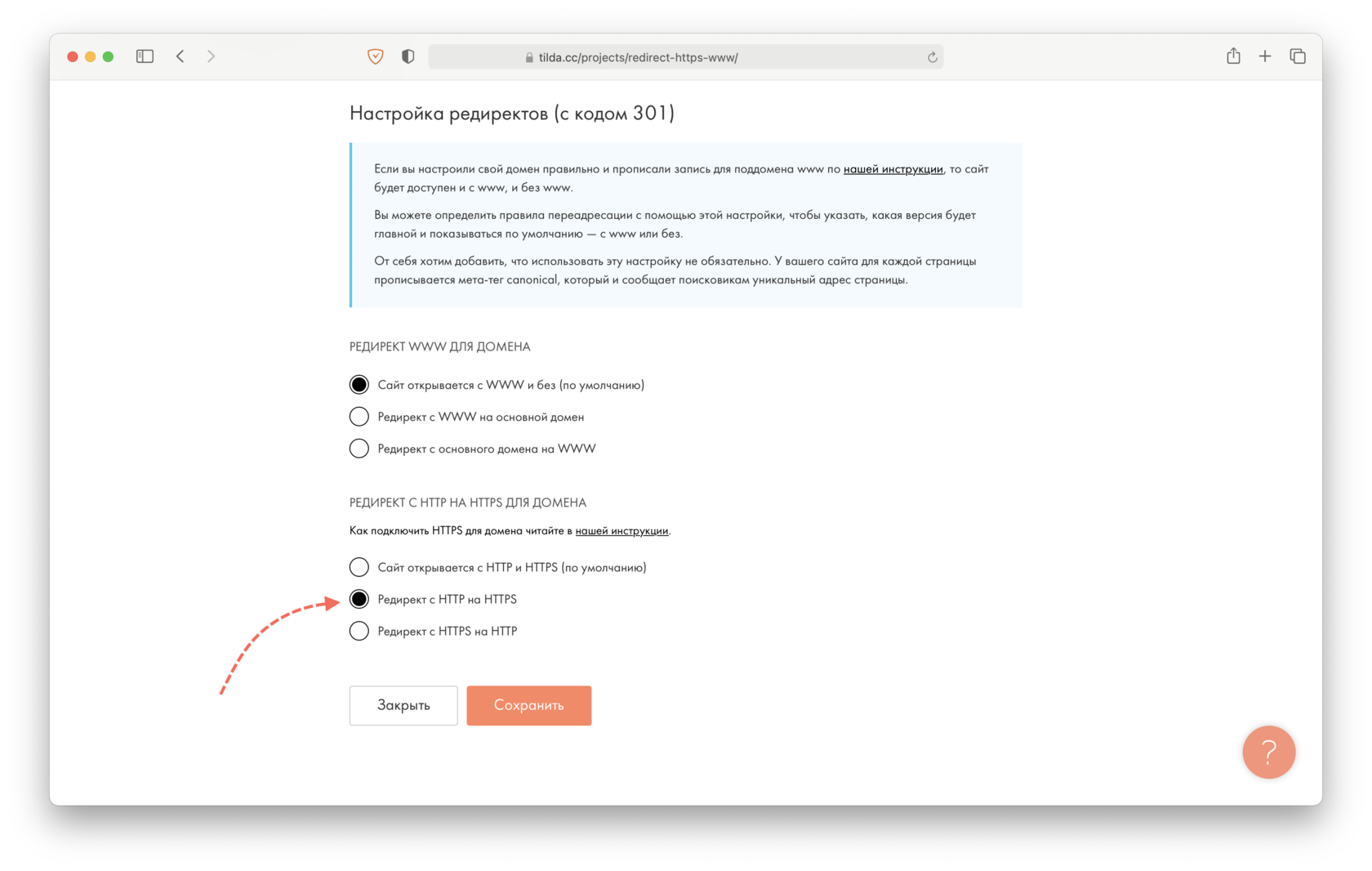
Если ваша страница открывается по адресу https://mysite.com и http://mysite.com, для поисковых систем это две разные страницы с одинаковым содержанием. Это может снижать рейтинг страницы в выдаче.
Если вы настроили https, сделайте переадресацию со страницы c префиксом http на страницу с https. Настройки сайта → SEO → Редиректы для www и https.
Как сделать переадресацию на адрес www. с сайта без www
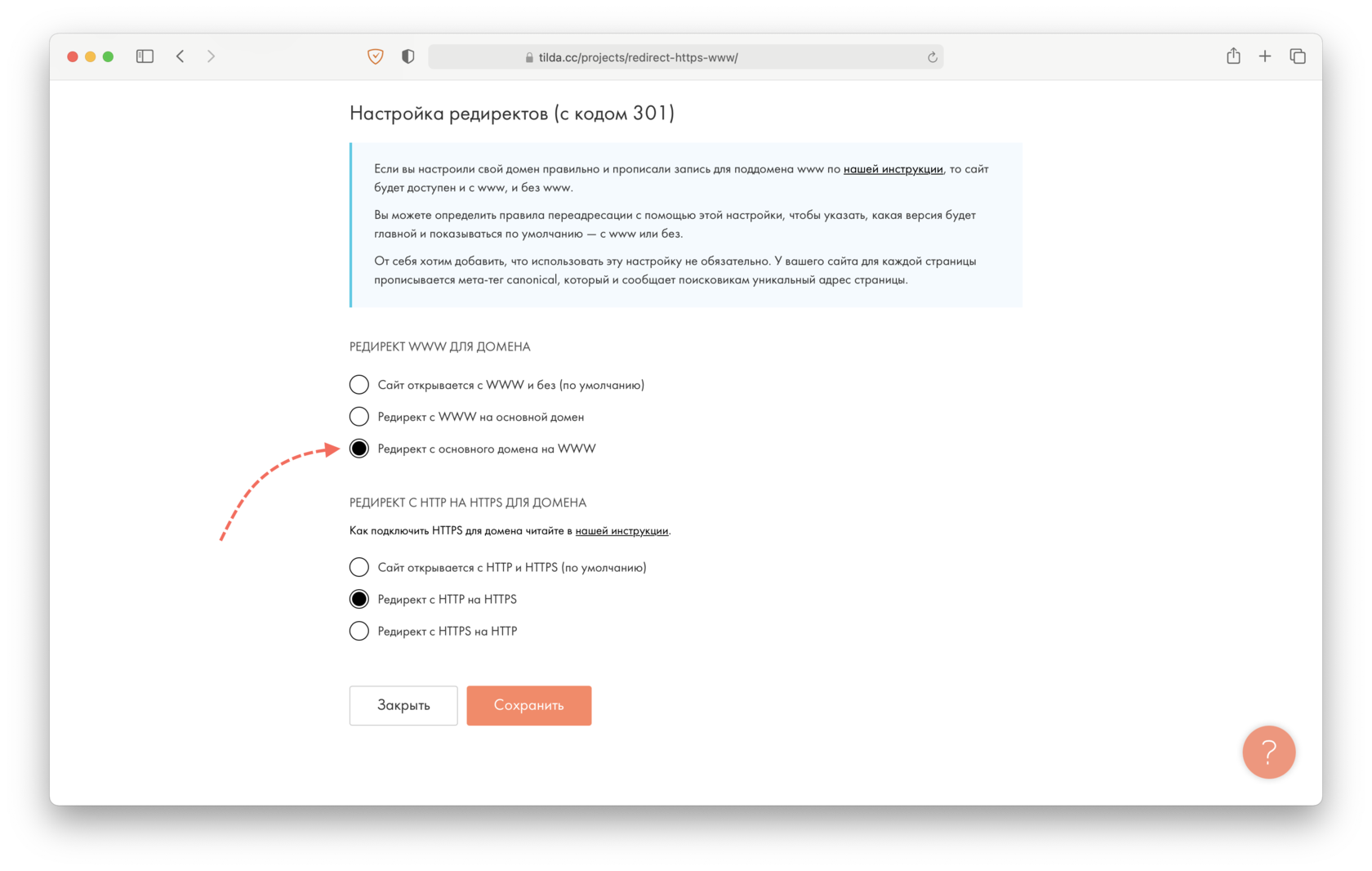
Если страница открывается по адресу http://mysite.com и http://www.mysite.com, для поисковых систем это две разные страницы с одинаковым содержанием. Это может снижать рейтинг страницы в выдаче.
Если вы добавили субдомен www, сделайте переадресацию со страницы без www на страницу с www. Настройки сайта → SEO → Редиректы для www и https.
Как сделать переадресацию со старых ссылок на новые
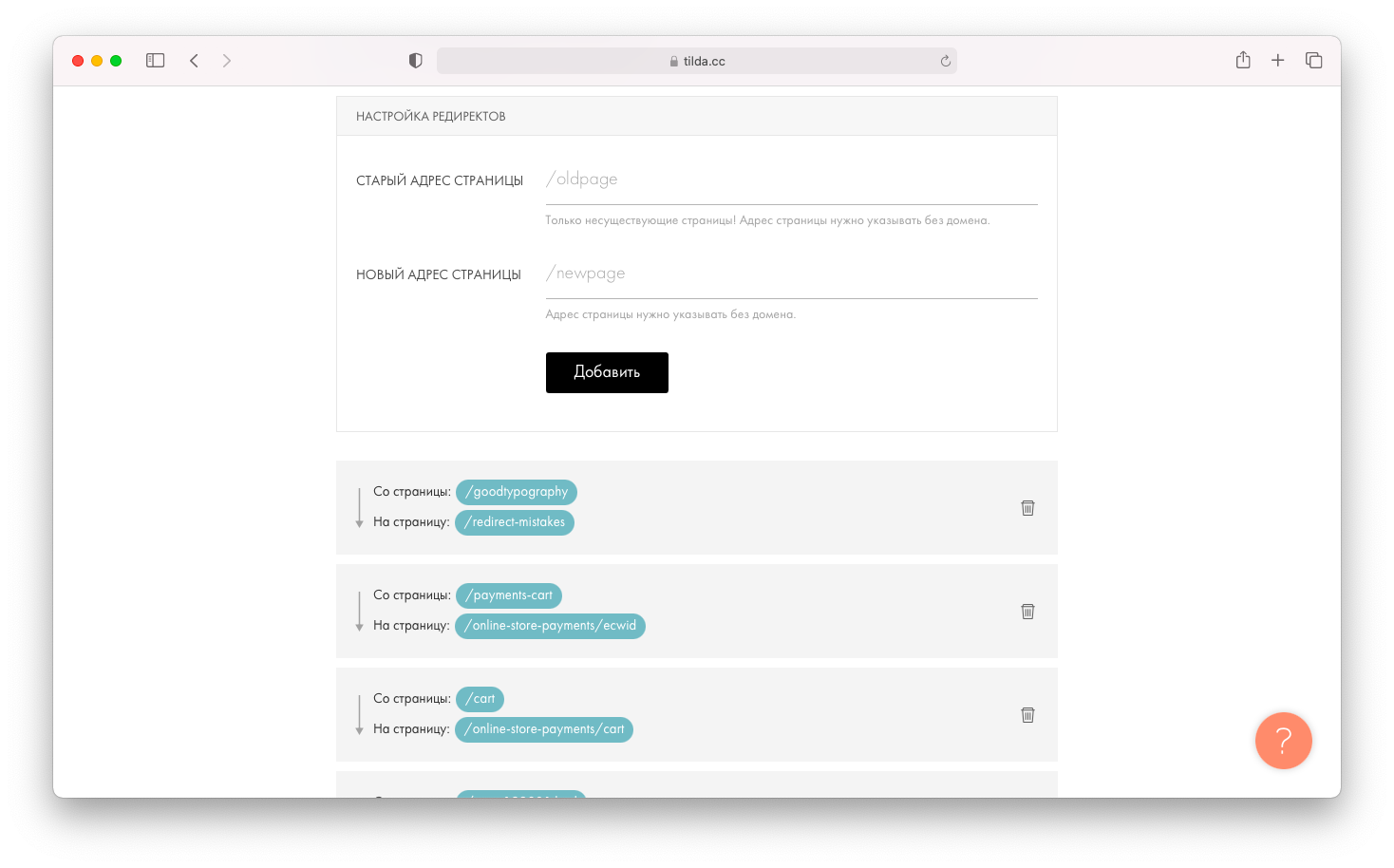
Для того, чтобы сделать переадресации с кодом 301 со старых адресов на новые, перейдите в Настройки сайта → SEO → Редиректы страниц (Code 301). Укажите старый и новый адреса страницы без домена, начиная со слэша (символ «/»). Нажмите на кнопку «Добавить», а затем на кнопку сохранения изменений.
Переадресации работают только в рамках одного домена, если у вас были старые ссылки у сайта на Тильде или на другом сервисе. Результаты переадресации могут кешироваться браузером. Часто при изменении адреса редиректа будет срабатывать старое правило, поэтому для проверки, используйте сторонние сервисы, например http://www.redirect-checker.org/.
301 редирект работает только с несуществующих страниц. Если вы хотите перенаправлять пользователей с одной страницы на другую, используйте блок T223.
Примеры редиректов:
Старый адрес страницы: /oldpage Новый адрес страницы: /newpage
Старый адрес страницы: /page32323.html Новый адрес страницы: /newpage
Редирект с адресов прошлого сайта:
Cтарый адрес страницы: /blog/page.php?xxx=yyy Новый адрес страницы: /mytrip
Редирект с нескольких страниц на одну:
Cтарый адрес страницы: /blog/* Новый адрес страницы: /articles/
Знак * позволяет указать, что после слэша может быть любое произвольное количество символов. То есть, в таком случае редирект будет происходить с любых несуществующих страниц, адрес которых после домена начинается с /blog/.
Как сделать страницу ошибки 404
Страница 404 — это автоматическая страница, которая открывается, если запрашиваемый сайт невозможно найти. Обычно такая ошибка возникает, когда человек вводит некорректный адрес сайта или переходит по несуществующей ссылке (например, вы удалили старую ссылку, а в поисковой индексации она осталась).
Чтобы создать страницу 404 ошибки, добавьте новую страницу в вашем сайте, оформите ее, опубликуйте и затем в Настройках сайта → Еще → Страница 404. Выберите страницу из списка, сохраните и опубликуйте все страницы .
Не задавайте адрес страницы вида: http://mysite.com/404 — будет появляться стандартная ошибка Тильды
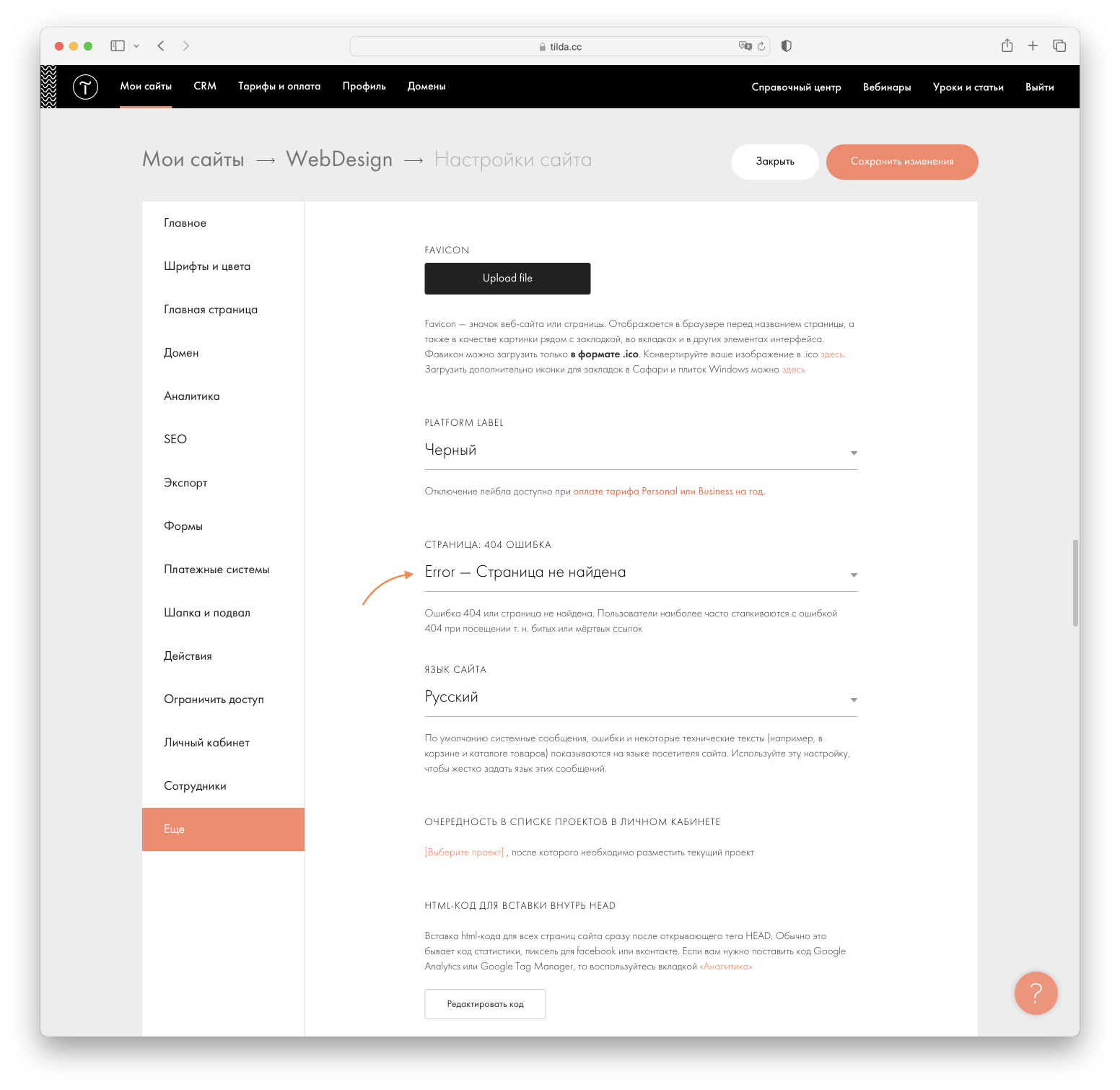
Подробнее о том, для чего нужна страница 404 и как ее оформить, читайте в статье:
Почему любому сайту нужна страница 404
Для чего нужны файлы robots.txt и sitemap.xml
robots.txt — файл для поисковых роботов, в котором указано, какие страницы нужно индексировать, а какие не нужно.
sitemap.xml — файл для поисковых роботов, который описывает то, как организован контент на вашем сайте. Это помогает им более точно индексировать ваши страницы.
Оба файла генерируются Тильдой автоматически, ничего дополнительно делать не нужно.
Чтобы увидеть файлы, добавьте к вашему адресу сайта /robots.txt или /sitemap.xml, например:
http://mysite.com/robots.txt
http://mysite.com/sitemap.xml

Важно: Директива Disallow: без параметров в файле robots.txt не означает запрета индексации всего сайта, а значит то же самое, что и Allow. Эту информацию подтверждает официальная статья Яндекса .
Как запретить индексировать сайт поисковым системам?
Перейдите в «Настройки сайта» → «SEO» и поставьте галочку около опции «Запретить поисковикам индексировать сайт» → нажмите «Сохранить изменения».
Также для полной уверенности, что поисковые роботы не получат доступ к сайту, можно поставить пароль на сайт на этой же странице.
Если ваш сайт уже проиндексирован, то сразу после запрета индексации из результатов поисковой выдачи он не исчезнет.
Вы можете изъять страницы из поиска при помощи:
- Инструмент удаления URL от Google,
- Инструмента Удалить URL от Яндекс.
Похожие вопросы
- Поисковики не видят мой сайт, что делать?
- Как добавить robots.txt и sitemap.xml
- Как сделать страницу ошибки 404?
- Как добавить (назначить) тег H1?
- Как добавить ключевые слова для сайта?