Как правильно использовать ночной режим iPhone 12
Смартфоны Apple всегда отличались высоким качеством съемки. Собственно говоря, камера была для iPhone одним из важнейших преимуществ, на которых акцентировал внимание разработчик. Но несмотря на это, камеры все же были далеки от идеала. Их ахиллесовой пятой стала съемка в условиях недостаточного освещения. Вместо четкой и детализированной картинки на выходе получался сплошной цифровой шум на плохо разборчивом темном фоне. Ситуация улучшилась с выходом iPhone 11, так как появился ночной режим.

На iPhone 12 Apple пошли еще дальше, и ночная съемка стала доступна для всех объективов. Однако многие пользователи не знают, как правильно пользоваться этим режимом. В результате по прежнему не могут добиться качественных фото при плохом освещении. Поэтому предлагаем разобраться со всеми нюансами съемки в ночном режиме.
Почему ночной режим включается вручную
Apple всегда старается сделать процесс съемки максимально простым, поэтому все алгоритмы в основном работают в автоматическом режиме. Соответственно, пользователю не приходится думать какой режим включить или какие настройки использовать в той или иной ситуации. Однако по объективным причинам не всегда можно автоматизировать процесс полностью. Это касается и ночной съемки.
Изначально разработчики планировали полностью автоматизировать съемку в условиях недостаточной освещенности. Более того, в первых прошивках ночной режим только автоматически и работал. Однако пользователи уговорили разработчиков добавить переключатель и, тем самым, сделать режим полуавтоматическим. Дело в том, что иногда может возникнуть необходимость получить темный снимок. Но если ночной режим будет включаться автоматически, сделать этого не получится.

Как мы сказали выше, полноценный ночной режим появился только в iPhone 12. На предыдущей модели, то есть на Айфоне 11, он был доступен только для основной камеры.
Как включить режим ночной съемки
Если вы собираетесь сделать фото в условиях плохого освещения, выполните следующие действия:
- Откройте приложение “Камера”. Если на экране вы видите пиктограмму с луной, подсвеченную желтым цветом, значит режим включился автоматически.
- Если хотите отключить его, просто коснитесь этой пиктограммы. Если, наоборот, режим не включился, но вы хотите его включить, тапните по неактивной пиктограмме в виде луны.
- Возле значка с луной имеется цифра, которая говорит о времени, которое проходит с момента нажатия на затвор до его спуска. Проще говоря, это выдержка. Чем она больше, тем лучше смартфон справляется со съемкой при плохом освещении. Однако при большой выдержке сложнее получить четкий снимок. Поэтому лучше включить режим “Авто”.
Надо сказать, что на iPhone 12 ночной режим можно использовать для всех объективов, в том числе и фронтальной камеры. То есть вы можете сделать селфи в темное время суток.
Как использовать ночной режим
Часто пользователи после первого неудачного опыта использования ночного режима отказываются от его применения в дальнейшем, и считают даже его абсолютно бесполезной опцией. На самом же деле нужно просто уметь пользоваться им. Самое главное требование — держать смартфон неподвижно. Это значит, что ночной режим не подходит для съемки объектов, которые находятся в движении. В связи с большой выдержкой, они получаются сильно смазанными.

В идеале, чтобы добиться наилучшего результата, следует использовать штатив. Когда вы получите четкое фото без цифрового шума, можно подкорректировать контрастность и цветность. Для этого подойдут даже штатные инструменты приложения “Фото”. Многие пользователи добиваются в этом режиме практически профессионального качества.
Подводя итоги отметим, что режим ночной съемки требует некоторых навыков и подходит не для всех ситуаций. То есть пользоваться ночью камерой так же, как и днем, не получится. Однако делать качественные селфи или, к примеру, снимать пейзажи ночного города вполне возможно. Но, имейте в виду, что добиться высокого качества можно лишь в том случае, если ваш смартфон исправен и стекло камеры не поцарапано и не имеет трещин.
В противном случае рекомендуем обратиться в СЦ iFix, где наши специалисты быстро выполнят любой ремонт iPhone 12. Он осуществляется оперативно, возможно даже при вас, с большой гарантией и по приятной цене.
Ночной режим на айфоне 12 как включить
Будь в курсе последних новостей из мира гаджетов и технологий
iGuides для смартфонов Apple

Ночной режим в iPhone 12 — один из лучших. Вот почему я так думаю

Георгий Лямин — 2 сентября 2021, 19:15
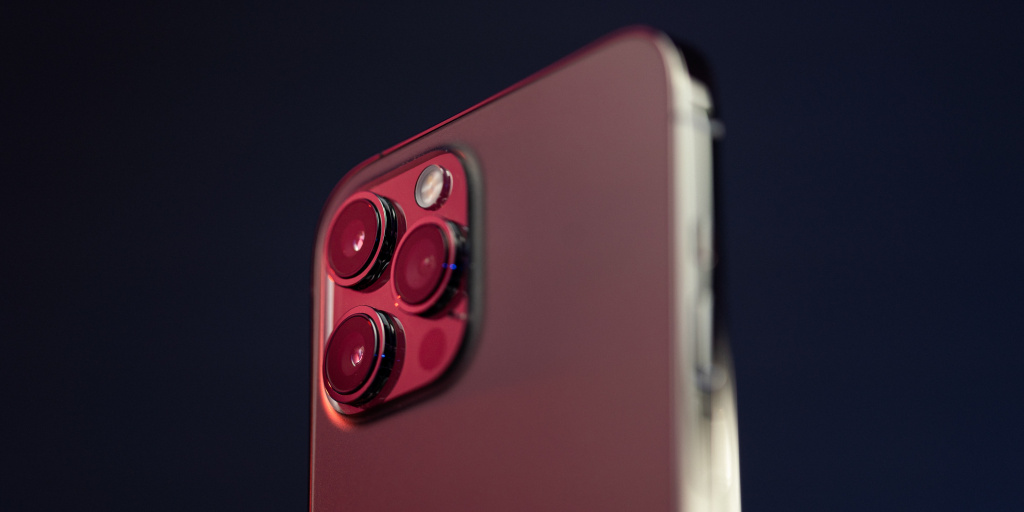
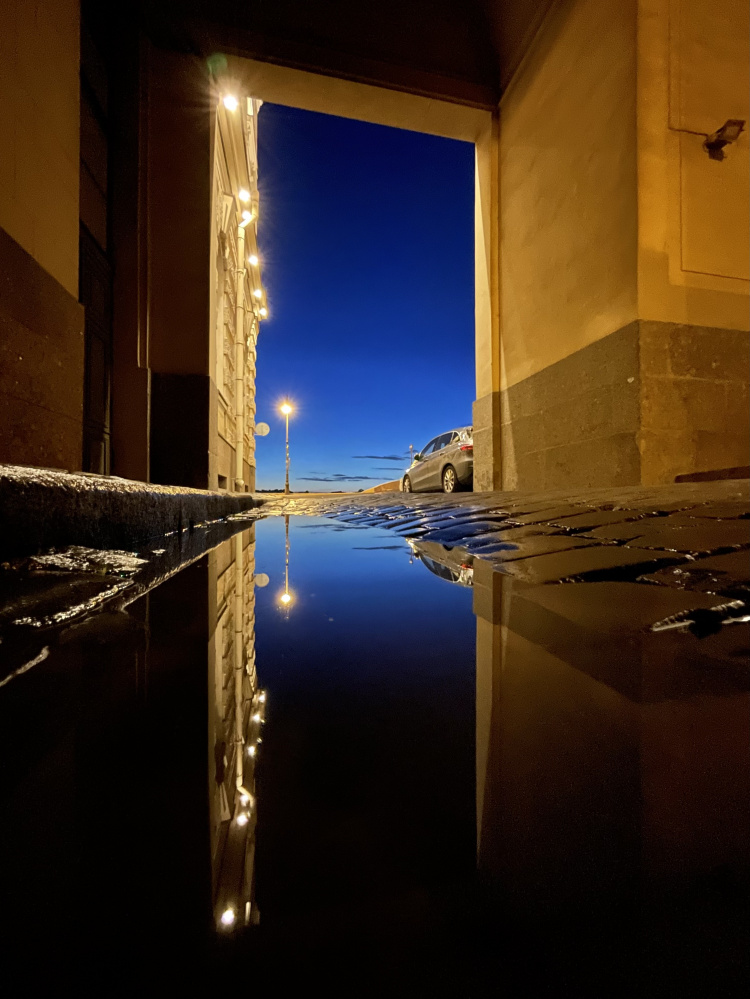
Поснимал в субботу на iPhone 12 в ночном режиме и пришел к выводу, что, на мой взгляд, это одна из лучших реализаций возможности ночной съемки в мобильных устройствах. Сразу стоит оговориться, что тестирую довольно много смартфонов от различных производителей и мне есть с чем сравнить.
Напомню, ночной режим в смартфонах Apple появился, начиная с модельного ряда iPhone 11 и сразу перевернул правила игры. Далее по тексту всего лишь моё субъективное мнение без претензии к объективности.
Ночь как ночь
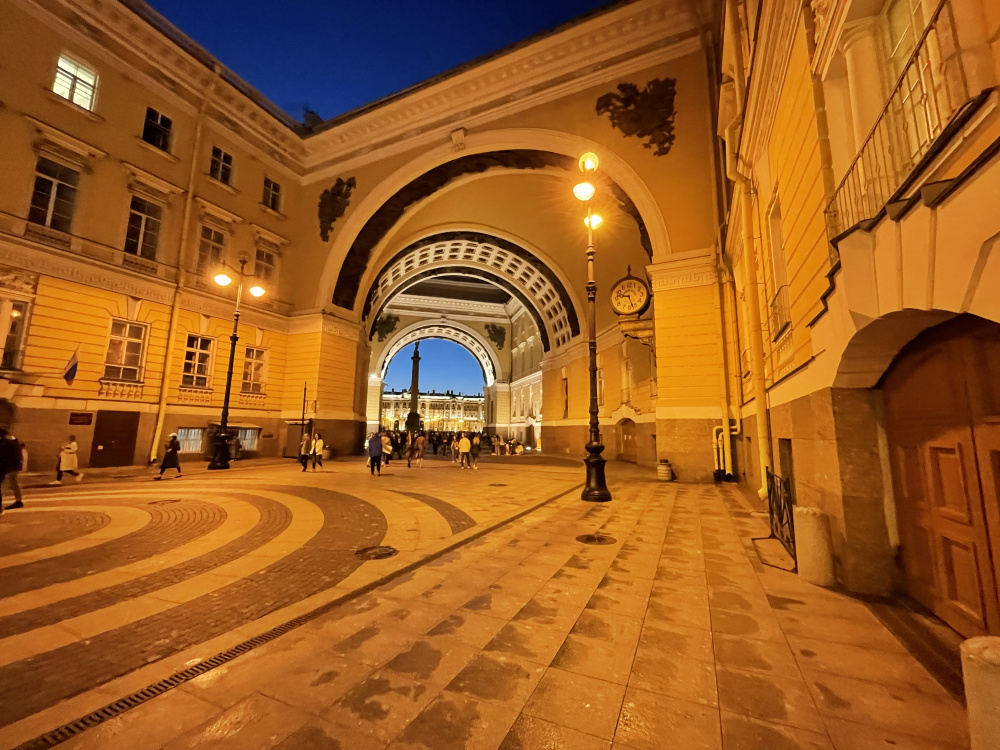

Одна из основных причин, почему мне нравится работа ночного режима серии iPhone 12 — максимально естественная цветопередача для мобильной фотографии. Китайские производители настраивают свои смартфоны таким образом, чтобы они буквально превращали ночь в день. Поначалу это удивляет, но зная особенность работы алгоритмов с поправкой на мгновенную серию снимков с разной экспозицией и выдержкой — ничего особенного в этом процессе для 2021 года нет.
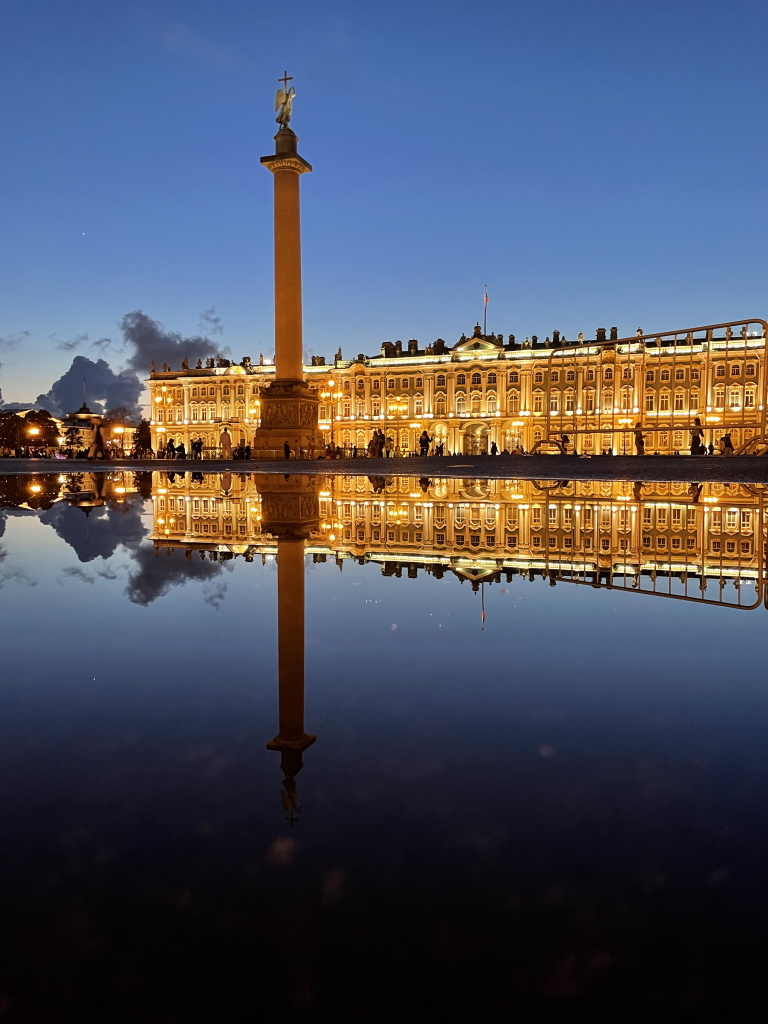
Наигравшись с таким агрессивным режимом ночной съемки в конечном итоге на своих кадрах хочется видеть ночь такой, какая она есть на самом деле. Другими словами мне нужно, чтобы картинка передавала увиденное человеческим зрением или во всяком случае что-то отдаленно напоминающее эти ощущения.
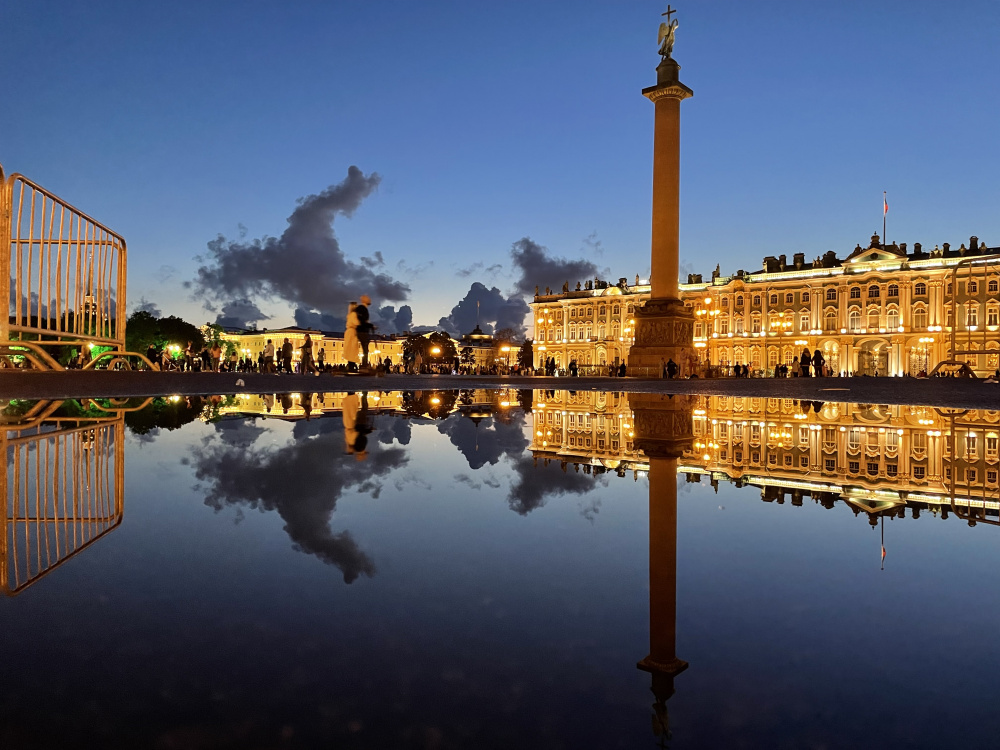
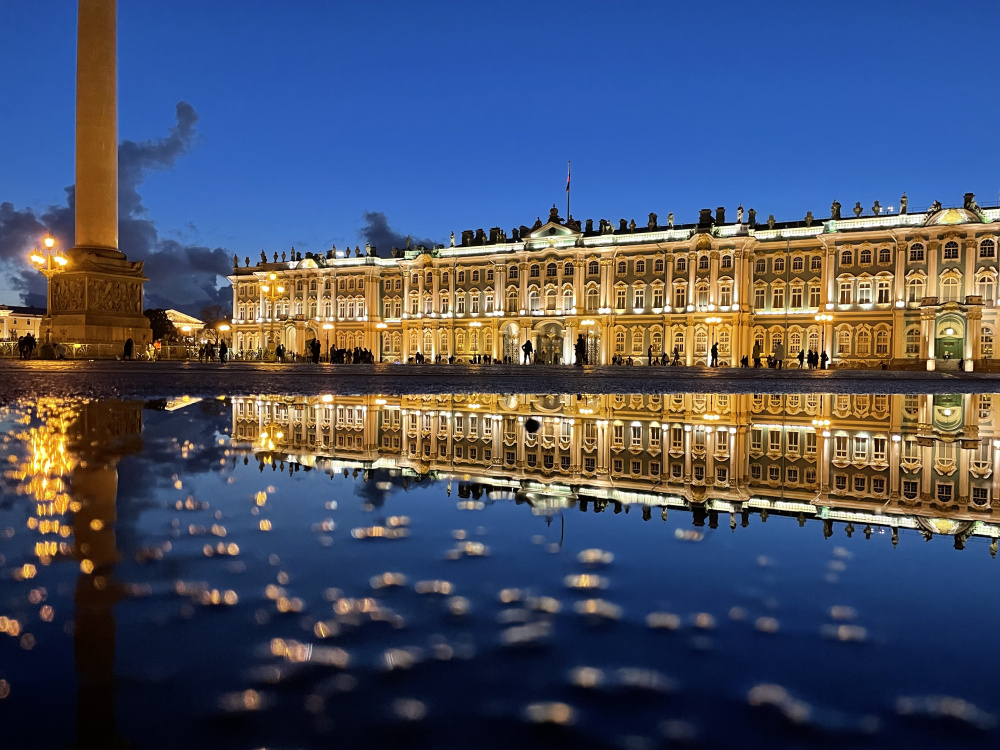
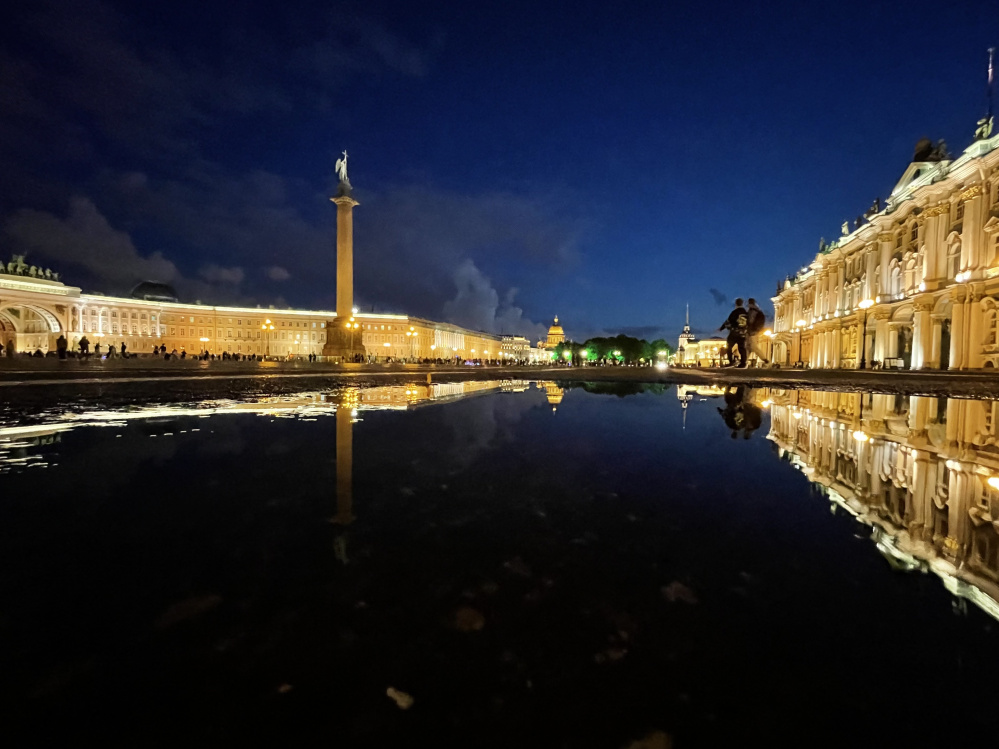
Камера iPhone 12 передаёт ночные оттенки естественно. Лучше всего это заметно по облачному небу, которое не сбивается алгоритмами в грязную серо-синюю кашу. Сохраняется текстура, а облачность принимает хорошо различимую текстуру.

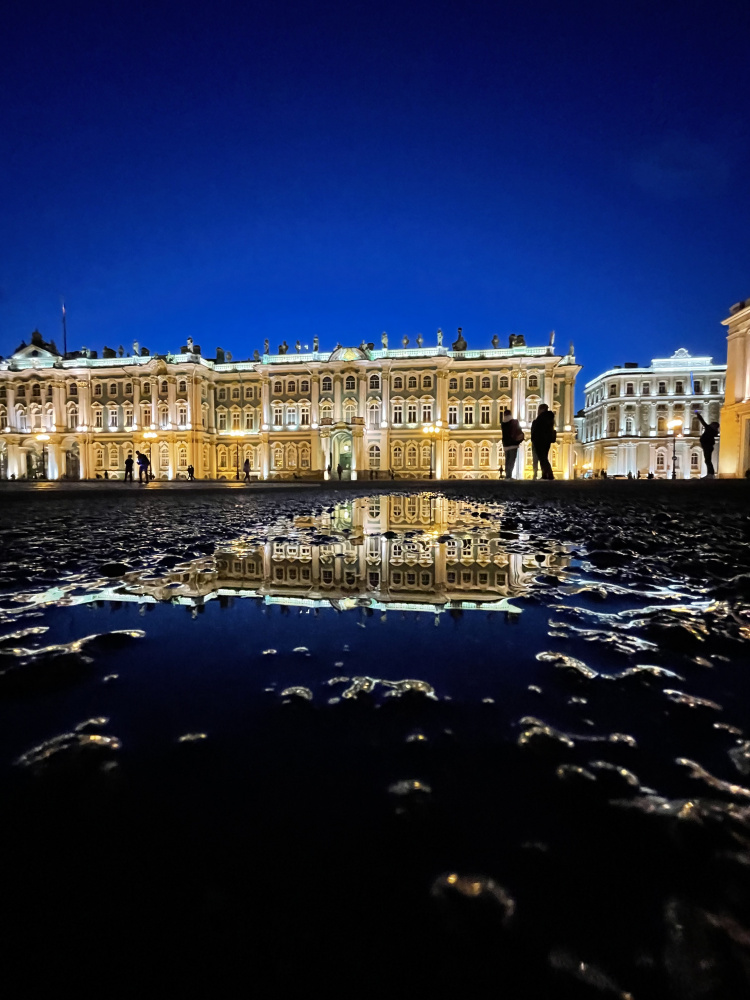
Для съёмки ночью я использую один из двух методов выбора фокусировки. Если мне нужен снимок общего плана, устанавливаю точку фокуса на небе. При съёмке конкретного объекта — фокусировка на нём.
Простота использования
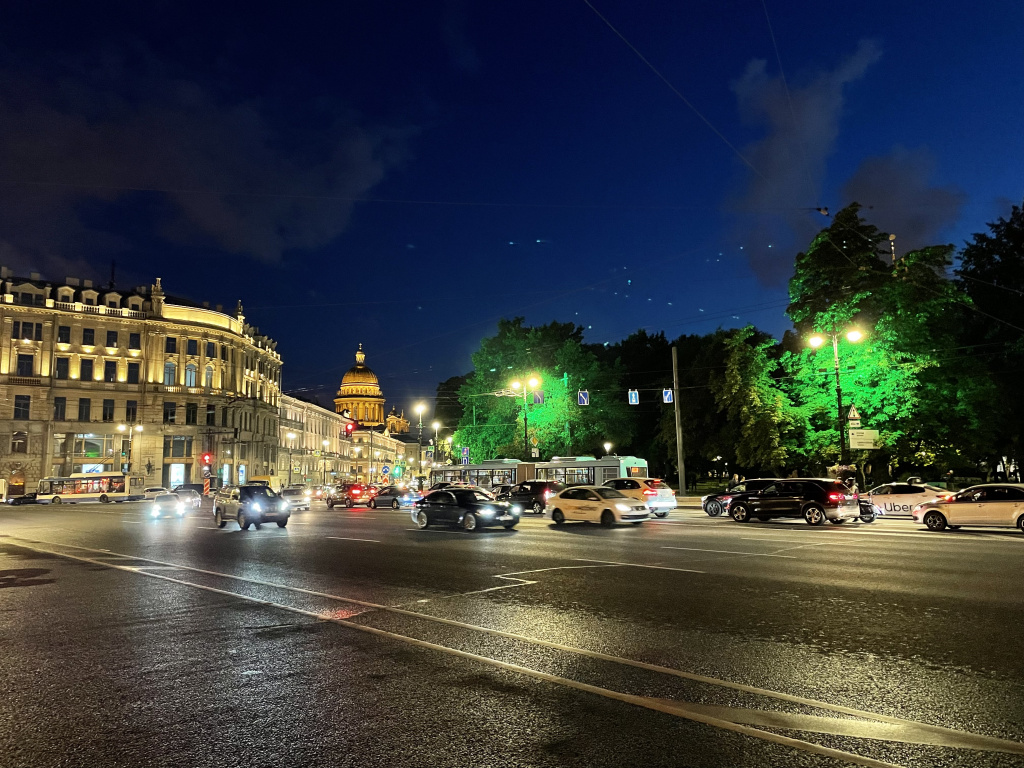
Еще одно преимущество ночного режима камер iPhone — простота использования. Для съёмки в ночное время суток с помощью стандартного приложения «Камера» нет необходимости в выборе специализированного режима, вы просто открываете видоискатель и снимаете так же как и днем. Алгоритмы сами активируют ночной режим и установят нужный параметр выдержки в случае с недостаточным освещением.
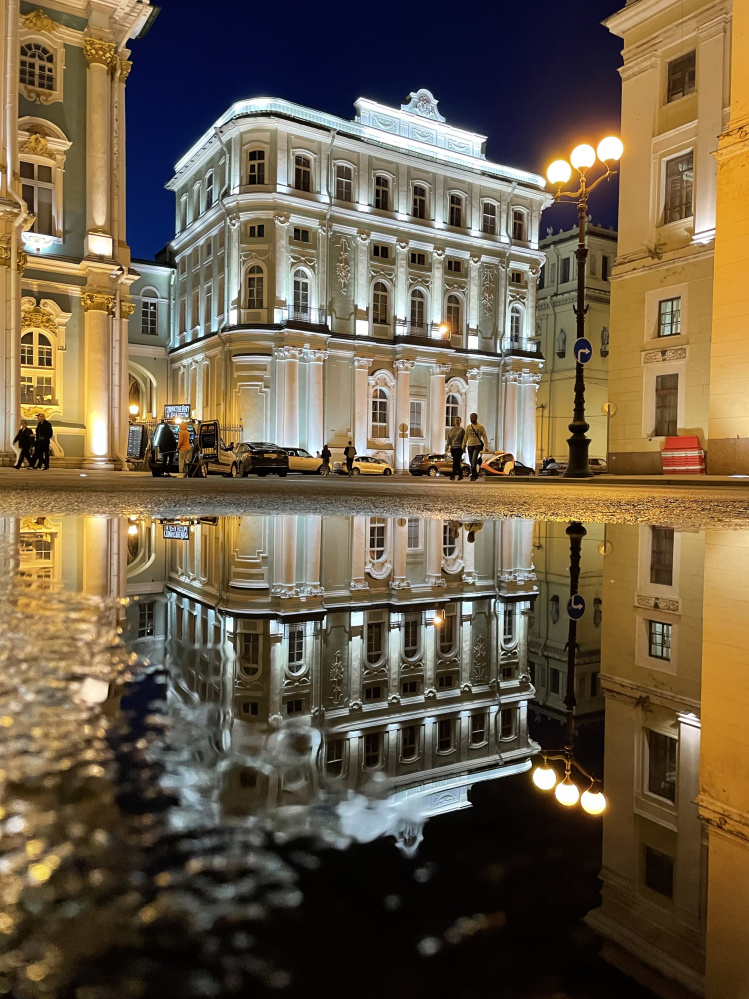
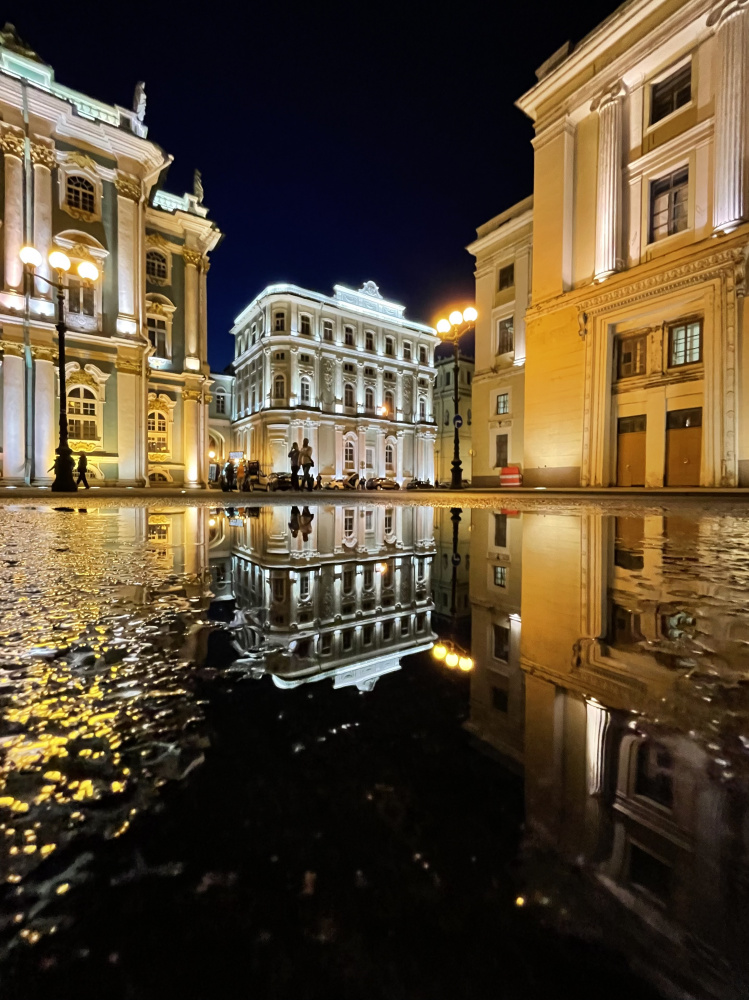
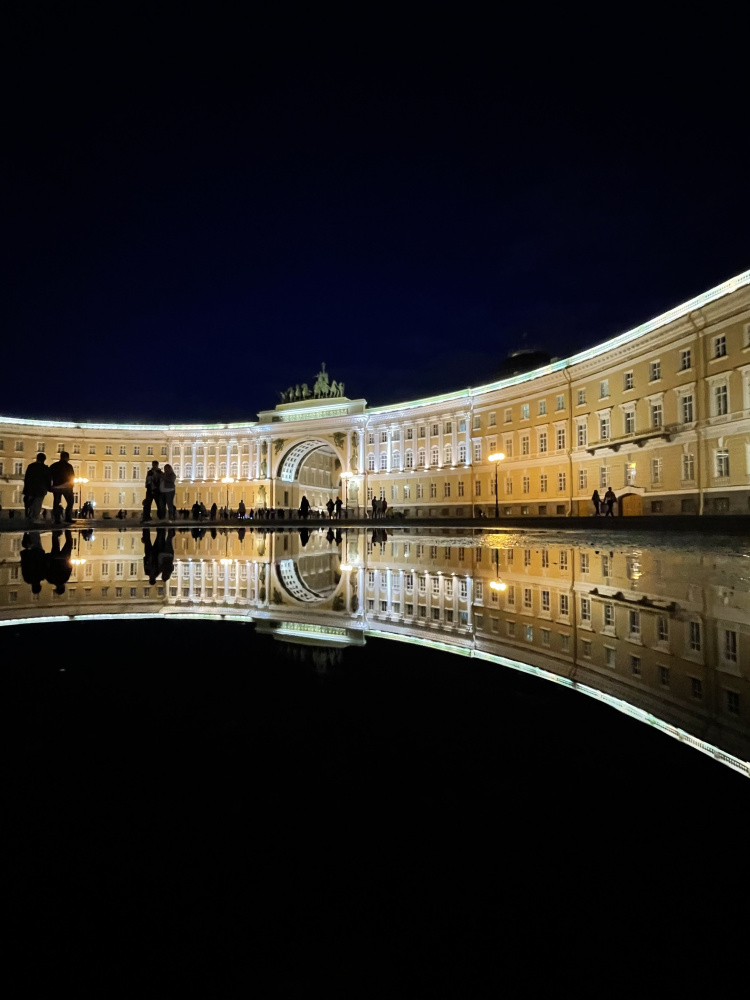

Тем не менее в Apple понимают важность контроля. Поэтому в iOS 15 появилась возможность сохранять заданную настройку ночного режима вместо автоматического сброса до настроек авто. Найти соответствующий переключатель можно по пути «Настройки» > «Камера» > «Сохранение настроек». За опцию отвечает переключатель «Ночной режим».
Если хочется больше контроля
В ситуациях, когда необходимо получить еще больше контроля над параметрами съёмки, поможет приложение ProCam из App Store. В его стандартном режиме есть выбор установки значения выдержки вручную, а также баланса белого, ISO и экспозиции.
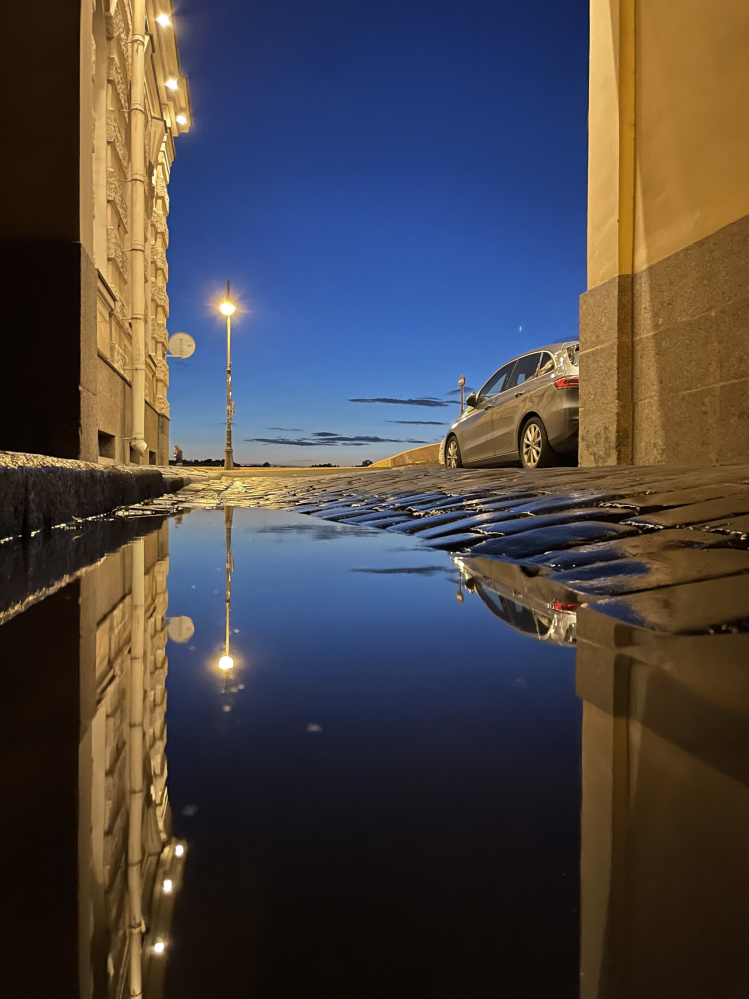
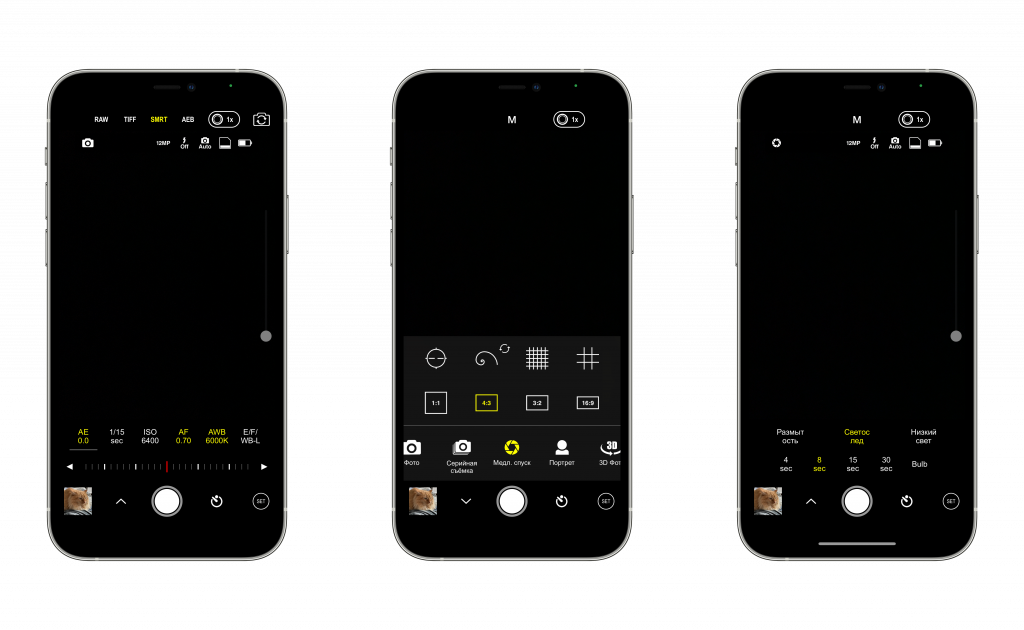
Для творческих экспериментов в ночное время суток в ProCam предусмотрен режим «Медленный спуск», позволяющий в режиме реального времени наблюдать за формированием картинки в видоискателе. Эта возможность делится на три опции:
- «Размытость» — подойдет для съемок, например, течения в водоёме.
- «Светослед» — для съёмок так называемых лайтрейлов — следов от фар автомобилей, а также для рисования светом.
- «Низкий свет» — оптимален для портретов в низком ключе.
Все три опции позволяют устанавливать следующие значения выдержки: 4, 8, 15, 30 секунд и Bulb (камера снимает пока зажата кнопка спуска затвора).
Вместо вывода
Подытоживая все свои мысли, еще раз отмечу основные достоинства ночного режима в iPhone — естественность цветопередачи ночного времени суток и простоту использования. Интересно, какие улучшения камер Apple представит в сентябре вместе с обновленным модельным рядом смартфонов.
Как включить и настроить Ночной режим (Night Shift) на iPhone и iPad
С выходом iOS 9.3 в мобильной версии операционной системы Apple появилась новая функция ночного режима работы под названием Night Shift. Опция автоматически подстраивает цветовую температуру экрана iPhone и iPad в зависимости от времени суток.
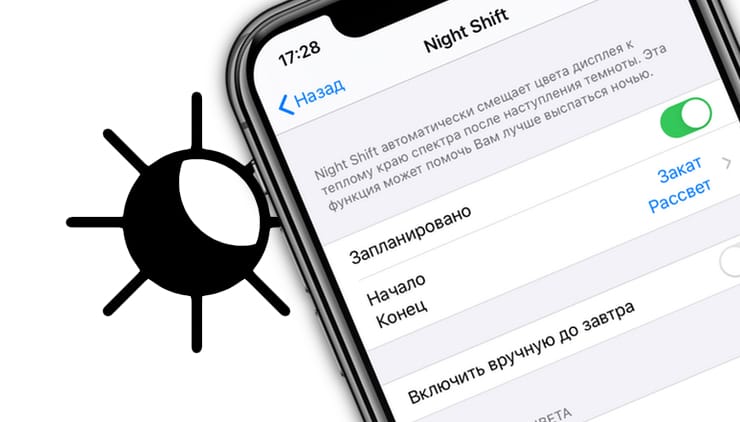
Например, к наступлению вечера Night Shift уменьшит количество излучаемого синего цвета, что позволит снять долю нагрузки с глаз пользователя во время работы с устройством.
Для работы Ночного режима на устройстве необходимо наличие iOS 9.3 или выше.
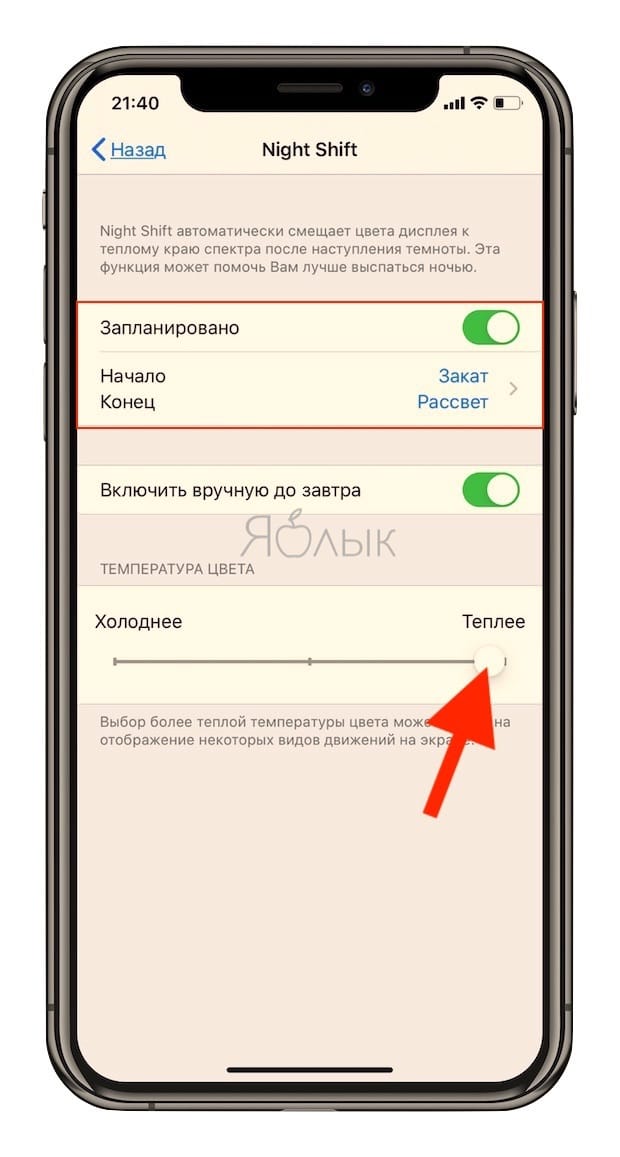
Включить и настроить Ночной режим можно в Настройках, в разделе «Экран и яркость».
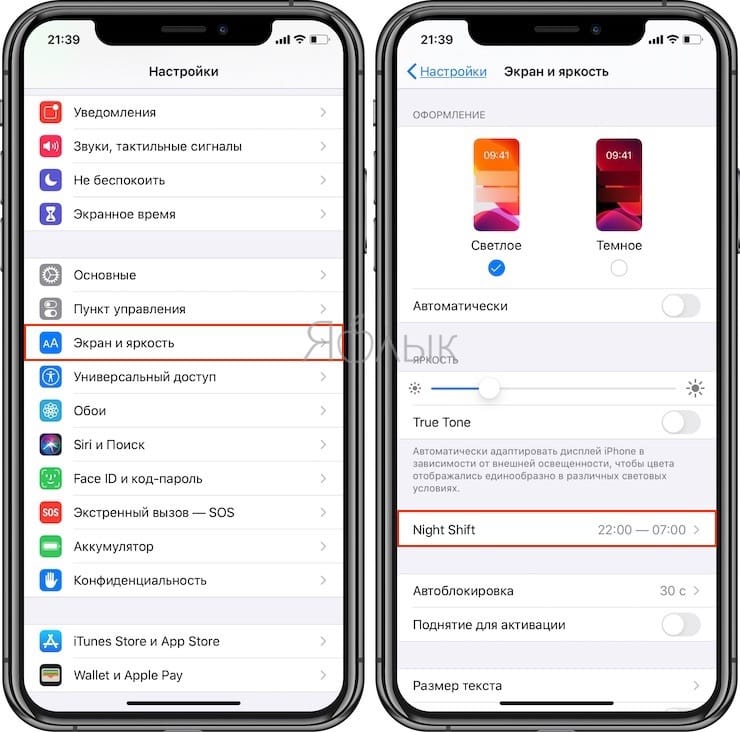
В частности, можно будет задать расписание изменения цветовой температуры, активировать режим вручную до завтра, а также настроить теплоту цвета.
Как активировать Ночной режим (Night Shift) из Пункта управления на iPhone и iPad
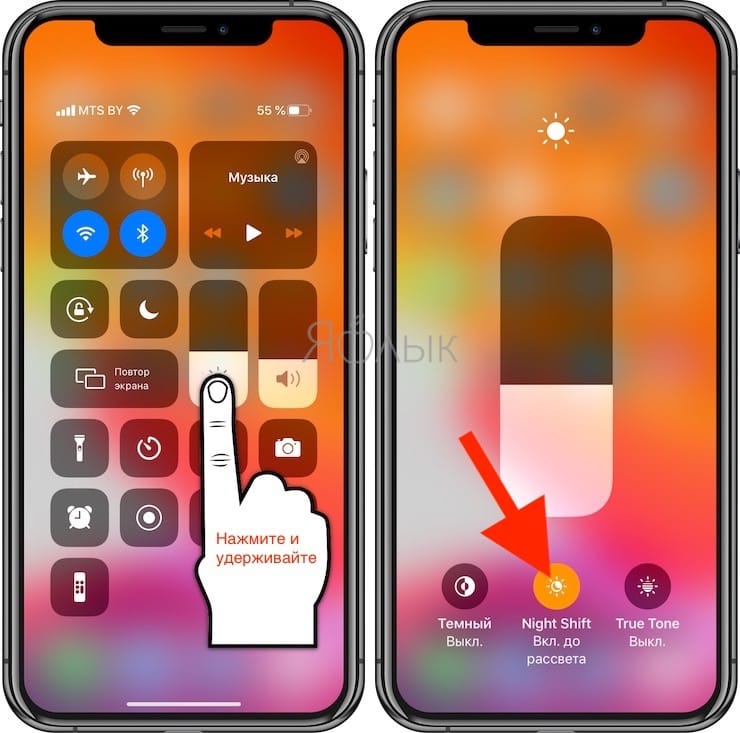
1. Запустите Пункт управления.
2. Нажмите и удерживайте палец на иконке для управления яркостью.
3. В новом окне (снизу) появится иконка с надписью Night Shift.
«Результаты последних исследований (подробно) свидетельствуют о том, что в вечернее время суток синее излучение от дисплеев гаджетов может вызвать нарушение суточных биологических ритмов человека и вызвать расстройство сна. Опция Night Shift, используя данные о времени и местоположении юзера, будет определять время восхода и заката и сообразно с этой информацией изменять настройки экрана», — сообщается на сайте Apple.
К сожалению, Ночной режим (Night Shift) можно будет включить не на всех устройствах. Например, на iPhone 5, iPhone 4s и старых iPad данный режим попросту будет отсутствовать.
Как включить Night Shift на iPhone и iPad при помощи Siri
Для активации режима Night Shift можно воспользоваться виртуальным ассистентом Siri, произнеся фразу «Привет, Siri, включи (выключи) Night Shift (Найт Шифт)».
Ночной режим на iPhone: как включить и выключить
Как включить ночной режим на Айфоне, когда у вас проблемы со сном и нужен более темный экран ночью? В статье мы расскажем, что такое ночной режим на Айфоне и обратим внимание на основные моменты.
Как работает ночной режим на Aйфоне
В наши дни большинство смартфонов оснащены режимом функционирования в неосвещенном месте либо ночью, который способствует снижению нагрузки на зрение за счет уменьшения яркости дисплея. iPhone не является исключением и имеет очень практичный Night Shift, еще называемый «лунным».
Ночной режим на Айфон — функция, которая регулирует цвет и яркость дисплея, чтобы его было комфортнее смотреть вечером и ночью. Когда включаете данную функцию, смартфон приспосабливает цветовую температуру дисплея исходя из окружающего освещения. То есть, экран гаджета становится гораздо теплее и темнее, что снижает нагрузку на зрение и предупреждает усталость глаз.
Если говорить конкретнее, как работает ночной режим на Айфоне, то активация данной опции означает уменьшение количества синего света на дисплее гаджета.
Как включить/выключить ночной режим на iPhone
Прежде, чем разбираться, как на Айфоне включить ночной режим, проверьте, есть ли ваш гаджет в списке моделей, у которых он включается автоматически.
Night-опция имеется во всех моделях, начиная с Айфон 11.
Чтобы включить темный режим, выполните следующие действия:
- Войдите в «Настройки» > «Яркость и дисплей».
- Найдите «Night Shift».
- Активируйте посредством ползунка «Автоматически» либо «По расписанию».
Удобно, что данную опцию можно активировать автоматически соответственно времени суток или запланировать активацию на конкретные часы.
Деактивация клавиши «Автоматически» поможет вам решить вопрос, как убрать ночной режим на Айфоне.
Помимо этого, можете включать и выключать определенные настройки экрана и яркости в Центре управления. Это относится и к темному режиму.
- Получите доступ к Центру управления.
- Коснитесь и держите регулировку яркости.
- Включите либо деактивируйте Dark Mode, Night Shift либо True Tone.
Как включить ночной режим камеры на Айфоне
Приятно, что никаких дополнительных настроек вам не потребуется. Процесс активации ночного режима камеры на устройстве полностью автоматический. Все, что вам необходимо – это коснуться кнопки съемки и оставаться неподвижным, пока фотография не будет успешно сделана. Это называется временем экспозиции, которое может быть как коротким, так и длинным в зависимости от степени освещенности сцены. Ваш iPhone будет оптимально использовать доступный свет, чтобы создать качественное изображение.
Однако, стоит отметить, что функция ночного режима доступна только на основной камере в серии iPhone 11. Сверхширокоугольный и телеобъектив, к сожалению, не поддерживают данную опцию. Поэтому, если вы снимаете в обстановке, где освещения недостаточно, рекомендуется использовать основную камеру. Она обеспечивает более детализированные снимки даже во время активного режима «Ночь».
Но когда необходимо селфи в ночное время или при плохой освещенности, список совместимых устройств сокращается. На данный момент активация ночного режима возможна только на iPhone 12 и следующих версиях гаджетов с установленной iOS 14 либо выше.
Хотите проверить, поддерживает ли iPhone съемку ночью либо автоматически активирует функцию:
- Зайдите в приложение «Камера» на своем устройстве, когда вам нужно фотографировать в пасмурную погоду, вечером либо ночью или же в плохо освещенном помещении.
- Слева вверху рядом со значком вспышки должен появиться символ ночного режима.
Как вручную включить ночной режим на iPhone
Темный режим камеры Айфон позволяет создавать потрясающие фотографии даже при недостаточном освещении. Обычно, гаджет самостоятельно включает данную функцию, если определяет темную сцену.
Но возможны ситуации, что темная опция не активируется при слабой либо низкой освещенности. Естественно, что это становится причиной затемненных снимков либо отсутствием фокусировки на смартфоне. Как настроить ночной режим на Айфоне в этом случае? В такой ситуации остается только вручную запустить ночную функцию, чтобы получить максимум освещения на своих фотографиях. Для этого:
- Войдите в приложение «Камера» на своем устройстве и нацельте объектив на предмет либо сцену, которую хотите сфотографировать.
- Свайпните вверх от центра дисплея — вам откроются дополнительные настройки.
- Тапните на второй ярлык слева, находящийся внизу дисплея. Так вы откроете ползунок активации темного режима.
- Переместите нижний ползунок влево. Вы увидите, что символ ночного режима вверху пожелтел, что означает, что опция активирована. Там же можете увидеть и указанное время экспозиции.
- Тапните на значок съемки, чтобы сделать фотографию. Ваше устройство задействует ночной режим, как только нажмете на кнопку.
Независимо от внешнего освещения и затемненности кадра, у вас получится сфотографировать и использовать длительную выдержку в темном режиме.
Если хотите создавать неповторимые фотоснимки в данном режиме на гаджете, потребуется индивидуальная настройка экспозиции. Она является единственным способом изменить время выдержки при активации опции «Ночь» на вашем устройстве.
Если же вас не удовлетворяет текущее время экспозиции, вам понадобится выполнить следующие действия:
- Зайдите в приложение «Камера».
- Тапните на «Ночной режим».
- Выставьте время экспозиции от 0 до 4 секунд.
Учтите, что когда активируйте на Айфоне темный режим, то отключаются опции Live Photos и вспышка. Да, вы сможете активировать эти функции вручную. Но имейте в виду, что активация Live Photos либо вспышки автоматически отключает ночной режим. А если вспышка установлена, как автоматическая, то она сама активируется при недостаточном освещении.
Как выключить ночной режим
Когда вам потребуется временно либо окончательно деактивировать ночной режим на камере Айфон, в iOS 15 предоставляется такая возможность. Перед iOS 15 вы тоже могли на какое-то время выключить опцию в приложении «Камера», но она автоматически сбрасывалась при каждом открытии приложения. Однако с выпуском iOS 15 вы можете полностью выключить данную опцию и оставить ее деактивированной, пока не решите запустить снова.
Хотим подчеркнуть, что, если установлена более ранняя версия iOS, чем iOS 15, вам придется выключать ночной режим каждый раз. Чтобы выполнить эту операцию:
- Зайдите в раздел «Настройки».
- Найдите и коснитесь «Камера».
- Тапните «Сохранить настройки».
- Удостоверьтесь, что «Ночной режим» активирован (он будет выделен зеленым цветом). Несмотря на то, что это может вызвать путаницу, вы на самом деле сохраняете последние настройки темного режима в камере.
- Вернитесь в приложение «Камера» и тапните значок темного режима.
- Переместите ползунок влево. Вы отключили данную опцию.
Теперь, когда закроете приложение «Камера», а затем снова откроете его, опция останется в том состоянии, в котором вы ее оставили. Однако, если повторно активируете ночной режим и потом закроете программу, при последующем открытии приложения «Камера» опция будет автоматически активирована.
Бывают случаи, когда для одного конкретного снимка темный режим не нужен. В этой ситуации выполните следующие действия:
- Зайдите в приложение «Камера».
- Тапните значок «Ночной режим».
- Переместите ползунок настроек в положение «Выкл.» (крайнее левое).
Если следовали вышеуказанным инструкциям и сохраняли настройки темного режима, вам необходимо повторно активировать его перед закрытием или при следующем открытии приложения «Камера».
Кроме этого, можете вернуться в раздел «Настройки» >> «Камера» >> «Сохранить настройки» и перевести функцию «Ночной режим» в положение «Выкл.», чтобы она автоматически активировалась при каждом открытии приложения «Камера».
Теперь вы знаете, как включать и выключать ночной режим на Айфон. При этом важно иметь оригинальное устройство, которое поддерживает функцию, чтобы пользоваться всеми его преимуществами. Интернет-магазин Stylus предлагает широкий ассортимент оригинальных гаджетов Apple, в которых опция ночного режима включается автоматически.
Поделитесь новыми знаниями с друзьями. А если хотите быть в курсе последних новостей и получать уведомления о технологических трендах, подпишитесь на нашу рассылку и Телеграм-канал .
Автор: Виктория Удовицкая, копирайтер Stylus
- iPhone 15: дата выхода
- iOS 17 — дата выхода, новости, поддерживаемые устройства
- Как правильно заряжать Айфон
- Сравнение iPhone 14 vs iPhone 13: отличия и новые фишки