Почему After Effects виснет после предосмотра?
Здравствуйте. Проблема началась сегодня, вчера всё было нормально.
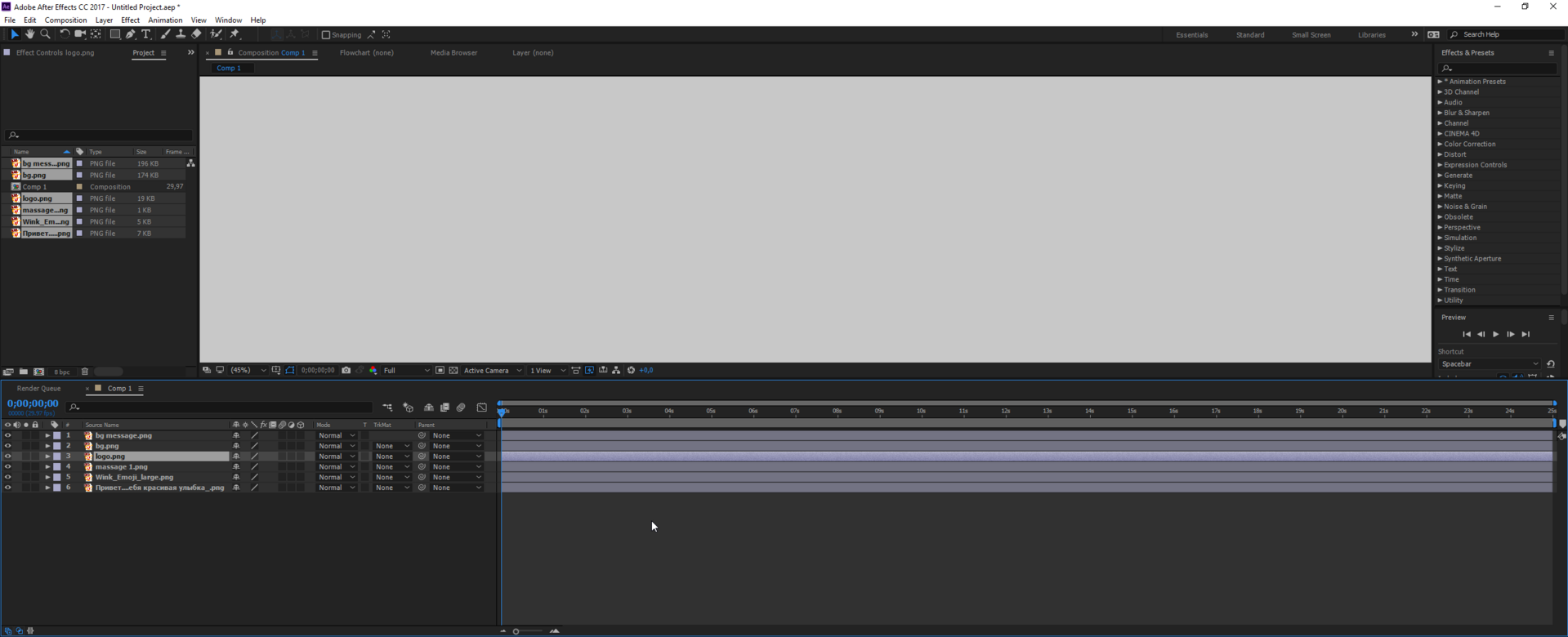
Сделал вчера два проекта, открываю, но в предосмотре не видно картинок, начинаю воспроизводить и АЕ зависает.
Так же с новым проектом, создаю проект, композицию, перетаскиваю картинки, а их не видео в предосмотре, при нажатии на плей программа зависает.
- Вопрос задан более трёх лет назад
- 2930 просмотров
1 комментарий
Простой 1 комментарий
After effects жутко лагает и тормозит
Ребят подскажите, при открытии проекта after effects жутко лагает и тормозит. Если нажать плэй видео начинает медленно покадрово воспроизводится. Комп виснет. Что за ерунда?
Параметры компа: Core i7, 8gb ram, SSD, gee force gtx 560ti
Лучший ответ
Так это нормально!
Скачать-то и установить программу — даже не полдела. -)
Всё примерно так, как сообщили уважаемые «ответчики»,кроме Артёма Иващенко. АЕ действительно совесм не предназначен для монтажа (хотя и может) .
Со своей стороны я бы предложил обратить внимание на настройки Вашей видеокарты и сами настройки АЕ (особенно в части opengl), а — главное, на наличие пакета k-lite (будь он неладен) .
Также можете поиграться настройками качества в окошке превью — кому нужен full для отладки обычных трансформаций? -)
А чтобы проиграть полученный проект (слева скачанный, я понимаю? -), послушайте совета Лузги и просчитайте RAM preview — будет вам щасте.
И.. . учите матчасть. Сами. -)
Удачи!
Остальные ответы
1- проект перегружен настройками, слоями с видео и «эффектами» и программа может быть глючная. есть вариант — исходники слишком тяжелые.
2- комп просто не тянет . или не настроен, или железо левое.
Источник: опыт
нажми ноль и подожди пока превью отрендерится . Включи в настройках дисковый кэш, допиши свою GTX560Ti в raytracer_supported_cards.txt ну короч хз что у тебя не так . И вообще проект и не должен в реальном времени работать, для этого его предварительно рендерят для превью .
Если в проекте применены сторонние плагины, тем более от трапкод, так те памяти хотя б 16 гигов надо)
Все что было написано выше это обсолютно не верно программа автор эффект не предназначена для монтажа видео, она была изготовлена для создания визуальных эффектов и трехмерной графика, то есть самое большое что вы можете в ней обработать это материал продолжительностью 30 секунд. поясняю почему все визуальные эффекты выполняются с интервалом от 3 — 25 секунд. самый легкий по типу эффект требует как минимум 4Гига оперативной памяти для его обработки а как максимум 64Гига, тем самым вы не сможете обработать материал больше чем 30 секунд за раз. для этого было создана монтажная студия Adobe Premiere в которою вы отправляете обработанный материал из Афтор эффект. Даже если у вас самый мощный и высоко технологичный компьютер все равно вы ничего не сможете сделать. так что редактируйте определенными эпизодами, а потом уже монтируйте в Adobe Premiere
Установи Fast и визуализацию на четверть. Картинка будет дрянь, но тормозить будет меньше. Видимо, проект перегружен слоями и эффектами.
Лол, ты свою конфигурацию видел . Старая видюха и i7(для чего он тебе. У тебя видяха старая, там нечего раскрывать, мог взять i3 и 750ti — так не лагало бы)
Данил, У меня i3 и все равно лагает
у меня хенон 6 ядер опера 8 и видяха на 1 гиг все нормально было пока не поменял видяху на 4 гб и тут начались сплошные тормоза
У меня комп относительно мощный, но даже простое воспроизведение HD видео в 30 кадров заставляет жрать 6гб озу и весь жесткий диск, почему он вообще трогает жд?
Почему adobe after effects зависает
.png)


ПЕРЕД ТЕМ КАК НАЧАТЬ ЧТО-НИБУДЬ ПИСАТЬ НА ФОРУМЕ:
1. Прочитайте ПРАВИЛА ФОРУМА полностью.
2. Перед тем как задать вопрос посмотрите раздел FAQ (часто задаваемых вопросов) там собралась куча самых популярных тем с ответами!
3. Перед тем как задать вопрос воспользуйтесь ПОИСКОМ, возможно ваша тема уже поднималась.
4. Если вы не знаете как оформлять свое сообщение, выкладывать скриншоты, то загляните в МАНУАЛ
5. БАН + ПЕРЕНОС В КОРЗИНУ ТЕМЫ И СООБЩЕНИЯ СОДЕРЖАЩИЕ В СЕБЕ:
- — рекламу и саморекламу, рекламу в подписях
- — вопросы о взломах,кейгенах, ключах, где их найти и прочее
- — дубликаты тем, аналогичные вопросы, посты, темы — все это удаляется
- — посты и новые темы не в том разделе — удаление этого поста или темы
- — удаляются темы, названия которых не содержит смысловой нагрузки (названия типа: «помогите!»,»проблема» и тд)
- — вопросы где скачать/найти и программу
Добро пожаловать, Гость
1) Перед тем как начинать новый пост или тему обязательно прочтите эти ПРАВИЛА, если вы не знаете как оформлять свое сообщение загляните в МАНУАЛ
3) Перед тем как задать вопрос воспользуйтесь ПОИСКОМ, возможно ваша тема уже поднималась и была решена.
4) Название темы должно СООТВЕТСТВОВАТЬ вашему тексту, также постарайтесь логично называть создаваемый топик, темы содержащие слова «проблема, не получается» будут удалены, а их авторы отправлены в бан. Обязательно выкладывайте СКРИНШОТЫ проблемы! (ВАЖНО)
ТЕМА: [решено]After Effects зависает при редактировании
[решено]After Effects зависает при редактировании 12 года 10 мес. назад #8012
Всем добрый день! Очень нужна ваша помощь! У меня такая пролема — скачал,установил АЕ CS4 , установил без проблем. Захожу в программу,всё работает.Но только начинаю редактировать какой либо объект : например пишу текст и делаю его больше или тоже самое с картинкой ; сразу же зависает сама программа,вызыаю диспейтчер — пишет ПРОГРММА НЕ ОТВЕЧАЕТ.И так происходит каждый раз. Сам комп довольно мощный. ПОдскажите пожалуйста,как решить мою проблему? заранее очень благодарен!
Последнее редактирование: 12 года 10 мес. назад от admin.
Администратор запретил публиковать записи.
[решено]After Effects зависает при редактировании 12 года 10 мес. назад #8013
- admin
- Вне сайта
- Администратор
- Тот самый Ник
- Сообщений: 3924
- Спасибо получено: 997
- Репутация: 1078
edit -> preferences -> previews сними галку с enable open gl. После этого посмотри будет ли возникать проблемы.
ЧИТАТЬ ПРАВИЛА ФОРУМА И ОФОРМЛЕНИЯ — ОБЯЗАТЕЛЬНО!
Администратор запретил публиковать записи.
[решено]After Effects зависает при редактировании 12 года 10 мес. назад #8015
Ура Спасибо тебе огромнейшее. Всё помогло. Век благодарен буду А можно узнать,какова причина ошибки была?
Администратор запретил публиковать записи.
[решено]After Effects зависает при редактировании 12 года 10 мес. назад #8016
- admin
- Вне сайта
- Администратор
- Тот самый Ник
- Сообщений: 3924
- Спасибо получено: 997
- Репутация: 1078
обнови драйвера на видюху и самое главное — драйвера поддержки open gl
ЧИТАТЬ ПРАВИЛА ФОРУМА И ОФОРМЛЕНИЯ — ОБЯЗАТЕЛЬНО!
Администратор запретил публиковать записи.
Спасибо сказали: Deviljohny
Re: [решено]After Effects зависает при редактировании 12 года 10 мес. назад #8036
Спасибо большое,понял!
Администратор запретил публиковать записи.
Re: [решено]After Effects зависает при редактировании 12 года 8 мес. назад #9637
У меня та же проблема. Я обновил драйвера Nvidia 266.58 с поддержкой Open GL 3.3 (или 3.4 не помню). Но результат тот же.
Администратор запретил публиковать записи.
Re: [решено]After Effects зависает при редактировании 12 года 1 мес. назад #16081
Приветствую всех участников форума. И этого чудесного сайта.
Смотрю,читаю Ваш сайт и форум уже с пол-года,очень много полезного.Очень хороший сайт.
Всем добрый день! Очень нужна ваша помощь! У меня такая пролема — скачал,установил АЕ CS4 , установил без проблем. Захожу в программу,всё работает.Но только начинаю редактировать какой либо объект : например пишу текст и делаю его больше или тоже самое с картинкой ; сразу же зависает сама программа,вызыаю диспейтчер — пишет ПРОГРММА НЕ ОТВЕЧАЕТ.И так происходит каждый раз. Сам комп довольно мощный. ПОдскажите пожалуйста,как решить мою проблему? заранее очень благодарен!
У меня та же беда.edit -> preferences -> previews сними галку с enable open gl. После этого посмотри будет ли возникать проблемы.Не помогло.
драйвера поддержки open gl- А что это?
Очень расчитываю на Вашу помощь.А то весь процесс остановился.
P.S.На XP всё работало,(старый системник-1 ядро,2 оперативы.)Купил новый системник(4 ядра,8 оперативы)установил Win-7,AAE-СS-4 и что-то не то.Не могу разобраться.Подскажите.
Повышение производительности
Производительность можно повысить, оптимизировав систему компьютера, After Effects, проект и рабочий процесс. Некоторые из перечисленных вариантов повышают производительность не путем повышения скорости рендеринга, а с помощью сокращения времени, затрачиваемого другими операциями, например открытием файла.
Примечание.
В настоящий момент наилучшим способом повышения производительности в целом является предварительное планирование, заблаговременное тестирование рабочего процесса и очереди вывода, а также соответствие результатов работы ожиданиям клиента. (См. раздел Планирование процесса.)
Повышение производительности перед запуском After Effects
- Убедитесь, что установлена актуальная версия After Effects, включая все доступные обновления. Чтобы проверить наличие обновлений и установить их, выберите Справка > Обновления .
- Убедитесь, что на компьютере установлены последние версии драйверов и подключаемых модулей, особенно драйверов видеокарты. Для загрузки обновлений для драйверов и подключаемых модулей перейдите на сайт производителя.
- Убедитесь, что в системе установлено достаточно ОЗУ. Оптимальная производительность достигается на компьютерах, в которых на каждое ядро процессора приходится не менее 2 ГБ ОЗУ. Дополнительные сведения о том, как узнать, какой объем оперативной памяти установлен в компьютере и как установить дополнительную память, см. в документации к операционной системе и компьютеру.
- Закройте приложения, которые не требуются для работы с композицией. Если запустить дополнительные приложения, за исключением тех, с которыми After Effects использует общий пул памяти, а также если не выделить соответствующий объем ОЗУ для других приложений, то производительность системы может значительно снизиться, поскольку операционная система будет выгружать данные из оперативной памяти на жесткий диск.
- Приостановите или прекратите выполнение ресурсоемких операций, таких как предварительный просмотр видео в Adobe Bridge, в других приложениях.
- Если это возможно, храните исходные файлы проекта на локальном жестком диске, обеспечивающим высокое быстродействие. Производительность системы может снизиться, если исходные файлы проекта будут храниться на жестком диске, не обеспечивающим достаточное быстродействие, или в сети с низкой скоростью передачи данных. Лучше всего использовать раздельные диски для хранения исходных файлов и проведения итогового рендеринга.
- Для назначения папки кэша диска идеально подходит отдельный быстрый диск (или дисковый массив). Благодаря своей скорости диски SSD хорошо подходят для этой функции.
Повышение производительности за счет оптимизации параметров кэша памяти
- Выделяйте соответствующий объем памяти для других приложений.
- Включите кэширование кадров на диск для предпросмотров, выбрав параметр Включить кэш диска . Для оптимизации производительности выделите максимум места для папки Кэш диска в After Effects (на отдельном быстром диске).
Дополнительные сведения см. в разделе Установки памяти.
Повышение производительности с помощью глобального кэша производительности | CC, CS6
Для использования преимуществ глобального кэша производительности импортируйте проекты из After Effects CS5.5 и более ранних версий в After Effects.
Постоянный кэш диска повышает производительность путем сохранения кадров, хранящихся в кэше диска между сеансами, что сокращает время рендеринга при работе над проектом или несколькими проектами, использующими одни и те же кэшированные кадры.
Повышение производительности за счет упрощения проекта
Упростив и разделив проект на части, можно предотвратить обработку приложением After Effects тех элементов, с которыми не работаете в данный момент, что приведет к освобождению памяти и других ресурсов. Кроме того, контролируя выполняемые процессы, можно значительно увеличить производительность системы в целом. Например, можно избежать повторения тех действий, которые необходимо выполнять только один раз, или отложить определенные действия до более удобного момента.
- Удалите неиспользуемые элементы из проекта. См. раздел Удаление элементов из проекта.
- Разделяйте сложные проекты на более простые проекты, а перед итоговой обработкой объединяйте их снова. Для объединения проектов импортируйте их в один проект. См. раздел Импорт проекта After Effects.
- Перед рендерингом разместите все исходные файлы на локальном жестком диске, который не используется для рендеринга и экспорта данных. Для этого хорошо подходит использование команды «Сбор файлов». См. раздел Сбор файлов в одном местоположении.
- Выполните предварительный рендеринг вложенных композиций. Выполните рендеринг готовой композиции в виде фильма, что бы After Effects не выполнял рендеринг композиции заново каждый раз. См. раздел Предварительный рендеринг вложенной композиции.
- Когда не работаете непосредственно с оригиналами, заменяйте их копиями-заполнителями с низким разрешением или статичными изображениями. См. раздел Заполнители и прокси.
- Снизьте разрешение композиции. См. раздел Разрешение.
- Изолируйте слой, над которым работаете, с помощью кнопки «Соло». См. раздел Включение режима «Соло» для слоя.
Повышение производительности путем изменения параметров вывода данных на экран
Существует много способов повысить производительность, не затрагивая способ, который After Effects применяет для обработки данных проекта, с помощью только параметров вывода данных на экран во время работы. Иногда полезно видеть определенные элементы и информацию в процессе работы, но для обновления данных After Effects использует ресурсы памяти и процессора, поэтому нужно внимательно относиться к тому, что отображается на экране в процессе работы. Возможно, потребуется увидеть различные аспекты проекта для различных моментов рабочего процесса, поэтому можно использовать следующие варианты в различных сочетаниях на разных стадиях.
- Отключайте управление цветом и имитацию вывода при отсутствии необходимости. См. раздел Имитация цветности для различных устройств вывода. Скорость и качество управления цветом для предпросмотров управляется с помощью настроек Качество просмотра . См. раздел Параметры качества просмотра.
- Включайте аппаратное ускорение предварительного просмотра, при котором используются ресурсы графического процессора для вывода изображения на экран. Выберите Правка > Настройки > Экран (Windows) или After Effects > Настройки > Экран (macOS), затем выберите панели «Композиция с аппаратным ускорением», «Слой» и «Видеоряд» .
- Закрывайте ненужные панели. After Effects использует ресурсы памяти и процессора для обновления открытых панелей, что может замедлять работу, выполняемую в другой панели.
- Отделяйте интересующие области. Если вы работаете с небольшой частью композиции, отделяйте ту часть композиции, которую необходимо обсчитывать на экране во время предварительного просмотра. См. раздел Видимая область (ROI).
- Снимите флажок «Показать индикаторы кэша» на панели «Таймлайн», чтобы предотвратить отображение зеленых и синих полосок, указывающих на кэшированные кадры, на линейке времени.
- Снимите флажок Показать ход выполнения рендеринга на панели «Информация» и в графическом представлении , чтобы предотвратить появление на экране информации о деталях рендеринга каждого кадра. См. раздел Параметры отображения.
- Скройте элемент Сведения о текущем рендеринге на панели «Очередь рендеринга», щелкнув треугольник рядом с параметром «Сведения о текущем рендеринге» на панели «Очередь рендеринга». См. раздел Информация, отображаемая для текущих операций рендеринга.
- Нажмите клавишу CAPS LOCK для предотвращения обновления панелей «Видеоряд», «Слой» или «Композиция» приложения After Effects. После внесения изменений, которые будут по-другому отображаться на панели, After Effects выведет в нижней части панели красную полоску с уведомлением. After Effects обновляет такие элементы управления, как траектории движения, опорные точки, контур маски, после их перемещения. Чтобы возобновить обновление и отображение всех изменений, снова нажмите клавишу CAPS LOCK.
Примечание.
Нажатие клавиши CAPS LOCK также приостанавливает обновление (воспроизведение) предварительного просмотра во время финального рендеринга, хотя красное предупреждающее сообщение не появляется.

- Снизьте отображаемое качество слоя при черновой работе. См. раздел Качество изображения слоя и субпиксельное позиционирование.
- Выберите Черновик 3D в меню панели «Временная шкала», чтобы отключить источники освещения и отображение теней в 3D-слоях. Этот параметр также отключает размытие глубины поля для камеры.
- Используйте режим быстрого черновика во время трассировки и предпросмотра 3D-композиции с трассировкой лучей. Для этого с помощью кнопки «Быстрый предпросмотр» необходимо выбрать любой параметр, кроме параметра «Выкл».
- Снимите флажок Динамическое обновление на панели «Временная шкала» для предотвращения динамического обновления композиций After Effects. См. раздел Настройки «Предварительный просмотр» и «Быстрый предварительный просмотр».
- Выводите изображение аудиосигнала на панель «Временная шкала» только в случае необходимости. См. раздел Отображение свойств и групп на панели «Временная шкала» (комбинации клавиш).
- Отключите коррекцию попиксельной пропорции, нажав кнопку Вкл./выкл. коррекцию попиксельной пропорции в нижней части панелей «Композиция», «Слой» или «Видеоряд». Качество и скорость коррекции попиксельной пропорции и другие изменения параметров предварительного просмотра управляются с помощью настроек на панели «Качество просмотра». См. раздел Параметры качества просмотра.
- Снимите флажок Зеркальное отображение на мониторе компьютера , если выполняете предпросмотр видео на внешнем мониторе. См. раздел Предварительный просмотр на внешнем видеомониторе.
- Скрывайте средства управления слоя, такие как маски, опорные оси 3D, маркеры слоя. См. раздел Отображение или скрытие элементов управления слоя на панели «Композиция».
- Уменьшите масштаб при создании композиции. Если в After Effects отображаются панели «Композиция», «Слой» и «Видеоряд» в масштабе больше, чем 100%, скорость перерисовки экрана снижается. (См. раздел Увеличение изображение для предварительного просмотра).
- На панели «Композиция» установите для параметра Разрешение/Коэффициент снижения качества значение «Авто». Это предотвратит ненужный рендеринг тех строк или столбцов пикселей, которые не выводятся на экран при уменьшенном масштабе изображения. См. раздел Разрешение.
Повышение производительности при использовании эффектов
Некоторые эффекты, такие как «Размытие» и «Искажение», требуют для своей работы большой объем памяти и много ресурсов процессора. Если подобные эффекты использовать рационально, то можно значительно повысить общую производительность системы.
- Применение ресурсоемких эффектов будет рассмотрено позже. Выполняйте анимацию слоев и другие операции, требующие предварительного просмотра в режиме реального времени, до наложения эффектов (таких как «Размытие» и «Искажение»), интенсивно использующих память и процессор, что может сделать воспроизведение предварительного просмотра медленнее, чем в режиме реального времени.
- Временно отключайте эффекты для увеличения скорости предварительного просмотра. См. раздел Удаление или отключение эффектов и стилей анимации.
- Ограничивайте число частиц, генерируемых с помощью соответствующих эффектов. См. раздел Эффекты имитации.
- Применяйте эффект с одними и теми же настройками к корректирующему слою, а не к нескольким слоям. После применения эффекта к корректирующему слою он влияет на все слои, расположенные ниже. См. раздел Создание корректирующего слоя.