Черный экран в Google Chrome
Проблемы в ходе интернет-серфинга – далеко не редкость, к сожалению для многих пользователей. Но если знать, как с ними правильно бороться, то особых сложностей с их устранением не возникнет. Поэтому сегодня мы поговорим о том, почему в Google Chrome черный экран заменяет собой привычное отображение страничек. В процессе повествования рассмотрим действенный способ достижения желаемого.
Подробности
Не спешите удалять браузер и в панике искать дистрибутив последней версии. Необходимости в таких действиях пока нет.
Основная причина такой неполадки – конфликт между встроенным Flash Player-м и новый HTML5, который приходит на замену устаревшим алгоритмам.
Что делать в такой ситуации? Логично. Нужно отключить вышеназванный плагин в настройках и проверить работоспособность программы.
Для претворения задуманного в жизнь:
- Открываем Хром и кликаем ЛКМ по троеточию в правом верхнем углу экрана.
- Выбираем вкладку «Настройки».

- Прокручиваем открывшуюся страничку до пункта «Дополнительные».
- Эксплуатируем колесико до нахождения блока «Настройка сайта».
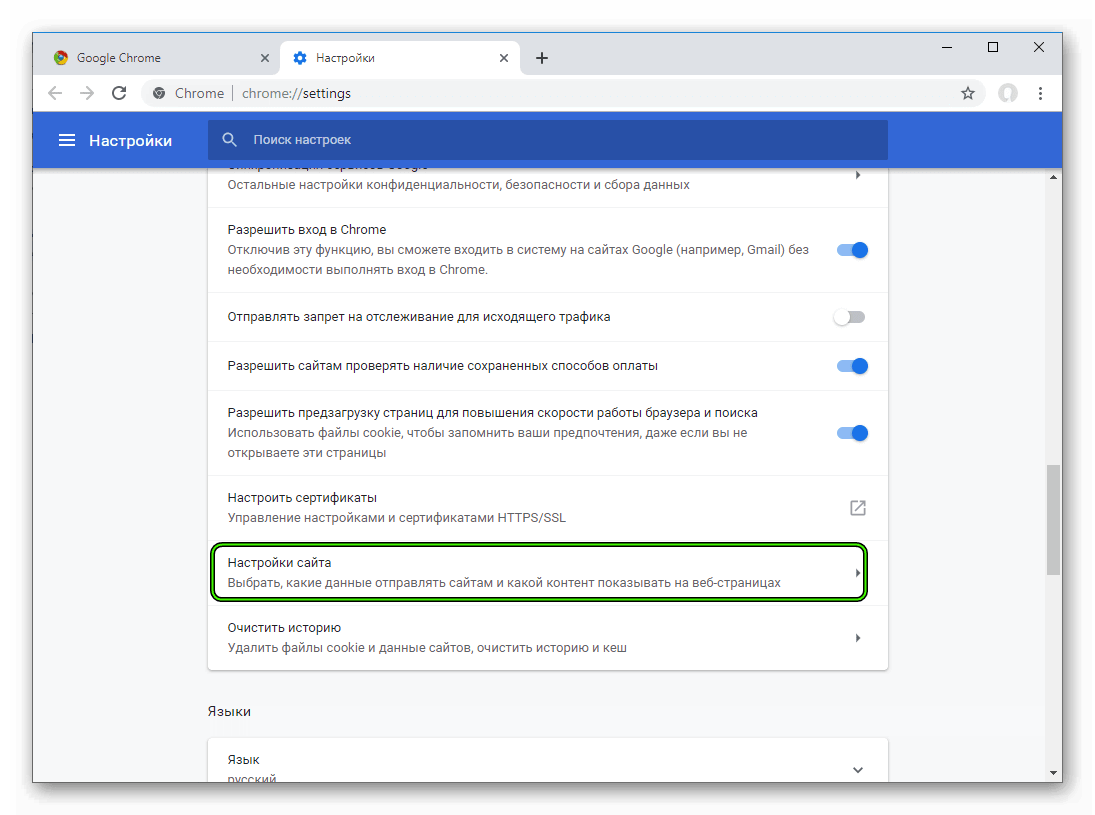
- Там находим вкладку Flash, открываем ее.
- Деактивируем ползунок напротив пункта «Всегда спрашивать разрешение». В результате он будет выглядеть так:
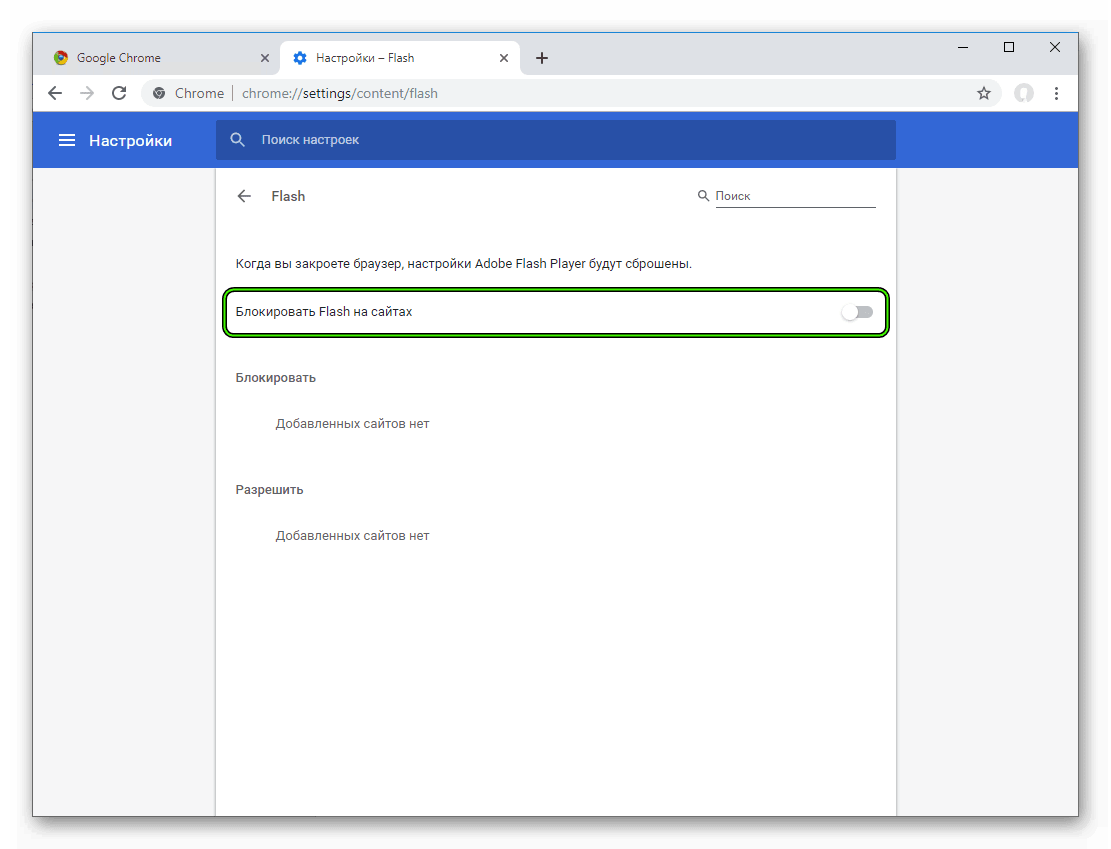
- Система автоматически применит внесенные изменения, но полезно перезагрузить браузер и проверить его работоспособность.
Если проблема не устранена, то попробуйте переустановить Хром, попутно почистив бывшую системную папку, а также реестр. И только потом можно скачивать установочный файл с официального сайта. Подробная инструкция изложена в этом материале.
В качестве профилактики проверьте все добавленные расширения на вероятность конфликта между ними или встроенными алгоритмами Google Chrome. Просто через вкладку «Расширения» по очереди отключайте дополнения и проверяйте, как открываются странички. Если манипуляция увенчалась успехом и «червь» найден, тут же избавляемся от него.
Подведем итоги
Никто доподлинно не знает, почему вместо нормальной странички черный экран в Хром, а многие пользователи вынуждены лицезреть его. В этой статье есть несколько эффективных способов, которые помогут решить эту неполадку и вернуть нормальное отображение интернет-ресурсов в браузере.
Чёрный экран в Google Chrome? Как исправить
Google Chrome — самый популярный браузер в мире, и это факт. Пользователи любят его за продуманный интерфейс, быстродействие и расширения, добавляющие ему сходства с полноценной операционной системой, а потому соглашаются терпеть даже существующие недоработки. Но если непомерный жор оперативной памяти большинство воспринимают как своеобразную фишку браузера и относятся к этому весьма философски, то терпеть черный экран при запуске хотят далеко не все. Но, как оказалось, эта проблема вполне решаема.
Чёрный экран в Google Chrome можно исправить. Главное — знать как
Судя по тому, что на проблему чёрного экрана жалуются в основном пользователи Windows, на Mac, а также на мобильных платформах этой проблемы нет. Поэтому и способы её решения, описанные ниже, применимы исключительно к компьютерам под управлением настольной ОС от Microsoft.
Подпишись на наш чат в Telegram. Это лучшее русскоязычное Android-ориентированное комьюнити в интернете.
Для начала нужно попробовать отключить аппаратное ускорение. Эта функция позволяет Google Chrome задействовать не только процессор, но и графический ускоритель для повышения скорости обработки данных. Но как отключить ускорение, если вместо интерфейса на экране появляется просто чёрное изображение?
Как отключить аппаратное ускорение в Chrome
- На рабочем столе найдите иконку Chrome, нажмите на неё правой кнопкой мыши и выберите параметр “Свойства”;
- В открывшемся окне перейдите во вкладку “Ярлык”;
- В поле объект поставьте пробел в конце строки и допишите команду “-disable-gpu” (без кавычек);
- Нажмите “Применить”, а затем “ОК”;
- Попробуйте запустить Chrome заново — проблема должна исчезнуть.
В противном случае можно попробовать другой способ восстановления работы Chrome, который состоит в изменении настроек совместимости. Иногда случается, что браузер теряет доступ к этой информации и не понимает, на какой операционной системе он работает.
- На рабочем столе нажмите на иконку Chrome правой кнопкой мыши и перейдите в “Свойства”;
- Здесь откройте вкладку “Совместимость” и включите параметр “Запустить программу в режиме совместимости с:”;
- В выпадающем меню выберите Windows 8, даже если у вас Windows 10, и сохраните применённые изменения.
Стоит ли отключать расширения в Chrome
Вероятно, это не единственные способы исправить проблему чёрного экрана в Google Chrome, тем не менее существуют гарантированно нерабочие методы. Занимаясь изучением этого вопроса, я выяснил, что некоторые авторы советуют отключить расширения и сбросить все флаги. Сразу понятно, что эти люди никогда не сталкивались с проблемой чёрного экрана и не имеют понятия, как её устранить, а либо пытаются угадать, либо переписывают псевдоинструкции у других, не зная, что, если появляется чёрный экран, доступа к настройкам браузера уже не будет.

Теги
- Компания Google
- Новичкам в Android
Наши соцсети
Новости, статьи и анонсы публикаций
Как исправить черный экран при попытке воспроизведения видео?
«Итак, я впервые столкнулся с этой проблемой около 2 дней назад. Всякий раз, когда я пытаюсь воспроизвести видео, появляется черный экран и проигрывается только звук. Как мне найти выход из этой ситуации?»
Представьте, что ваш любимый блогер только что опубликовал новое видео, и вам не терпится его увидеть. И вот вы открываете YouTube, но все, что вы видите, – это черный экран при воспроизведении этого видео. Разве это не досадно? Черный экран при воспроизведении видео – это довольно распространенная проблема, с которой сталкиваются многие пользователи. Существует множество причин, по которым это происходит, но также есть и множество решений этой неприятности. В этой статье мы поговорим о том, как исправить черный экран при попытке воспроизведения видео. Эта ошибка может возникать с видео на YouTube или вообще с видео, которые вы воспроизводите в медиаплеере. Мы расскажем вам о различных способах, с помощью которых вы сможете избавиться от этой досадной проблемы и вернуться к просмотру ваших любимых видео.
- Часть 1: Почему появляется черный экран при попытке воспроизведения видео?
- Часть 2: Как восстановить видео с черным экраном с помощью 4DDiG Video Repair? HOT
- Часть 3: Как исправить черный экран при попытке воспроизведения видео?
- Решение 1: Проверьте физическое подключение
- Решение 2: Проверка на наличие конфликтующих программ
- Решение 3: Измените настройки медиаплеера
- Решение 4: Проверьте периферийные устройства
- Решение 5: Измените настройки Adobe Flash Player
- Решение 6: Отключите аппаратное ускорение
- Решение 7: Отключите аппаратное ускорение видеокарты
- Решение 8: Отключите алгоритм Нейгла
- Решение 9: Обновите драйвер дисплея
- Решение 10: Переустановите медиаплеер
- Решение 11: Очистите кэш
- Решение 12: Удалите расширения
- Решение 13: Удалите временные файлы
- Решение 14: Проверьте наличие обновлений
- Часть 4: Как избежать черного экрана при воспроизведении видео
- Часто задаваемые вопросы (FAQs)
- 1. Почему вместо моих видео я вижу только черную картинку?
- 2. Как мне исправить проблему с черным экраном?
- 3. Почему мой экран становится черным, когда я смотрю YouTube?
- 4. Как мне исправить черный экран при просмотре видео на iPhone?
Часть 1: Почему появляется черный экран при попытке воспроизведения видео?
Многие факторы влияют на проблемы с черным экраном. Наиболее значимыми из них являются:
- Неустойчивое подключение к сети.
- Неисправность Adobe Flash player.
- Накопленный кэш браузера.
- Внутренняя ошибка в YouTube или медиаплеере.
- Проблема с настройками браузера.
Часть 2: Как восстановить видео с черным экраном с помощью 4DDiG Video Repair?
При воспроизведении поврежденного видео обычно отображается только черный экран. Эти видео можно восстановить, вам просто нужен мощный и профессиональный инструмент, чтобы сделать это. И ничто не подходит для этого лучше, чем программное обеспечение для восстановления видео Tenorshare 4DDiG. Некоторые из ключевых функций приложения 4DDiG:
- Восстановление поврежденных видео в форматах MP4, MOV, MKV, MTS, FLV, M4V и т.д.
- Поддержка ПК с Windows, Mac и всех форматов на внешних и встроенных носителях.
- Поддержка популярных брендов камер, таких как Canon, GoPro и DJI.
- Гарантия 100% безопасности, быстрое восстановление и простой в использовании интерфейс.
Вот как работает восстановление видео в 4DDiG:
Черный экран в браузере Chrome: как устранить этот глюк [дополнено]
… содержимое страницы появляется не экране только после того, как вручную меняешь размер окна браузера.
А вчера Chrome просто и без затей выдал черный экран, прямо со старта.

При этом меню браузера и контекстное меню по щелчку правой кнопкой мыши открываются, но страницу все равно не видно, как по ней не кликай.
Даже скриншот данного безобразия выставлять смысла нет, поскольку это будет всего лишь окно Windows 10, полностью залитое черным.
Более того, как только стало понятно, что перезапусками сначала браузера, а потом и операционки проблему не решить, автоматически появились подозрения относительно работы видеокарты. Но обновление её драйвера (на всякий случай) тоже ничего не дало, равно как и переустановка Chrome, но время на них пришлось потратить.

- Очистить историю в Chrome: почему не получается, и что делать
- Что делать, если Chrome блокирует кнопки управления плеером
- Если мерцает экран Chrome: как устранять проблемку на этот раз
И только после всей этой бестолковой возни, вспомнился один давно не новый способ устранения подобного бага. Способ этот в данном конкретном случае предполагает перенастройку режима совместимости браузера на Windows 7. И сейчас мы расскажем, как это делается. Итак,
как убрать черный экран в браузере Chrome:
- находим иконку Chrome, кликаем по ней правой кнопкой мыши и в выскочившем меню жмем «Свойства» (если кликаете по значку на панели задач, то в меню надо найти и еще раз кликнуть ПКМ по тамошней иконке Chrome, и только потом появится второе меню со «Свойствами«);
- в открывшемся окне «Свойства: Google Chrome» переходим во вкладку «Совместимость«;
- активируем опцию (ставим галочку) «Запустить программу в режиме совместимости с:«
- и в меню ниже выбираем Windows 7;
- жмем «Применить» и затем «ОК» внизу окна.
Запускаем Chrome и тестим результат. Если черное окно так никуда и не делось, снова открываем свойства, в том же списке выбираем другую версию Windows, к примеру, Windows Vista SP2 или Windows 8, и включаем браузер еще раз.
У нас, как мы уже сказали, проблему получилось решить еще на варианте Windows 7. Однако чуть позже было обнаружено, что изменение Windows 10 не сохранила, т.е. во вкладке «Совместимость» указанная опцию была неактивна, что в немалой степени удивило. Тем не менее, черный экран в браузере больше не появлялся…
[Дополнено] Если приведенный выше способ должного эффекта не возымел, то тогда также:
- отключаем все расширения, перезагружаем браузер и затем включаем их по очереди до выявления проблемной проги (очень возможно, что какое-то из расширений не оптимизировано для текущей версии Chrome);
- отключаем скрытые настройки (flags) в Chrome — открываем страницу chrome://flags/, через по поиск находим и отключаем («Disabled«) последние активированные «флаги», а также следующие три:
- chrome://flags/#ignore-gpu-blacklist,
- chrome://flags/#overlay-scrollbars,
- chrome://flags/#composited-layer-borders
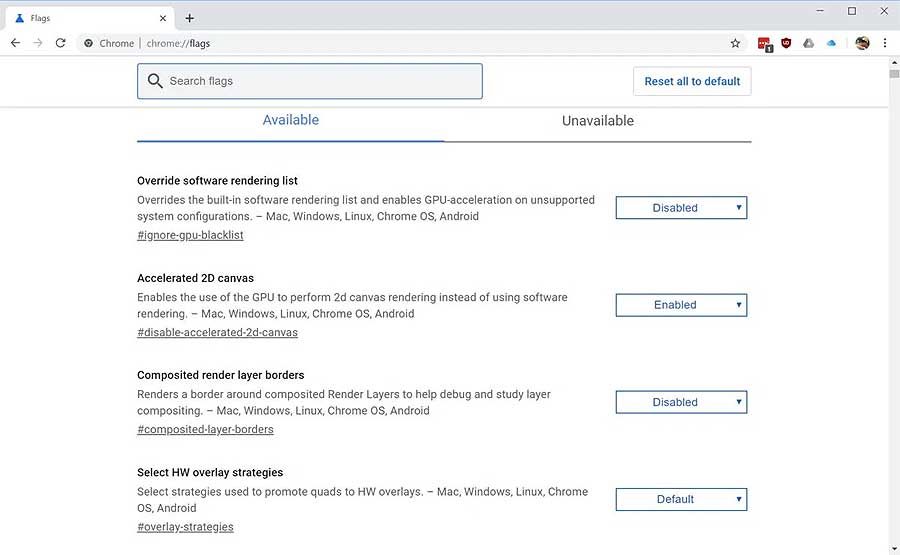
- отключаем «Аппаратное ускорение» браузера: «Настройки» -> «Дополнительные» (в самом низу) -> «Использовать аппаратное ускорение (при наличии)» -> «Выкл» и перезупускаем браузер;
- меняем размеры экрана браузера — переключаемся в оконный режим и просто двигаем некоторое время края экрана в разные стороны (иногда помогает);
- выполняем полный сброс настроек браузера: «Настройки» -> «Дополнительные» (в самом низу) -> «Восстановление настроек по умолчанию» (в самом низу):