Почему пропадает изображение на мониторе компьютера?

Бывают неприятные ситуации, когда монитор во время работы компьютера просто тухнет. При этом, все системы ПК продолжают работать. Случиться это может во время игры или при работе программ. Почему пропадает изображение на мониторе компьютера и как с этим бороться предстоит разобраться путем анализа причин этого явления. Это под силу любому пользователю даже без глубоких технических знаний.
Сбой в работе драйвера видеокарты
В первую очередь нужно проверить, правильно ли работает драйвер видеокарты. Именно он отвечает за работу устройства, выводящего изображение на монитор. Желательно, чтобы в системе Windows были установлены последние версии всех драйверов, включая видеодрайвер. Можно обновить его через «Диспетчер устройств», однако лучше, когда он будет скачан с официального сайта производителя и установлен должным образом.

Существуют всего 2 мировых производителя видеокарт – AMD и Nvidia. Каждый из них имеет свой сайт, на котором можно скачать драйверы и утилиты для работы видеокарт, когда на мониторе пропадает изображение, а комп работает. Разумеется, это нужно делать при минимальной нагрузке на ПК при работающем мониторе. Определить марку видеокарты можно в «Диспетчере устройств». Для этого нужно выполнить следующие действия:
- Открыть «Диспетчер устройств» (В Windows 10 нужно нажать правой клавишей мыши на иконке «Этот Компьютер»-«Свойства»-«Диспетчер устройств»).


- В открывшемся меню выбрать вкладку «Видеоадаптеры».

- Обратите внимание на открывшуюся информацию, там будет указан бренд и модель видеокарты (AMD или Radeon).
Порядок скачивания и установки драйверов в обоих случаях одинаковый. Отличается только сайт. Например, если это видеокарта AMD, скачать драйвер необходимо с официального сайта производителя. На сайте нужно выбрать модель устройств, которая указана в «Диспетчере устройств».


Внимание! Даже в случае установки последней версии драйвера, ПО видеокарты может сбоить. Поэтому лучше заново скачать драйвер и переустановить его. В этом случае ошибки в работе ПО могут быть исправлены.
Установка происходит стандартным образом: скачивается ZIP-архив, пользователь должен его распаковать и установить. Драйверы видеокарт Nvidia также нужно скачать с официального сайта производителя. Следует понимать, что от установки драйверов с неизвестных источников лучше воздержаться.
Поломка монитора
Частой причиной выключения монитора во время работы компьютера, является неисправность дисплея. В большинстве случаев поломка возникает в результате перегрева или сбоев питания. Поэтому важно не заслонять радиаторные решетки устройств, а также обеспечить их стабильным электропитанием. Явными признаками неисправного монитора являются:
- Монитор вообще не включается.
- Изображение начинает мигать.
- Дисплей выключается даже при малых нагрузках на видеокарту.
- Пропадает подсветка (монитор кажется выключенным, но при ярком освещении в него просматривается изображение).

- На изображении появляются вертикальные или горизонтальные полосы.

- Появление потемневших участков.

- Отсутствует изображение, но есть подсветка.

- Шум, треск в корпусе монитора;
- Нет реакции на нажатие кнопок управления.
От самостоятельного разбора и вмешательства в электронную систему элементов монитора лучше воздержаться. При наличии хотя бы одного из вышеперечисленных признаков нужно обратиться к мастеру в сервисный центр.
Проблемы с проводами или разъемами
Коммуникации видеокарты с монитором происходит за счет проводов, подключенных к специальным разъемам. Они тоже могут быть повреждены или неправильно подключены. За счет этого пропадает изображение на мониторе на несколько секунд или на больший период времени. Для проверки исправности соединения предусмотрены следующие действия:
- Аккуратно отключить провода от разъемов на видеокарте и мониторе.
- Внимательно осмотреть разъемы и штекеры на проводах на наличие механических повреждений.


- В случае обнаружения запыленности на разъемах и штекерах аккуратно удалить пыль и мусор.
- При обнаружении механических повреждений и сколов рекомендуется подключиться к другому разъему в случае, когда на видеокарте и мониторе их несколько.
- Включить компьютер и убедиться, что неисправность устранена.
В крайнем случае, можно просто заменить провода аналогичными, но точно исправными. Если проблема была в проводах, это должно устранить проблему.
Повреждение видеокарты
Поврежденной может быть видеокарта. Это одна из ключевых причин, почему пропало изображение на мониторе компьютера. В некоторых случаях поверить это можно визуальным путем: нужно аккуратно снять видеокарту и проверить ее на наличие физических повреждений. На ней должны отсутствовать пятна, сколы и прочие посторонние явления. Рекомендуется почистить разъем с помощью обычного ластика. Можно подключить видеокарту к другому компьютеру и проверить повторяется ли явление в другой системе.

Также рекомендуется протестировать видеокарту специальными программами. Одной из таковых является FurMark. Программа способна протестировать работу GPU и оценить его производительность. Процесс реализован за счет создание графической сцены, которая значительно нагружается процессор видеокарты. За счет этого система оценивает его возможности и стабильность работы. При обнаружении неисправности видеокарты рекомендуется обратиться в сервисный центр.
Перегрев видеоадаптера
Перегрев видеокарты существенно влияет на причину того, почему пропало изображение на мониторе компьютера. Поверить это можно физическим осмотром: видеокарта будет очень горячей, что будет физически ощутимо при касании. Однако наиболее целесообразно использовать для этого специальное ПО. Для этого подходит утилита Piriform Speccy. Программа отображает параметры температуры и другую информацию о видеокарте и других элементах компьютера в реальном времени.

Если оказалось, что температура видеокарты существенно выше нормальной (указанной в спецификации или на специализированных форумах), это свидетельствует о перегреве. Перегрев случается по нескольким причинам:
- повышенное напряжение;
- скрытый майнинг;
- проблемы с вентилятором, радиатором;
- низкое качество термопасты;
- запыленность;
- повышенная нагрузка на видеокарту.
Для решения проблем с перегревом нужно устранить все причины его появления. Например, запыленность можно решить с помощью тщательной чистки видеоадаптера специальными щетками. Проблему вентилятора решают путем его смазывания машинным маслом.
Ошибки в работе оперативной памяти
Бывает так, что монитор во время работы компьютера гаснет по причине, вышедшей из строя оперативной памяти. Этот элемент легко проверить на исправность путем проведения программных тестов. Одним из них является MemTest. У программы есть бесплатная версия, которой полностью хватает для тестирования оперативной памяти.

Внимание! Тестировать оперативную память настоятельно рекомендуется вне операционной системы. Программа MemTest работает именно таким образом.
Планки оперативной памяти можно почистить от загрязнений физическим способом. Для этого нужно снять их с материнской платы и почистить контакты с помощью ластика. Благодаря этому, можно избавиться от ошибок и ускорить работу элементов.
Некорректные настройки ОС
Одной из причин, почему изображение монитора пропадает, являются некорректные настройки монитора в операционной системе. Может быть так, что настроено не то разрешение, которое поддерживается графическим приложением или видеокартой.
Важно! Разрешение экрана и изменение прочих параметров можно выполнять с учетной записи с правами Администратора.
Также может быть, что экран не настроен в нужных герцах. К нужным настройкам экрана в ОС Windows 10 можно добраться по следующим шагам:

- В открывшемся меню выбрать «Система».

- Откроется окно, где следует выбрать «Дисплей» или «Экран».

В этих настройках пользователь может поменять разрешение экрана, цветовую схему системы, герцы дисплея, масштаб и разметку изображения. Зайдя в них, нужно проверить подходящее ли разрешение, и герцы настроены для определенных дисплеев. Возможно, именно в них кроется причина, почему периодически пропадает изображение на мониторе.
Плохая подача электропитания
Обязательно следует проверить напряжение в сети бытовой электрической сети, от которой запитан монитор. Возможно, что питания не хватает для достаточной подпитки дисплея, и он просто тухнет. Также можно проверить плотность соединения питающего кабеля с монитором. В крайнем случае, можно поменять провод.

Для предотвращения пагубных последствий перебоев питания рекомендуется использовать специальное оборудование – стабилизаторы и фильтры. Они устанавливаются между источником и приемником электричества. Это позволит не только предотвратить выключение монитора во время работы компьютера, но и сберечь технику в целом.
Если пропало изображение на мониторе, черный экран на дисплее при работающем компьютере – это совсем не повод все бросать и бежать в сервисный центр. Большинство причин, вызвавших такое явление, можно выявить и устранить самостоятельно. Нужно лишь провести определенные манипуляции с определенными узлами компьютера программным и физическим способом. В большинстве случаев пользователь способен справиться без специальных технических знаний.
Видео по теме
Пропадает изображение на мониторе
Иногда случается, что прямо во время игры, работы или даже сразу после запуска компьютера пропадает изображение на мониторе. Постараемся разобраться в причинах этого явления и привести простые способы решения проблемы.
Пропадает изображение на мониторе, а комп работает: причины
Если говорить в целом, исчезновение картинки на мониторе говорит о сбоях в работе самого оборудования или программного обеспечения к нему.
Чтобы устранить проблему, нужно разобраться в причинах:
- Сбой драйверов: проверить этот пункт очень просто. Нужно зайти в Диспетчер устройств, кликнуть по вкладке видеоадаптеров, выбрать монитор и кликнуть по нему правой кнопкой мышки. Во вкладке «Свойства» выбирают раздел с общими настройками. В нем должна быть надпись «Устройство работает нормально», а во вкладке «Ресурсы» — «Конфликты не обнаружены». Если это не так, переходят во вкладку драйверов, удаляют их, перезагружают компьютер и устанавливают драйвера заново.
- Поломка монитора: вторая по распространенности проблема. Чтобы проверить исправность монитора, нужно отключить его от компьютера, а через некоторое время подключить обратно. За это время он успеет остыть и может включиться.
- Неисправность кабеля: для начала нужно попробовать присоединить кабель более плотно. Если сигнал не появился, можно попробовать присоединить монитор к другому компьютеру или ноутбуку с помощью того же кабеля. Если картинка появилась, значит, проблема не в кабеле или мониторе, а в системном блоке.
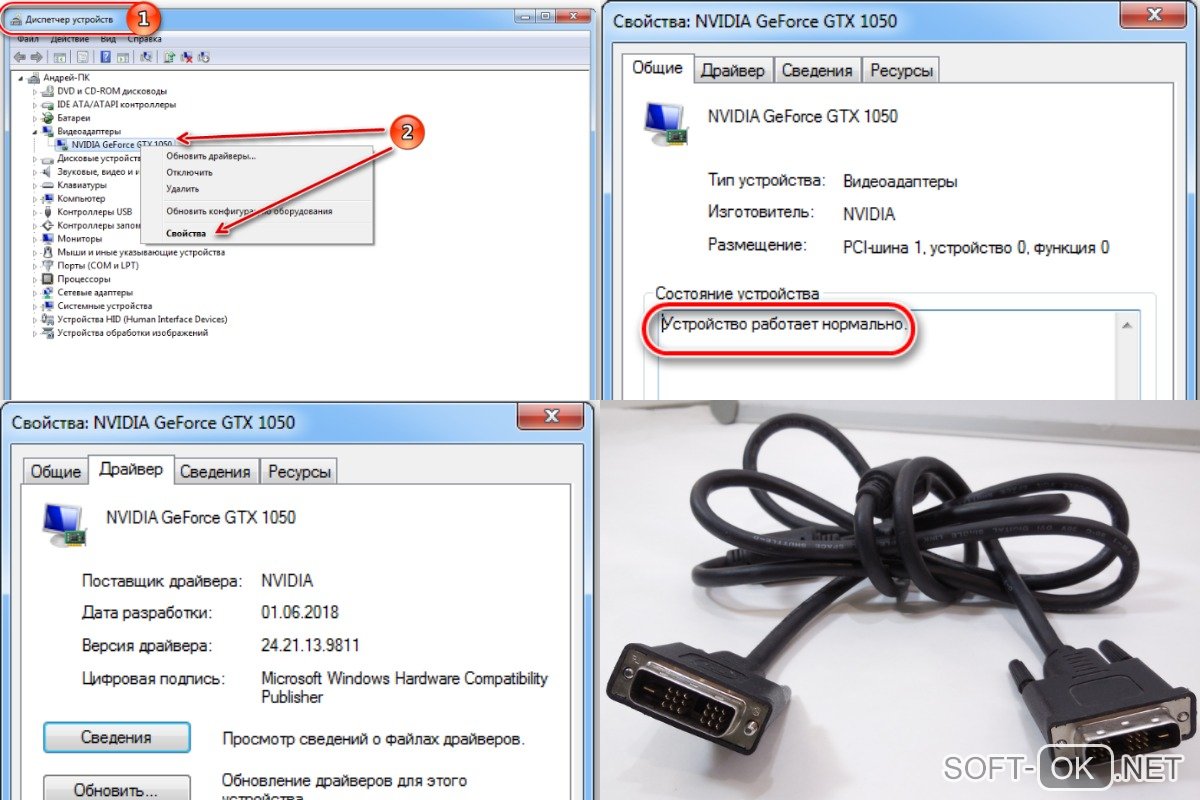
Также изображение на мониторе может пропасть из-за сбоев в работе видеокарты. Возможно, системный блок давно не чистили и видеокарта покрылась пылью.
Пропала картинка во время игры
Если изображение пропадает во время игры, кроме очевидных причин, вроде неисправности кабеля или самого монитора, возможны сбои в работе оперативной памяти.
Несмотря на то, что такая ситуация считается редкой, она довольно часто случается во время игры. Причин несколько. Во-первых, оперативная память могла просто выйти из строя. Во-вторых, подобное случается, если пользовать установил новую планку ОЗУ, а она оказалась несовместимой с процессором или материнской платой.
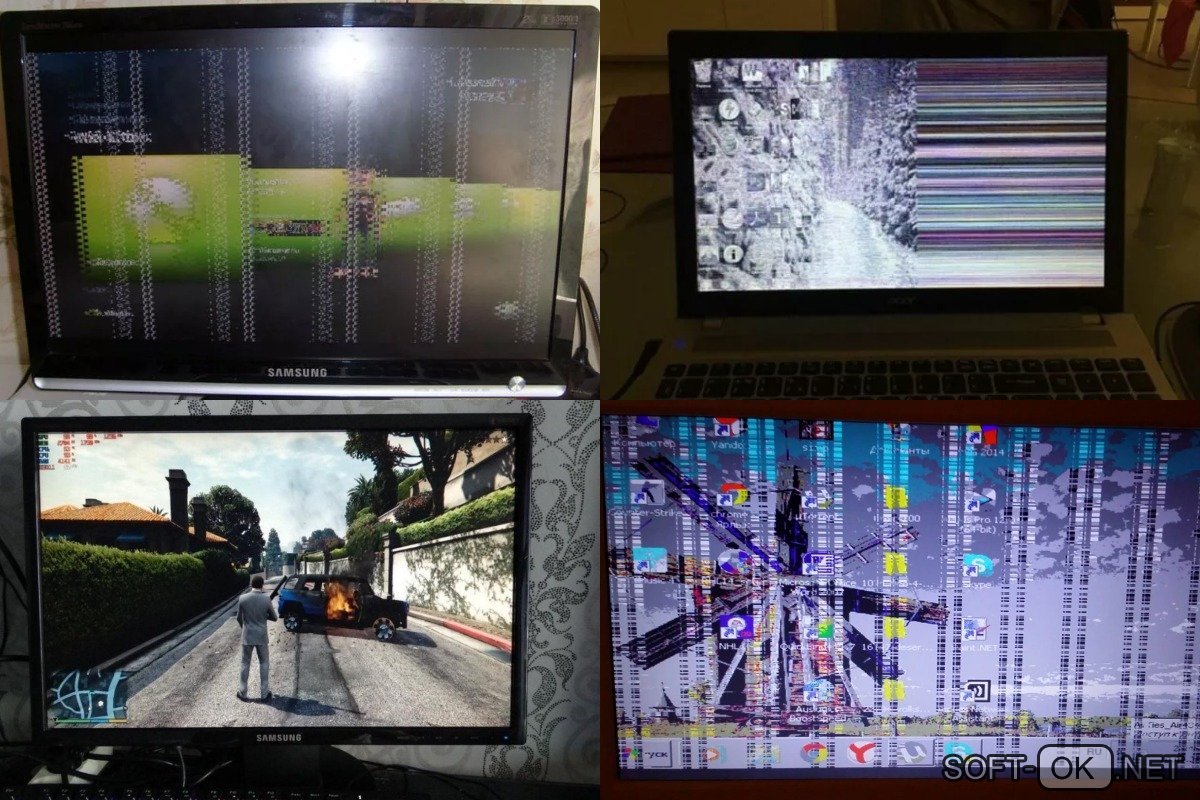
В первом случае проводят диагностику оперативной памяти с помощью специальной программы MemTest. Если планка новая, скорее всего, дело именно в несовместимости, и деталь придется просто заменить.
Пропадает изображение на мониторе на несколько секунд и снова появляется
Иногда бывает, что монитор запускается без проблем, но во время работы может гаснуть на несколько секунд. При этом компьютер продолжает работать.
Скорее всего, такая проблема связана со скачками напряжения в электросети. Чтобы исключить поломки важных систем компьютера в дальнейшем, лучше приобрести стабилизатор. Он не только нормализует работу оборудования, но и поможет уберечь важные детали ПК от поломки.

Если пользователь уверен в стабильности напряжения, но экран все равно периодически гаснет на несколько секунд, рекомендуем проверить компьютер по пунктам, описанным выше. Сначала нужно попробовать подключить монитор к другому компьютеру, поправить или заменить его кабель, а потом проверить актуальность драйверов и состояние видеокарты.
Что делать, если пропадает изображение на мониторе через несколько секунд после включения
Если сразу после включения компьютера изображение на мониторе появилось, но уже через несколько секунд пропало, значит, вы столкнулись с одной из самых распространенных проблем для ЖК мониторов.

Как правило, первые действия пользователя заключают в том, чтобы отключить мигающую синюю или зеленую кнопку на мониторе. В некоторых случаях это действительно помогает, но чаще всего после повторного включения ситуация повторяется. При этом сам индикатор монитора продолжает мигать, говоря о том, что изображение на экран выводится.
Причинами этой проблемы могут быть:
- высохшие или вздутые конденсаторы на блоке питания;
- перегоревшие лампы подсветки;
- поломка детали, отвечающей за подсветку.
Как правило, такое случается со старыми мониторами или при частых скачках напряжения в электросети. Проверить работу ламп подсветки очень просто. Когда монитор погаснет, нужно подсветить его фонариком. Если на экране можно разглядеть тусклое изображение, проблема именно в подсветке и монитор лучше сдать в ремонт или заменить. Решать проблему с высохшими конденсаторами самостоятельно не рекомендуется, так как можно лишь усугубить ситуацию. Лучше сразу обратиться к специалистам для проведения ремонта.
Больше информации о том, как действовать, когда пропадает изображение на мониторе, можно найти в видео.
Пропадает изображение на мониторе на несколько секунд
Здравствуйте! Недавно столкнулся с проблемой. Пропадает изображение на мониторе буквально на секунду или же 2-4. Монитор подключен к видеокарте через конвертор VGA-Display Port, видеокарта rx550 2gb. Монитор тоже цел. Я задумался в чем может быть проблема. Либо не хватает БП (400 Вт) или же проблема с конвертером. Пожалуйста помогите!
Голосование за лучший ответ
Сколько монику лет? Больше 4 х?
Орсаорп ТвинкЗнаток (254) 4 года назад
Примерно года 2 назад был приобретен
markus mak-frank Искусственный Интеллект (308317) Нет никакой связи между включениями например холодильника? Не одинаковые ли промежутки времени при погасании?
проверьте еще раз соединение кабеля, ну или несите БП в сервис центр
Орсаорп ТвинкЗнаток (254) 4 года назад
Кабель в порядке. Я вот думаю, поможет ли замена БП на 600W?
Артём Романов Гуру (3001) Да хоть на 500 берите, проблема в самом блоке, а не в ваттах .
Пропадает изображение на пару секунд и сразу появляется, кто знает с чем может быть связано?
Вообщем купил я себе монитор aoc 2k 27 дюймов 144 герц 1 мм VA , а так же видеокарту gtx 1060 . Через месяц началась такая фигня что вырубается изображение в играх. Не во время самой игры , а вот как то в тайминг ( например когда там переход катсцены идёт, или когда загрузочный экран , бывает иногда когда нажимаю windows. Причем это точно не из-за видеокарты ,потому что у меня их за это время побывало много и на всех одно и тоже. Кто знает с чем может быть связано такое странное поведение ?
- Вопрос задан более трёх лет назад
- 1543 просмотра
Комментировать
Решения вопроса 0
Ответы на вопрос 4

часто защита монитора себя так ведет при бросках напряжения. у меня dell 27 также моргает когда я шредер включаю
Ответ написан более трёх лет назад
Нравится 1 2 комментария