Сколько весит Ваша папка Windows?
Win10 Pro v.1909 64-bit
У меня 24 Гб. А у Вас?
Просто интересно.
Лучший ответ

Остальные ответы
Maxym_SvobodaЗнаток (426) 3 года назад
Какая версия?
Борменталь Мыслитель (6101) WINDOWS 7. 32-х битная.
WIN 10 PRO VERSION 2004 19041.572
25,0 ГБ (26 898 315 828 байт)

8,1 embedded
895 мегабайт
Maxym_SvobodaЗнаток (426) 3 года назад
Ярослав Просветленный (39009) Jmaxxx, нет

Windows 10 Home 20H2 (оригинальная копия): 15.9 гб

Windows 10 Home 20H2
Windows 10 Pro build 1903
22,4 Гб

у мня лайт -_+

LTSC 64b, 1809 — 21gb
Win 7 64 pro — тоже 21гб.
Похожие вопросы
Ваш браузер устарел
Мы постоянно добавляем новый функционал в основной интерфейс проекта. К сожалению, старые браузеры не в состоянии качественно работать с современными программными продуктами. Для корректной работы используйте последние версии браузеров Chrome, Mozilla Firefox, Opera, Microsoft Edge или установите браузер Atom.
Как после установки Windows 10 уменьшить её размер

Перед тем как переходить на Windows 10, необходимо удостовериться в том, что на вашем жёстком диске имеется достаточно памяти, необходимой для её размещения. После того как обновление завершиться, вы можете столкнуться с тем, что система занимает больше предполагаемого объёма, но на это есть определённые причины.
Сколько места займёт Windows 10
Количество места, занимаемое системой, зависит от того, какая разрядность выбрана — 32-х или 64-х битная. Установочные ISO-образы имеют вес 2,4 ГБ для 32-х и 5,5 ГБ для 64-х разрядной системы. Напомним, что от разрядности зависит, сможет ли система решать задачи в двух потоках или нет, поэтому ориентируйтесь на количество ядер процессора, а не на вес исходного файла.
Установленная система, по официальным данным компании Microsoft, будет занимать 16 ГБ, если она 32-х битная, и 20 ГБ, если она 64-х битная. Безусловно, цифры приблизительны и актуальны только для чистой домашней версии. Профессиональная и корпоративная редакция Windows не сильно отличается в размерах, но ровно 16 или 20 ГБ после установки не выйдет в любом случае.
Почему система занимает больше места
Столкнуться с тем, что система занимает больше обещанного объёма, можно вследствие перехода на новую Windows посредством обновления, а не чистой установки. Выполнение чистой установки подразумевает удаление всех файлов, имеющихся на жёстком или SSD диски, и загрузку системы на абсолютно пустой раздел. Если вы переходили на Windows 10 с помощью этого способа, то единственное, из-за чего вес система может оказаться выше предусмотренного, — загруженные обновления.
После того как Windows устанавливается, начинается автоматическая проверка и загрузка имеющихся обновлений. Обновления закачиваются в память компьютера и хранятся там некоторое время, а только потом стираются. Помимо этого, система по умолчанию создаёт некоторые резервные копии на тот случай, если вы захотите отменить установку последних версий, выполнив откат. Эти резервные копии также занимают место на диске.
Второй способ перехода на Windows 10 — обновление с предыдущей версии операционной системы. Особенность этого способа заключается в том, что практически все файлы и программы пользователя не удаляются, а переносятся в новую систему. Вследствие этого жёсткий диск загружен не только голой системой, но и личными файлами и приложениями. То есть не сама Windows 10 заняла больше места, чем должна была, а элементы, перебравшиеся с предыдущей Windows.
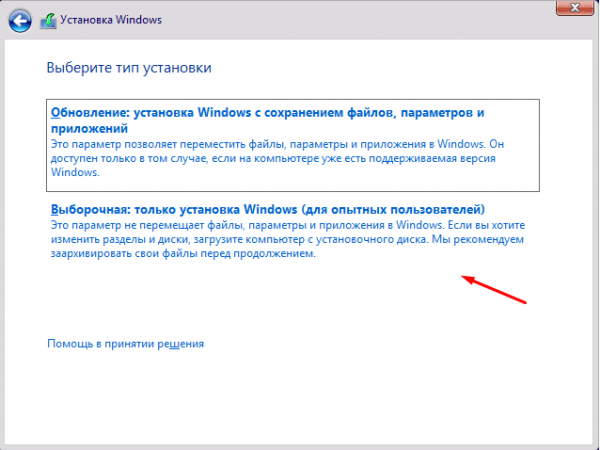
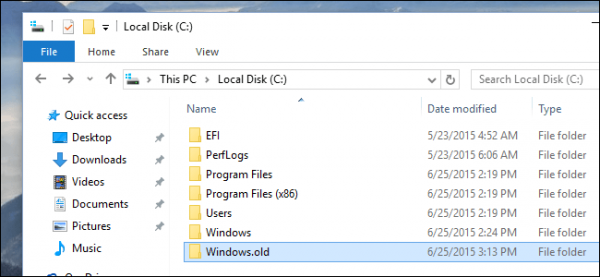
Но ещё одна причина появления излишнего веса — резервная копия предыдущей Windows, создаваемая на тот случай, если пользователю по каким-то причинам не понравится Windows 10, и он захочет вернуться на ранее используемую версию. По умолчанию созданный файл хранится на системной разделе диска и самостоятельно удаляется через 30 дней, отсчёт которых начинается с момента установки Windows 10. Резервная копия может весить несколько гигабайт, что сильно изменяет размеры, занимаемые системой. Но её можно удалить самостоятельно, смотрите раздел «Удаление резервной копии предыдущей ОС».
Узнаём, на что уходит память
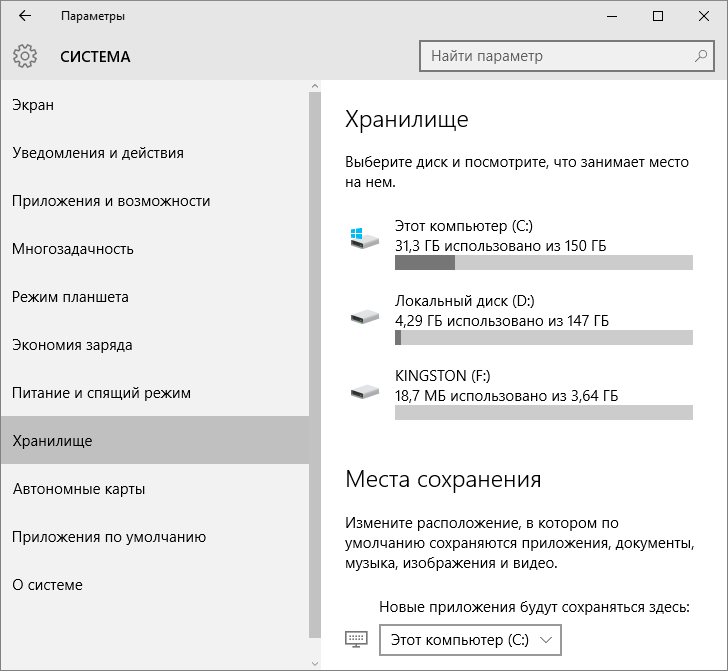
В Windows 10 есть специальное средство, подробно описывающее, на что израсходована память жёсткого или SSD диска. Им стоит воспользоваться, чтобы узнать, из-за чего именно система весит больше, чем ожидалось:
- Разверните параметры системы.
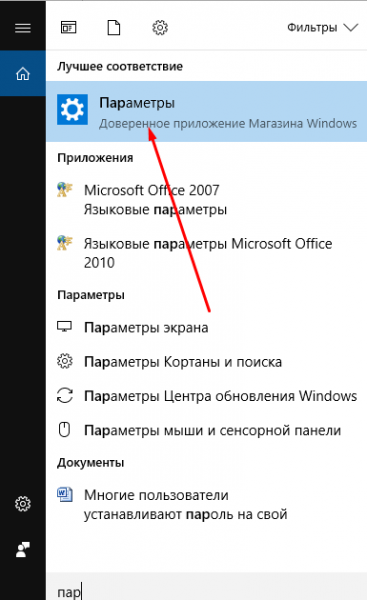
- Перейдите к блоку «Система».
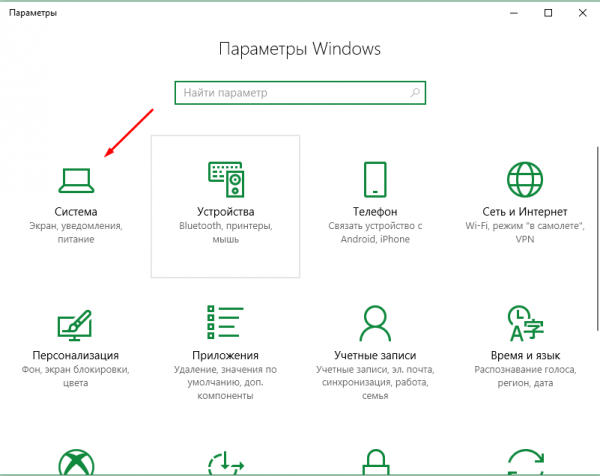
- Выберите подпункт «Хранилище». Вы увидите несколько полосок, соответствующих разным разделам, на которые разбит диск. С помощью них можно узнать, сколько места свободно на данный момент. Чтобы перейти к боле подробному описанию раздела, кликните по одной из них.
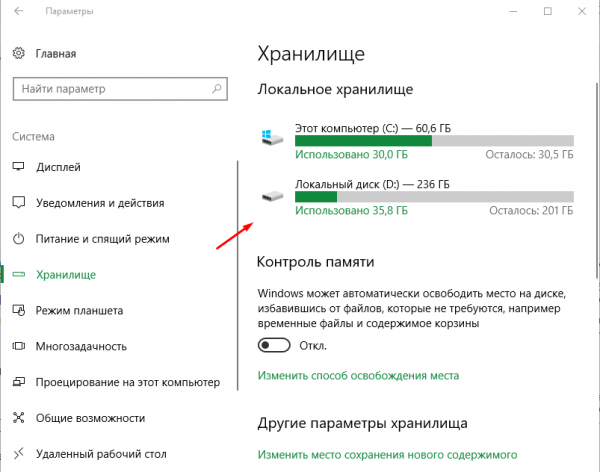
- Полоска окрасится разными цветами, каждый из которых будет соответствовать определённому типу файлов. Чем длиннее полоска, тем больше места занимает именно этот вид файлов. Свободное место окрашено серым. Под полоской подробное сопоставление цветов и относящихся к ним типов файлов.
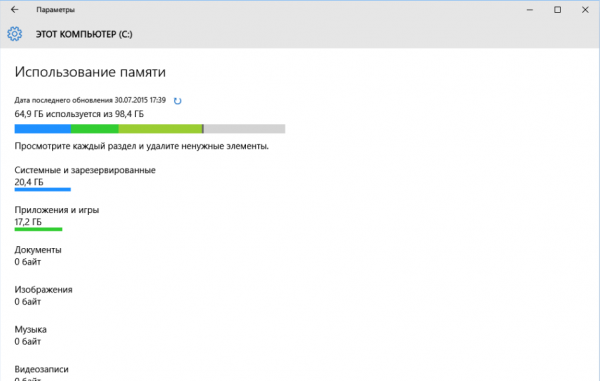
Изучив вышеописанный раздел, вы сможете выяснить, из-за каких элементов память диска уменьшилась. После того как вы узнаете это, вам придётся решить, как поступить с файлами: удалить их или оставить. Но ни в коем случае не удаляйте какие-либо системные файлы, это приведёт к поломке системы и, возможно, её полной непригодности. Единственное исключение — файлы обновлений и резервных копий.
Очистка Windows после установки
Если вы столкнулись с тем, что после установки Windows 10 занимает слишком много места, есть три варианта: файлы из предыдущей системы были перенесены в новую, автоматически загрузились обновления или создалась резервная копия прошлой Windows. В первом случае вам придётся самостоятельно решить, какие файлы и программы стоит удалить, так как это ваши личные данные. Перед удалением рекомендуется скопировать потенциально важные файлы на сторонний носитель, чтобы не потерять их безвозвратно.
Очистка компьютера от обновлений
Перед тем как приступать к очистке обновлений, стоит узнать, что их удаление может привести к тому, что у вас не будет возможности откатить систему к предыдущей версии, даже если обновления, загруженные после очистки, сломают систему. Также возможно, что удаляемые вами обновления ещё не были установлены, поэтому они загрузятся заново, как только система получит доступ к интернету. Поэтому предварительно стоит перезагрузить компьютер, так как обновления устанавливаются в процессе выключения и включения.
Итак, загруженные обновления хранятся в папке WinSxS, имеющей такое же название и в предыдущих операционных системах. Ни в коем случае не пытайтесь удалить её саму или очистить содержимое через функцию «Удалить» в проводнике. В папке хранятся не только обновления, но и другие файлы, пригождающиеся для функционирования системы. Их удаление приведёт к тому, что Windows перестанет работать. Очищение строго рекомендуется производить только следующим способом:
- Разверните командую строка от имени администратора.
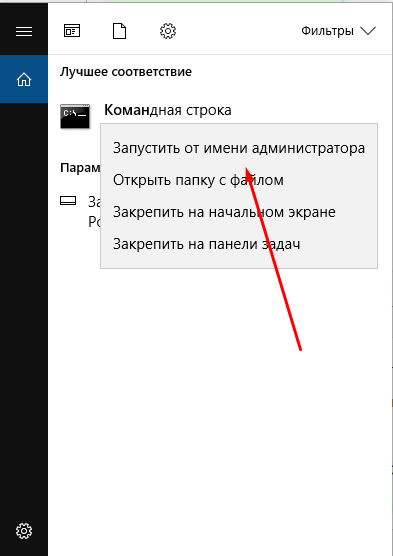
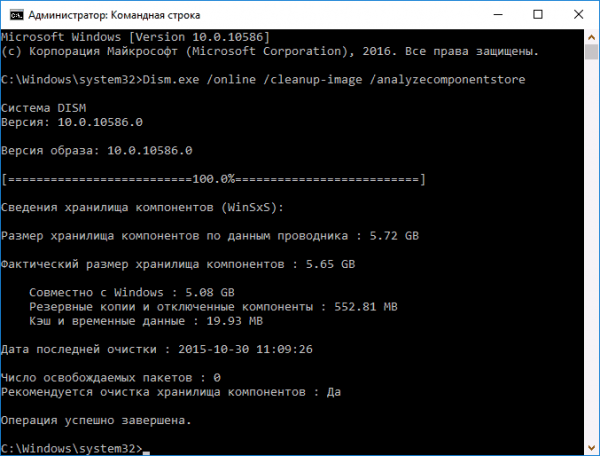
- Пропишите и запустите на выполнение команду Dism.exe/online/cleanup-image /AnalyzeComponentStore. Начнётся процедура сканирования папки, в конце которой вы получите отчёт по её загруженности и решение системы, говорящее вам, стоит ли её очищать или нет. Смотрите предпоследнюю выведенную строчку.
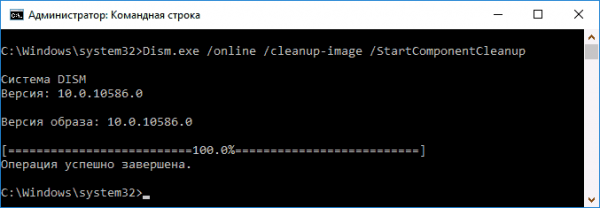
- Если ответ положительный, то есть Windows рекомендует очистить папку, выполните команду Dism.exe /online /cleanup-image /StartComponentCleanup. Об успешном окончании процедуры будет соответствовать сообщение «Операция успешно завершена», выведенное в командной строке.
Учтите, выполнение очистки в том случае, когда система этого делать не рекомендует, может привести к противоположному эффекту: папка увеличится в размерах.
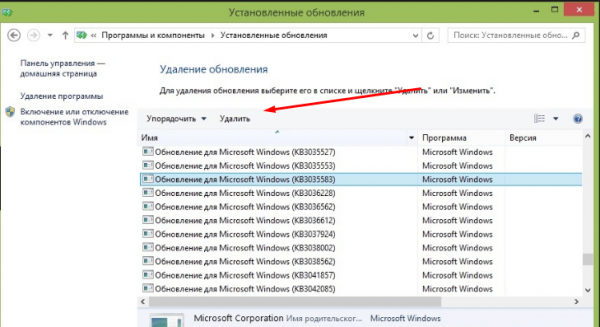
Копаясь в настройках Windows 10, вы сможете найти список обновлений, расположенный в панели управления. В нём можно выбрать обновление и удалить его. Но делать этого не стоит, так как этот список — уже установленные версии. Их удаление приведёт к тому, что система откатится к версии, не использующей это обновление. Удалив уже установленное обновление, вы перестанете иметь актуальную версию Windows 10.
Видео: очищаем Windows от обновлений
Удаление резервной копии предыдущей ОС
Резервная копия, создаваемая после обновления до Windows 10, автоматически сотрётся через 30 суток после перехода на новую систему. Если вы не хотите ждать и уверены в том, что не захотите вернуться к ранее используемой версии, то можете удалить копию самостоятельно:
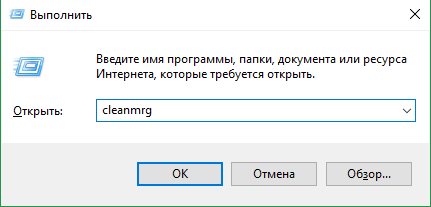
- Зажмите комбинацию Win+R на клавиатуре, чтобы вызвать окошко «Выполнить». Пропишите в нём команду cleanmgr и нажмите «ОК», чтобы вызвать мастер очистки.
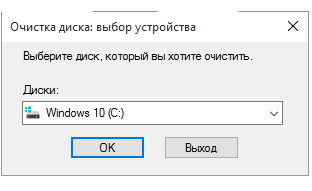
- Выберите системный раздел диска (по умолчанию раздел C), так как именно на нём хранится копия.
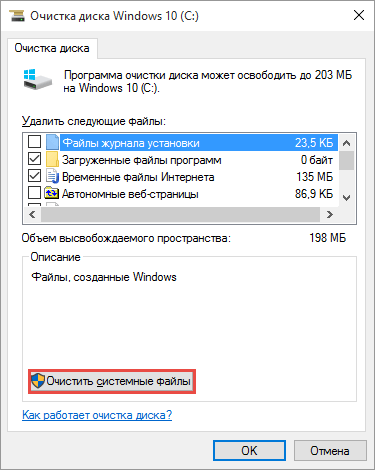
- Раскройте список системных файлов, перейдя к их очищению.
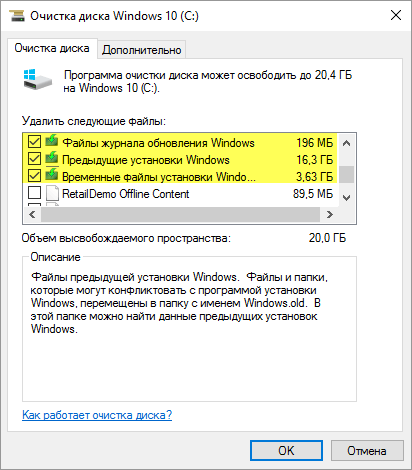
- Отметьте три пункта: файлы журнала обновлений, предыдущей установки и временные. Запустите процедуру удаления и дождитесь её окончания.
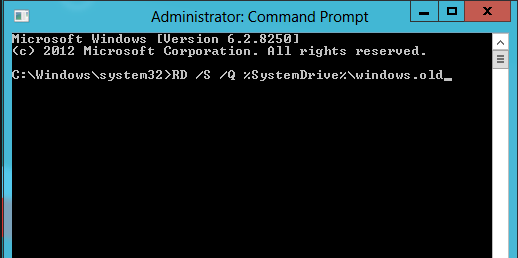
- Альтернативный метод — выполнить команду RD /S /Q «%SystemDrive%\Windows.old» в командной строке, запущенной от имени администратора. Но лучше использовать вышеописанный способ, так как он позволяет заодно удалить другие ненужные файлы, связанные с предыдущей и новой системой.
Функция Compact OS
В Windows 10 имеется функция, предназначенная для уменьшения размера системных файлов за счёт их сжатия, — Compact OS. Она позволяет сократить размер системы примерно на 2 ГБ при использовании 64-х битной версии и на 1,6 ГБ при использовании 32-х битной версии.
Функция больше подходит для планшетов, использующих Windows 10, так как на них обычно очень немного памяти. Но ее можно использовать и на компьютерах, при этом учитывая, что производительность снизиться, так как все файлы будут заархивированы, вследствие чего компьютеру при каждом обращении к ним придётся их распаковывать. Сжатие рекомендуется использовать только на мощных сборках с мощной видеокартой и процессором. Конечно, редко можно встретить производительные комплектующие, соединённые с маленьким жёстким или SSD диском, на котором даже система не помещается.
Но если это ваш случай, или вы готовы пожертвовать скоростью ради места, то выполните следующие действия: запустите командную строку от имени администратора и выполните в ней команду compact /compactos:always. Начнётся процедура сжатия, она может продлиться больше получаса, скорость сжатия будет зависеть от производительности процессора и записывающей способности диска.
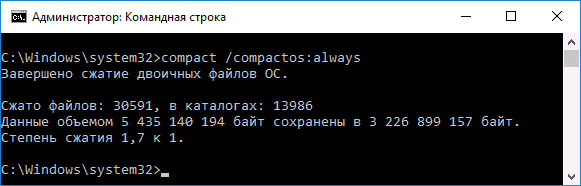
Если в будущем захотите отключить сжатие, выполните команду compact /compactos:never. Производительность вернётся, но и объем системы восстановится до прежних размеров.
Система может занимать больше, чем должна, по трём причинам: перенесены файлы с предыдущей Windows, созданы резервные копии или загружены обновления. Личные файлы необходимо отсортировать и удалить самостоятельно, а обновления и копии стираются через системную строку или средства Windows 10. В некоторых случаях стоит воспользоваться функцией Compact OS.
- Автор: Денис Долгополов
- Распечатать
Сколько весит Windows 10 после установки?
Для 64-х битной версии рекомендуется не менее 20 Гб, но учитывая, что с «обновлениями» будет гораздо больше, то лучше закладывать минимум 30-35Гб.
Если же вы работаете локально, то можете смело ограничится 20Гб.
Так же можно попробовать перенести все переменные среды в разные места (на другие диски/носители) и будет лучше (места хватит).
Остальные ответы
16 гб примерно
32-х битная около 12 гб.
примерно 13 Гб после чистой установки и потом еще дополнения будут в дальнейшем
Разработчики из компании Microsoft утверждают, что для установки 32-х битной Windows 10 необходимо не меньше 16 Гб свободного дискового пространства. Для 64-х битной — не менее 20 Гб. Примерно 13 Гб. Правда после обновлений добавляется ещё пару Гб
64-битная Windows 10 Профессиональная после установки весит ровно 20 ГБ. Никакие драйверы и программы не устанавливал. Образ системы подлинный.

P. S. На фотографии мой системный раздел.
Скільки важить Windows 10 після інсталяції на комп’ютер?
Багатьох користувачів цікавить, скільки займає місця на жорсткому диску нова ОС Windows 10. У тестових оглядах писалося, що цифри зовсім невтішні. Деякі писали про те, що добре укомплектована версія займає 40 гігабайт, інші, що 30 гігабайт. Повернемося до реалій. Скільки місця займає Windows 10 насправді? Версія «Home» 32 розрядності після установки займе всього 13 гігабайт пам’яті, 64-розрядна версія займе 16 гігабайт. Що стосується інших версій, таких як Education, Pro, то вони будуть займати трохи більше місця на вашому комп’ютері або ноутбуку .
Як віндовс 10 заощаджує пам’ять?
Як показала фінальна версія Windows 10, основний прийом для економії дискового простору залишається незмінним – стиснення системних файлів. Для ефективного очищення диска від непотрібної інформації можна скористатися вбудованим софтом — Cleanup Utility, який дозволяє очистити до 5% від загальної кількості. Наприклад, якщо у користувача гаджет з 32 гігабайтами пам’яті, то можна заощадити близько 1,5 гігабайта інформації без втрати важливих системних файлів. Якщо ж девайс має накопичувач на 64 гігабайти, то можна розраховувати на очищення до 2,6 гігабайт інформації. Однак, такі кроки до спроби звільнення додаткового простору можуть згубно позначитися на роботі всієї системи, що може призвести до її збоїв.
Поки що не можна назвати перехід на десяту Windows масовим — багато хто не бажає розлучатися з «сімкою», що так полюбилася, інші віддають перевагу версії «8.1». Проте вже за рік десята операційна система функціонуватиме на більшості електронних пристроїв. У можливості нової системи входять: оцінка вбудованої пам’яті в гаджеті, а також його накопичувачі, постійний моніторинг роботи центрального процесора . На підставі цієї інформації система буде сама вирішувати варто чи ні використовувати стислі файли. Інша важлива новація — спосіб роботи образів системи відновлення. Тепер усі пристрої, які функціонують на Windows 10, постачаються без спеціального диска (що був у версії 8.1) із способом відновлення системи. Такий образ в залежності від типу пристрою здатний «важити» близько шести з половиною гігабайт на вбудованій пам’яті.
Таким чином, робота рядового користувача по відновленню системи чудово спрощується: більше не потрібно завантажувати ніяких спеціальних оновлень. Усі файли, які потрібні для скидання системи або її відновлення, вже знаходяться на жорсткому диску. Провівши елементарні математичні розрахунки, робиться висновок, що такий хід дозволить користувачеві заощадити 6-12 гігабайт пам’яті, які він зможе задіяти під інше програмне забезпечення.
Що стосується гаджетів, то і тут співробітники Майкрософт вже встигли похвалитися: пам’ять, що виділяється під ОС, може бути зменшена на 45%. Якщо перевести на цифри, той же 64-бітний гаджет з потужним процесором отримає додаткове користування до 15 гігабайт вільного місця.
Звільняємо місце після інсталяції Windows 10
Це завдання вирішується дуже просто — необхідно лише скористатися вбудованою утилітою, яка зітре з жорсткого диска всю непотрібну інформацію. У ядро програми закладено інформацію, що дозволяє визначати дані поточної версії, і навіть файли з попередніх версій, які потрібно видалити. Алгоритм очищення має такий вигляд:
- Клікнути правою кнопкою миші меню «Пуск»;
- Вибрати пункт «Знайти»;
- Ввести фразу «Очищення диска»;
- Запустити функцію, що з’явилася;
- Вибрати очищення диска «С»;
- Зачекати, поки програма відсканує файли, що підлягають видаленню;
- Вказати у підсумковому списку файли, які варто видалити.
До речі, такий метод є одним з найпростіших і не включає видалення файлів з попередньої системи Windows. Щоб виявити ці файли, варто лише натиснути на кнопку «Очистити системні файли», яка знаходиться в нижній частині екрана. Після цього процедура повторюється: програма сканує тепер системні файли. Після виведення підсумкових результатів користувачеві необхідно зупинитися на: «Попередні інсталяції Windows», а також «Тимчасові файли інсталяції Windows». Тепер залишилося позначити ці позиції, натиснути клавішу «ОК» і процес очищення запуститься. Зазвичай саме ці два пункти дозволяють звільнити масу дискового простору. У середньому вдається очистити 15-20 гігабайт інформації.
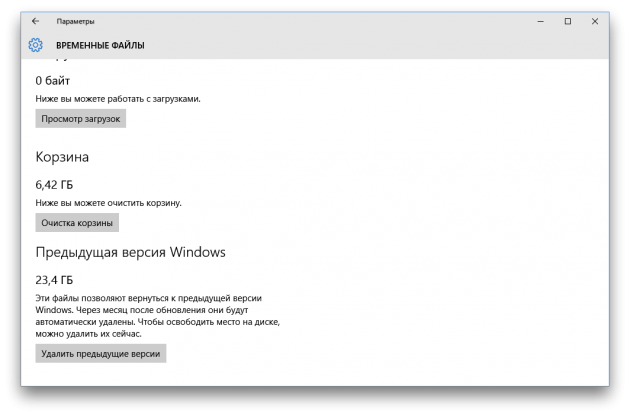
Тим не менш, перш ніж видаляти ці два пункти, важливо бути впевненим, що система працює як годинник, і в найближчому майбутньому не знадобиться робити відкат до попередніх версій, що після очищення зробити буде вже неможливо.
Звільняємо місце за допомогою Compact OS
Тим не менш, іноді трапляються ситуації, коли на системний диск встановлюється маса інформації, регулярно завантажуються оновлення і, як результат: очищення файлів, видалення резервної копії та файлів глибокого сну лише тимчасово запобігають переповнення диска «С». У таких ситуаціях доводиться шукати додаткові варіанти звільнення простору. Windows 10 пропонує своїм користувачам ще один метод, який дозволить виписати ще кілька зайвих гігабайт. Для цього необхідно скористатися інструментом Compact OS, який з’явився на озброєнні у десятій операційній системі. Отже, вся суть утиліти зводиться до нового механізму стиснення даних, спрямованої на ущільнення системних файлів, які певним чином стискуються. Якщо взяти рядового користувача ПК, який не ставить завдання надпродуктивності від свого пристрою, то такий крок жодним чином не впливає на роботу всієї системи. Як результат — наявність одного-двох вільних гігабайтів, які можна відразу задіяти або залишити під стратегічний резерв.
Перед запуском утиліти важливо перевірити поточний рівень стиснення даних. Перевірка здійснюється під час використання командного рядка. Для цього достатньо клацнути «райткліком» за значком «Пуск» і вибрати «Командний рядок» в режимі адміністратора. Тепер варто ввести ту заповітну команду, яка відображає інформацію щодо Compact OS:
— compact.exe /q
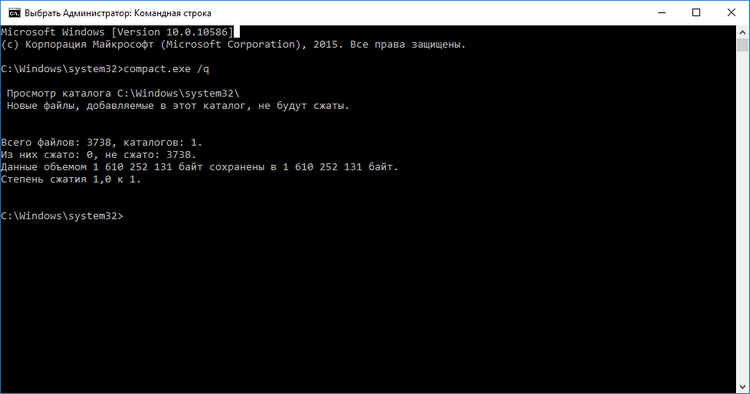
Після виконання цієї команди на монітор виводиться інформація про стиснення файлів. Можна наочно визначити, які файли стиснуті раніше, а які ще ні. Для зацікавленого користувача важливо звернути увагу на напис:
— «Ступінь стиску ХХ до ХХ».
Якщо на екрані відображаються числа 1.0 до 1 (допускаються невеликі відхилення), це прямий сигнал до того, що файли можна стискати і настав час ввести наступну команду:
— compact.exe /CompactOS:always
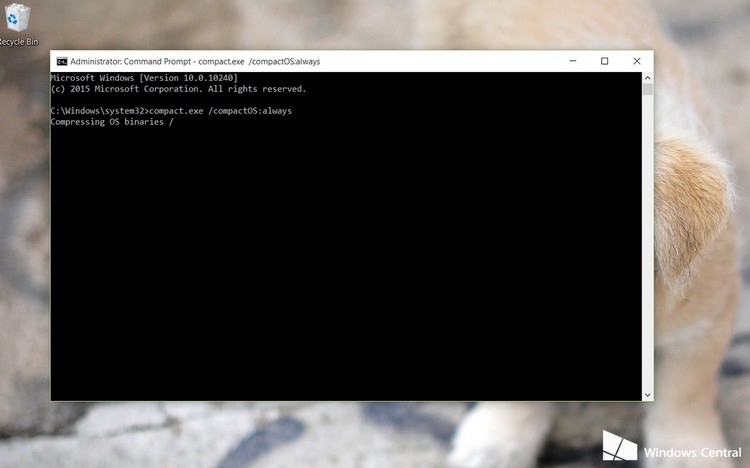
Після застосування файли на диску «С» почнуть стискатися. Процес стиснення залежно від кількості файлів може тривати тривалий час, іноді до 10 хвилин і більше. В результаті користувач може розраховувати на 2 гігабайти чистого місця. Залежно від пристрою кількість очищеного місця може бути ще більшою. Як зазначалося раніше, продуктивність комп’ютера мала залишитися попередньому рівні. Якщо після виконання операції почалися збої: користувач невірно оцінив «Ступінь стиснення ХХ до ХХ» або втрутилися інші фактори, то знову повертаємось до командного рядка в режимі адміністратора, де прописується команда:
— compact.exe /CompactOS:never
Після цього Windows 10 відкочується до свого попереднього стиснутого стану і доводиться шукати ще більш специфічні шляхи звільнення нового дискового простору.