Как сбросить настройки андроида через recovery TWRP Помогите пожалуйста куда надо зайти
Wipe – очистка и сброс к заводским настройкам. С помощью этой опции вы можете очистить такие разделы как кэш (Cache), Dalvilк Cache, System, а также сделать сброс к заводским настройкам – Factory Reset, после которого ваш телефон или планшет вернется к тому состоянию, в котором он продавался в магазине.
Также можно очистить внешнюю карту памяти – External Storage и внутреннюю память – Internal Storage, очистить системную папку android_secure и сделать очистку статистики использования батареи – Wipe Battery Stats.
Как и в остальных пунктах меню, подтвердить старт той или иной операции вы должны будете с помощью слайдера, который появляется в нижней части экрана.
Евгений НЗнаток (497) 5 лет назад
у меня почему то нет в рикавери это-го пункта- Wipe Battery Stats. хотел сбросить статистику, так как показатели заряда показывают не верно! скачет.
Aldo опередил.))) Все зависит от версии, но вам нужен «factory reset» или «wipe data». Другие пункты (тот же далвик кэш) лучше не трогать.
Заводской сброс, форматирование разделов памяти в меню TWRP-recovery

Поделится опытом или задать вопрос можно в теме обсуждения .
Напомню, что в данном статье речь идет о TWRP-recovery, как о самом распространенном кастомном recovery .
Для лучшего понимания (но не обязательно) что же стирается при том или ином wipe/format можно ознакомится со статьей: Разбивка памяти в ОС Андроид .
Ликбез
Случаются ситуации, когда необходимо сделать сброс Android-устройства которое не загружается (не важно после обновления) или для/после прошивки/обновления/патча. Как правило «бывалые» называют привычными им терминами данную процедуру: сделать «wipe», «factory reset», «очистить дальвик». Не всегда советы специалистов (в кавычках или без) очевидны и понятны пользователю, ну а уж тем более неискушенному. А неверное понимание назначения пунктов меню WIPE в TWRP-recovery или личных теории наподобие: «ооо, а может для лучшего эффекта сделать и format system» — иногда приводят к казусам и усугублению проблемы.
Заводской сброс
Советы сделать заводской сброс на Android-сленге могут звучать по-разному. Самые часто встречающиеся варианты: «wipe», «вайпни», «сделать сброс», «hard reset», «сброс на заводские установки».
При заводском сбросе удаляются установленные пользователем приложения, обновление системных приложений, аккаунты, СМС, вызовы, телефонная книга, настройки программ и системы. Получаем аппарат как с магазина, кроме оставшихся: фото, видео, документов, скаченных файлов, картинок и прочего, Вами скопированного на встроенный, внешний накопители, контента.
Причины по которым вам могут посоветовать сделать заводской сброс:
— После OTA-обновления, особенно если это связано с повышением версии ОС. В том числе если при этом произошел сбой, ввиду малого заряда, внезапного отключения питания, зависании процесса.
— При внезапном отказе, работавших до этого, функциях смартфона, если решение не получается найти.
— При зависании устройства на этапе включения, в том числе при циклических перезагрузках.
— После применения какого-либо авторского патча, вносящего в систему серьезные изменения.
— После/до установки авторских, модифицированных прошивок.
— .
Перечень разделов и действие с ними в процессе заводского сброса:
— Форматирование раздела /cache.
— На устройствах, у которых накопитель на отдельном разделе (см. выше статью о разбивке памяти) — форматирование раздела /data.
— На устройствах, у которых накопитель объединен с разделом /data — удаление содержимого раздела /data кроме папки /data/media, в которой фото, видео, музыка и пр. что отображается при подключении аппарата к ПК или в файловом менеджере.
Процедура заводского сброса
Примечание: Настоятельная рекомендация при включающемся аппарате перед сбросом настроек сначала удалить аккаунт google, если вы сомневаетесь, что помните логин/пароль. Страшилка: Прошивка и/или сброс через рекавери при введенном Google-аккаунте
1. Загрузить меню recovery .
2. Выбрать пункт меню: Wipe.
3. Свайп вправо запустит процесс заводского сброса.
4. По завершении процесса можно вернутся в основное меню, нажав кнопку: Дом.
Для перезагрузки устройства в обычный режим выбрать: Reboot — Reboot System.

Форматирование пользовательского раздела (/data)
Причины по которым вам могут посоветовать сделать формат:
— Продажа аппарата. Это действие гарантирует полное удаление данных с телефона связанных с предыдущим владельцем на устройствах, у которых накопитель объединен с разделом /data.
— После/до установки авторских, модифицированных прошивок.
— Зависание при включении, спонтанная перезагрузка, постоянная перезагрузка, даже после заводского сброса.
— Сбои в работе приложений, даже после заводского сброса.
— .
Все симптомы вызваны зачастую ошибками файловой системы. А заводской сброс не всегда означает именно форматирование раздела (см. выше), т.е создание новой файловой системы, а не просто удаление с раздела папок/файлов.
Перечень разделов и действие с ними в процессе сброса:
— Форматирование раздела /data.
Процедура форматирования
1. Загрузить меню recovery .
2. Выбрать пункт меню: Wipe.
3. Нажать кнопку: Format Data.
4. Набрать на клавиатуре слово: yes, и нажать кнопку: Go.
5. По завершении процесса можно вернутся в основное меню, нажав кнопку: Дом.
Для перезагрузки устройства в обычный режим выбрать: Reboot — Reboot System.

Выборочное стирание (Advanced Wipe)
Причины по которым вам могут посоветовать сделать формат:
— Требовании инструкций по модификации системы.
— Рекомендации ромодела или создателя патчей.
— Личные эксперименты и повышение собственных знаний.
Перечень разделов и действие с ними в процессе сброса:
— По выбору пользователя.
Не отмечайте пункт System, если вы не планируете затем устанавливать полную прошивку или не уверены в своих силах. В качестве защиты от неверных действий, при попытке перезагрузки после этого появится сообщение: OS not instaled. Перед подтверждением еще раз подумайте — это то, что вам было нужно? Потому как без перепрошивки аппарат не включится в нормальный режим.
Процедура выборочного стирания
Разберем на примере. Предположим необходимо привести смартфон на текущей прошивке, без каких-либо обновлений, модификаций и перепрошивок в идеальнейше-чистое (нулевое) состояние, и удалить не только пользовательские данные но и весь контент с устройства и вставленной SD-карты. Произойдет потеря абсолютно всех данных. Позаботьтесь о резервной копии своих документов, фото, видео, музыки и прочего.
1. Загрузить меню recovery .
2. Выбрать пункт меню: Wipe.
3. Нажать кнопку: Advanced Wipe.
4. Отметить пункты: Cache, Data, Internal Storage, external microSD.
5. Свайп вправо запустит процесс стирания данных или форматирования разделов и накопителей.
Для перезагрузки устройства в обычный режим выбрать: Reboot — Reboot System.
Team win recovery project как сбросить до заводских настроек
TWRP – это модифицированный (усовершенствованный) рекавери от «TeamWin Recovery Project», иными словами программа-загрузчик для восстановления ПО и устранения программных неполадок.TWRP подходит к большинству Android устройств и обладает намного большей функциональностью, чем стандартный recovery. На некоторых устройствах его можно установить даже не удаляя «родной» (заводской) recovery.
Среди возможностей TWRP:
— устранение программных ошибок с помощью установки ZIF патчей (файлов-«заплаток» в формате ZIP);
— создание бекапа (резервной копии «прошивки», загруженной в устройство);
— сброс Android телефона или планшета до заводских настроек;
— очистка кэша;
— очистка кэша Dalvik Virtual Machine — удаление буферных данных из виртуальной машины Dalvik.
— восстановление данных из любой ранее созданной резервной копии;
— исправление неправильно выставленных прав доступа.
И это далеко не все возможности TWRP.
Перепрошить Android телефон или планшет через recovery TWRP можно за считанные минуты, но прежде всего убедитесь, что аккумулятор устройства заряжен хотя бы наполовину! В большинстве случаев полная «перепрошивка через recovery TWRP делается в такой последовательности:
1.Вход в Recovery Mode (режим восстановления). Если на устройстве получен ROOT (режим полного доступа), то войти в рекавери обычно можно нажатием всего одной кнопки « Reboot Recovery.

В других же случаях вход в Recovery Mode требует выключения устройства и включения его с дополнительно зажатой клавишей, например, одновременного нажатия кнопки питания и кнопки увеличения/уменьшения громкости. Как войти в рекавери режим, можно посмотреть в инструкции к устройству.

2. Для очистки системы используется раздел «Wipe» («вытирание»). Важно знать, как правильно (в какой именно последовательности) делать «вайпы» для полной перепрошивки!
а) Wipe —>Factory Reset – возвращает устройство к заводским настройкам
б) Wipe —> Cache (очищает кэш)
в) Wipe —> Dalvic Cache (очищает кэш виртуальной Dalvic машины)
г) Wipe —>System стирает ROM (Read Only Memory).
3. После «вайпов», сделанных в указанной последовательности, выйдите из раздела «Wipe» и перейдите в раздел «Install» (установка).
4. Укажите ZIP файл с «прошивкой».
5. Увидев сообщение об успешном завершении «прошивки», выйдите из раздела «Install» и перейдите в «Reboot» (перезагрузка). Выберите «System» — обычный запуск системы после перезагрузки.
Как видите, «перепрошить» Android телефон или планшет через TWRP совсем несложно.
Сброс телефона под Android до заводских настроек
Мобильная ОС Android позиционируется как удобный инструмент для решения разнообразных повседневных задач посредством телефона. Однако она, как и любое другое сложное программное обеспечение, не лишена недостатков, становясь со временем капризной, терроризируя владельцев частыми фризами, ошибками и иными проблемами.

Наиболее кардинальным способом, призванным избавиться от всех этих «капризов» смартфона, считается сброс его до заводских настроек. Эту операцию выполняют также перед продажей старого гаджета. Некоторые пользователи выполняют эту процедуру достаточно часто и знают все её нюансы, но для большинства она является «терра инкогнита», и мы намерены возместить этот пробел в их знаниях.
Когда может понадобиться сброс настроек в заводские
Одну из распространённых причин мы назвали – продажа телефона на вторичном рынке. Если вы хотите избавить мобильное устройство от следов своей хозяйственной деятельности, вы можете попробовать сделать это вручную, удаляя многочисленные аккаунты без гарантии того, что сделаете это полностью. Гораздо проще потратить 10 минут и выполнить сброс телефона вместе со всеми настройками и установленными приложениями.
Вторая распространённая причина – сильные подтормаживания в работе устройства. Обычно это результат засорения памяти смартфона различным мусором – остатками не полностью удалённых программ, их данными, от которых штатными средствами ОС уже не избавиться.
Наконец, сброс может понадобиться, если вы забыли или потеряли пароль разблокировки, или если в результате вашей кипучей деятельности по установке свежих или альтернативных прошивок гаджет превратился в «кирпич».
ВАЖНО. Поскольку Hard Reset – это полная очистка телефона, установка системы «с нуля», нужно понимать, что вы лишитесь и списка контактов, и переписки, и всего перечня установленных самостоятельно приложений, и всех своих паролей, и логинов. Поэтому перед выполнением этой операции необходимо выполнить резервное копирование важных данных.
Сброс через меню смартфона
Если вас интересует, как проще всего сбросить Android-устройство до заводских настроек, то ответ перед вами. Этот способ не требует запоминания комбинаций клавиш или длинных кодов. Всё, что вам нужно, — это придерживаться последовательности действий, состоящей из нескольких простых шагов.
Итак, пошаговый алгоритм, как сбросить смартфон под Android до заводских настроек:
- заходим в «Настройки» (обычно пиктограмма этого режима находится или в главном меню, или на главном экране);
- выбираем пункт меню «Восстановление и сброс» (в некоторых телефонах он может называться иначе, например, «Архивация и сброс»);
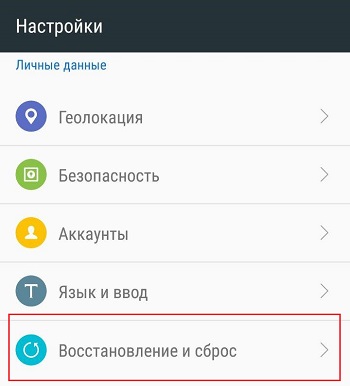
- чтобы полностью обнулить Android, выбираем раздел «Сброс», а в нём кликаем по кнопке «Сброс настроек»;
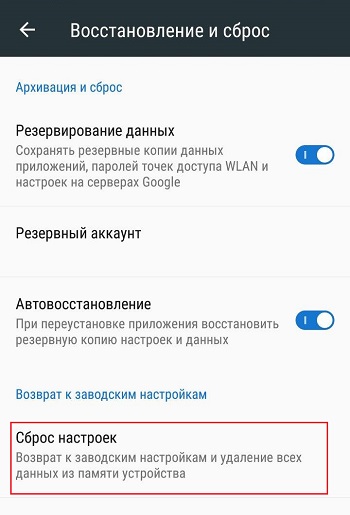
- после этого операционная система предупредит, что эта операция приведёт к потере личных данных пользователя и нужно будет подтвердить свой выбор;
- процесс удаления данных может длиться довольно долго, после чего телефон перезагрузится «в чистом» виде.
Полный сброс настроек на Android сервисными кодами
Если первый способ можно назвать наименее сложным, то этот – самый быстрый – никаких хождений по меню и нажатий, просто вводим определённую комбинацию символов, именуемую сервисным кодом. Ввод осуществляется в режиме набора телефонного номера, код обычно состоит из цифр и служебных символов, доступных на цифровой виртуальной клавиатуре.
В принципе, если постараться, можно запомнить комбинацию для своей модели (она может различаться в зависимости от бренда, и даже в пределах одной марки, а также в зависимости от версии операционной системы).
В частности, откатить телефоны Samsung до заводских настроек можно с помощью комбинации *#*#7780#*#. Если она не сработала, стоит попробовать набор *2767*3855# или *#*#7378423#*#*. Эти комбинации работают как для смартфонов, так и кнопочных телефонов. Уточнить сервисный код можно на сайте производителя гаджета.
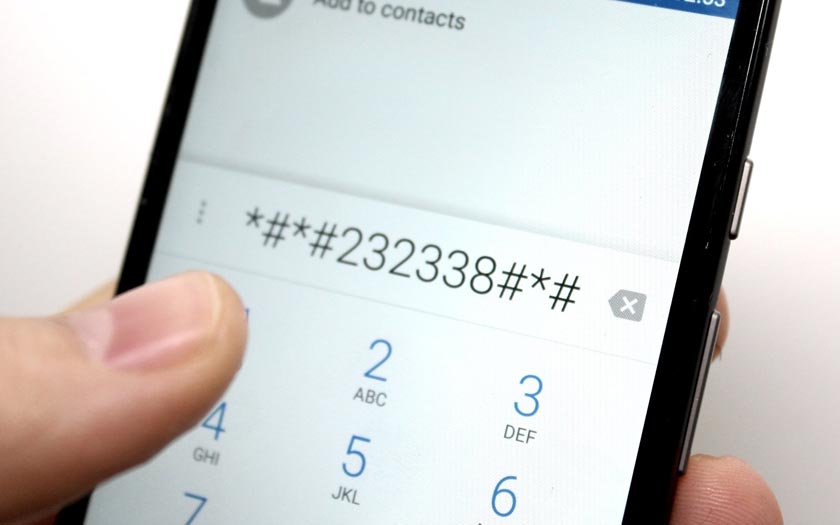
После завершения ввода такой комбинации символов стартует процесс сброса настроек, который завершится стандартным образом – перезагрузкой мобильного устройства.
Сброс настроек Android через меню Recovery
В некоторых случаях воспользоваться вышеописанными советами не удастся. Например, если на этапе включения гаджет зависает или он вообще не включается, хотя физически исправен. В таких случаях помогает использование меню Recovery, которое позволит вернуть смартфон в состояние, в котором он пребывал в момент покупки.
Чтобы вызвать такое меню и тем самым вернуть на телефон заводские настройки, необходимо использовать специальную комбинацию кнопок. Поскольку их на телефоне немного, обычно это кнопки регулировки уровня звука (их может быть две или ода с разной реакцией на нажатия вверх и вниз), сочетающиеся с кнопкой включения устройства. Наиболее популярная комбинация — «уменьшить громкость» плюс «Power». Часто встречается сочетание «Power» + «домой» + «увеличить громкость». Чтобы комбинация сработала, все кнопки нужно нажать одновременно и удерживать в течение примерно 5 секунд.
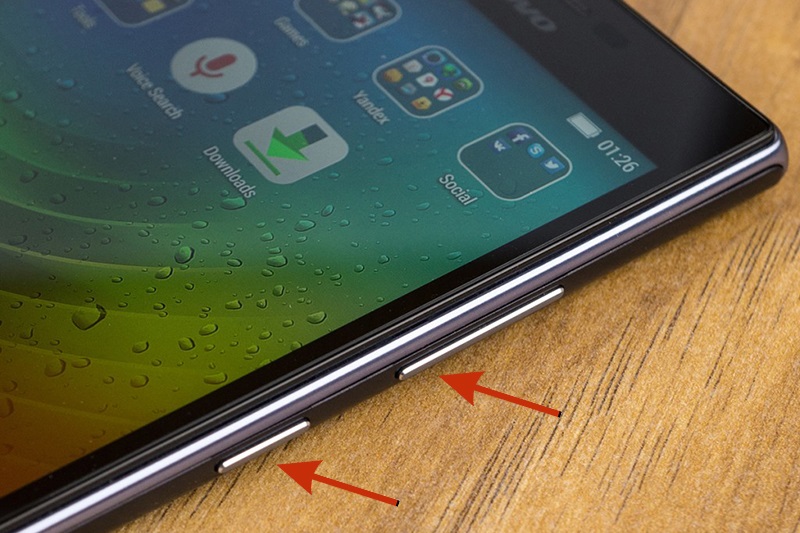
Когда на экране появится меню Recovery, перемещаться по нему придётся с помощью кнопок регулировки громкости, а подтверждать выбор кнопкой «Power» («Включить»). В редких случаях служебное меню работает через сенсор, что облегчает его использование.
Итак, описываем алгоритм, как восстановить заводские настройки Android-смартфона:
- после появления меню Recovery выбираем строку «Clear eMMC» (название может быть другим – например, Clear Flash, иногда встречается надпись Wipe data/factory reset);
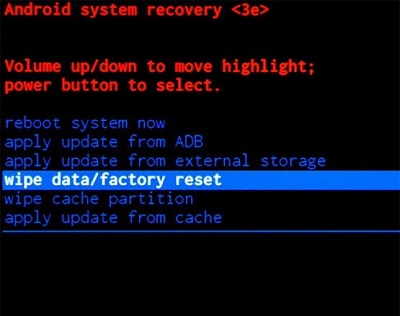
- подтверждаем свои действия нажатием кнопки «Yes»;
- после окончания сброса щелкаем на пункте «Reboot System».
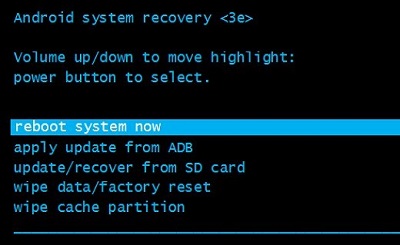
Отметим, что использовать служебное меню можно и для других целей, и не обязательно, когда телефон нерабочий.
Рассмотрим теперь, как осуществляется данная процедура в зависимости от марки смартфона.
Asus, Acer
Power + Уменьшить громкость;
Lenovo
Увеличить громкость + Уменьшить громкость + Power.
Есть и второй вариант: кнопку Power необходимо удерживать до появления вибрации, затем несколько раз нажать на кнопку регулировки звука в сторону увеличения.
Huawei
Уменьшить громкость + Power. Держать кнопки нажатыми нужно дольше обычного – около 10 секунд.
Второй вариант – зажатие кнопки управления громкостью посередине и удерживание на протяжении 10 секунд. Когда появится логотип, кнопку Power отпускаем, а регулировки громкости – продолжаем удерживать. Как только на экране появится пиктограмма логотипа, кнопку управления громкостью следует переместить вверх и отпустить её, когда появится зелёная полоса, свидетельствующая об окончании загрузки.
LG
Уменьшить громкость + Power. Когда появится логотип, отпустите обе кнопки, после секундной паузы зажмите их снова и продолжайте удерживать до выполнения входа в Recovery.
Samsung
Home + Увеличение громкости + Power.
Уменьшение громкости + Power.
Sony
Увеличение громкости + Power.
Здесь алгоритм особенный: смартфон необходимо подключить к сети, о чём будет свидетельствовать зелёный светодиод. Затем скрепкой аккуратно жмём в отверстие Reset, ждем загорания экрана. Тут же жмём и удерживаем несколько секунд кнопку Power, отпускаем её и пару раз жмём кнопку увеличения громкости.
Prestigio
Увеличение громкости + Power.
Возможно, потребуется противоположное действие:
Уменьшение громкости + Power.
Xiaomi
Увеличение громкости + Power. Кнопку питания отпускаем после загорания экрана, громкость удерживаем до появления служебного меню.
Как видим, чтобы перейти к заводским настройкам смартфона, потребуется запомнить, как выполняется вход в режим Recovery для конкретной модели.
Другие способы
Hard Reset с использованием Fastboot
Сброс настроек на Android-устройстве можно выполнить через компьютер с применением утилиты Fastboot. Для этого на компьютер необходимо установить драйвера, если это необходимо, после чего выполнить подключение гаджета к компьютеру. Некоторые марки смартфонов требуют перед выполнением операции загрузить устройство в одноименный режим при его наличии или разблокировать загрузчик. Последнее действие на смартфонах выполняется по-разному. Например, телефоны Nexus переводятся в этот режим командой Fastboot OEM unlock, гаджеты Pixel – входом в настройки для разработчиков, выбором пункта OEM unlock и вводом команды Fastboot flashing unlock.
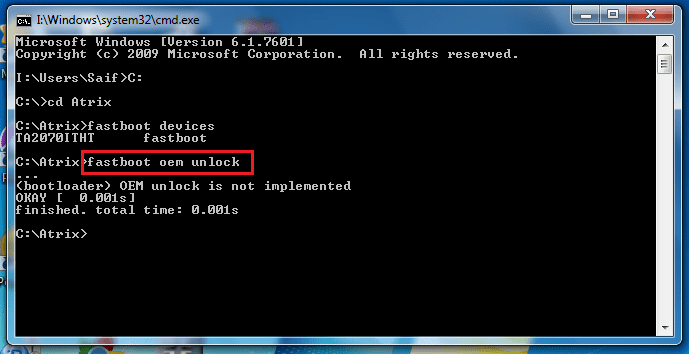
Для других моделей нужно получать для разблокировки загрузчика специальный код, выдаваемый по требованию на сайте производителя.
Перевод смартфона в режим Fastboot можно осуществить несколькими способами:
- стандартным, посредством нажатия кнопок, как описано в разделе выше;
- подключением к компьютеру, активировав режим отладки телефона по USB-соединению.
В последнем случае на ПК нужно в командной строке набрать adb reboot bootloader и подтвердить нажатием Enter. После этого гаджет будет доступен для выполнения различных действий, в том числе перепрошивки или удаления пользовательских установок. Поскольку мы хотим сбросить свой гаджет в заводские настройки, выполняем команду fastboot erase userdata. На некоторых телефонах, чтобы снести старые данные, достаточно набрать fastboot –w.
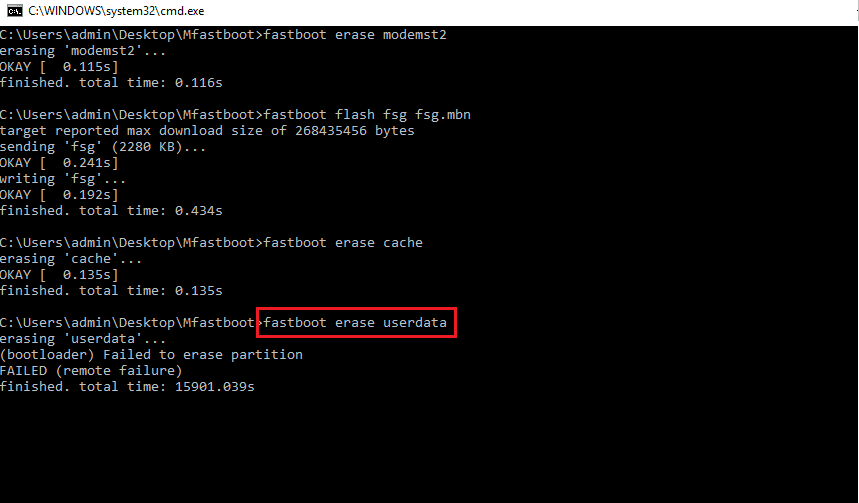
После этого нужно перезагрузить мобильник, набрав на компьютере команду fastboot reboot.
Использование сервиса «Найти устройство»
Компания Google имеет в своём активе сервис «Найти устройство», основное назначение которого – поиск потерявшегося телефона. Но с его помощью, оказывается, можно сделать и возврат к заводским настройкам. Для этого потребуется соединение с интернетом. Алгоритм процедуры:
- запустите браузер, зайдите на Google.com и авторизуйтесь;
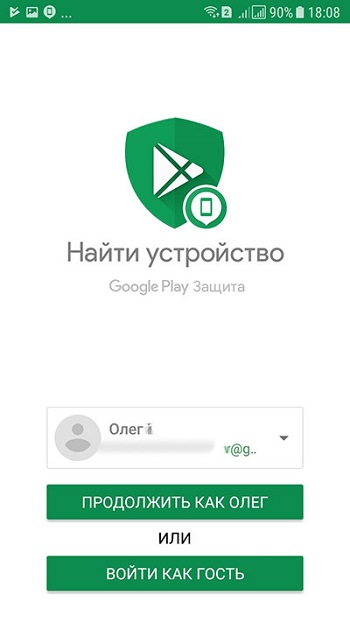
- сервис обнаружит гаджеты, прикреплённые к вашему аккаунту;
- выберите нужное устройство и нажмите пункт «Стереть данные»;
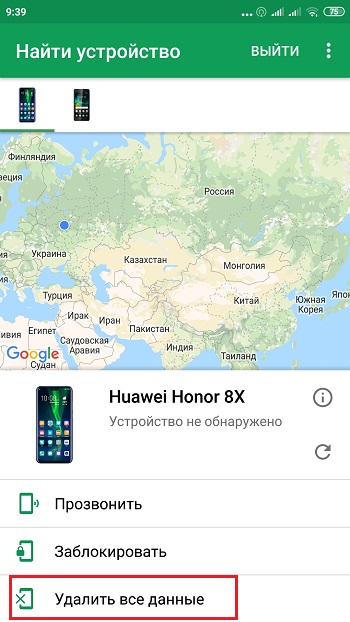
- понадобится двойное подтверждение операции;
- дождитесь завершения, перезагрузите смартфон.
С использованием утилиты TWRP Recovery
Поскольку это приложение не входит в операционную систему, его необходимо скачать и установить. Отличием использования утилиты от других методов является возможность сброса отдельных разделов файловой системы.
- запускаем утилиту;
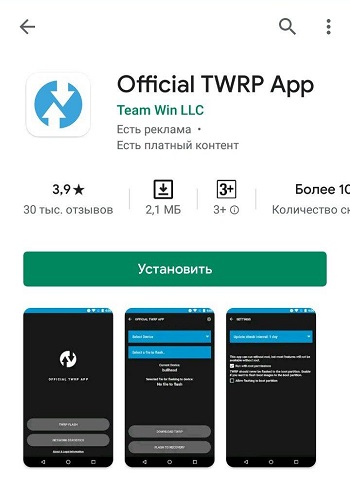
- в главном меню выбираем пункт Wipe;
- если в ваши планы входит полный возврат до заводских установок, выберите Factory Reset, установив переключатель в активное положение (потянув его вправо);
- для форматирования конкретных разделов выберите опцию Advanced Wipe;
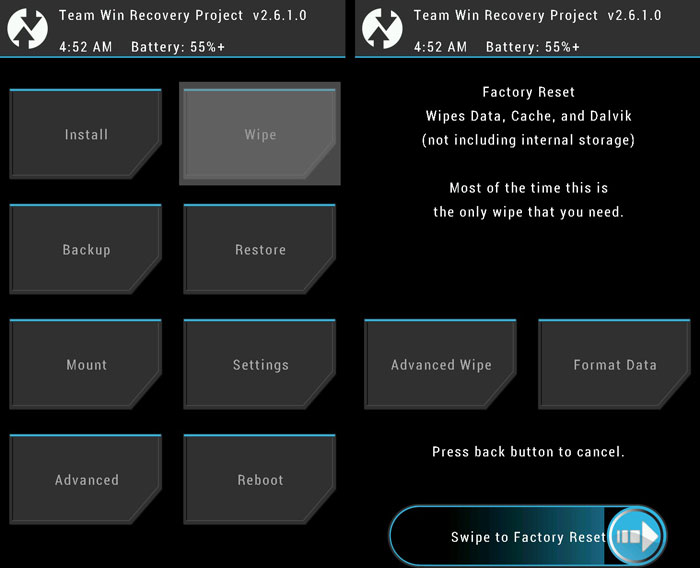
- отметьте нужные разделы и выполните свайп вправо;
- после окончания операции перезагрузите смартфон, выбрав пункт Reboot system.
Как всегда, ждём ваших комментариев, касающихся особенностей сброса Android-телефонов до заводских установок.