что делать, если устройство андроид не поддерживает передачу данных?))
планшет самсунг; подключается к вайфаю, но не выходит в интернет. пишет, что андройд не поддерживает передачу данных. хотя ранее заходил на данный вайфай.
Голосование за лучший ответ
Включить галочку «Мобильные данные» (найти в настройках беспроводной сети, отвечает за прием-передачу по мобильному каналу) . В некоторых самсунгах, если эта галочка не включена — вайфай видит, а данные не передает не принимает.
Похожие вопросы
Что делать, если на Android-устройстве не поддерживается передача данных
Если на мобильном устройстве возникают проблемы с передачей данных, в первую очередь перезагрузите его. Это поможет, когда в результате системных ошибок происходит некритический сбой.
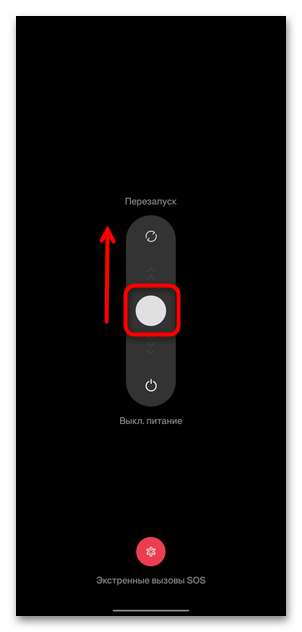
Как правило, достаточно нажать и удерживать аппаратную кнопку включения, затем из меню питания выбрать соответствующий пункт.
Читайте также: Перезагрузка Android-устройства без кнопки питания
Способ 2: Проверка наличия средств на счете
Предупреждение о том, что передача данных не поддерживается, может отображаться при использовании мобильной сети — тогда рекомендуется прежде чем менять настройки системы, проверить баланс. Вероятно, что он близок к нулю, либо же пакет интернета вашего тарифного плана исчерпан, из-за чего и появляется данное системное сообщение.
Проверьте баланс и остаток пакетов тарифа при помощи USSD-номеров, на официальном сайте мобильного оператора или через фирменное приложение. По итогам проверки уже сможете решить, требуется покупать дополнительные гигабайты или пора пополнить баланс для оплаты тарифного плана.
Способ 3: Активация мобильных данных
Проверьте, работает ли модуль мобильных данных. Вполне вероятно, что при попытке использовать различные сервисы вы просто не активировали нужное подключение. Обычно кнопка для включения «Мобильных данных» располагается в шторке Андроида. 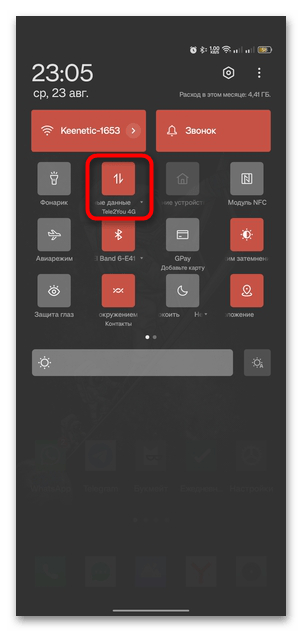
Также найти параметры мобильных сетей можно в штатных «Настройках» в соответствующем разделе («Подключения» или «Мобильная сеть»). Выберите нужное, затем активируйте с помощью тумблера функцию «Мобильные данные». 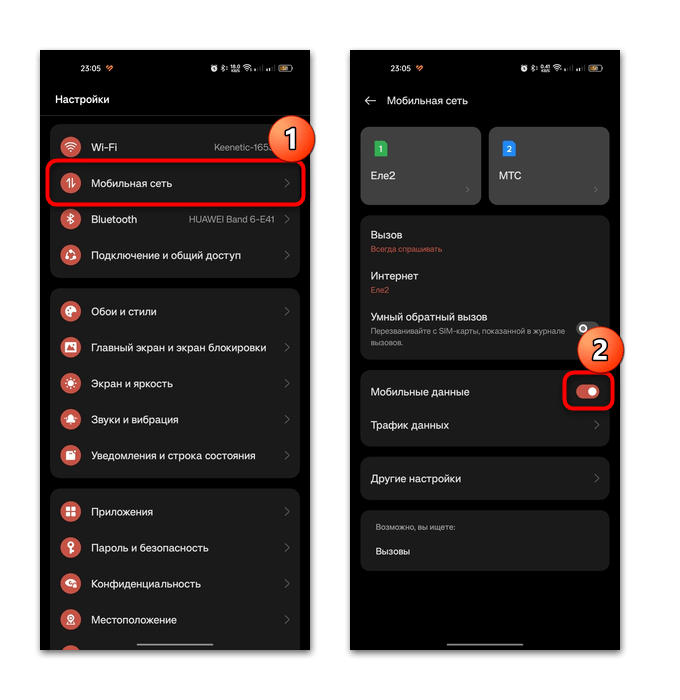
Рекомендуем также ознакомиться с нашей отдельной статьей, где разобраны способы настройки мобильного интернета от разных операторов.
Способ 4: Устранение проблем с сервисами Google
Когда рассматриваемая проблема возникает при попытке использовать сервисы Google, то дело может быть в них самих. В этом случае есть несколько способов, которые помогут в подобных ситуациях.
Для начала попытайтесь очистить кэш приложений, которые взаимодействуют с Google-сервисами, — это Play Маркет, YouTube, Google TV и другие:
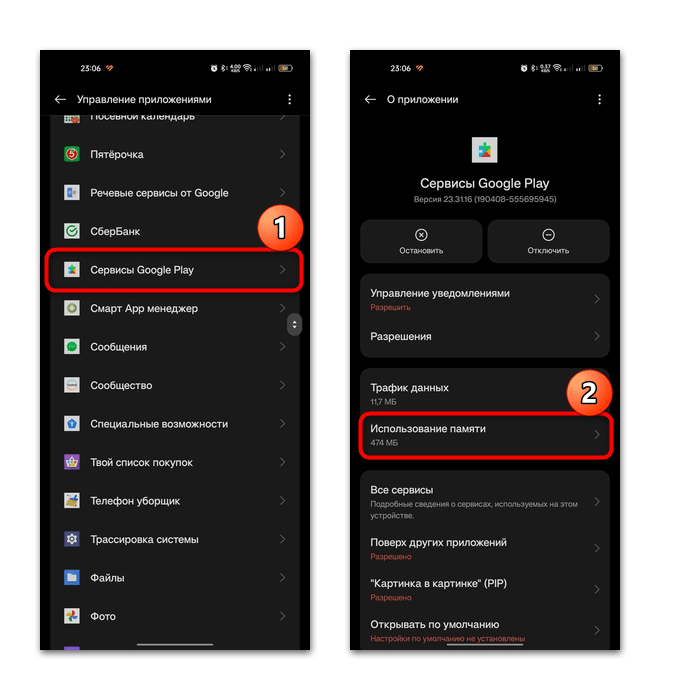
- Откройте штатные «Настройки», затем перейдите в раздел «Приложения» и выберите «Управление приложениями» для перехода к списку установленного на смартфон софта.
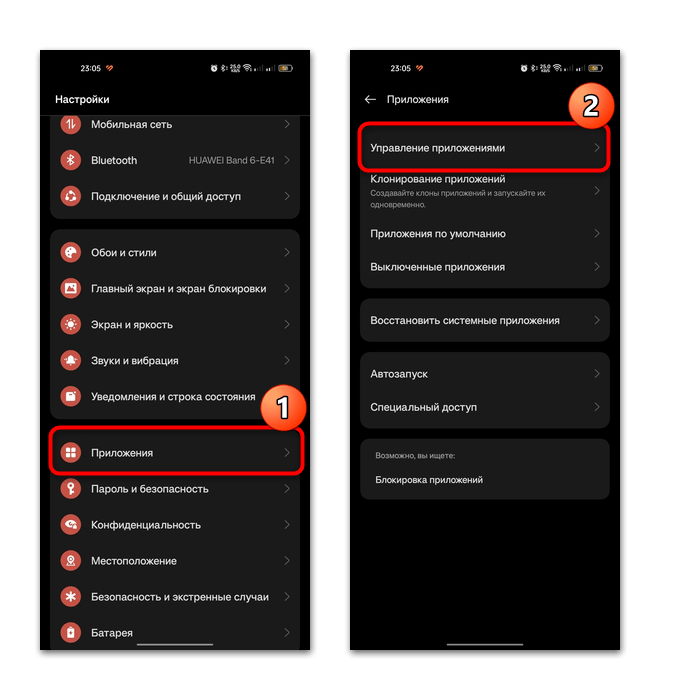
- В списке найдите «Сервисы Google Play» и нажмите на название. В новом окне коснитесь строки «Использование памяти».
- Останется удалить временные данные, нажав на кнопку «Очистить кэш».
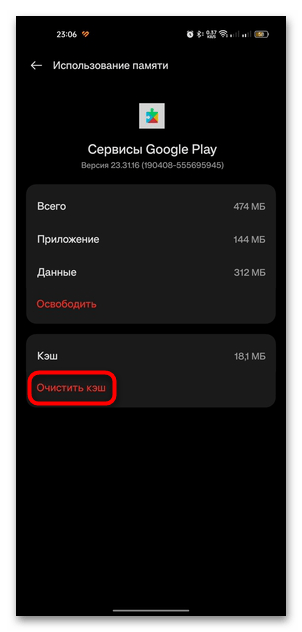
То же самое можете проделать с другими приложениями от Google.
Если это не помогло, может потребоваться прибегнуть к более радикальным мерам – сбросу работы приложений, а также к удалению данных и обновлений. Для этого в окне «Использование памяти» следует нажать на кнопку «Освободить», затем — на «Удалить все данные» и подтвердить действие. 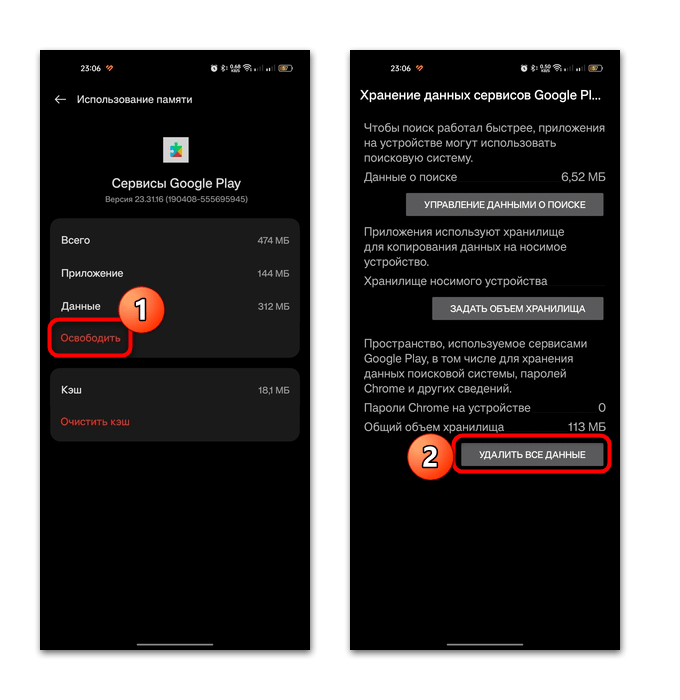
Также можете отключить программу, остановить ее работу, затем тапнуть по трем точкам в верхнем правом углу и выбрать пункт «Удалить обновления». 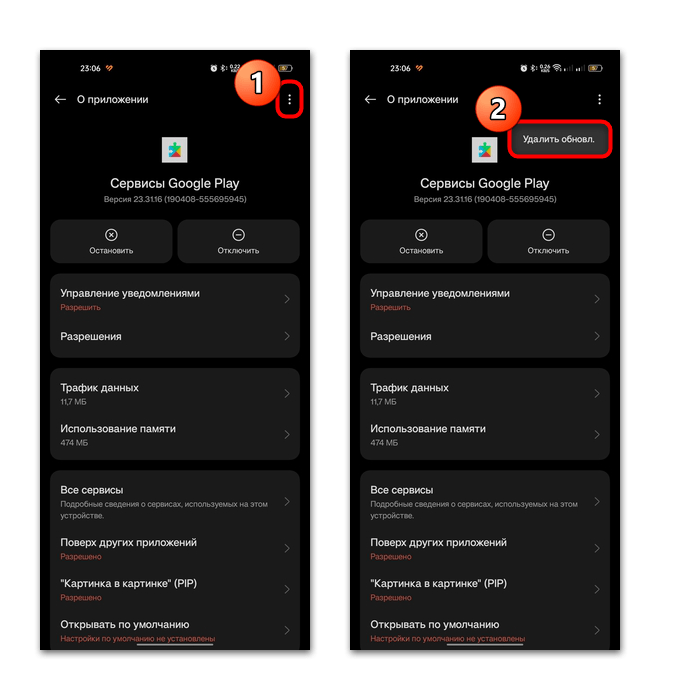
После проделанных действий с сервисами Google перезагрузите устройство. Сервисы начнут свою работу, после чего произойдет автоматическое обновление программного обеспечения до актуального состояния.
Можно также полностью удалить аккаунт Google, а после перезапуска девайса вновь авторизоваться.
Читайте также: Удаление Google-аккаунта с телефона на платформе Android
Способ 5: Сброс точек доступа APN
Когда настройки точки доступа (APN) сбиваются, также происходят проблемы при передаче данных. Можно вручную настроить параметры (подробнее об этом в Способе 3), либо сбросить параметры до тех, которые были установлены по умолчанию.
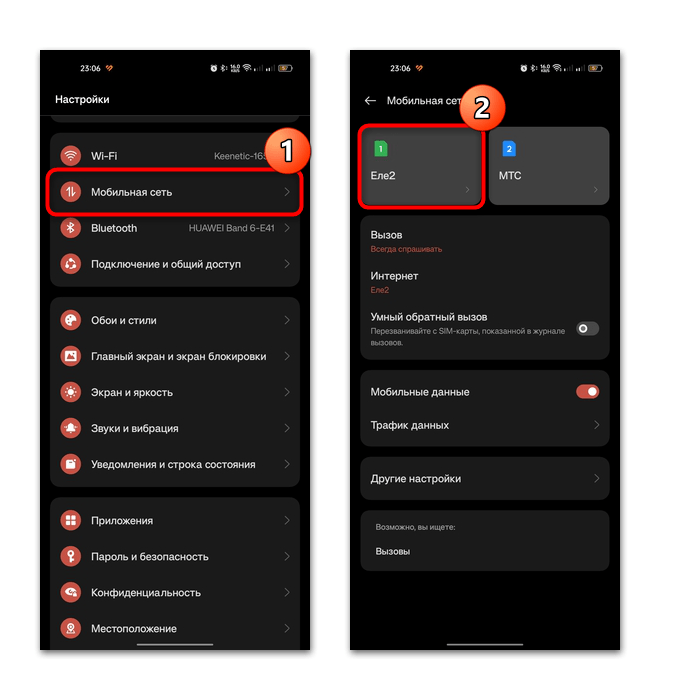
- Через системные «Настройки» перейдите в раздел «Мобильная сеть», затем выберите сим-карту, которая используется для подключения к сети.
- В новом окне коснитесь строки «Имена точек доступа», а потом тапните по трем точкам в верхнем углу справа и выберите «Сбросить точки доступа». Подтвердите действие во всплывающем окне.
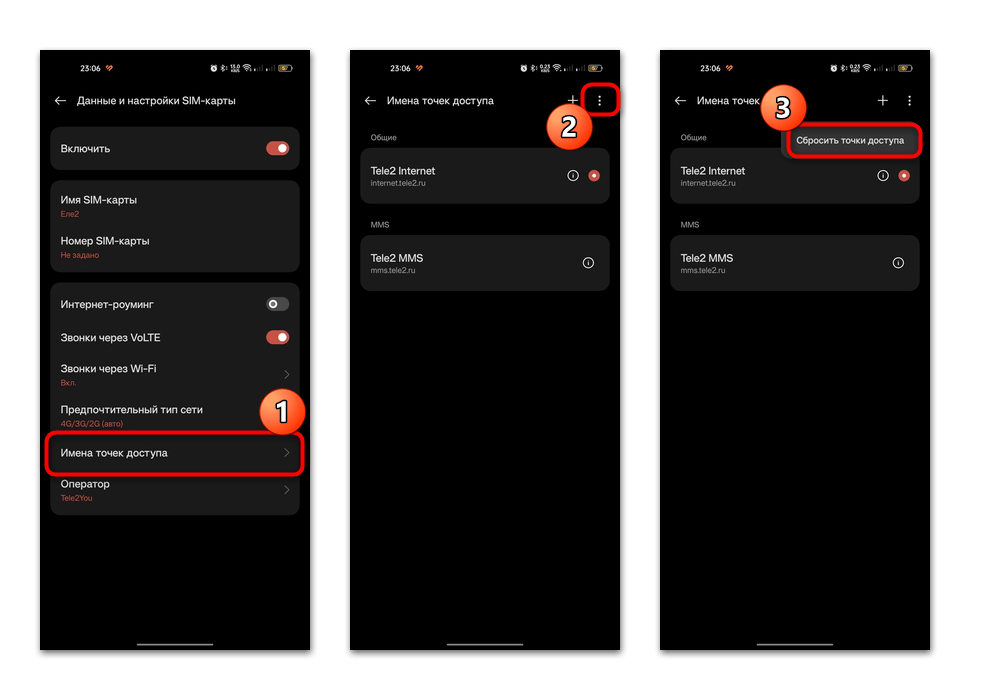
На этом сброс APN завершен. Попробуйте вновь использовать передачу данных на вашем Android-устройстве.
Способ 6: Сброс сетевых настроек
Если проблема связана именно с параметрами сети, может помочь сброс сетевых настроек. В системных возможностях ОС Android предусматривается и такой вариант, о чем более подробно писал наш автор в отдельном руководстве. Также в статье по ссылке ниже вы найдете и инструкцию по полному сбросу настроек до заводских, к которому можно прибегнуть, если ничего не помогло.
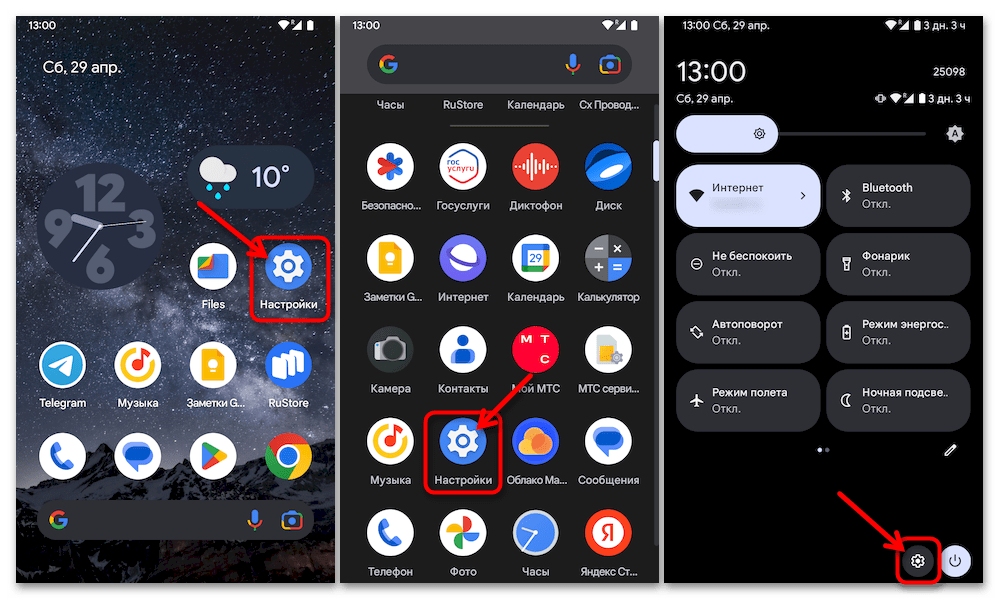
Подробнее: Сброс сетевых настроек Android-устройства
Не работает плей маркет
Мы Вам помогли? Помогите своим друзьям и нам!(?) Поделитесь ответом:
Похожие вопросы
WhatsApp для Android: удобный бесплатный месседжер
Блокируем рекламу и экономим мобильный трафик на устройствах Android
Играем в Minecraft на Android
Заблокировал телефон, графический ключ не помню. Как быть?
Нужен ли антивирус для Android?
ТОП-5 лучших игр про зомби для Android
ТОП 10 двух-симочных Android-смартфонов 2013
ТОП 10 лучших RPG-игр для Android
Выбираем защищенный Android-телефон: для пляжного и активного отдыха
Обзор torrent-клиентов для Android
© 2010—2024 Android-Help.ru | Размещение рекламы | Контактная информация
При использовании любых материалов с сайта обязательно указание https://android-help.ru в качестве источника.
Все авторские и исключительные права в рамках проекта защищены в соответствии с положениями 4 части Гражданского Кодекса Российской Федерации.
[решено] Проблема со входом в Гугл Аккаунт


Listen to this article
Невозможно зайти в Google после сброса до заводских настроек
При проверке подключения или попытке создания аккаунта пишет такое: «Не удается установить надежное соединение с сервером. Возможно это временная неполадка или ваше устройство Android не поддерживает передачу данных. Если проблема не исчезнет, обратитесь в службу поддержки«.

Вот решение
- В настройках во вкладке беспроводные сети нажимаете на «Ещё«
- Далее выбираете VPN и нажимаете значок + слева сверху там надо будет заполнить небольшую форму с подключением (первый скриншот, название сети может быть любым)
- Общий ключ IPSes — vpnСохраняете и при подключении вводите:
- логин vpn
- пароль 1234
Нажмите галочку рядом с «сохранить данные» чтобы в будущем спокойно подключаться ведь без впн сервисы гугл не доступны.
К сожалению какое то время придется использовать впн чтобы использовать гаджет.


Не могу войти в google play что делать? Видео по теме:
Android вход не выполнен — Андроид 4 и 5 больше не поддерживается И НЕ ПОМОЖЕТ это видео
Не удается установить надежное подключение к серверу
PLAY MARKET | НЕ УДАЕТСЯ УСТАНОВИТЬ НАДЕЖНОЕ СОЕДИНЕНИЕ С СЕРВЕРОМ
Не удалось выполнить вход — Android 4 5 больше не поддерживается гуглом И ЭТО ВИДЕО НЕ ПОМОЖЕТ
Если Вам понравилась статья — поделитесь с друзьями
24 431 просмотров
Отказ от ответственности: Автор или издатель не публиковали эту статью для вредоносных целей. Вся размещенная информация была взята из открытых источников и представлена исключительно в ознакомительных целях а также не несет призыва к действию. Создано лишь в образовательных и развлекательных целях. Вся информация направлена на то, чтобы уберечь читателей от противозаконных действий. Все причиненные возможные убытки посетитель берет на себя. Автор проделывает все действия лишь на собственном оборудовании и в собственной сети. Не повторяйте ничего из прочитанного в реальной жизни. | Так же, если вы являетесь правообладателем размещенного на страницах портала материала, просьба написать нам через контактную форму жалобу на удаление определенной страницы, а также ознакомиться с инструкцией для правообладателей материалов. Спасибо за понимание.
Если вам понравились материалы сайта, вы можете поддержать проект финансово, переведя некоторую сумму с банковской карты, счёта мобильного телефона или из кошелька ЮMoney.