Установка пакетов с флешки.
Всем привет! Есть такая задача — отработать разные админские(puppet,ansible,salt) программы на Astra Linux, но машина не должна быть подключена к интернету. Поэтому ставить их нужно с флешки, основной вопрос — как создать такую флешку, используя установочные пакеты для Astra Linux, причём в наличии с доступом в интернет только машина с Win10.
Montfer
New member
Сообщения 2 358
локальная сеть же есть?
KYCT
New member
Сообщения 29
локальная сеть же есть?
для пк с астрой — нет.
Montfer
New member
Сообщения 2 358
ансиблы и пуппеты на автономных компах? норм идея.
ну, можно попробовать скопировать на флешку содержимое установочного образа и образа с обновлениями. и добавить в sources.list. но сам не делал, не ручаюсь за работоспособность
еще вариант — скинуть образы на флешку и монтировать их куда нибудь
KYCT
New member
Сообщения 29
ансиблы и пуппеты на автономных компах? норм идея.
ну, можно попробовать скопировать на флешку содержимое установочного образа и образа с обновлениями. и добавить в sources.list. но сам не делал, не ручаюсь за работоспособность
еще вариант — скинуть образы на флешку и монтировать их куда нибудь
там просто переписывается конфиг, чтоб он искал не в инете, а на примонтированном каталоге.
Главная цель, загрузить пакеты, и загрузить их от разрабов Астры, чтоб соответствовали реестру российского ПО.
upd: можно несколько виртуалок поднять, и получить ту же локалку для тестов.
Montfer
New member
Сообщения 2 358
ну, если можно виртуалки, то советую развернуть на одной из них локальный репозиторий и не мучиться с флешками
KYCT
New member
Сообщения 29
ну, если можно виртуалки, то советую развернуть на одной из них локальный репозиторий и не мучиться с флешками
Дайте ссылку, где прочесть как это сделать. Я еще даже не эникещик.
Montfer
New member
Сообщения 2 358
KYCT
New member
Сообщения 29
Продолжаем приключение. Поступил не совсем так.
1- В файле source.list закоментил поиск по https и указал просто локальный репозиторий.
2 — В него занёс вручную скачанные deb пакеты
3 — Он отругался на отсутствие необходимых зависимостей и сертификатов, хотя они находятся в одном репозитории
НО дело в том, что он ищет сертификаты по той же структуре, что и в репозитории разработчика
4 — После, повторяя путь к сертификатам залил их в локальный репозиторий и заработал «sudo apt update»
5 — При попытке подгрузить зависимости, он продолжил обращаться по «мой репозиторий»/pool/main/p/python-virtualenv/
python-virtualenv_15.1.0+ds-1_all.deb (путь указан для примера)
Костыль мб, но как можно скачать официальный каталог с репозиториями, сохранив его структуру и желательно потом делать это не один раз?
Montfer
New member
Сообщения 2 358
Продолжаем приключение. Поступил не совсем так.
1- В файле source.list закоментил поиск по https и указал просто локальный репозиторий.
2 — В него занёс вручную скачанные deb пакеты
3 — Он отругался на отсутствие необходимых зависимостей и сертификатов, хотя они находятся в одном репозитории
НО дело в том, что он ищет сертификаты по той же структуре, что и в репозитории разработчика
4 — После, повторяя путь к сертификатам залил их в локальный репозиторий и заработал «sudo apt update»
5 — При попытке подгрузить зависимости, он продолжил обращаться по «мой репозиторий»/pool/main/p/python-virtualenv/
python-virtualenv_15.1.0+ds-1_all.deb (путь указан для примера)
Костыль мб, но как можно скачать официальный каталог с репозиториями, сохранив его структуру и желательно потом делать это не один раз?
есть apt-mirror, который из скачивает из интернетов репозиторий. там легкий конфиг, но если что пиши, поищу свой, если не грохнул
Установка оперативных обновлений Astra Linux Special Edition с компакт-дисков
Информация о выходе обновлений безопасности ОС Astra Linux Special Edition доступна на сайте wiki.astralinux.ru.
Обновление операционной системы необходимо выполнять от имени учетной записи пользователя с полномочиями администратора системы с высоким уровнем целостности.
На время установки обновления необходимо снять запрет на установку бита исполнения в политиках безопасности.
После выполнения обновления необходимо перезагрузить систему.
Данная статья применима к:
- Astra Linux Special Edition РУСБ.10015-01 (очередное обновление 1.6)
- Astra Linux Special Edition РУСБ.10015-16 исп. 1 и исп. 2
- Astra Linux Special Edition РУСБ.10265-01 (очередное обновление 8.1)
- Astra Linux Common Edition 2.12 (при выполнении обновлений с компакт-дисков)
Подготовка к обновлению
Для выполнения обновления требуются следующие оптические диски или образы оптических дисков (далее для краткости диск или образ далее обозначаются как ISO, при этом вместо любого ISO может быть использован соответствующий репозиторий):
- Инсталляционный ISO — инсталляционный образ системы, т.е. носитель, с которого выполняется установка ОС. Для выполнения обновления требуется всегда;
- ISO с обновлением — носитель с обновлением инсталляционного диска. Для выполнения обновления требуется всегда;
- ISO со средствами разработки — носитель с программным обеспеченим для разработки собственного ПО. Для выполнения обновления требуется только в тех случаях, если на обновляемом компьютере ранее устанавливалось такое ПО;
- ISO с обновлением средств разработки — носитель с обновлением средств для разработки собственного ПО. Для выполнения обновления требуется только в тех случаях, если на обновляемом компьютере ранее устанавливалось такое ПО. Этот носитель может вообще отсутствовать в обновлении, если средства разработки не требуют обновления;
Обновления для ОС Astra Linux SE предоставляются для скачивания в виде образа (образов) ISO, ссылки для скачивания образов содержатся в соответствующих бюллетенях безопасности.
Обновления для ОС Astra Linux CE доступны в сетевом репозитории, и, при возможности использовать сетевой репозиторий, проще проводить обновление из репозитория.
Перед скачиванием образов и выполнением обновления рекомендуется проверить наличие свободного места в файловой системе и по возможности освободить место:
-
Проверить наличие свободного места на всех накопителях:
- ФС, в которую будут скачиваться образы.
После скачивания образов ISO в зависимости от количества установленных и обновляемых пакетов для успешного обновления требуется наличие не менее 2-3GB свободного места: - ФС, в которую будут устанавливаться обновления (обычно корневая файловая система, содержащая каталоги /bin /etc /usr /var /opt и пр.);
- ФС, в которую, будут копироваться обновляемые пакеты перед их установкой (каталог /var/cache/apt/archives).
sudo du -ch /var/cache/apt/archives
sudo apt clean
После скачивания следует вычислить контрольную суммы полученного файла образа (полученных файлов образов) с помощью программы gostsum:
gostsum -d file_name.iso
и сверить полученную сумму (суммы) с данными, опубликованными в соответствующем бюллетене.
Полученный ISO-образ можно переписать на компакт-диск, или, если эти образы скопированы непосредственно в обновляемую систему,
использовать с помощью монтирования к существующей файловой системе:
mount file_name.iso /media/cdrom
Рекомендуется использовать для монтирования именно каталог /media/cdrom, так как это каталог, известный программе установки пакетов «по умолчанию».
Далее, зарегистрировать смонтированный компакт диск в системе управления пакетами:
apt-cdrom add
При необходимости можно указать иной каталог монтирования (ключ —cdrom).
Используя этот ключ можно смонтировать несколько дисков в разные точки монтирования, однако при выполнении обновления их всё равно придётся демонтировать и перемонтировать в /media/cdrom.
При использовании одновременно физических компакт-дисков и образов
регистрация с ключем -m образа, смонтированного в каталог /media/cdrom,
может привести к непредсказуемым последствиям, так как физический компакт диск при этом некуда будет смонтировать.
Если регистрируется реальный физический компакт-диск, то его нужно вставить в привод компакт-дисков и выполнить ту же команду
apt-cdrom add
Программа может попросить указать имя для регистрируемого компакт-диска, в таком случае можно указать произвольное понятное вам имя (например, MAIN для инсталляционного диска и DEVEL для диска со средствами разработки).
Процедуру регистрации следует выполнить для всех дисков, на которых поставляется обновление (поочередно смонтировать образы или выполнить регистрацию для всех точек монтирования или поочерёдно установить диски в привод для физических дисков).
Выполнение обновления из командной строки
Обновление следует выполнять из сессии привилегированного пользователя. Для запуска сессии привилегированного пользователя использовать команду
После регистрации дисков выполнить обновление каталога пакетов:
apt update
После обновления каталога пакетов выполнить «холостой прогон» обновления без внесения изменений и убедиться, что обновление может быть выполнено:
apt -s dist-upgrade
После чего запустить собственно обновление следующей командой:
apt dist-upgrade
При выполнении обновления программа установки пакетов по мере необходимости попросит установить/смонтировать нужный компакт-диск/образ и нажать Enter для продолжения.
При установке из репозитория все зависимости пакетов будут установлены автоматически.
При установке обновлений из репозитория все зависимости пакетов устанавливаются автоматически.
При установке с компакт-дисков/образов по завершении установки могут остаться неудовлетворённые зависимости пакетов.
Это штатная ситуация, и в Astra Linux имеются штатные средства для её решения.
В случае возникновения ошибок установки следует не выходя из привилегированной сессии выполнить команду для исправления зависимостей:
apt -f install
После чего перезагрузить компьютер и, при необходимости, повторно выполнить команду для исправления зависимостей:
sudo apt -f install
Команда исправления зависимостей при необходимости, попросит установить нужные компакт-диски, и выполнит действия по финальной коррекции установки.
В любом случае для корректного завершения обновления по завершении установки обновленных пакетов следует проверить итоговую диагностику программы на наличие сообщений о неудовлетворённых зависимостях.
Сама программа установки выдает список пакетов с неудовлетворёнными зависимостями при завершении своей работы, кроме того можно проверить зависимости командой:
apt-get check
Для исправления зависимостей следует выполнить команду:
apt -f install
Эта команда, в свою очередь, при необходимости, попросит установить нужные компакт-диски, и выполнит действия по финальной коррекции установки.
После выполнения обновления необходимо перезагрузить систему.
Выполнение обновления из графического менеджера пакетов
После регистрации компакт-дисков в системе обновлений обновление и установку новых пакетов можно выполнять из графического менеджера пакетов (см. Графический менеджер пакетов synaptic).
- Открыть графический менеджер пакетов
- Нажать кнопку «Обновить»;
- Затем «Отметить все обновления»;
- Затем «Применить»
Графический менеджер пакетов так же попросит установить/смонтировать диски/образы по мере необходимости.
При этом графический менеджер пакетов самостоятельно проверит наличие неудовлетворённых зависимостей пакетов, при их обнаружении выдаст предупреждение, и запустит процесс восстановления
(возможно, попросив заменить диск).
Astra Linux. Подключение репозиториев и обновление системы.
Теперь нужно подключить нужные репозитории и обновить систему.
Будем иметь в виду, что у меня специальная редакция ОС («Смоленск»), поэтому постараюсь без лишней необходимости не использовать сторонние репозитории, или репозитории, расположенные в интернете.
Кроме того, каждый раз вставлять DVD-диск в сервер для установки какой-нибудь программы мне не хочется
Что делать? Конечно, скопировать содержимое установочного диска на локальный диск сервера и подключить его в качестве репозитория.
Шаг 1. Запускаем терминал.
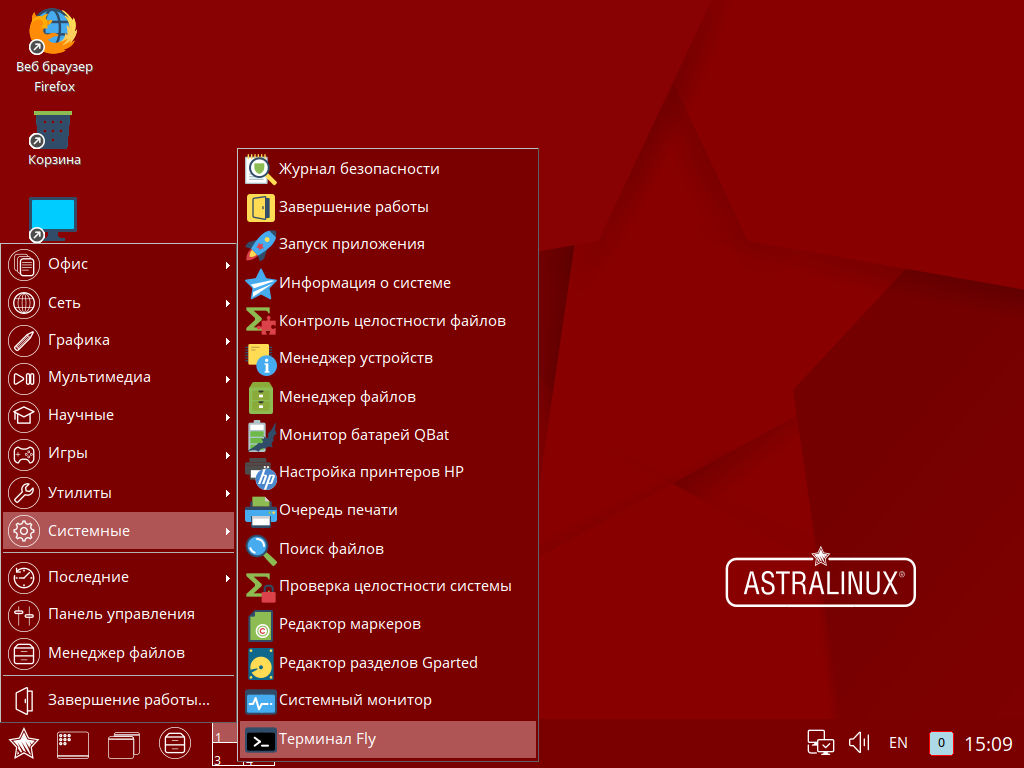
Шаг 2. Производим предварительную подготовку.
Т.к. у нас суперпользователь root без пароля, зададим ему пароль.
mihanik@astra-srv:~$ sudo su root@astra-srv:/home/mihanik# passwd Новый пароль : Повторите ввод нового пароля : passwd: пароль успешно обновлён root@astra-srv:/home/mihanik#
Шаг 3. Создаём локальный репозиторий из установочного диска.
Для этого вставляем установочный диск в привод и копируем его содержимое в папку на диске. Правда, придётся предварительно установить rsync, т.к. эта программа по умолчанию не установлена в системе.
mount /dev/sr0 /media/cdrom0/ apt-cdrom add apt -y install rsync mkdir /opt/distr mkdir /opt/distr/inst_repo/ rsync -a --progress /media/cdrom0/ /opt/distr/inst_repo/
Шаг 4. Создаём локальный репозиторий из диска для разработчиков
Если у вас нет диска разработчиков на флешке, скачиваем его из интернета
cd /home/mihanik/Загрузки wget --no-check-certificate https://dl.astralinux.ru/astra/stable/smolensk/international-se-version/devel-smolensk-1.6-09.07.2019_14.19.iso mkdir /mnt/iso mount -o loop /home/mihanik/Загрузки/devel-smolensk-1.6-09.07.2019_14.19.iso /mnt/iso/ mkdir /opt/distr/dev_repo rsync -a --progress /mnt/iso/ /opt/distr/dev_repo/ umount /mnt/iso
Шаг 5. Создаём локальный репозиторий из диска обновлений.
Если у вас нет диска с обновлениями на флешке, скачиваем его из интернета. На момент написания статьи последнее обновление имело имя 20210730SE16
cd /home/mihanik/Загрузки wget --no-check-certificate https://download.astralinux.ru/astra/stable/smolensk/security-updates/1.6/20210730SE16/20210730SE16.iso mkdir /mnt/iso mount -o loop /home/mihanik/Загрузки/20210730SE16.iso /mnt/iso/ mkdir /opt/distr/upd_20210730SE16 rsync -a --progress /mnt/iso/ /opt/distr/upd_20210730SE16/ umount /mnt/iso
Шаг 6. Подключаем созданные репозитории.
Для этого редактируем файл /etc/apt/sources.list.
mcedit /etc/apt/sources.list
Приводим его к следующему виду
## deb cdrom:[OS Astra Linux 1.6 smolensk - amd64 DVD ]/ smolensk contrib main non-free deb file:///opt/distr/inst_repo smolensk contrib main non-free deb file:///opt/distr/dev_repo smolensk contrib main non-free deb file:///opt/distr/upd_20210730SE16 smolensk contrib main non-free
Обратите внимание, первую строчку, которая уже была в файле, я закомментировал. Действительно, зачем нам каждый раз вставлять DVD с установочным диском? ��
Шаг 7. Обновляем систему.
Для этого сначала обновляем список подключенных репозиториев.
apt update
Теперь по поводу обновления системы…
У apt есть ключ upgrade, который выполняет только обновление одной версии пакета на другую, более свежую. Он не будет устанавливать или удалять пакеты, даже если это необходимо для обновления других. Это наиболее безопасный и надежный вариант обновления, но он может обновить не все. Например, с ее помощью не обновить ядро до более свежей версии.
Ключ dist-upgrade или full-upgrade (это одно и то же) в дополнение к upgrade обрабатывает все изменения зависимостей для новых пакетов и во время работы может удалять ненужные и ставить необходимые пакеты для обновления.
Использование ключа dist-upgrade несколько опасно, я так несколько раз получал повреждённую систему.
Итак, обновляем систему
apt -y upgrade
Придётся немного подождать.
(Моё субъективное мнение: Astra Linux обновляяется уж очень долго. Red Hat или Centos обновляются в 2-3 раза быстрее.)
После обновления рекомендую перезагрузить сервер
reboot
PS.
Так как я планирую установить ещё и модули дополнений для гостевой ОС от VirtualBox, установлю минимальный набор необходимых для этого пакетов
apt -y install gcc make python apt -y install linux-headers-4.15-generic
Ну, и собственно, ставлю сами дополнения гостевой ОС
bash /media/cdrom0/autorun.sh reboot
Теперь точно всё.
Аренда серверов.

Надёжные сервера с Pro-бегом
У ВАС В ОФИСЕ!
1С:Предприятие «в облаке».

Безопасный доступ к своей 1С из офиса, командировки и т.п.!
IP-телефония в офис.

IP-телефония давно перестала быть роскошью в офисах.
Хотите себе в офис цифровую АТС — обращайтесь. !
Установка и настройка Astra Linux Special Edition на планшетах МИГ
Данная статья неприменима для любых других вариантов исполнения Astra Linux и любых других очередных и оперативных обновлений.
Подготовка к установке
Для установки ОС Astra Linux на планшеты МИГ T8X x86 и МИГ T10 x86 (далее — Устройство) используется специальная сборка Astra Linux (далее — ОС) (далее — технологический диск).
- для установки Astra Linux Special Edition РУСБ.10015-01 (очередное обновление 1.6) это сборка с интегрированным оперативным обновлением БЮЛЛЕТЕНЬ № 20210730SE16 (оперативное обновление 8) и сценариями установки;
- для установки Astra Linux Common Edition 2.12.43 это сборка с интегрированными сценариями установки.
Технологический диск предоставляется производителем Устройства по запросу. Дополнительно после установки ОС должны быть применены сценарии настройки установленной ОС под специфику аппаратной платформы Устройства. Сценарии настройки также находятся на технологическом диске в каталоге MIG.
- Компьютер для загрузки ISO-образа и копирования ISO-образа технологического диска на USB-накопитель.
- ISO-образ технологического диска. ISO-образ технологического диска предоставляется производителем Устройства по запросу в техподдержку через форму обратной связи на web-сайт компании: https://m-infogroup.ru/ (кнопка «Обратиться в техподдержку» в самом низу страницы).
- Клавиатура с интерфейсом USB для входа в BIOS устройства.
- USB-накопитель емкостью не менее 8ГБ.
Для подготовки установки:
- Подключить USB-накопитель к компьютеру.
- Скопировать полученный ISO-образ технологического диска на USB-накопитель. Для компьютеров под управлением Astra Linux:
sudo dd if= of=/dev/
Установка Astra Linux
Для установки Astra Linux на Устройство:
- Подключить USB-накопитель со скопированным ISO-образом технологического диска к Устройству.
- Подключить клавиатуру к USB.
- Перезагрузить (включить) Устройство.
- Войти в BIOS Устройства и установить загрузку с USB-накопителя (подробнее см. эксплуатационную документацию на Устройство):
- При загрузке устройства нажать на подключенной клавиатуре клавишу Del.
- После входа в BIOS:
- Перейти в пункт Boot Devices.
- Выбрать в качестве загрузочного устройства USB-накопитель со скопированным ISO-образом технологического диска.
- Выйти из BIOS c cохранением изменений (пункт «Save&Quit»).
- Выбрать язык установки.
- Выбрать для установки ОС текстовый (псведографический) режим (пунки меню «Установка»).
- Выполнить установку ОС.
Настройка Astra Linux
Для настройки установленной ОС:
- Войти на устройстве в сессию администратора с высоким уровнем целостности.
- Подключить USB-накопитель со скопированным ISO-образом технологического диска к Устройству.
- Примонтировать USB-накопитель, например:
sudo mount /dev/sdb1 /mnt
- Открыть терминальную сессию (горячая клавиша Alt+T).
- Перейти в каталог /mnt/MIG
sudo ./mig-t10-apt
sudo ./mig-t10-env
sudo umount /mntИндивидуальная настройка пользователей Astra Linux
После создания новых пользователей следует выполнить индивидуальную настройку их пользовательских профилей. Для выполнения индивидуальной настройки после создания нового пользователя и после его первого входа в графическую сессию:
- Войти на устройстве в сессию администратора с высоким уровнем целостности.
- Подключить USB-накопитель со скопированным ISO-образом технологического диска к Устройству.
- Примонтировать USB-накопитель, например:
sudo mount /dev/sdb1 /mnt
-
Выполнить сценарий настройки типовых параметров:
cd /mnt/MIG
sudo ./ mig-t10-profile
cd /mnt/MIG
./mig-t10-profile.local
sudo umount /mntНастройка модемного подключения
Для того, чтобы подключение через модем выполнялось без запроса пароля пароль можно сохранить в настройках сетевой службы (предполагается, что используется стандартная сетевая служба NetworkManager, см. Настройка сетевых подключений в Astra Linux):
-
В конфигурационном файле /etc/NetworkManager/ заменить строчку: