Почему браузеры грузят процессор на 100%

Довольно распространенная среди компьютерных пользователей проблема – процессор (ЦП) перегревается и загружается на 100%. Открыв диспетчер задач (Ctrl+Alt+Del) на вкладке “Процессы” видно, что грузит ЦП почти на все 100% преимущественно интернет-браузер. От вида приложения это не зависит. С такой проблемой сталкиваются люди, у которых установлен любой браузер (яндекс браузер, Google Chrome, Mozilla, Opera и т.д.). Почему браузеры грузят процессор на 100% попробуем разобраться.
Причины высокой нагрузки на процессор
1. Много активных процессов. Некоторые процессы могут сохраняться после закрытия вкладки (например, вкладку с игрой уже закрыли, а процесс не прекратился)
2. В браузере открыто много вкладок или окон.
3. Вы используете устаревшую версию программы.
4. Плагины, расширения, аддоны, особенно установленные с неофициальных ресурсов.
5. Заражение вирусами.
Дело может быть не только в браузере
– Вы используете устаревшие драйверы или несовместимые с Вашей операционной системой (windows 10, windows 7, windows xp и т.д.);
– под видом Svchost.exe установили вирус;
– высокая температура в помещении, большое количество пыли внутри ПК, поломка вентилятора или просто недостаточное охлаждение железа.
Как устранить нагрузку на процессор
Выясните точно ли дело в браузере. Для этого посмотрите как работает система без открытия браузера. Если все же грузит именно он выполните следующие действия.
1. Очистите кэш, историю, куки, переподключите профиль пользователя.
2. При открытом окне браузера нажмите Shift+Esc – появится браузерный “Диспетчер задач”. Посмотрите какие процессы больше всего нагружают ЦПУ и закройте их.
3. В Google Chrome и Yandex Browser установите FlashBlock или его аналог, чтобы перекрыть доступ к потенциально опасным программам.
4. В Google Chrome: “Настройки” – “Дополнительно” – “Сброс настроек и удаление вредоносного ПО”. Запустите сканер.
5. В Mozilla Firefox введите в поисковую строку about:config, затем впишите browser.cache.disk.capacity и замените его величину на 16384. Кроме того введите в поисковую строку about:config, далее впишите dom.ipc.plugins.enabled и замените параметр на false. Перезагрузите ПК.
Другие популярные способы
– Обновите Ваш браузер до последней версии.
– В свойствах ярлыка посмотрите как прописан путь, нет ли там лишнего текста, который при запуске браузера активизирует вирус (Google Chrome – «C:\Program Files\Google\Chrome\Application\chrome.exe»).
– Проверьте дополнения и расширения браузера, поотключайте их по очереди, может какое-то установили не с официального ресурса, а оно оказалось зараженным.
– Отключите JavaScript в браузерах: «Настройки» — «Инструменты» — убираем галочку у опции “Включить JavaScript”.
– Просканируйте программой Sysinternals Suite диспетчер задач.
– Почистите систему каким-нибудь клинером (CCleaner, AdwCleaner, Dr.Web Cureit).
– Выключите автообновление Windows: «Пуск» — «Панель управления» — «Администрирование» — «Службы» — “Центр обновления Windows” — “Остановить”.
– Если есть возможность, загрузите систему с LiveCD (ОС, которую можно запустить с флешки или диска) и посмотрите как будет грузиться процессор при ней. Возможно, придется переустанавливать систему на Вашем ПК.
Проверка Windows
– Из-под администратора вызываем “Командную строку” (Win+R) и вводим cmd. В открывшееся окно вносим sfc/scannow, ждем завершения процесса. Так мы можеи найти и восстановить поврежденные файлы.
– “Командная строка” – cmd — netsh int ip reset logfile.txt, перезагрузите компьютер.
– В Windows 7 – скачайте Microsoft Fix it, используя ее сбросьте сеть.
Если ничего не помогло – переустановите браузер. Удалите , почистите клинером (CCleaner), а затем устанавливайте.
- MFvmail — что это за смс
- Незащищенный протокол HTTP — что значит и как исправить
- Тест контроля целостности не пройден в Континент АП 3.7
- Что такое Fill empty cells в Xiaomi
- please install xpress recovery2 from gigabyte cd title — что делать
Хром грузит процессор на 100: что делать, как быть?
Увидели, что Хром грузит процессор на 100%, что делать в таком случае? Есть ли шансы решить проблему самостоятельно? Любые трудности преодолимы – вы сможете исправить неполадки и нормализовать работу веб-обозревателя за несколько минут. А мы научим вас, как нужно поступить.
Причины возникновения
В нормальном режиме работы браузер не должен потреблять огромное количество оперативной памяти. Если такое все же случилось, стоит понять, почему Гугл Хром грузит процессор на 100%.

Причин может быть несколько:
- Воспроизведение видео в очень высоком качестве;
- Запуск очень емкой браузерной игры;
- Активация тест-программы для проверки производительности;
- Подключение стороннего пользователя с целью майнинга.
Варианты решения проблемы
Теперь давайте разберем все возможные способы решения этой проблемы, начнем с очистки истории.
Очистка истории
Какой бы ни была причина возникновения проблемы, ее нужно решать! Давайте поговорим о том, что делать, если Гугл Хром сильно грузит процессор и память. Первое действие, которое необходимо сделать – очистить историю.
Для этого вам нужно:
- Открыть обозреватель;
- Кликнуть на кнопку в виде трех точек в верхнем правом углу;
- Выбрать значок «История» ;

- Также вы можете воспользоваться сочетанием горячих клавиш Ctrl+H чтобы войти в меню;
- На левой панели найдите значок «Очистить историю» ;

- Выберите временной диапазон;
- Установите галочки во всех строках;
- Кликните на иконку «Удалить историю»

Готово! Но на этом останавливаться не следует – Google Chrome грузит процессор и по другим причинам.
Обновление версии Хрома
Если Google Chrome грузит диск на 100 процентов, необходимо поставить новую версию программы. Разработчики рекомендуют своевременно обновлять приложение в любом случае – не забывайте об этом.
Обозреватель обновляется в автоматическом режиме, но в системе может произойти сбой. Именно поэтому важно научиться самостоятельно ставить новую версию:
- Кликните на иконку в виде трех точек справа наверху;
- Выберите раздел «Справка» ;
- Перейдите к строчке «О браузере» ;

- Если доступное обновление есть, вы увидите специальную иконку, на которую нужно кликнуть.

Последний способ борьбы с тем, что файл chrome.exe грузит диск – очистка Windows 10 или другой операционной системы от вредоносного ПО.
Удаление вирусов
Зачастую именно мошеннические программы влияют на загруженность процессора устройства – с ними можно бороться, помогут в этом встроенные инструменты:
- Войдите в обозреватель и кликните на кнопку «Еще» ;
- Выберите раздел «Настройки»;

- И откройте блок «Дополнительные» ;

- В самом низу страницы вы найдете иконку «Удаление вредоносного ПО с компьютера» ;

- Кликните на значок «Найти» и запустите сканирование.

Ну вот и все! Теперь вы с легкостью сможете снять задачу Хрома и решить трудности одним кликом. Больше не стоит переживать из-за низкой производимости процессора.
Почему Google Chrome грузит процессор под 100%?
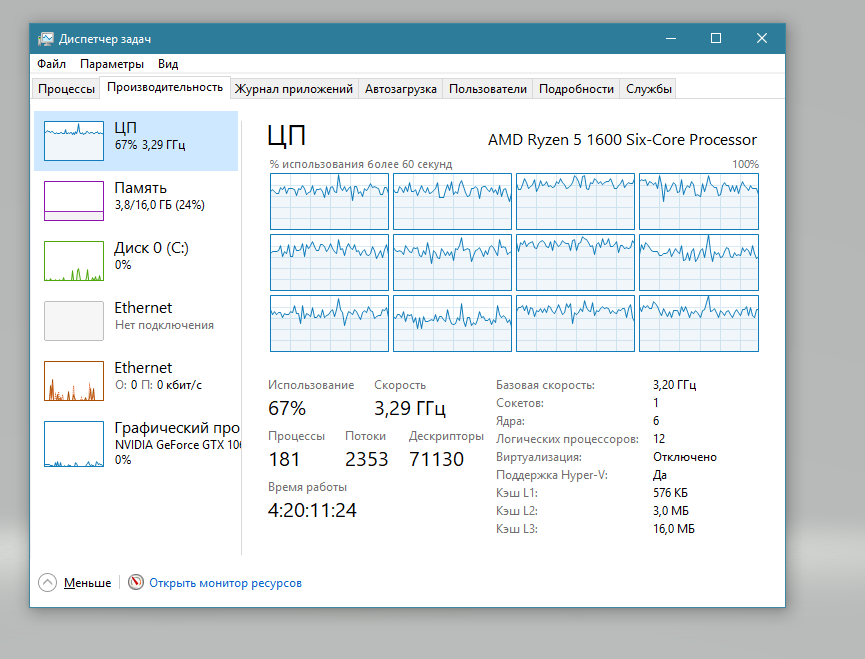
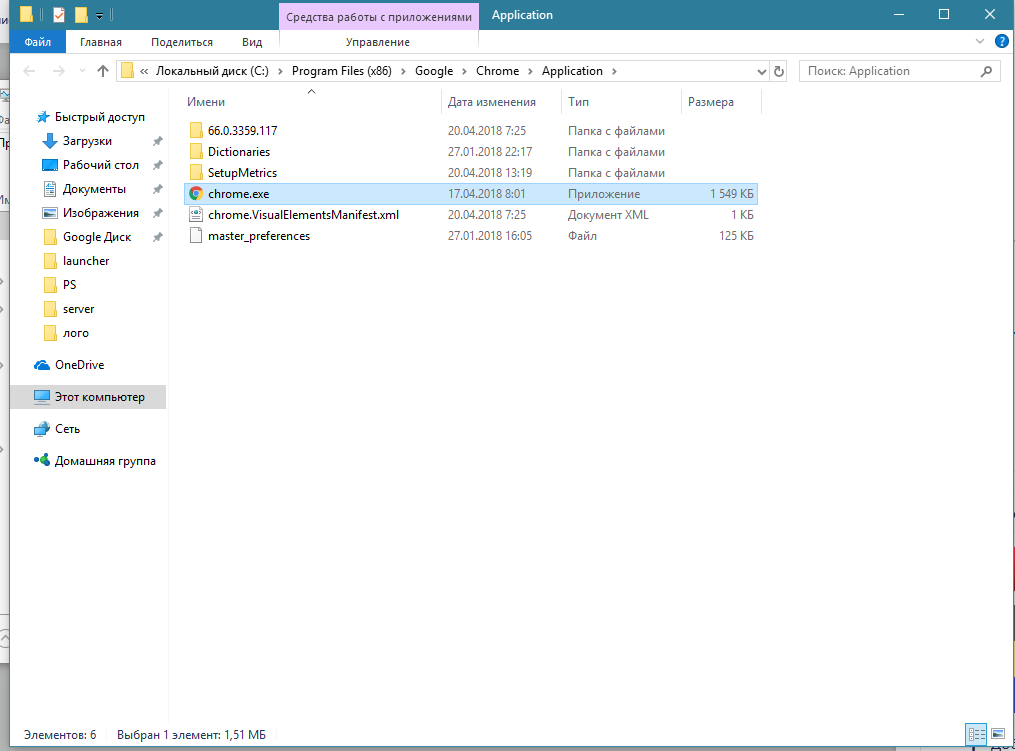
Здравствуйте, обнаружил что Google Chrome грузит мой 12-ядерный процессор почти на максимум. В диспетчере задач два Chrome: один разворачивается на несколько, то есть это процесс с вкладками и кушает не больше 1% а второй как раз одиночный непонятный процесс Chrome уже грузит под сотню процессор. Если его завершить то ничего вообще не происходит, он закрывается а сам браузер продолжает дальше работать нормально. Когда нажимаю по этому процессу «открыть расположение файла», попадаю в настоящую директорию хрома, то есть это не левое какое-то приложение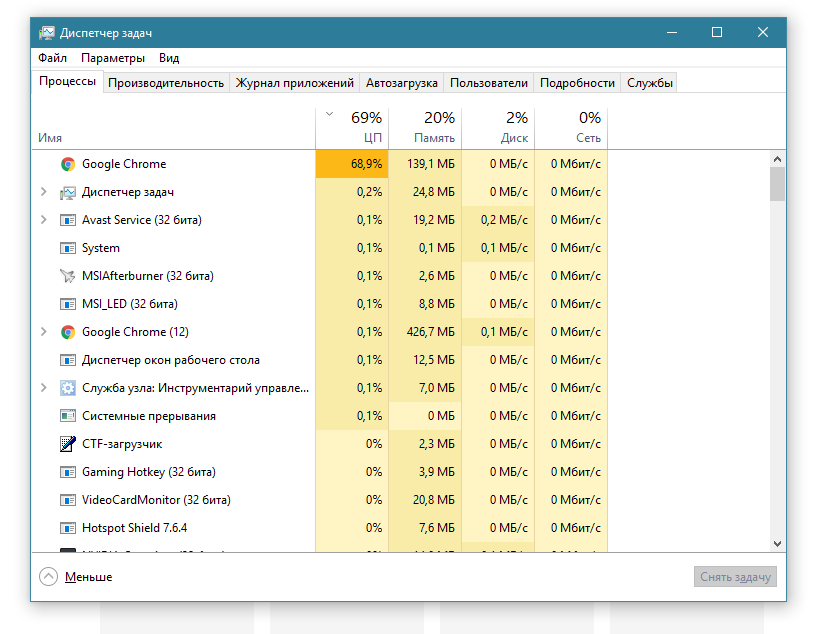
Помогите пожалуйста
- Вопрос задан более трёх лет назад
- 77060 просмотров
7 комментариев
Простой 7 комментариев

ищи майнер

откройте хром и не убивайте его процессы.
нажмите в хроме shift+esc. откроется диспетчер хрома.
какой в нём расклад?
delk @delk Автор вопроса
Google Chrome сильно грузит процессор: что делать?
Google Chrome, несомненно, является самым широко используемым браузером в мире. Он популярен среди разных типов пользователей, поскольку прост в использовании и поддерживает множество расширений для расширенных функций. Однако есть один недостаток этого браузера, о котором не многие знают. И это высокое потребление ресурсов ЦП и памяти или ОЗУ . Это приводит к чрезмерной загрузке ресурсов и может привести к задержкам, зависанию, сбоям и разрядке батареи. В этом руководстве обсуждаются различные методы устранения проблем, если Google Chrome сильно грузит процессор.
Как снизить нагрузку Google Chrome на процессор?
Эксперты рекомендуют разные методы снижения загрузки ЦП Google Chrome. Вы можете попробовать использовать их в любом порядке и проверять использование диска Chrome после каждого метода. После решения проблемы нет необходимости выполнять дополнительные действия.
Читайте также:
- Как узнать температуру процессора Windows 10
- Оптимизация Windows 10: как ускорить работу компьютера
- 100+ советов, как ускорить работу ноутбука на Windows 10
Метод 1. Обновите Chrome
Если ваш Google Chrome использует слишком много ресурсов ЦП, это может быть связано с ошибкой или ошибкой, которая будет исправлена разработчиками путем выпуска обновления. Важно обновлять вашу ОС, драйверы и приложения, чтобы обеспечить повышенную производительность. Вот шаги, чтобы обновить Google Chrome:
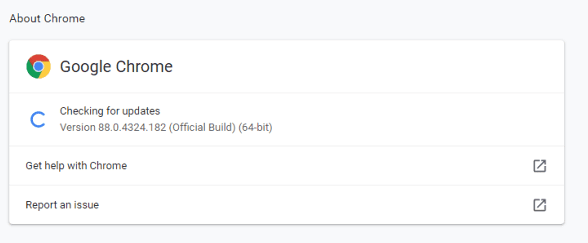
- Запустите Chrome, нажмите на три точки в правом верхнем углу и наведите указатель мыши на «Справка» в раскрывающемся списке меню.
- Появится новый набор параметров, в котором вам нужно будет нажать «О Google Chrome».
- Процесс обновления начнется автоматически, и откроется новое окно, в котором будет отображаться текущий статус обновления.
- Перезапустите Google Chrome и проверьте, по-прежнему ли у Google Chrome очень высокое энергопотребление.
Метод 2: закройте ненужные вкладки
Нет ограничений на количество вкладок, которые вы можете открывать в Google Chrome на своем компьютере. Однако чем больше вкладок вы откроете, тем больше ресурсов ЦП он потребляет, особенно вкладки с потоковой передачей видео и других инструментов, таких как анимация и гифки. Таким образом, важно закрыть несколько вкладок, если это не нужно, и снизить нагрузку на память и ресурсы ЦП.
- Чтобы закрыть вкладку, вы можете щелкнуть значок X, расположенный на каждой вкладке, и закрыть страницу, которая вам не нужна.
- Вы также можете переключать вкладки, нажимая CTRL + Page вверх / вниз, а затем нажимая CTRL + W на вкладке, которую хотите закрыть.
- Если вы хотите закрыть все вкладки, откройте вкладку, которую хотите оставить открытой, и щелкните правой кнопкой мыши вкладку вверху. В контекстном меню выберите «Закрыть другие вкладки».
Метод 3: отключить расширения
Google Chrome позволяет сторонним разработчикам создавать расширения, облегчающие работу и ускоряющие ее. Однако эти надстройки / расширения также потребляют дополнительные ресурсы для своей работы. Вы должны отключить все расширения, которые вам больше не нужны, выполнив следующие действия:

- Запустите браузер Google Chrome и на новой вкладке введите следующую команду: chrome://extensions/
- Отобразится список расширений, установленных в вашем браузере Google Chrome. Сдвиньте переключатель влево, чтобы отключить изменение цвета расширения с синего на белый.
- Вы также можете удалить ненужные расширения, нажав кнопку « Удалить» .
Примечание. Вы всегда можете включить любое отключение расширения, выполнив указанные ниже действия.
Метод 4: диспетчер задач Chrome
Диспетчер задач Google Chrome поддерживает список всех открытых вкладок, а также количество ресурсов и процессов, которые они запускают. Это отличается от диспетчера задач Windows, который ведет учет всех приложений, запущенных на вашем компьютере. Основное преимущество использования диспетчера задач Chrome заключается в том, что он информирует пользователя, какая вкладка потребляет больше всего ресурсов. Это помогает пользователям закрыть только одну или две вкладки и сэкономить значительное количество ресурсов ЦП и ОЗУ.
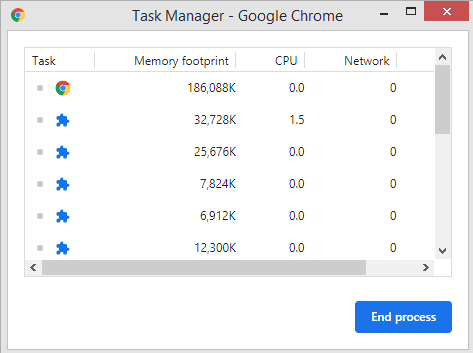
- Нажмите на три точки в правом верхнем углу и наведите курсор мыши на «Дополнительные инструменты», чтобы открыть дополнительные параметры.
- Теперь нажмите Диспетчер задач, и откроется новое окно.
- Найдите процессы или вкладки, которые потребляют много памяти или ресурсов ЦП, и щелкните их, чтобы выбрать. Нажмите «Завершить процесс» внизу, чтобы закрыть эту вкладку.
Метод 5: Инструмент очистки Chrome
Google Chrome встроил в себя сканер вредоносных программ, который может сканировать любые вредоносные программы или потенциальные угрозы, которые могут вызвать рост загрузки ЦП. Этот инструмент очистки доступен для версии Windows, а также удаляет подозрительное рекламное ПО и расширения.
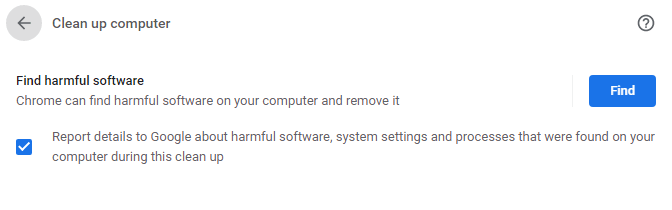
- Откройте новую вкладку и в адресной строке введите следующую команду: chrome://settings/
- Прокрутите список параметров на левой панели и нажмите «Дополнительно».
- Прокрутите вниз до пункта «Сброс и очистка» и щелкните его.
- Нажмите «Очистить компьютер» справа, а затем нажмите кнопку «Найти».
- Если средство очистки обнаружит какое-либо вредоносное ПО, вы всегда можете нажать кнопку «Удалить», чтобы устранить эту угрозу со своего компьютера.
Метод 6: сбросить Chrome
Если ни один из других методов не работает, окончательным решением будет сбросить Chrome. Это только сбросит ваши настройки до значений по умолчанию и очистит все временные файлы, такие как файлы cookie и кеш. Однако вы не потеряете свои закладки, историю и пароли. Вот шаги для сброса Chrome:
- Нажмите на три точки в правом верхнем углу и выберите «Настройки» в раскрывающемся меню.
- Нажмите «Дополнительно» в списке меню на левой панели и прокрутите вниз, пока не найдете «Сброс и очистка».
- Нажмите на него, а затем нажмите «Восстановить настройки до исходных значений по умолчанию».
- Прочтите предупреждение и нажмите кнопку «Сбросить настройки».
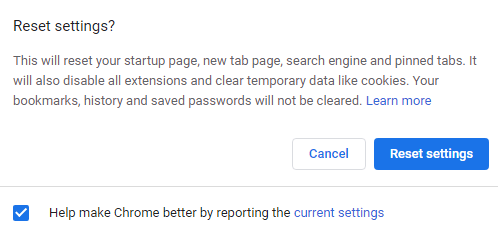
Примечание . После сброса настроек Google Chrome он будет работать медленнее, чем обычно. Это потому, что ваши временные файлы были удалены. Продолжайте использовать его и переходите на свои любимые веб-сайты, и файлы cookie будут накапливаться, что сделает его быстрым и безошибочным.