что есть Bus Speed в BIOSE??/
Если хочешь знать подробнее, то тебе не на этом сайте надо спрашивать.
А вообще — Bus Speed — это скорость системной шины данных — чем скорость больше — тем выше производительность. однако следует учесть, что в большинстве современных BIOS это значение может с лихвой перекрывать все разумные пределы. а настройка (разгон) компа увеличением скорости шины (и изменением множителя процессора (для AMD)) весьма кропотливое и длительное занятие. однако, как показывает практика — небесполезное. )
Перевод «bus speed» на русский
The clock frequency or, more precisely, the bus speed determines how many calculations can be performed per unit of time.
Тактовая частота или, более точно, скорость шины определяет, сколько вычислений может быть выполнено за единицу времени.
The faster the bus speed, the faster your computer will operate, to a point.
Чем быстрее скорость шины, тем быстрее ваш компьютер будет работать, до определенной точки.
Please note, to take advantage of the higher bus speed and, as a result, the faster Write Speed, you need a camera with UHS-II support.
Обратите внимание: чтобы воспользоваться преимуществами более высокой скорости шины и, как следствие, более высокой скорости записи, вам нужна камера с поддержкой UHS-II.
GCPUID 1.9.0171 has been released! Here’s what’s new: support for new 90nm Rev E chips from AMD, some Dual Core Athlon64 X2 and Opteron support, bus speed detection for all K8/K9 chips, bugfixes, etc.
Вышла новая версия GCPUID 1.9.0171! Нововведения таковы: поддержка новых 90nm процессоров AMD ревизии E, частичная поддержка двуядерных процессоров Athlon64 X2 и Opteron, определение скорости шины для процессоров K8/K9, исправления, и т.д.
It features a much faster bus speed and, to sustain that speed, new pin connections were also introduced.
Он имеет гораздо более высокую скорость шины и, чтобы поддерживать эту скорость, были также введены новые штыревые соединения.
If that bus speed is adjusted, the system would likely become unstable as one or more of the components it talks with could not be able to keep up.
Если скорость шины будет скорректирована, система, вероятно, станет нестабильной, поскольку один или несколько компонентов, с которыми она взаимодействует, не смогут поддерживать работу.
Reflashing the BIOS or changing parameters such as processor frequency, bus speed, etc. is not recommended, since you risk that your CPU will simply burn out.
Перепрошивать BIOS или изменять такие параметры, как частота процессора, скорость шины и прочее — не рекомендуется, так как вы рискуете тем, что ваш ЦП просто сгорит.
It can report exact memory configuration, firmware version, mainboard configuration, CPU version and speed, cache configuration, bus speed, etc. on DMI-capable x86 or EFI (IA-64) systems and on some PowerPC machines (PowerMac G4 is known to work).
Он может сообщать точную конфигурацию памяти, версию прошивки, конфигурацию материнской платы, версию и скорость процессора, конфигурацию кеша, скорость шины и т. Д. В системах с поддержкой x86 или EFI (IA-64), поддерживающих DMI, и на некоторых компьютерах PowerPC
Bus speed is measured in MHz, and it determines the speed at which the components communicate, and how much data can move across the bus.
Скорость шины измеряется в МГц, и она определяет скорость, с которой взаимодействуют компоненты, и сколько данных может перемещаться по шине.
While architecturally identical, the three processor lines differ in the socket used, bus speed, and power consumption.
Хотя их архитектуры идентичны, эти три линии процессоров отличаются используемым разъёмом, типом шины и потреблением энергии.
The office believed that the accident occurred from-for excess by the driver of the bus speed.
По мнению полицейских, катастрофа произошла из-за превышения скорости водителем автобуса.
But after the first failed attempt this crazy never stops and sets in a passenger bus radio-controlled bomb that will explode if the bus speed will be less than 50 miles per hour.
Но после первой неудачной попытки этот сумасшедший не останавливается и устанавливает в обычном рейсовом автобусе радиоуправляемую бомбу, которая немедленно взорвется, если скорость автобуса станет меньше, чем 50 миль в час.
The CPU employs a variable bus speed depending on the memory region being accessed for each instruction cycle: the input clock is divided by 6, 8, or 12 to obtain the bus clock rate.
CPU обеспечивает переменную скорость передачи данных по шине, в зависимости от области памяти, к которой осуществляется доступ в каждом цикле: входная тактовая частота делится на 6, 8 или 12 для получения тактовой частоты шины.
DDR2 allows higher bus speed and requires lower power by running the internal clock at half the speed of the data bus.
Память DDR2 допускает повышенную скорость работы системной шины и требует меньших затрат энергии, используя внутренний таймер с половинной скоростью системной шины.
Bus speed процессора что это
ОГЛАВЛЕНИЕ:
- О программе и её основных возможностях.
- Список поддерживаемого железа и установка
- Вкладка Processor
- Вкладка Cache
- Вкладка Mainboard
- Вкладка Memory
- Вкладка SPD
- Вкладка Graphics
- Валидация (Validation)
- Горячие клавиши
- Параметры запуска
- Файл конфигурации
- Пара слов о микроизменениях в версиях CPU-Z. Заключение.
Знакомство с интерфейсом
Открыв программу, первое, что мы обнаружим – аскетичный серый интерфейс классических «окошек». И это большой плюс – при том количестве информации, что программа предоставляет о системе, более разнообразный интерфейс усложнял бы восприятие. Для написания статьи я использовал чуть модифицированную (но об этом позже) версию 1.54 (номер версии прописывается на каждой закладке программы слева внизу).
Главное окно выглядит следующим образом:
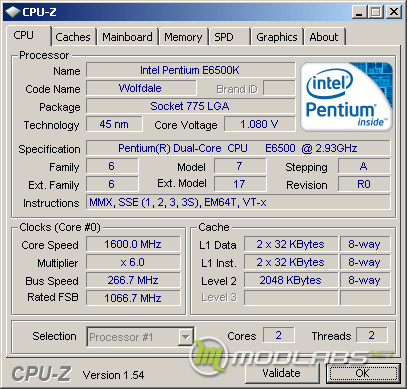
Мы видим четыре группы полей: Processor, Clocks, Cache, Selection; здесь же находятся семь вкладок и две кнопки. Кнопка OK закрывает программу (посмотрели? OK, хватит). Кнопка Validate открывает окно валидации (но об этом чуть позднее).
Первая группа, Processor является самой важной – она содержит информацию о том, что за процессор(ы) у нас установлен.
- Name – поле модели процессора, отображающее то, как его определяет CPU-Z. Соответственно, актуальность этого поля будет зависеть от версии CPU-Z. И не стоит удивляться, что версия 2005 года неверно показывает информацию о процессоре 2009 года.
- Code name – кодовое (техническое) название процессора. Обычно, при разработке ядра процессора, ему даётся техническое название, используемое вплоть до того момента, когда процессор готов к выходу на рынок. Тогда за дело берутся маркетологи и запутывают название настолько, насколько успеют, пока их не остановят, да так, что нельзя понять, насколько схожи два процессора входящие в одну линейку или имеющие один модельный номер. И наоборот – сколько разницы между двумя линейками. Так, их стараниями появилось два процессора E6600 имеющие разный техпроцесс, ядро, кеш, частоту – в общем, все характеристики, кроме шины и микроархитектуры. Отличить их можно только по полному названию линеек, что, конечно, объёмнее, чем просто назвать модель.
- Package – корпусировка процессора. Само ядро процессора нельзя подключить к материнской плате напрямую ввиду невероятно мелких размеров контактов. Потому его сажают на подложку (также называемую субстратом) – своего рода переходник для подключения к материнской плате. Одно и то же ядро может выпускаться в разных исполнениях корпуса – для этого и служит данное поле. Например, Prescott выпускался в двух корпусах – socket 478 и LGA 775 (socket T). Gallatin в трёх: socket 603, socket 478 и LGA775 (socket T).

Пример компоновки процессора под Socket LGA775. Видно, что ядро припаяно в подложке, которая может варьироваться.
Следующая группа – это Clocks. Стоит заметить, что в скобках подписано, к какому ядру (нумерация начинается с нуля) относится информация, отображаемая в данной группе. Простейший способ переключения ядер – нажать на рабочей области окна программы правой кнопкой мыши и выбрать нужное ядро. А теперь про поля:
- Core Speed – тактовая частота процессора, обновляемая в режиме реального времени. Обычно все программы такого рода используют один алгоритм. У процессора есть регистр TSC, который увеличивает своё значение на единицу каждый такт. Таким образом, взяв, интервал, например, в миллисекунду, разделив разницу в показаниях регистра на время, в течение которого мы проводим измерение, получим частоту процессора. Ибо разница между значениями регистра покажет сколько тактов прошло за это время, что и является определением частоты.
- Multiplier – множитель процессора, показывающий, во сколько раз внутренняя частота процессора (называемая просто частотой процессора) больше внешней (называемая частотой шины). Современные процессоры поддерживают технологии энергосбережения, которые во время простоя понижают множитель процессора и напряжение питания. Поэтому иногда программа может показывать частоту ниже номинальной, что вы и можете наблюдать на приведённом примере (штатный множитель 11x, в простое понижается до 6x).
- Bus Speed – внешняя частота процессора, она же – (опорная) частота шины процессора.
- Rated FSB – эффективная частота процессора. Показывает, какой частоте шины эквивалентна скорость из-за применения технологий DDR (Double Data Rate) и QDR (Quad Data Rate), позволяющих передавать несколько бит за один такт по одной линии шины. Также эффективная частота используется, когда частота шины «умножается» подобно частоте процессора относительно некой «опорной» частоты (отображаемой в поле Bus Speed). Взятый для примера процессор использует шину QDR (она же QPB – Quad Pumped Bus, что означает по сути то же самое), потому эффективная частота шины в четыре раза больше реальной (физической).
Группа Cache. Данная группа отображает краткую информацию о кэш-памяти CPU.
- L1 Data — отображает информацию о кэш-памяти первого уровня для данных, а именно — объём кэша и его ассоциативность.
- L1 Inst. — информация о кэш-памяти первого уровня (объём и ассоциативность)
- Level 2 — информация о кэш-памяти второго уровня.
- Level 3 — информация о кэш-памяти третьего уровня. Присутствует не на всех современных процессорах, потому поле может быть неактивно.
Последняя группа на этой закладке подытоживает информацию о многопоточности системы.
- Selection — позволяет выбрать процессор, о котором отображается информация на закладке CPU. Активна только для многопроцессорных систем.
- Cores — показывает число активных ядер процессора. Данный процессор является двухъядерным, потому число ядер — два. Однако, ядра можно как отключать, так и (иногда) активировать отключённые производителем, потому число в данном поле может отличаться от начальных настроек. Поскольку у каждого ядра есть свой кэш, то количество активных ядер влияет и на эти пункты.
- Threads — количество логических процессоров в системе или количество потоков. Отличается от числа активных ядер при наличии технологии Hyperthreading, позволяющей выполнять несколько потоков на одном ядре процессора, что определяется системой как наличие дополнительных виртуальных (логических) ядер. На данный момент технология позволяет выполнять два потока на ядре, потому число потоков на таком процессоре будет вдвое больше числа ядер.
3.1.CPU Speed
Материал данного подраздела построен в соответствии со стандартными действиями пользователя: установка тактовой частоты системной шины + установка множителя (коэффициента перемножения) = установка внутренней частоты (частоты ядра) процессора. В большинстве современных версий BIOS опции установки частот системной шины, процессора вынесены, как правило, в отдельное меню, которое может называться, например, «CPU Frequency Control».
Но вполне реальна и ситуация, когда для возможных пользовательских действий через BIOS предварительно необходимо переставить соответствующую перемычку на системной плате в положение типа «Configure».
CPU Host Clock Select
— опция установки тактовой частоты системной шины. Еще не так давно BIOS достаточно новой материнской платы мог предложить такой замечательный ряд значений (в МГц): 66, 75, 83, 100, 103, 112, 124, 133. Затем появились наборы из 16-18 фиксированных значений, но они начинали отсчет уже со значения 100 МГц. В общем случае вариаций установки частоты может быть достаточно много. Особенно в этом плане выделяются материнские платы, буквально созданные для разгона (например, компаний «Soltek», «Abit», «ASUS»). И тогда без проблем можно «добраться» и до 166 МГц, и даже выше.
Опция может называться «CPU Bus Frequency» и предлагать такую подборку: «Auto», «66.8MHz», «68.5MHz», «75MHz», «83.3MHz», «100MHz», «103MHz», «112MHz». Значение «Auto» устанавливается по умолчанию и оно является рекомендованным.
Может быть предложен более «изощренный» вариант опции, связанный с тем, что модули памяти работают на частоте системной шины. Тогда опция может называться «Host/DRAM Frequency», а значения будут следующими: «66 MHz», «100 MHz». Понятно, что в данном варианте речь идет о SDRAM-памяти и интеловском чипсете с двумя фиксированными значениями тактовой частоты, например, 440BX.
Опция может называться «CPU Host Clock» или «External Bus Speed».
Несколько нестандартной оказалась опция «CPU Clock/Spread Spectrum» (смотри раздел «Special»). Согласно опции устанавливается не только частота системной шины, но и разрешается/запрещается («On»/»Off») включение механизмов понижения электромагнитной интерференции в системе. На выбор параметров влияет также и установка базовой перемычки тактовой частоты шины процессора: 66 или 100 МГц. В итоге для предустановленных 66 МГц имеем следующий набор значений: «Default», «66MHz/Off», «66MHz/On», «75MHz/Off», «83MHz/Off», «95MHz/Off». Если же предварительно установлено 100 МГц, то имеем такой внушительный ряд: «100MHz/Off», «100MHz/On», «112MHz/On», «117MHz/On», «124MHz/Off», «133MHz/Off», «133MHz/On», «138MHz/Off», «140MHz/On», «150MHz/Off».
Опция «CPU Operating Speed» через значение «User Define» дает возможность устанавливать частоту FSB (Front Side Bus) от 66 до 153 МГц. В противном случае можно однозначно выбрать одно из фиксированных соотношений частоты ядра CPU и частоты шины от «300/66» до «1G/133».
Непосредственно к рассматриваемой теме примыкают вопросы т.н. «разгона» (overclocking) процессоров. Эта проблема уже достаточна освещена в литературе, нет смысла на ней останавливаться подробно. Со стороны же установок BIOS очень удобно, когда пользовательские действия адекватно воспринимаются и оцениваются. В этом плане меню «CPU Bus/PCI Freq» наиболее оптимально. Ведь превышение частоты PCI-шины свыше 37 МГц может повлечь за собой неисправность не только карт расширения, но и сбои жестких дисков.
В последние годы вариаций опций для установки системной частоты стало очень много. Простое их перечисление заняло бы немало места. Перечислим лишь некоторые. «CPU Host Clock Frequency». «CPU Host/PCI Clock» предлагает значение «Default», что равнозначно автоматической установке «стандартных» значений, а также возможность комбинирования двух системных частот. Опция может называться «CPU Host/3V66/PCI Clock».
CPU Ratio
— может принимать значения: 2, 2.5, 3, 3.5, 4, 4.5, 5, 5.5, 6, 6.5, 7, 7.5. Приведен практически весь возможный ряд коэффициентов умножения, который, как и сама опция, впрочем может отсутствовать вовсе, если коэффициент является фиксированным. Это довольно обычная ситуация, если речь идет об «интеловских» комплектующих. «Благоприятная» ситуация позволяет настраивать параметры работы CPU через BIOS, включая естественно нашумевший разгон процессоров.
Опция может называться «CPU Freq Ratio», а ряд значений может иметь несколько непривычный вид: «1:2», «1:3», «1:4», «1:5», «1:6», «1:7», «1:8», «2:5», «2:7», «2:9», «2:11», «2:13», «2:15».
В некоторых случаях для коэффициента умножения «не жалко» и двух опций:
«CPU Multiplier Shown» и «CPU Multiplier (Real)». Одна из этих опций позволяет установить значение вручную, а другая выводит на экран реально полученное значение, которое может и отличаться от желаемого.
Должно быть также понятно, что любая указанная цифра может оказаться недостаточно высокой для какой-нибудь последней реализации процессора и чипсета.
CPU Speed
— поскольку внутренняя частота процессора является результатом перемножения двух других параметров, то данная опция носит информационный характер. Результирующая частота процессора может быть представлена, например, в таком виде: 133 MHz (66 x 2).
Опция может называться «CPU Frequency (MHz)».
Во многих случаях данная опция выносится наверх окна соответствующего меню (подменю) «BIOS Setup», хотя ее значение является результатом вычисления. Но в некоторых случаях пользователь может иметь доступ к параметрам данной опции. Опция «CPU Speed» может предложить значение «Manual», тогда активируются поля «CPU Ratio» и «CPU Host Clock» для индивидуальных установок. Но это конкретная реализация не только версии BIOS, но и системной платы, наверняка содержащей специальную перемычку для возможности ручных настроек. В подтверждение сказанному можно привести параметры опции «CPU Speed» для материнской платы AbitSM2: «User Define» и «Automatic».
В продолжение и дополнение вышесказанного необходимо выделить опцию «CPU Freq Select» со значениями «Hardware» и «Software», определяющими метод установки внутренней частоты процессора. Первое значение определяет использование соответствующих перемычек на системной плате, второе же предполагает применение настроек через «BIOS Setup».
Но также реальна ситуация с непосредственным выбором частоты процессора без каких-либо предварительных установок. Так опция «Processor Speed» предложила ряд значений («233», «266», «300» и т.д.), а пользователь должен понимать, что имея фиксированные 66 МГц, он косвенно устанавливает множитель: 3.5, 4, 4.5 и т.д.
CPU Vcore
— (установка напряжения ядра процессора). Не так уж много времени прошло с тех пор, как в современных системах был реализован мониторинг некоторых напряжений на материнской плате, «оборотистости» вентиляторов и контроль температуры. Появилась возможность устанавливать «критический» предел для температуры процессора и некоторые другие параметры. Можно ли было мечтать о самой возможности регулировки питания процессора! Но это уже прошлое!
При практически любом современном тестировании системных плат или отдельных системных компонентов возможности «разгона» оцениваются чуть ли не прежде всего, следуя за простым перечислением комплектности, оснащенности материнской платы. И производители системных плат не могут не учитывать желания миллионов пользователей. Еще не так давно такие компании, как «AOpen», а тем более «Soltek» или «Shuttle», вряд ли могли похвастаться заметной долей на рынке системных плат. Теперь же сравнительное тестирование материнских плат, чипсетов не обходится без их участия. И все благодаря заложенным возможностям «разгона» (достаточно вспомнить «нашумевшую» плату «Soltek SL-75DRV»).
Одним из факторов, расширяющих эти возможности, является простая необходимость изменять (увеличивать!) напряжение питания ядра процессора. Сохранение стабильности системы при «простом» частотном «разгоне» без увеличения напряжения ядра процессора маловероятно. И данная опция предоставляет, как правило, целый ряд значений, который может видоизменяться как от версии BIOS или ее производителя, так и от производителя системной платы, чипсета, предназначенного для него процессора, а значит и напряжения ядра. Поэтому вариаций достаточно много. Приведем такой ряд значений: «1.750V», «1.775V», «1.800V», «1.825V», «1.850V» (напомним, что допустимое значение может составлять 1,5 В). Как видим, шаг составляет 0,025 В, и это «хороший» шаг! Ведь конкурентная борьба идет и за этот показатель. В проигрыше (при прочих равных показателях) может оказаться тот, кто предложит возможность изменять напряжение питания ядра процессора с шагом в 0,05 В. Стоит также напомнить, что значения порядка 1,8 В весьма близки к критическим, и любые действия в этом направлении более опасны, чем эксперименты с таймингами или прерываниями. Некоторые версии BIOS просто не позволяют переходить предел в 1,8 В. К счастью для пользователей Intel в своих последних моделях Pentium IV на ядре Northwood предусмотрела защиту, которая в случае опасности выхода процессора из строя тормозит его работу, тем самым сигнализируя о недопустимости каких-либо дальнейших действий по «разгону».
В данном случае приведенные значения не «привязаны» к конкретным моделям процессоров. Иначе описание опции превратилось бы неминуемо в перечень технических характеристик.
Понятно, что данная опция ныне располагается среди функций установки частотных характеристик системной платы, и все это может выглядеть следующим образом:
CPU Speed
CPU:System Frequency Multiple
System/PCI Frequency (MHz)
System/SDRAM Frequency Ratio
CPU Vcore
Опция может называться также «CPU Voltage Regulator». Опция «CPU Core Voltage», имея значение «Auto», также дает возможность устанавливать напряжение ядра процессора вручную.
В дополнение к вышеизложенному еще кое-что интересное!
SEL 100/66# Signal
— своим рождением этот сигнал («100/66#») центрального процессора был обязан внедрению в материнские платы 100-мегагерцовой системной шины. Управление сигналом через установки BIOS приводит к тому, что линия, соответствующая этому сигналу, либо свободна («high» — 100 мГц), либо заземлена («low» — 66 мГц). Тем самым управление сигналом приводит к выбору частоты системной шины.
Позднее этот сигнал был переименован в «BSEL0#», а в паре с «BSEL1#» он стал принимать участие и в установке частоты шины в 133 мГц (см. таблицу).
;
Сигнал «BSEL1» (контакт AJ31)*