Как почистить кэш в Яндекс.Браузере

В компьютере, а точнее в директориях ОС Windows, в процессе пользования накапливается и хранится «цифровой хлам» — распакованные архивы, логи, отработанные файлы, пустые папки. Все эти элементы без должных к ним мер (очистки) имеют свойство придавать диску С по мере накопления солидный объём, засорять память ПК и затормаживать его работу.
Возможно, вы уже задали себе вопрос, уважаемый читатель: «А причём тут очистка кэша в Яндекс браузере?». Очень даже причём! Ведь все элементы (файлы), которые он хранит, тоже являются временными и тоже являются источником «системного мусора». То есть в нём нужно периодически проводить чистку.
Эта статья расскажет вам, как очистить кэш в Яндекс.Браузере посредством штатной опции и при помощи программ-чистильщиков.
Что такое кэш и где он находится?
Итак, для начала давайте чуть более подробно разберём, с чем мы имеем дело. Кэш — это специальное хранилище в виде отдельной папки, расположенной в браузере Яндекс. В ней размещаются выборочные данные просмотренных вами веб-страниц (картинки, аудиотреки и др.). А хранятся они в ней для того, чтобы без загрузки с сервера браузер мог их вам оперативно предоставить при повторном запросе.
Например, прослушали вы аудиозапись в соцсети. Вам она понравилась, и вы снова нажимаете кнопку PLAY, и веб-обозреватель предоставляет вам кешированный аудиопоток непосредственно из памяти ПК и не тратит время на повторное его скачивание с сайта.
Таким образом, кэш позволяет снижать нагрузку на сеть (уменьшает количество запросов к серверу) и увеличивает скорость загрузки веб-страниц.
Если вы хотите посмотреть (визуально), где находится кэш Яндекс.Браузера, выполните следующее:
1. Откройте диск С.
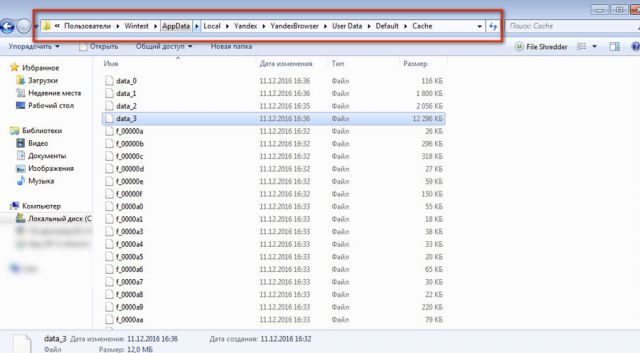
2. Перейдите в директорию (что бы её найти, последовательно открывайте указанные папки):
Пользователи → → AppData → Local → Yandex → YandexBrowser → User Data → Default → Cache
Именно в папке Cashe хранятся временные сохранённые данные, которые нужно убрать.
Как очистить?
Способ №1: при помощи настройки браузера
Чтобы чистить кэш Браузера.Яндекс, не закрывая его окно, выполните последовательно эти операции:
1. Щёлкните кнопку «Меню» (значок «три полоски») вверху справа.
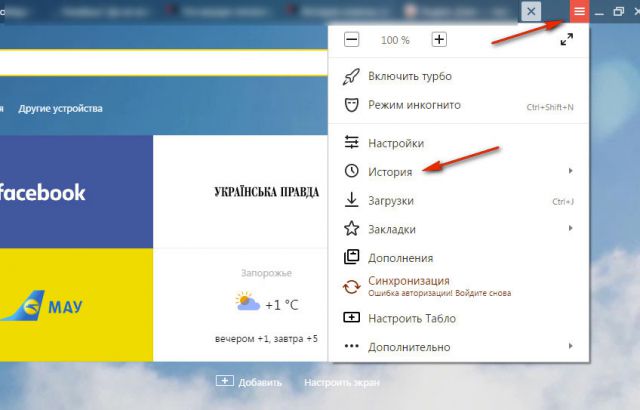
2. В панели опций наведите курсор на раздел «История».
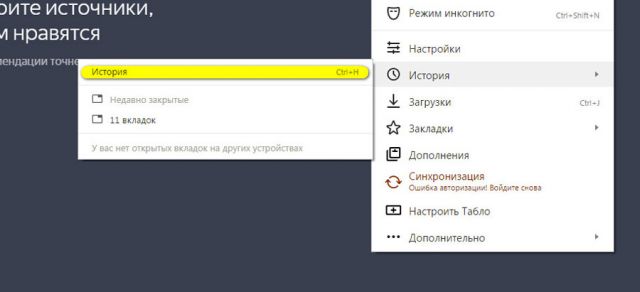
3. В дополнительной панели кликните также «История».
Примечания. В этот раздел можно быстро перейти, нажав сочетание клавиш — Ctrl + H.
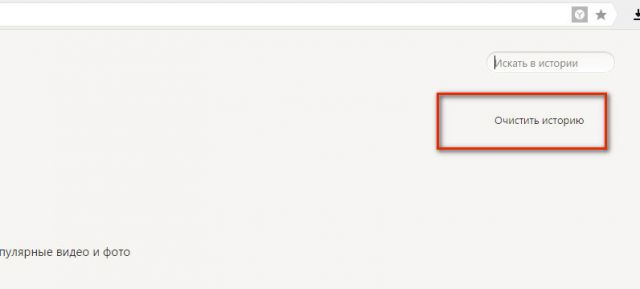
4.В правой части открывшейся вкладки клацните «Очистить историю».
5. В одноимённой панели появившейся поверх вкладки, чтобы почистить кэш, предварительно создайте необходимые настройки:
выберите период, за который нужно выполнить очистку (рекомендуется установить значение «за всё время»);
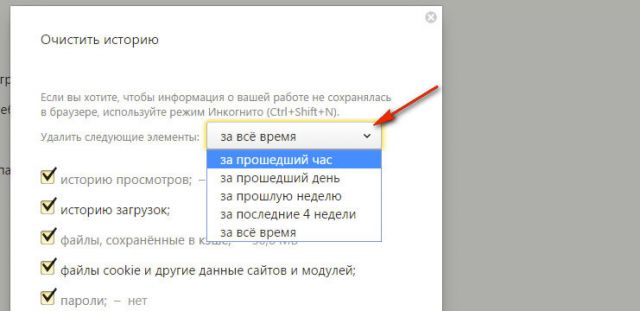
В списке необходимо включить или отключить элементы (например, куки), чтобы, соответственно, оставить их в браузере или убрать.
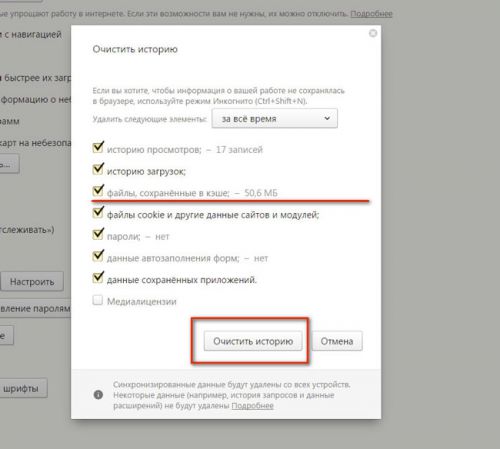
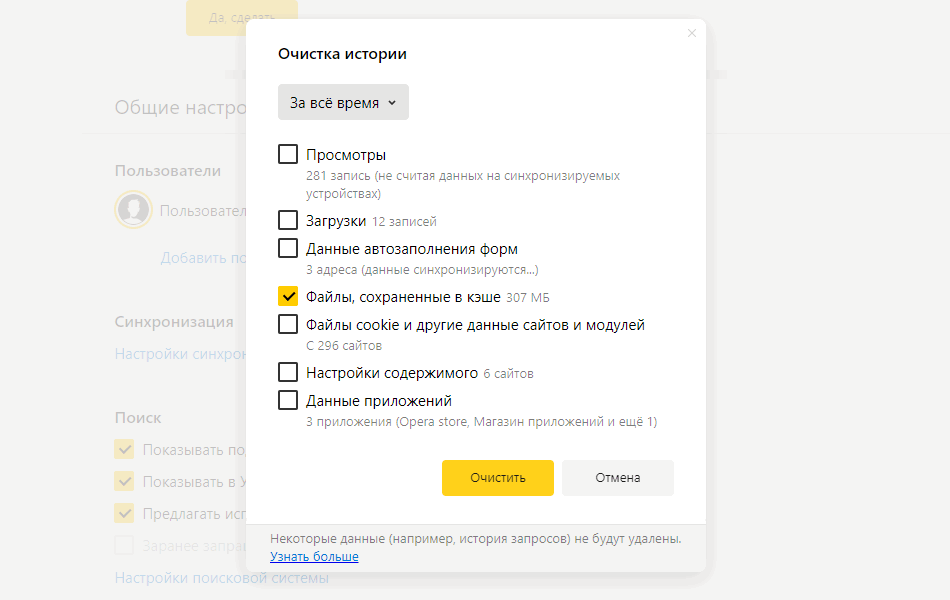
6. Перед тем, как удалить, ещё раз проверьте все настройки. Обязательно должна быть установлена «галочка» напротив элемента «файлы, сохранённые в кэше».
7. Если всё «OK» (вы убедились после просмотра опций в том, что они приняли правильные значения), клацните «Очистить историю».
Таким образом, вы удалите кэш и можно снова пользоваться обновлённым браузером без лишних данных.
Доступ к панели, на которой можно сбросить кэш, можно получить и другими способами:
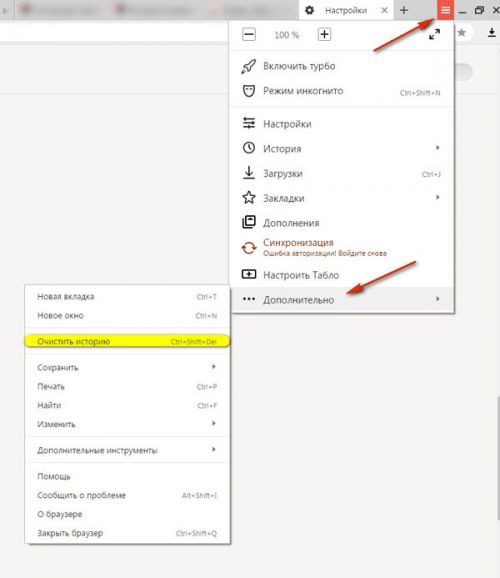
- 1. Кликнуть: кнопка Меню → Дополнительно (последний пункт) → Очистить историю.
- 2. Нажать сочетание клавиш — Ctrl + Shift + Del.
Способ №2: использование сторонних программ
Для «уборки» браузера можно задействовать специальные утилиты.
CCleaner
1. Выберите в боковом меню «Очистка».
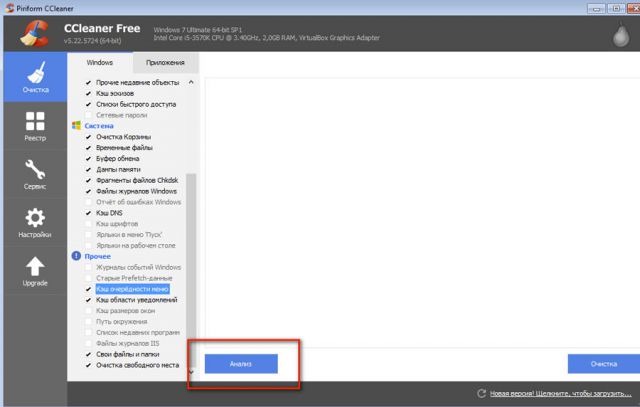
2. В разделах «Windows» и «Приложения» укажите элементы, нуждающиеся в очистке.
3. Щёлкните кнопку «Анализ».
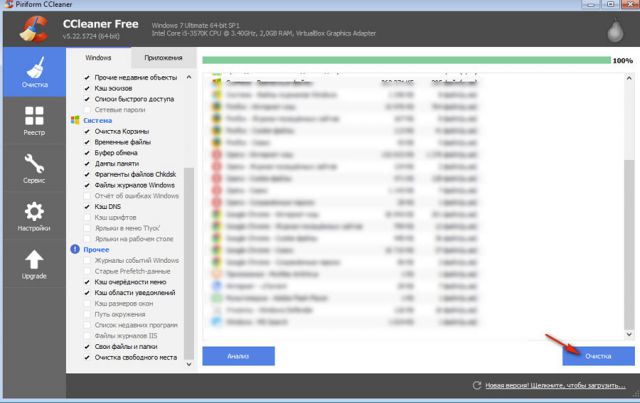
4. По завершении сканирования кликните «Очистка».
Reg Organizer
1. В вертикальном меню, в левой части интерфейса программы, выберите кликом мышки раздел «Чистка дисков».
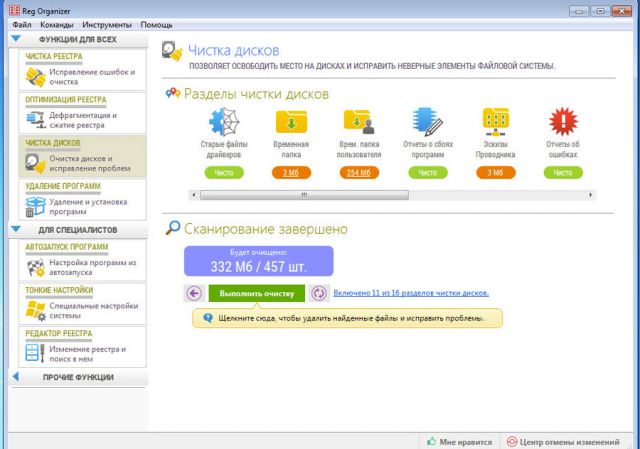
2. Клацните «Выполнить очистку».
Определитесь, каким вам способом очистки пользоваться удобней всего, и действуйте. Успешной и быстрой вам настройки браузера Яндекс!
Где хранится кэш яндекс браузера
Кэширование данных в браузере — один из важных способов обеспечения высокой скорости отображения контента пользователю, поскольку в локальной временной памяти часто хранится более 50% размера страницы сайта. В зависимости от настроек посещаемых web-ресурсов, Яндекс Браузер может сохранять эти данных достаточно долго.
Как посмотреть кэш
Специальной утилиты для просмотра кэша в Яндекс Браузере нет, но в зависимости от того, какая именно информация вас интересует, есть 2 варианта:
- Папка, где находится локальный кэш. Пользователи Windows 7-10 смогут её найти по такому пути C:\Пользователи\_Ваш_Пользователь_\AppData\Local\Yandex\YandexBrowser\User Data\Default\Cache . В указанной папке хранится набор служебных файлов с обезличенными названиями, но вряд ли это поможет, разве что вы хотите очистить кэш непременно вручную.
- Просмотр кэшируемых файлов сайта. В этом случае можно воспользоваться консолью разработчика — следует открыть нужную страницу сайта, нажать F12 для запуска консоли, затем перейти в раздел «Network». Для наглядности лучше обновить страницу или в консоли нажать Ctrl + R . На скриншоте мы выделили столбцы «Size» и «Time», акцентируя внимание на том, что большинство файлов при повторном просмотре страницы грузятся не из сети, а из дискового кэша или оперативной памяти. Красноречиво об этом говорит и общий размер данных в 5МБ и реально загруженный при этом в 56Кб, т.е. разница более чем в 90 раз .
Как очистить кэш
В Windows версии программы следует обратиться к специальному инструменту, запустить который можно быстро через горячую комбинацию Ctrl + Shift + Del или главное меню → «Дополнительно» → «Очистить историю» . Для удаления кэша в Яндекс Браузере нужно выбрать только пункт «Файлы, сохранённые в кэше» и нажать кнопку «Очистить» .
Особого смысла в периодической чистке кэша нет, особенно если вы используете SSD диск как системный. Для защиты приватности лучше использовать инкогнито.
Ограничение размера кэша
По умолчанию размер кэша в Яндекс Браузере ограничен лишь размерами диска, где он хранится. Если вы хотите жёстко лимитировать его максимально возможный объём, то это можно сделать при помощи специального параметра для ярлыка запуска программы —disk-cache-size= , где указывается максимальный размер кэша в байтах:
- Найдите (или создайте) ярлык на рабочем столе, нажмите на него правой кнопкой мыши и выберите «Свойства».
- Откройте вкладку «Ярлык» и в строке «Объект» через пробел добавьте —disk-cache-size=2147483648 , что включает лимит кэша в 2Гб (подберите другой размер при необходимости), нажмите «ОК».
- Обратите внимание, что ограничение будет работать только при запуске с этого ярлыка.
Андроид версия Яндекс Браузера имеет схожий инструмент чистки данных:
- Через кнопку меню зайдите в «Настройки», в блоке «Конфиденциальность» кликните на пункт «Очистить данные».
- Установите галочку только напротив пункта «Кэш» и нажмите на кнопку «Очистить данные».
Как увеличить размер кэша
Как мы уже упоминали в предыдущем разделе, Яндекс Браузер никак не лимитирует размер кэш памяти изначально, то есть и увеличивать его нет смысла. Если же на диске C: у вас заканчивается свободное пространство, то можно просто перенести хранилище на другой диск при помощи параметра ярлыка —disk-cache-dir= , где в кавычках указывается путь к новой папке:
- Найдите (или создайте) ярлык на рабочем столе, нажмите на него правой кнопкой мыши и выберите «Свойства»
- Откройте вкладку «Ярлык» и в строке «Объект» через пробел добавьте —disk-cache-dir=»D:\Cache\Yandex» или любую другую необходимую директорию по аналогии, нажмите «ОК» .
- Обратите внимание, новое кэш-хранилище будет работать только при запуске с этого ярлыка.
Параметры —disk-cache-size и —disk-cache-dir= можно комбинировать
Как сбросить кэш
Под «сбросом» кэша в Яндекс Браузере мы подразумеваем удаление кэшированных данных для конкретной страницы, что часто нужно при разработке или отладке сайта. Сделать это можно при помощи комбинации Ctrl + F5 , проверять результат, конечно, лучше в режиме разработчика, где хорошо виден общий объём страницы и отдельно размер кэшируемых элементов.
Чем открыть и просмотреть сохраненный кэш Yandex браузера?


Практически в любом из браузеров просмотреть кэш можно двумя способами — отыскав папку, в которой хранятся данные, либо с помощью программы для работы с кэшем, которая сканирует данные браузера и отображает их в виде таблицы с файлами. Например, компания NirSoft разработала утилиты для многих популярных браузеров, в том числе для Opera, Mozilla FireFox, Google Chrome и Internet Explorer. Скачать их можно с официального сайта в разделе «Web Browser Tools Package».
Где найти и как почистить кэш Яндекс браузера

Вся информация, которую видит пользователь в окне веб-обозревателя (изображения, видео, аудио и прочие файлы) автоматически сохраняется на компьютер или ноутбук. Этот процесс называется кэшированием.
Очень важно регулярно выполнять очистку кэша, поскольку он занимает много свободного места и замедляет работу компьютера. Сделать это можно, используя штатные средства Яндекс Браузера или специализированные программы.
Каждый из способов будет разобран более подробно ниже.
Что такое кэш и для чего он нужен
Кэш является специальным хранилищем в качестве отдельной папки «Cache», которая находится на компьютере в системной папке Яндекс Браузера. В ней хранится информация и данные с посещенных ранее интернет ресурсов (музыка, видео, картинки и прочее).

Это необходимо, чтобы при повторном открытии сайта веб-обозреватель мог быстро загрузить нужные данные с диска, не обращаясь напрямую к серверу. Таким образом, повышается скорость загрузки сайта и происходит экономия интернет трафика.
Где он находится
В случае если вы хотите посмотреть кэш Яндекс Браузера и вручную его почистить, то найти его можно следующим способом:
- Открываем диск «С». Тот диск, на котором установлена ОС Windows.
- Далее нам нужно отобразить все скрытые файлы и папки. Для этого пользователям Windows 10 необходимо в верхнем меню проводника нажать на пункт «Вид — Параметры». В Windows 7 этот раздел находится во вкладке «Упорядочить – Параметры файлов и папок».

- Переходим во вкладку «Вид», отмечаем пункт «Показывать скрытые файлы…» и нажимаем «ОК».

- Далее переходим по следующему пути «C:\Users\User\AppData\Local\Yandex\YandexBrowser\User Data\Default\Cache». Последний пункт – это и есть та папка, в которой находятся закэшированные данные. Для того чтобы удалить кэш, выделите все содержимое нажатием клавиш «Ctrl+A», нажмите «Delete».

Готово, можно проверять результат.
Зачем чистить кэш
В папке кэш браузера хранится выборочные данные о посещенных пользователем веб-ресурсах. Сюда входит не только текстовых контент, но также изображения и видео. При повторном посещении эти сайтов информация с них не скачивается заново, а загружается непосредственно с компьютера, что существенно ускоряет загрузку сайта и оптимизирует расходование ресурсов системы.
Со временем папка перегружается информацией, что нагружает буферную память так, что загрузка сайтов (даже тех, на которых пользователь был ранее), становится очень медленной. В итоге главное назначение и смысл кэша теряется. Именно по этой причине кэш Яндекс Браузера нужно чистить время от времени. Это касается также истории посещений и куки.
Комбинация клавиш
Разработчики веб-обозревателя разработали быстрый метод сброса кэша для открытого сайта используя комбинацию «CTRL+F5» или «CTRL+R».


Страница сайта обновится и все данные загрузятся снова.
Очистка кэша через панель настроек Яндекс Браузера
Если предыдущий способ вам не подошел или вы просто не хотите его вручную искать и удалять, тогда почистить кэш можно прямо в Яндекс Браузере, для этого нужно выполнить ряд несложных действий:
- Находим в верхнем правом углу значок «Меню» и щелкаем по нему.

- Далее нас интересует раздел «Дополнительно – Очистить историю». В него также можно зайти, нажав комбинацию клавиш «Ctrl+Shift+Delete».
- Отметьте разделы, которые следует почистить и выберите период. Рекомендуется активировать все пункты и выбрать «За все время».

- Нажмите «Очистить» и дождитесь окончания процедуры. В зависимости от количества и объема файлов она может длиться от нескольких секунд до минут.
После этого веб-обозреватель начнет работать быстрее и стабильнее.
CCleaner
Это абсолютно бесплатная программа, которая находится в свободном доступе в сети. Она предназначена для оптимизации и очистки ОС компьютера или ноутбука. Утилита удаляет неиспользуемые и ненужные файлы, освобождает место на накопителях и делаем запуск Windows, как работу всего ПК, значительно быстрее.
Чтобы почистить кэш и куки в Яндекс браузере с ее помощью, необходимо:
- Скачать, установить и запустить программу.

- Найти в боковом меню пункт «Очистка» и открыть его.

- В разделе «Приложения» найдите «Google Chrome» (именно этот пункт относится к Yandex Browser), активируйте нужные параметры и нажмите по кнопке «Очистка».
Важно! CCleaner не распознает Yandex как отдельный компонент и относит его к «Google Chrome». Так как они оба используют один и тот же движок.
Также приложение позволяет почистить куки для конкретного ресурса. Для этого нужно войти в раздел «Параметры – Cookie файлы». Затем щелкните правой мышкой по конкретному ресурсу, выберите опцию «Удалить» и подтвердите выполнение операции.

Таким образом, всего в несколько нажатий мыши кэш и куки будут удалены. Также данная программа предлагает полноценный чистильщик реестра, а к ее положительным сторонам стоит отнести отсутствие рекламы и достаточно быструю работу.
Glary Utilities
Бесплатная, многофункциональная утилита для полноценного обслуживания системы. Она позволяет оптимизировать и ускорить работу всей системы путем освобождения дополнительных ресурсов. Благодаря этому ноутбук становится более производительным и работает значительно быстрее.
Чтобы очистить кэш с помощью этой программы нужно сделать следующее:
- Загрузить и запустить приложение.

- В нижнем меню войти в раздел «Очистка диска» и дождаться завершения сканирования.

- В разделе «Браузеры» отметить галочкой пункт «Кэш браузера Yandex» и нажать «Начать очистку».

- Остается лишь немного подождать, пока программа выполнит удаление данных. После этого, ее можно закрывать.
К сожалению, бесплатная версия программы не чистит куки и историю. Но возможно в дальнейшем разработчики исправят этот момент.
Wise Care 365 Free
Многофункциональный чистильщик системы, который станет удобным помощником в обслуживании системы.
Как им пользоваться:
- Загружаем утилиту с официального сайта и устанавливаем.

- После запуска открываем раздел «Очистка – Быстрая очистка».

- Разворачиваем меню «Кэш веб-браузера» и устанавливаем галочку рядом с «Yandex».
- Заходим в меню «Трассировка» и активируем все пункты относящиеся к Яндекс Браузеру.
- Щелкаем «Сканировать», а затем «Очистка».
При нехватке стандартных опций, можно обновить приложение до платной версии с большим количеством возможностей.
Дополнительные рекомендации
Для обеспечения максимальной производительности рекомендуется:
- Своевременно обновлять веб-обозреватель. Поскольку с выходом новой версии, исправляются многие ошибки, и оптимизируется работа определенных функций.
- Отключить назойливую рекламу,используя бесплатные плагины блокировки.
- Иметь установленный антивирус.
- Следить за состоянием жесткого диска. Даже небольшое количество битых секторов способно существенно понижать скорость работы ОС, включая все установленные приложения.
Попробуйте все способы и определитесь, какой из них подходит вам больше всего и действуйте. Главное – точно следуйте нашей инструкции, и тогда у вас все получится.