Конвертер DVD в AVI

 4.5 Оценок: 13 (Ваша: )
Для чего может понадобиться конвертация DVD в AVI? Представьте себе, что вы хотите посмотреть фильм на компьютере, а исходный файл у вас на DVD-диске. Просто так достать оттуда фильм не получится. В этом случае может помочь удобный конвертер ВидеоМАСТЕР. Скачав его один раз, вы сможете задавать видео- и аудиофайлам самые популярные расширения. Это очень удобно для хранения, передачи и записи различных аудио- и видеоматериалов.
Предлагаем видеоурок о преобразовании DVD:
Для конвертации DVD в AVI, нужно выполнить всего несколько действий. Пошаговая инструкция ниже поможет вам в этом.
Как конвертировать DVD в AVI
Шаг 1. Скачайте конвертер ВидеоМАСТЕР
Чтобы начать работу по преобразовании DVD и его риппингу, нужно установить наш конвертер DVD в AVI на ПК. Для того чтобы скачать конвертер DVD в AVI понадобится не более 5 минут. Обратите внимание, что скорость загрузки зависит от скорости вашего интернет-подключения. Установите программу на русском языке, запустив загрузочный файл. Не забудьте закрепить ярлык на рабочем столе для удобства.
Шаг 2. Загружаем видео в программу
Кликните по ВидеоМАСТЕРУ — откроется главное меню программы. Нажав на кнопку «Добавить» вы увидите выпадающее меню с выбором вариантов. Щёлкните по «Добавить DVD диск» с названием того носителя, что находится в дисководе.
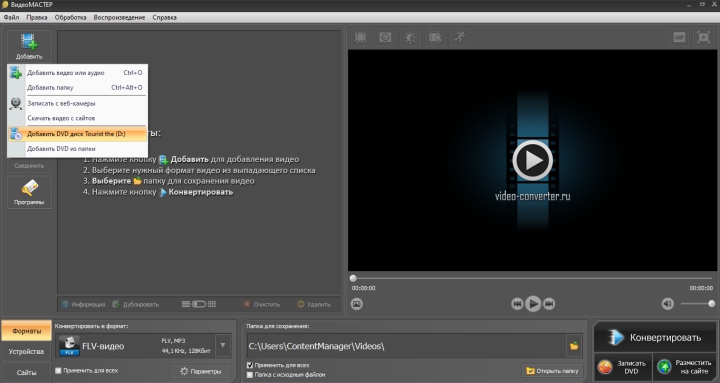
стартовое меню программы ВидеоМАСТЕР
Появится окно «Добавление DVD», в котором будут отображены все видеофайлы, находящиеся на диске. Отметьте нужный вам фильм и кликните по «Добавить выбранное» — ролик появится в программе. Софт свободно читает любые форматы, в том числе и AVI, и обрабатывает данные на высокой скорости.
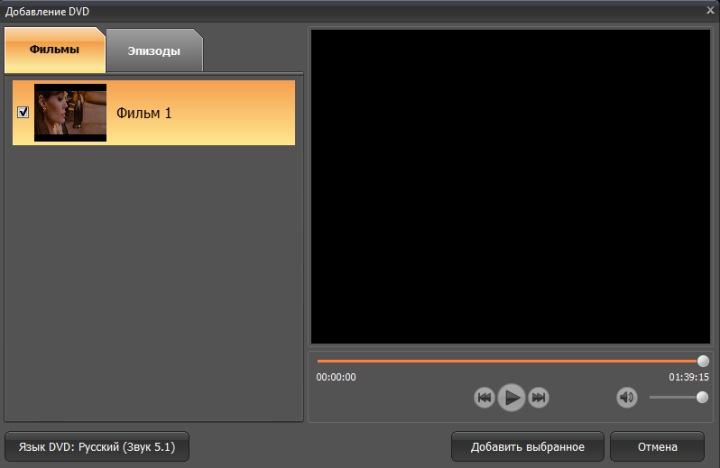
Добавьте файлы для работы
Шаг 3. Как преобразовать DVD в AVI?
После появления видеоролика в программе рядом с ним будет иконка формата. Нажмите на неё — откроется панель с полной коллекцией форматов программы. Здесь вы найдёте как стандартные расширения (с разными настройками), так и специальные пресеты для сайтов и гаджетов. Выберите первый подраздел и кликните по строчке AVI, затем кликните по подходящему варианту настроек.
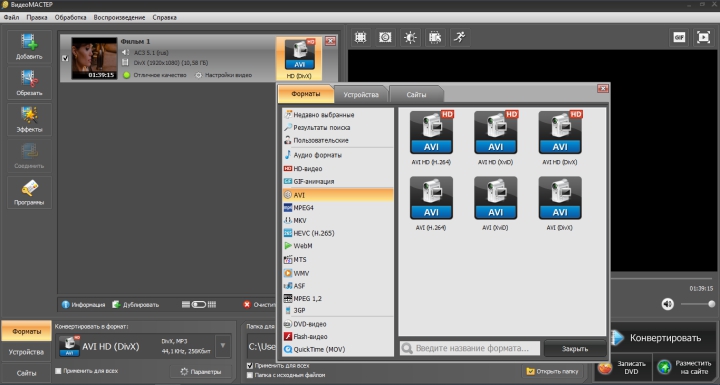
Есть как SD, так и HD пресеты для всех видеоформатов
После выбора формата можно дополнительно провести настройку, кликнув по кнопке «Параметры». Откроется окно, в котором программа предложит выбрать кодек, размер и частоту кадров, битрейт и др. Также присутствует настройка аудио.
Внимание! Не рекомендуем изменять базовые настройки, если вы точно не уверены, за что отвечает каждый показатель!
Шаг 4. Конвертируем DVD видео в AVI
Теперь остаётся прописать путь сохранения для итогового видео. Нажмите на окно с надписью «Папка для сохранения» и укажите место, куда вы бы хотели сохранить файл. После этого нажимайте кнопку «Конвертировать» в нижнем правом углу экрана и дожидайтесь окончания процесса — благодаря алгоритмам ВидеоМАСТЕРА перевести видео из одного формата в другой можно максимально быстро.
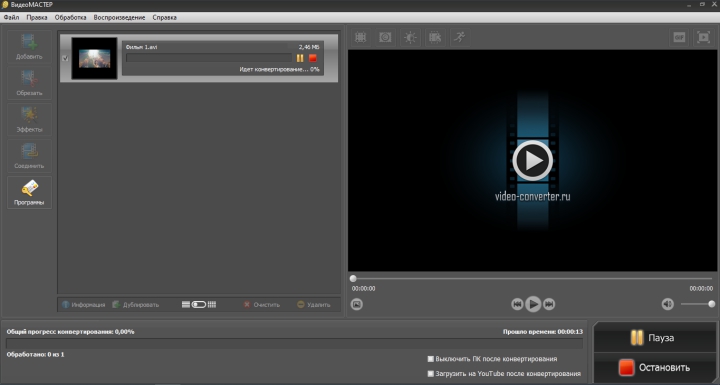
Также вы можете перекодировать видео и загрузить его сразу на сайт
Заключение
Теперь вы знаете, как мгновенно конвертировать DVD в AVI, создать меню и добавить музыку. Но помимо этого ВидеоМАСТЕР имеет ещё множество функций: перевод видео в любой популярный формат без потери качества, улучшение картинки специальными эффектами и фильтрами, ускорение и замедление воспроизведения и многое другое. Скачайте программу для всех версий Windows прямо сейчас и получите удобный и многофункциональный софт для всех видов работ с фильмами.
Популярные вопросы:
Как перевести формат MP4 в DVD?
- 1. Скачайте программу ВидеоМАСТЕР
- 2. Добавьте в неё файл MP4
- 3. Перепишите его на DVD-диск при помощи инструментов ВидеоМАСТЕРА
Подробнее можно узнать в нашей пошаговой инструкции.
Какой формат видео на DVD?
Обычно DVD-диски носят информацию в формате VOB video. Это медиаконтейнер, который содержит видео, сжатое кодеком MPEG-2, а также аудио. Вдобавок на диске хранится интерактивное меню и иногда внешние субтитры. Эта информация считывается за счёт технических файлов IFO, которые содержат информацию, в каком порядке воспроизводится видео, аудио и т.д.
Популярные статьи

Как переконвертировать формат

Как конвертировать видео в AVI

MKV конвертер

Конвертировать MOV в AVI

Конвертировать видео для PSP
Конвертируйте видео в любой формат – быстро и удобно! ВидеоМАСТЕР уже более 5 лет помогает всем любителям видео
Как с легкостью конвертировать DVD в AVI — вот простые методы
Когда у вас была большая коллекция DVD-дисков или вы просто взяли напрокат несколько DVD-дисков в магазине, вам может потребоваться извлечь видеофайлы с DVD. Какой лучший конвертер DVD в AVI для легкого копирования DVD-дисков в Windows 10? Почему вы конвертируете DVD в AVI формат?
В статье рассказывается о двух различных методах преобразования DVD-диска. Vidmore DVD Monster — идеальное решение для копирования любого DVD в формат AVI. Другой метод — это VLC, который позволяет конвертировать только самодельный DVD. Просто узнайте больше о процессах, как показано ниже.

- Часть 1: лучший способ конвертировать DVD в AVI
- Часть 2: Как конвертировать DVD в AVI с VLC
- Часть 3: зачем копировать DVD в формат AVI
Часть 1: лучший способ конвертировать DVD в AVI
Видмор DVD Монстр — лучшая программа для копирования DVD в AVI, которая поддерживает более 200 видеоформатов и предустановок. Вы можете быстро конвертировать папку DVD / DVD ISO / DVD в видео 4K UHD и 1080P. Кроме того, встроенный видеоредактор позволяет редактировать видео и полностью контролировать выходные видеоэффекты.
- Конвертируйте DVD и Blu-ray диски в AVI, MP4, MKV и другие форматы.
- Поддержка более 300 форматов файлов и большинства популярных устройств.
- Универсальные функции редактирования для редактирования, объединения, добавления субтитров, применения эффектов и т. Д.
- Копируйте папку DVD / DVD ISO / DVD в MPG с исходным качеством видео.
- Усовершенствованное аппаратное ускорение для легкого копирования DVD с шестикратной скоростью.
- Совместимость как с домашними DVD, так и с коммерческими DVD.
Шаг 1 : Скачайте и установите DVD риппер
Вставьте DVD в свой компьютер и убедитесь, что ваш компьютер может читать DVD-диск. После того, как вы установили Vidmore DVD Monster, вы можете запустить программу на своем компьютере. Выберите опцию «Ripper», чтобы проверить вставленный DVD на вашем компьютере.
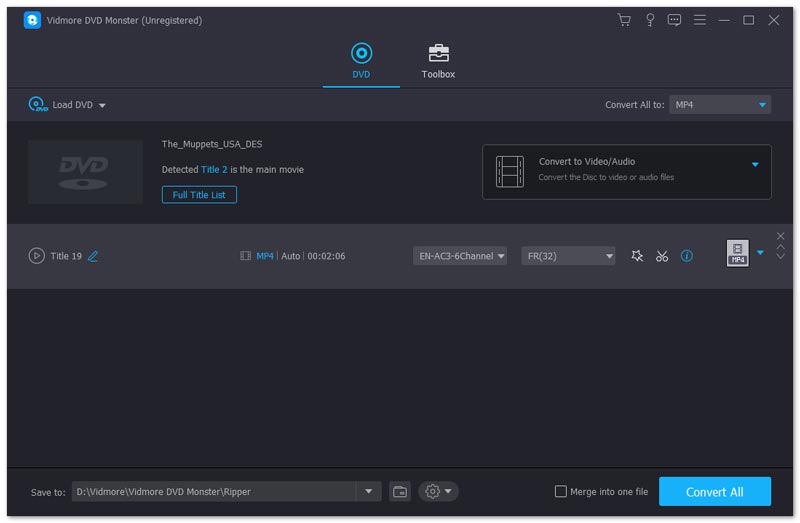
Шаг 2 : Выберите заголовки DVD для преобразования
Программа способна определять все заголовки для вставленного DVD-диска. Вы можете нажать «Просмотр / Выбрать заголовок», чтобы выбрать нужные заголовки DVD, которые вы хотите преобразовать. Конечно, вы также можете выбрать все заголовки, которые хотите преобразовать. Нажмите кнопку «ОК» для подтверждения.
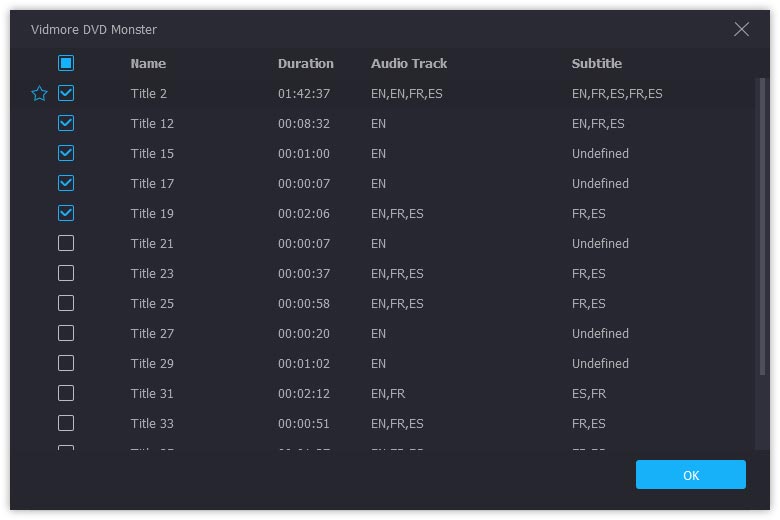
Шаг 3 : Выберите AVI в качестве выходного формата
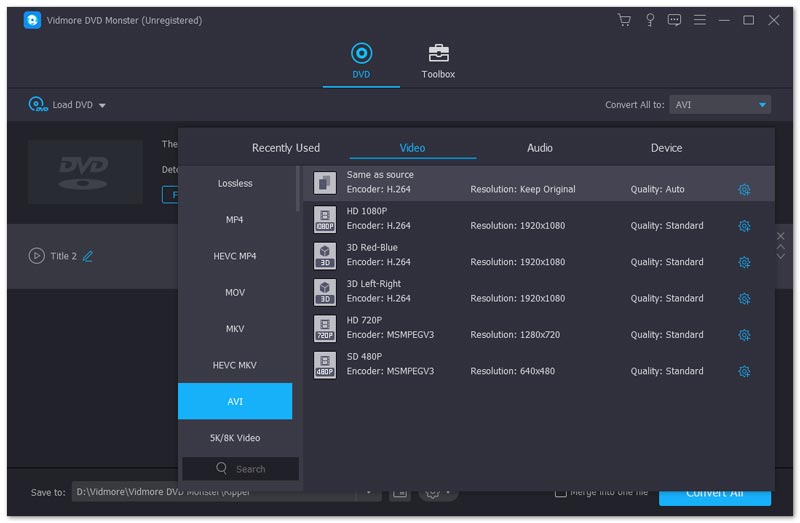
MPEG — это выходной формат по умолчанию, который позволяет конвертировать DVD в видеофайлы с исходным качеством видео. Вы можете выбрать «AVI» в меню «Копировать все в». Для конвертации DVD в AVI существует другое качество видео, выберите вариант «Как у источника».
Шаг 4 : Настройка параметров копирования
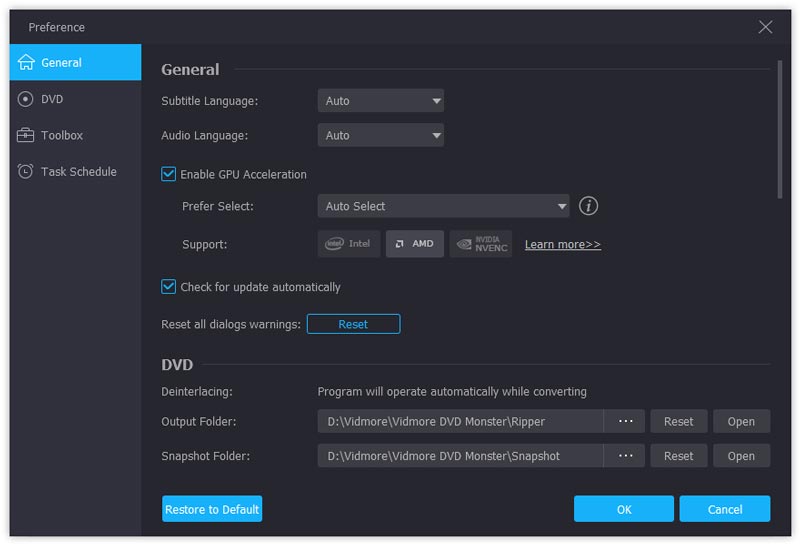
Когда вам нужно изменить папку назначения, расписание задач или другие параметры, вы можете нажать кнопку «Настройки», чтобы сбросить «Выходную папку», «Папку моментальных снимков», «Расписание задач», а также другие настройки для субтитров. для преобразования.
Шаг 5 : Конвертировать DVD фильмы в AVI
Если вам нужно объединить все заголовки в одно видео, вы можете проверить кнопку «Объединить в один файл» перед тем, как щелкнуть опцию «Копировать все», чтобы преобразовать DVD в AVI. Когда весь процесс преобразования завершен, вы можете найти выходные файлы в папке назначения.
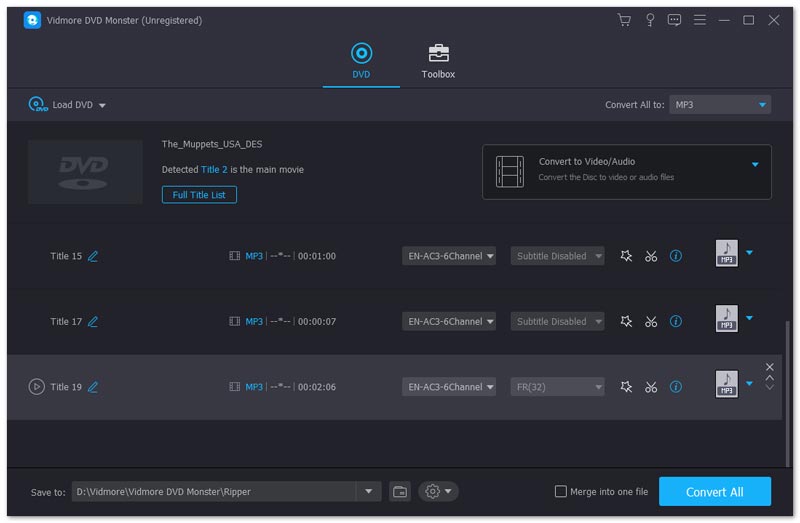
Если вас не устраивают преобразованные файлы AVI, вы можете снова импортировать файлы AVI в программу. Он позволяет обрезать основной фильм по разным названиям, применять видеоэффекты и фильтры, добавлять водяной знак к файлам AVI, настраивать субтитры видео и многое другое.
Часть 2: Как конвертировать DVD в AVI с VLC
VLC Media Player — это больше, чем видеоплеер для вашей Windows 10 или даже для вашего Mac, но также конвертер DVD в AVI для извлечения видео с DVD. Но есть некоторые ограничения, такие как ограниченные параметры настройки для выходных форматов AVI и DVD с защитой DRM. Просто узнайте больше о том, как конвертировать DVD в AVI с VLC, как показано ниже.
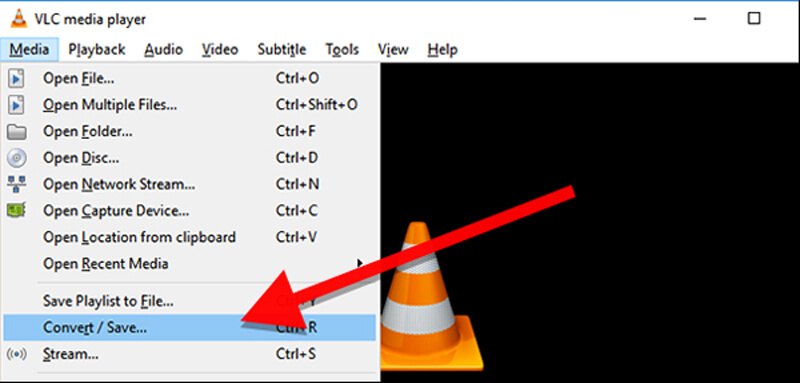
Шаг 1 : Вставьте DVD в свой компьютер и запустите VLC Media Player. Перейдите в «Медиа»> «Конвертировать / Сохранить», который позволяет конвертировать медиафайлы в другой формат, включая конвертировать DVD в AVI.
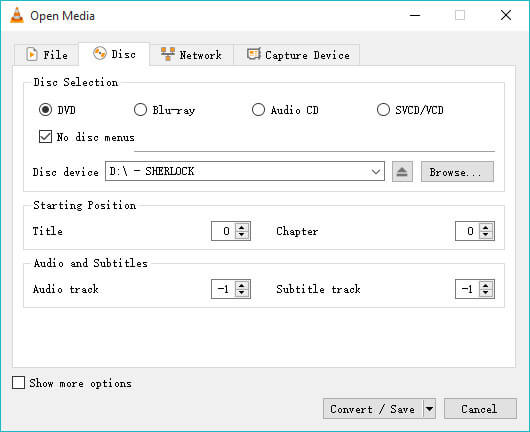
Шаг 2 : Щелкните вкладку «Диск» в окне «Открыть мультимедиа». Выберите «DVD» из списка дисков. Выберите «Начальное положение» и «Аудио субтитры». Нажмите «Конвертировать / Сохранить», чтобы продолжить.
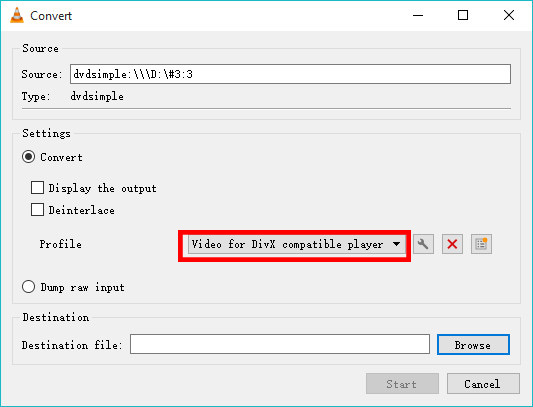
Шаг 3 : Доступ к окну «Конвертировать», вы можете выбрать «Видео для проигрывателя, совместимого с DivX», чтобы скопировать DVD в формат AVI. После этого вы можете нажать «Обзор», чтобы выбрать файл назначения на вашем компьютере.
Шаг 4 : Нажмите кнопку «Пуск», чтобы начать копирование фильмов DVD в формат AVI. Вы можете найти индикатор выполнения внизу. Как только вы закончите фильм, вы можете нажать кнопку «Стоп», чтобы получить файл.
Запись : Он может конвертировать самодельный DVD только в файлы AVI.
Часть 3: зачем копировать DVD в формат AVI
Зачем конвертировать DVD в формат AVI? Если вы хотите извлечь DVD-видео, AVI должен быть одним из наиболее рекомендуемых видеоформатов. Этот формат файла использует меньшее сжатие для хранения файлов и занимает больше места, чем MP4 или MOV. Когда вы конвертируете DVD в AVI, вы можете сохранить больше информации об исходных видео DVD по сравнению с форматами файлов MP4 или MOV.
Другая причина, по которой вы должны конвертировать DVD в AVI, заключается в том, что формат AVI может содержать большую часть видеокодека; вы можете легко сохранить качество видео исходного DVD. Более того, это видеоформат с потерями, который вы можете редактировать с помощью большинства программ для редактирования видео.
Кроме того, формат файла AVI также является популярным форматом, который можно использовать на устройствах Windows, Mac, Linux, Android и iOS. Он поддерживается широким спектром видеоплееров, но проигрыватель должен поддерживать кодек, используемый для кодирования видеоданных, чтобы правильно воспроизводить видео. После преобразования DVD в AVI вы можете использовать видеоформат для большинства устройств.
Вывод
В статье подробно рассказывается о том, как конвертировать DVD в AVI. Если у вас есть самодельный DVD, вы можете воспользоваться проигрывателем VLC Media Player для преобразования фильмов. Vidmore DVD Monster — один из лучших вариантов, которые вы можете принять во внимание для копирования коммерческого DVD или необходимости дальнейшего редактирования файлов AVI. Вы всегда можете легко воспользоваться фильмами с DVD. Любой запрос о конвертации DVD в AVI, вы можете поделиться подробностями в комментариях.
 Конвертируйте DVD в MKV на Windows / Mac с оригинальным качеством 100%
 Как скопировать домашний или коммерческий DVD с помощью VLC Media Player
 Полное руководство по исправлению VLC не воспроизводит DVD на Windows 10 и Mac

- Официальный магазин
- Выбрать язык
- Другие языки
Как конвертировать DVD в AVI без потери качества? ТОП-5 лучших программ
Для конвертации DVD в AVI вы можете использовать Movavi Video Converter:
- Сверхбыстрая конвертация
- Без потери качества, даже для 4К-видео
- Любое количество файлов любого размера
- Центр поддержки
- Инструкции
- Конвертеры DVD в AVI – 5 лучших конвертеров на Windows
У вас накопилась стопка DVD c семейными видеоархивами? Если вы хотите, чтобы любимый фильм был под рукой, то стоит сохранить его на жестком диске компьютера в удобном формате хранения. И здесь вам поможет конвертер DVD в AVI или в другой подходящий формат.
Большинство мобильных устройств тоже не способно прочесть формат DVD – его необходимо преобразовать в подходящее расширение, например, в AVI. Последнее поддерживается практически всеми современными проигрывателями. Решение актуально не только для смартфонов и планшетов, но и для операционных систем многих компьютеров и ноутбуков. Но как DVD перевести в AVI без потери качества? Ведь конвертация редко проходит беспроблемно, и на выходе вы рискуете получить не лучшую картинку. Здесь мы поговорим о том, как конвертировать DVD в AVI с сохранением качества и приведем 5 лучших программ, которые помогут преобразовать видео всего за несколько минут.
Как выбрать конвертер DVD в AVI? Плюсы и минусы программ
Любой софт имеет свои преимущества и недостатки. Мы приведем наиболее полное описание возможностей каждой программы из пятерки лучших, обозначим ее плюсы и минусы. Это поможет вам выбрать оптимальный вариант конвертации DVD в AVI простой, быстрой и без риска заражения операционной системы опасными вирусами. Итак, обзор 5-ти лучших программ.
Movavi Video Converter помогает перевести DVD в формат AVI несколькими кликами. Вы сможете преобразовать запись с диска или конвертировать скачанный файл или образ. Интерфейс программы на русском языке, установки дополнительного софта не потребуется.
Если вы передумаете и захотите конвертировать видео в другой формат, то легко сможете сделать это, отыскав свой гаджет в меню Устройства. Просто кликните на него, и система сама определит подходящий формат. Бонус – бесплатный тестовый период, в течение которого можно оценить все возможности конвертера.
Movavi Video Converter облегчит задачу по переводу видеофайлов в необходимый вам формат. Программа обладает предельно простым и интуитивно-понятным интерфейсом на русском языке, так что вы сможете конвертировать DVD в AVI и другие форматы всего за пять шагов. Просто скачайте программу и следуйте инструкции ниже.
Шаг 1. Скачайте и установите программу
Скачать установочный файл Movavi Video Converter вы можете с этой страницы. Когда файл загрузится на ваш компьютер, откройте его и следуйте инструкциям.
Шаг 2. Добавьте DVD в программу
Вставьте в дисковод DVD-диск, видео с которого вы хотите перевести в формат AVI. Нажмите кнопку Добавить файлы в верхнем левом углу окна конвертера, а затем выберите пункт Добавить DVD и нажмите Открыть DVD. В появившемся окне выберите ваш DVD.
Шаг 3. Выберите формат видео
Выберите раздел Видео в нижней части интерфейса. В подразделе AVI выберите AVI. Помните, что вы также можете задать дополнительные настройки конвертации: выбрать видео- и аудиокодек, изменить разрешение и соотношение сторон видео. Сделать это можно, нажав кнопку с изображением шестеренки под лентой форматов. В открывшемся окне задайте нужные параметры. Вы можете сохранить выбранные настройки в отдельном профиле для быстрого доступа к ним.
Шаг 4. Начните процесс конвертации DVD в AVI
Для перекодировки все готово. По умолчанию сконвертированные файлы сохраняются в папку “Movavi Library”. Чтобы выбрать другую папку, нажмите кнопку Сохранить в. Теперь можно начинать процесс конвертирования. Нажмите кнопку Конвертировать и подождите, пока конвертер DVD в AVI завершит свою работу.
Шаг 5. Наслаждайтесь результатом
Полученное в результате преобразования видео вы можете смотреть, хранить и редактировать на компьютере. Вам также может понадобиться переконвертировать формат AVI в DVD, например, если вы захотите посмотреть отредактированный ролик на DVD-плеере. Чтобы переделать AVI в DVD, вам нужно записать его на диск. С этой задачей легко справится Movavi Video Suite для Windows – универсальный пакет программ, куда входят конвертер и редактор видео, приложения для прожига дисков и видеозахвата и многое другое. Скачайте пробную версию программы и оцените все ее возможности прямо сейчас!
* Внимание. Movavi Video Converter не позволяет конвертировать видеофайлы и DVD с защитой от копирования.
- Удобный интерфейс, в частности на русском языке
- Конвертация DVD в AVI и в десятки других форматов, с возможностью быстрого выбора нужного разрешения по типу устройства
- Возможность преобразования формата без потери качества или сжатия видео по заданным критериям
- Удобная опция отправки конвертированного файла на гаджеты
- Базовое редактирование
- Гарантированная безопасность софта
- Бесплатный тестовый период
- Ограниченное бесплатное использование
- Невозможность работы с файлами и дисками с защитой от копирования
Movavi Video Converter
Отличный способ перевести мультимедиа в нужный формат!
K-Lite Video Conversion Pack
Набор конвертеров от разработчиков пакета кодеков K-Lite Codec Pack. Позволяет перекодировать DVD в AVI и несколько других форматов. В наборе представлены 3 программы:
- Avidemux – предназначена для редактирования видеофайлов. К сожалению, не всех форматов. Можно вырезать фрагменты, склеивать несколько роликов. Также доступна конвертация видео в несколько форматов, среди которых и AVI. Можно работать с диском или с образом, в софт вшиты все кодеки, в частности необходимые для работы со звуком. Это основной софт для конвертации видео в наборе K-Lite Video Conversion Pack.
- ImgBurn – специализированная программ, которая предназначена для записи образов CD и DVD дисков. Обладает достаточным, но не исчерпывающим функционалом.
- DVDStyler – эта программа предназначена исключительно для проектирования и записи DVD дисков. В числе ее возможностей создание интерактивного меню.
К сожалению, софт нельзя скачать на русском языке – только на английском. Можно найти любительский русификатор, который обеспечит примерный перевод, но не более. Поэтому пользователи, не владеющие английским языком, отмечают сложность использования софта.
- Полный набор кодеков, характерный для пакета K-Lite Codec Pack
- 3 программы в наборе – помимо конвертации с их помощью можно записать образ диска, создать меню и отредактировать видеофайл
- Быстрая установка на Windows 10
- Бесплатная конвертация DVD в AVI
- Англоязычный интерфейс, отсутствие официальных и профессиональных русификаторов
- Неудобная и устаревшая, по мнению многих пользователей, панель управления процессом конвертации
- Необходимость ручной настройки софта после установки
- Риск потери качества при конвертации
- Ограничения по использованию – преимущественно набор программ ориентирован только на ПК и ноутбуки с 64-разрядной ОС Windows, 32-разрядные операционные системы не поддерживаются
MKV to MP4 Converter
Не пугайтесь названия: этот конвертер умеет работать и с другими форматами. С его помощью можно сделать видео в формате AVI с образа DVD диска или скачанного файла. Интерфейс программы на английском языке, русификатора не предусмотрено. Поэтому при первом использовании стоит разобраться в функционале и алгоритмах конвертации.
Важно: программа часто распространяется на сторонних ресурсах, при их посещении есть риск заразить устройство опасными вирусами. Старайтесь находить источники, которым можно доверять. Лучше всего, если это будет официальный сайт разработчиков.
Также многие пользователи отмечают сложности с установкой программы: возникающие ошибки приходится решать самостоятельно, так как софт распространяется бесплатно и надеяться на помощь саппорта разработчиков не приходится.
Последние обновления программы выпущены более 5-ти лет назад, поэтому дизайн и функционал скромные. Программы будет достаточно для того, чтобы сделать из DVD видео формата AVI, но его редактирование, расшаривание и запись на диск придется проводить через сторонний софт. Функционал для регулирования качества картинки и размера файла не предусмотрен, данные видео будут доступны только после завершения процесса конвертации.
- Бесплатный и свободно распространяемый софт
- Возможность конвертации DVD в AVI и еще несколько форматов
- Программа с устаревшим дизайном
- Отсутствие русскоязычного интерфейса
- Ограниченный функционал
- Возможность установки только на ПК и ноутбуки с ОС Windows
- Отсутствие поддержки пользователей
- Возможные ошибки при установке
Freemake Video Converter
Программа из серии Freemake, которую можно использовать как конвертер DVD в AVI. Предусмотрено 2 версии софта – бесплатная и платная. В первом случае придется мириться с регулярным показом рекламы и водяными знаками на видео, а также с ограниченным функционалом. Платная версия, в зависимости от статуса и стоимости пакета, позволяет частично или полностью снять ограничения.
Конвертер может работать с более чем 500 форматами файлов. С его помощью можно преобразовывать видео, менять его расширения, вырезать отдельные фрагменты и склеивать ролики. Однако набор опций напрямую зависит от типа тарифа, который выберет пользователь. Наиболее широкий функционал доступен в платной версии с премиум-пакетом.
Конвертация проходит в несколько кликов. Но только при условии, что процесс не осложняется просмотром рекламы, что актуально для пользователей бесплатной версии. Равно как и водяные знаки, которые практически всегда появляются на преобразованном ролике. Конвертировать можно как образы DVD-дисков, так и загруженные файлы.
После конвертации видео можно отправить на флеш-накопитель, в облако и даже выложить на YouTube. Для пользователей доступен русскоязычный интерфейс. Но важно быть внимательным: в попытке отыскать полную версию программы бесплатно, пользователи часто находят пиратские сайты и загружают вредоносный контент. Сам софт при этом может не работать и выдавать ошибки еще в процессе установки.
- Есть бесплатная версия
- Возможность работы с видео 500 форматов
- Русскоязычный интерфейс
- Наличие демо-версии
- Дополнительные опции – например, выгрузка конвертированного видео на YouTube
- Программу можно установить только на компьютеры и ноутбуки с ОС Windows
- Бесплатная версия имеет ограниченный функционал, часто предполагает показ рекламы и наложение водяных знаков на конвертированное видео
VSDC Free Video Converter
Конвертер, который позволяет перевести DVD в AVI. Имеет 2 набора инструментов – базовый и профессиональный. Первый может использоваться при любительской обработке и редактировании видео, а вот продвинутый пакет VSDC Pro дает больше возможностей – вплоть до использования хромакея.
Интерфейс программы русскоязычный. Обычно пользователи сразу понимают, как DVD перевести в AVI. Сложности, согласно отзывам, могут возникнуть в процессе редактирования видео. В частности, с применением профессиональных инструментов. В этом случае необходимо самостоятельно разобраться в опциях, можно использовать краткое пособие от разработчиков, но ее может оказаться недостаточно. Тогда придется искать дополнительную информацию в обзорах на сторонних сайтах.
- Конвертер поддерживает все популярные кодеки
- Есть базовый и профессиональный набор инструментов для редактирования видео
- Русскоязычный интерфейс
- По отзывам пользователей, в программе есть показ рекламы
- Софт работает только на устройствах с ОС Windows
Мы рассказали о пятерке самых популярных конвертеров, которые позволяют перевести видео формата DVD в AVI. Большинство из них предназначены для установки на компьютеры и ноутбуки с операционной системой Windows, на Mac из перечисленных программ можно установить только Movavi Video Converter. Некоторые программы условно-бесплатные (с показом рекламы или водяными знаками на видео), другие – платные, но имеющие пробные версии. В процессе выбора стоит учитывать полный функционал и перспективы использования софта: велика вероятность того, что вы захотите конвертировать видео не только из DVD в AVI, но и в другие форматы. Поэтому стоит найти программу, которая удовлетворит ваши запросы как в преобразовании, так и в редактировании файлов.
5 лучших бесплатных программ для конвертации DVD в AVI на Windows и Mac
Вы купили DVD-диск и хотите воспроизвести его на других устройствах? С помощью программы для преобразования DVD в видео вы можете успешно копировать DVD-фильмы во все популярные цифровые форматы. Когда речь идет о копировании DVD, AVI, пожалуй, является наиболее рекомендуемым видеоформатом, поскольку он сохраняет больше деталей исходного видео с меньшим сжатием. Чтобы сохранить преобразование без потерь, вам нужно найти хороший конвертер DVD в AVI. В этом посте собраны 5 лучших конвертеров DVD в AVI, и вы можете выбрать нужный для копирования DVD в формат AVI.
- Наверх 1. AVAide DVD Ripper — лучший конвертер DVD в AVI
- Наверх 2. VLC Media Player — конвертируйте DVD в AVI бесплатно
- Наверх 3. Конвертер видео Freemake — конвертер DVD в AVI для Windows
- Наверх 4. Xilisoft DVD to Video — Копирование DVD в AVI
- Наверх 5. DVDVideoSoft Free DVD Video Converter для Windows
- Часто задаваемые вопросы о конвертере DVD в AVI
Наверх 1. AVAide DVD Ripper — лучший конвертер DVD в AVI для Windows и Mac
AVAide DVD Ripper — это профессиональный конвертер DVD в AVI со сверхбыстрой скоростью преобразования и отличным качеством. Он может конвертировать DVD в AVI, H.264 AVI, DivX, XviD, XviD 4K Video. Преобразованные файлы AVI можно воспроизводить на популярных устройствах, таких как PSP, PS3, Wii, BlackBerry, iRiver, Xbox 360, Archos и других.
- Конвертировать DVD в AVI, MP4, MKV, MOV, WMV, FLV, TS, DivX и 3GP.
- Копируйте оригинальный DVD в MPG в соотношении 1: 1, сделайте резервную копию DVD в ISO-образ и папку.
- Благодаря новейшему ускорению ЦП и графического процессора вы можете копировать DVD в AVI со скоростью копирования DVD в 30 раз быстрее.
- Настраивайте DVD-фильмы, например добавляйте субтитры и звуковую дорожку, добавляйте фильтры и эффекты, вырезайте / кадрируйте / вращайте / ставьте водяные знаки на DVD-видео.
ПОПРОБУЙТЕ БЕСПЛАТНО Для Windows 7 или новее
Безопасная загрузка
ПОПРОБУЙТЕ БЕСПЛАТНО Для Mac OS X 10.12 или новее
Безопасная загрузка
Как конвертировать DVD в AVI с помощью AVAide DVD Ripper
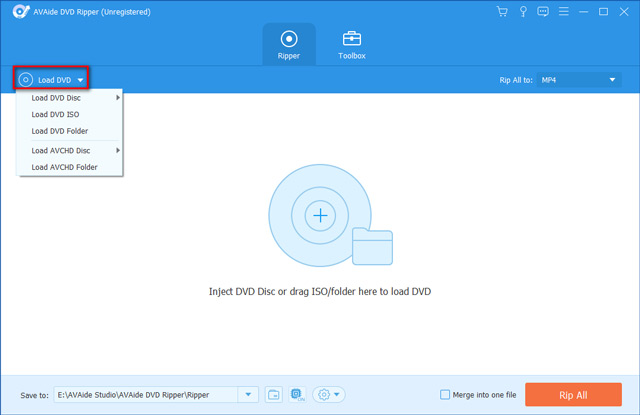
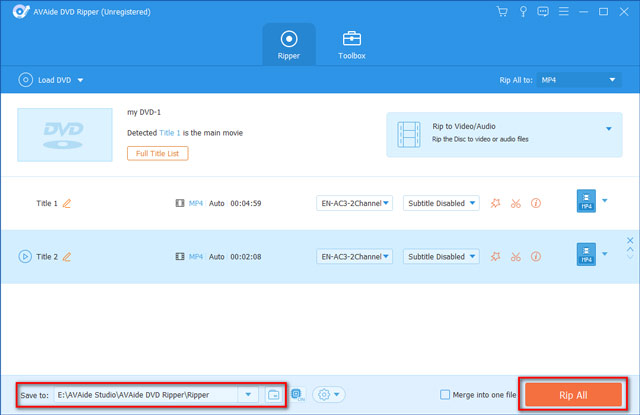
Шаг 1 Бесплатно загрузите, установите и запустите конвертер DVD в AVI и вставьте DVD-диск в DVD-привод на вашем компьютере. Вы можете нажать Загрузить DVD кнопку, чтобы импортировать файл DVD в программу.
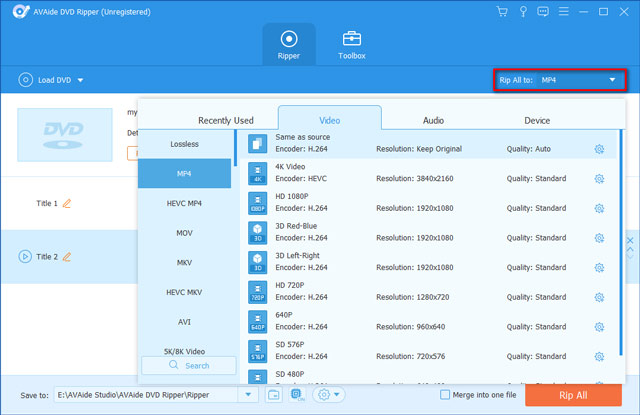
Шаг 2 Чтобы конвертировать DVD в формат AVI, вам нужно выбрать Копировать в видео / аудио из выпадающего списка первым. Затем перейдите в Копировать все в область, расположенная в видео вкладка и выберите AVI как выходной формат.
Шаг 3 Щелкните значок Редактировать кнопку, чтобы настроить видеофайл DVD. Вы можете вращать и обрезать видео, добавлять фильтры и эффекты, добавлять водяные знаки, настраивать звук и субтитры.
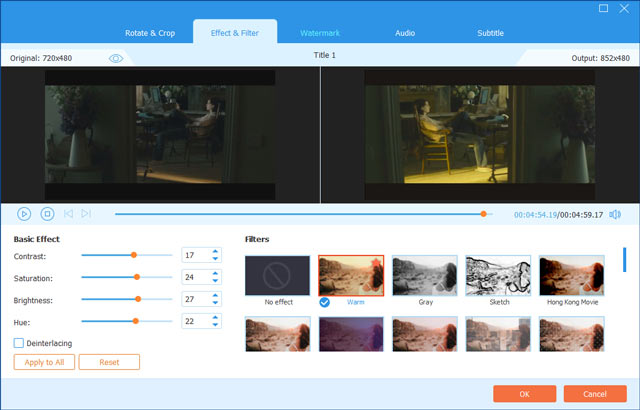
Шаг 4 Когда DVD-видео настроено правильно, вы можете нажать Разорвать все кнопку для преобразования DVD в формат файла AVI.
Наверх 2. VLC Media Player — конвертируйте DVD в AVI бесплатно
VLC Media Player — это не только бесплатный медиаплеер с открытым исходным кодом, но и конвертер DVD в AVI для Windows, Mac OS X, Linux, iOS, Android и других платформ. Он воспроизводит большинство мультимедийных файлов, DVD, аудио компакт-дисков, VCD и различные протоколы потоковой передачи. Вы можете использовать это бесплатное программное обеспечение для преобразования DVD, Blu-ray, CD и VCD / SVCD. Он конвертирует DVD в AVI, MP4, MKV, WebM, TS и AFS.
- Интерфейс простой и понятный.
- Он поддерживает широкий спектр форматов файлов и может конвертировать DVD, Blu-ray, CD.
- Встроенный звуковой эквалайзер помогает усилить звук, не искажая его.
- Он разработан как видеоплеер, а не создан для конвертации DVD.
- Вы не можете настроить интерфейс программы.
Наверх 3. Конвертер видео Freemake — конвертер DVD в AVI для Windows
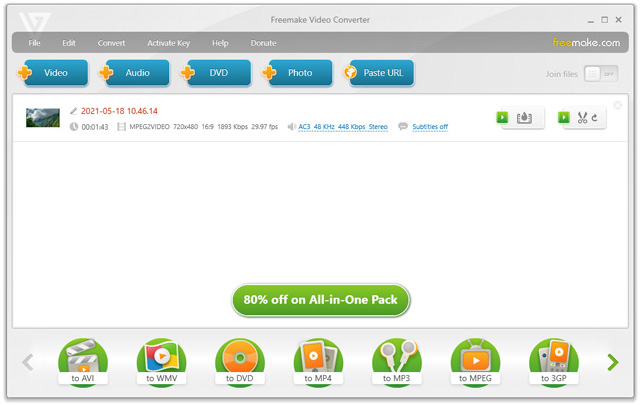
Freemake Video Converter — это бесплатный конвертер DVD в AVI, который может бесплатно конвертировать DVD в форматы AVI, MKV, MP4 на вашем компьютере с Windows. Вы можете импортировать свои DVD-диски, видео, аудио, URL-адреса или фотографии для преобразования и экспортировать видео в форматы AVI, WMV, DVD, MP4, MP3, MPEG, 3GP, MKV, FLV, Sony, Xbox, Samsung, Android и Apple.
- Конвертируйте видео и фильмы между более чем 500 форматами и гаджетами бесплатно.
- Копируйте DVD в AVI, MP4, MP3, 3GP, SWF, FLV, HD, MOV, RM, DivX и т. Д.
- Загружайте потоковые клипы с YouTube, Vimeo, Vevo, Dailymotion в AVI и другие форматы.
- Вырезайте, соединяйте и вращайте DVD-видео, а также добавляйте субтитры и звуковую дорожку.
- В бесплатной версии функции водяных знаков и субтитров ограничены.
- К конвертированному видео в формате AVI будет добавлен логотип Freemake.
Наверх 4. Xilisoft DVD to Video — Копирование DVD в AVI
Xilisoft DVD to Video Ultimate — это мощная и простая в использовании программа для конвертации DVD. Он поддерживает преобразование DVD во все видео и аудио форматы, такие как AVI, MP4, DivX, MKV, MOV, WMV, XviD и другие. Благодаря высокой совместимости с iPhone, iPod, Apple TV, PSP и т. Д., Он позволяет конвертировать DVD в различные форматы, поддерживаемые портативными медиаплеерами. Xilisoft DVD в видео
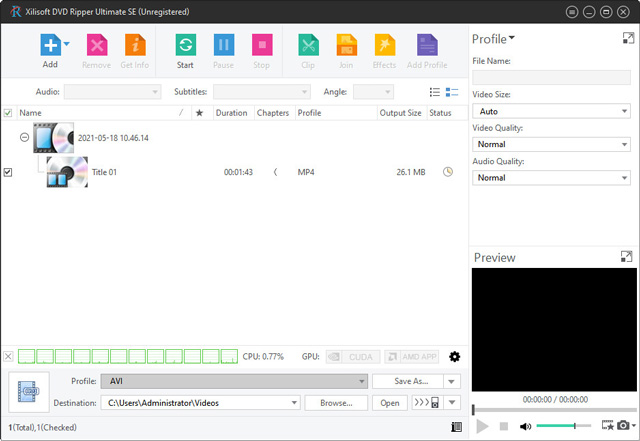
- Конвертируйте домашний DVD в более 160 видео и аудио форматов.
- Скорость в 5 раз выше благодаря технологиям CUDA, ATI APP и NVIDIA.
- Настройте DVD-видео с функциями кадрирования, водяных знаков, эффектов, звука и субтитров.
- Дружественный интерфейс помогает конвертировать DVD в видео и аудио быстрее и без лишних усилий.
- Невозможно копировать DVD с защитой авторских прав в цифровые форматы.
- Пользователи могут бесплатно попробовать только 3-минутную конвертацию в пробной версии.
Наверх 5. DVDVideoSoft Free DVD Video Converter для Windows
DVDVideoSoft Free DVD Video Converter — это превосходное программное обеспечение для преобразования DVD в AVI для Windows. Он конвертирует DVD и Blu-ray диски в видеофайлы, такие как AVI, MP4, MKV, для воспроизведения на вашем компьютере, iPhone, iPod, Apple TV, PSP, PS3, Xbox, BlackBerry и других.
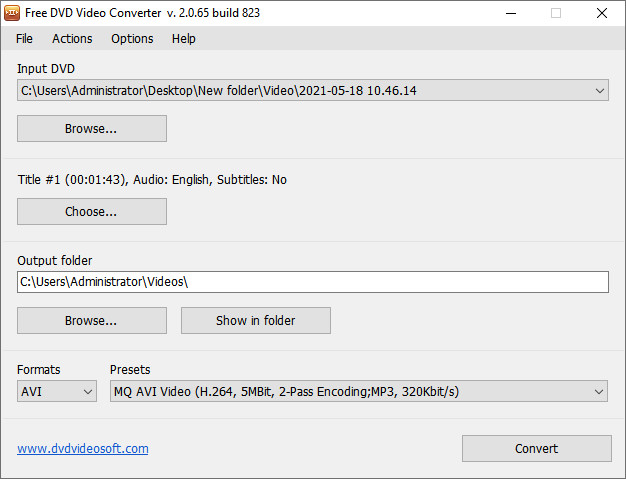
- Он не содержит шпионского или рекламного ПО, абсолютно бесплатен и безопасен в установке.
- Интерфейс простой и понятный.
- Он поддерживает все популярные форматы видеофайлов.
- Он доступен только в Windows 10/8/7 / Vista / XP SP3.
- Нет функций редактирования видео для настройки DVD-видео.
Часто задаваемые вопросы о конвертере DVD в AVI
Может ли HandBrake конвертировать DVD в AVI?
Нет. HandBrake поддерживает вывод только в формате MP4, MKV или WebM при преобразовании файлов DVD.
Как конвертировать DVD в AVI онлайн?
Правда в том, что вы не можете конвертировать DVD в AVI онлайн. Онлайн-конвертеры не могут читать, копировать или конвертировать DVD.
Как конвертировать DVD в AVI с помощью VLC?
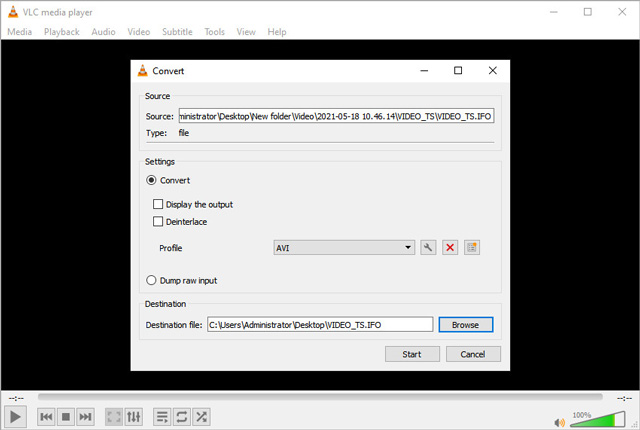
Откройте VLC Media Player на своем компьютере. Вставьте DVD-диск в DVD-привод, чтобы загрузить DVD-видео. Перейдите в меню «Медиа» и выберите «Конвертировать / Сохранить». Перейдите на вкладку «Диск», выберите «DVD» в области «Выбор DVD» и нажмите кнопку «Преобразовать / сохранить». Выберите AVI в качестве выходного профиля и нажмите кнопку «Пуск», чтобы преобразовать DVD в AVI в VLC Media Player.
Если вы ищете лучший конвертер DVD в AVI, этот пост может стать хорошей ссылкой для быстрой оценки программного обеспечения конвертера DVD в AVI. Вы можете выбрать желаемый конвертер DVD в AVI и конвертировать домашний DVD в AVI или другие цифровые форматы. AVAide DVD Ripper — это универсальный конвертер DVD в AVI, позволяющий легко копировать DVD в AVI и редактировать DVD-видео.
От Брайан Симмондс 12 января 2023 г.
Лучший инструмент для копирования и преобразования файла образа DVD-диска / папки / ISO в различные форматы.
ПОПРОБУЙТЕ БЕСПЛАТНО Для Windows 7 или новее
Безопасная загрузка
ПОПРОБУЙТЕ БЕСПЛАТНО Для Mac OS X 10.12 или новее
Безопасная загрузка
- DVD в AVI
- Соотношение сторон DVD
- Лучший Blu-ray риппер
- Копировать аудио с DVD
- Speed up Blu-ray DVD Ripping
- DVD на айфон
- DVD5 против DVD9
- DVD в HD
- Blu-Ray копирование
- Blu-ray vs DVD vs 4K