Перенос содержимого с устройства Android на iPhone, iPad или iPod touch
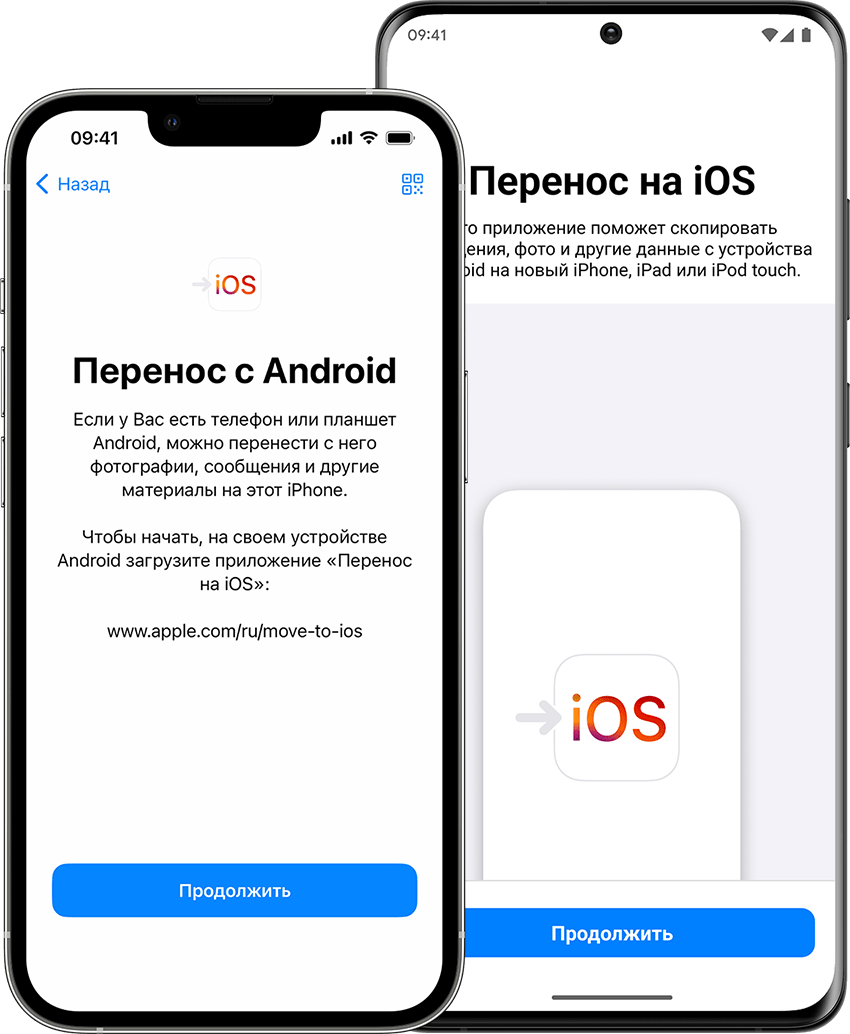
Готовы к переходу на ОС iOS? Загрузите приложение «Перенос на iOS», которое поможет перейти от использования устройства Android к работе с новым iPhone, iPad или iPod touch.
Подготовка
- Убедитесь, что на устройстве Android включен модуль Wi-Fi.
- Подключите новое устройство iOS и устройство Android к их источникам питания.
- Убедитесь, что содержимое, которое требуется переместить, включая содержимое на внешней карте памяти Micro SD, поместится на вашем новом устройстве iOS.
- Если требуется перенести закладки из браузера Chrome, обновите Chrome на устройстве Android до последней версии.

Начало работы на устройстве Apple
Включите новое устройство Apple и положите его рядом с устройством Android.
Следуйте инструкциям по настройке на экране устройства Apple.
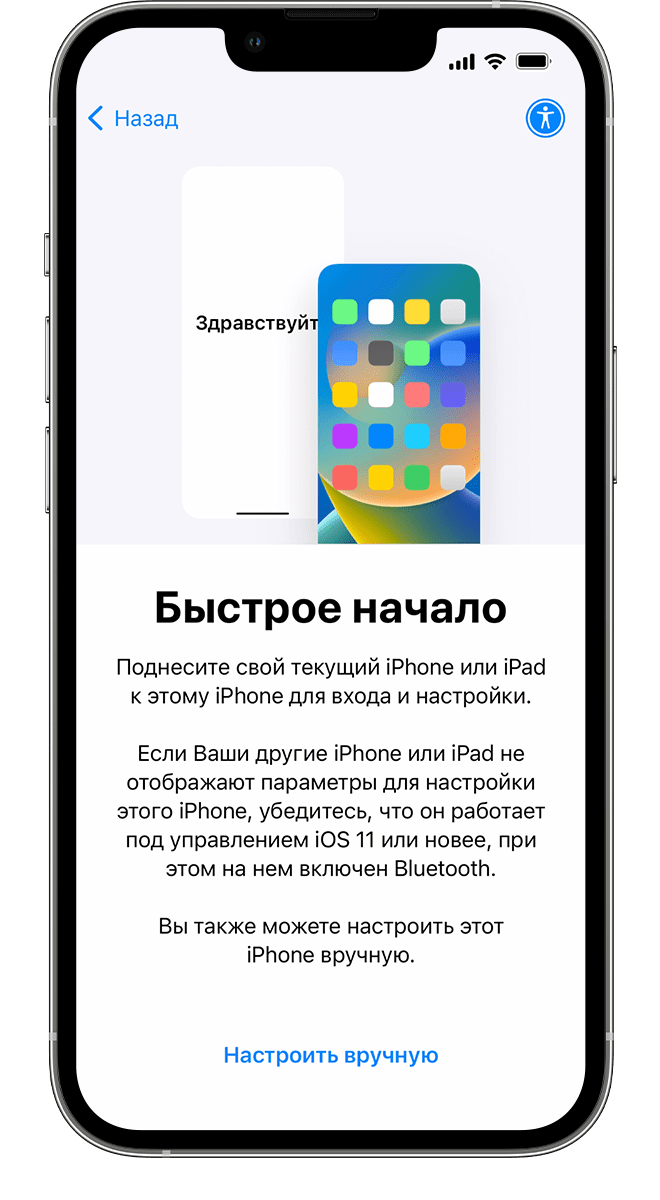
На экране быстрого начала работы нажмите «Настроить вручную», а затем продолжайте следовать инструкциям на экране. Вас могут попросить активировать eSIM.
Команда «Перенести данные с Android»
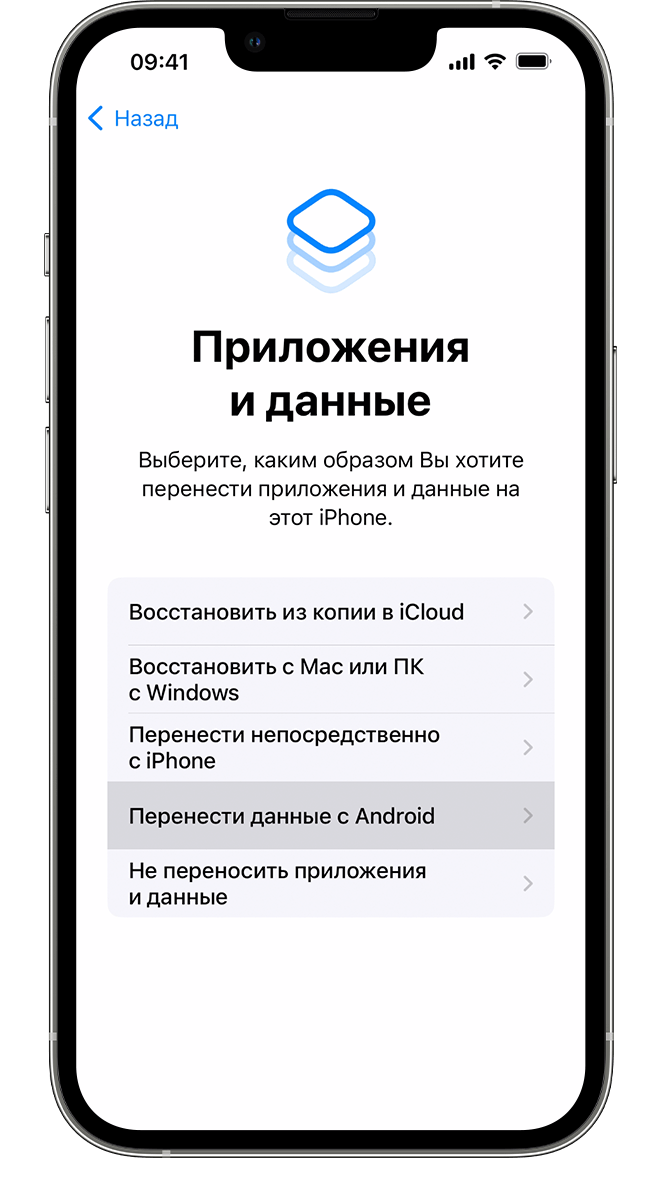
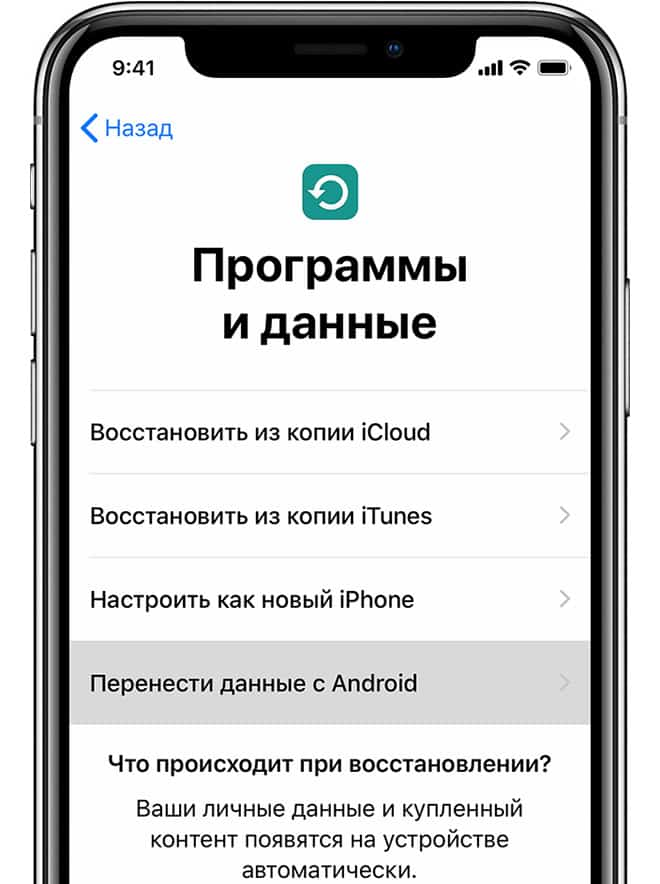
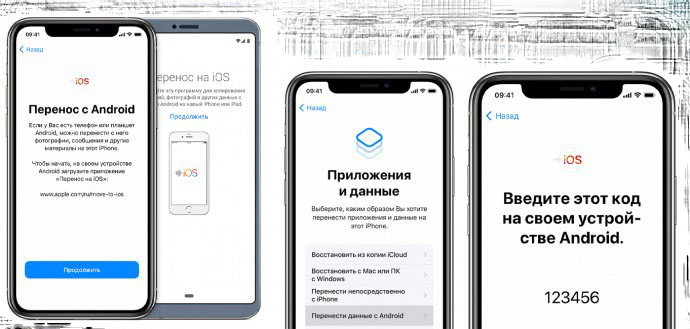
Дождитесь появления экрана «Приложения и данные». Затем нажмите «Перенести данные с Android». (Если настройка уже завершена, необходимо стереть данные с устройства iOS и начать заново. Ели вы не хотите этого делать, просто перенесите содержимое вручную.)
Открытие приложения «Перенос на iOS»
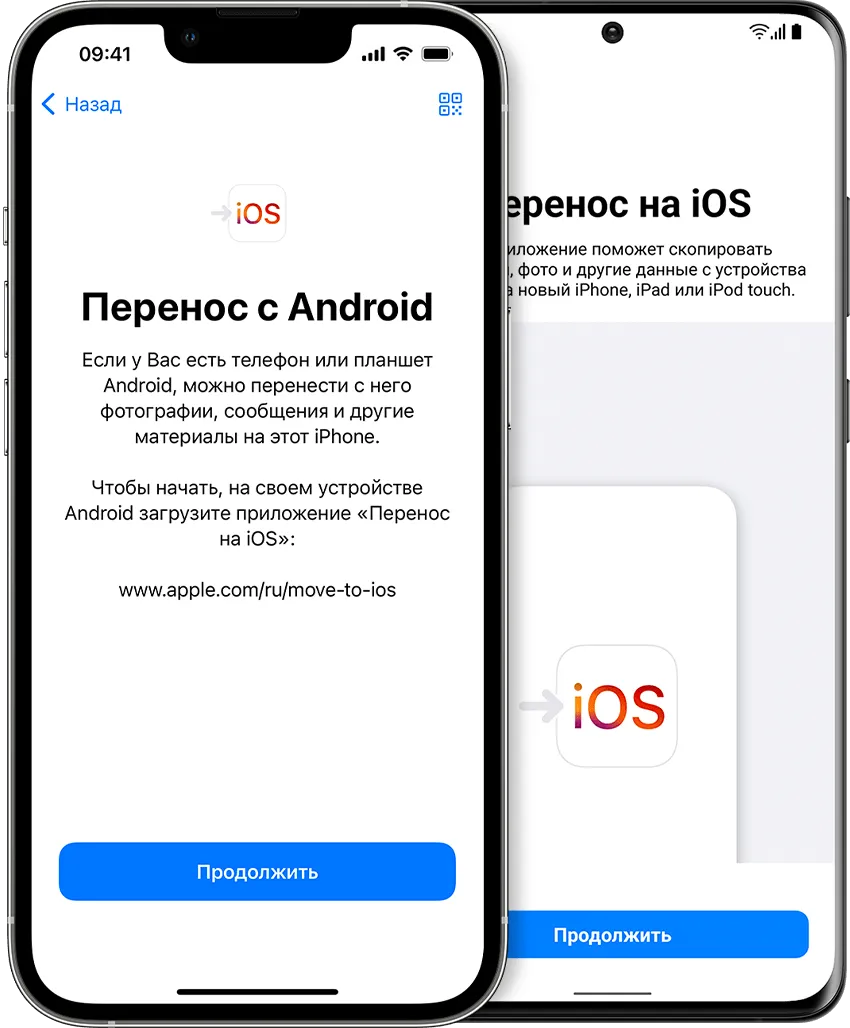
На устройстве Android откройте приложение «Перенос на iOS». Если у вас нет этого приложения, нажмите кнопку QR-кода на новом устройстве iOS и отсканируйте QR-код с помощью камеры устройства Android, чтобы открыть магазин Google Play. Нажмите «Продолжить» и ознакомьтесь с условиями использования. Чтобы продолжить, нажмите «Принимаю».
Ожидание кода
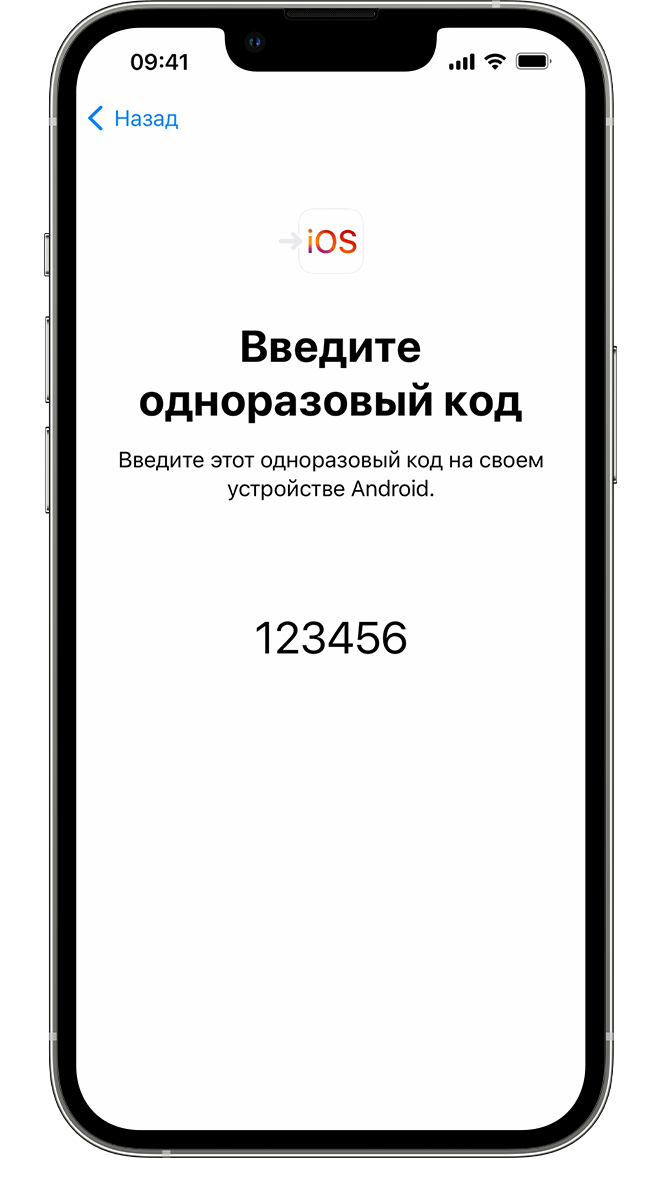
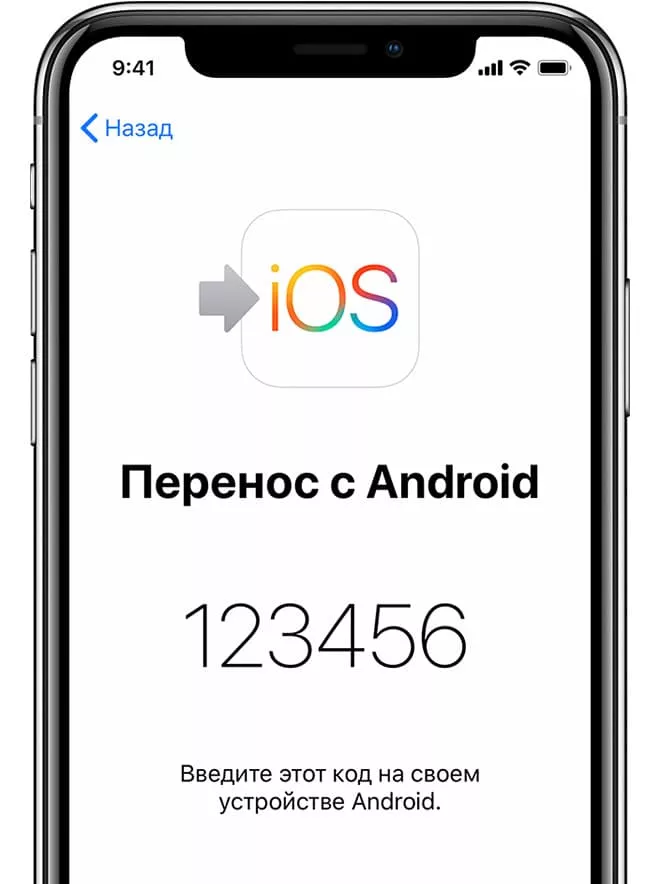
Когда на устройстве iOS появится экран «Перенос с Android», нажмите «Продолжить» на нем. Подождите, пока не появится 10- или 6-значный код. Если на устройстве Android отображается сообщение о плохом качестве интернет-соединения, игнорируйте его.
Использование кода
Введите полученный код на устройстве с Android.
Подключение к временной сети Wi-Fi
Устройство iOS создаст временную сеть Wi-Fi. Когда появится запрос, нажмите «Подключиться», чтобы подключить устройство Android к этой сети. Подождите, пока не появится экран «Перенос данных».
Выбор содержимого и ожидание
На устройстве Android выберите содержимое, которое нужно перенести, и нажмите «Продолжить». Даже если на устройстве Android появится уведомление о завершении процесса, ничего не предпринимайте, пока индикатор загрузки на устройстве iOS не заполнится. Устройства должны находиться рядом и быть подключенными к источнику питания до завершения переноса. Продолжительность переноса зависит от объема переносимого содержимого.
Переносится следующее содержимое: контакты, история сообщений, фотографии и видеозаписи с камеры, фотоальбомы, файлы и папки, настройки универсального доступа, настройки дисплея, веб-закладки, учетные записи электронной почты, сообщения и медиафайлы WhatsApp и календари. Кроме того, будут перенесены некоторые из бесплатных приложений, если они доступны и в Google Play, и в App Store. После завершения переноса можно будет загрузить любые бесплатные приложения, для которых была найдена соответствующая версия в App Store.
Настройка устройства iOS
Когда индикатор загрузки на устройстве iOS дойдет до конца, нажмите «Готово» на устройстве Android. Затем нажмите «Продолжить» на устройстве iOS и завершите его настройку, следуя инструкциям на экране.
Завершение
Убедитесь, что все содержимое перенесено. Перенос музыки, книг и файлов PDF необходимо выполнить вручную.
Чтобы загрузить приложения, которые были установлены на устройстве Android, перейдите в App Store на устройстве iOS и загрузите их.
Помощь при переносе данных
- До завершения переноса не следует выполнять на устройствах никаких действий. Например, на устройстве Android приложение «Перенос на iOS» должно все время оставаться открытым на экране. Если во время переноса данных вы использовали другое приложение или принимали телефонные вызовы на устройстве Android, содержимое не будет перенесено.
- На устройстве Android необходимо отключить все приложения и настройки, которые могут повлиять на стабильность подключения к сети Wi-Fi, например Sprint Connections Optimizer или «Интеллектуальное переключение сетей». После этого найдите пункт Wi-Fi в меню настроек и удалите все известные сети, удерживая их названия и выбирая соответствующий вариант. Затем повторите попытку переноса.
- Перезапустите оба устройства и повторите попытку.
- На устройстве Android отключите соединение с сотовой сетью передачи данных. Затем повторите попытку переноса.
Помощь после переноса данных
- Если после переноса данных приложение «Сообщения» не работает должным образом, см. инструкции в этой статье.
- Если приложения с устройства Android не отображаются на новом устройстве iOS, найдите их в магазине App Store и загрузите на новое устройство.
- Возможно, вы обнаружите, что перенесено не все содержимое, при этом на устройстве iOS закончилось свободное пространство, или что устройство iOS может оказаться заполнено до завершения процедуры переноса. В этом случае сотрите данные на устройстве iOS и повторите процедуру переноса. Убедитесь, что объем содержимого на устройстве с Android не превышает объем свободного пространства на устройстве iOS.
Информация о продуктах, произведенных не компанией Apple, или о независимых веб-сайтах, неподконтрольных и не тестируемых компанией Apple, не носит рекомендательного или одобрительного характера. Компания Apple не несет никакой ответственности за выбор, функциональность и использование веб-сайтов или продукции сторонних производителей. Компания Apple также не несет ответственности за точность или достоверность данных, размещенных на веб-сайтах сторонних производителей. Обратитесь к поставщику за дополнительной информацией.
Перенос содержимого с устройства Android на iPhone, iPad или iPod touch вручную

В этой статье представлены советы по переносу контактов, фотографий, музыки, документов и других данных с устройства Android на новый iPhone, iPad или iPod touch. Воспользуйтесь программой «Перенос на iOS» для автоматического переноса содержимого с устройства Android на новый iPhone, iPad или iPod touch. Если это невозможно, перенесите содержимое вручную.
Почта, контакты и календари
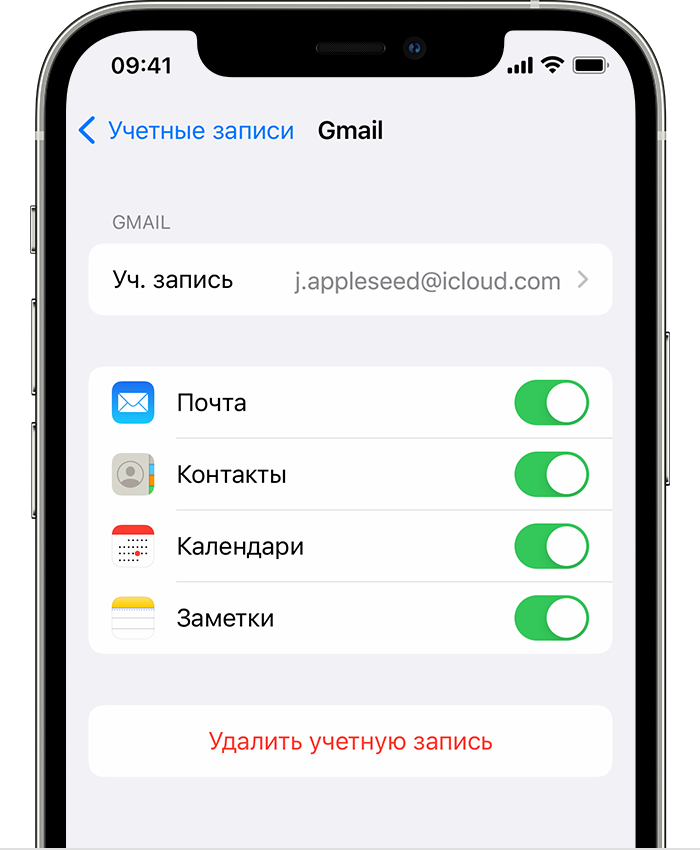
Программное обеспечение iPhone, iPad или iPod touch работает с различными службами электронной почты, включая Google, Microsoft Exchange и Yahoo. Поэтому вы, скорее всего, сможете сохранить почтовый ящик, контакты и календари, используемые в настоящее время. Сначала добавьте каждую из своих учетных записей электронной почты на устройство. Чтобы получить помощь в перемещении электронной почты, контактов и календарей, обратитесь в службу поддержки Apple.
- Подключите устройство Android к компьютеру и найдите свою музыку. На большинстве устройств эти файлы находятся в папке «Музыка». Если используется компьютер Mac, установите приложение Android File Transfer, откройте его и перейдите в папку «Музыка».
- Выберите композиции, которые необходимо перенести, и перетащите их в папку на компьютере.
- Отключите от компьютера устройство Android и подключите iPhone, iPad или iPod touch.
- На Mac с macOS Mojave или более ранней версии либо на компьютере с Windows откройте приложение iTunes и перейдите в раздел «Песни». На компьютере Mac с macOS Catalina или более поздней версии откройте приложение «Музыка».
- Откройте папку, в которой хранятся композиции, и перетащите их в раздел «Песни» в приложении «Музыка» либо в медиатеку iTunes.
- В Finder или iTunes, выберите свой iPhone, iPad или iPod touch и нажмите «Музыка». Можно синхронизировать медиатеку целиком либо только композиции или исполнителей, которые были только что добавлены.
- Нажмите «Синхронизировать». На iPhone, iPad или iPod touch ваша музыка будет доступна в приложении «Музыка».
Чтобы получить помощь в перемещении музыки, обратитесь в службу поддержки Apple.
Книги и файлы PDF
Чтобы перенести электронные книги с устройства Android, импортируйте их на iPhone, iPad или iPod touch либо откройте с помощью такого приложения, как Kindle, Nook или «Google Play Книги». Чтобы открывать книги с помощью приложения, загрузите его из App Store. Затем войдите в свою учетную запись, указав имя пользователя и пароль.
Чтобы перенести книги в формате ePub и файлы PDF с устройства Android на iPhone, iPad или iPod touch, потребуется компьютер. Выполните следующие действия.
- Подключите устройство Android к компьютеру и найдите свои книги и файлы PDF. На большинстве устройств эти файлы находятся в папке «Документы». Если используется компьютер Mac, установите приложение Android File Transfer, откройте его и перейдите в папку «Документы».
- Выберите книги и файлы PDF, которые необходимо перенести, и перетяните их в папку на компьютере.
- Отключите от компьютера устройство Android и подключите iPhone.
- На Mac перетащите книги и файлы PDF в приложение «Книги». На компьютере с Windows перетащите книги и файлы PDF в приложение iTunes.
- На компьютере Mac с macOS Catalina или более поздней версии откройте Finder. На Mac с macOS Mojave или более ранней версии либо на компьютере с Windows откройте приложение iTunes и синхронизируйте книги ePub и файлы PDF. На iPhone, iPad или iPod touch книги ePub и файлы PDF будут доступны в приложении «Книги» > «Библиотека».
Чтобы получить помощь в перемещении книг и файлов PDF, обратитесь в службу поддержки Apple.
Документы
Если ваши документы хранятся в облаке или другой службе, например Dropbox, «Google Диск» или Microsoft OneDrive, загрузите нужное приложение из App Store, а затем войдите в свою учетную запись. Кроме того, можно собрать все свои файлы вместе с помощью приложения «Файлы».
Где бы вы ни хранили файлы — на iPhone, iPad, iPod touch, в iCloud Drive или в другой службе (например, Dropbox или Box), — теперь у вас есть возможность просматривать, искать и упорядочивать их в едином пространстве.
Приложения Pages, Numbers и Keynote поддерживают несколько типов файлов, в том числе документы Microsoft Office. Если для переноса документов не используется облако, загрузите нужные приложения, выполнив следующие действия.
- Перейдите в магазин App Store на iPhone, iPad или iPod touch и установите приложения Pages, Numbers и Keynote.
- Подключите устройство Android к компьютеру и найдите свои документы. На большинстве устройств эти файлы находятся в папке «Документы». Если используется компьютер Mac, установите приложение Android File Transfer, откройте его и перейдите в папку «Документы».
- Выберите документы, которые необходимо перенести, и перетяните их в папку на компьютере.
- На компьютере Mac с macOS Catalina или более поздней версии откройте Finder. На Mac с macOS Mojave или более ранней версии либо на компьютере с Windows откройте приложение iTunes и синхронизируйте документы с iPhone, iPad или iPod touch.
Если вам требуется помощь в перемещении документов, обратитесь в службу поддержки Apple.
Приложения
Большинство программ, используемых на устройствах Android, доступны в App Store. Откройте App Store, найдите приложения, которые используете, и установите их.
Если вам требуется помощь с использованием программ сторонних разработчиков и их данных, обратитесь к разработчику программы.
Информация о продуктах, произведенных не компанией Apple, или о независимых веб-сайтах, неподконтрольных и не тестируемых компанией Apple, не носит рекомендательного или одобрительного характера. Компания Apple не несет никакой ответственности за выбор, функциональность и использование веб-сайтов или продукции сторонних производителей. Компания Apple также не несет ответственности за точность или достоверность данных, размещенных на веб-сайтах сторонних производителей. Обратитесь к поставщику за дополнительной информацией.
Как перенести данные с Android на iOS? Инструкция от Ябко
Как перенести данные с Android на iOS? Инструкция от Ябко
Привет, приветствуем в семье фанатов техники Apple ! Приобрели новенький гаджет от корпорации с Купертино и готовы перенести все данные из своего Android устройства ? Все просто, команда Ябко подготовила для вас максимально простой гайд.
В первую очередь проверьте включен ли Wi-Fi на ваших устройствах. Подключите оба аксессуары к питанию (чтобы в процессе переноса данных они не разрядились). Подготовьтесь и загрузите на свой Android девайс приложение Move to iOS из онлайн-магазина Google Play .
Убедитесь, что количество файлов, которое вы планируете переместить точно «поместится» на вашем новом iPhone или iPad.
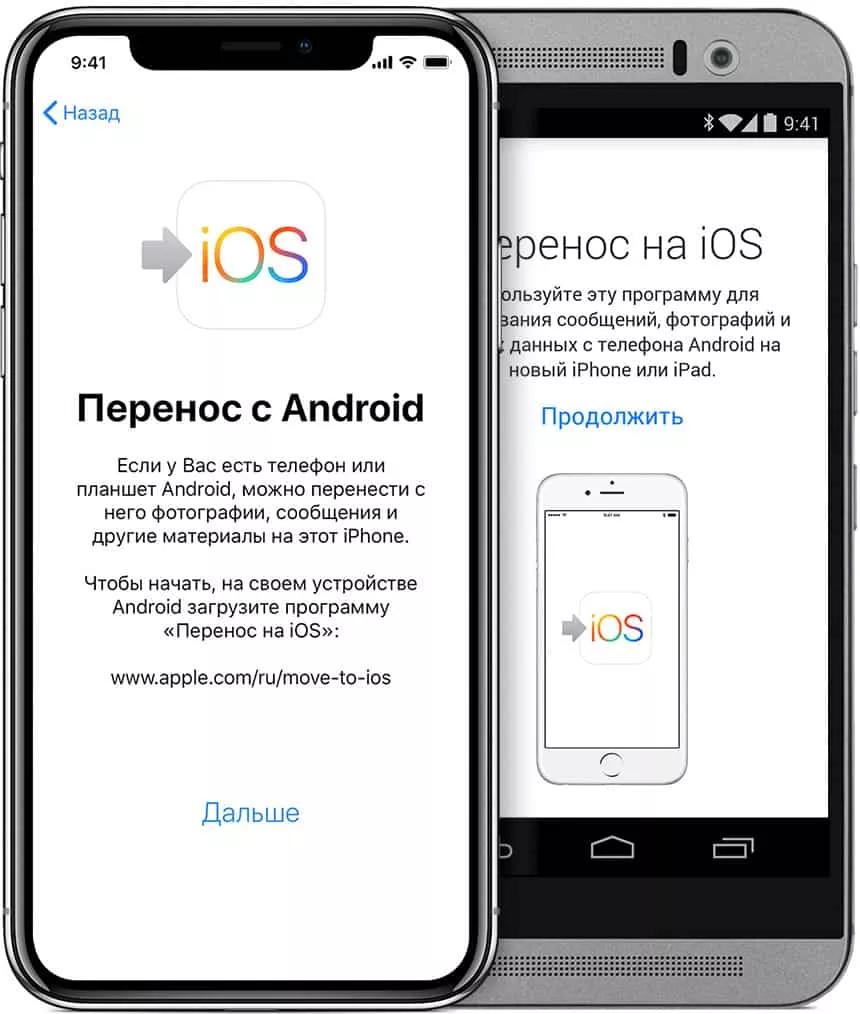
— Во время первой настройки вашего iOS устройства откройте экран » Программы и данные » и выберите » Перенести данные с Android «.
Если вы уже настраивали устройство — необходимо стереть данные и начать весь процесс сначала. Если не хотите стереть данные с iOS устройства — есть вариант переноса данных вручную.
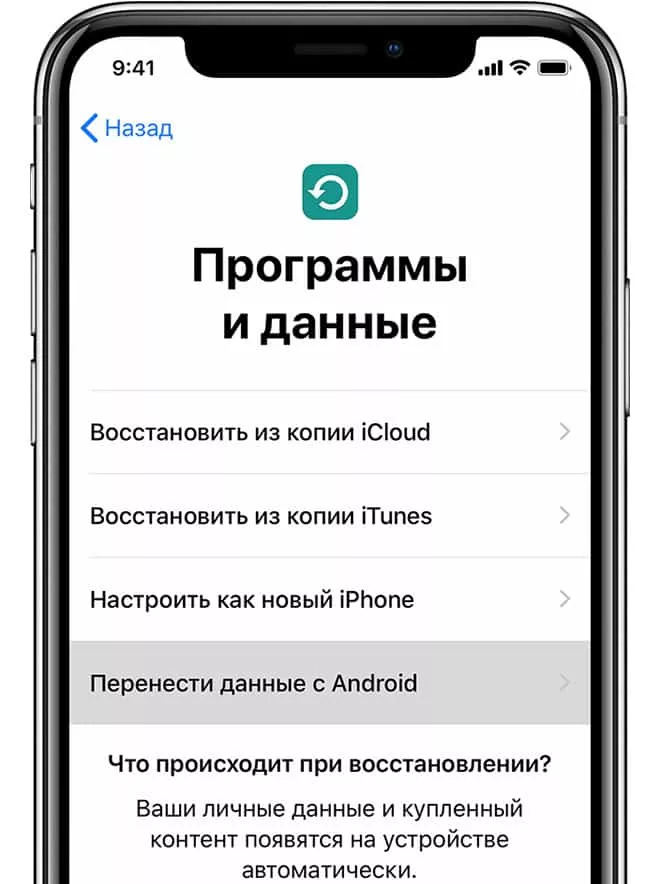
— Запустите приложение Move to iOS на вашем Android устройстве. Согласитесь с правилами и положениями приложения, а затем нажмите « Далее », а затем выберите пункт » Поиск кода » в правом верхнем углу.
— На вашем iOS устройства появится экран » Перенос данных с Android «, нажмите » Продолжить «. Теперь подождите несколько секунд пока не появится код из 10-ти или шести знаков. Полученный код введите в своем Android устройстве для начала процесса.
— Следующие шаги не менее простые чем предыдущие. Выберите файлы и данные , которые хотите перенести и нажмите кнопку « Далее ». Процесс перемещения начатый и может занять некоторое время, в зависимости от объемов данных, которые переносятся.
Обратите внимание! Если на Android устройстве появится сообщение о завершении процесса — не делайте ничего , пока индикатор загрузки на устройства iOS полностью не загрузится.
— Как только загрузка на устройства iOS завершится, нажмите кнопку готово на устройстве Android. Практически последний шаг — нажмите «Продолжить» на iPhone или iPad и завершите короткие настройки согласно инструкциям на экране.
Проверьте еще раз, все ли необходимые данные перенесены. Музыку, книги и PDF файлы нужно переносить отдельно, ч тобы загрузить приложения, игры и программы, которые вам необходимы — перейдите в онлайн-маркет App Store .
Как перенести данные с Android на iPhone и сохранить все настройки
Переход с Android на iPhone может быть настоящим вызовом, особенно когда вам нужно перенести данные и сохранить все настройки. В этой статье мы рассмотрим подробные шаги по переносу данных и сохранению настроек, используя различные инструменты и методы. Следуйте этим рекомендациям, чтобы сделать ваш переход максимально гладким и простым.
+
1. Используйте «Перенос данных с Android» от Apple
Apple предлагает официальный инструмент для переноса данных с Android на iPhone – приложение «Move to iOS» или «Перенос данных с Android». Этот инструмент поможет вам перенести контакты, сообщения, фотографии, видео, закладки, учетные записи электронной почты и календари.
Шаги для использования «Перенос данных с Android»:
- На вашем Android-устройстве установите приложение «Перенос данных с Android» из Google Play.
- На новом iPhone начните процесс настройки и остановитесь на экране «Приложения и данные».
- Выберите «Перенести данные с Android».
- Откройте приложение «Перенос данных с Android» на вашем Android-устройстве и пройдите по инструкциям на экране.
- Введите код, предоставленный на iPhone, и начните процесс переноса данных.
+
2. Используйте Google-аккаунт для синхронизации данных
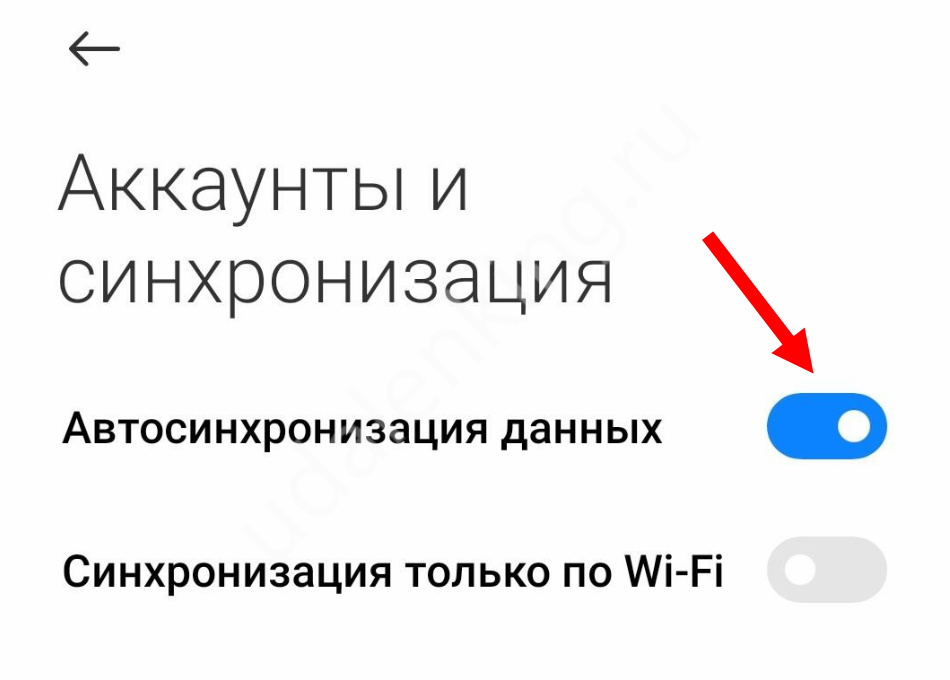
Другой способ перенести данные с Android на iPhone – использовать Google-аккаунт. Вы можете синхронизировать контакты, календари и почту с помощью вашего Google-аккаунта.
Шаги для синхронизации данных через Google-аккаунт:
- На вашем Android-устройстве откройте «Настройки» > «Аккаунты» > «Google» и убедитесь, что все нужные данные синхронизированы.
- На вашем iPhone откройте «Настройки» > «Пароли и аккаунты» > «Добавить аккаунт» > «Google».
- Введите учетные данные вашего Google-аккаунта и выберите данные, которые вы хотите синхронизировать.
- Подождите, пока данные синхронизируются.
+
3. Используйте сторонние приложения и сервисы для переноса данных
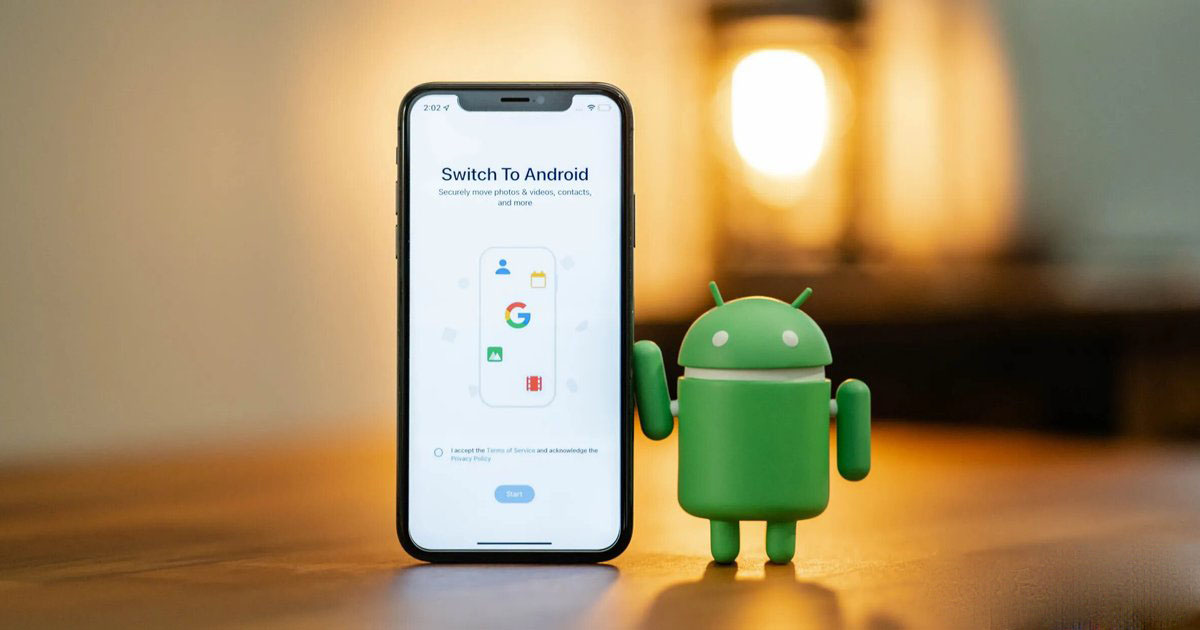
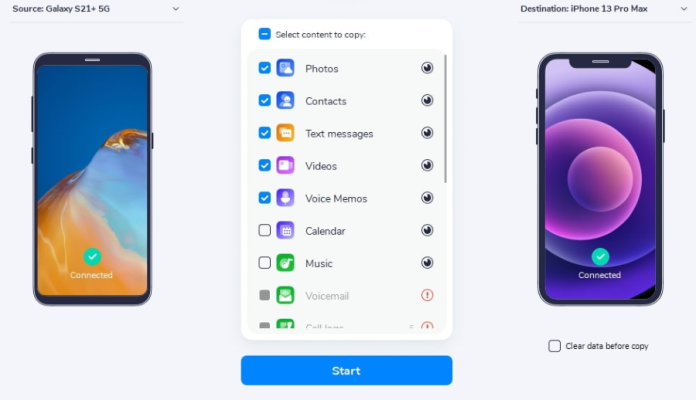
Если вам нужно перенести данные, которые не поддерживаются официальными инструментами Apple или Google, вы можете использовать сторонние приложения и сервисы для переноса данных. Некоторые из них позволяют перенести фотографии, видео, музыку, SMS-сообщения, историю вызовов и другие данные.
+
Шаги для использования сторонних приложений и сервисов:
- Выберите подходящий инструмент для переноса данных. Некоторые популярные варианты включают MobileTrans, AnyTrans и dr.fone Switch.
- Установите и запустите выбранное приложение на вашем Android-устройстве и iPhone.
- Следуйте инструкциям на экране для подключения устройств и выбора данных, которые вы хотите перенести.
- Начните процесс переноса данных и дождитесь его завершения.
4. Перенос приложений и сохранение настроек
К сожалению, нельзя напрямую перенести приложения и их настройки с Android на iPhone, так как они имеют разные операционные системы. Вам придется заново установить приложения из App Store на вашем iPhone. Однако, многие приложения позволяют сохранить настройки и данные через облачные сервисы или связанные аккаунты.
+
Шаги для переноса настроек приложений:
- Убедитесь, что настройки и данные приложений на вашем Android-устройстве синхронизированы с облаком или связанными аккаунтами (например, Facebook, Google, iCloud).
- Установите приложения на вашем iPhone из App Store.
- Войдите в свои аккаунты на установленных приложениях и загрузите сохраненные данные и настройки.
5. Перенос музыки и плейлистов
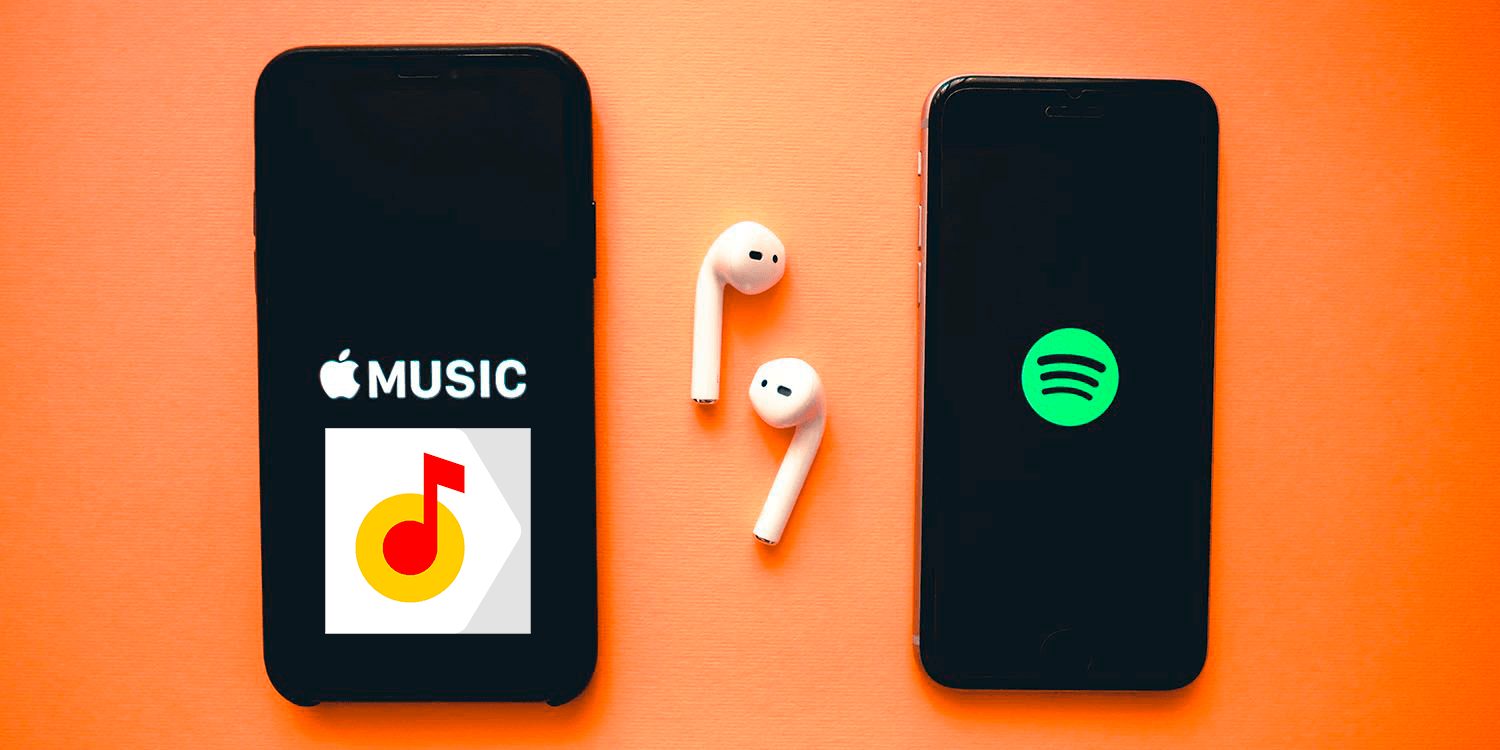
Чтобы перенести музыку и плейлисты с Android на iPhone, вы можете использовать сторонние инструменты или облачные сервисы для хранения музыки.
+
Перенос музыки с помощью сторонних инструментов:
- Выберите подходящий инструмент для переноса музыки, такой как AnyTrans или dr.fone Switch.
- Установите и запустите выбранное приложение на вашем Android-устройстве и iPhone.
- Следуйте инструкциям на экране для подключения устройств и выбора музыкальных файлов и плейлистов, которые вы хотите перенести.
- Начните процесс переноса данных и дождитесь его завершения.
- Загрузите вашу музыкальную коллекцию на облачный сервис, такой как Google Drive, Dropbox или iCloud.
- Установите приложение выбранного облачного сервиса на вашем iPhone.
- Войдите в свой аккаунт и скачайте музыку на ваше устройство или слушайте её онлайн.
6. Перенос файлов и документов
+
Перенос файлов и документов с Android на iPhone можно осуществить с помощью облачных сервисов или сторонних инструментов.
Перенос файлов с помощью облачных сервисов:
- Загрузите ваши файлы и документы на облачный сервис, такой как Google Drive, Dropbox или iCloud.
- Установите приложение выбранного облачного сервиса на вашем iPhone.
- Войдите в свой аккаунт и скачайте файлы и документы на ваше устройство.
- Выберите подходящий инструмент для переноса файлов, такой как SHAREit или Send Anywhere.
- Установите и запустите выбранное приложение на вашем Android-устройстве и iPhone.
- Следуйте инструкциям на экране для подключения устройств и выбора файлов и документов, которые вы хотите перенести.
- Начните процесс переноса данных и дождитесь его завершения.
7. Настройка системных параметров
После переноса данных на ваш iPhone, убедитесь, что системные параметры, такие как язык, дата и время, звуки уведомлений и другие настройки, соответствуют вашим предпочтениям. Для этого выполните следующие шаги:
- Откройте «Настройки» на вашем iPhone.
- Пройдите по разделам, таким как «Общие», «Экран и яркость», «Звуки и тактильные сигналы», «Уведомления» и «Конфиденциальность», и внесите необходимые изменения.
- Убедитесь, что установлены правильные язык и регион в разделе «Общие» > «Язык и регион».
- Настройте свои предпочтения по дате и времени в разделе «Общие» > «Дата и время».
- Настройте уведомления для различных приложений и системных функций в разделе «Уведомления».
+
8. Настройка бэкапа данных на iPhone
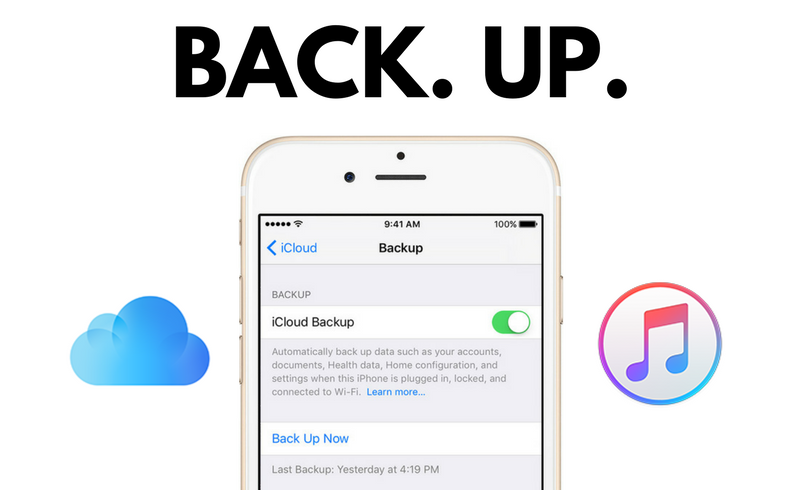
Для того чтобы обезопасить свои данные на новом устройстве, настройте автоматическое резервное копирование на iPhone. Вы можете использовать для этого iCloud или iTunes.
Настройка бэкапа с помощью iCloud:
- Откройте «Настройки» на вашем iPhone и нажмите на ваше имя в верхней части экрана.
- Выберите «iCloud».
- Включите тумблеры напротив тех данных, которые вы хотите сохранять в резервной копии iCloud.
- Прокрутите вниз и выберите «Резервное копирование в iCloud».
- Включите «Резервное копирование в iCloud» и нажмите «Создать резервную копию сейчас», чтобы сделать первую резервную копию.
+
Настройка бэкапа с помощью iTunes:
- Подключите ваш iPhone к компьютеру с установленным iTunes.
- Запустите iTunes и выберите ваш iPhone в левом верхнем углу.
- В разделе «Резервные копии» выберите «На этом компьютере».
- Нажмите «Создать резервную копию сейчас», чтобы сделать первую резервную копию.
9. Оптимизация и управление хранением на iPhone
После переноса данных с Android на iPhone, убедитесь, что ваше хранение оптимизировано и вы эффективно используете пространство на вашем новом устройстве. Вот несколько советов по управлению хранением:
Определите, какие данные занимают больше всего места:
- Откройте «Настройки» на вашем iPhone.
- Перейдите в раздел «Общие» > «Хранение iPhone».
- Проанализируйте список приложений и данных, которые занимают больше всего места.
- Удалите ненужные приложения, которые занимают много места и редко используются.
- Удалите старые фотографии, видео и другие файлы, которые больше не нужны.
+
Используйте оптимизацию хранения:
- Включите «Оптимизация хранения фотографий» в разделе «Настройки» > «Фото», чтобы автоматически удалять оригиналы высокого разрешения, когда место на вашем устройстве заканчивается.
- Включите опцию «Скачивать только при просмотре» в приложении Apple Music, чтобы скачивать музыку на ваше устройство только при прослушивании.
- Используйте iCloud, Google Drive, Dropbox и другие облачные сервисы для хранения файлов, документов, фотографий и видео.
- Синхронизируйте данные вашего приложения заметок, календаря и электронной почты с облачными сервисами для экономии пространства на вашем устройстве.
10. Настройка семейного доступа
Если вы используете несколько устройств Apple в семье, рекомендуется настроить семейный доступ для общего использования приложений, музыки, фильмов, книг и iCloud-пространства.
Шаги для настройки семейного доступа:
- Откройте «Настройки» на вашем iPhone и нажмите на ваше имя в верхней части экрана.
- Выберите «Настройка семейного доступа» и следуйте инструкциям на экране для создания семейной группы или присоединения к существующей.
- Пригласите членов вашей семьи,используя их Apple ID, чтобы они могли присоединиться к семейной группе.
- Настройте параметры для общего использования приложений, музыки, фильмов, книг и iCloud-пространства в разделе «Семейный доступ».
- Убедитесь, что каждый член семьи активировал «Семейный доступ» в настройках своих устройств.
11. Установка и настройка дополнительных аксессуаров
После переноса данных и настройки вашего iPhone, рассмотрите возможность установки и настройки дополнительных аксессуаров для улучшения пользовательского опыта. Некоторые аксессуары, которые могут быть полезными, включают:
- AirPods или другие беспроводные наушники для удобного прослушивания музыки и звонков.
- Apple Watch для отслеживания здоровья, фитнеса и уведомлений прямо на вашем запястье.
- Защитные чехлы и экраны для сохранения вашего устройства в хорошем состоянии.
- Беспроводные зарядные устройства и дополнительные кабели для зарядки.
Поздравляем с успешным переносом данных с Android на iPhone и настройкой вашего нового устройства! Теперь вы готовы наслаждаться всеми возможностями и функциями, которые предлагает экосистема Apple. Убедитесь, что вы регулярно обновляете свое устройство и приложения, чтобы получать новые функции и улучшения безопасности. Благодаря этим советам, вы сможете максимально использовать потенциал вашего iPhone и наслаждаться комфортным и продуктивным пользовательским опытом.