Обновление iPhone, iPad или iPod touch с помощью iTunes
Узнайте, как обновить iPhone, iPad или iPod touch до последней версии iOS или iPadOS с помощью компьютера.
Если не удается обновить устройство по беспроводной сети, сделайте это вручную через iTunes на доверенном компьютере.
Подготовка к обновлению
- Создайте резервную копию данных на устройстве с помощью iCloud или компьютера.
- Если у вас компьютер Mac, убедитесь, что на нем установлена macOS Mojave или более ранней версии. Если на вашем компьютере Mac установлена macOS Catalina или более поздней версии, обновите устройство с помощью программы Finder. Если вы не уверены, какая версия macOS установлена на компьютере Mac, определите ее по этой процедуре.
- Если компьютер использует режим модема на обновляемом устройстве, перед началом обновления подключите компьютер к другой сети Wi-Fi или Ethernet.
Обновление iPhone, iPad или iPod touch с помощью iTunes
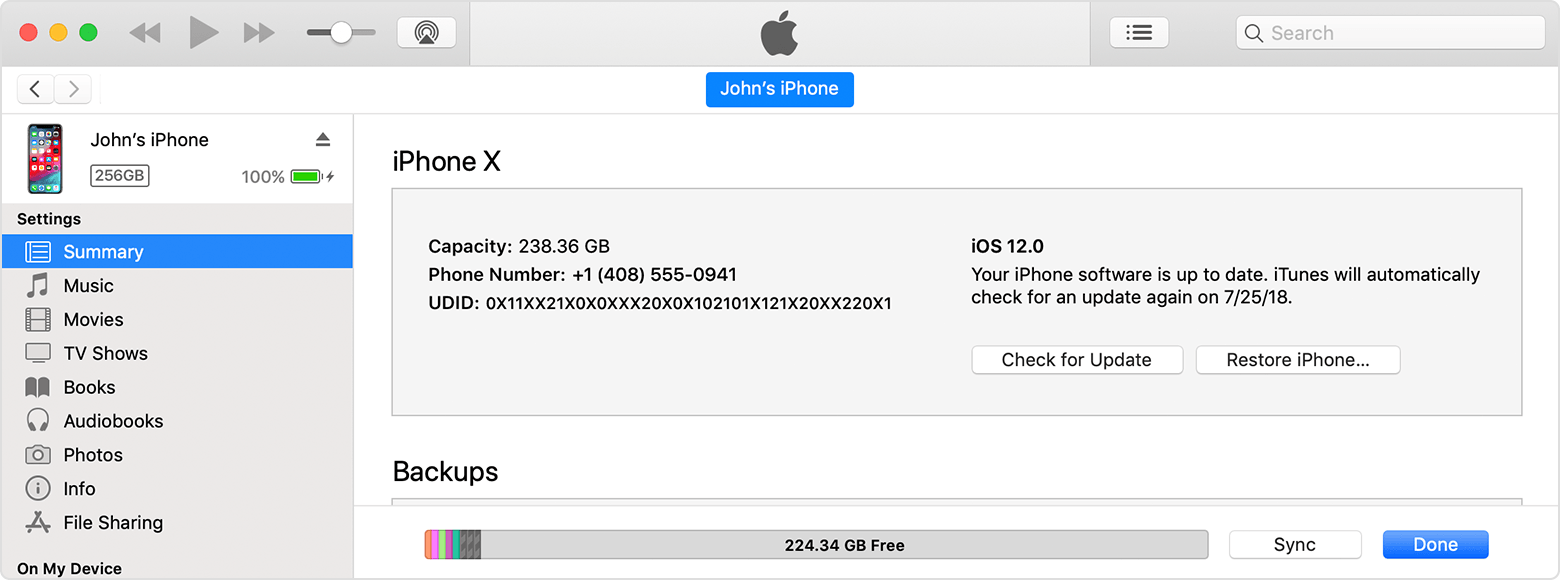
- Откройте iTunes на компьютере Mac с macOS Mojave или более ранней версии либо на компьютере с Windows.
- Подключите устройство к компьютеру.
- Нажмите кнопку устройства на панели инструментов iTunes. Если вы не видите свое устройство, следуйте этим инструкциям.
- Выберите вкладку «Обзор» и нажмите кнопку «Обновить».
- Нажмите кнопку «Загрузить и обновить». Продолжайте следовать инструкциям на экране.
- При необходимости введите пароль. Если вы не помните код-пароль, следуйте инструкциям в этой статье.
Обновление iPhone, iPad или iPod touch с помощью Finder
Узнайте, как обновить iPhone, iPad или iPod touch до последней версии iOS или iPadOS с помощью компьютера.

Если не удается выполнить обновление устройства по беспроводной сети, можно выполнить обновление с помощью Finder вручную на доверенном компьютере.
Подготовка к обновлению
- Создайте резервную копию данных на устройстве с помощью iCloud или компьютера.
- Убедитесь, что на компьютере установлена macOS Catalina или более поздней версии. На компьютере Mac с macOS Mojave или более ранней версии для обновления используйте iTunes.
- Если компьютер использует режим модема на обновляемом устройстве, подключите компьютер к другой сети Wi-Fi или Ethernet.
Обновление iPhone, iPad или iPod touch с помощью компьютера
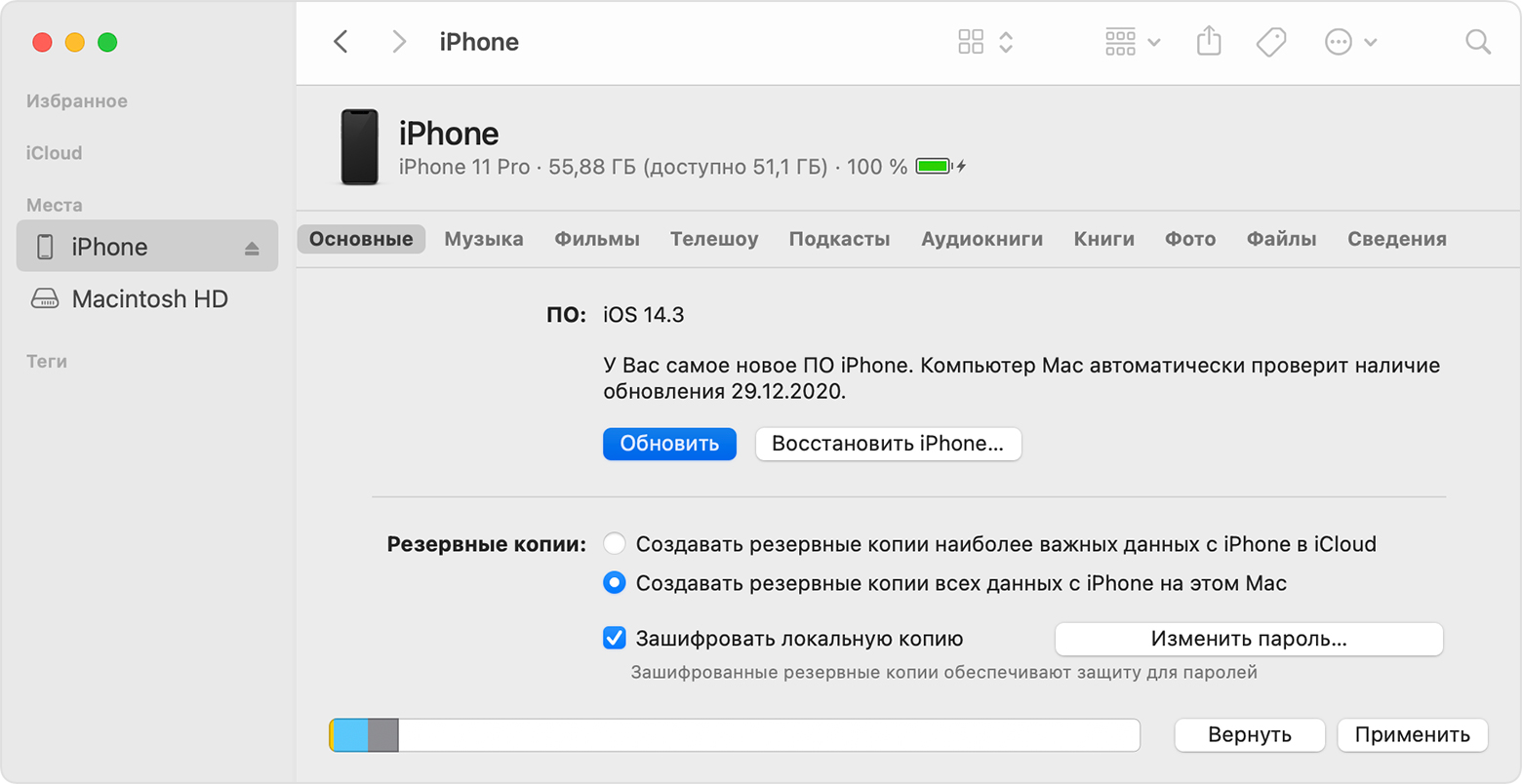
- Откройте окно Finder на компьютере Mac с macOS Catalina или более поздней версии.
- Подключите устройство к компьютеру.
- Выберите свое устройство на левой боковой панели окна Finder. Узнайте, что делать, если вы не видите значок своего устройства.
- Перейдите на вкладку «Основные» и нажмите «Обновить».
- Нажмите «Загрузить и обновить». Продолжайте следовать инструкциям на экране.
- При необходимости введите пароль. Узнайте, что делать, если вы забыли код-пароль.
Если на компьютере появляются предупреждения
Если не хватает свободного места для обновления
Если выполнить обновление не удается из-за нехватки свободного места, можно удалить содержимое с устройства вручную.
Как эффективно обновить iTunes
Когда вам нужно передавать файлы с iPhone на компьютер, получить доступ ко всей музыкальной библиотеке, получить доступ к видео, телешоу и фильмам, приобретенным в Apple Store. Это должна быть универсальная программа для сопровождения iOS-устройств. Но как сделать так, чтобы iTunes обновился до последней версии?
Если вы обновите iTunes до последней версии, вы сможете получить доступ к новым функциям и получить важные исправления ошибок. Что касается случая, то для всех пользователей Apple необходимо знать, как эффективно обновлять iTunes с разных устройств. Просто проверьте подробный процесс из статьи сейчас.
- Часть 1. Как обновить iTunes до последней версии
- Часть 2. Как это исправить, когда iTunes не будет обновлять или устанавливать
Часть 1. Как обновить iTunes до последней версии
На самом деле iTunes будет уведомлять вас автоматически каждый раз, когда выходит новая версия. Просто следуйте инструкциям по обновлению iTunes, и вы узнаете, как обновить iTunes до последней версии. При появлении всплывающего окна объявляется, что обновление появляется при запуске iTunes. Вы можете следовать инструкциям и немедленно начать обновление iTunes. Конечно, вы можете обратиться за помощью к следующему процессу.
Шаг 1 Запустите iTunes на компьютере
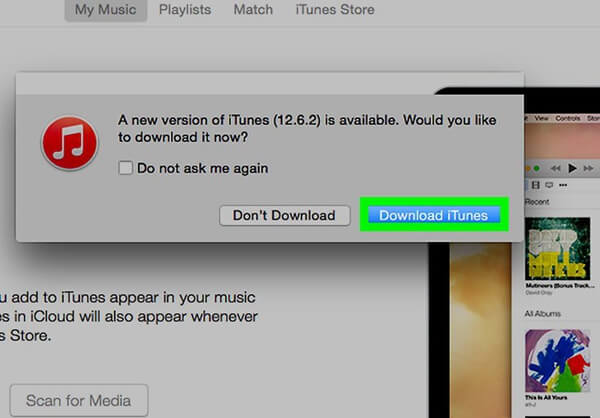
После открытия iTunes вы можете нажать «Загрузить iTunes», если потребуется, а затем следуйте инструкциям, чтобы узнать, как обновить iTunes. Вы также можете нажать «iTunes», чтобы найти «Загрузить iTunes» в левом верхнем углу панели инструментов iTunes.
Шаг 2 Проверка наличия обновлений
Если для вас доступно обновление, появится всплывающее окно, и вам просто нужно нажать «Загрузить iTunes». Если в меню «Справка» параметр «Проверить наличие обновлений» отсутствует, вы загрузили iTunes из Магазина Microsoft.
Шаг 3 Согласитесь с условиями
Нажмите «Установить», после чего вам необходимо ознакомиться с условиями и положениями Apple. Внимательно прочитайте эти слова, если вы считаете, что в этих условиях нет ничего плохого, вы можете нажать «Согласен», чтобы начать обновление iTunes.
Если вы не можете обновить iTunes до последней версии, вам может потребоваться удалить, а затем переустановить iTunes.
Часть 2. Как это исправить, когда iTunes не будет обновлять или устанавливать
Что делать, если iTunes не удается обновить или установить? Как исправить ошибки iTunes, Чтобы решить эту проблему, вы должны сначала проверить компьютер и iPhone. После этого вы устанавливаете или обновляете iTunes без проблем. Вот два часто используемых метода, если iTunes не будет обновляться или устанавливаться.
Раздел 1. Как исправить проблемы с обновлением iTunes на компьютере
Когда найдешьошибку iTunes 2,ошибку iTunes 7″,» Поддержка приложений Apple не найдена «или другие непредвиденные проблемы. Чтобы устранить проблемы, связанные с обновлением iTunes, выполните следующие действия, как показано ниже.
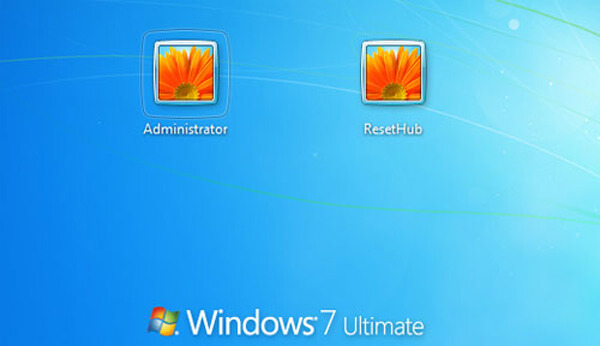
Шаг 1 Войдите в систему как администратор
Убедитесь, что вы вошли в свой компьютер как администратор. Когда вы просто используете другую учетную запись, вы должны перезагрузить компьютер и войти в систему как администратор.
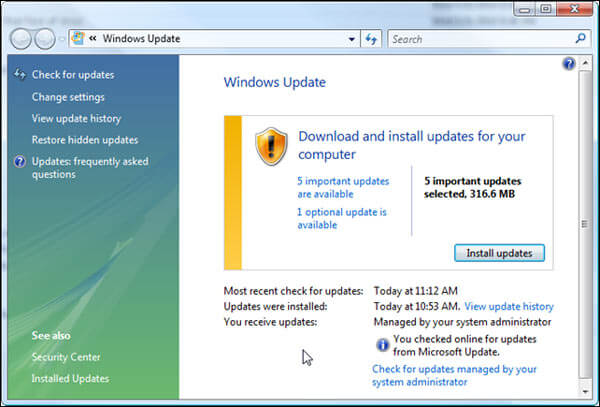
Шаг 2 Установите обновления Microsoft Windows
Если вы хотите обновить iTunes для Windows, вам нужно обновить Windows до Windows 7 или более поздней версии, и последние обновления являются абсолютно лучшими. Чтобы установить последние обновления Microsoft Windows, вы можете посетить веб-сайт Microsoft Windows Update. После нажатия кнопки «Пуск», просто следуйте инструкциям, чтобы нажать «Все программы», а затем нажмите «Центр обновления Windows».
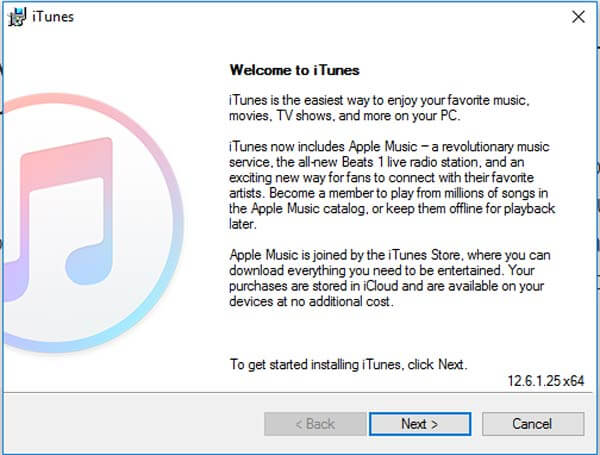
Шаг 3 Загрузите iTunes для вашего ПК
Загрузите последнюю поддерживаемую версию iTunes для своего ПК с официального сайта Apple, с помощью которого вы также можете обновить iTunes до последней версии. Затем вы можете следовать инструкциям и нажать «Сохранить» вместо «Выполнить». Нажмите на установщик iTunes, который вы загрузили.
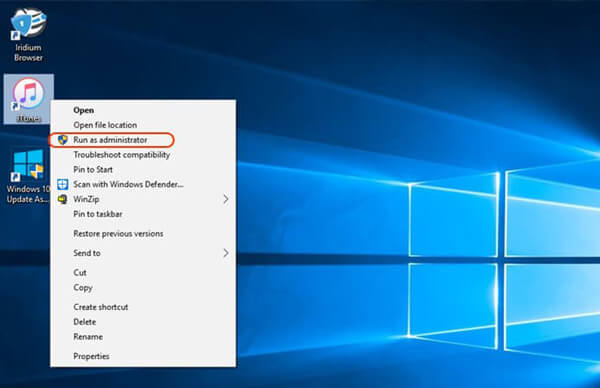
Шаг 4 Ремонт программного обеспечения
Выберите «Запуск от имени администратора», если у вас Windows Vista или более поздняя версия. Выберите «Открыть», если у вас Windows XP. А также, если вы уже установили iTunes, вы можете просто следовать соответствующим инструкциям. После завершения восстановления перезагрузите компьютер и снова запустите iTunes.
Шаг 5 Удалить компоненты для iTunes
Если вы все еще не можете найти решения для обновления или установки iTunes, вам необходимо удалить компоненты, оставшиеся от предыдущей установки iTunes, а затем переустановить. Удалите и переустановите iTunes и другие программные компоненты для Windows Vista или более поздней версии. Удаление iTunes не удалит вашу музыку.
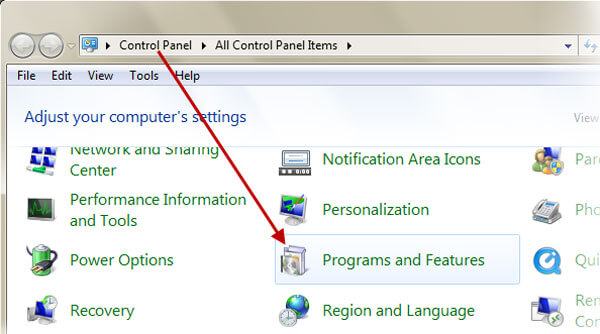
Шаг 6 Отключить программу защиты от конфликтов
Некоторые меры безопасности могут препятствовать установке приложений, таких как iTunes, для iTunes считается опасным приложением. На данный момент вам нужно отключить программное обеспечение безопасности на некоторое время.
Шаг 7 Установите и обновите iTunes снова
Выполнив шаги, описанные выше, вы можете перезагрузить компьютер, а затем снова установить iTunes, после чего вы также можете следовать инструкциям и узнать, как обновить iTunes.
Раздел 2. Как исправить проблемы с обновлением iTunes на iPhone
Однако что делать, если ваш iTunes все еще не может обновиться из-за iPhone? Если вышеуказанные решения не работают, возможно, что-то не так с вашей системой. На этой точке, Восстановление системы iOS это самый правильный выбор для ремонта. И тогда вы можете легко узнать, как обновить iTunes. Пока ваш iPhone может войти в режим восстановления, он может восстановить ваш iPhone до нормального состояния. Aiseesoft iOS System Recovery позволяет вам решить большинство проблем с вашим iPhone.
Основные функции для восстановления системы iOS
1. Он имеет возможность восстановить iPhone из режима DFU, режима восстановления, логотипа Apple, режима наушников, синего экрана, перезапуска и т. Д. До нормального состояния.
2. Благодаря компактному интерфейсу, iOS System Recovery проста в использовании и очень безопасна. Кроме того, это не может привести к потере данных.
3. Он совместим со всеми устройствами iOS, такими как iPad Pro, iPad Air / mini, iPhone X / 8/8 Plus, iPhone 7/7 Plus, iPhone SE, iPhone 6s / 6s Plus, iPhone 5 / 5s, iPhone 4 / 4s, iPod touch и многое другое.
Как исправить проблемы с обновлением iTunes из-за iPhone
Если что-то не так с вашей системой iPhone, вы можете обратиться за помощью к iOS System Recovery, с помощью которой вы сможете решить практически все проблемы. И тогда вы также можете узнать, как обновить iTunes.
Шаг 1 Установите iOS System Recovery
Установите iOS System Recovery, а затем попытайтесь выяснить, что это за проблема с вашим iPhone. Если вы не можете понять, в чем проблема, все в порядке. Просто нажмите «Пуск», чтобы устранить проблемы без потери данных.
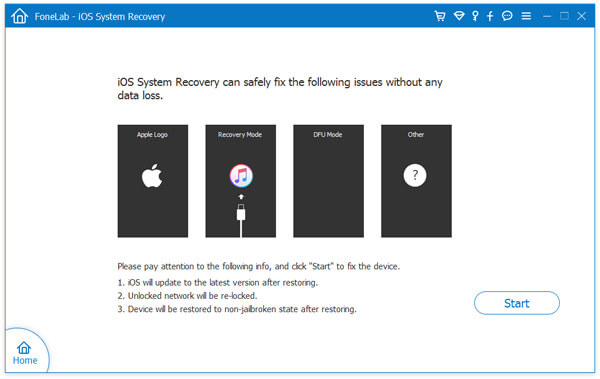
Шаг 2 Проверьте следующее обнаруженное устройство
Проверьте все устройства в интерфейсе и нажмите «Восстановить», чтобы начать процесс исправления. Убедитесь, что все настройки установлены правильно.
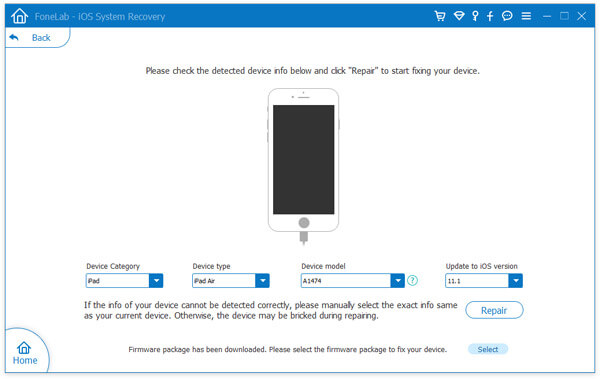
Шаг 3 Скачать и плагин
Не отключайте устройство и не работайте с ним. В противном случае это может привести к сбою ремонта. По завершении загрузки система iPhone будет исправлена.
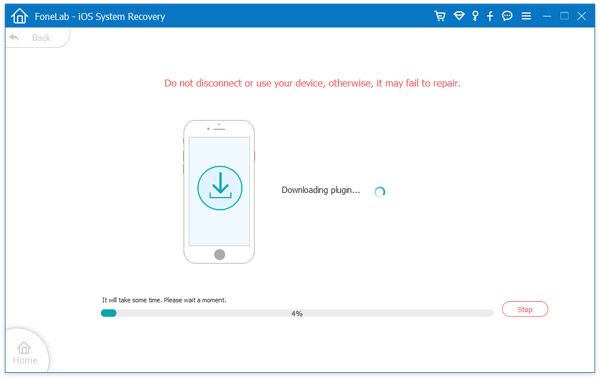
Заключение
Если вы хотите узнать, как обновить iTunes, вы можете найти легкий процесс установки программы из этой статьи. Если что-то не так с вашим iPhone или компьютером, вы можете обратиться за помощью к администратору компьютера или iOS System Recovery. Если вам необходимо узнать более подробную информацию о том, как обновить iTunes до последней версии, вы можете оставить комментарии в статье.
Что вы думаете об этом посте.
Рейтинг: 4.8 / 5 (на основе рейтингов 9)
21 мая 2018 17:00 / Автор: Луиза Уайт в Советы iTunes
Более Чтение

Оставьте свой комментарий и присоединяйтесь к нашему обсуждению
Главная Советы iTunes Обновление ITunes

Авторские права © 2024 Aiseesoft Studio. Все права защищены.
Порядок обновления iTunes до последней версии
Как обновить Айтюнас на компьютере до последней версии, чтобы в работе программы не возникало ошибок? Обновление в настройках приложения и переустановка iTunes после скачивания актуальной версии с сайта Apple.
Зачем обновлять iTunes
Чаще всего программа сама сообщает о наличии обновлений и предлагает их установить. У пользователя может возникнуть вопрос, зачем нужен апдейт, если и так всё работает. Может даже появиться желание отказаться от обновления. Но это не конструктивно, так как апдейты приносят целый ряд положительных моментов:
- Исправление ошибок предыдущей версии.
- Добавление новых функций.
- Полную совместимость с последними версиями прошивок и отсутствие проблем при установке связи серверами Apple.
Если при выполнении каких-либо действий с iPhone или iPad появляется ошибка, то первая рекомендация технической поддержки Apple — обновить iTunes до последней версии. Если приложение правильно обновлено, но сбои продолжают появляться, то причину их следует искать в работе других программ или самого устройства.
Обновление программы
Если при запуске программы появится уведомление о наличии обновления, то вам нужно лишь согласиться с установкой. Проверить, есть ли апдейт, можно самостоятельно, не дожидаясь сообщения:
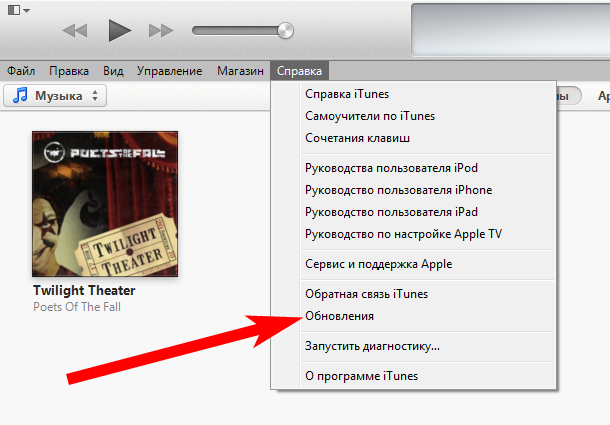
- Запустите iTunes.
- Раскройте меню «Справка» и перейдите в раздел «Обновления».
- Дождитесь завершения проверки наличия обновлений.
- Если апдейт доступен для установки, нажмите «Загрузить iTunes».
На Mac OS процедура выполняется аналогичным образом, разве что раздел «Обновления» вынесен сразу на видное место в интерфейсе iTunes, а не прячется в меню «Справка».
Переустановка iTunes
Если при обновлении программы возникают ошибки, или на компьютере нет подключения к интернету, можно переустановить iTunes, скачав файл с сайта Apple. Перед инсталляцией программы рекомендуется удалить старую версию, чтобы избежать возникновения конфликта.
Удалять iTunes тоже нужно правильно, вместе со всеми компонентами:
- Завершите работу iTunes.
- Откройте панель управления и перейдите в раздел «Удаление программ».
- Нажмите на строку «Издатель», чтобы отсортировать программы по названию компании-разработчика.
- Удалите программы от Apple Inc в строгом порядке.
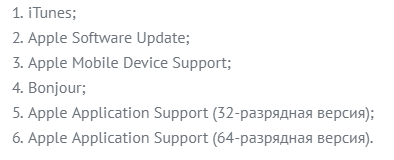
Не нарушайте порядок, чтобы наверняка избежать появления ошибок. После удаления программ проверьте, что на компьютере не осталось следов iTunes.
- Убедитесь, что в Program Files нет папок iTunes, Bonjour и iPod.
- Посмотрите, чтобы в Program Files\Common Files\Apple не было каталогов Apple Application Support, CoreFP и Mobile Device Support.
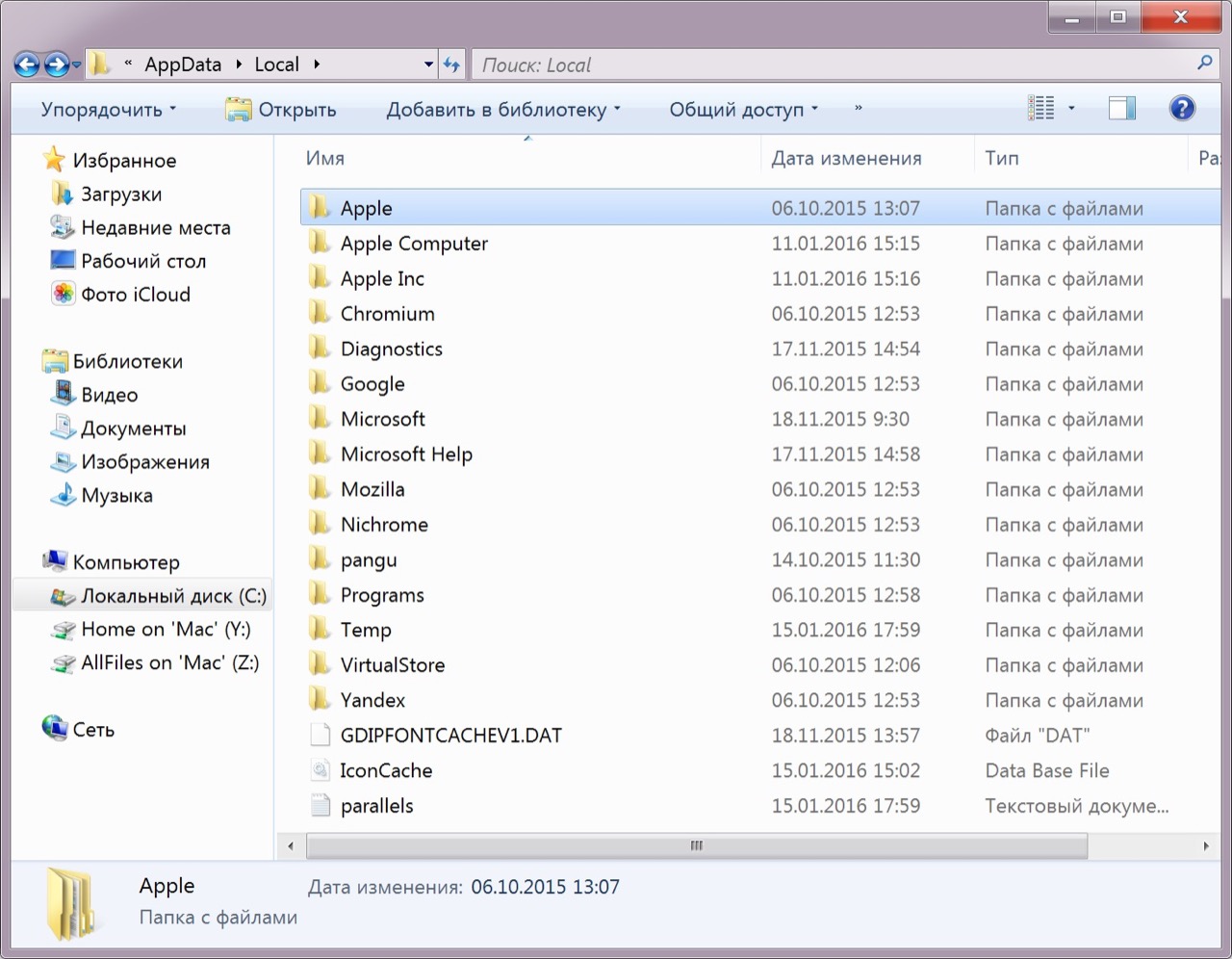
Для окончательного применения конфигурации системы без iTunes перезагрузите компьютер. После выполнения такой подготовки можно разбираться на практике, как вручную обновить Айтюнс на компьютере до последней версии.
- Запустите файл, загруженный с сайта Apple.
- Выберите параметры установки — папку назначения, использование программы для проигрывания аудио, добавление ярлыков.
- Нажмите «Установить».
Дождитесь завершения установки, не прерывая работу мастера инсталляции. Запустите iTunes и убедитесь, что программа работает без сбоев. Вам придется настраивать её заново после удаления всех файлов, зато вы будете работать с последней версией.
-
Информация была полезной?