Формат файла ACCDB — описание, как открыть?
Файл формата ACCDB открывается специальными программами. Чтобы открыть данный формат, скачайте одну из предложенных программ.
Чем открыть файл в формате ACCDB
Файл ACCDB (полн. Microsoft Database) – результат генерации программы Access, встроенного плагина MS Office, созданного специально для работы с таблицами баз данных. Структура ACCDB файла представляет собой распределенные таблицы базы данных (БД), организованной как совокупность взаимосвязанных полей.
ACCDB – это полная копия расширения MDB за исключением того, что последний является устаревшей версией Microsoft Access (версия MS Office до 2007).
В новой версии MS Access интегрированы дополнительные опции, например, стал доступен двоичный формат представления данных, появилась возможность задавать полям различные значения, базы данных стали адаптированы для взаимодействия с MS Outlook и SharePoint.
У MS Access уникальный формат представления данных, базирующийся на модуле Jet Database. Есть интегрированная опция, позволяющая импортировать БД с внешних приложений, например, с таблиц Excel, txt документов, XML и HTML файлов.
Формат ACCDB адаптивен для взаимодействия с MS SQL Server, Oracle и другими ODBC контейнерами БД.
Как открыть ACCDB файл
ACCDB файл может быть открыт для редактирования с применением различных программных утилит.
Для работы с полями таблиц распределенных баз данных применяют следующие программные комплексы:
Каждое из приведенных выше программных приложений обладает своим собственным уникальным набором инструментов для работы с полями БД, имеет встроенные методы и средства интеграции с другими БД.

Конвертация ACCDB в другие форматы
Как уже отмечалось, MDB формат был актуален до выпуска MS Office 2007. Для перехода на раннюю версию, применяется конвертация ACCDB в файл с расширением MDB, который является адаптивным к другим программным комплексам, работающим с БД. Установка дополнительных приложений не потребуется. И Microsoft Access, и Microsoft Excel содержат внутренние конверторы для преобразования ACCDB файла в самые разнообразные форматы, включая MDB.
Почему именно ACCDB и в чем его достоинства?
Расширение ACCDB является самым популярным среди пользователей и разработчиков баз данных, оно:
- совместимо с большинством версий Microsoft Access;
- имеет двоичный формат представления данных;
- позволяет задавать полям различные значения;
- адаптировано для взаимодействия с MS Outlook и SharePoint;
- легко поддается конвертированию в другие форматы;
- интегрируется в самые разнообразные программные приложения.
Тип файла: Access 2007 Database File Разработчик: Microsoft Категория: Базы данных
База данных, создаваемая в Microsoft Access 2007 и более поздних версиях. Как правило, содержит данные, структурированные в поля и таблицы. Может также включать в себя специальные формы, запросы SQL и другие данные.
Файлы ACCDB близки к файлам .MDB, применяемым в прежних версиях Access, но поддерживают дополнительный функционал. Некоторые расширения включают в себя возможность хранить приложения файлов и другие бинарные данные, поддержку многозначных полей, шифрование базы данных и интеграцию с MS Outlook и SharePoint.
Чем открыть файл в формате ACCDB (Access 2007 Database File)
Как открыть ACCDB
Файлы с расширением ACCDB чаще всего можно встретить в учреждениях или фирмах, активно использующих системы управления базами данных. Документы в таком формате – ни что иное, как база данных, созданная в программе Microsoft Access версий 2007 года и выше. Если у вас нет возможности использовать эту программу, мы подскажем вам альтернативы.
Открываем базы данных в ACCDB
Открывать документы с таким расширением умеют как некоторые сторонние просмотрщики, так и альтернативные офисные пакеты. Начнем со специализированных программ для просмотра баз данных.
Способ 1: MDB Viewer Plus
Простое приложение, которое даже не понадобится устанавливать на компьютер, созданное энтузиастом Алексом Ноланом. К сожалению, русского языка нет.
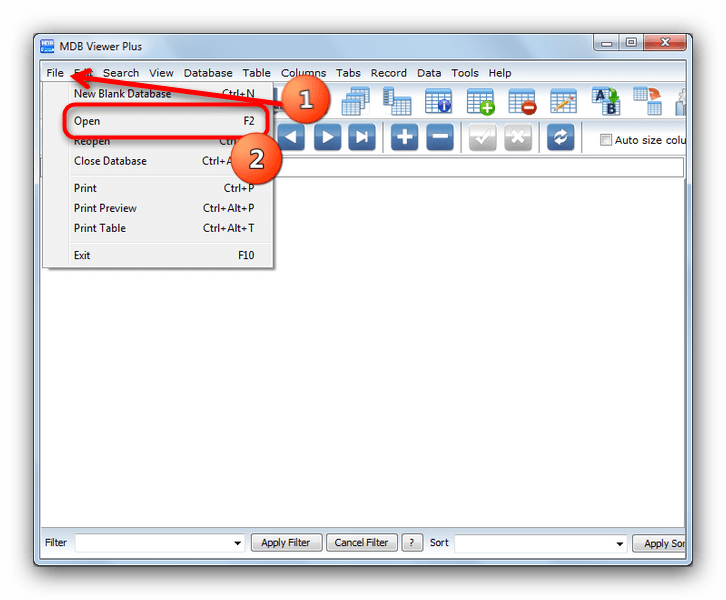
- Откройте программу. В главном окне воспользуйтесь меню «File», в котором выберите пункт «Open».
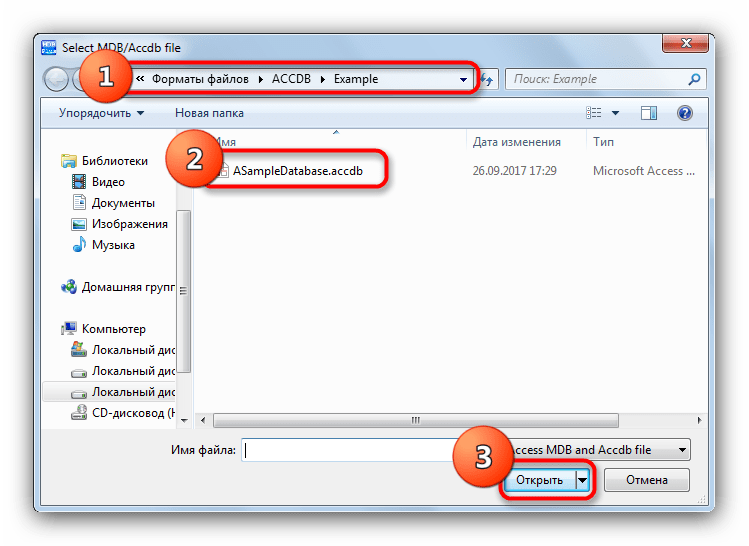
- В окне «Проводника» перейдите к папке с документом, который хотите открыть, выберите его, щелкнув один раз мышью и нажмите кнопку «Открыть».
Появится вот такое окно.
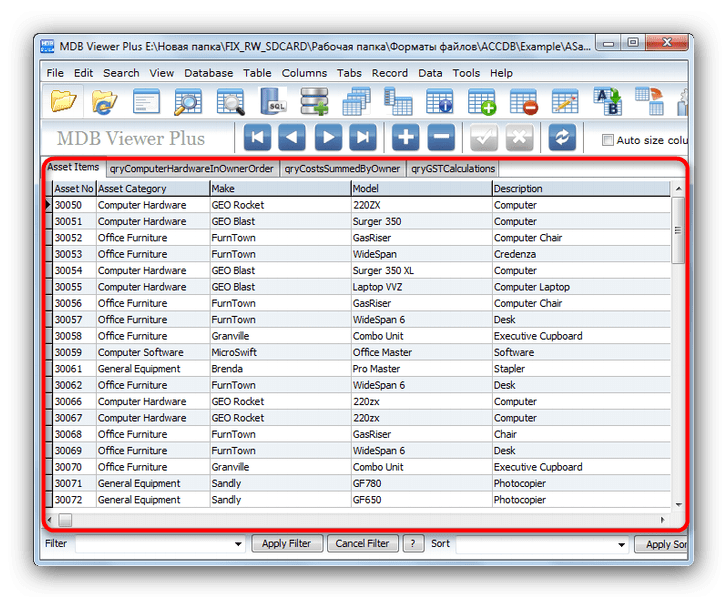
В большинстве случаев ничего в нем трогать не надо, достаточно просто нажать кнопку «ОК». - Файл будет открыт в рабочей области программы.
Еще один недостаток, кроме отсутствия русской локализации – программа требует наличия в системе движка баз данных Microsoft Access Database Engine. К счастью, этот инструмент бесплатно распространяется, и его можно скачать на официальном сайте Microsoft.
Способ 2: Database.NET
Еще одна простая программа, не требующая установки на ПК. В отличии от предыдущей – русский язык здесь есть, однако работает с файлами баз данных достаточно специфично.
Внимание: для корректной работы приложения необходимо установить последние версии .NET.Framework!
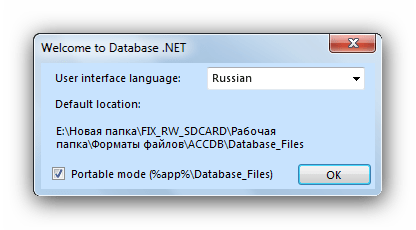
- Откройте программу. Появится окно предварительной настройки. В нем в меню «User interface language» установите «Russian», затем нажмите «ОК».
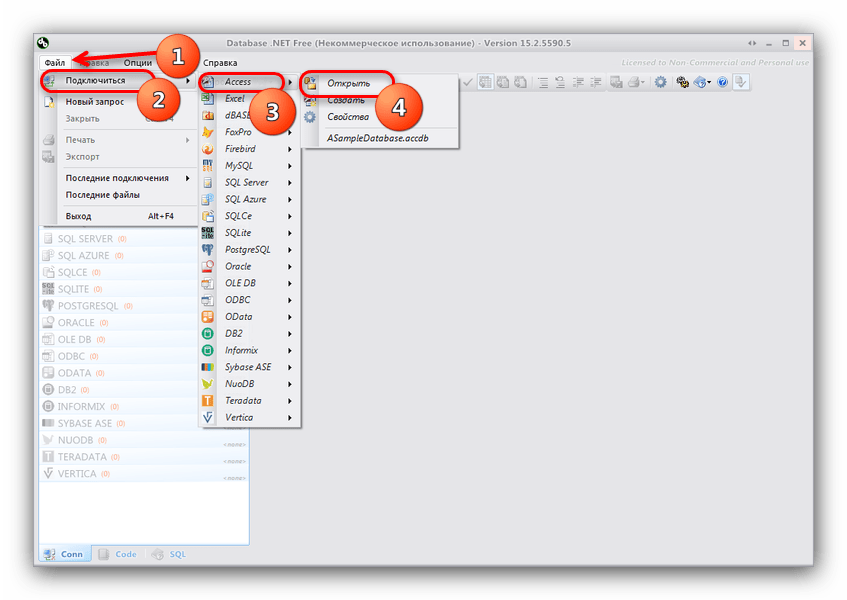
- Получив доступ к главному окну, выполните последовательно следующие действия: меню «Файл»—«Подключиться»—«Access»—«Открыть».
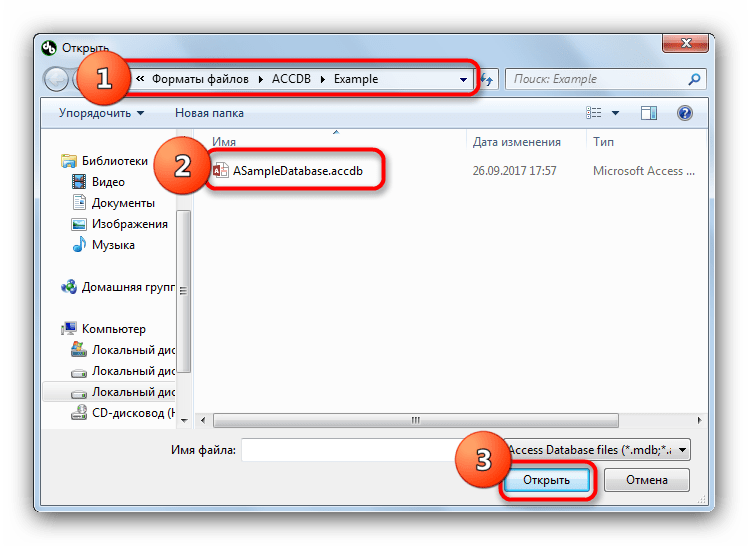
- Дальнейший алгоритм действий прост – воспользоваться окном «Проводника» для перехода в директорию с вашей базой данных, выбрать её и открыть, нажав на соответствующую кнопку.
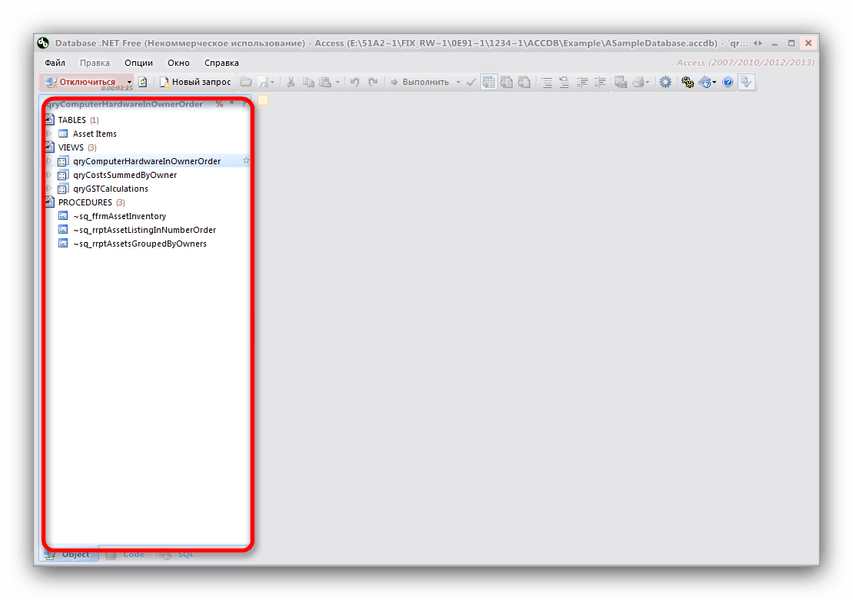
- Файл будет открыт в виде дерева категорий в левой части рабочего окна.
Чтобы просмотреть содержимое той или иной категории, необходимо ее выделить, щелкнуть по ней правой кнопкой мыши, и в контекстном меню выбрать пункт «Открыть».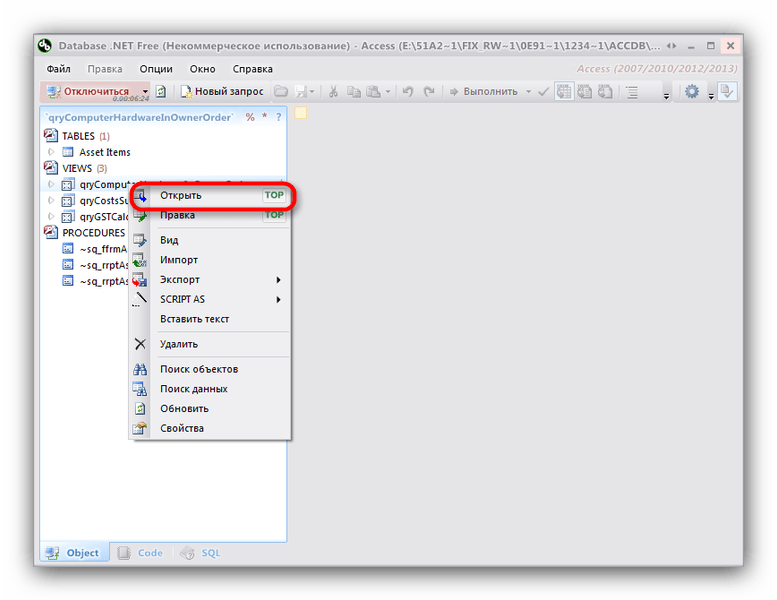
В правой части рабочего окна будет открыто содержимое категории.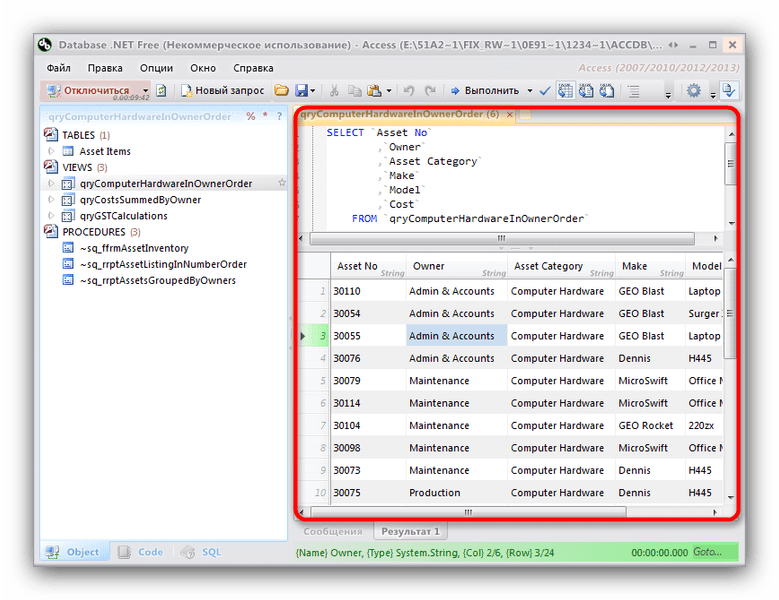
У приложения есть один серьезный недостаток – оно рассчитано в первую очередь на специалистов, а не на рядовых пользователей. Интерфейс из-за этого достаточно громоздкий, а управление выглядит не очевидно. Впрочем, после небольшой практики вполне можно привыкнуть.
Способ 3: LibreOffice
Свободный аналог офисного пакета от Microsoft включает в себя программу для работы с базами данных – LibreOffice Base, которая поможет нам открыть файл с расширением ACCDB.
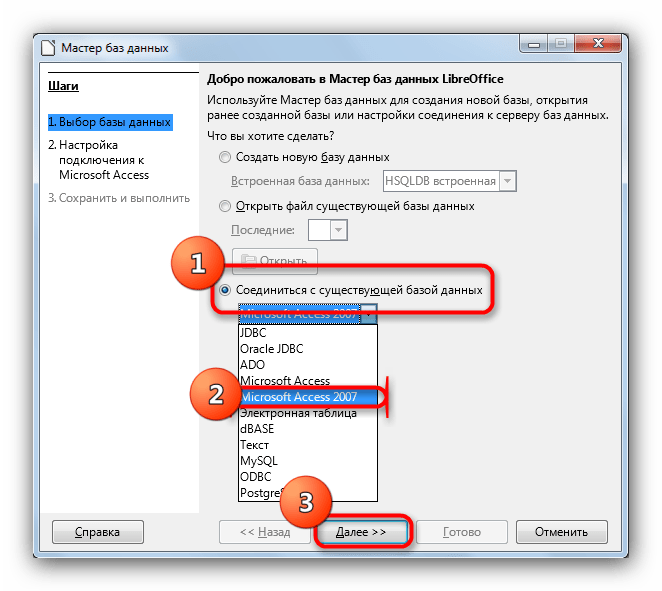
- Запустите программу. Появится окно Мастера баз данных LibreOffice. Выберите чекбокс «Соединиться с существующей базой данных», и в выпадающем меню выберите «Microsoft Access 2007», затем нажмите «Далее».
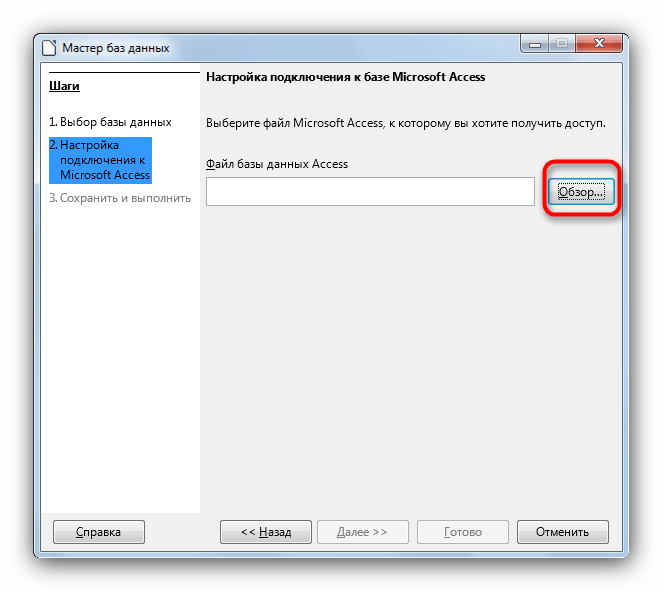
- В следующем окне кликните по кнопке «Обзор».
Откроется «Проводник», дальнейшие действия – пройти к каталогу, где хранится база данных в формате ACCDB, выбрать её и добавить в приложение путем нажатия на кнопку «Открыть».
Вернувшись к окну Мастера баз данных, нажмите «Далее».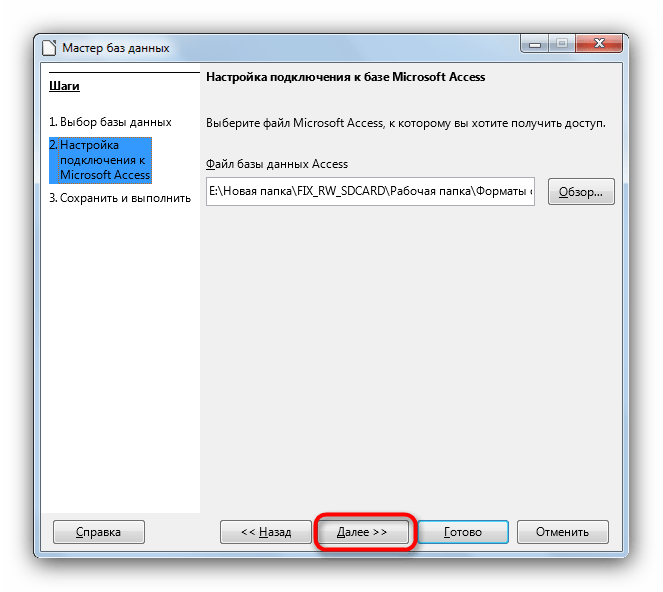
- В последнем окне, как правило, ничего менять не надо, так что просто нажмите «Готово».
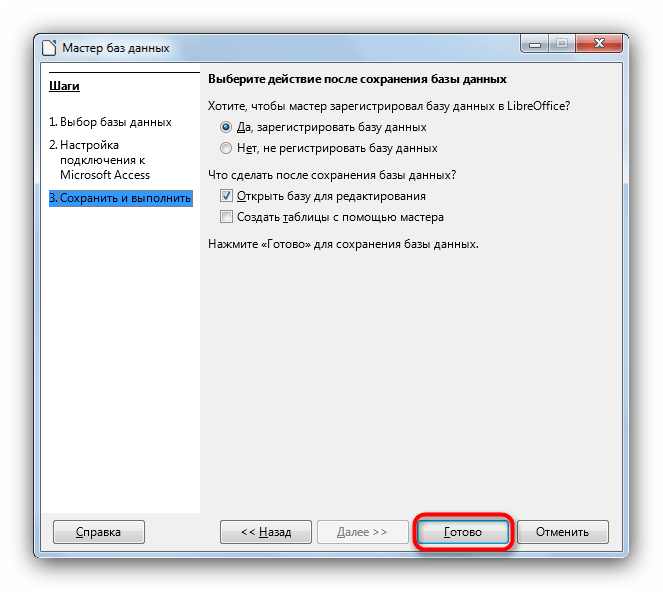
- Теперь интересный момент – программа, из-за своей свободной лицензии, не открывает файлы с расширением ACCDB напрямую, а предварительно конвертирует их в свой формат ODB. Поэтому после выполнения предыдущего пункта перед вами откроется окно сохранения файла в новом формате. Выберите любые подходящие папку и имя, затем нажмите «Сохранить».
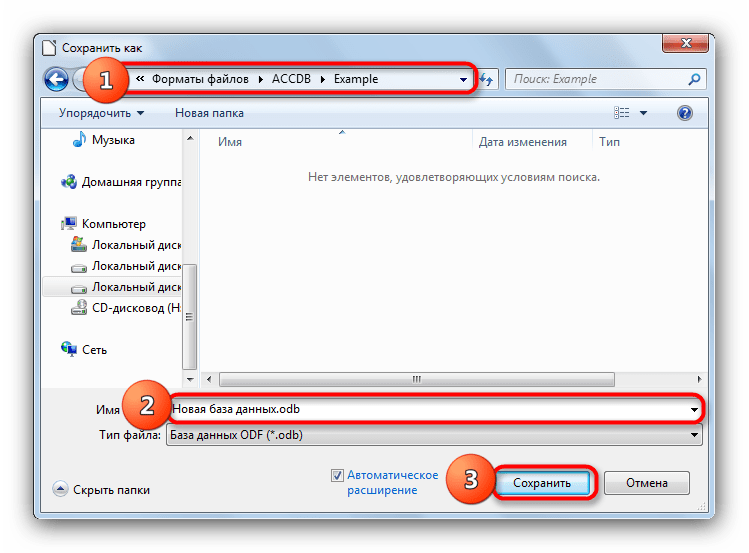
- Файл будет открыт для просмотра. Из-за особенностей алгоритма работы доступно отображение исключительно в табличном формате.
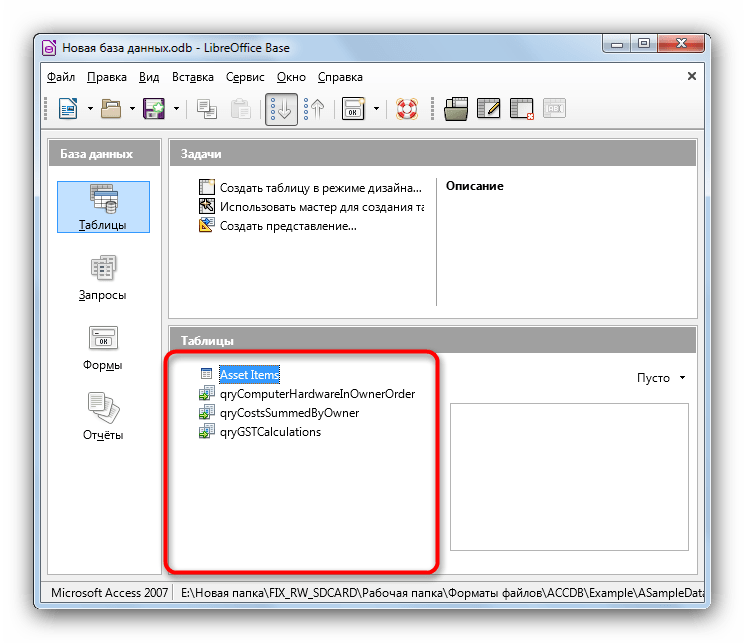
Недостатки такого решения очевидны – отсутствие возможности просмотреть файл как есть и только табличный вариант отображения данных оттолкнут многих пользователей. Кстати, ситуация с OpenOffice не лучше – он базируется на той же платформе, что и ЛибреОфис, так что алгоритм действий идентичен для обоих пакетов.
Способ 4: Microsoft Access
Если же вы обладаете лицензионным офисным пакетом от Microsoft версий 2007 года и новее, то задача открытия файла ACCDB для вас будет проще всего — используйте оригинальное приложение, которое и создает документы с таким расширением.
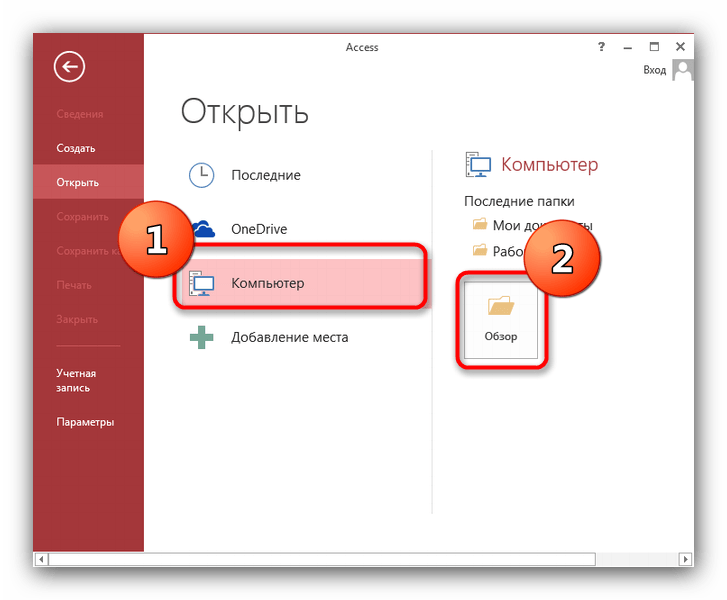
- Откройте Майкрософт Аксесс. В главном окне выберите пункт «Открыть другие файлы».
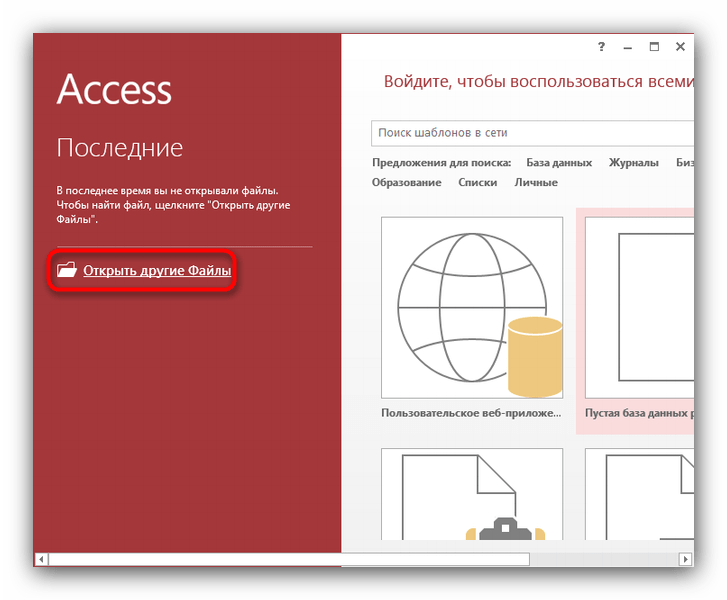
- В следующем окне выберите пункт «Компьютер», затем нажмите «Обзор».
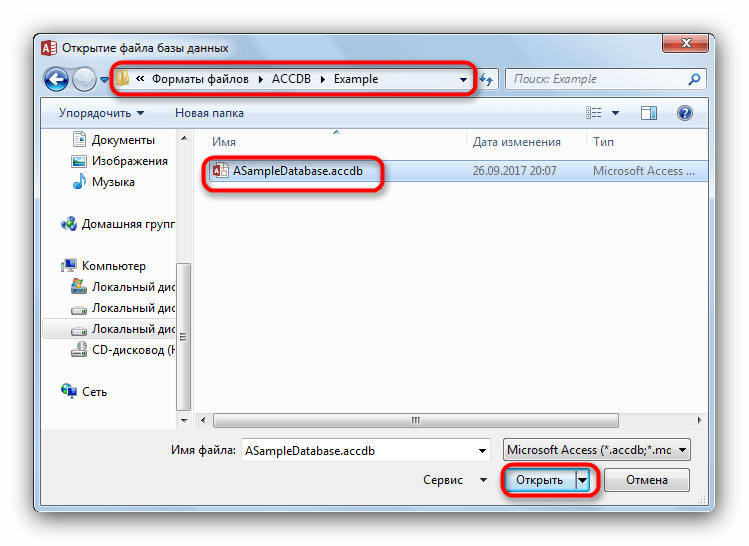
- Откроется «Проводник». В нем пройдите к месту хранения целевого файла, выделите его и откройте, нажав на соответствующую кнопку.
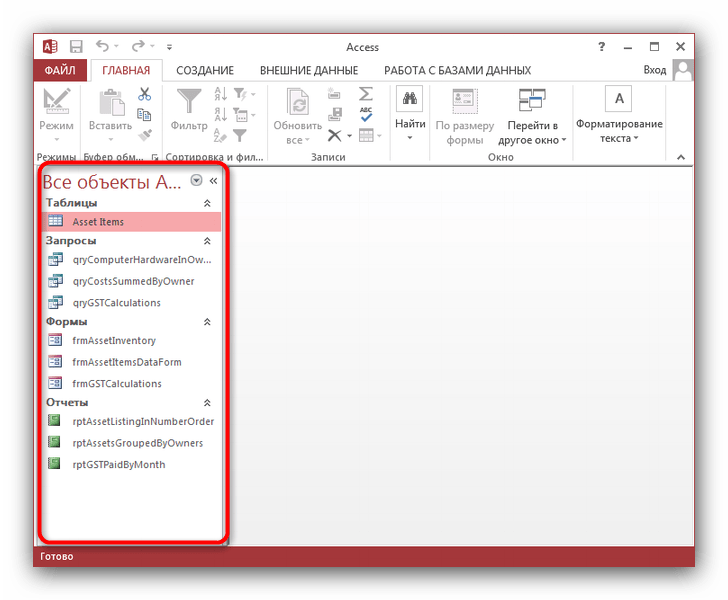
- База данных загрузится в программу.
Содержимое можно просмотреть, дважды щелкнув левой кнопкой мыши на нужном вам объекте.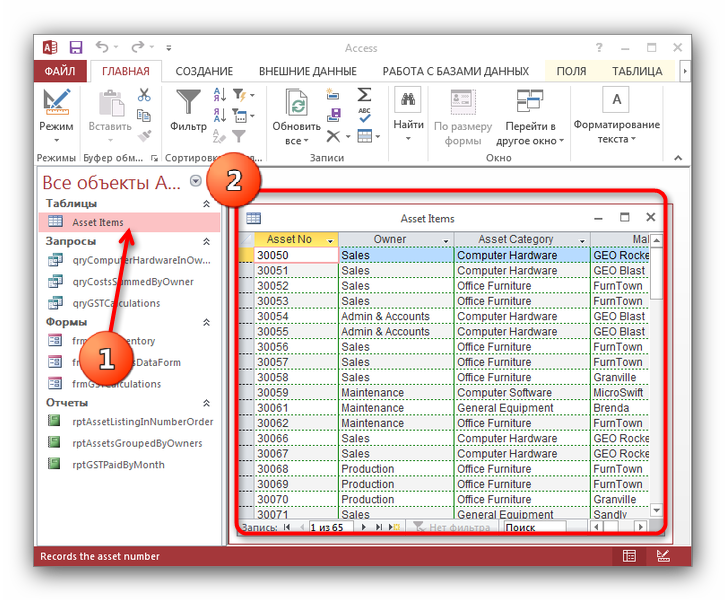
Недостаток у этого способа всего один – пакет офисных приложений от Microsoft является платным.
Как видим, способов открыть базы данных в формате ACCDB не так уж много. Каждый из них обладает своими достоинствами и недостатками, но каждый сможет найти для себя подходящий. Если вы знаете еще варианты программ, которыми можно открыть файлы с расширением ACCDB – напишите о них в комментариях.
Расширение файла ACCDB

Формат файла .ACCDB используется в качестве стандартного формата файлов базы данных системой управления базами данных Microsoft Access. Этот тип файла используется MS Access 2007 и более поздними версиями. В более ранних версиях использовался .MDB, и к .ACCDB по сравнению с .MDB добавлен ряд функций, включая макросы данных, многозначные поля, интеграцию с MS Outlook и MS SharePoint, поддержку включения вложений в базу данных и поддержку публикации файла в службах Access. , Такие функции, как безопасность и репликация на уровне пользователя, не поддерживаются в этом формате файла. Файлы .ACCDB могут быть открыты только в Microsoft Office Access 2007 или более поздних версиях.
Программы, которые поддерживают ACCDB расширение файла
Ниже вы найдете указатель программ, которые можно использовать для открытия файлов ACCDB, разделенных на категории 2 в соответствии с поддерживаемой системной платформой. Файлы с расширением ACCDB, как и любые другие форматы файлов, можно найти в любой операционной системе. Указанные файлы могут быть переданы на другие устройства, будь то мобильные или стационарные, но не все системы могут быть способны правильно обрабатывать такие файлы.
Программы, обслуживающие файл ACCDB

Windows

MAC OS
Updated: 03/09/2023
Как открыть файл ACCDB?
Отсутствие возможности открывать файлы с расширением ACCDB может иметь различное происхождение. Что важно, все распространенные проблемы, связанные с файлами с расширением ACCDB, могут решать сами пользователи. Процесс быстрый и не требует участия ИТ-специалиста. Ниже приведен список рекомендаций, которые помогут вам выявить и решить проблемы, связанные с файлами.
Шаг 1. Скачайте и установите Microsoft Access

Наиболее распространенной причиной таких проблем является отсутствие соответствующих приложений, поддерживающих файлы ACCDB, установленные в системе. Эта проблема может быть решена путем загрузки и установки # РЕКОМЕНДОВАННОЙ # или другой совместимой программы, такой как MDB Viewer Plus, Microsoft Excel, Full Convert Enterprise. В верхней части страницы находится список всех программ, сгруппированных по поддерживаемым операционным системам. Если вы хотите загрузить установщик Microsoft Access наиболее безопасным способом, мы рекомендуем вам посетить сайт Microsoft Corporation и загрузить его из официальных репозиториев.
Шаг 2. Проверьте версию Microsoft Access и обновите при необходимости

Если проблемы с открытием файлов ACCDB по-прежнему возникают даже после установки Microsoft Access, возможно, у вас устаревшая версия программного обеспечения. Проверьте веб-сайт разработчика, доступна ли более новая версия Microsoft Access. Может также случиться, что создатели программного обеспечения, обновляя свои приложения, добавляют совместимость с другими, более новыми форматами файлов. Причиной того, что Microsoft Access не может обрабатывать файлы с ACCDB, может быть то, что программное обеспечение устарело. Последняя версия Microsoft Access должна поддерживать все форматы файлов, которые совместимы со старыми версиями программного обеспечения.
Шаг 3. Настройте приложение по умолчанию для открытия ACCDB файлов на Microsoft Access
После установки Microsoft Access (самой последней версии) убедитесь, что он установлен в качестве приложения по умолчанию для открытия ACCDB файлов. Метод довольно прост и мало меняется в разных операционных системах.

Выбор приложения первого выбора в Windows
- Нажатие правой кнопки мыши на ACCDB откроет меню, из которого вы должны выбрать опцию Открыть с помощью
- Далее выберите опцию Выбрать другое приложение а затем с помощью Еще приложения откройте список доступных приложений.
- Наконец, выберите Найти другое приложение на этом. , укажите папку, в которой установлен Microsoft Access, установите флажок Всегда использовать это приложение для открытия ACCDB файлы свой выбор, нажав кнопку ОК
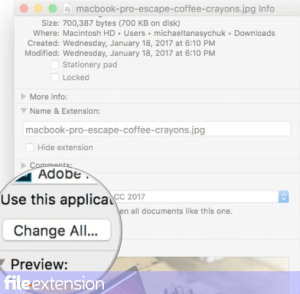
Выбор приложения первого выбора в Mac OS
- В раскрывающемся меню, нажав на файл с расширением ACCDB, выберите Информация
- Откройте раздел Открыть с помощью, щелкнув его название
- Выберите Microsoft Access и нажмите Изменить для всех .
- Если вы выполнили предыдущие шаги, должно появиться сообщение: Это изменение будет применено ко всем файлам с расширением ACCDB. Затем нажмите кнопку Вперед» , чтобы завершить процесс.
Шаг 4. Убедитесь, что ACCDB не неисправен
Вы внимательно следили за шагами, перечисленными в пунктах 1-3, но проблема все еще присутствует? Вы должны проверить, является ли файл правильным ACCDB файлом. Проблемы с открытием файла могут возникнуть по разным причинам.

1. Убедитесь, что ACCDB не заражен компьютерным вирусом
Если случится так, что ACCDB инфицирован вирусом, это может быть причиной, которая мешает вам получить к нему доступ. Сканируйте файл ACCDB и ваш компьютер на наличие вредоносных программ или вирусов. Если файл ACCDB действительно заражен, следуйте инструкциям ниже.
2. Убедитесь, что структура файла ACCDB не повреждена
Если вы получили проблемный файл ACCDB от третьего лица, попросите его предоставить вам еще одну копию. Возможно, файл был ошибочно скопирован, а данные потеряли целостность, что исключает доступ к файлу. Это может произойти, если процесс загрузки файла с расширением ACCDB был прерван и данные файла повреждены. Загрузите файл снова из того же источника.
3. Проверьте, есть ли у вашей учетной записи административные права
Некоторые файлы требуют повышенных прав доступа для их открытия. Переключитесь на учетную запись с необходимыми привилегиями и попробуйте снова открыть файл Access 2007 Database Format.
4. Убедитесь, что ваше устройство соответствует требованиям для возможности открытия Microsoft Access
Если система перегружена, она может не справиться с программой, которую вы используете для открытия файлов с расширением ACCDB. В этом случае закройте другие приложения.
5. Убедитесь, что ваша операционная система и драйверы обновлены
Последние версии программ и драйверов могут помочь вам решить проблемы с файлами Access 2007 Database Format и обеспечить безопасность вашего устройства и операционной системы. Возможно, что одно из доступных обновлений системы или драйверов может решить проблемы с файлами ACCDB, влияющими на более старые версии данного программного обеспечения.
Способы бесплатно открыть файл Access MDB без MS Access
У вас есть старые файлы MDB или ACCDB из какого-то источника, и теперь вы хотите заглянуть внутрь их данных? Но угадайте, что в вашей системе не установлен Microsoft Access. Не беспокойтесь! Эта статья написана для всех тех пользователей, которые хотят бесплатно получить доступ к своим файлам MDB или ACCDB без MS Access. Пожалуйста, следуйте дальше.
Файлы базы данных версий Microsoft Access 2003 и более ранних версий называются файлами MDB, а файлы более новых версий имеют расширение ACCDB. Файл MDB или ACCDB состоит из запросов к базе данных, таблиц, функций, объектов и т. д., которые могут хранить данные из файлов, таких как HTML и XML, и приложений, включая Excel и SharePoint.
С приходом на многие почтовые клиенты и серверы, такие как Microsoft Outlook, Notes и т. д., включая онлайн-серверы электронной почты, такие как Office 365, потребность в установке или использовании платформы Microsoft Access резко снижается. Тем не менее, пользователям может потребоваться узнать некоторую информацию или получить данные из старых файлов базы данных или от пользователя, все еще использующего эту платформу. Итак, если вы тот, кто хочет бесплатно открыть файл MDB без MS Access в вашей системе, мы предоставим вам определенные бесплатные возможности для этого.
Программы для Windows, мобильные приложения, игры — ВСЁ БЕСПЛАТНО, в нашем закрытом телеграмм канале — Подписывайтесь:)
Открыть файл MDB бесплатно без MS Access – Решения
Здесь мы описали некоторые бесплатные платформы или приложения, с помощью которых вы можете открывать или просматривать данные в вашем файле MDB.
- Через блокнот – Некоторые файлы MDB могут быть только текстовыми файлами или содержать большую часть текста, которую можно просмотреть с помощью платформы «Блокнот». Вам просто нужно щелкнуть правой кнопкой мыши файл MDB или ACCDB, выбрать «Открыть с помощью», а затем выбрать «Блокнот», чтобы открыть его. Этот режим для открытия файлов MDB с помощью текстового редактора, такого как «Блокнот», является всего лишь пробным, поскольку может случиться так, что пользователи не смогут четко просматривать текст или вывод в «Блокноте» будет таким беспорядком, чтобы идентифицировать любой день. Это просто удача, если ваш файл «MDB или ACCDB» является только текстовым.
- Через MS Excel – Другая платформа, которую вы можете использовать для бесплатного открытия файла MDB без MS Access, — это Microsoft Excel. Для этого вам необходимо импортировать файл MDB или ACCDB в приложение Excel, и данные будут видны в электронной таблице в файловой структуре Excel. Для импорта файла MDB или ACCDB следуйте этим инструкциям.
- Запустите приложение Microsoft Excel.
- Перейдите на вкладку «Данные» и в разделе «Получить внешние данные» нажмите «Доступ к базе данных».
- Найдите файл MDB или ACCDB в системе и нажмите «Открыть».
- Выберите таблицу и добавьте ее для просмотра в электронной таблице Excel. Нажмите «ОК».
- Нужные данные будут импортированы и видны в электронной таблице.
Здесь данные файла MDB теперь хранятся в формате .XLS или .XLSX.
- Предоставив детали подключения.
- С помощью файла базы данных Access (файл .accdb или файл .mdb).
Наконец, попробуйте метод доступа к данным файла .mdb.
Наш надежный и надежный инструмент MDB Viewer — это совершенно бесплатная сторонняя утилита, доступная онлайн для всех пользователей. Это позволяет открывать файлы MDB или ACCDB из всех версий Microsoft Access без необходимости установки приложения Microsoft Access. Пользователям просто нужно просмотреть и добавить файл базы данных, а инструмент со встроенными программами извлечет и предварительно просмотрит точные данные в файле MDB. Бесплатный инструмент поддерживает все размеры и типы файлов MDB без каких-либо ограничений. Таким образом, всем пользователям рекомендуется использовать эту утилиту для идеального предварительного просмотра данных MDB.
Существуют условия, когда пользователи Microsoft Access не могут просмотреть свои данные из-за проблем с повреждением или других факторов. Мы хотим помочь нашим пользователям Microsoft Access, столкнувшимся с повреждением файлов MDB или ACCDB, с помощью нашего инструмента восстановления базы данных Access, который поставляется как в бесплатной пробной версии с некоторыми ограничениями, так и в полной версии, которую вы можете приобрести онлайн в любое время, как только вы будете удовлетворены ее работой. Инструмент автоматически исправляет все ошибки повреждения и эффективно делает данные MDB снова доступными для своих пользователей. Продолжайте читать наши блоги, чтобы узнать больше о таких полезных и интересных темах.
Об Олафе Берче
Олаф работает старшим редактором по технологиям в Data Repair Tools. Увлеченный технологиями, он имеет более чем 8-летний опыт работы в области восстановления данных, Интернета вещей, искусственного интеллекта и робототехники. Ему нравится искать и предлагать самодельные решения для решения технических проблем Windows. В свободное время любит читать романы и стихи. Он также любит путешествия, рафтинг, треккинг и так далее. Просмотреть все сообщения Олафа Берча →
Программы для Windows, мобильные приложения, игры — ВСЁ БЕСПЛАТНО, в нашем закрытом телеграмм канале — Подписывайтесь:)