ASUS N76V — разборка и чистка ноутбука. ПОДРОБНЫЙ ГАЙД. Asus N76VB disassembly and cleaning.

Инструкция, как разобрать и почистить от пыли ноутбук серии ASUS N76V поможет вам, если ваш ноут стал сильно греться, и, возможно, выключаться. Подходит для всей серии — Asus N76VB, N76V8, N76VJ, N76VM, N76VZ) Возможно, вас заинтересуют МОИ УСЛУГИ по созданию и продвижению САЙТОВ по всей России: http://web69.ru/ Понравилась инструкция? Принимаю благодарности тут: https://www.donationalerts.ru/r/compblog Термопасту рекомендую взять GD900, качество проверил сам, хватит надолго, и цена норм: http://got.by/16gly0 . Если порвались термопрокладки, заказать можно здесь: http://got.by/16gmti . Оставлять рваную термопрокладку НЕЛЬЗЯ. Как и мазать вместо неё термопасту — ноут долго не проживёт Guide, how to disassembly and clean fun notebooks ASUS N76V series. У кого есть Telegramm, заходите в компьютерный чат! Пообщаемся — https://t.me/joinchat/GsmupQ6hCF6mB1nv6lXjiQ Канал в Телеграмме — https://t.me/compblog
Показать больше
Войдите , чтобы оставлять комментарии
Как открыть ноутбук асус n76vb

Ремонт ноутбуков: какие поломки нельзя р�.

Как выбрать хороший планшет на Android?

Какой смартфон купить за 25-30 тысяч? Обзор .

IP-камеры Dahua для офисов и промышленных об�.
ASUS N76V — разборка и чистка ноутбука. ПОДРОБНЫЙ ГАЙД. Asus N76VB disassembly and cleaning.
- 13.08.2017 04:13
- Разное
Посмотрите прямо сейчас в режиме онлайн: ASUS N76V — разборка и чистка ноутбука. ПОДРОБНЫЙ ГАЙД. Asus N76VB disassembly and cleaning.
Подробное описание видеоролика: Инструкция, как разобрать и почистить от пыли ноутбук серии ASUS N76V поможет вам, если ваш ноут стал сильно…
Количество показов на это время: 1181
Дата публикации: 2017-03-04 16:53:47
Полная продолжительность видеоролика: 14:48

Количество лайков: 64
Количество дизлайков: 0
Разборка и чистка ноутбука ASUS N76
[quote=»Tim6434″:46f7e6c9]А этот процессор поддерживает функцию вертуализация[/q.
Дата: 04.10.23
Пользователь: Chetkiy
Dell Inspiron 3595: предельно просто
Это говнище не стоит вобще никаких денег,(брал чисто фильмы в дороге посмотреть).
Дата: 03.03.23
Пользователь: staruxa
HP Compaq 530
У ноутбуков с номерами KD092AA, KE666AA, KP477AA, KP479AA процессоры Intel Core.
Дата: 19.02.23
Пользователь: STEPAn_2
Acer Extensa 5620
У меня полетела матрица, какие видеовыходы можно использовать?
Дата: 19.02.23
Свежие обзоры
HP ProBook 455 G8 – классика на службе у бизнеса
Dell XPS 9510 — стремиться к идеальности
Lenovo P11 Pro – оправданная цена
ASUS ROG Zephyrus S17 GX703 — дельная игровая машина
Honor MagicBook 16 – к сотрудничеству готов
NOTEBOOK-CENTER — ноутбуки © 2006-2024
Полное или частичное использование материалов сайта возможно только после согласия автора или администрации сайта.
[Ноутбук/Десктоп/AIO] Как войти в настройки BIOS
Если Ваш компьютер работает под управлением Windows 11 или Windows 10, выполните следующие действия, чтобы войти в конфигурацию BIOS.
Примечание: Если Ваш компьютер не может войти в операционную систему Windows, обратитесь к основным решениям (до загрузки) для входа в конфигурацию BIOS.
Примечание: Если Вы используете Transformer, подключите док-станцию к Transformer, затем следуйте инструкциям ниже.
Пожалуйста, перейдите к соответствующей инструкции для текущей операционной системы Windows на вашем компьютере:
Чтобы предоставить Вам более подробную инструкцию Вы также можете щелкнуть ссылку на видео ASUS Youtube ниже, чтобы узнать больше о том, как войти в конфигурацию BIOS
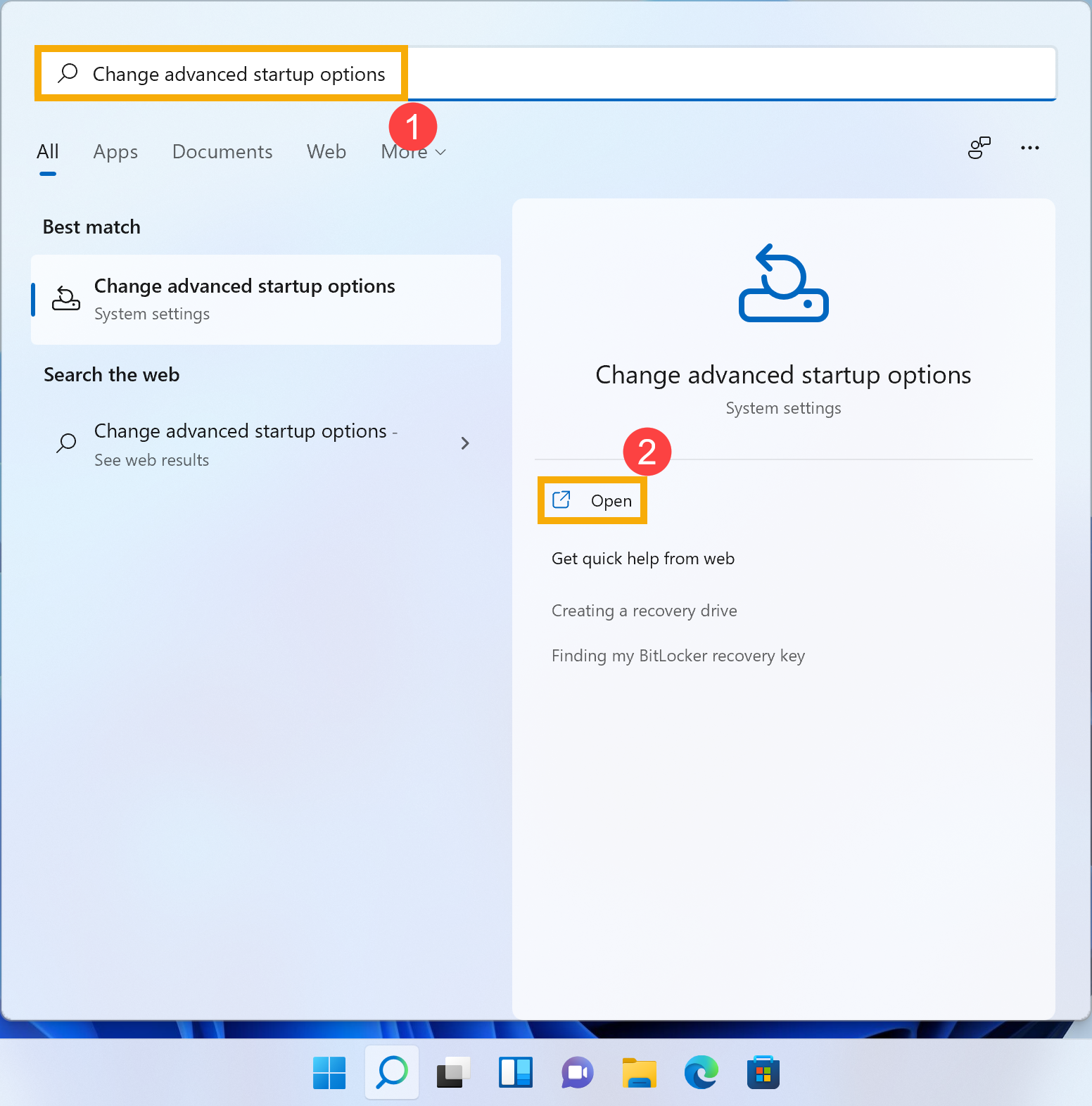
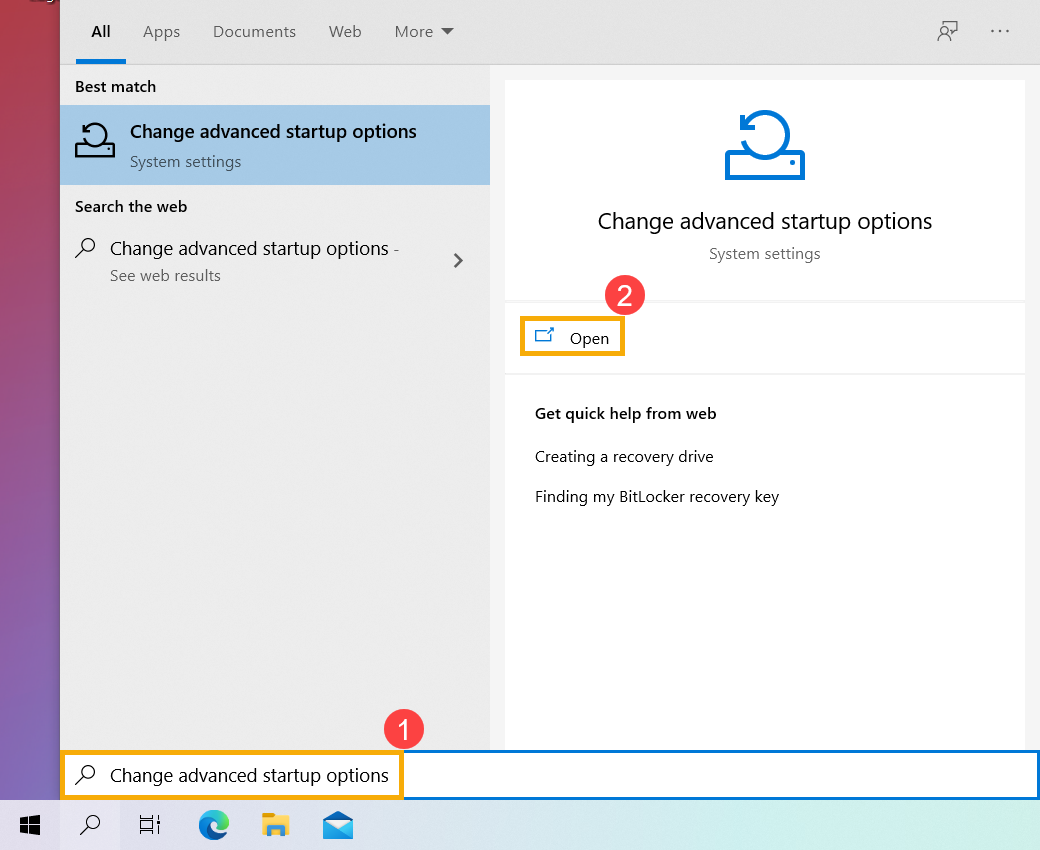
- Введите и выполните поиск [Изменить дополнительные параметры запуска] в строке поиска Windows ① , затем щелкните [Открыть] ② .
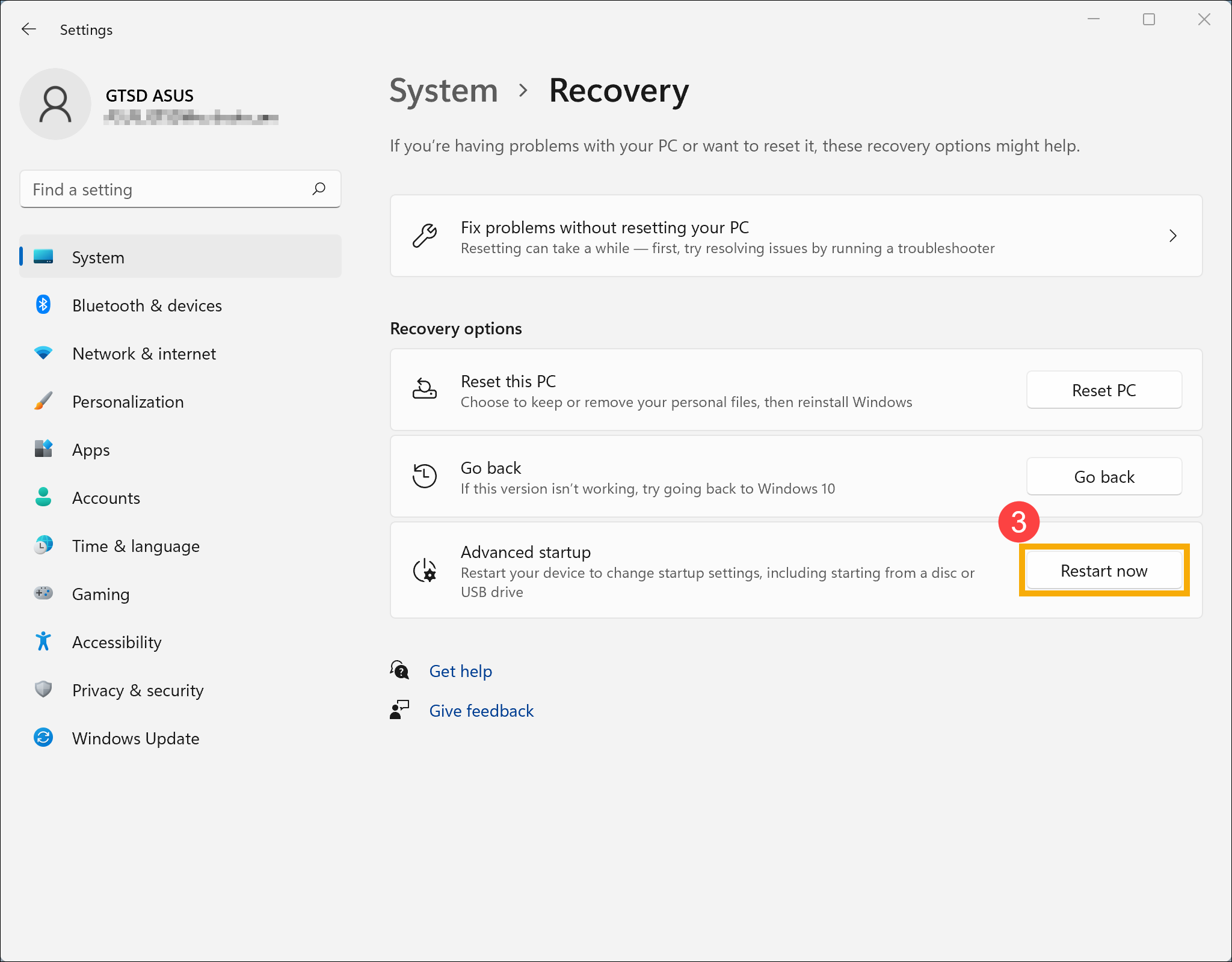
- В поле Расширенный запуск щелкните [Перезагрузить сейчас] ③ .
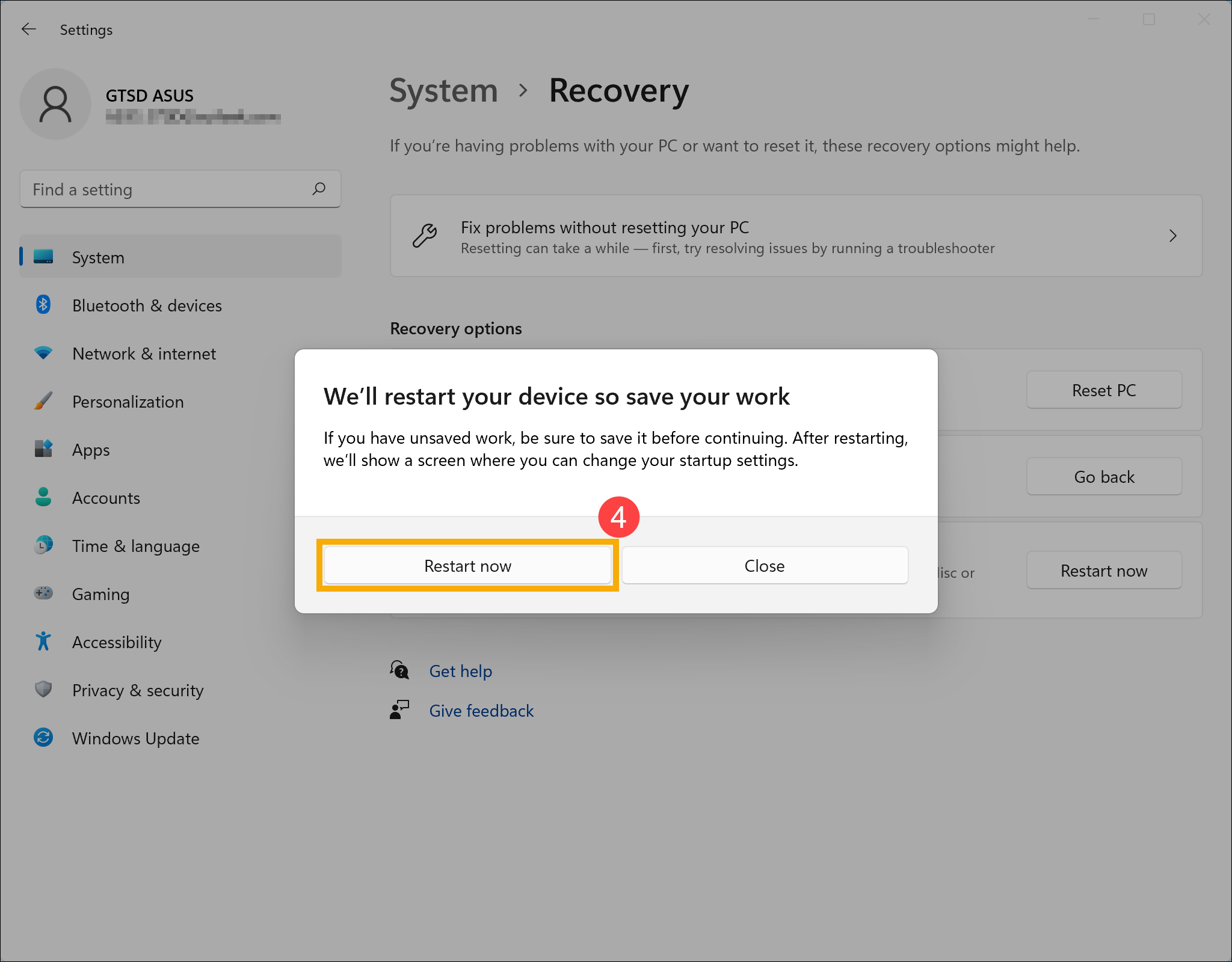
- Windows перезагрузит Ваш компьютер, не забудьте сохранить Вашу работу, а затем выберите [Перезагрузить сейчас] ④ .
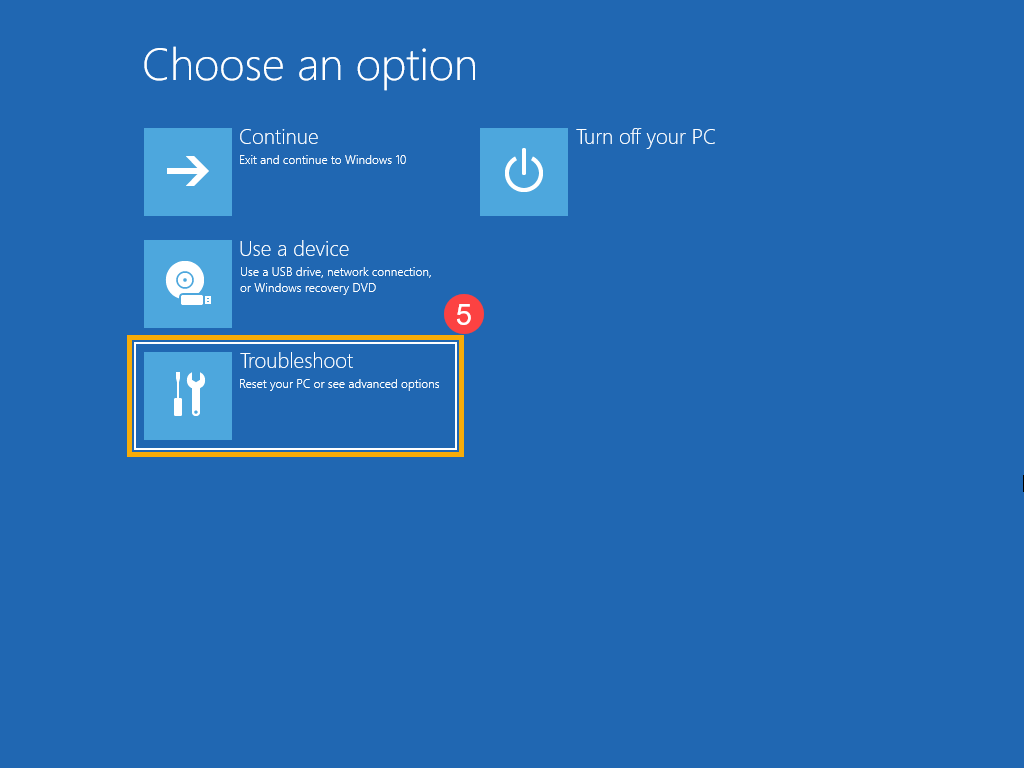
- После перезагрузки компьютера выберите [Устранение неполадок] ⑤ .
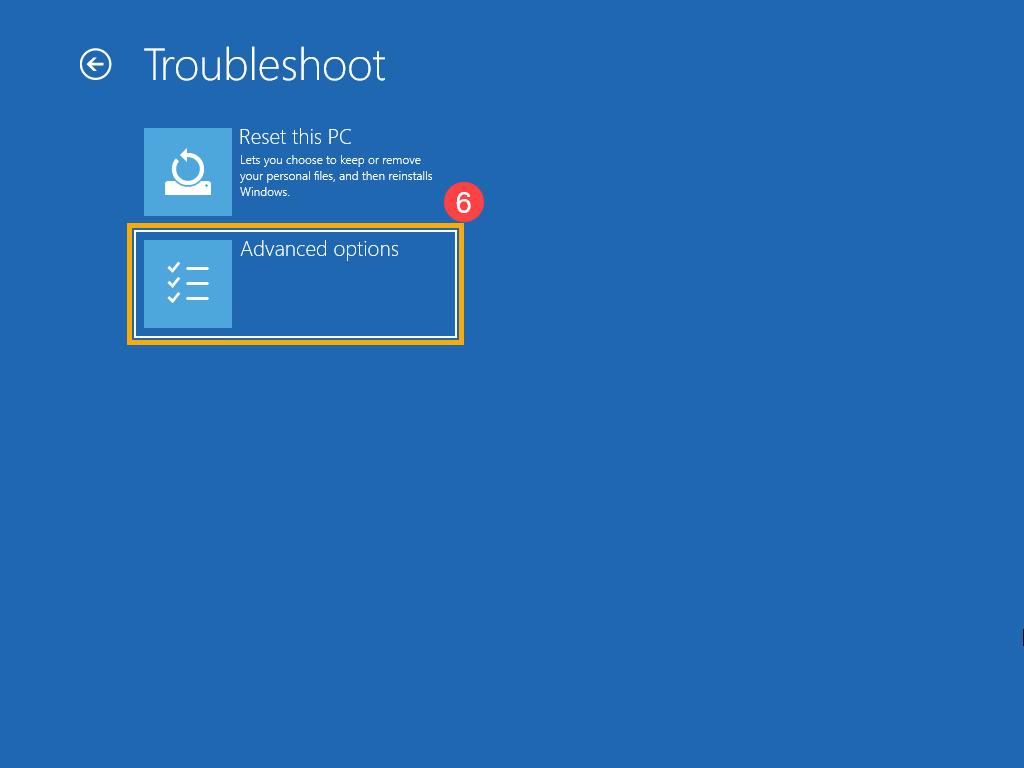
- Выберите [Дополнительные параметры] ⑥ .
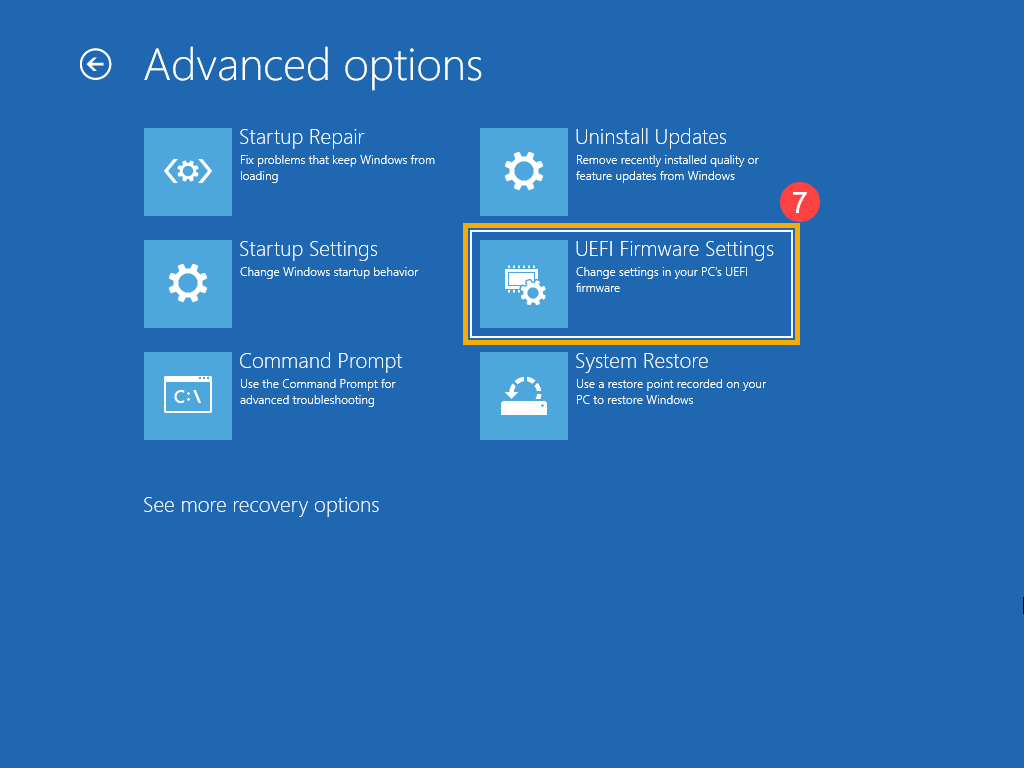
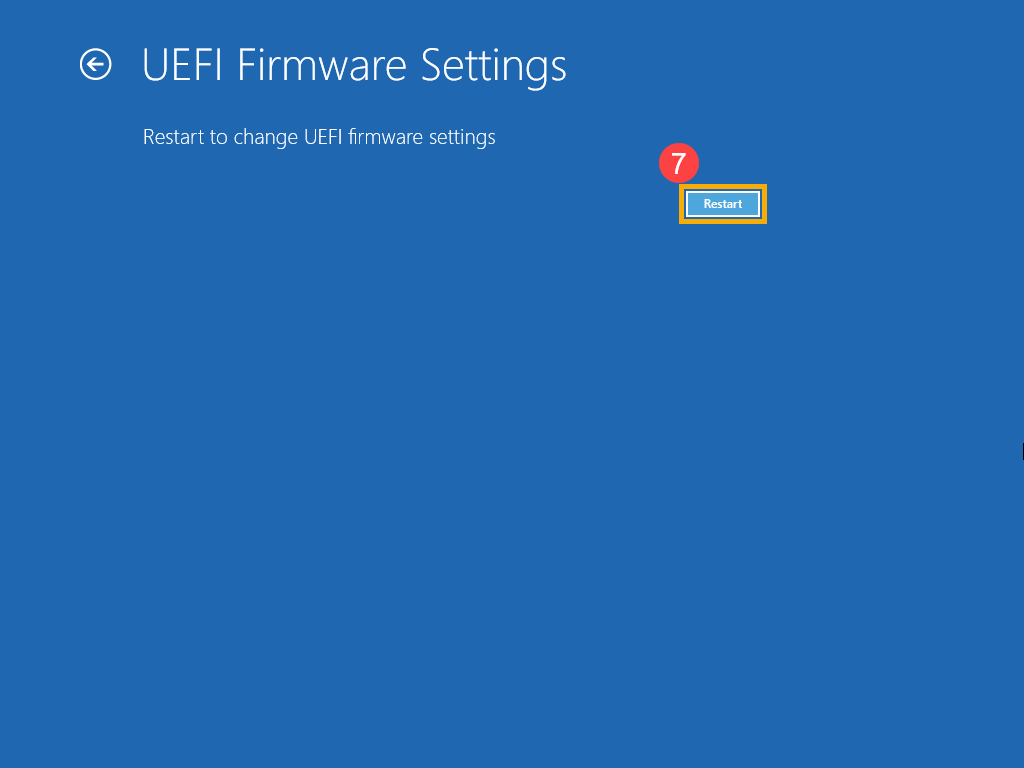
- Выберите [Настройки прошивки UEFI] ⑦ .
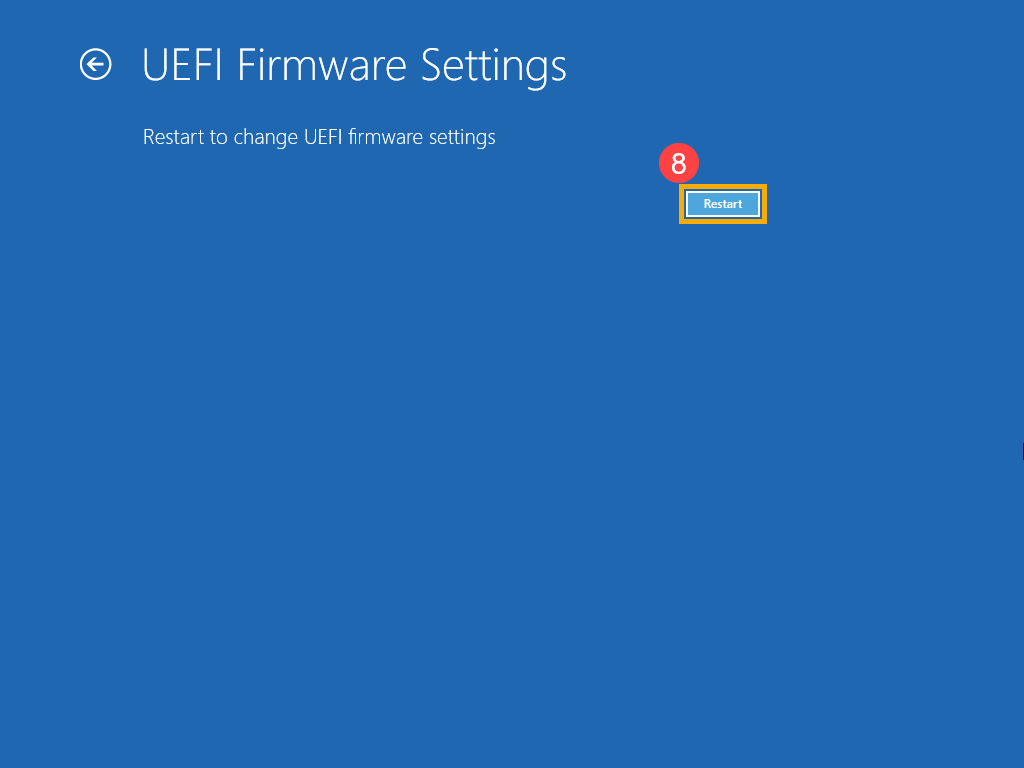
- Нажмите [Перезагрузить] ⑧ , Ваш компьютер войдет в конфигурацию BIOS после перезагрузки.
- Введите и выполните поиск [Изменить дополнительные параметры запуска] в строке поиска Windows ① , затем щелкните [Открыть] ② .
- В поле Расширенный запуск щелкните [Перезагрузить сейчас] ③ . Windows перезагрузит Ваш компьютер. Если у Вас есть несохраненная работа, обязательно сохраните ее, прежде чем продолжить.
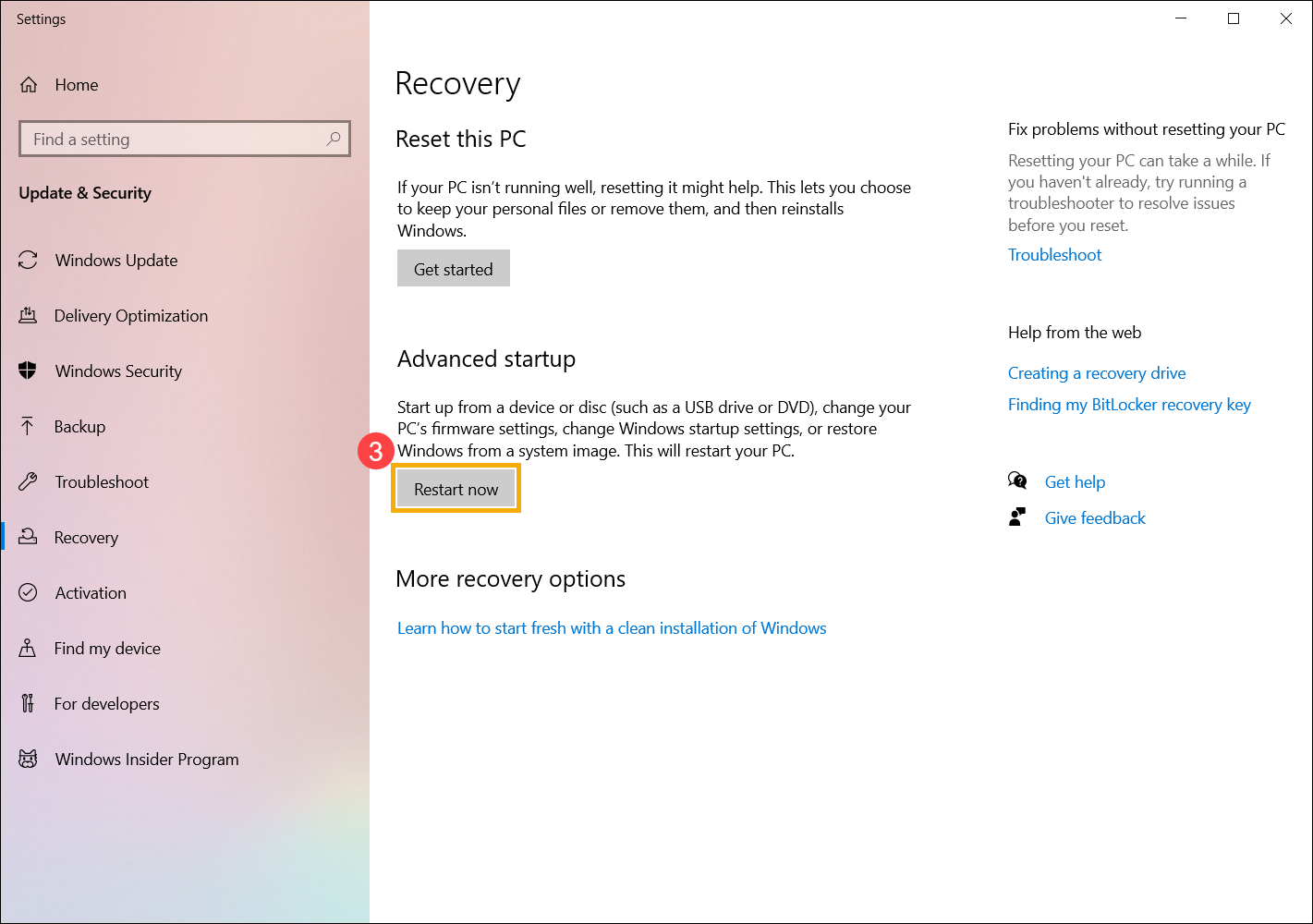
- После перезагрузки компьютера выберите [Устранение неполадок] ④
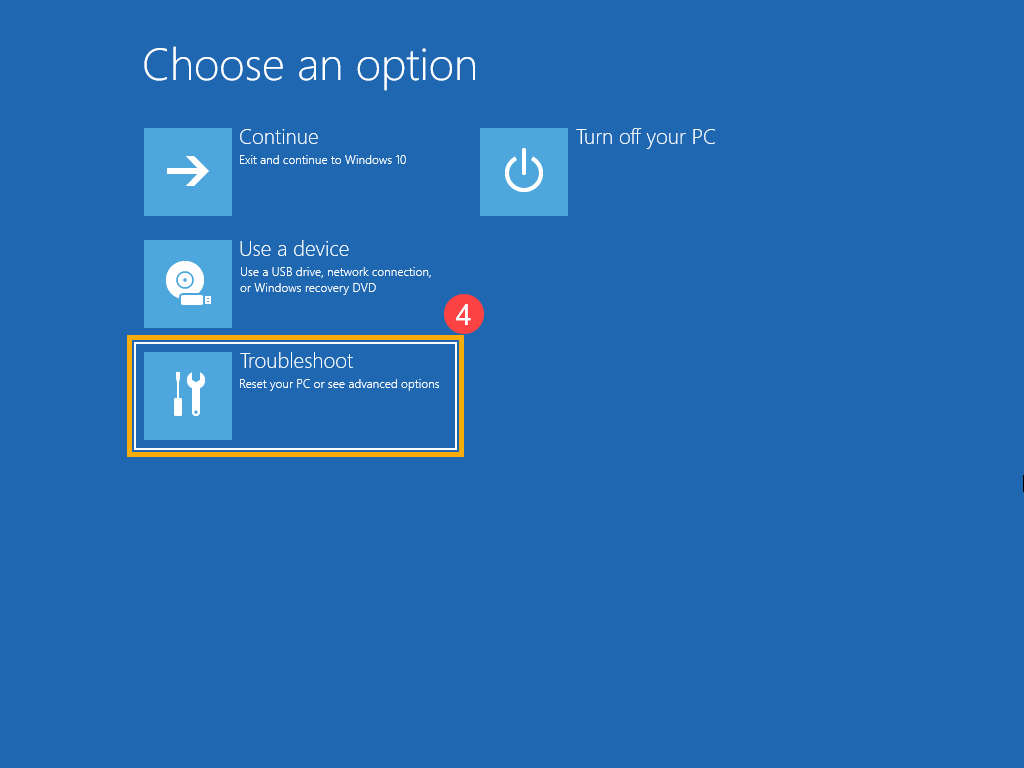
- Выберите [Дополнительные параметры] ⑤
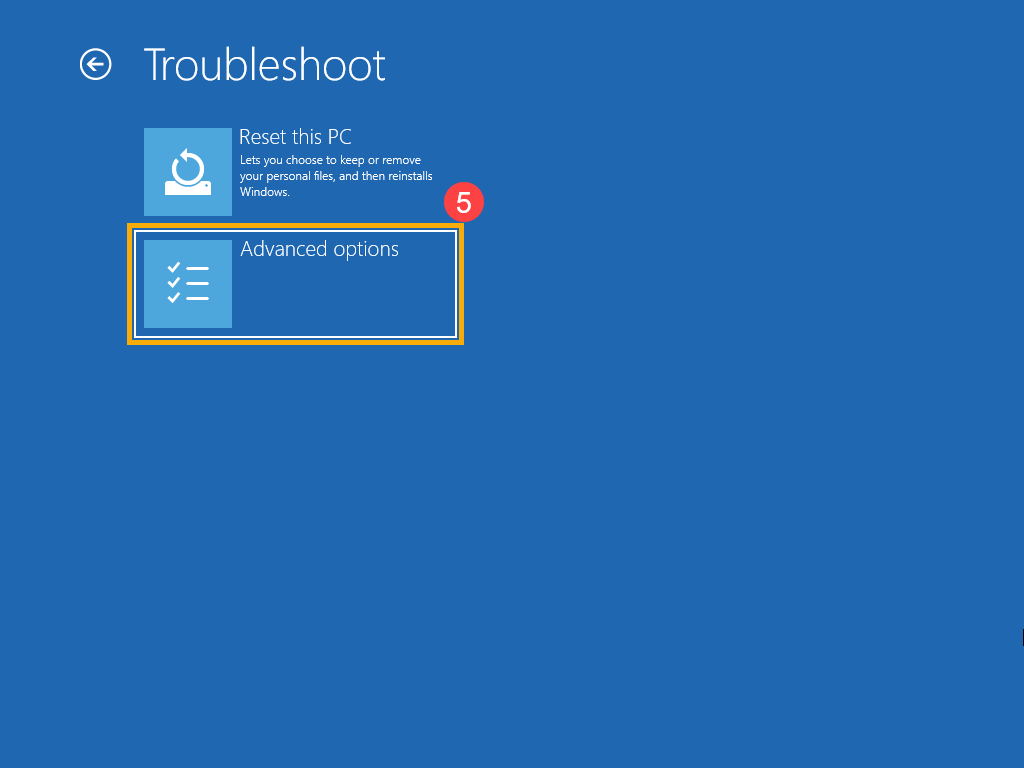
- Выберите [Настройки прошивки UEFI] ⑥
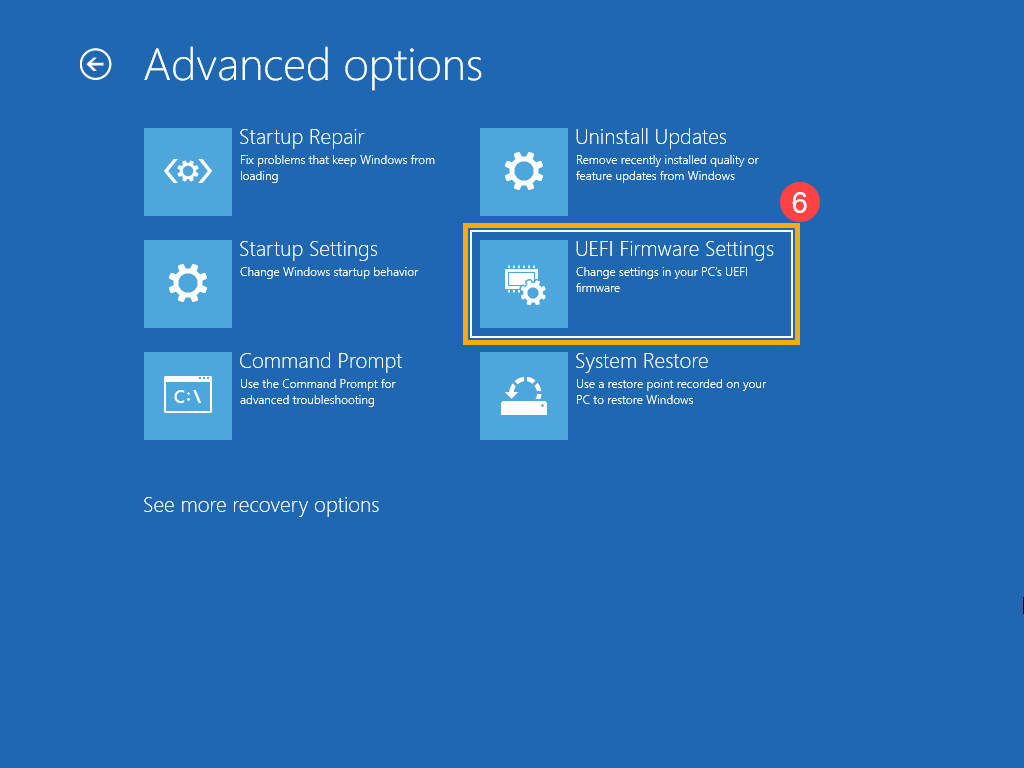
- Нажмите [Перезагрузка] ⑦ , Ваш компьютер войдет в конфигурацию BIOS после перезагрузки.
Пока компьютер не включен, нажмите и удерживайте кнопку [F2]  на клавиатуре, а затем нажмите [Кнопку питания]
 (Не отпускайте кнопку F2, пока не отобразится конфигурация BIOS).

Примечание: Для некоторых старых моделей настольных компьютеров может потребоваться нажать и удерживать клавишу [Del], и затем нажать кнопку питания для запуска, чтобы получить доступ к конфигурации BIOS.