Как сделать ссылку на адрес электронной почты?
Адрес электронной почты пишется в формате vlad@webref.ru, где vlad — это имя пользователя, а webref.ru — имя домена. Для создания ссылки используется элемент , в атрибуте href сперва пишется ключевое слово mailto: , затем без пробела указывается адрес электронной почты пользователя.
При щелчке по такой ссылке открывается почтовая программа по умолчанию. Если подобные ссылки ещё не открывались, то операционная система выведет окно со списком программ (рис. 1).
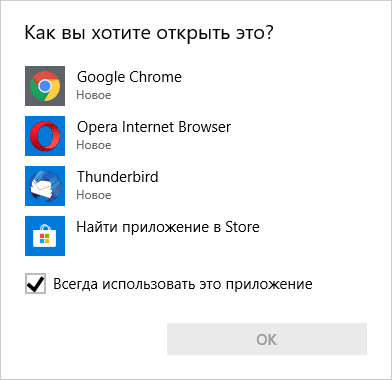
Рис. 1. Список программ для открытия адреса электронной почты
По своему виду такая ссылка ничем не отличается от обычных ссылок на сайты. Чтобы пользователь их как-то различал можно использовать следующие рекомендации.
В тексте ссылки дать адрес.
Написать пояснение в тексте.
Добавить символ почты до или после текста ссылки с помощью свойства content и псевдоэлемента ::before или ::after, как показано в примере 1. Чтобы иконка работала только с нужными ссылками, мы используем селектор a[href^=»mailto»] , он будет применять стиль только к элементам , у которых атрибут href начинается с mailto .
Пример 1. Иконка после адреса
Результат данного примера показан на рис. 1. Иконка взята с сайта utf8icons.com.
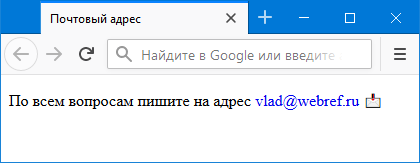
Рис. 1. Иконка после адреса почты
См. также
- content
- quotes
- relative и absolute
- text-decoration-skip-ink
- Аккордеон меню
- Анимация ссылок при наведении
- Атрибуты ссылок
- Декоративные заголовки
- Добавление тени
- Доступность
- Игра с картинками
- Использование :hover
- Наследование в CSS
- Не только текст
- Очистка float
- Подробнее о позиционировании
- Псевдоэлемент ::after
- Псевдоэлементы
- Псевдоэлементы ::after и ::before
- Работа с кавычками
- Создание ссылок
- Ссылки
- Ссылки
- Ссылки в HTML
- Что это такое?
- Якоря
Как вставить ссылку в электронное письмо
Первый шаг при вставке ссылки в электронное письмо — скопировать URL веб-страницы, изображения или другого онлайн-контента, на который вы хотите сослаться. Это можно сделать, выделив URL и нажав одновременно клавиши «»Ctrl»» и «»C»».
Шаг 2: Откройте свою электронную почту
Откройте клиент электронной почты и создайте новое сообщение. Наберите текст сообщения и добавьте любое другое форматирование.
Шаг 3: Вставьте URL-адрес
Установите курсор в то место, куда вы хотите вставить ссылку. Затем одновременно нажмите клавиши «»Ctrl»» и «»V»», чтобы вставить URL в письмо.
Шаг 4: Ссылка на URL-адрес
Выделите URL-адрес, который вы только что вставили. Затем нажмите кнопку «»Ссылка» или «»Вставить ссылку»» на панели инструментов форматирования.
Шаг 5: Проверьте ссылку
После добавления ссылки нажмите на нее, чтобы убедиться, что она работает. Если она не работает, дважды проверьте, правильно ли скопирован URL-адрес. Затем попробуйте вставить URL-адрес снова.
После того как вы вставили ссылку, вы можете отправить письмо.
5 кейсов, как использовать ссылку на почту в письме
В email-рассылках можно использовать специальную ссылку mailto для отправки письма. По клику на такую ссылку открывается новое окно с уже предзаполненным адресом получателя. Также можно добавить автозаполнение темы и тела письма.
Ссылка mailto с предзаполненной темой письма
Ссылки mailto можно применять, чтобы мотивировать получателей рассылки быстро связаться с вами. Такие ссылки будут особенно полезны, если у вас малый бизнес или B2B компания с небольшой базой контактов.
В конструкторе Unisender можно создать такую ссылку не только внутри текста, а и для кнопки.
Преимущества ссылок mailto
- Помогают усилить призыв к действию и увеличивают количество ответов на письмо.
- Упрощают процесс ответа на письмо. Благодаря уже заполненным теме и телу письма получателю нужно сделать меньше шагов для создания письма.
- Облегчают обработку полученных писем от подписчиков. В ссылку можно «зашить» предзаполнение темы и текста письма. В почте, на которую будут приходить ответы, можно настроить фильтрацию по теме или телу письма. Так вы сможете получать все письма по конкретной теме в отдельной папке на почте и сегментировать ответы.
Недостатки ссылок mailto
- Клики по таким ссылкам не отслеживаются, так как в них используется специальный протокол mailto:. В отчёте о рассылке нельзя увидеть, кто из получателей перешел по ссылке такого вида.
- Приложение, в котором будет открываться ссылка, зависит от настроек на устройстве получателя. Если приложение не выбрано или настроено некорректно, ссылка может оказаться нерабочей.
Кейсы использования ссылки на почту в рассылке
1. Запрос пробной версии продукта
Если вы хотите отправить клиентам рассылку с предложением оставить заявку на демо-версию продукта, добавьте в письмо кнопку «Оставить запрос на демо». Кликнув на кнопку, клиент откроет отправку письма, где уже подтянулась почта менеджера по продажам, добавлена тема письма и текст «Хочу демо». Затем вы сможете проанализировать ответы, чтобы понять, как сработал призыв к действию.
2. Заявка на участие в бета-тестировании
Вы IT-компания со своим продуктом и хотите протестировать гипотезу про новый функционал. Сделайте рассылку о новой фиче с кнопкой «Хочу попробовать» или «Сообщите мне первому». Таким образом вы соберёте обратную связь. Или добавьте кнопку «Хочу протестировать» и соберите базу контактов бета-тестеров. При этом пользователям не придётся выполнять дополнительные действия — переходить на внешние ссылки, заполнять формы. Им достаточно будет кликнуть на ссылку и отправить готовое письмо.
3. Получение персональной скидки
Вы делаете акцию с предложением скидки 10% для читателей рассылки. Чтобы понять, подействовала ли рассылка, и увеличить количество ответов, можно добавить СТА «Забрать скидку». Клиент кликает на кнопку, открывается предзаполненное письмо с темой «Хочу скидку» и отправляется запрос на получения персональной скидки. Такой вариант удобен, если у вас небольшая компания и нет возможности сделать автоматические промокоды.
4. Обращение в службу поддержки
Вы отправляете рассылку, в которой можно написать напрямую в службу поддержки. Добавьте в письмо CTA «Сообщить о проблеме». Получатель, кликнув на кнопку, сможет отправить письмо, в котором уже указан адрес службы поддержки. Если это проблема по одной тематике или одному типу запросов, то можно сразу заполнить текст стандартного запроса. Темой письма можно выбрать название запроса клиента.
5. Подтверждение участия в мероприятии
Вы отправляете рассылку с приглашением на мероприятие, но у вас нет ресурсов для автоматических настроек, с помощью которых клиенты могут подтверждать участие. Добавьте в письмо кнопку для подтверждения. В автозаполненном письме используйте адрес организатора мероприятия, в теме — название события, а в теле письма, например, текст «Подтверждаю».
Как добавить ссылку в конструкторе Unisender
На кнопку
В конструкторе Unisender добавьте блок «Кнопка».
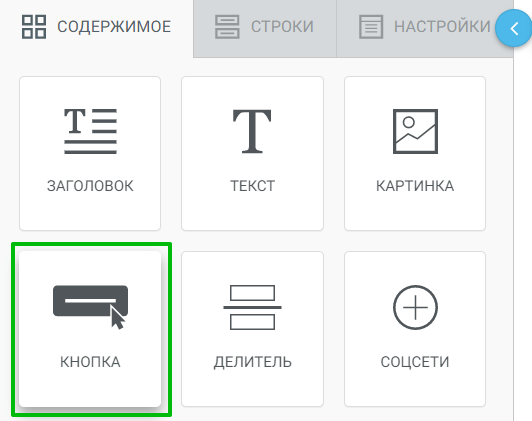
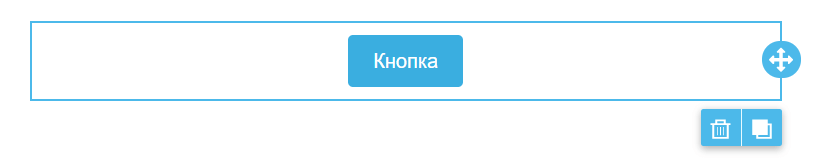
Кликните на кнопку в письме.
На панели слева кликните на выпадающий список напротив «Тип ссылки» и выберите «Отправить письмо».
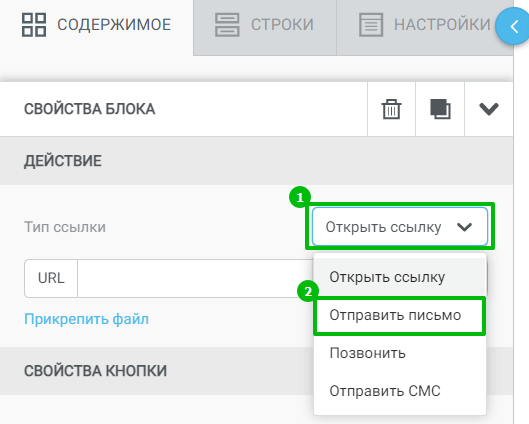
Далее вы увидите три поля. В первом поле введите email, на который будет отправлено письмо. Затем, если нужно, заполните тему и тело письма.
В полях можно использовать переменные для подстановок. Например, вы можете добавить имя клиента, фамилию менеджера, за которым закреплён клиент, логин пользователя и другие поля, которые помогут вам затем фильтровать полученные письма.
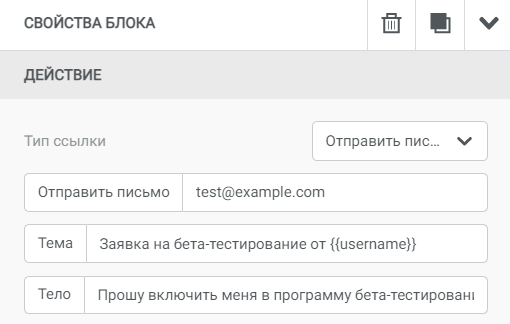
Настройка полей ссылки mailto. В поле «Тема» используется переменная для подстановки
На этом настройка завершена. Саму кнопку вы можете оформить по своему желанию.
В текст
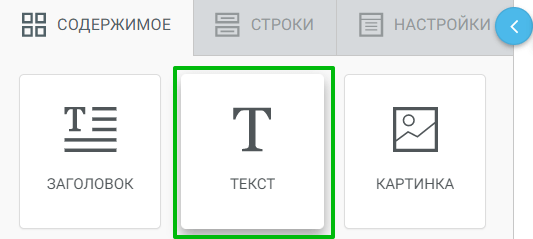
Добавьте блок «Текст».
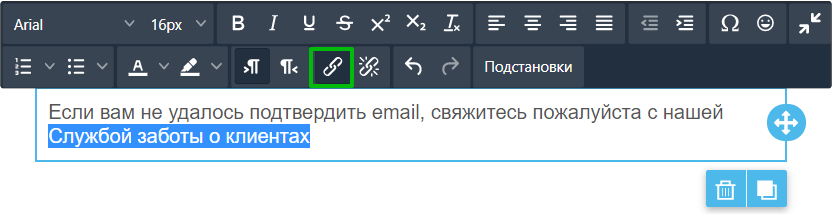
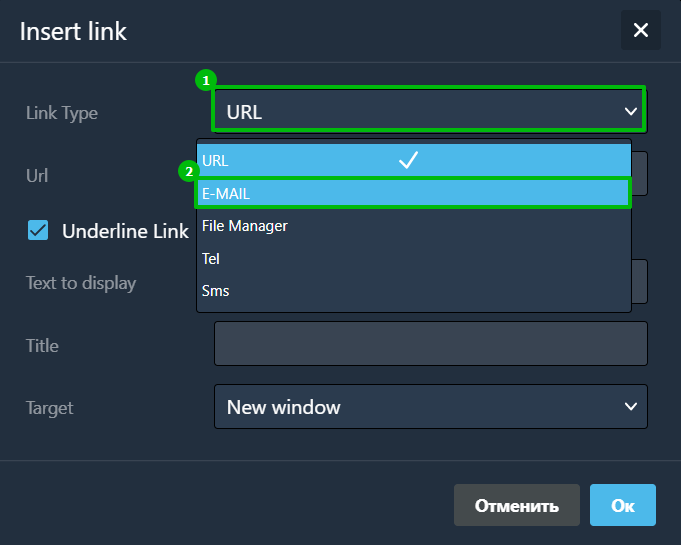
Напишите нужный текст, выделите ту часть, которую нужно сделать ссылкой, и кликните на инструмент «Insert/edit link» на панели инструментов.
В поле «Link type» выберите E-MAIL.
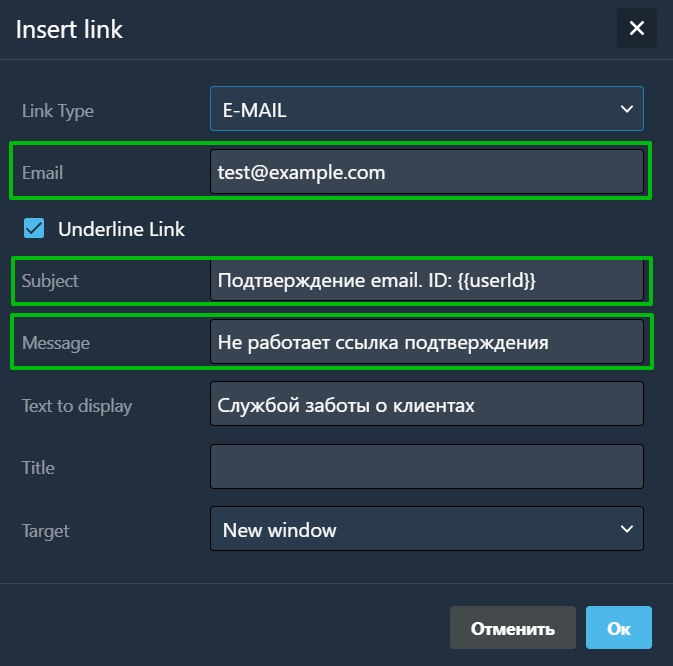
Заполните обязательное поле Email. Также вы можете заполнить поля Subject и Message (тему и тело письма).

Как протестировать ссылку
Сохраните изменения в редакторе, пройдите все шаги создания письма и отправьте тестовую рассылку на список со своими адресами. Откройте письмо на почте и кликните по ссылке. По клику должно открыться окно отправки письма.
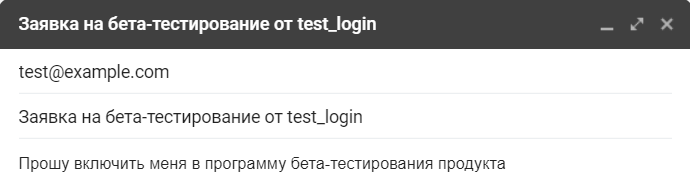
Если вы не используете подстановки в письме, достаточно отправить тестовое письмо вместо рассылки. Но если в письме есть подстановки, они не будут работать в тестовом письме.
Отправка ссылки на файл или папку по эл. почте для общего доступа

Перед выполнением этой задачи нужно настроить параметры эл. почты QTS, выбрав Рабочий стол QTS > > Учетная запись эл. почты .
- Откройте File Station .
- Найдите файл или папку.
- Воспользуйтесь одним из указанных способов.
Использование контекстного меню
Откроется окно Поделиться .
Выберите учетную запись эл. почты.
Укажите адрес электронной почты получателя.
Если на устройстве NAS установлено приложение Qcontactz, то получателя можно выбрать из списка контактов.
Укажите тему сообщения электронной почты.
Введите текст нового сообщения или используйте сообщение по умолчанию.
| Поле | Задача |
|---|---|
| Имя ссылки | Введите имя ссылки или используйте текущее имя файла или папки. |
| Доменное имя/IP-адрес | Выберите доменное имя или IP-адрес. |
| Показывать SSL в URL-адресе | Использовать HTTPS URL. |
| Перекодировка «на лету» | Разрешить пользователям перекодировать видео «на лету». |
- Этот параметр появляется только при отправке ссылок на видеофайлы.
- Для перекодировки «на лету» нужно установить и включить приложение Video Station 5.2.0 (или более новой версии).
Разрешать пользователям выгрузку файлов в эту папку.
Этот параметр появляется только при отправке ссылки на папку.
Укажите дату истечения срока действия
После истечения срока действия доступ к общему файлу или папке станет невозможен.
Запрашивать пароль для доступа к ссылке.
Вы можете выбрать включение пароля в сообщение эл. почты.