Переключение наушников AirPods между устройствами Apple
Когда на Ваших устройствах Apple выполнен вход с тем же Apple ID, наушники AirPods могут мгновенно переключаться на устройство, которое воспроизводит звук в данный момент (на поддерживаемых наушниках AirPods).
Например, если Вы слушаете музыку с компьютера Mac через AirPods и включаете подкаст, музыку или другое аудио на iPhone, наушники AirPods переключатся на iPhone автоматически. Наушники AirPods также автоматически переключаются на iPhone, когда Вы совершаете вызов.
Переключение наушников AirPods на iPhone или iPad
- Коснитесь на экране «Исполняется», на экране блокировки или в Пункте управления.
- Выберите свои наушники AirPods.
Предотвращение переключения наушников AirPods на iPhone или iPad
Если Вы слушаете аудио на iPhone или iPad и наушники AirPods переключились на другое устройство, можно легко переключить их обратно.
Коснитесь в уведомлении «Переключились на…» вверху экрана.
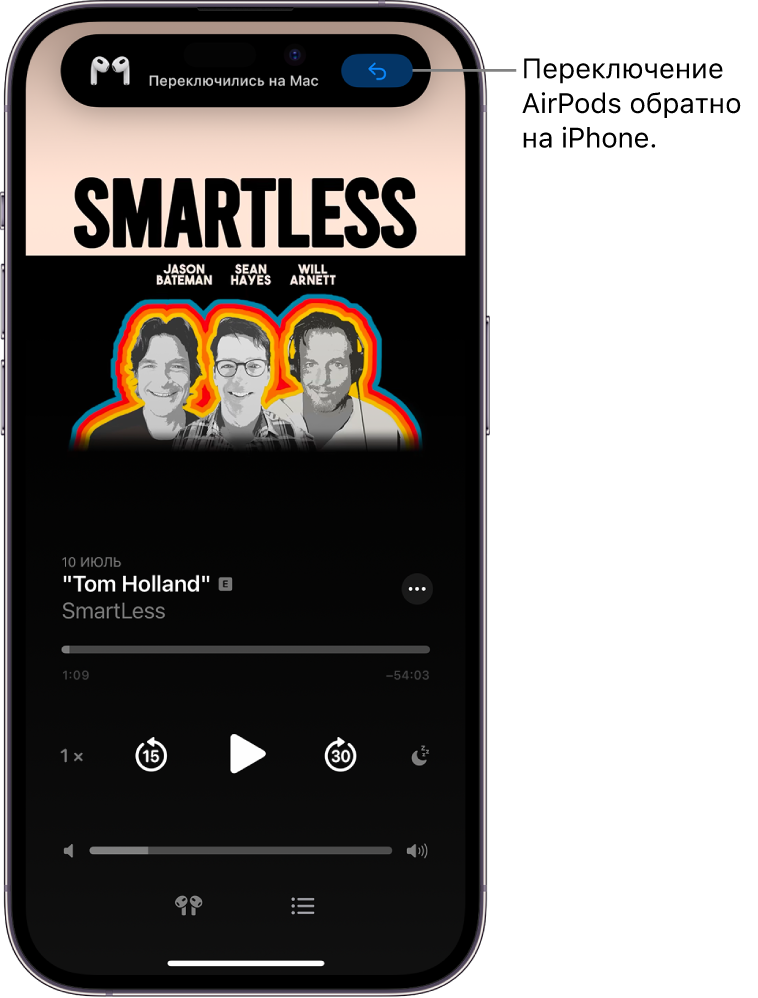
Если Вы не хотите, чтобы Ваши AirPods переключались автоматически, выполните указанные далее действия.

- Наденьте наушники AirPods и убедитесь, что они подключены к устройству.
- На iPhone или iPad откройте «Настройки» , затем коснитесь имени своих наушников AirPods вверху экрана.
- Коснитесь «Подкл. к этому [устройству]», затем коснитесь «Последнее подключение к [устройству]».
Переключение наушников AirPods на Apple Watch
Если наушники AirPods объединены в пару с Apple Watch, можно легко переключиться с другого устройства и начать прослушивание аудио на Apple Watch. Обратитесь к разделу Объединение наушников AirPods в пару с часами Apple Watch.
- Наденьте наушники AirPods. Часы Apple Watch должны быть рядом с Вами.
- На Apple Watch коснитесь аудио, которое хотите воспроизвести, например песни в Apple Music или выпуска в Apple Podcasts.
- Коснитесь имени наушников AirPods для их подключения.
Переключение наушников AirPods на Mac
Выполните одно из описанных ниже действий.

- Нажмите в строке меню, затем выберите наушники AirPods.
- Выберите меню Apple

> «Системные настройки», в боковом меню нажмите «Звук» , затем справа нажмите «Выход» и выберите свои наушники AirPods (возможно, потребуется прокрутить вниз).
Предотвращение переключения наушников AirPods на Mac
Если Вы не хотите, чтобы Ваши AirPods автоматически переключались на Mac, выполните указанные далее действия.
- Наденьте наушники AirPods и убедитесь, что они подключены к устройству.
- На Mac выберите меню Apple
В некоторых ситуациях на экране Mac может появиться уведомление о Ваших наушниках AirPods. Нажмите кнопку «Подключить», чтобы подтвердить, что Вы хотите переключить наушники AirPods на этот компьютер Mac или оставить наушники подключенными к этому компьютеру Mac.
Переключение наушников AirPods на Apple TV
Если наушники AirPods объединены в пару с Apple TV, можно легко переключиться с другого устройства и начать прослушивание аудио на Apple TV. Обратитесь к разделу Объединение наушников AirPods в пару с Apple TV.
- Наденьте наушники AirPods, находясь возле Apple TV.
- Когда на Apple TV появится имя Ваших наушников AirPods, нажмите на пульте Siri Remote.
Как на iPhone быстро переключаться между источниками звука
Дома использую iPhone с беспроводной гарнитурой. Если не выключать наушники, то звук постоянно выводится на них. Как быстро без выключения гарнитуры переключать воспроизведение звука на iPhone и обратно?
Есть два способа быстро переключаться между разными источниками вывода звука на iPhone. Сейчас разберем каждый из них.
Стандартное переключение источников звука в iOS
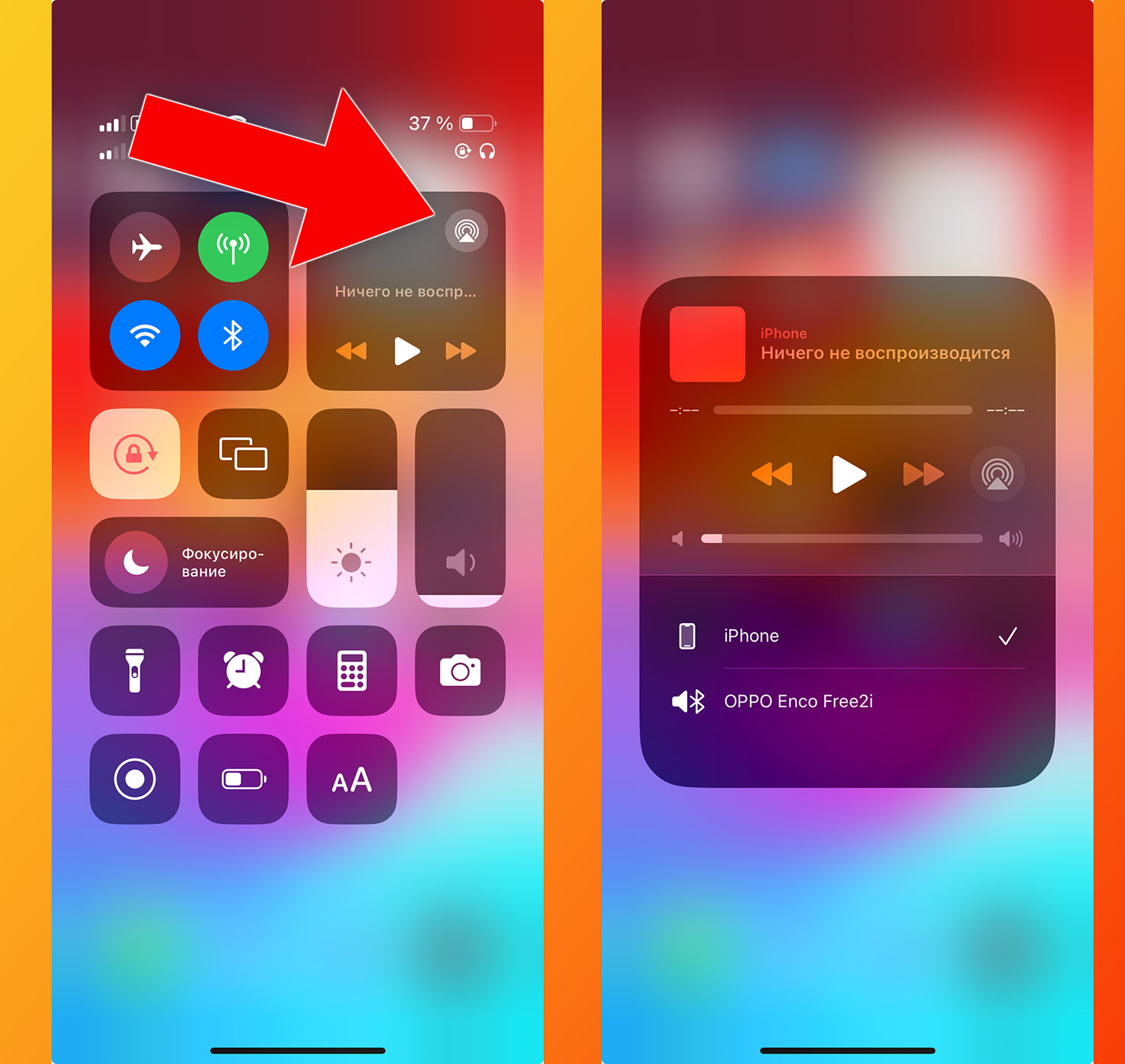
Стандартное переключение происходит следующим образом:
► Откройте Пункт управления.
► Нажмите на круглую кнопку.
► Выберите нужный источник звука.
Переключение источников звука при помощи быстрых команд
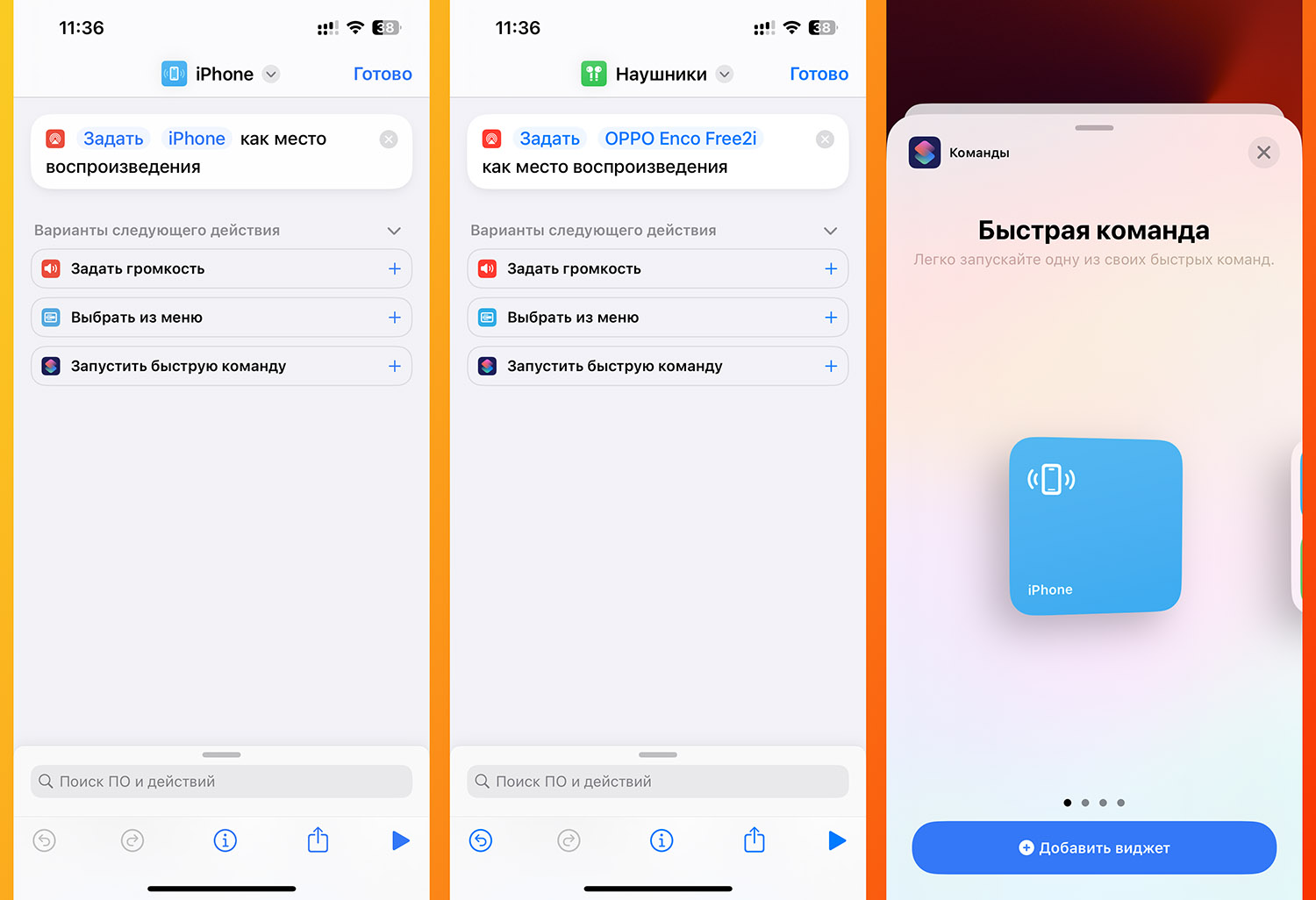
Для нестандартного переключения нам понадобится бесплатное приложение Команды.
► Запустите приложение Команды и откройте вкладку Быстрые команды.
► Нажмите «+» для создания новой команды и добавьте действие Изменить место воспроизведения.
► Выберите iPhone и сохраните команду.
► Создайте еще одну такую же команду, но место воспроизведения укажите другое — гарнитуру или колонку.
► Добавьте виджеты для запуска команд на рабочий стол.
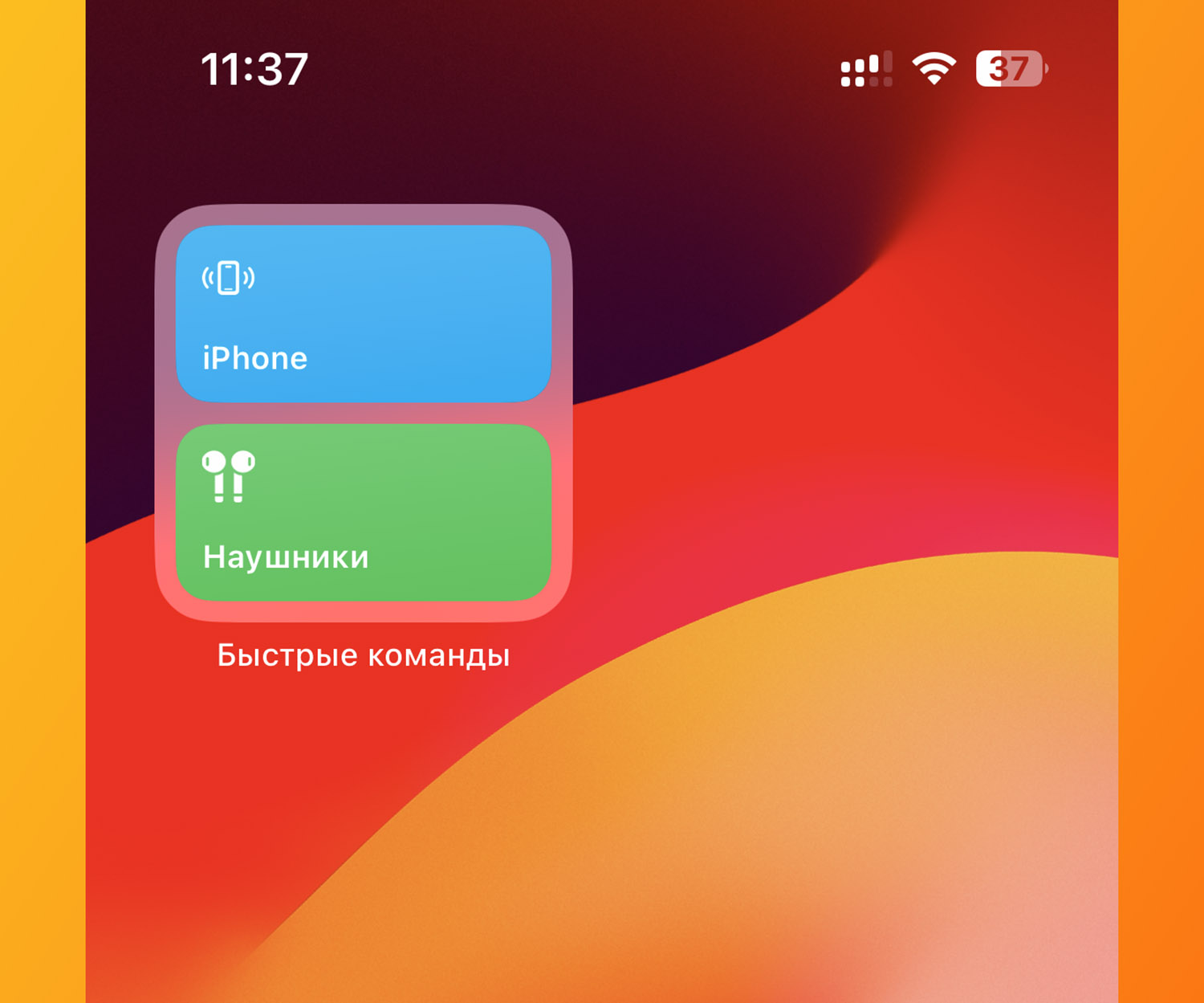
В новой iOS 17 можно добавить двойной виджет с парой кнопок для каждой из команд. Теперь нажатие на одну кнопку будет переключать воспроизведение звука на динамики смартфона, а на вторую — переводить звук на гарнитуру.
Как переключиться на наушники в айфоне
При подключении наушников к смартфону обычно доступны функции воспроизведения музыки и телефонных вызовов, которые подключаются автоматически. Для выполнения многоточечного подключения с использованием смартфона Android и iPhone раздельно для прослушивания музыки и телефонных вызовов измените настройки смартфона Android так, чтобы только одна функция была подключена к наушникам. Сначала подключите смартфон Android и затем подключите iPhone.
Вы не можете настроить iPhone на подключение только с одной функцией.
- Выполните связывание наушников с обоими смартфонами, соответственно.
- Используйте смартфон Android для выполнения подключения BLUETOOTH с наушниками.
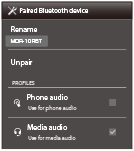
- На смартфоне, подключенном к наушниками, уберите флажок [Phone audio] (HFP) или [Media audio] (A2DP).
Пример: Для подключения только “Media audio” (A2DP)
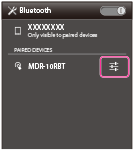
Коснитесь [Settings] [Bluetooth] значок настройки рядом с [MDR-10RBT].
На экране [Paired Bluetooth device] уберите флажок [Phone audio].
- Используйте iPhone для выполнения подключения BLUETOOTH с наушниками.
iPhone подключается к наушникам с обеими функциями, однако вы можете использовать только ту функцию, флажок которой вы не убрали в действии 3.
Выполнение вызова во время воспроизведения музыки
Выполните вызов с использованием смартфона, предназначенного для телефонных вызовов.

Если тон набора не слышен через наушники, переключите устройство вызова на наушники при помощи вашего смартфона или мобильного телефона. С подключением HFP вы можете сделать это, нажав кнопку на наушниках и удерживая ее нажатой около 2 секунд.
Ответ на вызов
При поступлении входящего вызова воспроизведение музыки будет поставлено на паузу, и звонок будет слышен через наушники.
Нажмите кнопку на наушниках и говорите, используя микрофон.
Для завершения вызова нажмите кнопку на наушниках еще раз для переключения обратно на воспроизведение музыки.
Примечание
- При отсутствии звонка вызова во время поступающего вызова остановите воспроизведение музыки. При звонке нажмите кнопку и говорите.
Прекращение вызова
Нажмите кнопку на наушниках еще раз для переключения обратно на воспроизведение музыки.
Как переключать звук с iPhone на беспроводные наушники, колонки, Apple TV и т.д
Начиная с iOS 11 в iPhone и iPad появилась поддержка технологии AirPlay 2, позволяющей транслировать музыку или аудиодорожки фильмов на AirPlay- и Bluetooth-устройства.
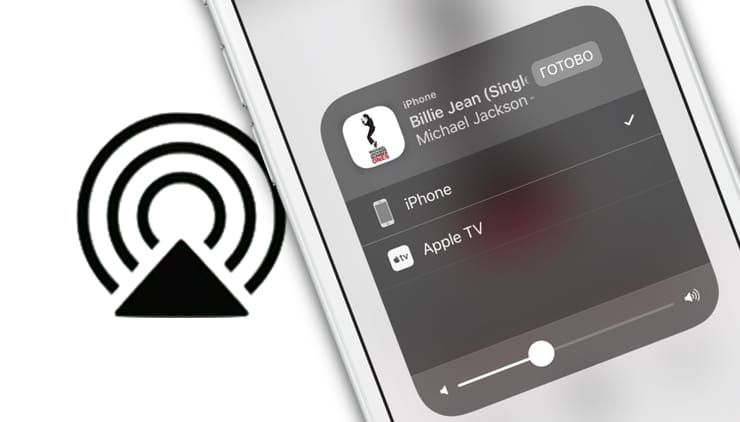
Воспользоваться переключателем AirPlay традиционно можно из нескольких мест в iOS. Если коротко, новая технология AirPlay 2, представленная в рамках WWDC 2017, значительно превосходит своего предшественника – быстрее отвечает и надежнее работает.
Как переключать звук с Айфона или Айпада на беспроводные наушники, колонки, Apple TV
Переключатель AirPlay в Пункте управления
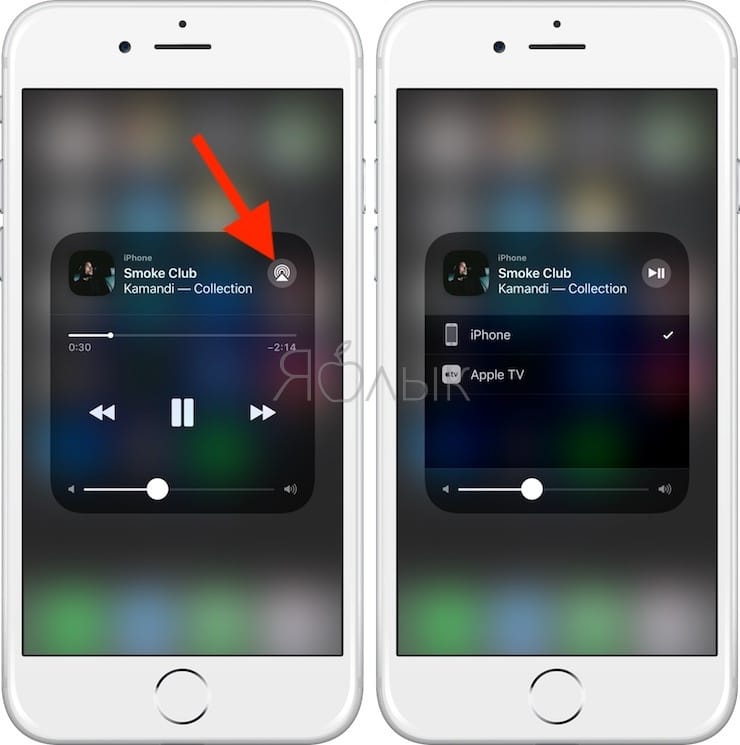
Скорее всего, вы привыкли использовать переключатель AirPlay из Пункта управления, потому что его всегда можно найти в одном и том же месте. Для этого достаточно просто провести пальцем вверх по экрану, пока не появится виджет «Музыка». Виджет представляет собой квадратную рамку с кнопкой «воспроизведение/пауза» и стрелочками для переключения вперед-назад. Если вы слушаете музыку, в виджете также будет отображаться название композиции. Увеличить виджет до полного размера можно, с усилием нажав на него.
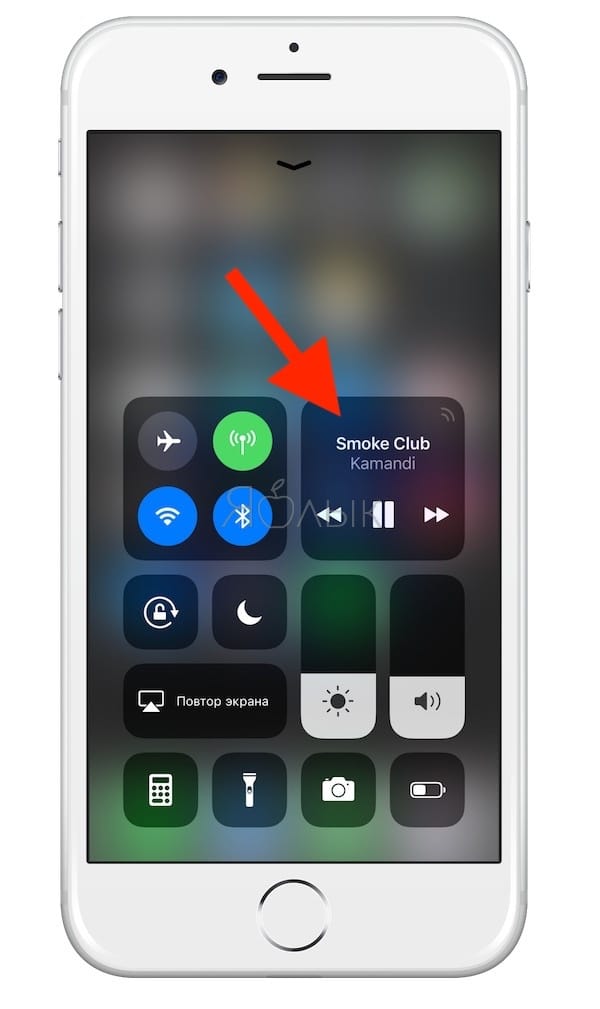
Полноразмерный виджет отображает обложку альбома, регулятор громкости, а также индикатор прогресса воспроизведения, который можно передвигать, тем самым перематывая трек. В верхнем правом углу можно увидеть небольшой значок AirPlay. Нажмите на него, чтобы открыть раздел AirPlay. Вы можете попасть туда, и не увеличивая музыкальный виджет до полного размера. Просто коснитесь похожей на Wi-Fi иконки, пульсирующей при воспроизведении звука.
Для того чтобы выбрать, куда транслировать аудио, просто нажмите на название нужного устройства в списке. Наряду с вашим iPhone или iPad вы также увидите подключенную Bluetooth-колонку, наушники, приставку Apple TV и т.д. Выбрав нужное устройство, вы увидите значок, означающий установку подключения. Когда устройство будет подключено, появится галочка. Во время процесса подключения вы можете смело закрыть Пункт управления, не боясь, что процесс прервется.
Переключатель AirPlay в приложении «Музыка»
Получить доступ к переключателю можно также из приложения «Музыка». Для этого достаточно просто нажать на иконку AirPlay на экране «Сейчас играет» (окно плеера). Вы можете открыть его даже из панели управления музыкального плеера, которая появляется на экране блокировки при прослушивании музыки.
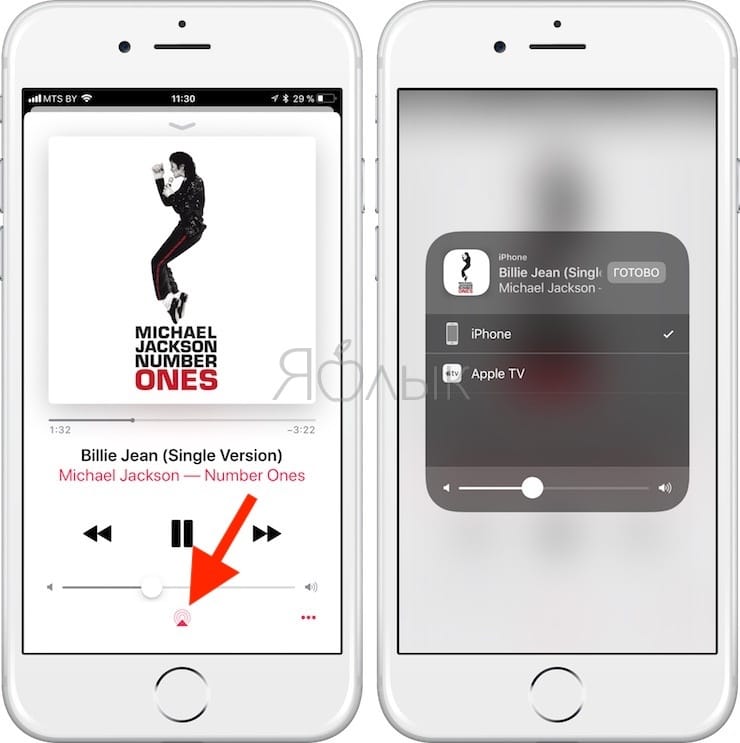
Новый переключатель AirPlay намного лучше выглядит, удобнее в использовании, практически никогда не зависает и не прерывает передачу аудиосигнала, и не только в Пункте управления и приложении «Музыка», но и в любой другой программе с поддержкой AirPlay.
- MFi Certified, или почему следует покупать аксессуары для iPhone и iPad только с надписью MFi на упаковке.
- Музыка в Telegram на iPhone: как слушать, скачивать (кэшировать) для прослушивания без интернета.
- Как создавать напоминания на iPhone, привязанные к месту.