4 способа перенести WhatsApp на другой телефон с полной историей
При покупке нового смартфона у пользователей WhatsApp часто возникают проблемы с переносом чатов. Интерфейс программы нельзя назвать интуитивным, но все же несколько способов по сохранению старых диалогов разработчики предусмотрели.
Обновлено: 2023-12-16 00:04:58 Кристина Горбунова автор материала
Способы сохранения переписки в WhatsApp
Всем пользователям при первом запуске мессенджера рекомендуется настроить резервное копирование. Эта опция периодически сохраняет все чаты вместе с файлами на пользовательском устройстве или в облаке. Последнее место хранения данных предпочтительнее, т. к. смартфоны и планшеты часто ломаются и из-за этого доступ к данным может быть утрачен навсегда.
Как перенести данные между телефонами
Метод переноса чатов зависит от операционной системы и предпочитаемого пользователем способам работы с файлами. Отправить бэкап можно на облачное хранилище или на внешний носитель (SD-карту).
С Android на Android через Гугл диск
Большинство пользователей Android предпочитают переносить копии диалогов через Google Диск. Этот способ очень удобный, т. к. не нужно копировать файлы вручную. Новый бэкап автоматически загружается в облако. Для того, чтобы перенести чаты со старого телефона в новый, необходимо:
- Авторизоваться в Google-аккаунте.
- Войти в WhatsApp и открыть раздел с настройками.
- Выбрать вкладку «Чаты».


Запустите WhatsApp на новом смартфоне, авторизуйтесь и согласитесь с запросом на восстановление истории.
С Android на Android через ПК
При недоступности Google диска или нехватки места, воспользуйтесь компьютером или SD-картой.
- Создать резервную копию как в предыдущем разделе.
- Подключить телефон USB кабелем к компьютеру.
- С компьютера через любой файловый менеджер, например проводник, зайти в папку WhatsApp/Databases(можно найти поиском).
- Найти в папке самый свежий файл, у него в названии файла дата будет текущая(msgstore-2023. ).
- Скопировать его на компьютер, например на рабочий стол.
- Установите мессенджер на новый смартфон, без авторизации.
- Подключите его к тому-же компьютеру.
- Через проводник резервную копию с рабочего стола скопируйте его в папку WhatsApp/Databases.
- Отключитесь от компьютера.
- Запустите WhatsApp, авторизуйтесь и согласитесь с запросом на восстановление резервной копии.
Вместо компьютера можно использовать SD-карту. Только все те-же манипуляции проводить с телефона с перестановкой карты.
С Android на Android через ПК с переносом всех файлов
Второй вариант переноса сообщений, медиафайлов и плюс документов через компьютер.
- Повторите первые 2 пункта предыдущего раздела.
- Скопируйте на компьютер папку WhatsApp с подпапками.
- Подключите к компьютеру новый телефон.
- Скопируйте сохраненную папку на прежнее место на новый телефон.
- Устанавливаем Вотсап.
- Авторизуйтесь и согласитесь с запросом на восстановление резервной копии.
- После восстановления, все документы будут доступны полностью.
C iPhone на iPhone
На устройствах iOS копирование истории переписки осуществляется через iCloud. Пользователь загружает резервную копию данных из WhatsApp со старого устройства в облачное хранилище, а затем автоматически после авторизации на новом смартфоне информация копируется в мессенджер. Для того, чтобы воспользоваться этим способом, необходимо:
- Открыть настройки на старом аппарате.
- Перейти в раздел iCloud, тапнув по имени учетной записи.
- Активировать iCloud Drive.
- В настройках iCloud Drive переместить бегунов напротив WhatsApp во включенное положение.
- Вернуться в раздел настроек и открыть вкладку «Основные».
- Перейти в ««Хранилище iPhone» и удостовериться, что свободного места хватит для создания резервной копии диалогов.
- Открыть WhatsApp и перейти в настройки. Там найти вкладку «Чаты» и в ней перейти в подраздел «Резервная копия».
- В открывшемся окне выбрать «Создать копию».
- Дождаться завершения процедуры создания бэкапа и его загрузки в облако.
- На новом смартфоне авторизоваться в облачном хранилище iCloud в аккаунте, используемом для работы на старом устройстве.
- Запустить WhatsApp, ввести данные старой учетной записи.
- Согласиться с восстановлением резервной копии данных из облака.
Резервные копии мессенджера создаются с привязкой к номерам. Если у пользователя есть несколько учетных записей, он может загрузить их бэкапы на одно облачное хранилище и затем восстанавливать по очереди.
С Android на iPhone
Официального способа переноса с Андроид на iOS бэкапа из WhatsApp не существует. Но можно воспользоваться программой AppTrans. Ее нужно установить на компьютер. Дальнейший порядок действий:
- Запустите AppTrans на ПК.
- Подключите Андроид-устройство через USB в режиме отладки.
- Подключите iPhone к компьютеру.
- Убедитесь, что Андроид-устройство отображается в программе слева, а iOS справа. Если это не так, кликните на кнопку Switch.
- Кликните на «Transfer Now» и в открывшемся меню выберите WhatsApp.
- Программа предложит создать резервную копию мессенджера на iPhone. Необходимо согласиться.
- После создания бэкапа начнется перенос мессенджера из Андроида в Айфон. Когда процедура завершится, на iOS-устройстве будет версия WhatsApp со всеми нужными данными.
С iPhone на Android
Официальный способ доступен только для владельцев смартфонов и планшетов Samsung. Необходимо загрузить на компьютер Samsung SmartSwitch. Дальнейший порядок действий:
- Запустите программу на ПК.
- Подключите устройство Samsung по USB.
- При появлении запроса подключите по кабелю к компьютеру iPhone.
- Отсканируйте QR-код на Андроид-устройстве при помощи iPhone.
- Тапните «Начать» и дождитесь завершения переноса данных.
- Откройте мессенджер. Авторизуйтесь в том же аккаунте, который был использован на iOS.
- Кликните на «Импортировать».
- Дождитесь завершения процесса.
С Windows Phone на Android
Смартфоны на Windows Phone встречаются довольно редко, но даже на них можно сделать бэкап чатов WhatsApp и перенести на Андроид. Но сделать это намного сложнее, чем в случае с другими ОС. Для того, чтобы скопировать историю переписок, необходимо:
- Разблокировать параметры разработчика на Windows Phone в разделе «Настройки» — «Для разработчиков». Активируйте эту функцию.
- Загрузите на смартфон и запустите Interop Tools. Предоставьте программе необходимые для стабильной работы разрешения и перейдите к настройкам Interop Unlock. Там нужно активировать Engine Unlock и Interop Unlock.
- Создайте резервную копию чатов в мессенджере при помощи программы App Data Manage Tool. Запустите программу, найдите в списке приложений WhatsApp и выберите «Create Backup».
- Дождитесь завершения создания копии и перенесите её на Android. Для этого понадобятся 2 программы: File Manager/Explorer и 8 Zip. Их нужно установить перед началом переноса. С помощьюFile Manager/Explorer откройте файл по адресу Device-Backups. Разархивируйте файл Data припомощи 8 ZIP. Найдите там файл messages.db и загрузите его на OneDrive или отправьте на собственную электронную почту.
- Установите WhatsApp и WazzapMigrator на Андроид-смартфон. Запустите WazzapMigrator и выберите загруженный с электронной почты или OneDrive файл с бэкапом. После этого запустите мессенджер. Он обнаружен резервную копию на смартфоне и предложит ее восстановить.
Как перенести все данные на компьютер
Напрямую перенести информацию на ПК не получится. Такой опции у WhatsApp не предусмотрено. Но резервную копию данных можно отправить на компьютер. Для этого:
- Откройте нужный диалог и кликните в меню (три точки) на строку «Экспорт чата».
- Выберите вариант сохранения: с медиафайлами или без них.
- Выберите, где сохранить файл с перепиской. Для того, чтобы отправить его на компьютер, выберите вариант «Электронная почта».
Как перенести WhatsApp с iPhone на Android
Если вы решили поменять свой iPhone на Android смартфон, тогда вам нужно перенести все персональные данные со старого смартфона на новый. В данной статье мы расскажем про 3 способа, как перенести WhatsApp с iPhone на Android.
Метод 1: перенести WhatsApp с iPhone на Android через e-mail
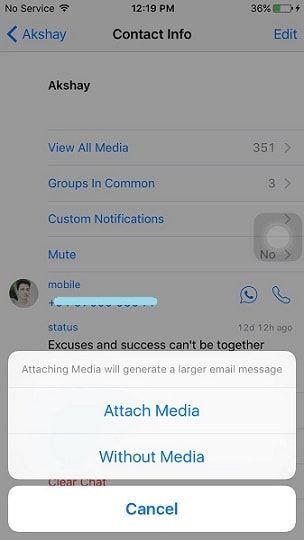
- Прежде всего, перейдите в раздел «Настройки» в приложении WhatsApp на вашем iPhone, после чего нажмите на «Настройки чата«, а затем выберите «E-mail чат» из списка.
- Выберите историю переписки в WhatsApp, которую вы хотите перенести. Появится окно с сообщением, что прикрепленные медиа-файлы (то есть изображения, видео и прочее) будут отправлены по электронной почте. Если вы хотите, чтобы они были перенесены, тогда нажмите на «Прикрепить медиа», в противном случае нажмите на «Без медиа».
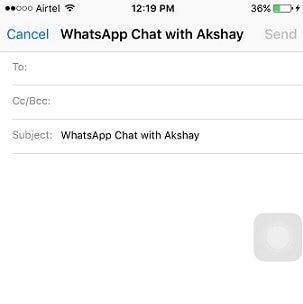
Теперь у вас есть возможность просматривать старые сообщения WhatsApp по электронной почте. Тем не менее, вы не можете синхронизировать сообщения WhatsApp с iPhone на Android устройстве. Для этого используйте другие методы.
Метод 2: Перенести WhatsApp с iPhone на Android с помощью резервной копии
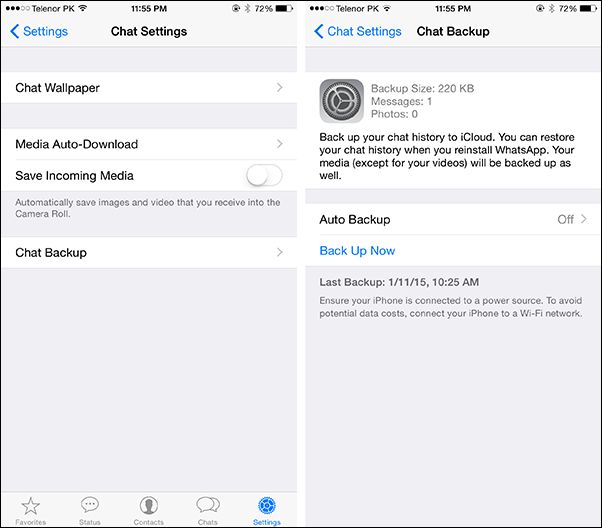
- Сначала вам нужно создать резервную копию WhatsApp на старом устройстве, то есть на iPhone. Перейдите в раздел «Настройки» в приложении WhatsApp на iPhone, затем нажмите на кнопку «Резервная копия чатов«. Здесь вы можете посмотреть последнюю резервную копию или создать новую, нажав кнопку «Создать резервную копию«.
- Удалите WhatsApp на iPhone.
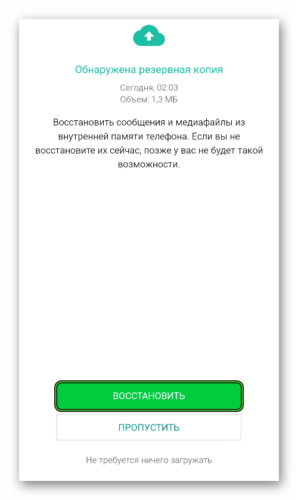
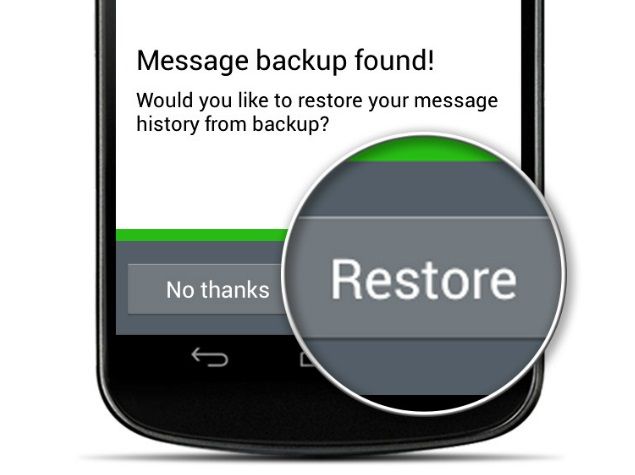
- Установите WhatsApp на Android, и зарегистрируйтесь, используя старый номер телефона. Появится окно «Резервная копия найдена«. Нажмите на кнопку «Восстановить«, после чего все сообщения с WhatsApp на iPhone будут перенесены на Android устройство.
Метод 3: Перенести WhatsApp с iPhone на Android через компьютер
- Перенесите сообщения WhatsApp с iPhone на компьютер под управлением Windows.
- Для этого подключите iPhone к компьютеру (Заметка: не запускайте iTunes. Если он включится автоматически, закройте программу). Откройте командную строку (нажмите комбинацию клавиш «WIN + R» и напишите cmd). Затем найдите папку с именем «WhatsApp«. Вы можете использовать команду «dir«, чтобы увидеть содержимое папки, или команду «dir\a», чтобы увидеть все содержимое (включая скрытые и системные файлы), а также команду «CD [папка]«, чтобы изменить каталог.
- Скопируйте папку «WhatsApp» с помощью команды copy [папка на iPhone] [папка на компьютере].
- Перенесите сообщения WhatsApp на Android смартфон.
- Подключите Android устройство к компьютеру через USB кабель. Скопируйте файл резервной копии с компьютера в папку на Android устройстве.
- Восстановите резервную копию WhatsApp.
- Запустите WhatsApp на вашем Android устройстве и авторизуйтесь через свой номер телефона. Вы получите уведомление о том, что была найдена резервная копия. Просто нажмите на «Восстановить«. Через несколько секунд все ваши сообщения будут доступны на Android.
Таким образом, используя один из представленных способов, вы можете перенести WhatsApp с iPhone на Android
Как перенести сообщения WhatsApp с iPhone на устройство Android
Это замечательный момент, когда у вас есть новый телефон Android. Поскольку все больше и больше людей переключаются с iPhone на телефон Android, проблема в том, как перенести WhatsApp с iPhone на Android всегда может вызвать проблемы. Это все еще сложная задача, но вы можете получить ее с помощью следующего руководства. В этом сообщении рассказывается о простых способах передачи сообщений и вложений WhatsApp с iPhone на Android с помощью 3.
- Часть 1: лучший способ переноса чатов WhatsApp с iPhone на Android
- Часть 2: перенос WhatsApp с iPhone на Android с помощью чата по электронной почте
- Часть 3: Перенос WhatsApp с iPhone на Android с помощью резервного копирования
Часть 1: лучший способ переноса чатов WhatsApp с iPhone на Android
При передаче чатов WhatsApp между iPhone и Android вложение мультимедиа является большой проблемой. Перенос вложений видео WhatsApp с iPhone на телефон Android с помощью сети может занять несколько часов. С этого момента мы рекомендуем AnyMP4 TransMate, Он может удовлетворить все ваши потребности по передаче данных.

AnyMP4 TransMate Windows
- 1. Передача SMS с iPhone на Android вместе с Emoji, фото и видео вложениями.
- 2. Поддержка почти всех типов данных, связанных с текстовыми сообщениями на iPhone и Android.
- 3. Преобразуйте медиа-файлы в поддерживаемые форматы Android автоматически при передаче.
- 4. Защитите существующие данные на iPhone и Android от повреждения.
- 5. Доступно для всех устройств iPhone и Android от Samsung, LG, Google, Moto и др.
Бесплатная загрузка Для Windows
Одним словом, это самый простой способ переноса вложений WhatsApp с iPhone на телефон или планшет Android. Перед этим вы должны установить WhatsApp на iPhone и Android.
Как перенести вложения WhatsApp с iPhone на Android
Шаг 1 : Установите TransMate на свой компьютер
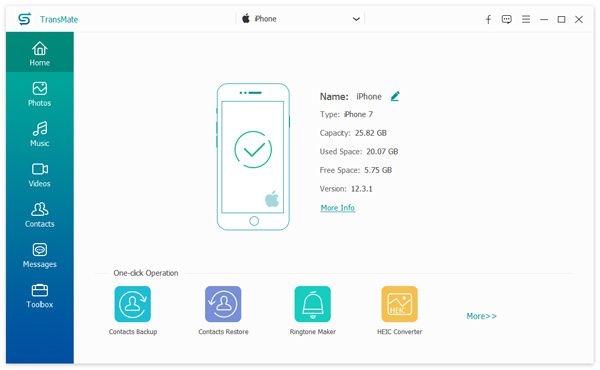
Запустите лучший способ передачи медиа-вложений после загрузки и установите его на свой компьютер. Подключите оба устройства iPhone и Android к компьютеру с помощью USB-шнуров. Они будут признаны программным обеспечением.
Шаг 2 : Предварительный просмотр приложений WhatsApp на iPhone
Выберите источник iPhone из выпадающего списка в верхней части окна. После сканирования данных вы можете предварительно просмотреть медиа-вложения WhatsApp по типам. Например, чтобы перенести вложения видео, перейдите на вкладку «Видео» в левом столбце.
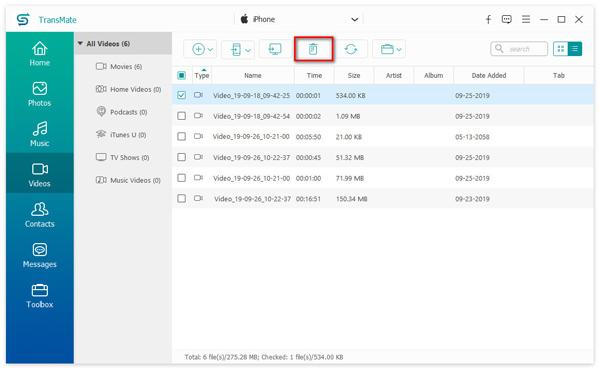
Шаг 3 : Перенести вложения с iPhone на Android
Выберите все медиа-вложения, которые вы хотите перенести с iPhone на Android. Далее нажмите Телефон значок на верхней ленте и выберите целевое устройство Android. Подождите несколько минут и отключите ваши устройства, когда он закончится. Теперь вы можете просматривать и использовать медиа-вложения на своем телефоне Android.
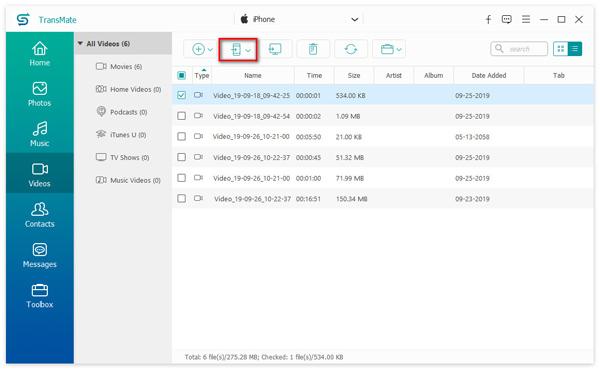
Внимание Одно из самых больших преимуществ — автоматическое преобразование медиа-вложений в соответствии с целевым устройством. Таким образом, вам не нужно беспокоиться о проблеме совместимости. Кроме того, он использует кабели USB для синхронизации данных. Это быстрее, чем беспроводное соединение.
Часть 2: перенос WhatsApp с iPhone на Android с помощью чата по электронной почте
Для людей, которые не любят устанавливать стороннее программное обеспечение, встроенная функция электронной почты в чате — это простой способ переноса сообщений WhatsApp с iPhone на Android. Поскольку все почтовые провайдеры имеют ограничения по размеру сообщений и вложений, этот способ не подходит для массовой пересылки. Если вы просто хотите синхронизировать несколько сообщений WhatsApp, попробуйте выполнить следующие действия.
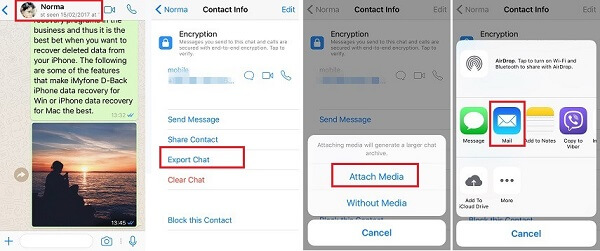
Шаг 1 : Найдите чат, который вы хотите перенести, в WhatsApp на вашем iPhone. Переместите чат в левую сторону, чтобы отобразить Больше вариант. Нажмите, чтобы открыть настройки чата экран.
Шаг 2 : Выберите Диалог по электронной почте и решили Приложить СМИ or Без СМИ когда предложено Тогда вам будет представлен новый почтовый экран. Установите адрес электронной почты в качестве получателя и нажмите Отправить значок, чтобы поделиться чатом в WhatsApp.
Функции : Если вы хотите отправить по электронной почте несколько разговоров WhatsApp, перейдите на Настройки -> настройки чата и нажмите Почтовый чат в WhatsApp. Затем вы можете выбрать чаты, чтобы поделиться.
Шаг 3 : Включите телефон Android и войдите в свою учетную запись электронной почты. Здесь вы можете просматривать сообщения и разговоры WhatsApp на вашем телефоне Android.
Внимание К сожалению, этот способ не может объединить разговоры в WhatsApp на целевом устройстве. Кроме того, этот способ не подходит для передачи слишком большого количества чатов или больших вложений из-за максимального размера электронной почты.
Часть 3: Перенос WhatsApp с iPhone на Android с помощью резервного копирования
Помимо почтовых чатов, вы также можете перенести WhatsApp с iPhone на Android через резервную копию. Встроенная функция резервного копирования позволяет загружать разговоры на облачный сервер, а затем загружать их на другое устройство через ту же учетную запись.
Шаг 1 : Включите свой iPhone, откройте WhatsApp с главного экрана и войдите в свою учетную запись.
Шаг 2 : Найдите Настройки экран и перейдите к Чаты -> Резервная копия , Нажмите Создать копию кнопка, чтобы начать резервное копирование существующих чатов WhatsApp. Вы также можете создать резервную копию разговоров WhatsApp на Google Диске или в других сторонних облачных сервисах.
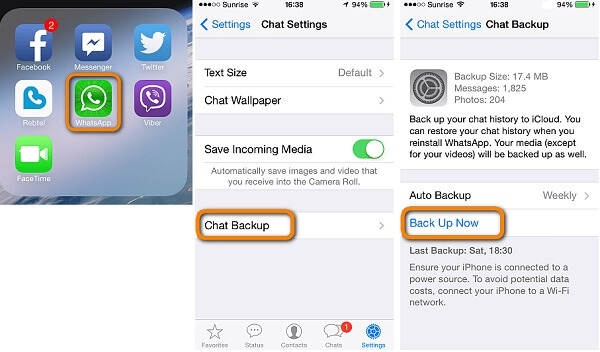
Шаг 3 : Когда это будет сделано, удалите WhatsApp с iPhone и переключитесь на свой телефон Android. Зайдите в Play Store, найдите и скачайте WhatsApp.
Шаг 4 : Войдите в ту же учетную запись, которая использовалась на iPhone, и подтвердите свой старый телефонный номер. Когда WhatsApp попросит вас восстановить данные из резервной копии, выберите Восстановить и дождаться окончания процесса.
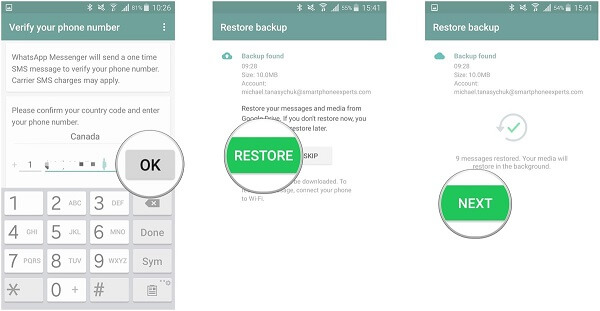
Внимание : WhatsApp предлагает различные способы резервного копирования ваших чатов. Вышеописанный процесс заключается в использовании функции резервного копирования вручную. Если вы подняли Автоматическое резервное копирование Эта функция позволяет пропустить шаги 1 и 2, а также передавать чаты WhatsApp на телефон Android с iPhone напрямую. Имейте в виду, что вам нужно войти в одну учетную запись WhatsApp и номер телефона, пересекая устройства.
Заключение
Теперь вы должны понять, как перенести WhatsApp с iPhone на телефон Android. Прежде всего, встроенная функция чата электронной почты может помочь вам быстро поделиться одним чатом или несколькими разговорами с iPhone на устройство Android. Функция резервного копирования и восстановления позволяет синхронизировать ваши сообщения и вложения между устройствами. Если вы не хотите удалять WhatsApp, AnyMP4 TransMate сможет перенести любые медиа-вложения WhatsApp с iPhone на Android напрямую через USB-кабели. Больше вопросов? Пожалуйста, запишите их ниже этой статьи, и мы ответим на нее как можно скорее.
Что вы думаете об этом посте.
Рейтинг: 4.8 / 5 (на основе рейтингов 81)
Обновлено Райли Митчелл в Мобильный перевод
Как перенести чаты Whatsapp на другой телефон
При смене смартфона сейчас недостаточно переставить sim-карту. Необходимо экспортировать и все аккаунты, переписки и данные из используемых мессенджеров. Следует разобраться, как перенести чаты WhatsApp на новый телефон, работающий на базе iOS и Android.
Как экспортировать переписки на другое устройство
Перемещение данных на телефон того же типа предусмотрено настройками мессенджера. При переходе на гаджет с другой операционной системой придется воспользоваться сторонними программами.
| Телефон того же типа | Резервная копия на устройстве или в облачном хранилище. |
| Переход на смартфон с другой ОС | Через посторонние приложения – dr.fone или Backuptrans Android iPhone WhatsApp Transfer. |
С iPhone на iPhone
Перенос чатов WhatsApp с iPhone на iPhone выполняется с помощью резервного копирования в аккаунт iCloud. Предварительно необходимо удостовериться, что на смартфоне и в облачном хранилище достаточно свободного места.
Чтобы создать копию, нужно открыть мессенджер и выполнить следующие действия: «Настройки – Чаты – Резервная копия – Создать копию». После этого следует убедиться, что файл сохранен, проверив дату и время последней загрузки.
Важно!
Экспорт переписок WhatsApp на новый смартфон возможен только при использовании того же номера телефона.
Инструкция по переносу истории чатов из Ватсапа:
- Удалить мессенджер на старом устройстве, установить на другой телефон.
- Выполнить вход в iCloud с помощью Apple ID, который использовался на предыдущем гаджете. Активировать iCloud Drive в настройках смартфона.

С Android на Android
На смартфонах, работающих под управлением операционной системы Android, доступно два варианта экспорта чатов: с помощью Google Диска и локальной копии. В первом случае нужно только подключить аккаунт Google на новом гаджете, во втором – придется переносить данные с помощью USB-провода, SD-карты или сторонних программ.
Инструкция по переносу переписок через Google Drive:
- Активировать нужный аккаунт Google в параметрах телефона.
- Открыть мессенджер и выполнить действия: «Еще – Настройки – Чаты – Резервная копия чатов».


Читайте также:
Порядок импорта данных с помощью локальной копии:
- Подключить телефон к компьютеру через USB.
- Перенести папку WhatsApp, которая располагается во внутренней (основной) памяти.
- Присоединить к ПК новый смартфон и отправить скопированную папку.
- Вместо USB-провода можно использовать программы для беспроводного переноса данных.
- Если данные хранятся на карте памяти, нужно переставить ее.
- Установить Ватсап на новое устройство, авторизоваться, выполнить восстановление.
На заметку:
Локальные копии создаются автоматически каждый день в 2 часа ночи. На телефоне хранятся данные за последние 7 дней.
С Android на iPhone
Официально в WhatsApp не поддерживается перенос чатов между гаджетами, работающими под управлением разных ОС. Однако существует множество приложений, которые реализуют эту функцию. Среди самых популярных и удобных выделяют dr.fone и Backuptrans Android iPhone WhatsApp Transfer.
Перенос чатов с Android на iPhone при помощи dr.fone выполняется через компьютер. Скачать программу с официального сайта можно, перейдя по ссылке https://drfone.wondershare.net и кликнув по кнопке Download, расположенной в верхней части экрана.
Порядок экспорта переписок:
- Предварительно установить мессенджер на Айфоне.
- Открыть программу и подсоединить два телефона. В меню приложения выбрать вкладку WhatsApp, пункт Transfer WhatsApp messages.
- Когда dr.fone обнаружит подключенные устройства, в правой нижней части экрана появится кнопка Transfer. Кликнуть по ней и дождаться окончания процесса.
- Нажать Ok на экране и отсоединить телефоны от компьютера. Войти в мессенджер на iPhone.
Backuptrans Android iPhone WhatsApp Transfer работает по тому же принципу, что и dr.fone. Скачать программу можно по ссылке https://www.backuptrans.com/android-iphone-whatsapp-transfer-plus.html.

Читайте также:
Как восстановить сообщения в WhatsApp
Частые вопросы
Можно ли экспортировать чаты через компьютерную версию WhatsApp?
Компьютер используется в качестве дополнительного устройства для WhatsApp. В браузерной и настольной версии недоступна большая часть настроек, в том числе создание и перемещение копий.
Нужно ли перед переносом чатов удалять аккаунт на старом устройстве Андроид?
Профиль стирается не с телефона, а с серверов WhatsApp. Одновременно с этим удаляются локальные и облачные резервные копии и данные о профиле. То есть восстановить переписки на новом устройстве не получится, так как они сотрутся с Google Drive.
Полезные советы
Совет №1
Перенести на новое устройство Android раннюю локальную копию, созданную более 7 дней назад, можно следующим способом:
- Через «Проводник» открыть SD-карту или внутреннюю память. Найти папку WhatsApp, а в ней Databases.
- Переименовать файл msgstore-ГГГГ-ММ-ЧЧ.1.db.crypt14 (например, msgstore-2021-05-10.1.db.crypt14) в msgstore.db.crypt14.
- Переустановить мессенджер, пройти авторизацию, восстановить данные.
- Перенести локальную копию на новое устройство, выполнить шаги, указанные в разделе «С Android на Android».
Совет №2
Если при резервном копировании происходит сбой, нужно проверить подключение к сети – оно должно быть сильным и стабильным. Может помочь перезагрузка устройства, повторное подключение к Wi-Fi с перезагрузкой роутера или переключение на мобильный интернет.