Apple навсегда изменила русскую клавиатуру на iPhone
Это самая долгожданная функция для российских фанатов «яблочных» смартфонов. Теперь она доступна всем. Рассказываем, как нововведение поменяет ваш опыт использования iPhone.

Свершилось, Apple добавила поддержку набора текста свайпами для русской версии клавиатуры. Впервые функцию показали в iOS 13. Тогда она была доступна для других языков, включая английский. Спустя почти 4 года свайпами разрешили печатать и россиянам.
Apple выпустила бета-версию iOS 16.4. Ее уже можно самостоятельно установить на iPhone или дождаться полномасштабного обновления. Там вы и найдете новый способ печати. Так это выглядит:
Ранее фанатам свайпов приходилось скачивать сторонние клавиатуры, где была эта функция. Теперь она доступна в штатной «клаве». Советуем пользоваться свайпами, ведь они ускоряют набор текста в несколько раз. Чтобы включить свайповую печать на русском, следуйте инструкции:
- Дождитесь выхода iOS 16.4
- Перейдите в «Настройки»;
- Найдите пункт «Основные» и нажмите на пункт «Клавиатуры»;
- Активируйте тумблер «Проведение пальцем для ввода».
Что еще нового в iOS 16.4
Второе главное нововведение — новые эмодзи. Теперь в сообщениях можно отправить лося, гуся, осла или стручок гороха. И как мы раньше жили без них?

Из других улучшений: новые уведомления от сайтов, исправления ошибок, измененный процесс установки бета-версий ОС и небольшие изменения в дизайне Apple Music. Ранее Apple выпустила обновление iOS 16.3.1 с улучшениями в работе iCloud и Siri. Подробнее о всех улучшениях системы можете узнать здесь.
Виджет Яндекс.Маркет
Это тоже интересно:
- Лайм и феникс: какие эмодзи появятся на гаджетах в 2023 году
- Apple сняла фильм про «Тетрис» с участием Никиты Ефремова
- В Instagram* появились «Каналы»: что это
8 вещей, которые вы можете сделать при помощи 3D Touch на iPhone
iPhone 6s и iPhone 6s Plus являются первыми устройствами с функцией 3D Touch. 3D Touch позволяет устройству обнаружить, насколько сильно вы нажимаете на экран, и следовательно, вы можете в некоторых местах нажать сильнее, тем самым делая разные вещи.
Когда вы нажимаете на экран, стекло немного прогинается. Сенсор емкости под стеклом измеряет расстояние между сенсором и вашим пальцем, чтобы определить, насколько сильно вы нажимаете.
Использование сенсорной клавиатуры
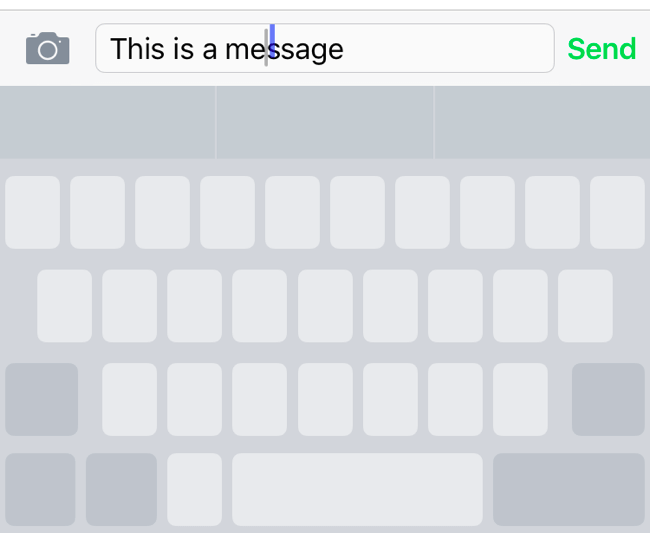
Эта полезная функция была позабыта многими, но 3D Touch предлагает очень простой способ размещения текстового курсора при наборе текста. Вместо того, чтобы касаться где-то в блоке текста, который вы набираете, вы можете использовать более точный метод.
Просто нажмите где-нибудь на сенсорной клавиатуре. Буквы исчезнут, показывая, что открылась сенсорная панель. Проведите пальцем, чтобы переместить курсор вокруг текстового поля, которое вы набираете. Поднимите палец, когда закончите.
Активируйте «быстрые действия» (Quick Actions) на главном экране
В настоящее время большинство приложений Apple включают «быстрые действия», к которым вы можете получить доступ прямо из главного экрана. Многие сторонние приложения также добавили «быстрые действия», и теперь все больше и больше приложений поддерживают эту функцию.
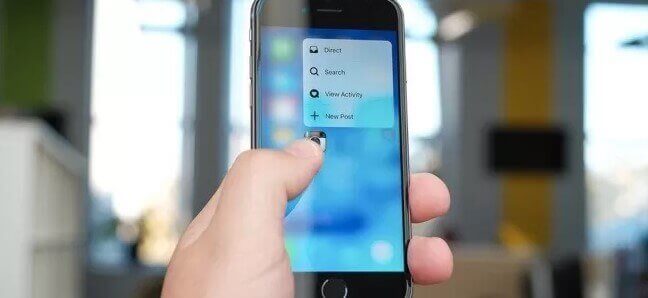
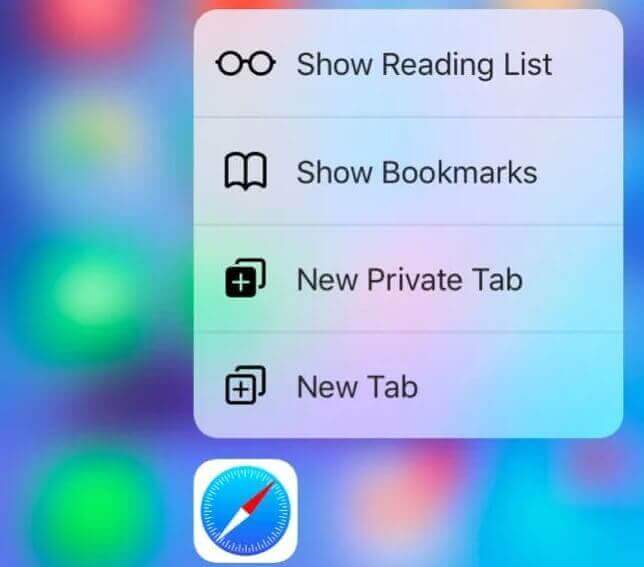
Чтобы использовать быстрое действие, сильно нажмите на иконку приложения на вашем главном экране. Вместо открытия приложения вы увидите ярлыки, на которые можно нажать, чтобы перейти непосредственно к действию в приложении. Например, выберите приложение Clock и вы увидите ярлыки для «Поставить будильник» и «Запустить таймер». При нажатии иконки социальных сетей или обмена быстрыми сообщениями вы увидите ярлыки для создания нового поста или отправки нового сообщения. При нажатии на Safari открывается новая вкладка или reading list. Поддерживаемые действия зависят от приложения, попробуйте сами.
Если приложение не поддерживает быстрые действия, устройство отправит вам тактильный сигнал и после нажатия меню не откроется.
Переключение между приложениями
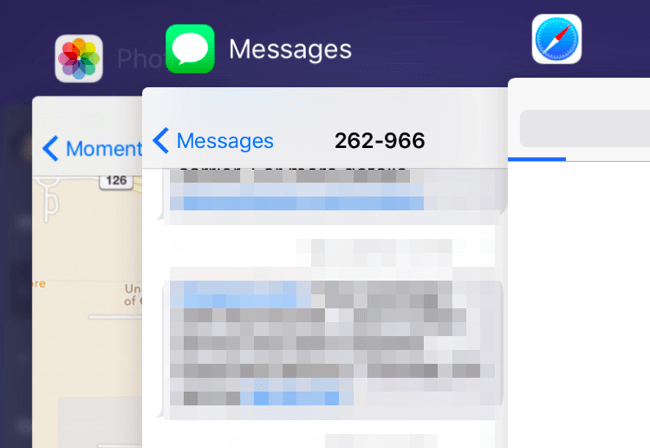
Вместо двойного нажатия на кнопку Home нажмите на левый край экрана и проведите вправо, чтобы быстро перейти к предыдущему приложению. Хорошенько проведите пальцем вправо, и вы увидите на экране предыдущее приложение. Переключатель приложений появится сразу же, как только вы дважды нажмете на кнопку Home.
Рисуйте при помощи Pressure Sensitivity
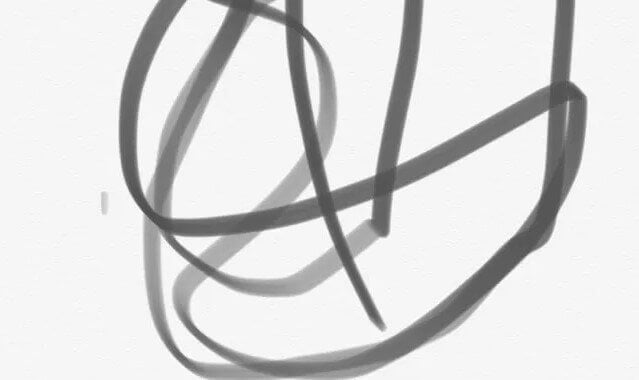
3D touch позволяет создавать рисунки, чувствительные к нажатию, в различных приложениях по рисованию. Например, приложение Notes, которое уже содержится в вашем iPhone, поддерживает эту функцию. Evernote, Microsoft’s OneNote и Paper также добавили эту опцию.
Вы можете испробовать эту функцию, открыв Notes на вашем iPhone. Создайте новую заметку и нажмите на волнообразную иконку Draw в нижней части заметки. Попробуйте нарисовать что-нибудь пальцем, и вы заметите, что линии можно делать толще, нажав сильнее, будто бы вы рисуете на бумаге.
Peek и Swipe Up
Apple пытается создать несколько новых методов под названием Peek и Pop. Они поддерживаются на многих приложениях Apple, и недавно сторонние приложения также начали их поддерживать.
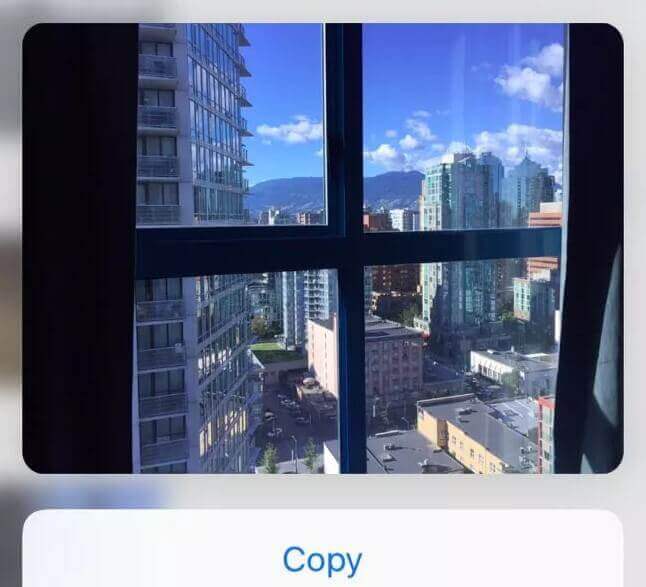
Для использования функции Peek нажмите сильно на что-нибудь — на ссылку в веб-браузере Safari, на сообщение в приложении Mail, на фото в Camera, на ссылку на карте в любом приложении и т.д. Веб-страницы, электронная почта, фото, карта или любой другой элемент появляются в маленьком окне предварительного просмотра. Далее вы можете поднять палец, и панель предварительного просмотра исчезнет, это самый простой способ заглянуть (peek) в веб-страницы или электронную почту, не выходя из текущего экрана.
В это же время вы можете пролистнуть пальцем наверх, чтобы запросить больше действий. Например, в то время, как вы заглядываете в электронную почту, вы можете провести пальцем наверх и найти ярлыки для быстрого ответа, функции пересылки, выделения или перемещения сообщения электронной почты.
Pop
Если вам нужно загрузить то, что находится в предварительном просмотре, необходимо нажать немного сильнее. Это действие называется pop (появляться). То, что вы просматриваете при peek, затем появляется (pop), загружаясь при этом как обычная веб-страница, сообщение, фото, карта и другие элементы похожего типа.
Игра с живыми фотографиями и анимированный экран блокировки
Если вы сделали живые фотографии, вы можете открыть приложение фотографий и сильно нажать на фото, чтобы его анимировать.
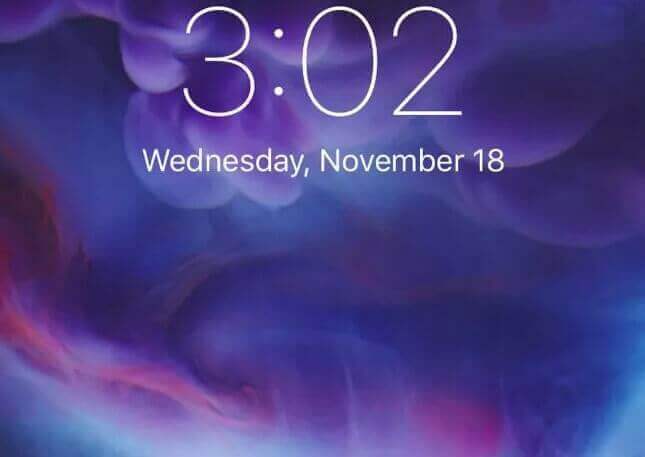
Apple также позволяет использовать живые фотографии в качестве анимированного экрана блокировки. Вы можете взять ваши собственные живые фотографии, затем установить их в качестве экрана блокировки. Ваш iPhone также содержит по умолчанию несколько живых фотографий, которые можно установить на экране блокировки.
Однако они не всегда будут с анимацией на экране блокировки. После установки на фон живой фотографии вам нужно будет сильно нажать на экран блокировки, и живая фотография будет анимирована.
Отрегулируйте чувствительность или выключите его
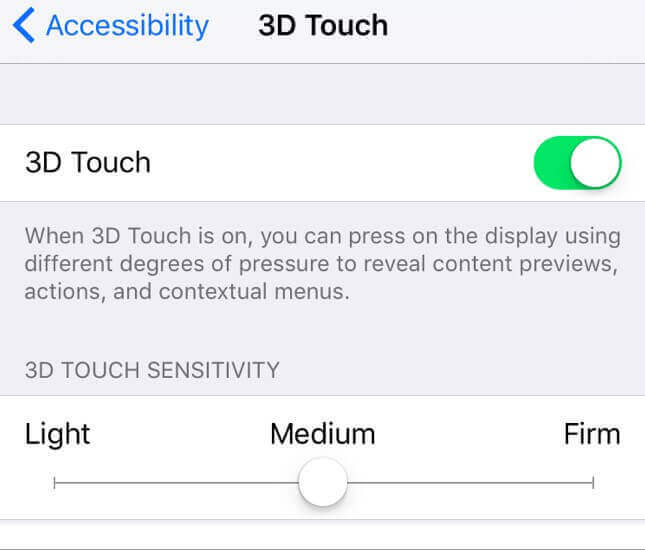
Если вы хотите настроить параметры 3D Touch, необходимо открыть экран настроек, перейти на General > Accessibility > 3D Touch. Здесь вы можете отключить или включить 3D Touch и контролировать его чувствительность.
Конечно, это не полный список. Новые типы приложений, особенно игры, экспериментирующие с новыми встроенными схемами, могут использовать 3Dtouch самыми разными способами. На самом деле 3D Touch — это просто новый тип ввода (input), и теперь дело за разработчиками приложений. Вы также можете ожидать много других приложений, которые поддерживают функции Peek, Pop, «быстрые действия» и другие.
как поставить фото на клавиатуру на айфон
Смотрите видео на тему «как поставить фото на клавиатуру на айфон» в TikTok (тикток).
61.3K
hone tips you you need to know No.58 How to change the keyboard photo for an album.. . #iphone #iphonetips #iphonetip #iphonetipsandtricks #meexplaining #foryoupage #techtok

707.4K
#iPhone #apple #iphonetricks #applehack

1.5M
Скриншотом ставитб картинку не вариант, качество сильно теряется. Мыло свверху прям раздражает #ios17 #айфон #баг

37.2K
#CapCut #рекомендации #если не знали то лайк#топ

317.6K
The trick will blow your mind �� #iphone #iphonetips #fyp #foryou #viral #trending #iphonetricks #iphonehack #lifehacks #DSWCutLoose

2224
How to add trending keyboard into your iphone#how #to #fyp #tutorial

4862
тутор)приложение:gboard

343.3K
Ответ пользователю @varu_231 Вот надеюсь что будет норм�� #for #fyp #on #обоинаклавиатуру #sonicthehedgehog #shadowthehedgehog #вару13карт #13карт

508
Sharing photos has never been easier… #iphone #iphonetricks #keyboard #shortcuts #ios #foryou #productivity #productivitytips #productivityapp #tech #techtok #techtips

699
#CapCut наверное помогла��❤
4432
here is an easy tutorial on how to change and customize your phone keyboard for both iphone & android #iphonetheme #bts #bts_official_bighit #btsarmy #bts_army #ioscustomization #ioscustomwidget #ios16lockscreen #ios16homescreen #ios16wallpaper #appicons #appiconsaesthetic #aesthetic #kawaiiaesthetic #kawaiiaesthetics #kawaiiaesthetic������ #kawaiiaesthetic�������� #aesthetichomescreen #aesthetichomescreenideas #aesthetichomescreentutorial #aesthetichomescreenlayout #keyboardwallpaper #phonekeyboard #iphonetricks #androidtricks #iphoneaesthetic #iphoneaestheticwallpaper #btswallpaper #wallpaper #wallpapertheme #wallpaperthemes #androidtheme #iphonekeyboard #androidkeyboard #androidtheme #androidthemes #homescreentutorial #aestheticwallpaper☄️�� #aestheticwallpapers♡��☁️ #kawaii #kawaiiwallpaper #customewallpaper #wallpaper #iphonetheme #iphonethemeaesthetic #aestheticwallpaper
Настройка экранной и внешней клавиатуры на iPhone
Вы можете настроить экранную клавиатуру на iPhone. После подключения внешней клавиатуры к iPhone можно настроить сочетания клавиш и изменить некоторые параметры, например частоту автоповтора клавиши.
Чтобы узнать о том, как настроить экранную клавиатуру, обратитесь к разделам Ввод с помощью экранной клавиатуры на iPhone и Добавление или изменение клавиатур на iPhone.
Отображение на экранной клавиатуре только прописных букв
Если буквы на экранной клавиатуре сложно разглядеть, можно сделать все буквы на ней прописными.

Откройте «Настройки» > «Универсальный доступ» > «Клавиатуры», затем выключите параметр «Строчные буквы».
Ввод с экранной клавиатуры большего размера
Поверните iPhone горизонтально, чтобы использовать клавиатуру большего размера для ввода текста в таких приложениях, как Почта, Safari, Сообщения, Заметки и Контакты.
Управление iPhone с внешней клавиатуры
Если Вам сложно пользоваться сенсорным экраном, можно объединить iPhone в пару с клавиатурой Magic Keyboard, чтобы управлять устройством с помощью сочетаний клавиш.
- Откройте «Настройки» > «Универсальный доступ» > «Клавиатуры», коснитесь «Полный клавиатурный доступ», затем включите параметр «Полный клавиатурный доступ».
- iPhone можно управлять с помощью клавиатурных команд.
| Действие | Сочетание клавиш |
| Просмотреть сочетания клавиш в Справке | Клавиша табуляции-H |
| Движение вперед | Клавиша табуляции |
| Движение назад | Shift-клавиша табуляции |
| Активация выбранного объекта | Клавиша пробела |
| Переход на экран «Домой» | Function-H |
| Открытие переключателя приложений | Function-стрелка вверх |
| Открытие Пункта управления | Function-C |
| Открытие Центра уведомлений | Function-N |
- Автоматическое скрытие
- Увеличение размера
- Высокая контрастность
- Цвет
Изменение реакции клавиш на внешней клавиатуре
Если Вам сложно пользоваться внешней клавиатурой, Вы можете изменить настройки.
Откройте «Настройки» > «Универсальный доступ» > «Клавиатуры», затем коснитесь любого из указанных ниже элементов.
- Автоповтор клавиши. Можно задать интервал или задержку автоповтора клавиши.
- Залипание клавиш. Можно использовать функцию «Залипание клавиш» для удерживания клавиш-модификаторов, таких как Command и Option, при нажатии других клавиш.
- Медленные клавиши. С помощью параметра «Медленные клавиши» можно настроить задержку между нажатием клавиши и ее действием.