Преобразование между цветовыми режимами
В Photoshop можно легко создать изображение в одном цветовом режиме и преобразовать его в другой, например, чтобы подготовить его для конкретного задания печати.
Преобразование изображения в другой цветовой режим
Изображение можно перевести из его оригинального (исходного) режима в другой (целевой). Выбор для изображения другого цветового режима приводит к необратимому изменению содержащихся в изображении значений цвета. Например, при преобразовании изображения RGB в режим CMYK цветовые значения RGB, выходящие за пределы цветового охвата CMYK (определенного параметром рабочего пространства CMYK в диалоговом окне «Настройка цветов» ), корректируются для попадания в этот цветовой охват. В результате этого некоторые данные изображения могут быть утрачены и не восстановятся при обратном переходе из режима CMYK в RGB.
Перед преобразованием изображения лучше всего выполнить следующие действия.
- Выполните как можно больший объем редактирования в исходном режиме изображения (обычно для изображений, полученных с большинства сканеров и цифровых камер, это RGB, а для изображений, полученных с традиционных сканеров барабанного типа или импортированных из систем Scitex, это CMYK).
- Перед преобразованием сохраните резервную копию изображения. Обязательно сохраните копию изображения, содержащую все слои, чтобы после преобразования можно было вернуться к редактированию исходной версии изображения.
- Выполните сведение изображения, прежде чем его преобразовывать. При изменении режима изменится взаимодействие цветов между режимами наложения слоев.
В большинстве случаев перед преобразованием необходимо свести все слои файла. Однако в некоторых случаях (например, если файл содержит слои векторного текста)выполнять эту операцию не требуется и даже не рекомендуется.
Выберите меню «Изображение» > «Режим», а затем необходимый режим. Режимы, недоступные для активного изображения, отображаются в меню серым цветом.
При преобразовании изображения в режим «Многоканальный», «Битовый формат» или «Индексированные цвета» производится его сведение, поскольку в этих режимах слои не поддерживаются.
Преобразование изображения в битовый режим
В результате преобразования изображения в битовый режим количество цветов в изображении сокращается до двух, что значительно упрощает его структуру и уменьшает размер файла.
При преобразовании цветного изображения в битовый режим это изображение сначала нужно перевести в режим градаций серого. В результате из пикселов удаляется информация о цветовом тоне и насыщенности и остаются только значения яркости. Но, поскольку для битовых изображений доступно очень немного функций редактирования, обычно имеет смысл редактировать эти изображения в режиме градаций серого и только затем преобразовывать их в битовый режим.
Изображения в битовом режиме содержат 1 бит на канал. Прежде чем преобразовывать в битовый режим изображение, содержащее 16 или 32 бита на канал, такое изображение необходимо сначала преобразовать в 8-битное в режиме градаций серого.
Индексированные цвета: что это, как убрать в Фотошопе
Открыли фотографию для обработки в Фотошопе и не можете ничего сделать с изображением? Любое действие блокируется? Вместо привычного названия слоя написано «индексированные цвета» и стоит замок, который никак не снять? Разбираемся, что это такое, зачем нужен этот режим и как убрать индексированные цвета в Фотошопе.

Режим индексированных цветов пугает новичков тем, что не позволяет изменять картинку / Фото: Елизавета Чечевица, Фотосклад.Эксперт
Что такое изображение с индексированными цветами
Режим индексированных цветов — это режим отображения картинки, в котором используется максимум 256 цветов. Если преобразовать фотографию в этот режим, программа построит таблицу, в которой будут храниться все цвета картинки, а все лишние оттенки «схлопнутся».
Например, вы сфотографировали пейзаж с красивым закатным небом, солнцем, облаками. Если на снимке будут цвета, которых нет в таблице, то программа просто подгонит эти оттенки к ближайшим подходящим. Режим индексированных цветов может появиться, если вы скачали с интернета картинку, поставили сами, либо коллеги или заказчики передали вам файлы в этом режиме.

Представьте, что это — палитра, которую создал Фотошоп на основе вашей фотографии, усреднив все цвета на ней. Те оттенки, что не соответствуют, будут перекрашиваться в один из 256 оттенков, что есть в палитре / Источник: unsplash.com
Что делают индексированные цвета
- Режим индексированных цветов уменьшает количество оттенков на фотографии. Из-за этого на изображении могут пропасть плавные переходы цветов, градиенты и появиться постеризация.
Постеризация — это резкие и визуально заметные скачки цветов, когда один оттенок сменяет другой. В результате на фотографии вместо гладкого цветового перехода появляются грубые ступени отдельных оттенков. Эффект и правда напоминает напечатанный постер, для которого использовали маленькую палитру цветов.

Эффект постеризации. Тени и света резко сменяют друг друга. Особенно хорошо это заметно на лице и руке модели / Фото: Елизавета Чечевица, Фотосклад.Эксперт
- Индексированные цвета сильно уменьшают вес картинки, облегчая её. Фото в этом режиме часто используют для сайтов — чем меньше весит страница и все её элементы, тем быстрее она загрузится.

Приближенное фото в обычном режиме (слева) и в режиме индексированных цветов (справа). Справа часть оттенков потерялась. Особенно хорошо это видно на участке, где зелёный переходит в жёлтый на лице модели. Издалека разница может быть совсем незаметна / Иллюстрация: Елизавета Чечевица, Фотосклад.Эксперт
Как убрать индексированные цвета
Когда фотография стоит в режиме индексированных цветов, её нельзя редактировать. Вы не можете растянуть холст, нарисовать что—то кистью, убрать недостатки Штампом или Восстанавливающей кистью. Кроме того, нельзя даже создавать Маски и накладывать Корректирующие слои, чтобы перекрасить картинку, поднять контраст, осветлить или затемнить её. Рассказываем, как убрать индексированные цвета в Фотошопе.
1. Откройте фотографию в графическом редакторе.
2. Зайдите в меню Изображение / Image — Режим / Mode — RGB Color.

После этого действия режим индексированных цветов пропадёт, а в палитре Слои / Layers слой Index переименуется в Слой 1 / Layer 1. Кроме того, исчезнет иконка замка, которая раньше запрещала работать с изображением / Иллюстрация: Елизавета Чечевица, Фотосклад.Эксперт
Как понять, что фотография в режиме индексированных цветов
– Откройте фотографию и найдите палитру Слои / Layers. Чтобы открыть это окно, зайдите в меню Окно / Window — Слои / Layers или нажмите горячую клавишу F7.

В палитре вы увидете единственный слой. Обычно он называется Фоновый слой / Background. У фото с индексированными цветами слой будет называться Индексированные цвета / Index / Иллюстрация: Елизавета Чечевица, Фотосклад.Эксперт
– Откройте фотографию в Фотошопе. Обратите внимание на третью строчку сверху — там показывают все открытые в программе картинки, как вкладки в браузере.

Посмотрите на текст в скобках. Обычно фотографии имеют подпись (RGB/8#), а снимки с индексированными цветами обозначают надписью (Index#) / Иллюстрация: Елизавета Чечевица, Фотосклад.Эксперт
Что обозначают все эти символы и цифры в названии файла? Например, файл называется: photo.jpg @ 100% ( Layer 1, RGB/8#).

Пример, когда в Фотошопе открыты сразу две фотографии. Одна из них в режиме индексированных цветов, а вторая — в RGB / Иллюстрация: Елизавета Чечевица, Фотосклад.Эксперт
– photo или любой набор букв и цифр до точки — это название фотографии, которые дал ей фотоаппарат или вы лично.
– .jpg — формат изображения. Отвечает за вес фотографии, наделяет её определёнными свойствами. Например, .png позволяет делать картинки любой формы на прозрачном фоне, а .gif способен сделать движущееся изображение без звука, «гифку».
– 100% или любое число + %. Это то, в каком масштабе вы смотрите на изображение. Например, 33% — это 33 процента от реального размера фотографии.
– Layer 1 или любое сочетание букв в скобках — то, на каком слое вы в данный момент находитесь. Например, если у вас есть три слоя — фоновый, с ретушью и с тонировкой, то, каждый раз, когда вы кликаете мышкой на слой, это название будет меняться.
– RGB, Index, Grayscale — режим отображения цветов.
– /8, /16, /32 — битность изображения. Это то, насколько много на фотографии тоновых переходов. То есть, насколько много оттенков чёрного, белого и серого, позволяющих цвету плавно меняться. Например, в 8 битах — 256 тоновых уровней, а в 16 битах — 65536 уровней.
Битность также отвечает за постеризацию. Если хотите подстраховаться и исключить её — переводите фотографию в 16 бит. Для этого откройте фотографию и зайдите в Изображение / Image — Режим / Mode — 16 бит / 16 Bits/Channel.
Как перевести изображение в режим индексированных цветов
Вы провели съёмку каталога одежды или предметки, которая пойдёт на сайт в качестве ассортимента товаров. В таком случае заказчик может попросить вас перевести фотографии в режим индексированных цветов — так они будут меньше весить и быстрее прогружаться даже с плохим интернетом. Рассказываем, как это сделать.
– Откройте фотографию. Проведите все манипуляции с ретушью и цветом, которые вам нужны. Важно, чтобы в режим индексированных цветов вы переводили снимок в самом конце, когда он уже полностью готов.
– Сохраните обработанный оригинал в двух форматах: .JPG — на всякий случай и вам в портфолио — и в .PSD. Этот формат сохраняет все слои, что полезно в том случае, если заказчик захочет внести правки.
– После этого сведите все слои, чтобы не исказить цвета. Для этого зайдите в меню Слой / Layer — Свести видимые / Merge Visible или зажмите горячие клавиши Shift + Ctrl + E.

Обратите внимание: справа от действий в командном меню прописаны горячие клавиши, дублирующие их / Иллюстрация: Елизавета Чечевица, Фотосклад.Эксперт
– Выберите в меню Изображение / Image — Режим / Mode — Индексированные цвета / Indexed Color и нажмите Ок.
Как преобразовать изображение в rgb
Следующие функции преобразуют изображения в оттенках серого в цветные и наоборот. Одна функция берет цветное изображение RGB и преобразует его в изображение в оттенках серого, а другая функция производит обратное преобразование. Эти функции применяются для преобразования изображения одного типа в изображение другого типа, а также для имитации цветного изображения.
• Функция gray_to_rgb(gray, colormap) возвращает отдельный цветовой вектор или упакованную матрицу в оттенках серого gray , преобразованную в упакованную цветную матрицу, используя при вычислении матрицу цветовой палитры colormap .
• Функция rgb_to_gray(RGB) возвращает упакованную цветную матрицу RGB RGB , преобразованную в матрицу в оттенках серого.
• gray , RGB — матрицы или векторы изображений.
• colormap — матрица, состоящая из четырех столбцов, где интенсивности оттенков серого указаны в первом столбце, а значения RGB — во втором, третьем и четвертом столбцах соответственно. Значения в первом столбце должны быть вещественными числами в интервале от 0 до 255.
Кроме того, функции, описанные выше, могут принимать три аргумента, например (R,G,B) , где R , G и B являются скалярами или матрицами.
Как преобразовать изображение в rgb
Разные типы изображений служат разным целям. Для интернета, например, размер играет важную роль, для семейного портрета — глубина цвета. GIMP с этим справляется, в основном, конвертацией между тремя основными режимами, как видно из меню. Чтобы преобразовать изображение в тот или иной режим, выберите соответствующую команду.
Рисунок 3.32. Диалог для изменения режима
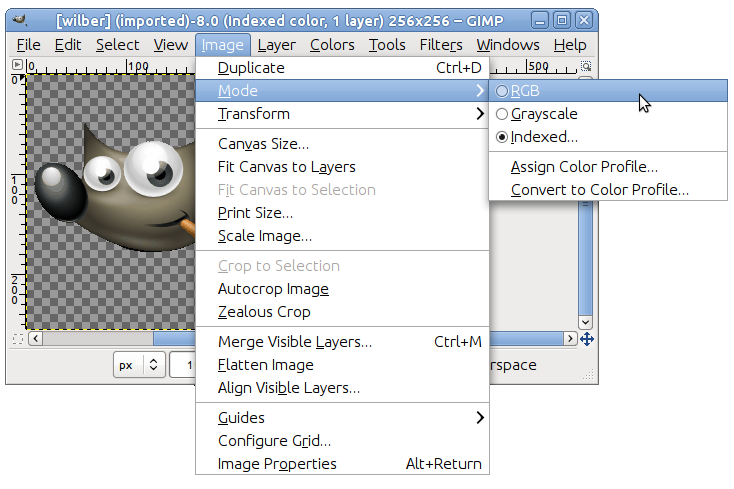
RGB — режим по умолчанию — используется для высококачественных цветных изображений и поддерживает миллионы цветов. Это также режим для большинства инструментов, включая масштабирование, кадрирование и даже отражение, поскольку он даёт больше информации для работы. В режиме RGB каждая точка состоит из трёх компонентов: красного, зелёного и синего. Каждый из них может принимать значение от 0 до 255. Что вы видите как точку есть сумма значений этих компонентов.
Indexed — This is the mode usually used when file size is of concern, or when you are working with images with few colors. It involves using a fixed number of colors (256 or less) for the entire image to represent colors. By default, when you change an image to a paletted image, GIMP generates an « optimum palette » to best represent your image.
Рисунок 3.33. Диалог « Преобразовать изображение в индексированное »
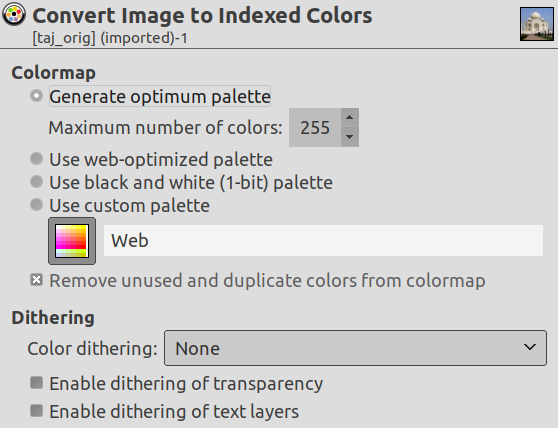
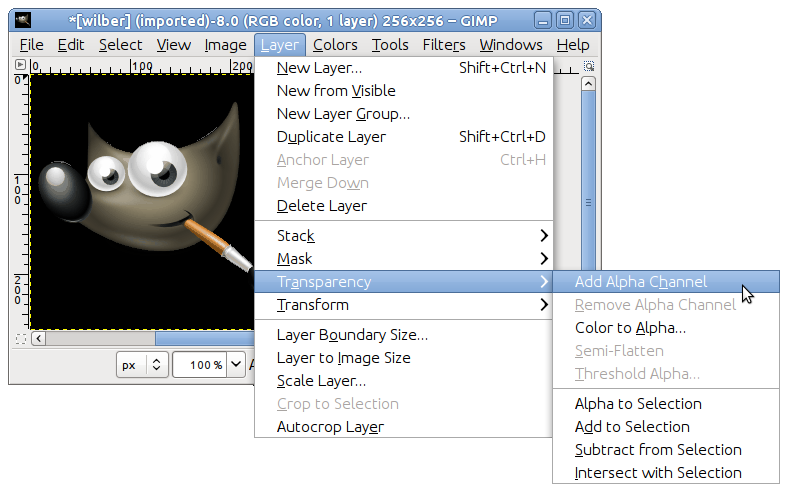
Как и следует ожидать, поскольку информации для обозначения цвета каждой точки требуется меньше, то и размер файла будет меньше, чем у RGB. Однако, некоторые команды в меню будут недоступны для индексированого изображения. Чтобы их применить, необходимо поставить изображение в режим RGB, как описано выше. Если команды всё равно не доступны, то, вероятно, у активного слоя должен быть альфа-канал — канал прозрачности. Для этого есть команда Слой → Прозрачность → Добавить альфа-канал .
Рисунок 3.34. Добавить альфа-канал
Градации серого — серые изображения содержать только оттенки серого. У этого режима есть особые применения, и он занимает меньше места на диске в некоторых форматах, но его не рекомендуется использовать для общего пользования, так как он не поддерживается многими приложениями.
Нет необходимости ставить изображение в какой-либо режим до сохранения в каком-либо формате. GIMP может это сделать автоматически.