Как скачать музыку на Айфон с интернета, компьютера и других устройств
Для пользователей смартфонов Android сама постановка вопроса может показаться смешной. Однако, когда к ним впервые в руки попадает iPhone, загрузка музыки становится настоящей проблемой, ведь привычный метод переноса музыки с ПК при помощи USB шнура или загрузка с интернета не работает. Компьютер, к примеру, вообще не видит Айфон как флеш-накопитель, да и файловой системы в iOS нет. Поэтому далее мы поделимся некоторыми хитростями, которые помогут вам скачать музыку на Айфон.

На Айфон можно скачать музыку несколькими способами
Перенос музыки при помощи iTunes
Новички, которые только купили iPhone, как правило сразу открывают приложение Apple Music, и сразу разочаровываются. Дело в том, что в этом сервисе практически вся музыка платная. В Украине пользователи не привыкли платить за музыку, но в США и Европе это давно уже считается нормой. Но мы все же рассмотрим как скачать музыку на Айфон бесплатно.
В iOS, как известно, нельзя работать с файлами и папками, в отличие от того же Android, однако перенести музыку с компьютера при помощи USB кабеля все же можно. Для этого необходимо воспользоваться приложением iTunes. К чему все эти сложности? Такой “закрытостью” операционной системы разработчики защищают устройства пользователей от взлома, вирусов и прочего вредоносного ПО. Поэтому нельзя сказать, что это минус. К тому же перенести музыку на самом деле не сложно. Для этого понадобится выполнить всего несколько действий:
- Скачайте вначале на компьютер всю музыку, которую вы хотите перенести на Айфон.
- Установите на компьютер приложение iTunes. Его можно скачать с официального сайта.
- Подключите смартфон к компьютеру при помощи USB шнура и запустите iTunes на компьютере.
- Авторизируйтесь в приложении под своим Apple ID.
- Выберите в приложении устройство, которое подключено, то есть ваш iPhone, а затем в боковом меню кликните по разделу “Музыка”.
- Перенесите папку с музыкой в окно приложения, и кликните по кнопке “Синхронизировать”.

С компьютера можно перенести музыку через iTunes
После этого все файлы с музыкой будут загружены на ваш смартфон. Чтобы прослушивать их, откройте приложение Apple Music. Здесь вы можете не только слушать музыку офлайн, но также создавать плейлисты. Как и любой плеер, Apple Music может работать в фоне, что очень удобно.
Как скачать песни на Айфон при помощи сторонних приложений
Многие владельцы iPhone не очень любят приложение iTunes, так как оно громоздкое, иногда зависает и выдает ошибку. Вместо него вы можете воспользоваться специальными приложениями для переноса музыки от сторонних разработчиков.
- Рассмотрим как перенести музыку на примере приложения WALTR. Перенос музыки выполняется следующим образом:
- Установите на компьютер и запустите приложение WALTR, а также подключите Айфон к компьютеру.
- Нажмите на плюсик в окне приложения и укажите путь к музыкальным файлам.
- Подтвердите действие.

Для быстрого переноса музыки воспользуйтесь приложением WALTR или любым другим аналогом
Надо сказать, что это приложение не только поможет быстро перенести музыку, но и конвертировать ее в форматы, с которыми работает iPhone.
Как скачать музыку на Айфон через облачное хранилище
Иметь музыку в памяти смартфона удобно, так как вы сможете всегда ее послушать, даже когда нет доступа к интернету. Однако музыка отнимает много места на Айфоне. Если объем памяти ограничен, целесообразнее хранить музыку в облаке. Для этого вы можете использовать любое облачное хранилище, к примеру, Google Drive или Dropbox. Кроме того, таким образом вы сможете перенести музыку с любого устройства, а не только компьютера.
Порядок действий при использовании облачного хранилища следующий:
- Создайте аккаунт Google, если у вас его еще нет, либо зарегистрируйтесь в Dropbox.
- Если вы скачиваете музыку с компьютера, откройте в браузере облачное хранилище, и загрузите музыку. Если же переносите файлы с Android, выделите их, коснитесь кнопки “отправить” и выберите облачное хранилище. Также вы можете просто настроить синхронизацию папки с музыкой, чтобы все файлы автоматически загружались в облачное хранилище.
- Установите на Айфон приложение облачного хранилища и запустите его.
- Авторизируйтесь под своим логином и паролем.
Теперь вы можете прослушивать треки в облаке, при этом память смартфона будет свободной. Единственное, для прослушивания музыки вам всегда нужен будет интернет.
Как скачать музыку на Айфон с интернета
Многие пользователи привыкли скачивать треки в браузере с различных сайтов. На iPhone это можно сделать, но, опять же, при помощи облачного хранилища. Принцип предельно простой:
- Откройте браузер, загрузите сайт с музыкой и найдите интересующий трек.
- Тапните кнопку “Скачать” или “Загрузить”, в результате чего трек откроется в новом окне.
- В нижней части экрана коснитесь значка “Поделиться”.

Коснитесь кнопки поделиться в нижней части экрана
В результате трек окажется в вашем облачном хранилище. Как вы видите, на самом деле ничего сложного нет, нужно лишь знать некоторые нюансы.
Добавление и загрузка музыки в iTunes на ПК

При наличии подписки на Apple Music Вы можете добавлять песни, альбомы, плейлисты и видеоклипы из Apple Music в свою медиатеку iCloud, которая доступна Вам в любой момент на ПК с Windows, iPhone, iPad и iPod touch, где Вы выполнили вход в Apple Music.
Объект, добавленный в Медиатеку iCloud, можно загружать на компьютер или устройство и воспроизводить в любое время — даже без подключения к интернету.
Примечание. Служба Apple Music доступна не во всех странах и регионах. См. статью службы поддержки Apple Доступность служб медиаматериалов Apple.
Добавление музыки в медиатеку
- В приложении iTunes на ПК выберите «Музыка» в раскрывающемся меню в левом верхнем углу.
- Выполните любое из указанных действий.
- Просмотр индивидуальных рекомендаций. Нажмите «Для Вас», чтобы найти недавно прослушанную музыку, Ваши персональные плейлисты, а также музыку тех жанров, которые могут Вам понравиться, и многое другое.
 Если раздел «Для вас» не отображается, войдите в Apple Music, используя свой Apple ID.
 - Просмотр новостей в Apple Music. Нажмите «Обзор», чтобы найти музыку по настроению, новые релизы, чарты и многое другое.

- Поиск в каталоге Apple Music. Нажмите в поле поиска в правом верхнем углу окна iTunes, введите слово или фразу, затем нажмите «Вся музыка Apple Music».
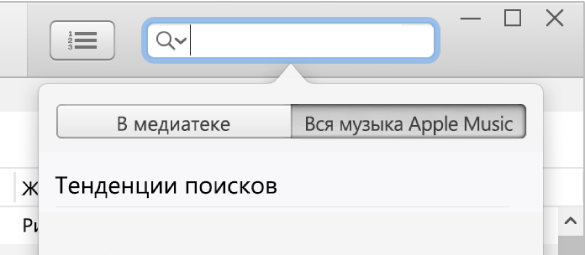
- Просмотр индивидуальных рекомендаций. Нажмите «Для Вас», чтобы найти недавно прослушанную музыку, Ваши персональные плейлисты, а также музыку тех жанров, которые могут Вам понравиться, и многое другое.
- Чтобы добавить музыку в медиатеку, выполните одно из указанных действий.
- Наведите указатель на объект, затем нажмите кнопку «Добавить»
 .
. - Наведите указатель на объект (например, песню или альбом), нажмите кнопку «Еще»
 , затем выберите «Добавить в медиатеку».
- Наведите указатель на объект, затем нажмите кнопку «Добавить»
Примечание. Когда плейлист Apple Music добавлен в Вашу медиатеку, песни в нем обновляются каждый раз, когда их обновляет владелец плейлиста, однако отдельные песни не отображаются в Вашем списке песен.
Если эти варианты не отображаются, причина может быть следующей: Вы не выполнили вход в Apple Music со своим Apple ID; у Вас нет подписки на Apple Music; либо в настройках iTunes не выбран параметр «Медиатека iCloud» (выберите меню «Правка» > «Настройки», нажмите «Основные», убедитесь, что установлен флажок «Медиатека iCloud», затем нажмите «ОК»).
Загрузка музыки на компьютер
- В приложении iTunes на ПК выберите «Музыка» в раскрывающемся меню в левом верхнем углу, затем нажмите «Медиатека».

- Чтобы загрузить музыку из медиатеки iTunes на компьютер, выполните одно из указанных действий.
- Нажмите кнопку «Загрузка iCloud»
 рядом с объектом.
 - Наведите указатель на объект (например, песню или альбом), нажмите кнопку «Еще» , затем выберите «Загрузить».
- Нажмите кнопку «Загрузка iCloud»
Чтобы просмотреть только загруженные объекты, нажмите «Загружено» в боковом меню слева.
Если срок подписки на Apple Music истек, загруженные объекты остаются на компьютере, но их нельзя воспроизвести, пока подписка не будет возобновлена.
Примечание. Музыку, загруженную из Apple Music на компьютер, нельзя записать на диск или перенести вручную на другое устройство, например iPhone, iPad или iPod. Музыку можно загрузить на устройство только из Apple Music. См. Вводная информация о синхронизации.
Как скачать музыку на iPhone без ПК и БЕСПЛАТНО? Оффлайн музыка на iPhone 2023

Как скачать музыку на iPhone без ПК и БЕСПЛАТНО? Оффлайн музыка на iPhone 2023 Скачать приложение Cloud Music тут — https://apps.apple.com/ru/app/cloud-music-offline-player/id1477544926?ppid=df596a55-6b95-42be-9994-c92bf10d063f Как скачать любую музыку на iPhone бесплатно? Как скачать музыку на iPhone? В этом видео покажу способ по загрузке музыку на айфон без компьютера и iTunes. Способ очень удобный и позволит слушать музыку на iPhone комфортно. Данный способ работает полностью в оффлайн, так что это оффлайн музыка на iPhone. Скачать музыку на айфон через приложение и в нем же слушать никогда не было так просто!Приятного просмотра! ОБОИ из видео и новые видео тут: https://t.me/AppleThemeYouTube Если не работает ссылка — впишите в поиск в телеграмме APPLETHEME Ставь палец вверх за годный контент! ������ Подписывайся на канал! �� https://www.youtube.com/user/MrDenikes Скачать музыку на айфон бесплатно приложение Как скачать музыку на iPhone без ПК Как скачать музыку на iPhone Оффлайн музыка Оффлайн музыка на iPhone 2023 iOS 17 — 30 лучших СКРЫТЫХ функций и настроек iOS 17! Топ скрытые настройки iOS 17, проверь их! — https://youtu.be/NF9NbZ-VX1k watchOS 10 — удивительное обновление Apple Watch! Полный обзор watchOS 10, изменения, фишки, батарея — https://youtu.be/u3bFH-F1MTQ 24 Настройки iOS 17 которые нужно изменить! Настроить iPhone на iOS 17? Отключи эти настройки iOS 17 — https://youtu.be/s2D2zwzK6Sc Инстаграм: https://www.instagram.com/denikesinc/?hl=ru Мой твиттер: https://twitter.com/AppleThemeVid #Музыка #Айфон #iPhone
Показать больше
Войдите , чтобы оставлять комментарии
Как скачать музыку на iPhone?
Вы только что купили новый iPhone и хотите наполнить его любимой музыкой? Или, может быть, вы давно являетесь обладателем «яблочного» гаджета, но до сих пор не разобрались, как «скачать музыку на Айфон»? Не беда, этот процесс на самом деле довольно прост, если знать несколько эффективных способов.
В нашей статье мы подробно расскажем, как «сохранять музыку на Айфон» — используя iTunes, сторонние приложения или онлайн-сервисы. Узнаете несколько вариантов ответа на вопрос «как скачать песни на Айфон» — как бесплатно, так и платно. Разберем самые популярные способы, расскажем об их достоинствах и недостатках.
Будут даны четкие инструкции для новичков, которые еще не разобрались. Более опытные пользователи смогут почерпнуть полезные советы по оптимизации этого процесса.
Кроме того, мы ответим на ряд дополнительных вопросов:
- как скачивать музыку в фоновом режиме,
- как организовать ее хранение и поиск на iPhone,
- как создавать удобные плейлисты и многое другое.
В общем, эта статья станет полноценным руководством о том, как «скачать музыку на Айфон» — от начала и до конца!
В данной статье речь пойдет о:
- 1 Как перенести музыку с компьютера на iPhone?
- 2 Как скачать музыку на iPhone через iTunes?
- 2.1 Копирование музыки на iPhone
- 3.1 С приложением Apple Music на iPhone
- 3.2 Загрузка музыки через приложение «Музыка»
- 3.3 Копирование через WALTR
- 3.4 Копирование файлов с помощью CopyTrans Manager
- 3.5 Использование программы Finder
Как перенести музыку с компьютера на iPhone?
В Украине смартфоны под маркой Apple очень популярны. Однако для тех, кто привык к таким операционным системам, как Windows или Android, особенности программного обеспечения macOS могут поначалу показаться немного сложными. В этой статье вы узнаете, как скачать музыку на iPhone с компьютера, чтобы прослушивать ее на своем телефоне в любом месте.
Существует как минимум несколько способов загрузки музыки на iPhone. Официальный, рекомендованный Apple путь – это, конечно, использование приложения iTunes, доступного как для устройств iOS, так и для Windows. Однако это не единственный способ загрузки музыки на iPhone.
Как скачать музыку на iPhone через iTunes?
iTunes — приложение для загрузки музыки с компьютера на iPhone. Первый способ выяснить, как загрузить музыку на iPhone с компьютера Windows — это использовать iTunes. Это приложение бесплатно для пользователей Windows и позволяет, среди прочего:
- упорядочить музыкальные и видеофайлы,
- воспроизведение мультимедиа на ПК,
- загрузить Apple Music (платная опция),
- находить мультимедиа: фильмы, музыку, аудиокниги и подкасты в iTunes Store,
- добавлять аудио- и видеофайлы на устройства Apple.
Способ загрузки музыки на iPhone через iTunes очень прост. Все, что вам нужно сделать, это добавить медиафайлы в библиотеку в приложении, а затем подключить устройство к компьютеру с помощью кабеля. Теперь вы можете:
- выберите нужные файлы и скопируйте их с помощью перетаскивания,
- щелкните правой кнопкой мыши, выберите «добавить в устройство», а затем выберите ваше оборудование,
- синхронизировать файлы из меню устройства (вкладка Музыка).
Копирование музыки на iPhone
Интересует, как перенести музыку на iPhone с компьютера, не подключая его с помощью кабеля?
Если вы регулярно копируете новые песни на свой телефон, вы можете отметить опцию «Синхронизировать с этим iPhone через Wi-Fi» в сводке, чтобы выбранные файлы передавались по беспроводной связи. Необходимое условие — iPhone или iPad должны быть подключены к той же сети Wi-Fi, что и компьютер.
Как загрузить музыку на iPhone без iTunes
Загрузка музыки на iPhone без использования iTunes — это отличная возможность пополнить свою медиатеку новыми треками, обойдя ограничения официального сервиса от Apple.
В отличие от iTunes, сторонние приложения и онлайн-платформы позволяют скачивать песни в более удобных форматах, не требуют постоянного подключения гаджета к компьютеру и синхронизации, а главное — дают доступ к огромным каталогам музыки, включая живые выступления и редкие записи. Мы расскажем, какие именно сервисы и приложения лучше использовать, чтобы насладиться преимуществами альтернативных iTunes способов загрузки треков.
С приложением Apple Music на iPhone
Хорошо, но как записать музыку на iPhone без использования iTunes?
Для этого также существует несколько способов. Добавим, что начиная с версии macOS Catalina, это приложение больше не доступно на устройствах под брендом Apple. К счастью, существует несколько других способов загрузки музыки, видео, книг или подкастов.
Загрузка музыки через приложение «Музыка»
Первый способ — копирование файлов из приложения «Музыка».
- подключите телефон к компьютеру через Wi-Fi или кабель.
- Убедитесь, что ваш iPhone или iPad виден в разделе «Устройства» приложения «Музыка».
- Перетащите альбомы, списки воспроизведения или отдельные песни из библиотеки и бросьте их на устройство.
В качестве альтернативы перетаскиванию можно скопировать файлы правой кнопкой мыши (опция: Добавить на устройство → Ваше устройство).
Копирование через WALTR
Проверенным способом загрузки музыки на iPhone является также приложение WALTR, которое позволяет копировать музыку и другие файлы, соединив телефон и компьютер с помощью USB-кабеля. Синхронизация происходит автоматически путем перетаскивания выбранных файлов.
Копирование файлов с помощью CopyTrans Manager
Разумеется, на этом способы загрузки музыки на iPhone не заканчиваются. Платформа CopyTrans Manager позволяет управлять контентом на устройствах iOS интуитивно понятным способом.
- На ПК с ОС Windows необходимо сначала загрузить CopyTrans Center, чтобы установить модуль Trans Manager.
- Затем останется только выбрать файлы для загрузки на iPhone или iPad.
Использование этого приложения также дает вам ряд возможностей для управления песнями и плейлистами на вашем устройстве Apple.
Использование программы Finder
Другим способом узнать, как загрузить музыку на iPhone без iTunes, может быть использование Finder. Все, что вам нужно сделать, это перейти в приложение «Музыка» после выбора вашего устройства из списка, а затем отметить опцию «Синхронизировать музыку с (имя вашего устройства здесь)». Затем выберите интересующий вас контент, подтвердите операцию кнопкой «Sync», и все готово!
Копирование через PhoneTransДругой альтернативный способ загрузки музыки на iPhone — это копирование с помощью платформы PhoneTrans, доступной как для пользователей Windows, так и macOS. После запуска приложения перейдите на вкладку «Музыка» и добавьте интересующие вас материалы библиотеки на устройство с помощью кнопки «плюс» в правом верхнем углу. Файлы будут синхронизированы автоматически.
Другие способы, как скачать музыку на iPhone
В этом посте мы описали самые популярные способы копирования музыки на iPhone через iTunes и без использования iTunes. Если у вас возникли проблемы с любым из этих методов, свяжитесь с нами и получите поддержку эксперта Apple.
Перечисленные выше альтернативы — это далеко не все, что можно сделать, чтобы наслаждаться любимой музыкой на портативном устройстве Apple. Также есть возможность использовать Dropbox или потоковые сервисы для хранения музыки на телефоне.