Устранение неполадок с мышью или клавиатурой Майкрософт
Если мышь или клавиатура Майкрософт или Surface не работает или не отображается в списке доступных устройств Bluetooth при связывании либо если во время связывания отображается сообщение об ошибке, попробуйте выполнить следующие рекомендации.
Мы опишем три типа подключения клавиатуры и мыши. Следуйте описанию, которое относится к типу подключения вашей мыши или клавиатуры.
- Клавиатуры и мыши Bluetooth используют встроенное подключение Bluetooth на вашем компьютере. Для такого типа подключения дополнительное периферийное устройство или аппаратный ключ обычно не требуется.
- Проводные клавиатуры и мыши подключаются непосредственно к компьютеру с помощью USB-кабеля.
- Беспроводные клавиатуры и мыши подключаются к компьютеру с помощью аппаратного ключа USB.
Использование любого подключения
Выберите любой из следующих заголовков для отображения дополнительных сведений:
Обновление компьютера
Чтобы убедиться, что ваш компьютер работает максимально эффективно и вам доступны последние улучшения клавиатуры и мыши, проверьте наличие обновлений в разделе Пуск > Параметры > Обновление и безопасность > Центр обновления Windows. Если у вас нет устройства Surface, вам также может понадобиться связаться с производителем, чтобы убедиться, что ваш компьютер обновлен.
Мышь или клавиатура не реагирует, мигает красный индикатор или индикаторы не мигают
Используйте кнопку питания, чтобы выключить и снова включить мышь или клавиатуру. Если это не помогает, это может означать, что у батарей низкий уровень заряда и их необходимо заменить или зарядить.
Перемещение курсора мыши или ввод с клавиатуры происходят медленно или работают неправильно
- Закройте все открытые приложения. Если производительность улучшится, несколько открытых приложений могли мешать подключению компьютера к мыши или клавиатуре.
- Проверьте уровень заряда батарей. Для подключения Bluetooth выберите Пуск >Параметры >Устройства >Bluetooth и другие устройства.В случае с беспроводным подключением замените батареи.
- Перезапустите компьютер. Это обновит драйверы, если недавно были установлены обновления.
- Измените параметры курсора мыши. Выберите Пуск >Параметры >Устройства >Мышь >Дополнительные параметры мыши >Параметры указателя и отрегулируйте скорость указателя.
Моя клавиатура или мышь Майкрософт делает не то, что требуется
Вы можете изменить параметры мыши, например функцию щелчка левой и правой кнопками, функцию щелчка по центру, настройки клавиш и конфигурации, а также разрешение при прокручивании. Выберите Пуск > Параметры > Устройства > Мышь для изменения базовых параметров.
То, что я ввожу на клавиатуре, не соответствует тому, что отображается на экране
Выберите Пуск > Параметры >Время и язык > Регион и язык. Убедитесь, что язык, который используется на клавиатуре (язык ввода), соответствует языку, который используется на компьютере (язык интерфейса). Ознакомьтесь со списком языков
Добавьте язык ввода или измените языка интерфейса в соответствии с языком ввода
Специальные клавиши на клавиатуре не работают
Это может означать, что на компьютере не установлены последние обновления. Чтобы убедиться, что ваш компьютер работает максимально эффективно и вам доступны последние улучшения клавиатуры и мыши, проверьте наличие обновлений в разделе Пуск > Параметры > Обновление и безопасность > Центр обновления Windows. Если у вас нет устройства Surface, вам также может понадобиться связаться с производителем, чтобы убедиться, что ваш компьютер обновлен.
Регулятор громкости клавиатуры не работает
Если регуляторы громкости на клавиатуре перестали работать, убедитесь что для службы доступа к устройству HID на компьютере установлен флажок «Автоматически».
- В поле поиска на панели задач введите службы, а затем выберите их в списке результатов.
- В поле Службы найдите пункт Служба устройств HID. Убедитесь, что служба имеет статус Выполняется. Если она не запущена, выберите Запустить службу.
- Щелкните правой кнопкой мыши (или нажмите и удерживайте) пункт Служба устройств HID, а затем выберите Свойства.
- На вкладке Общие поменяйте Типзапуска на Автоматически и нажмите кнопку ОК.
Колесо прокрутки мыши не работает ожидаемым образом
При повороте колеса открытое окно иногда исчезает
Колесико мыши можно использовать для прокрутки. Также его можно использовать как кнопку. Щелчком колесика мыши можно переключаться на другие приложения, открытые на рабочем столе. Иногда во время прокрутки можно случайно нажать на колесико и непреднамеренно переключиться на другую открытую программу. Вот почему кажется, что активное окно исчезает, хотя фактически оно открыто на рабочем столе. Если вы хотите вернуться к предыдущему окну, щелкайте колесиком мыши, пока это окно не появится снова, или используйте панель задач Windows для перехода к нужному окну.
Чтобы решить эту проблему, не нажимайте на колесико во время прокрутки.
Вы также можете отключить кнопку колесика, если предпочитаете использовать колесико только для прокрутки. Чтобы сделать это и выполнить дополнительные действия по устранению неполадок, перечисленные ниже, сначала посетите Центр управления мышью и клавиатурой (Майкрософт), выберите требуемую версию для загрузки и следуйте инструкциям по ее установке.
Отключение колесика мыши
- Запустите программу Центр управления мышью и клавиатурой (Майкрософт) и выберите Колесико.
- Выберите Отключить эту кнопку.
При повороте колесика мыши ничего не происходит
Если колесико мыши не работает в какой-либо программе, где открыт прокручиваемый документ (например, Microsoft Edge), убедитесь, что включена поддержка колесика мыши.
- Запустите программу Центр управления мышью и клавиатурой (Майкрософт) и выберите Колесико.
- Убедитесь, что флажок Прокрутка по вертикали установлен.
Примечание: Если прокрутка работает в некоторых приложениях (например, в Microsoft Word и Microsoft Edge), но не работает в других, даже если в них есть полосы прокрутки, то, возможно, эти программы не поддерживают работу с колесиком прокрутки.
Возникают трудности при прокрутке только в некоторых программах
- В Центре управления мышью и клавиатурой (Майкрософт) выберите свое устройство, а затем выберите пункт Основные параметры.
- В зависимости от используемой модели мыши выберите пункт Колесико или Сенсорная полоса.
- Выберите Определять программы с неправильной прокруткой, а затем выберите программу в списке. Можно выбрать несколько программ.
- Если необходимая программа отсутствует в списке, перейдите в нижнюю часть списка и нажмите кнопку Добавить программу вручную.
- В окне Добавить программу найдите нужную программу и щелкните Открыть. Проверьте, была ли программа добавлена в оба списка.
- Нажмите Назад для возврата на предыдущий экран.
Использование подключения Bluetooth
Выберите любой из следующих заголовков для отображения дополнительных сведений:
Убедитесь, что мышь или клавиатура связана с компьютером
- Нажмите и удерживайте кнопку связывания на мыши или клавиатуре в течение 5–7 секунд, а затем отпустите кнопку. Индикатор начнет мигать, означая, что мышь обнаруживается. Кнопка связывания обычно находится на нижней поверхности мыши.
- На компьютере выберите Пуск >Параметры >Устройства >Bluetooth и другие устройства.
- Убедитесь, что функция Bluetooth включена, а затем выберите Добавление Bluetooth или другого устройства >Bluetooth . Выберите мышь или клавиатуру в списке устройств. Если появятся дополнительные инструкции, выполните их, а затем нажмите кнопку Готово.
По-прежнему не работает? Вот что нужно сделать.
- Запустите средство устранения неполадок Bluetooth. Выберите Пуск >Параметры >Обновление и безопасность >Устранение неполадок > Дополнительные средства устранения неполадок. В разделе Поиск и устранение других проблем выберите Bluetooth >Запустить средство устранения неполадок и следуйте инструкциям.
- Убедитесь, что ваш компьютер совместим с Bluetooth 4.0 (LE). Для большинства Bluetooth-мышей и клавиатур Microsoft или Surface требуется компьютер с Bluetooth 4.0 или более поздней версией, и они полностью совместимы с Windows 10. Дополнительные сведения см. в разделе Какая версия Bluetooth на моем компьютере?
- Проверьте, подается ли на мышь или клавиатуру питание.Нажмите и удерживайте кнопку связывания на мыши или клавиатуре в течение 5–7 секунд, а затем отпустите кнопку. Если индикатор мигает, на мышь подается питание. Если индикатор не загорается, проверьте или замените батареи.
- Включите и выключите режим «в самолете». Подождите 10–15 секунд и снова выключите. Включение и выключение режима «в самолете»
- Отключите другие устройства Bluetooth, подключенные к компьютеру. Затем проверьте, работает ли мышь или клавиатура. Если одновременно подключено слишком много устройств Bluetooth, это может мешать подключению компьютера к мыши или клавиатуре.
- Удалите мышь или клавиатуру на компьютере и снова свяжите ее. В списке устройств Bluetooth найдите имя своей мыши, чтобы удалить ее и связать снова.
- Проверьте или замените батарейки. Откройте батарейный отсек мыши и убедитесь, что батареи правильно расположены внутри мыши или клавиатуры, а затем проверьте, работает ли она. Попробуйте заменить батарейки новыми.
Примечание: Некоторые устройства оснащены аккумуляторными батареями. Используйте USB-кабель, который поставляется с мышью или клавиатурой, чтобы зарядить их.
Индикатор связывания мигает три раза и гаснет
Это означает, что мышь или клавиатура уже связана с другим компьютером, который находится в радиусе связывания.
Чтобы решить эту проблему, найдите компьютер, с которым в данный момент связано устройство, и удалите его на этом компьютере. В списке устройств Bluetooth найдите имя своей мыши, чтобы удалить ее и связать снова.
Затем вернитесь к компьютеру, с которым необходимо использовать мышь, и снова выполните связывание.
Почему мышь с поддержкой Bluetooth отвечает с задержкой, если она находилась в неактивном состоянии?
Чтобы увеличить время работы батареи, устройства Bluetooth переходят в режим гибернации через 8–10 минут бездействия. После выхода из режима гибернации мыши с поддержкой Bluetooth может потребоваться несколько секунд для повторного подключения. В результате можно заметить, что между моментом использования мыши и ее откликом на экране присутствует задержка.
Использование проводного подключения или беспроводного аппаратного ключа USB
Выберите любой из следующих заголовков для отображения дополнительных сведений:
Проверьте или замените батарейки.
Откройте батарейный отсек мыши и убедитесь, что батареи правильно расположены внутри мыши или клавиатуры, а затем проверьте, работает ли она. Попробуйте заменить батарейки новыми.
Примечание: Для устройств с аккумуляторными батареями используйте USB-кабель, который поставляется с мышью или клавиатурой, чтобы зарядить их.
Проверка штекера USB или беспроводного аппаратного ключа USB
Отсоедините штекер или аппаратный ключ и снова подсоедините его. Если на компьютере несколько USB-портов, подключитесь к другому USB-порту на том же компьютере. Если штекер USB или беспроводной аппаратный ключ USB подключен к USB-концентратору, выполните следующие действия.
- Подключите концентратор в другой USB-порт на том же компьютере.
- Убедитесь, что вы используете концентратор, который подходит для мощных USB-устройств.
- Попробуйте подключиться непосредственно к USB-порту на компьютере вместо концентратора.
Проверьте, работает ли мышь или клавиатура с другим компьютером. Если да, проблема может быть в вашем компьютере.
Оптимизация сигнала беспроводной связи
Проверьте размещение беспроводного аппаратного ключа USB. Беспроводной аппаратный ключ USB должен быть подключен к USB-порту, который обеспечивает лучший сигнал приема и минимизирует расстояние между беспроводным аппаратным ключом USB и клавиатурой или мышью. Также проверьте близлежащие объекты. Некоторые объекты проводной и беспроводной связи могут вызывать помехи в работе беспроводного устройства.
Во избежание помех в работе приемопередатчика не используйте устройство рядом со следующими объектами:
- Устройства беспроводной сети
- Беспроводные и сотовые телефоны
- Игрушки с функцией удаленного управления
- Микроволновые печи
- Кабели, проложенные рядом с кабелями беспроводного приемопередатчика
- Металлические поверхности, контактирующие с устройством
- Другие беспроводные указывающие устройства и приемопередатчики
Проблемы, связанные с продуктами
Выберите любой из следующих заголовков для отображения дополнительных сведений:
Открытые круглые скобки «(«, закрытые круглые скобки «)» и клавиши со знаком равенства » ocpebw» aria-labelledby=»ID0EBBF-button» role=»region»>
Чтобы решить эту проблему, сначала определите, какая версия встроенного ПО установлена на вашей клавиатуре. Для этого установите и запустите Центр управления мышью и клавиатурой. В меню поддержки Центра управления мышью и клавиатурой выберите Сведения об устройстве. Найдите список для вашей эргономичной клавиатуры Microsoft и найдите версию встроенного ПО, указанного в списке. Затем следуйте инструкциям для вашей версии ниже.
Встроенное ПО версии 0106
Оставьте Центр управления мышью и клавиатурой установленным. В Центре мыши и клавиатуры версии 13 или более поздней версии встроенное ПО автоматически устранит проблему и оптимизирует работу клавиатуры.
Встроенное ПО версии 0100
Задержки беспроводной клавиатуры на Windows 10
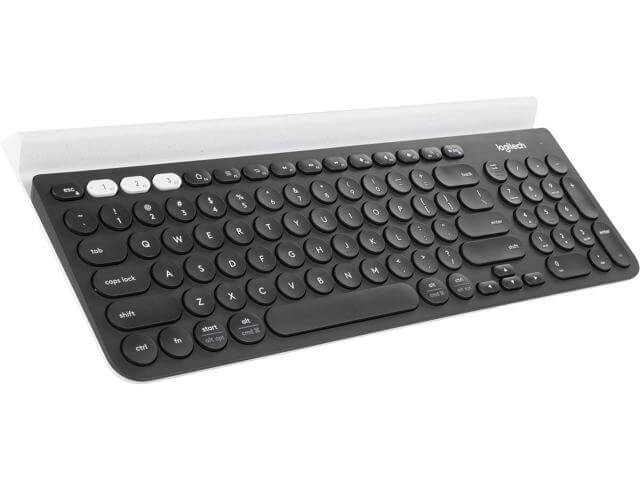
Беспроводные клавиатуры помогают поддерживать порядок на рабочем столе и отлично подходят для путешествий. Но за отсутствие кабеля приходится платить нестабильным соединением. Многие пользователи беспроводных клавиатур жалуются на задержки ввода. Если вы из их числа, не беспокойтесь! У нас есть несколько способов, которые помогут исправить ситуацию.
Попробуйте следующие способы.
Необязательно пробовать их все; продвигайтесь вниз по списку, пока не найдете тот, который подойдет вам!
- Перезагрузите клавиатуру.
- Проверьте USB-соединение
- Проверьте, нет ли помех от других устройств.
- Запустите средство устранения неполадок
- Обновите драйвер клавиатуры.
- Отключите функцию «Фильтрация ввода» (FilterKeys).
Способ 1. Перезагрузите клавиатуру
Первое, что вы можете сделать, – это перезагрузить клавиатуру. Это поможет исправить случайные сбои и задержки, так что попробовать определенно стоит. Кроме того, вы можете столкнуться с задержками ввода, когда батарея вот-вот разрядится, поэтому обязательно проверьте и ее. Если это не решит вашу проблему, попробуйте следующий способ.
Способ 2. Проверьте USB-соединение
Вместо кабеля беспроводные клавиатуры подключаются к ПК через USB-трансивер. Если USB-соединение плохое, это может быть причиной того, что ваша клавиатура тормозит. Вот что можно сделать, чтобы проверить соединение:
- Отключите трансивер и снова подключите его.
- Переключите трансивер на другой порт USB.
- Используйте USB-концентратор, а также попробуйте разные порты на нем.
- Переместите USB-концентратор в другой USB-порт.
Если это не решит вашу проблему, попробуйте следующий способ.
Способ 3. Проверьте, нет ли помех от других устройств
Основной причиной задержки клавиатуры могут быть радиопомехи. Такие устройства, как беспроводная мышь, маршрутизатор Wi-Fi и динамик, могут мешать работе беспроводной клавиатуры. Фактически, все, что может блокировать сигнал между вашей беспроводной клавиатурой и вашим ПК, может привести к проблеме с запаздыванием, поэтому убедитесь, что на вашем столе ничего не мешает сигналу.
Если проблема не исчезнет, попробуйте следующий способ.
Способ 4. Запустите средство устранения неполадок.
Вышеуказанные исправления помогут решить проблему, если причина является внешней или аппаратной. Но если ничего не помогло, то нужно проверить ваш компьютер и посмотреть, нет ли проблем с программным обеспечением. Самый простой способ – это запустить средство устранения неполадок:
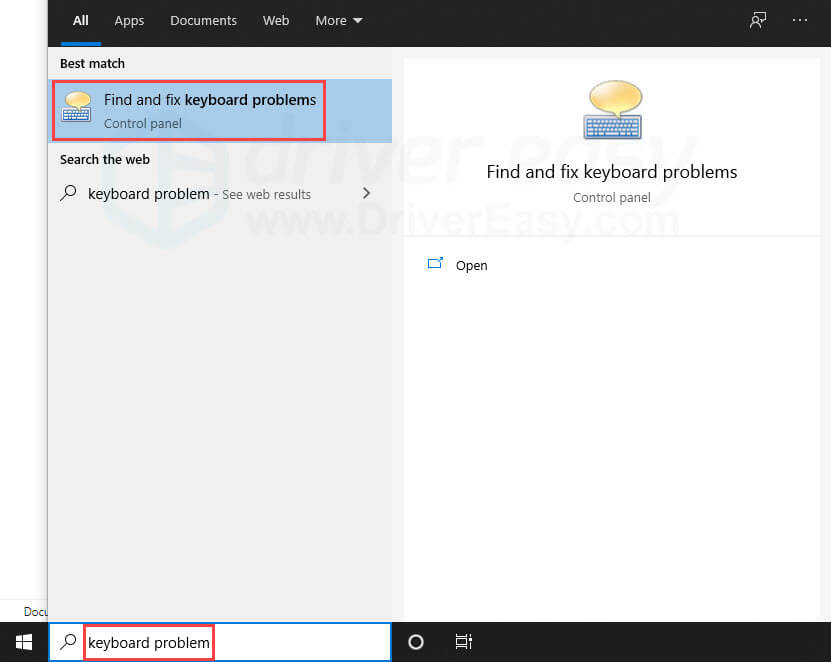
1. В строке поиска рядом с кнопкой «Пуск» введите «Проблема с клавиатурой», затем нажмите «Найти и исправить проблемы с клавиатурой».
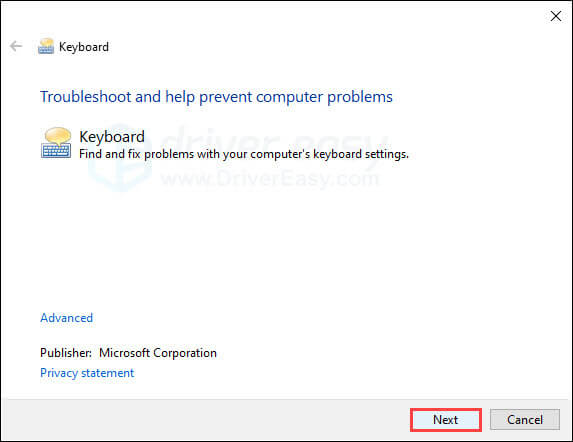
Нажмите «Далее». Если программа обнаружила неполадки, следуйте инструкции, появившейся в окне.
Если программа устранения неполадок ничего не обнаружила, попробуйте следующий способ.
Способ 5. Обновите драйвер клавиатуры.
Если драйвер клавиатуры устарел или неисправен, это может вызвать проблемы с подключением и, как следствие, задержки при вводе текста. Возможно, стоит проверить, установлена ли у вас последняя версия и нормально ли она работает.
Получить нужный драйвер для клавиатуры можно двумя способами: вручную или автоматически.
Обновление драйвера вручную.
Вы можете обновить драйвер клавиатуры с помощью диспетчера устройств. Но в Windows не всегда есть последняя доступная версия необходимого драйвера. Самый последний драйвер вы можете найти на сайте производителя.
Обязательно выбирайте драйвер, совместимый с вашей версией Windows.
Настройка скорости повторения символов и частоты мигания курсора Windows
Изменение параметров клавиатуры позволяет работать лучше и эффективнее. Изменяя эти параметры, можно определить скорость повторения символов, промежуток времени перед их повторением и частоту мигания курсора.
Чтобы изменить промежуток времени перед повторением символов, выполните следующие действия:
- Откройте окно «Свойства клавиатуры» через Панель управления.
- В разделе Повторение символа переместите ползунок Задержка повторения влево или вправо, чтобы уменьшить или увеличить длительность удержания клавиши перед повторением символа, и нажмите кнопку ОК .
Чтобы изменить скорость повторения символов, выполните следующие действия:
- Откройте окно «Свойства клавиатуры» через Панель управления.
- В разделе Повторение символа переместите ползунок Частота повторения влево, чтобы символы повторялись медленнее, или вправо, чтобы символы повторялись быстрее и нажмите кнопку ОК .
Чтобы изменить частоту мигания курсора:
- Откройте окно «Свойства клавиатуры» через Панель управления.
- Переместите ползунок Частота мигания курсора влево или вправо, чтобы увеличить или уменьшить частоту мигания курсора, и нажмите кнопку ОК . Если ползунок перетащить влево до конца, курсор перестанет мигать.
7 способов устранить задержку ввода с клавиатуры в Windows 10
Задержка ввода с клавиатуры может сильно раздражать. Если вы работаете над чем-то важным, будь то писатель или рабочий, даже малейшее замедление может превратить ваш день в настоящий ад.
Еще до выявления причин и возможных решений полезно понять, откуда взялась проблема. Иногда это могло быть просто из-за того, что что-то замедляло работу Windows. В этих случаях, очевидно, действовать исключительно с клавиатуры бесполезно.
Если же нет, то можно воздействовать на него, чтобы набирать текст с большей реактивностью и делать процесс письма более приятным.
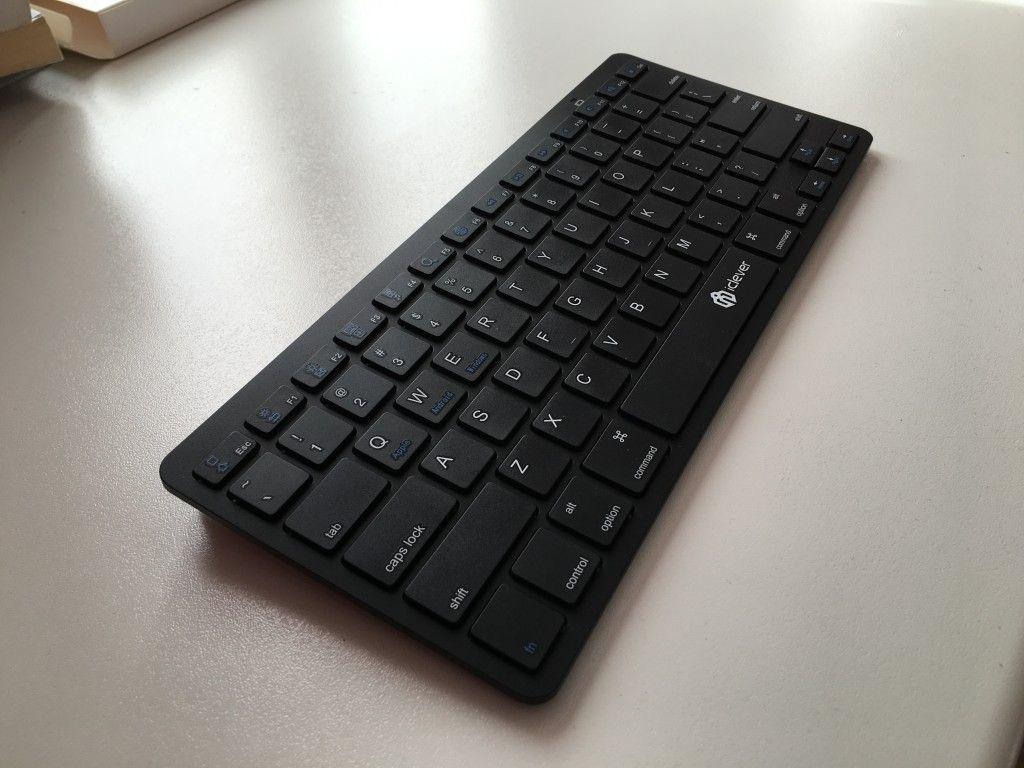
Задержка ввода с клавиатуры: что делать, если причина в медленной Windows
Если проблема связана с неэффективной ОС, есть несколько действий, которые могут устранить задержку ввода. Например, перезагрузки во многих случаях может быть достаточно для восстановления отзывчивости клавиатуры.
В других случаях может быть полезно проверить состояние системы с помощью диспетчера задач (Ctrl + Alt + Del и диспетчер задач), чтобы узнать, есть ли какие-либо процессы, которые перегружают ресурсы компьютера. В конце концов, вы можете закрыть эти приложения и / или предотвратить их открытие при запуске компьютера. В самых крайних случаях может потребоваться отформатировать ПК или даже выполнить обновление оборудования, чтобы компьютер мог лучше управлять операционной системой.
Однако в этой статье мы сосредоточимся на клавиатуре, предполагая, что Windows работает без сбоев.
Отключить ключи фильтра
Клавиши фильтра – это функция доступности, которая дает указание Windows назначать определенные функции комбинациям клавиш или повторным нажатиям клавиш. Фактически, эта функция могла быть причиной задержки вывода с клавиатуры. Вы можете все это исправить, просто отключив ключи фильтра в настройках клавиатуры.
- откройте меню Пуск;
- нажмите «Настройки» – «Доступность»;
- нажмите «Сделать клавиатуру проще в использовании» (или «Клавиатура» – активируя или деактивируя «Использовать клавиши фильтра»);
- щелкните Включить ключи фильтра и выберите ОК, чтобы отключить.
Итак, попробуйте ввести что-нибудь в текстовом редакторе и посмотрите, есть ли еще заметная задержка.
Обновите или переустановите драйвер клавиатуры
Драйверы вашей системы сообщают вашему компьютеру, как обращаться с внешним оборудованием. Если ваш драйвер клавиатуры устарел, ваш компьютер будет испытывать трудности с подключением к тому же периферийному устройству. Таким образом, устаревший драйвер является возможной причиной задержки ввода с клавиатуры.
Есть несколько способов найти и заменить устаревшие драйверы Windows. Наиболее распространенный метод – использование вышеупомянутого диспетчера устройств.
Чтобы обновить драйвер этим методом, нажмите Win + R и запустите Диспетчер устройств, набрав devmgmt.msc и нажав Enter. Когда откроется Диспетчер устройств, найдите драйвер клавиатуры и щелкните его правой кнопкой мыши. Наконец, выберите «Обновить драйвер».
Вы можете разрешить Windows автоматический поиск драйверов или выбрать «Искать драйверы на моем компьютере», если вы загрузили обновленные драйверы с веб-сайта производителя.
Однако, если задержка ввода с клавиатуры вызвана повреждением или несовместимостью драйвера, вам потребуется переустановить драйвер клавиатуры. Для этого просто запустите процедуру удаления прямо из диспетчера устройств: щелкните правой кнопкой мыши драйвер клавиатуры и выберите «Удалить устройство». Подтвердите удаление, когда появится сообщение, а затем нажмите Сканировать на предмет изменений оборудования, чтобы компьютер снова обнаружил устройство.
Кроме того, вы можете просто перезагрузить компьютер, и драйвер клавиатуры будет переустановлен автоматически. После этого проверьте, решена ли проблема с задержкой ввода.
Измените свойства клавиатуры
Изменение некоторых свойств клавиатуры может помочь устранить задержку ввода. Начните с ввода слова в строке поиска клавиатура. Это откроет окно его свойств, где вы увидите возможность настроить задержку повтора и частоту повтора.
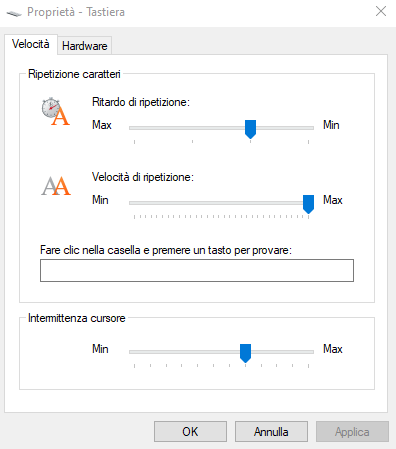
Задержка повтора позволяет вам установить задержку между нажатием нажатой клавиши и началом повторного нажатия клавиши, в то время как частота повтора позволяет вам регулировать скорость, с которой этот вывод повторяется.
Чтобы устранить задержку ввода с клавиатуры, вы можете уменьшить задержку повтора и увеличить частоту повтора. Для этого может потребоваться несколько экспериментов, прежде чем найти нужное место, но в окно свойств клавиатуры встроено удобное тестовое поле, которое поможет вам найти правильный баланс. Когда вы найдете идеальную задержку повтора и частоту повтора, нажмите OK внизу, чтобы сохранить и выйти.
Запустите средство устранения неполадок клавиатуры
К счастью, в Windows есть отличные встроенные инструменты для устранения неполадок. Если вы испытываете задержку ввода или ваша клавиатура вообще не работает, средство устранения неполадок с клавиатурой может предоставить вам решение.
Откройте приложение «Настройки», чтобы воспользоваться средством устранения неполадок с клавиатурой. Затем перейдите в Обновление и безопасность – Устранение неполадок, и вы увидите список рекомендуемых инструментов для устранения неполадок. Если их нет, просто нажмите «Дополнительное средство устранения неполадок» и найдите «Клавиатура». Щелкните по нему и выберите Запустить средство устранения неполадок. Средство устранения неполадок будет искать потенциальные проблемы – если оно найдет что-то, что можно исправить, продолжайте и следуйте инструкциям. Когда вы закончите, проверьте, решена ли проблема.
Используйте инструмент командной строки DISM
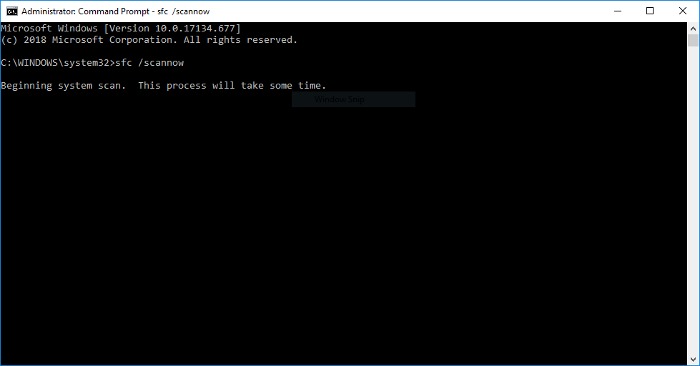
DISM – это инструмент командной строки уровня администратора, который можно использовать для устранения некоторых проблем, возникающих в Windows. Этот инструмент может помочь устранить задержку ввода с клавиатуры, если она вызвана ошибкой, глубоко укоренившейся в операционной системе.
Начните с запуска командной строки или PowerShell от имени администратора. Затем выполните следующие команды в таком порядке:
DISM / Интернет / Clean-Image / ScanHealth
DISM / Онлайн / Очистка-Образ / CheckHealth
DISM / Онлайн / Очистка-Образ / RestoreHealth
Подождите, пока процесс завершится, а затем посмотрите, улучшил ли этот метод ситуацию как-то.
Проблемы, связанные с беспроводными клавиатурами
Вышеупомянутые проблемы относятся к клавиатурам в целом. Однако некоторые проблемы характерны только для беспроводных клавиатур. Если ваше устройство работает по беспроводной сети, попробуйте следующие решения.
Начните с исключения возможности того, что задержка вызвана разряженной батареей. Для этого достаточно будет заменить аккумулятор или полностью зарядить клавиатуру. Если это не решит проблему, попробуйте следующее решение.
Начните с попытки повторно синхронизировать клавиатуру с USB-приемником. Если это не помогает, подключите USB-приемник к другому USB-порту на вашем компьютере. Если возможно, попробуйте расположить клавиатуру ближе к USB-приемнику.
Устранение помех от беспроводных устройств
Если вы разместили рядом с компьютером другие устройства Wi-Fi, например маршрутизатор или смартфон, переместите его и посмотрите, устраняет ли это задержку ввода.
Купите новую клавиатуру
Если ни одно из этих решений не сработает, это может быть признаком необратимого повреждения оборудования. Если у вас есть другая клавиатура, попробуйте проверить, хорошо ли она работает и не вызывает ли особых задержек. Если задержка ввода отсутствует, вам, скорее всего, потребуется заменить исходное устройство.