Как в почтовом клиенте Outlook изменить адрес отправителя и адрес для ответа
Думаю не все знаю о том что в электронной почте можно изменить как адрес отправителя так и адрес для ответа. Сделать это возможно в некоторый почтовых и веб клиентах. Многие наверно спросят а зачем это нужно, тут у каждого будет свой ответ. Например, Вы отправляете рассылку или просто хотите получить ответ на другой адрес электронной почты. Реализовать это можно разными способами, но лучше воспользоваться почтовым клиентом Outlook, в нем сделать это проще всего. В качестве примера я будут использовать Outlook 2021, но данная инструкция подойдет и к более ранним версиям.
Настройка адреса отправителя и адреса для ответа в Outlook
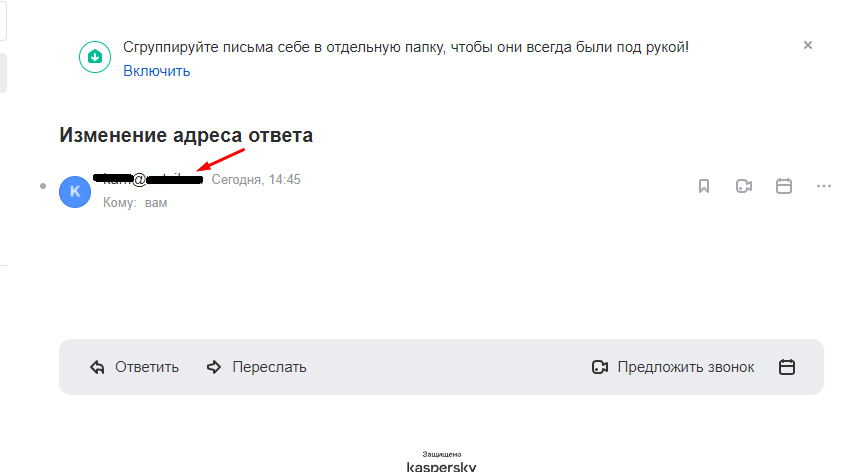
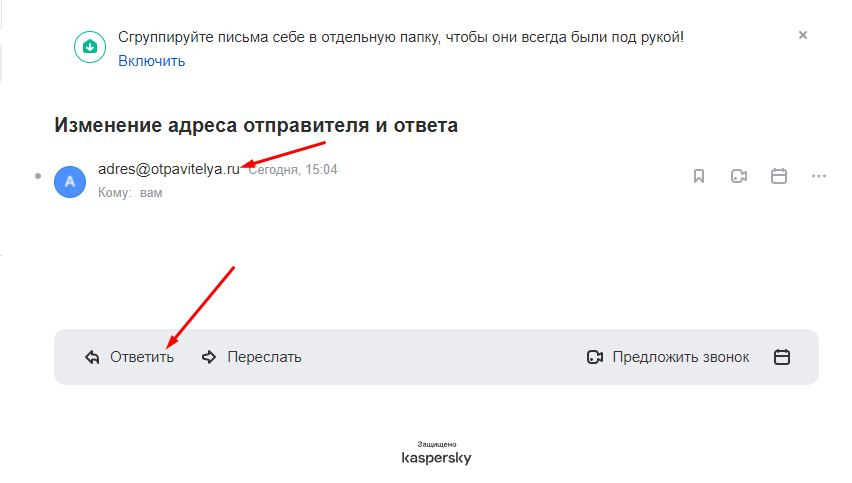
Адрес отправителя это то что вы видите в поле от кого, когда открывает электронное письмо, по умолчанию там всегда стоить тот адрес с которого было отправлено письмо. А если снизу нажать на кнопку «Ответить».
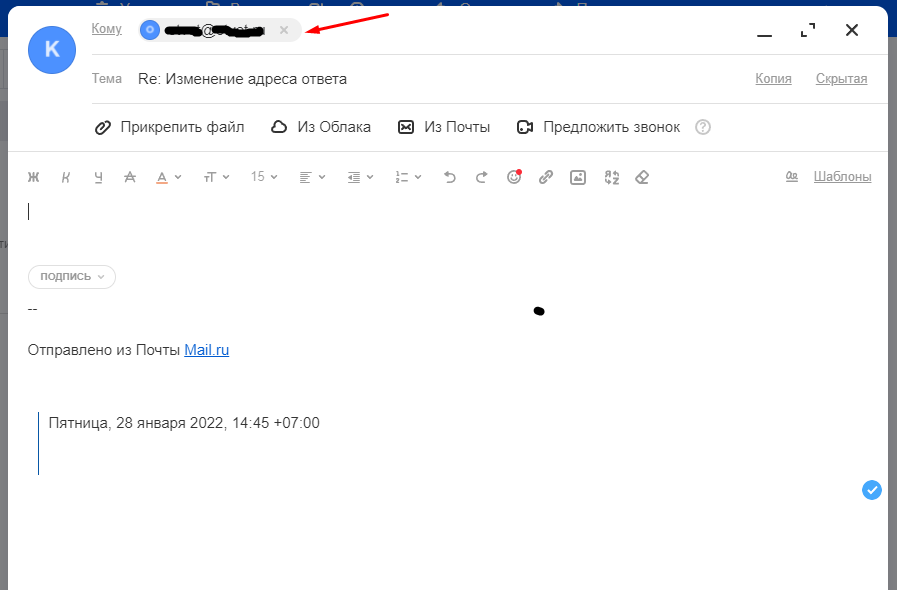
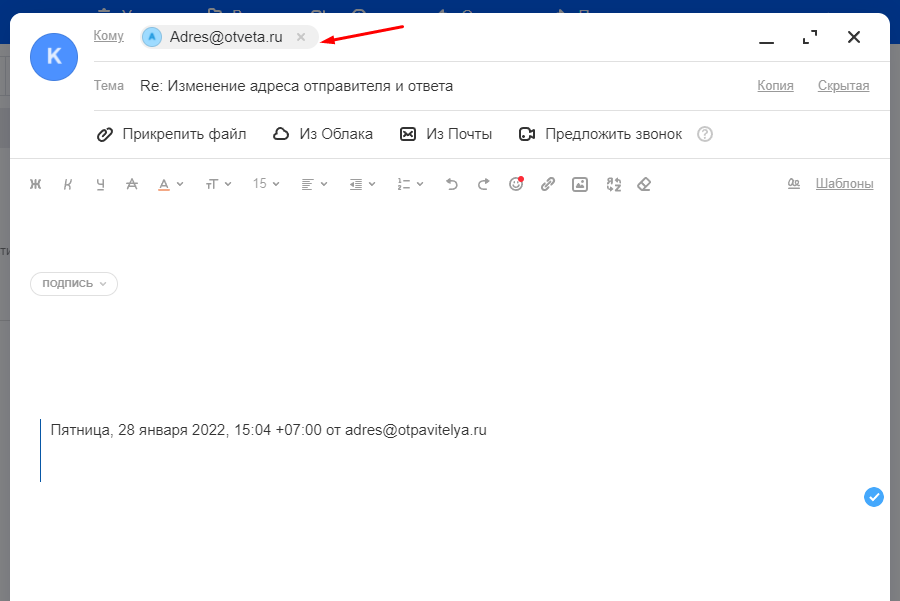
В поле кому будет написан адрес для ответа, по умолчанию там так же указан адрес с которого было отправлено письмо.
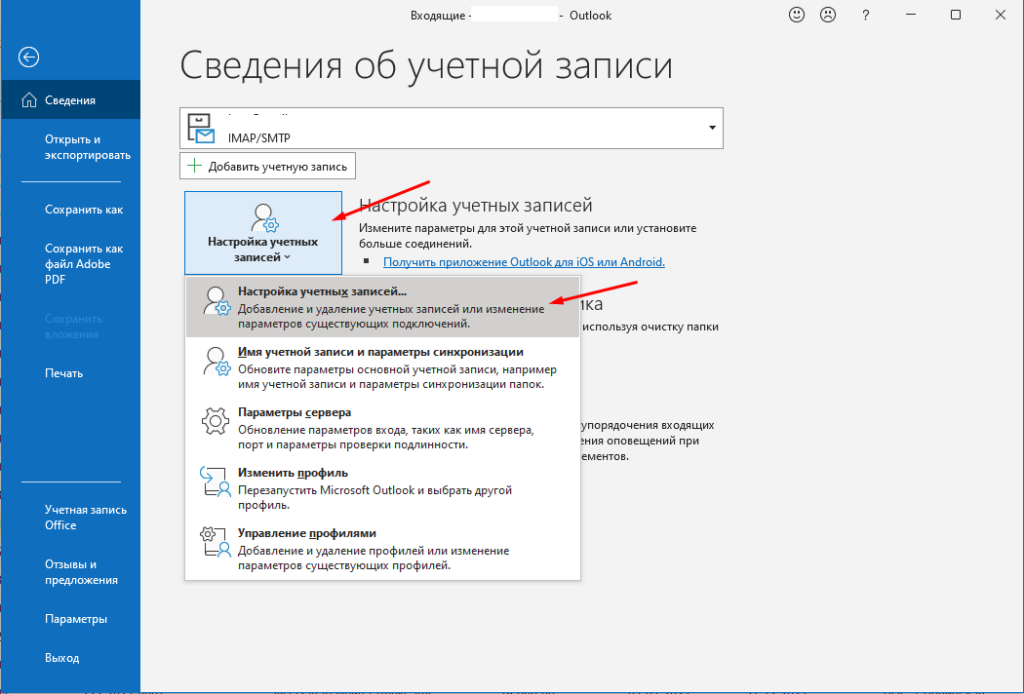
Для того чтобы их изменить в почтовом клиенте Outlook необходимо зайти в меню «Файл», далее выбрать пункт «Настройка учетных записей».
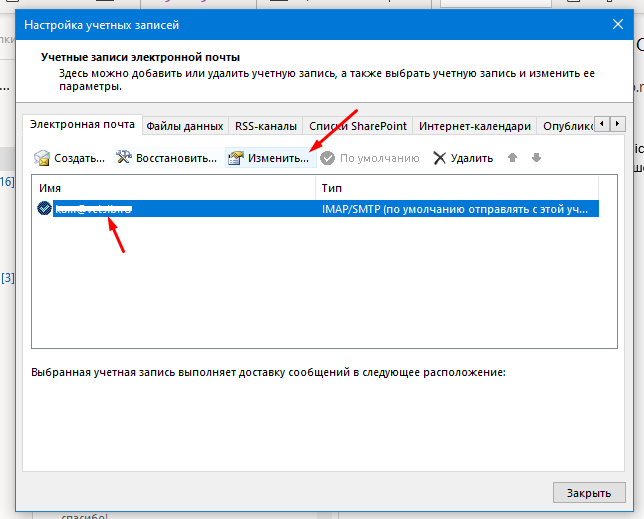
В открывшемся окне во вкладке «Электронная почта» выбираем необходимую почту и на панели инструментов нажимаем «Изменить».
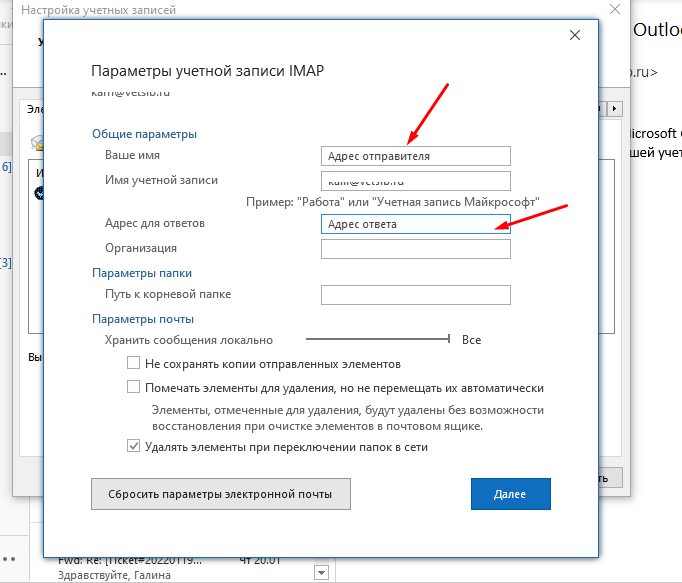
После чего должны открыться настройки «Параметры учетной записи IMAP». В разделе «Общие параметры» в пункте «Ваше имя» меняется адрес отправителя и соответственно в пункте «Адрес для ответов» меняться адрес для ответов.
Так же здесь можно указать название организации, настроить время хранения писем, отключить сохранение копии отправленных элементов и включить возможность помечать элементы на удаление без перемещения их в корзину. И конечно же есть возможность сбросить все параметры почты.
Для примера в поле «Ваше имя» я напишу adres@otpavitelya.ru а в поле «Адрес для ответа» — adres@otveta.ru.
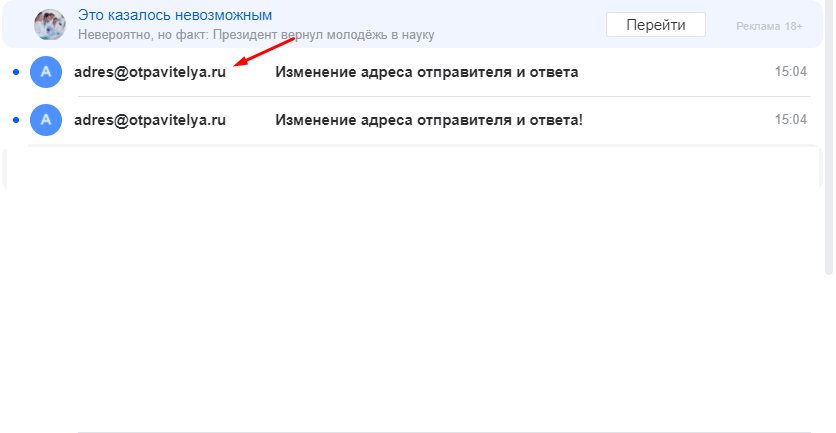
Теперь отправим письмо сами себе и посмотрим что получилось. Как видите адрес отправителя изменился.
Если открыть письмо и нажать на «Ответить».
Адрес для ответов так же поменялся.
Вот таким образом можно настроить адрес отправителя и адрес для ответов в почтовом клиенте Outlook. Как видите абсолютно нет ни каких сложностей, все просто.
Раздел: Начинающим Программы Метки: Outlook адрес отправителя и ответа
Outlook адрес отправителя и ответа : 2 комментария
- Айдиля 01.02.2022 я опубликую сайт
покупка
Как изменить имя учетной записи электронной почты в Outlook?
В общем, переименовать личную папку легко с помощью контекстного меню в области навигации в Outlook. Однако этот метод не может изменить имя учетной записи электронной почты. В этой статье вы узнаете, как быстро переименовать учетную запись электронной почты в Outlook.
Переименовать учетную запись электронной почты в Outlook
Чтобы изменить имя учетной записи электронной почты в Outlook, сделайте следующее:
1. Нажмите Файл > Инфо > Настройки учетной записи > Настройки учетной записи , чтобы открыть диалоговое окно «Параметры учетной записи».

2. В диалоговом окне «Параметры учетной записи» введите (1) разрешить файлы данных вкладка, (2) щелкните, чтобы выделить учетную запись электронной почты, которую вы переименуете, а затем (3) нажмите Настройки кнопка. Смотрите скриншот:

3. В диалоговом окне «Файл данных Outlook» введите новое имя учетной записи в поле Имя и нажмите OK кнопка. Смотрите скриншот:

4. Закройте диалоговое окно «Параметры учетной записи».
Теперь вы вернетесь в основной интерфейс Outlook и увидите, что указанная учетная запись электронной почты была переименована в области навигации. Смотрите скриншот:
Автоматический ответ с учетной записью электронной почты по умолчанию в Outlook
Как правило, Outlook может идентифицировать учетную запись электронной почты, которой принадлежит активная электронная почта, а затем автоматически отвечать с этой учетной записью электронной почты. Однако с Kutools для Outlook Всегда отвечать с учетной записью по умолчанию Независимо от того, какой учетной записи электронной почты принадлежит активная электронная почта, на нее будет отправлен ответ с учетной записью электронной почты по умолчанию в Outlook.
Изменение отображаемого имени, которое видят получатели электронной почты
Если получателям электронной почты видна только часть вашего имени, например фамилия, а вы хотите использовать полное имя, можно легко внести нужные изменения. На дисплее может отображаться только часть имени, если вы не введите полное имя при первой настройке учетной записи электронной почты.
Примечание: Если вы используете учетную запись Microsoft Exchange, изменить отображаемое имя невозможно. Это может сделать только администратор Exchange.
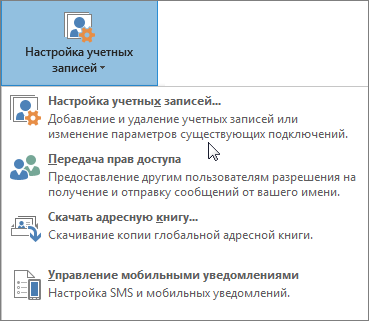
- В Outlook выберите Файл >Настройка учетных записей >Настройка учетных записей.
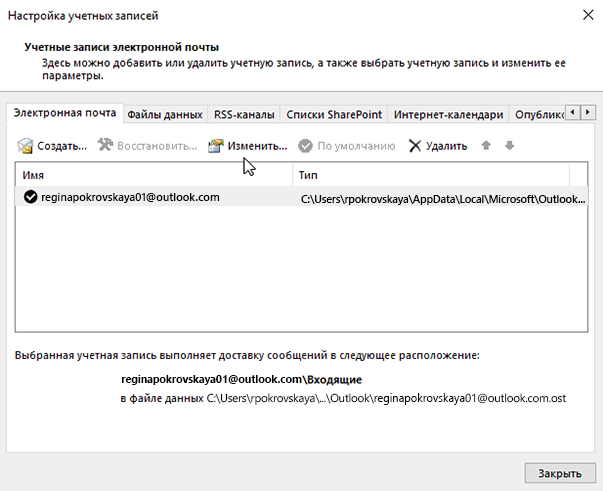
- Выберите учетную запись электронной почты, которую вы хотите изменить, и нажмите кнопку Изменить.
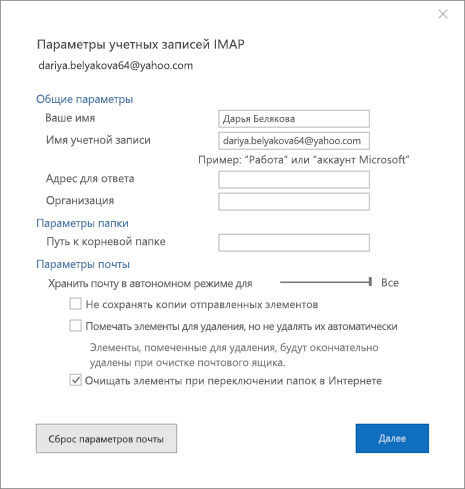
- Вы можете изменить свое имя на экране Параметры учетной записи. Чтобы изменить имя, отображаемое при отправке сообщения электронной почты, обновите поле «Имя «. Если вам не нужно изменять какие-либо другие поля, можно оставить значения по умолчанию. Когда все будет готово, нажмите кнопку «Далее». Затем можно нажми кнопку «Закрыть», чтобы вернуться Outlook.
- Перейдите в раздел «Профили«, а затем выберите «Управление Параметры».
- Затем щелкните ссылку под именем и контактной информацией, и вы сможете изменить отображаемое имя.
Как изменить имя отправителя электронной почты в Microsoft Outlook

Когда вы отправляете электронное письмо в Outlook , получатель видит ваше имя в поле От . Это может быть ваше имя и фамилия, псевдоним или даже название компании. Вы можете изменить это имя на любое другое, не влияя на доставку письма.
Инструкции в этой статье относятся к Outlook 2019, Outlook 2016, Outlook 2013 и Outlook для Office 365.
Изменить имя отправителя электронной почты в Outlook
Вот как изменить имя отправителя при отправке электронного письма в Outlook:
Перейдите в Файл и выберите Информация .
Выберите Настройки учетной записи > Настройки учетной записи .

В диалоговом окне « Настройки учетной записи » выберите учетную запись электронной почты, которую вы хотите изменить, и нажмите « Изменить» .

В текстовом поле « Ваше имя» введите имя, которое хотите отображать в строке «От» ваших писем.

Если у вас есть учетная запись Microsoft Exchange, вы не можете изменить отображаемое имя. Обратитесь к администратору Exchange, чтобы внести это изменение.