Выделение текста полужирным шрифтом
В Word можно сделать текст полужирным тремя способами: нажать кнопку Полужирный на мини-панели инструментов, нажать кнопку Полужирный на вкладке Главная или использовать сочетания клавиш.
Выделение текста полужирным шрифтом
Вы выберите текст, который вы хотите сделать полужирным, и сделайте следующее:
- Переместите указатель мыши на мини-панель инструментов над выделенным пунктом Полужирный .
- Нажмите кнопку Полужирный в группе Шрифт на вкладке Главная.
- Введите клавиши CTRL+B.

Примечание: Нажмите кнопку Полужирный или еще раз введите сочетания клавиш, чтобы отболеть выделенный текст.
Полужирный шрифт, курсив и подчеркивание. Включаем быстро
Позвольте поделиться еще одним секретом эффективной работы с MS Word. Конечно же вы знаете, как можно сделать шрифт полужирным. В панели инструментов есть специальная кнопку с буковкой «Ж«. Если выделить какое-то слово в тексте и нажать мышью на эту кнопку, то выделенный текст действительно станет более массивным. Этим способом, наверное, умеют пользоваться все.
В программе MS Word есть еще один способ выделить текст полужирным шрифтом. Как только мы выделили мышью какой-то фрагмент в тексте, рядом с ним сразу же появляется панель с наиболее подходящими инструментами. Среди них есть тоже есть кнопка с буковкой «Ж«. Это гораздо быстрее, чем перемещать мышь к панели инструментов вверху экрана.
Однако, есть гораздо более быстрый и, что самое ценное, универсальный способ выделения фрагмента текста полужирным шрифтом. Он работает не только в программе MS Word, но и в MS Excel, Power Point, окне редактирования текста для сайта в системе Joomla, Word Press и т.д. Только в некоторых программах этот способ не сработает. Например в программе Блокнот, где в принципе нельзя использовать какое-либо оформление шрифта.
То же самое касается и курсива и подчеркивания. Хоть эти два способа декорирования текста не должны часто встречаться в наших текстах, в любом случае желательно знать как можно быстро включить и выключить эти варианты оформления без использования меню.
В видеоуроке вы познакомитесь с комбинациями функциональных клавиш, которые позволяют включать и отключать полужирный шрифт, курсив и подчеркивание. Если вы привыкните к ним, то ваша скорость работы с текстами немного возрастет.
Видеоурок:
Как включить полужирный шрифт, курсив, подчеркивание
Установить форматирование шрифта
В этом уроке мы покажем вам, как установить форматирование шрифта в документе Word с помощью Aspose.Words для .NET. Вы узнаете, как применять такие стили, как жирный шрифт, цвет, курсив, шрифт, размер, интервал и подчеркивание.
Предварительные условия
Прежде чем начать, убедитесь, что у вас есть следующие предметы:
- Практическое знание языка программирования C#.
- Библиотека Aspose.Words для .NET, установленная в вашем проекте.
Шаг 1. Определите каталог документов.
Начните с установки пути к каталогу, соответствующего местоположению вашего документа Word. Заменять «YOUR DOCUMENT DIRECTORY» в коде с соответствующим путем.
Создайте экземпляр Document класс и DocumentBuilder класс для создания документа. Использовать Font собственность DocumentBuilder для доступа к свойствам форматирования шрифта.
Использовать Save метод сохранения документа с примененным форматированием шрифта. Заменять «WorkingWithFonts.SetFontFormatting.docx» с желаемым именем файла.
Поздравляем! Теперь вы знаете, как установить форматирование шрифта в документе Word с помощью Aspose.Words для .NET. Вы можете изучить дополнительные параметры форматирования шрифтов и создавать персонализированные и привлекательные документы Word.
Часто задаваемые вопросы
Вопрос: Как применить полужирный стиль к шрифту в документе Word с помощью Aspose.Words?
О: Чтобы применить полужирный стиль к шрифту в документе Word с помощью Aspose.Words, вы можете использовать API, чтобы перейти к нужному шрифту и установить для него стиль «жирный». Это применит жирный стиль к указанному шрифту.
Вопрос: Можно ли применить курсив к определенной части текста в документе Word с помощью Aspose.Words?
О: Да, с помощью Aspose.Words вы можете применить курсив к определенной части текста в документе Word. Вы можете использовать API, чтобы выбрать нужный текстовый диапазон и установить для него стиль «курсив».
Вопрос: Как изменить цвет шрифта в документе Word с помощью Aspose.Words?
О: Чтобы изменить цвет шрифта в документе Word с помощью Aspose.Words, вы можете получить доступ к нужному шрифту с помощью API и установить для него нужный цвет. Это изменит цвет шрифта в документе.
Вопрос: Можно ли изменить размер шрифта в документе Word с помощью Aspose.Words?
О: Да, вы можете изменить размер шрифта в документе Word с помощью Aspose.Words. API позволяет вам получить доступ к шрифту и установить его размер в пунктах или пунктах масштаба, в зависимости от ваших потребностей.
Вопрос: Могу ли я применить несколько форматов шрифтов, например полужирный и курсив, к одному и тому же тексту в документе Word?
О: Да, с помощью Aspose.Words вы можете применять несколько форматов шрифтов, например полужирный и курсив, к одному и тому же тексту в документе Word. Вы можете использовать API, чтобы установить разные стили шрифта для разных частей текста.
Как сделать полужирный шрифт в Ворде
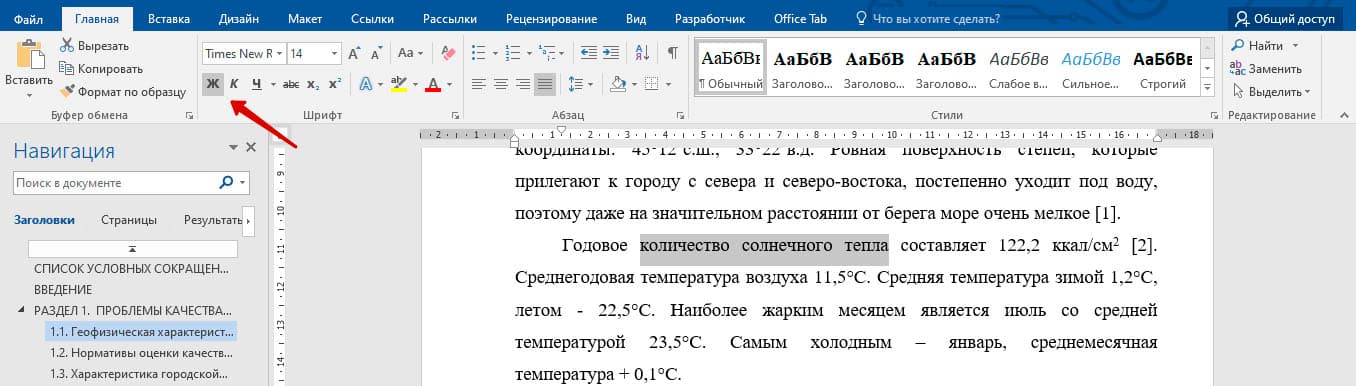
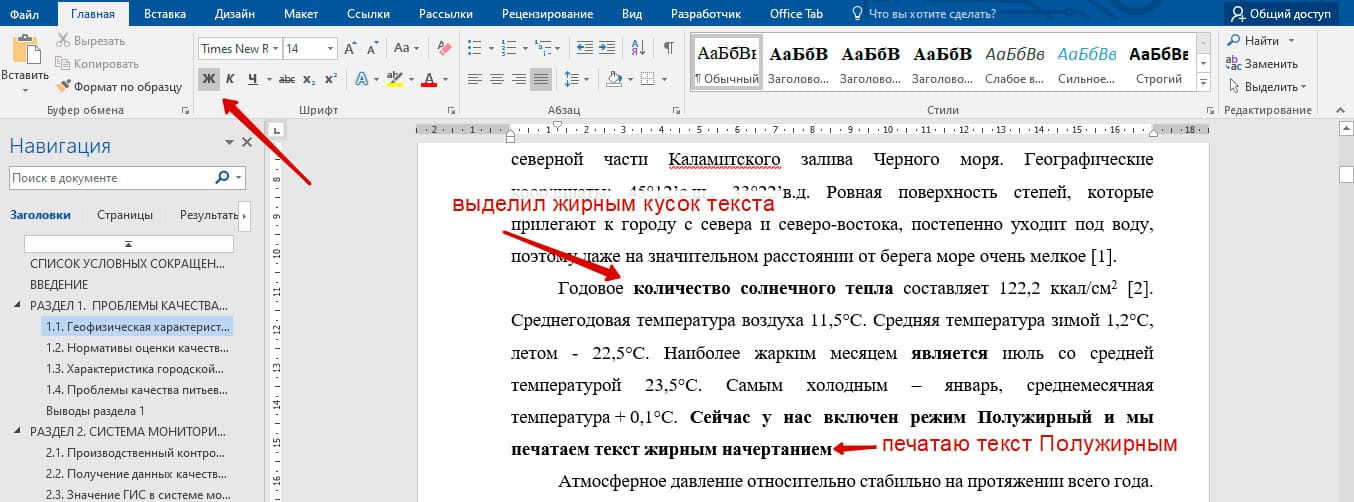
Еще можно просто в Word нажать кнопку «Полужирный» и печатать текст. Главное, не забыть отключить режим «полужирный», когда вам уже не нужно печатать полужирным начертанием.
Как убрать жирный текст в Ворде
Для того, чтобы убрать выделение текста полужирным в Word, необходимо провести те же самые действия, что и для выделения.
- Выделяем текст для снятия полужирного начертания;
- Нажимаем кнопку «Полужирный» или жмем сочетание клавиш Ctrl+B
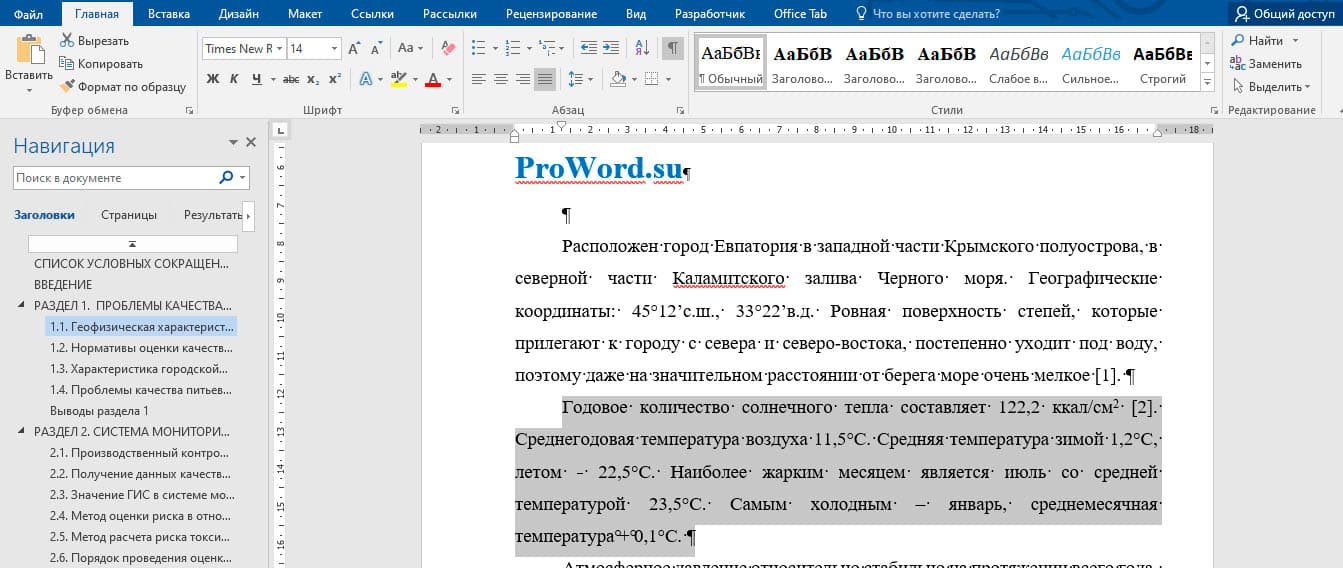
Бывает случаи, что иногда вы можете при выделении захватить и обычный текст. То нужно просто кнопку нажать 2 раза. Сначала весь текст станет жирным, а потом весь текст будет нормальным. Алгоритм Word действует по инструкции, сначала проверяет первый символ, и если у него жирное начертание, то у выделенного текста снимается Жирное начертание. А если у первого символа не жирное начертание, то весь выделенный текст станет Жирным.
- Next story Как сделать курсив в Ворде
- Previous story Поиск по тексту в Ворде