Как в ворде провести черту над текстом
Товарищи, как поставить линию в Ворде так, чтобы потом над ней можно было спокойно вводить текст и эта линия не уезжала и не разрывалась.
Варианты ctr+shift+пробел = линия уезжает при печати текста над ней
и shift+нижнее подчёркивание = разрывается
не предлагать. Помню, что раньше делал это какой-то комбинацией клавиш, а сейчас хоть убей не вспомню. И перерыв Инет тоже ничего не нашел. Варианты со вставками линии тоже не прокатывают.
Спасибо, что прочли.
Aspirant_Cat
28.03.2011, 07:34
ctr+shift+пробелЭто неразрывный пробел.
shift+нижнее подчёркивание
А это и есть символ подчеркивания снизу, шифт+тире.
Я бы сделала шрифт подчеркнутым (выделить текст, Ctrl+U либо через меню «шрифт»), или на худой конец просто нарисовала бы эту линию.
28.03.2011, 08:05
Какой текст надо сделать подчёркнутым, ведь над линией ничего не должно быть? Напротив, надо, чтобы было пустое место, как для полей и над подчёркнутой линией можно было бы просто вводить данные, причём каждый раз разные и чтобы линия никуда не сьезжала.
nauczyciel
28.03.2011, 08:21
Maikon, может, оформить таблицу? Тогда ничего съезжать не будет, а линия будет элементом таблицы, независимым от текста.
Aspirant_Cat
28.03.2011, 09:49
Напротив, надо, чтобы было пустое место, как для полей и над подчёркнутой линией можно было бы просто вводить данные, причём каждый раз разные и чтобы линия никуда не сьезжала.
Делайте тогда действительно таблицу с видимой нижней границей или просто рисуйте линию. Если у Вас 2007 Ворд, достаточно на панели «Главная» в меню «Абзац» нажать кнопочку «Горизонтальная линия», а потом отрегулировать ее местоположение через «Интервалы».
28.03.2011, 10:48
Блин, да нарисованную линию он распознаёт как колонтитул и над ней нельзя печатать текст, я же написал пару раз, что такой способ не подходит.
Я же говорю, что есть какая-то комбинация клавиш, которая рисует линию над которой потом можно свободно печатать текст и линия не меняет свою ширину.
Таблица слишком муторно, мне надо много-много линий
28.03.2011, 11:04
У меня в 2007м ворде печатаешь штук 5-7 тире или подчеркиваний подряд, компьютер сам преобразует эти символы в линию длинной во всю ширину страницы. И над ней, и под ней дает печатать.
Добавлено через 9 минут
http://s008.radikal.ru/i304/1103/d2/7eaa57d636b5t.jpg (http://radikal.ru/F/s008.radikal.ru/i304/1103/d2/7eaa57d636b5.jpg.html)
28.03.2011, 11:45
И при этом линия не изменяется? Чего-то у меня тогда другой ворд.
Aspirant_Cat
28.03.2011, 11:53
И при этом линия не изменяется? Чего-то у меня тогда другой ворд.
Какой у Вас Ворд? 2000, 2003, 2007, 2010?
28.03.2011, 12:31
Maikon, что значит «чтобы линия никуда не съезжала» не пойму? Располагалась в фиксированной позиции на странице?
Если хотите, чтобы было как на картинке deniska56, попробуйте набрать подряд с начала строки три дефиса (дефиса, а не нижних подчеркивания) т.е. — и нажмите enter. То же самое с нижним подчеркиванием, т.е. ___ даст жирную линию. Если не получается, то проверьте в настройках, не отключена ли автозамена.
Aspirant_Cat
28.03.2011, 15:02
что значит «чтобы линия никуда не съезжала» не пойму
имхо, это значит, чтобы линия не была представлена в виде кучи символов нижнего подчеркивания, идущих один за другим вплотную, судя по первому посту. Печать, если я правильно поняла, производится автором с начала той же строчки, что и эти символы подчеркивания, потому и съезжает.
А вот это: ctr+shift+пробел = линия уезжает при печати текста над нейя интерпретировала сначала как попытку присоединить линию к тексту с помощью неразрывного пробела, хотя, скорее всего, это набор строки неразрывных пробелов подчеркнутым шрифтом.
В настройках автозамены и правда что-то непонятное: как нарисованная линия может превращаться в колонтитул, не знаю.
28.03.2011, 15:59
Может кто-нибудь знает как эту линию можно удалить? :confused:
Выделяешь текст до и после линии, нажимаешь delete, текст удаляется, линия остается, помогает только создание нового файла и покусочный перенос текста.
В настройках автозамены и правда что-то непонятное: как нарисованная линия может превращаться в колонтитул, не знаю.
Почему вы решили, что линия, созданная нажатием ctr+shift+пробел, находится в колонтитулах? Ни к верхнему, ни к нижнему она не относитчся или бывают серединные колонтитулы?
Aspirant_Cat
28.03.2011, 16:21
Почему вы решили, что линия, созданная нажатием ctr+shift+пробел, находится в колонтитулах? Ни к верхнему, ни к нижнему она не относитчся или бывают серединные колонтитулы?
Кто решил. Я ж говорю, что-то непонятное.
ctr+shift+пробел
Вот это вот конкретное сочетание клавиш дает неразрывный пробел, а не линию.
Добавлено через 19 минут
Kayra, про ситуацию с колонтитулами читайте посты #5 и #6.
28.03.2011, 16:40
У меня 2007 ворд, но при нажатии трёх клавиш с нижним подчёркиванием и ентера, он просто отправляет ентер на след. строку. Где автозамену отключить.
Ну и это всё-таки немного не то.
Aspirant_Cat
28.03.2011, 16:48
Maikon,
Где автозамену отключить.
Как говаривала справка Ворд, вот здесь: 1. Нажмите кнопку Microsoft Office , затем выберите Параметры Название_программы , где Название_программы — название приложения, с которым вы работете, например Параметры Word.
2. Щелкните пункт Правописание.
3. Нажмите кнопку Параметры автозамены.
4. Перейдите на вкладку Автоформат при вводе.
5. Установите или снимите флажки в соответствии с необходимыми требованиями.
А вообще, посмотрите еще по справке, если не получится.
Ну и это всё-таки немного не то.
Что не то?
Кстати, я в посте 11 Вас правильно поняла или нет? А то Вы как-то даже не ответили. 🙁
28.03.2011, 17:14
Ну вот смотрите, три чёрточки и Ентер создают сплошную прямую над которой можно спокойно писать- это отлично, а как, например, сделеть так же, но чтобы это было в строке.
За означенный период с _______ по_________ было выявлено ___________________, что согласовывается с _____________ .
И при впечатывании текста в эти строки, они никуда не сьезжали, не увеличивались а имели строго фиксированный размер.
Надеюсь, понятно.
Aspirant_Cat
28.03.2011, 17:22
Сначала набрать пробелами те места, где должны быть подчеркивания. Затем выделить эти куски, нажать Ctrl+D, окроется диалоговое окно Шрифт. Там выставить формат шрифта Подчеркнутый. Впечатывать данные в режиме замены, а не вставки. Для этого нажать кнопку Офис — параметры Ворд — вкладка Дополнительно — установить флажок «Использовать режим замены». После этого у Вас будет старый символ стираться, а на его место вставать новый, подчеркнутый (т.к. Вы формат шрифта выставите соответствующий для этих кусков). Потом не забудьте только этот флажок снять. Попробуйте. Удачи.
28.03.2011, 17:39
Автор что-то пишет по криминологии
28.03.2011, 17:51
Могу предложить так 158
28.03.2011, 18:30
За означенный период с _______ по_________ было выявлено ___________________, что согласовывается с _____________ .
И при впечатывании текста в эти строки, они никуда не сьезжали, не увеличивались а имели строго фиксированный размер.
Можно текст набрать в объекте «надписи» из автофигур (меню Вставка ->фигуры ->надпись), затем щелкаете правой кнопкой мыши по автофигуре меню Формат надписи-> заливка: нет цвета, линии: нет цвета. Затем просто перетаскиваете автофигуру на нужное место, выравнивая относительно линии: грубое перемещение — стрелки вверх-вниз-вправо-влево, более точное — Ctrl + стрелки вверх-вниз-вправо-влево.
28.03.2011, 19:03
Можно текст набрать в объекте «надписи» из автофигур (меню Вставка ->фигуры ->надпись), затем щелкаете правой кнопкой мыши по автофигуре меню Формат надписи-> заливка: нет цвета, линии: нет цвета. Затем просто перетаскиваете автофигуру на нужное место, выравнивая относительно линии: грубое перемещение — стрелки вверх-вниз-вправо-влево, более точное — Ctrl + стрелки вверх-вниз-вправо-влево.
Ага. Небольшое изменение текста-то вы сделаете, а вот надписи останутся на месте, и их придется тащить вручную. Нерационально.
Мне кажется, топикстартеру, требуется создать бумагу-штамп, в которой предполагается ручное вписывание дат и фамилий. Но для цивильности, он сразу хочет более-менее часто повторяющиеся данные в бланк впечатать. Я бы сделал таблицей. Один раз помучился, зато потом ничего и никогда не съедет.
28.03.2011, 21:32
Нет, вбивать надо будет данные именно потом в Ворде и не всвегда мне, поэтому для удобства надо создать док. с зафиксированными линиями. Самое обидное, что я точно знаю, что это можно очень простым способом, намного более простым, чем здесь пытаются описать (нажатием 3-4 -х клавиш) т.к. ещё пол-года назад это делал, а щас комбинацию прочно забыл. Причём как-то находил её в Инете, а щас, мне кажется, он уже скоро кончится, а ответ куда-то делся.
Если бы пустоты надо было заполнять вручную, то я бы даже не задумываясь ограничился «шифт+подчёркивание».
28.03.2011, 22:39
Maikon, попробуйте на месте вбиваемого текста поставить два подчёркнутых знака табуляции и жестко задать через линейку позицию табуляции: первую там, где должен начинаться вписываемый текст, а вторую — где он должен заканчиваться.
Aspirant_Cat
28.03.2011, 22:57
bugo, Ваш метод работает! Здорово 🙂 Спасибо Вам за этот пост 🙂 Возьму себе на заметку, да и не только я, думаю, возьму — я ведь раньше такие вещи делала просто с помощью подчеркнутого шрифта, подгоняя под размер в процессе ввода данных, а тут все легко и просто, оказывается. СПАСИБО! :flower:
Добавлено через 6 минут
Надеюсь, топикстартеру поможет, а то мы уже замучали Maikon’a со своими дилетантскими предложениями решения проблемы 🙂
28.03.2011, 22:57
Aspirant_Cat, вот только у него есть серьёзное ограничение — такой трюк можно провернуть лишь для абзаца, состоящего из одной строчки 🙁
Aspirant_Cat
29.03.2011, 09:09
bugo, хорошо, что сказали 🙂 Будем знать 🙂 И еще раз СПАСИБО. :flower::flower::flower:
Добавлено через 10 часов 9 минут
У меня сумасшедшая идея возникла: а может, текстовое поле создать фиксированной длины? Не люблю неразрешенных задач. Нет, это не то.
26.09.2011, 14:53
bugo,Вы классная. Спасибо,за эту инфу. я так была рада,узнав об этом
29.09.2011, 00:29
Ботагоз, не за что. Вот только я немножко не женского полу, если что 🙂
12.11.2011, 04:28
всем привет ! ) у меня такая же история примерно ( перепробовал все методы что выше описаны и ни как не выходит ( а происходит следующее при создании линии в колонтитуле когда на ней начинаешь вводить текст она разъезжается и при чём следом ниже начинает идти следующая ( как от этого избавится ? у меня Word 2003 а что самое интересное в десятом тоже самое происходит ! зарание спасибо за советы .
12.11.2011, 07:06
у меня такая же история примерно
Меня зовут Денис, и я — алкоголик?
Можно было и ссылку дать. Телепаты в отпуске.
Den7z76, если я Вас правильно понял, Вам поможет табличная верстка со сплошными нижними границами (Границы -> Нижняя граница).
27.10.2012, 17:01
Сорри на некропост)
Линию рисуйте не shift+_ а ставите подчеркивание и рисуете пробелами. Потом в нужном месте ставим символ/слово и он получается над линией 🙂 Если нужно дорисовать линию после символа, рисуем с неразрывным пробелом (ctrl+alt+space), иначе не будет отображаться.
30.10.2012, 09:28
Если нужно дорисовать линию после символа, рисуем с неразрывным пробелом (ctrl+alt+space), иначе не будет отображаться.
Только сочетание клавиш для вставки неразрывного пробела все же Ctrl+Shift+Space, а не Alt:)
08.03.2013, 21:32
Рисую простенький рисунок в Ворде 2007 🙂
Я не понял, почему стрелки примагничиваются к кубикам только посередине. Хочу свободдно двигать 🙂 параметры сетки отключил — не поимогло :confused:
08.03.2013, 21:44
Alextiger, а что нарисовать-то хотите? Я попробовал набросать так, как представил — все работает (во вложении).
Конвертер текста в Надчеркнутый стиль
С помощью этого конвертера вы сможете придать тексту эффект надчернутого начертания. Над каждым символом (литерой) текста рисуется горизонтальная черта в выбранном вами стиле (прямая, фигурная, сплошная, пунктирная, прерывистая), реализуя таким образом эффект надчеркивания. «Надчеркнутый текст» принято именовать английским словом «OverLined» (текст с эффектом «ОверЛайн»), которое можно перевести на руский как «Линия Сверху». Стиль Надчеркивания является полной противоположностью стиля Подчеркивания, однако в отличие от последнего при верстке текстов он применяется редко. Эффект надчеркивания используется для выделения отдельных слов, создания заголовков, рамок. Обычно специальной кнопки для его применения в текстовых редакторах нет, но надчеркивание можно реализовать с помощью стилей или вставкой спецсимволов из расширенной таблицы кодировки Уникод. Для этого вам потребуется продвинутый текстовый редактор вроде Word или OpenOffice, а также навыки работы со стилями. Но можно просто воспользоваться онлайн-решением вроде нашего конвертера, который в автоматическом режиме надчеркнет ваш текст. На этой странице вы найдете онлайн-оверлаин конвертер, не требующий применения текстового редактора и работающий непосредственно в вашем браузере.
Как сделать надчеркивание для текста, букв, формул. Макрон онлайн.
Для того, чтобы реализовать надчеркивание, пользователи компьютера прибегают к самым разнообразным и, зачастую, экзотическим методам. В современном текстовом редакторе можно создать стиль с чертой сверху или воспользоваться вставкой спецсимвола, который нарисует горизонтальную черту над следующей за собой литерой. Самым распространенным символом надчеркивания является т̅а̅к̅о̅й̅, он вставляется в текст при наборе с клавиатуры кода Alt+773. Другие символы надчеркивания: Alt+175 (¯¯¯) (макрон), Alt+8254 (‾‾‾). Особенность этих символов заключается в их фактически нулевой ширине, они не сдвигают другие литеры по горизонтали и рисуются не рядом, а сверху или над остальными литерами. Если возможности вставить спецсимвол в текст нет или устройство не поддерживает кодировку Уникод, можно прибегнуть к необычному способу, двухрядному решению: в верхнем ряду разместить символы подчеркивания, а в нижнем — сам текст. Это не слишком удачное решение, но оно работает. Поскольку надчеркивание производится по одному символу, черта может получиться не сплошной, может смещаться по горизонтали и отображаться на разных уровнях. Есть и готовые шрифты с эффектом надчеркивания.
Наш конвертер реализует надчеркивание (оуверлайнэд эффект) добавлением в текст специальных символов. Эффект надчеркивания заключается в том, что над всем текстом или выбранным словом, фразой, предложением рисуется горизонтальная черта, линия или значок. Линия может быть сплошная или прерывистая (пунктирная, точечная, символьная), одиночная или двойная, прямая или фигурная (волнистая, тильда, ромбическая, зигзагообразная), сформированная из определенных смиволов (знак равенства, звездочка, слеш, штрих, решетка, галочка, тире, минус, плюс, доллар). Используя большое разнообразие стилей надчеркивания, вы сможете придать вашему тексту различные стилистические эффекты. С помощью символа надчеркивания можно нарисовать рамку над текстом. В математике надчеркивание применяется для обозначения записи чисел буквами. Можно придумать множество других вариантов для применения надчеркивания.
Наиболее распространенные стили надчеркивания
̄П̄ӯн̄к̄т̄ӣр̄ — Надчеркивание пунктирной горизонтальной линией, короткими штрихами, эффект швейной машинки, швейная строчка.
̅С̅п̅л̅о̅ш̅н̅а̅я̅ — Горизонтальная одиночная сплошная линия над текстом (может отображаться штрихами при определенном размере шрифта).
͞Л͞и͞н͞и͞я͞ — Рисуется как горизонтальная линия над текстом, более приближенная к литерам (касается литер), чем предыдущий стиль.
̿Д̿в̿о̿й̿н̿а̿я̿ — Надчеркивание двойной горизонтальной линией, знаком равенства, двойное надчеркивание.
̈Д̈в̈ӧй̈н̈ӓя̈ ̈т̈ӧӵк̈ӓ — Двуточечная линия, две точки, пробел, две точки, двухточечный стиль надчеркивания, даблдоттед оверлайн.
̊Ш̊а̊р̊ — Символ градус, шар, кольцо над текстом, миддот-надчеркивание, точечное надчеркивание.
͂В͂о͂л͂н͂и͂с͂т͂а͂я͂ — Надчеркивание прерывистой волнистой линией, тильдой с разрывами, надчеркивание тильдой.
๋П๋л๋ю๋с๋ — Надчеркивание знаком плюс, перекрестными линиями, крест, прерывистая, несплошная.
̽И̽к̽с̽ — Надчеркивание буквой х, иксом, крестиком, крестовое надчеркивание.
͠В͠о͠л͠н͠а͠ — Волнистая сплошная линия без разрывов, сплошная тильда над текстом, волнистое надчеркивание, надчеркивание волной.
̉П̉т̉и̉ц̉а̉ — Надчеркивание птицой (чайкой), эффект летящих птиц над текстом.
Как сделать горизонтальную линию?
Горизонтальная линия делается с помощью свойства border-bottom, которое применяется обычно к элементу . Это свойство добавляет линию снизу заданной толщины и стиля (пример 1). Чтобы не «портить» все , используем класс line , и уже для класса указываем свойство border-bottom . Сам остаётся пустым, никакое содержимое в нём не требуется, только стилевое оформление.
Пример 1. Использование border-bottom
Результат данного примера показан на рис. 1. Здесь мы делаем линию красного цвета толщиной в один пиксель. Сама линия при это занимает всю доступную ширину.
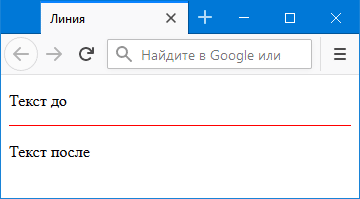
Рис. 1. Вид линии, созданной через border-bottom
См. также
- border-bottom
- Оформление ссылок
- Точки между слов
Добавление горизонтальной линии в Word

При оформлении документов иногда нужно добавлять элементы, не имеющие отношения к собственно тексту. Например, добавить горизонтальную черту между абзацами.
Нередактируемая горизонтальная черта
Добавить горизонтальную черту на всю ширину документа достаточно просто.
Для этого нужно установить курсор в начале пустой строки и набрать 3 знаки тире (—), после чего нажать Enter.

Таким способом можно создавать и другие типы линий:

- (___) создаёт жирную горизонтальную линию;
- (===) создаёт двойную горизонтальную линию;
- (###) создаёт тройную горизонтальную линию — в центре жирная, снизу и сверху тонкая;
- (***) создаёт пунктирную линию.
Эти элементы форматирования находятся как-бы между строками. Можно печатать текст над и под ним. Менять положение на странице можно только добавлением или удалением строк.
Редактируемая горизонтальная черта
Второй способ — добавление соответствующей фигуры.
В ленте нужно перейти во вкладку Вставка, раскрыть меню Фигуры, и в блоке Линии выбрать вариант Линия.

Данная фигура имеет большое количество настроек:

- Можно переносить в любое место документа, зажав левой кнопкой мыши;
- Имеются ручки, за которые можно регулировать ширину. Чтобы ручка ходила ровно по горизонтали, нужно зажать клавишу Shift.
- Чтобы линия не налезала на текст, нужно раскрыть меню Параметры разметки и выбрать пункт Сверху и снизу.
- А чтобы линия была привязана к конкретному тексту нужно выбрать Перемещать с текстом.
Как видно из скриншота, настроить положении линии в тексте можно практически как угодно.
В ленте во вкладке Формат в выпадающем меню Контур фигуры можно настроить:

- Цвет линии;
- Толщину линии;
- Изменить сплошной тип на пунктир или другой;
- Добавить стрелки.