Сортировка содержимого таблицы
Word для Microsoft 365 Outlook для Microsoft 365 Word для Интернета Word 2021 Outlook 2021 Word 2019 Outlook 2019 Word 2016 Outlook 2016 Word 2013 Outlook 2013 Word Web App Word 2010 Outlook 2010 Word 2007 Outlook 2007 Word Starter 2010 Еще. Меньше
- Выделите таблицу. После его выбора появятся вкладки Конструктор таблиц и Макет .
- Рядом с полем Конструктор таблиц перейдите в раздел Макет >Сортировка.
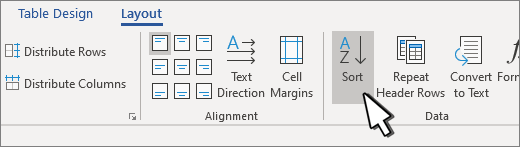
- В диалоговом окне выберите способ сортировки таблицы.
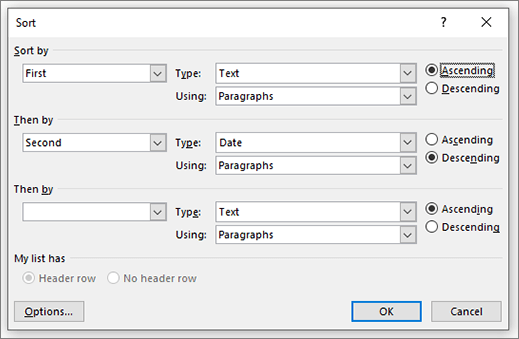
- Укажите, есть ли у данных заголовки.
- В разделе Сортировка по выберите имя или номер столбца для сортировки.
- В разделе Тип выберите Текст, Число или Дата.
- Выберите по возрастанию или по убыванию .
- Повторите до трех уровней.
- Выберите Параметры для дополнительных параметров, таких как учет регистра, язык сортировки и наличие сведений с разделителями.
- Нажмите кнопку ОК.
- Выделите таблицу. После его выбора появятся вкладки Конструктор таблиц и Макет .
- Рядом с полем Конструктор таблиц перейдите в раздел Макет >Сортировка.

- В диалоговом окне выберите способ сортировки таблицы.
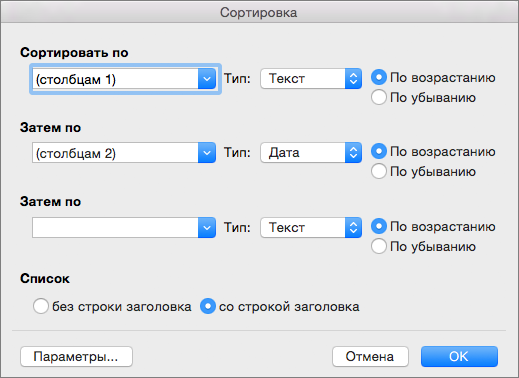
- Выберите строку Заголовки , если данные имеют заголовки.
- В разделе Сортировка по выберите имя или номер столбца для сортировки.
- В разделе Тип выберите Текст, Число или Дата.
- Выберите по возрастанию или по убыванию .
- Повторите до трех уровней в разделе Then by.
- Выберите Параметры для дополнительных параметров, таких как учет регистра, язык сортировки и наличие сведений с разделителями.
Классическая лента
- Выделите таблицу. После его выбора появятся вкладки Конструктор таблиц и Макет .
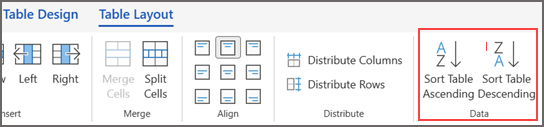
- Выберите Макет таблицы.
- В разделе Данные выберите Сортировка таблицы по возрастанию или Сортировка таблицы по убыванию в зависимости от того, как вы хотите отсортировать таблицу.
Однострочный ленточный элемент
- Выделите таблицу. После выбора откроется вкладка Таблица .
- Выберите параметр Сортировка на вкладке Таблица .
- Щелкните раскрывающееся меню рядом с параметром Сортировка и выберите Сортировать таблицу по возрастанию или Сортировать таблицу по убыванию в зависимости от того, как вы хотите отсортировать содержимое столбцов таблицы.
Как в Ворде автоматически протянуть дату. Нужно в таблице, в столбик вбить числа от 1 до 30 одного месяца.
Если таблица велика, её лучше оформить в Excel и вставить в Word.
Остальные ответы
в экселе только можно вроде так. а в ворде вручную набирать надо.
Костыльный вариант но все же: Выделить столбец, и выполнить вставку нумерованного списка, только предварительно формат номера придется изменять.
Похожие вопросы
Ваш браузер устарел
Мы постоянно добавляем новый функционал в основной интерфейс проекта. К сожалению, старые браузеры не в состоянии качественно работать с современными программными продуктами. Для корректной работы используйте последние версии браузеров Chrome, Mozilla Firefox, Opera, Microsoft Edge или установите браузер Atom.
Сортировка по алфавиту и сортировка данных таблицы в Numbers на Mac

Все данные в таблице или их часть можно отсортировать по алфавиту, а также по возрастанию или убыванию значений. При сортировке по столбцам порядок расположения строк в таблице соответствующим образом изменяется.
Примечание. Если параметры сортировки недоступны, возможно, в таблице есть объединенные ячейки, охватывающие смежные строки. Для сортировки нужно разъединить эти ячейки. Нажмите объединенные ячейки, затем выберите «Таблица» > «Разъединить ячейки» (меню «Таблица» расположено у верхнего края экрана). Если Вы не знаете, где расположены объединенные ячейки, выберите таблицу, затем выберите «Таблица» > «Разъединить все ячейки».
Текст в верхних и нижних колонтитулах столбцов не участвует в сортировке, а значения в скрытых строках и скрытых столбцах участвуют.
Сортировка по алфавиту или сортировка значений по возрастанию или по убыванию
- Нажмите в любом месте таблицы, затем наведите указатель на букву над столбцом, по которому хотите отсортировать данные.
- Нажмите стрелку, отобразившуюся рядом с буквой столбца, затем выберите один из вариантов сортировки.
- По возрастанию. Сортировка данных в алфавитном порядке (от А до Я) или в порядке увеличения числовых значений.
- По убыванию. Сортировка данных в обратном алфавитном порядке (от Я до А) или в порядке уменьшения числовых значений.
Примечание. Если данные категоризируются, они сортируются в пределах групп категорий. Чтобы сортировать группы, наведите указатель на столбец с именами групп и нажмите появившуюся стрелку. Наведите указатель на элемент «Сортировать группы» и выберите нужный вариант. Чтобы сортировать группы по значениям строк с итогами, нажмите стрелку рядом с буквой столбца, наведите указатель на элемент «Сортировать итоги» и выберите нужный вариант.

Также можно отсортировать всю таблицу. Выберите таблицу, затем на вкладке «Сортировка» в боковой панели «Формат» выберите один или несколько столбцов для сортировки, после чего укажите вариант сортировки.
Если столбцы содержат как буквы, так и цифры, при сортировке по возрастанию цифры следуют раньше букв: 1а, 1б, 2а, а1, б1 и т. д. Кроме того, при сортировке по возрастанию ячейки с логическими значениями (истина/ложь) располагаются после ячеек с буквенно-цифровыми значениями. Пустые ячейки располагаются в нижней части столбцов.
Примечание. Чтобы отсортировать только часть строк, выберите диапазон, затем, удерживая клавишу Control, нажмите выбранные ячейки в столбце, по которому нужно отсортировать данные, затем выберите «Сортировать по возрастанию» или «Сортировать по убыванию».
Создание правила сортировки
Сортировать таблицу можно путем создания правил сортировки, которые позволяют задать несколько критериев сортировки и присвоить им различные уровни приоритета. Например, при сортировке списка пловцов основным критерием может служить возраст, а дополнительным — время преодоления дистанции на конкретном соревновании. В этом случае пловцы объединяются в группы по возрасту, а в пределах каждой из них упорядочиваются по скорости.
Примечание. Нельзя сортировать строки с объединенными ячейками.

- Для сортировки всей таблицы выберите ее, а для сортировки конкретных строк выберите эти строки в столбце.
- В боковой панели «Упорядочение» нажмите вкладку «Сортировка».
- Нажмите всплывающие меню в боковой панели и выберите «Сортировать всю таблицу» или «Сортировать выбранные строки».
- Нажмите «Добавить столбец».
- Выберите столбец, по которому будет выполнена сортировка, затем нажмите всплывающее меню правила и выберите «По возрастанию» или «По убыванию».
- Чтобы добавить еще правила, нажмите «Добавить столбец». Правила сортировки применяются в том порядке, в котором они отображаются в боковой панели.
- Чтобы изменить порядок правил, наведите курсор на правила и потяните значок , затем нажмите «Сортировать сейчас».
Удаление правила сортировки
Если правило больше не нужно, его можно удалить.
- Нажмите таблицу.
- В боковой панели «Упорядочение» нажмите вкладку «Сортировка», наведите указатель на правило, затем нажмите .
Как отобразить день недели по дате в Microsoft Excel

В Microsoft Excel есть разные форматы ячеек, среди которых находятся и отвечающие за дату. Обычно они отображают значение в числовом виде с расстановкой точек между днем, месяцем и годом. Из-за этого у некоторых пользователей возникает потребность в отображении именно дня недели по указанной дате, чтобы организовать нужное представление содержимого. Достичь желаемого результата можно тремя разными методами.
Перед тем как мы обратимся к инструкциям, обращаю ваше внимание на то, что исчисление лет в Экселе начинается с 01.01.1900. Соответственно, программа не сможет показать день недели по дате, если она была раньше указанной, например, 19.01.1854. При использовании таких дат придется обращаться только к сторонним календарям и заполнять таблицу вручную.
Изменение формата ячейки
Самый простой и быстрый вариант для реализации, не требующий применения дополнительных функций, – изменение формата ячейки, чтобы Excel отображал число как конкретный день недели. Такой метод подойдет в тех случаях, когда вам нужно именно конвертировать дату в день недели. Настройка формата ячейки осуществляется следующим образом:
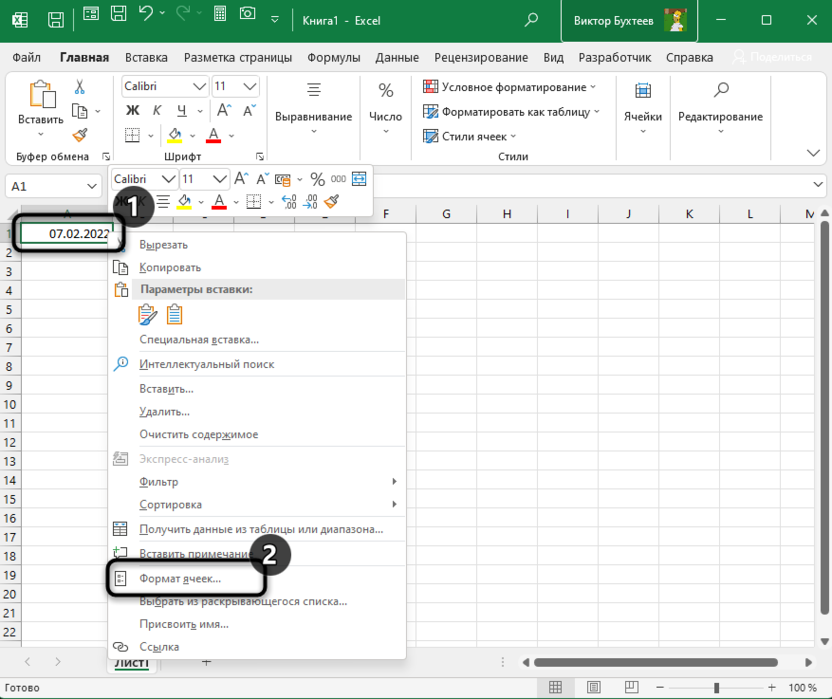
- Щелкните по ячейке с датой правой кнопкой мыши и из появившегося контекстного меню выберите пункт «Формат ячеек».
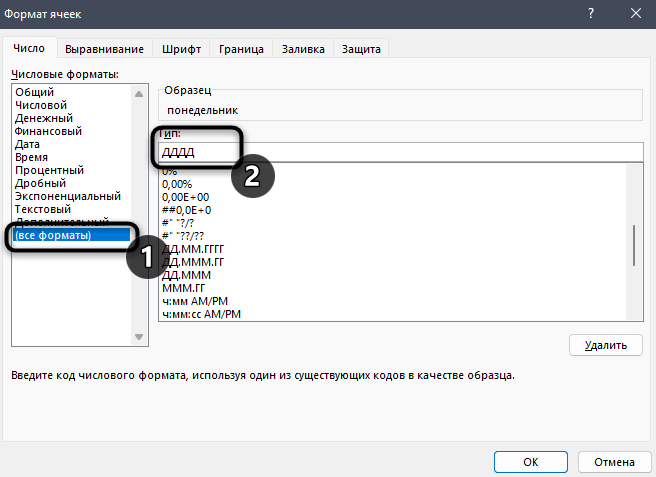
- В новом окне на панели слева выделите левой кнопкой мыши пункт «Все форматы», после чего самостоятельно укажите тип как ДДДД.
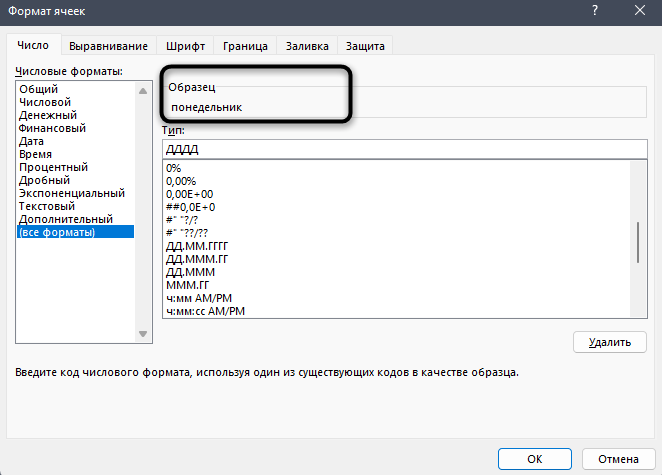
- Обратите внимание на поле «Образец», чтобы пример показывался как текстовое описание дня недели, после чего примените изменения.
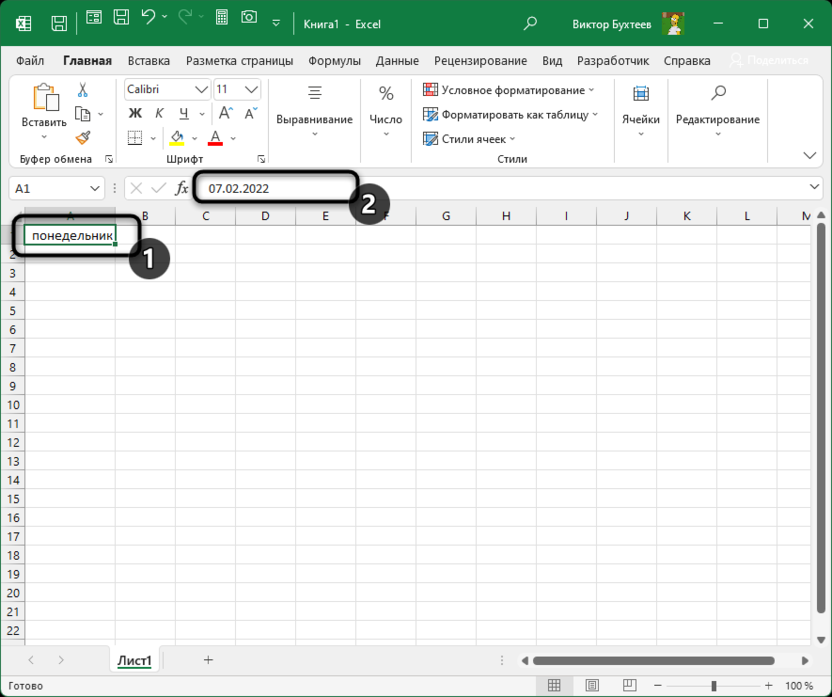
- Вернитесь к таблице, выделите нужную ячейку и убедитесь в том, что результат вас устраивает.
Комьюнити теперь в Телеграм
Подпишитесь и будьте в курсе последних IT-новостей
Использование функции ТЕКСТ
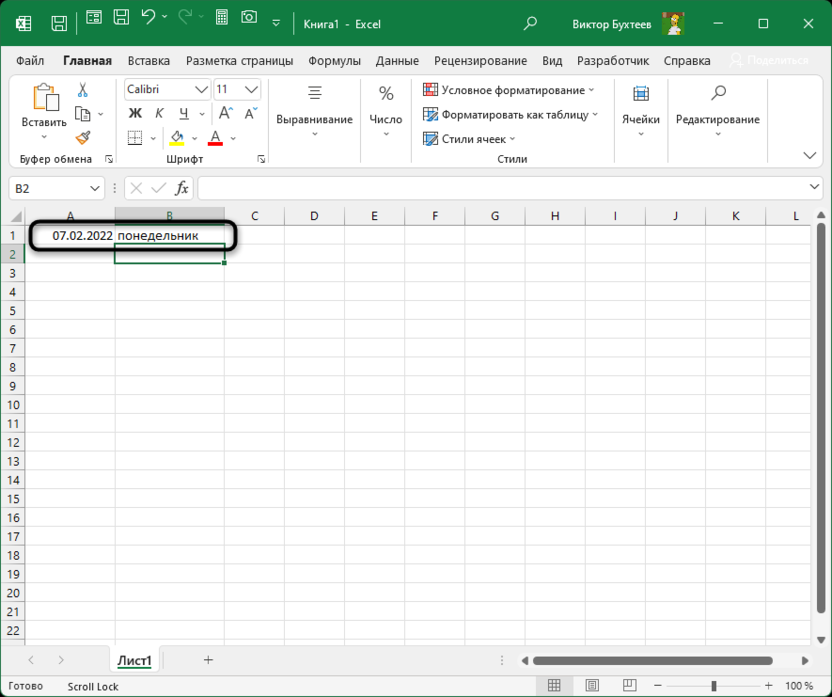
Следующий вариант отображения дня недели по дате – использование функции ТЕКСТ. Она работает таким образом, что переводит любой формат ячейки в текстовый с дополнительным указанием типа. Как раз тип мы будем использовать такой же, который выбирали и в предыдущей инструкции. Разница будет лишь в том, что значение ячейки с датой у вас не заменится, а день недели просто будет выведен в одной из соседних ячеек по вашему выбору.
- Выберите любую свободную ячейку для подставления имеющегося значения и объявите в ней функцию =ТЕКСТ().
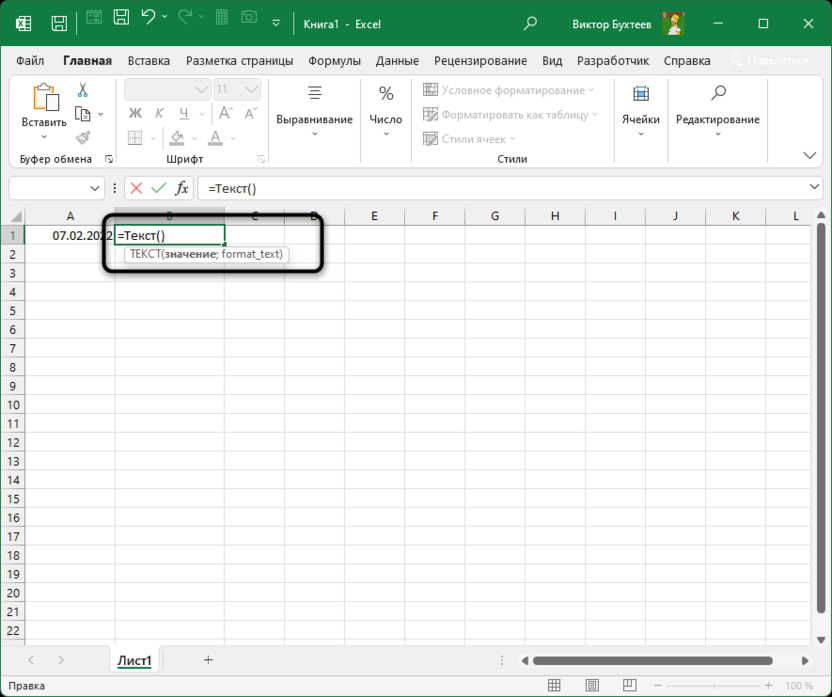
- В скобках в первую очередь выберите ячейку с датой, кликнув по ней левой кнопкой мыши. Затем поставьте знак «;» для перехода к следующему аргументу.
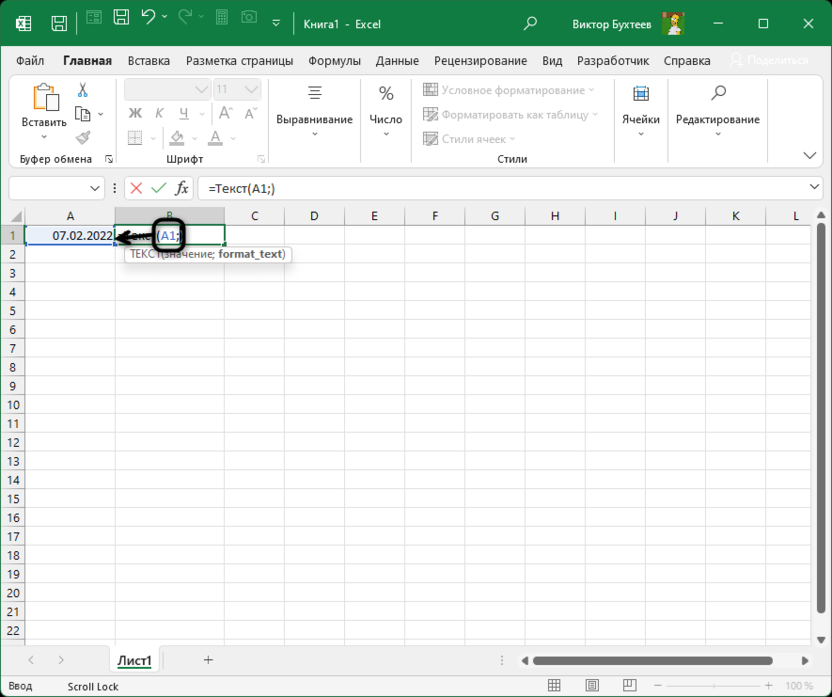
- Задайте кавычки и внутри них напишите дддд, чтобы указать нужный тип формата ячейки.
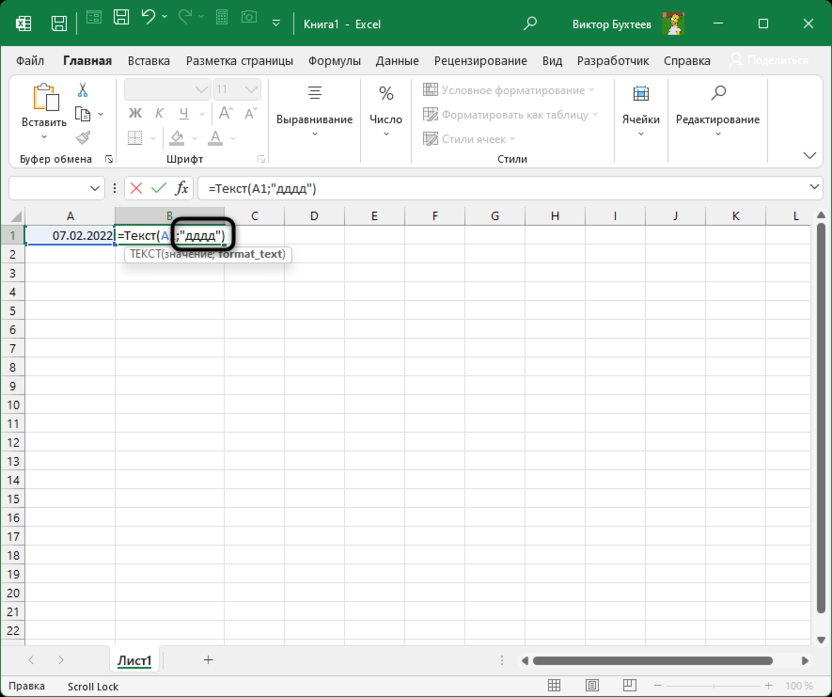
- Примените ввод формулы через Enter и посмотрите, как будет выведена ваша дата в виде дня недели. Эту формулу можно растянуть и на все следующие даты, если в таблице много строк, конвертирование которых требуется.
Использование функции ДЕНЬНЕД
Следующая функция под названием ДЕНЬНЕД является автоматической, то есть вам не придется никакой формат вписывать вручную или заниматься расчетами. Отличие этого варианта от предыдущих – день недели будет выведен в виде цифры в выбранной ячейке. Иногда это будет полезно при использовании дополнительных формул, связанных с днями недели.
- Объявите функцию =ДЕНЬНЕД().
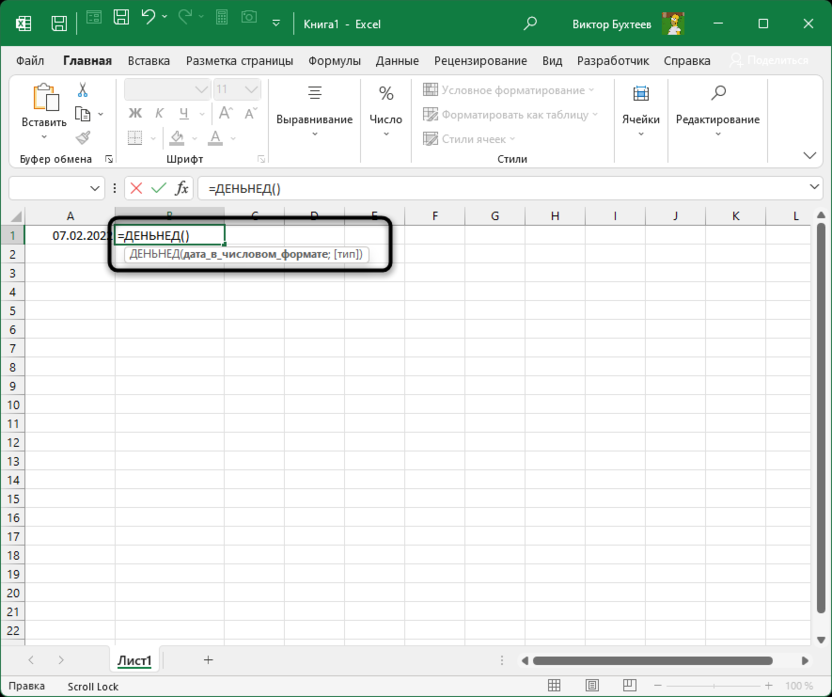
- В скобках выберите ячейку с датой, день недели которой вы хотите вывести.
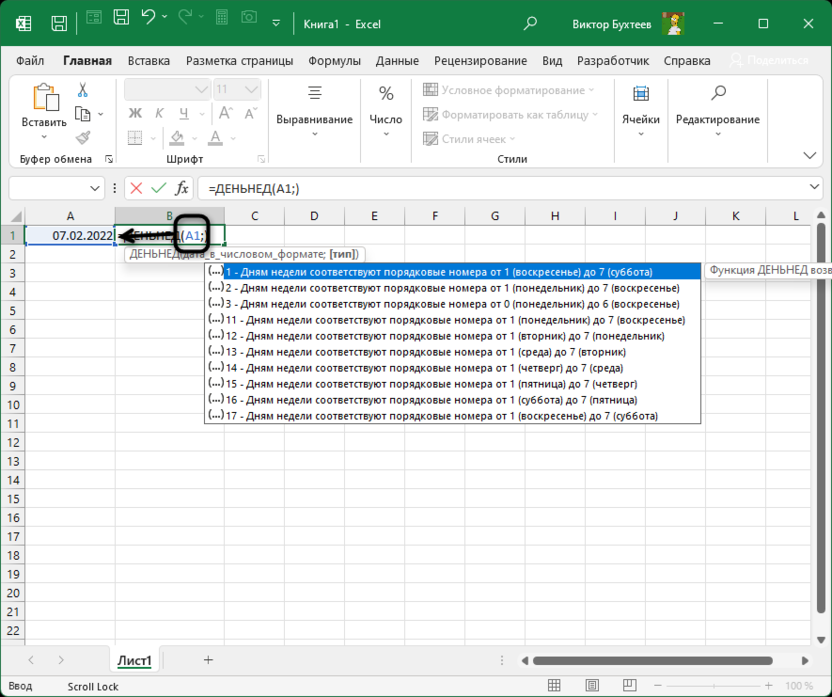
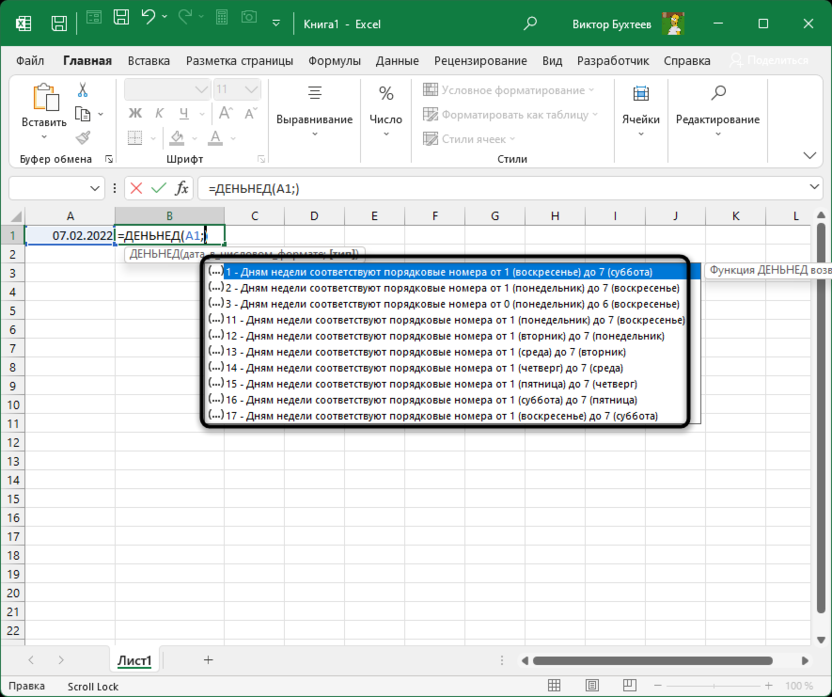
- После точки с запятой появится список с вариантами начала исчисления дней недели. Первый вариант подходит в тех случаях, если первым днем недели для вас является воскресенье, а последним – суббота. Второй является стандартным для СНГ-стран, поскольку первый день будет понедельник, а последний – воскресение. Посмотрите на весь список и решите, какой из этих вариантов подходит вам.
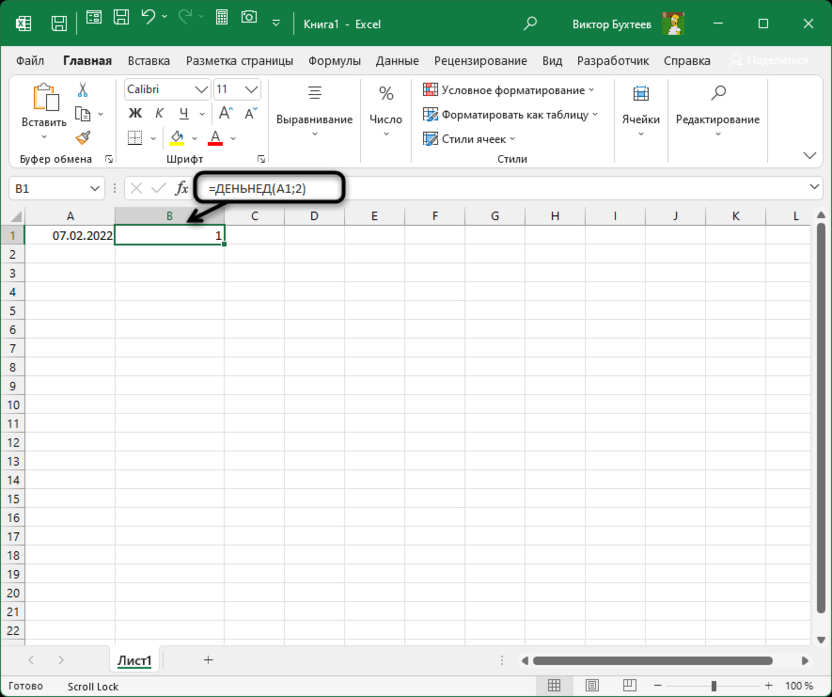
- Подходящий вариант нужно указать просто цифрой, после чего можно применить функцию и посмотреть, какая цифра будет выведена в качестве результата дня недели для даты.
Каждый из трех представленных вариантов перевода даты в день недели подойдет в разных случаях. Иногда можно ограничиться конвертированием формата ячейки, а иногда пригодится именно отображение дня как цифры, чтобы дальше вклинить значение в свою формулу и использовать в таблице.
Читайте также в Комьюнити:
- Как использовать оператор пересечения в Microsoft Excel
- Как защитить диапазон, лист и книгу в Microsoft Excel
- Как работать с шаблонами в Microsoft Excel