Как сделать гиперссылку в тексте Word Online
Работа с любым документом или текстом должна быть удобной и простой. Гиперссылки позволяют с легкостью ориентироваться в большом количестве информации. Создание таких ссылок позволяет перемещаться в пределах одного документа или выходить на дополнительные ресурсы. Рассмотрим, как сделать гиперссылку в Ворд Онлайн, более подробно.

Какие существуют виды гиперссылок
Отдельное слово, целиком предложение или даже картинка могут выступать в качестве гиперссылки. Их задача — перенести пользователя в конкретный раздел документа или в иное место.
По способу переноса различают следующие гиперссылки:
- На конкретное место в документе;
- На сторонний файл или какой-либо ресурс.
Создание гиперссылок позволяет получать дополнительную или уточняющую информацию вне данного документа.

Как сделать гиперссылку в Ворд Онлайн: действия для каждого из видов
Перед тем как сделать гиперссылку, необходимо выделить ту часть документа, которая будет выступать в ее роли. Далее нажимаете раздел «Вставка» и видите всплывающее меню. Далее все действия проходят через строку поиска. То же самое можно сделать при помощи правой кнопки мыши. В этом случае алгоритм будет следующий:
- Выделяете желаемый фрагмент в документе;
- Правой кнопкой нажимаете на него;
- В открывшемся меню выбираете пункт «Ссылка».
Это основной порядок действий, который необходимо совершить на первом этапе создания гиперссылки.

Создание гиперссылки внутри одного документа
В пределах одного документа гиперссылка может переводить к определенным заголовкам или закладкам.
Переход к заголовку осуществляется следующим образом:
- После первого этапа создания гиперссылки откроется окно настроек;
- В строке поиска вводите текст заголовка;
- Также можно воспользоваться специальной вкладкой внизу контекстного меню «Закладки и заголовки»;
- Выбираете нужный заголовок;
- Нажимаете кнопку «Применить».
При правильном создании гиперссылки она должна подсветиться синим цветом. Теперь можно проверить ее на работоспособность. При нажатии на нее левой кнопки мыши вы автоматически попадаете в указанное место открытого документа.

Возможно создание гиперссылки на одну из закладок в документе. Для этого изначально необходимо создать саму закладку:
- Выделяете нужный фрагмент: текст, символ или картинку;
- Переходите в раздел «Вставка» на панели инструментов;
- Выбираете раздел «Закладка»;
- Выбранный фрагмент автоматически становится закладкой и возле него появляется соответствующий значок.
При нажатии на значок закладки будет доступна функция копирования адреса или удаления метки. При создании гиперссылки нет необходимости копировать ссылку на саму закладку, т.к. она автоматически будет добавлена в список имеющихся закладок в тексте.

Теперь можно создать гиперссылку:
- Выделяете часть текста, которая будет использована в качестве гиперссылки;
- Нажимаете на вкладку «Вставка»;
- Выбираете пункт «Ссылка»;
- В открывшемся окне переходите на вкладку «Заголовки и закладки»;
- Выбираете необходимое название.
Переход к окну настроек гиперссылки можно осуществить не только посредством раздела «Вставка». На панели инструментов можно найти значок, обозначающий ссылку в виде символа бесконечности. При нажатии на него откроется окно настроек.
Также выход к контекстному меню можно осуществить посредством правой кнопкой мыши. Выделяете фрагмент для гиперссылки, нажимаете в подсвеченном поле правую кнопку мыши и выбираете пункт «Ссылка».

Создание гиперссылок на сторонние ресурсы
Гиперссылка может отправлять пользователя не только в конкретное место в документе, но и осуществлять переход на сторонние ресурсы. Для создания такой ссылки необходимо выполнить все указанные выше действия для перехода к окну ввода параметров. В строке поиска необходимо ввести соответствующий адрес ресурса. Это может быть сайт, фрагмент статьи на каком-либо портале и т.п. Для подтверждения заданных параметров необходимо нажать кнопку «Применить».
Подобным образом создаются гиперссылки для отправки на конкретный файл или картинку. Скопировав адрес расположения объекта, его также необходимо вставить в поисковую строку при создании гиперссылки.
Частые вопросы:
- Как поменять язык в документе Word Online
- Как в картинку вставить текст в Word Online
- Как закрепить верхнюю строку в документе Word Online
- Как сделать оглавление в Word Online
Как в Word вставить гиперссылку: 2 рабочих способа


Добро пожаловать на WiFiGid! В своих статьях мы часто ссылаемся на другие материалы. Но мало кто знает, что перед публикацией материала на нашем сайте он сначала подготавливается в Word. А там мы делаем много чего… включая рабочие гиперссылки. Поэтому в этой статье покажу вам на своем опыте, как можно вставить ссылку в Word. Никакой воды, все только по шагам и в картинках
Способ 1 – Панель инструментов

Начнем с классического способа по канонам всех учебников, а чуть позже покажу вам именно тот вариант, которым пользуюсь я сам.
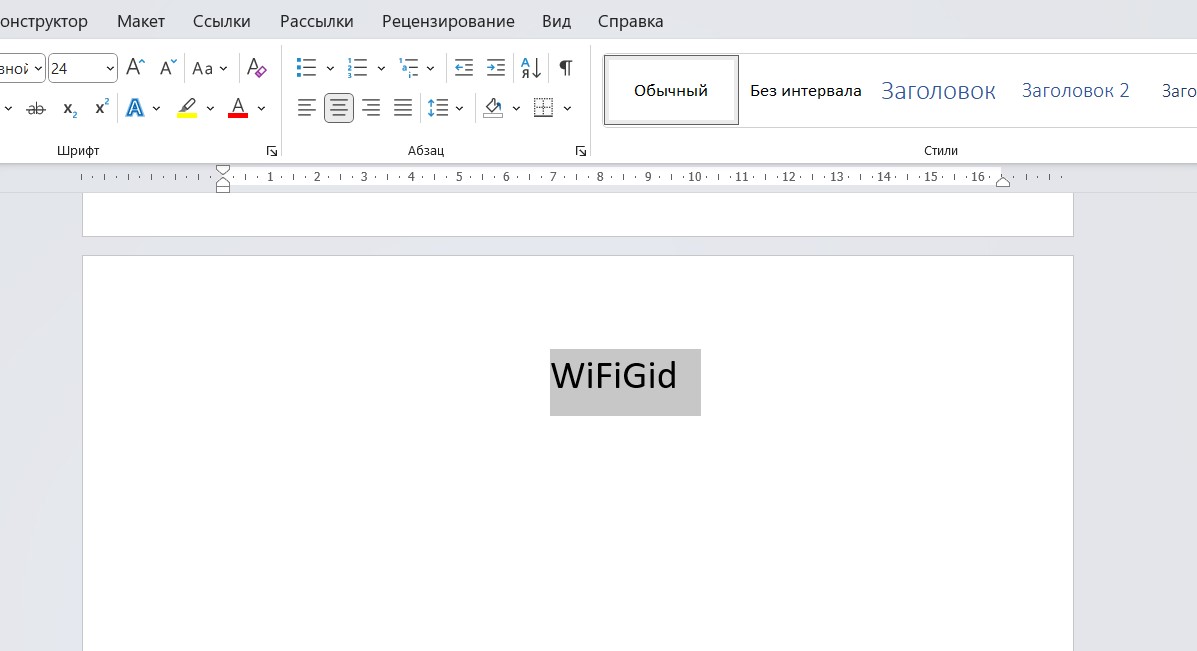
- Выделяем слово или выражение, с которого мы будем делать ссылку.
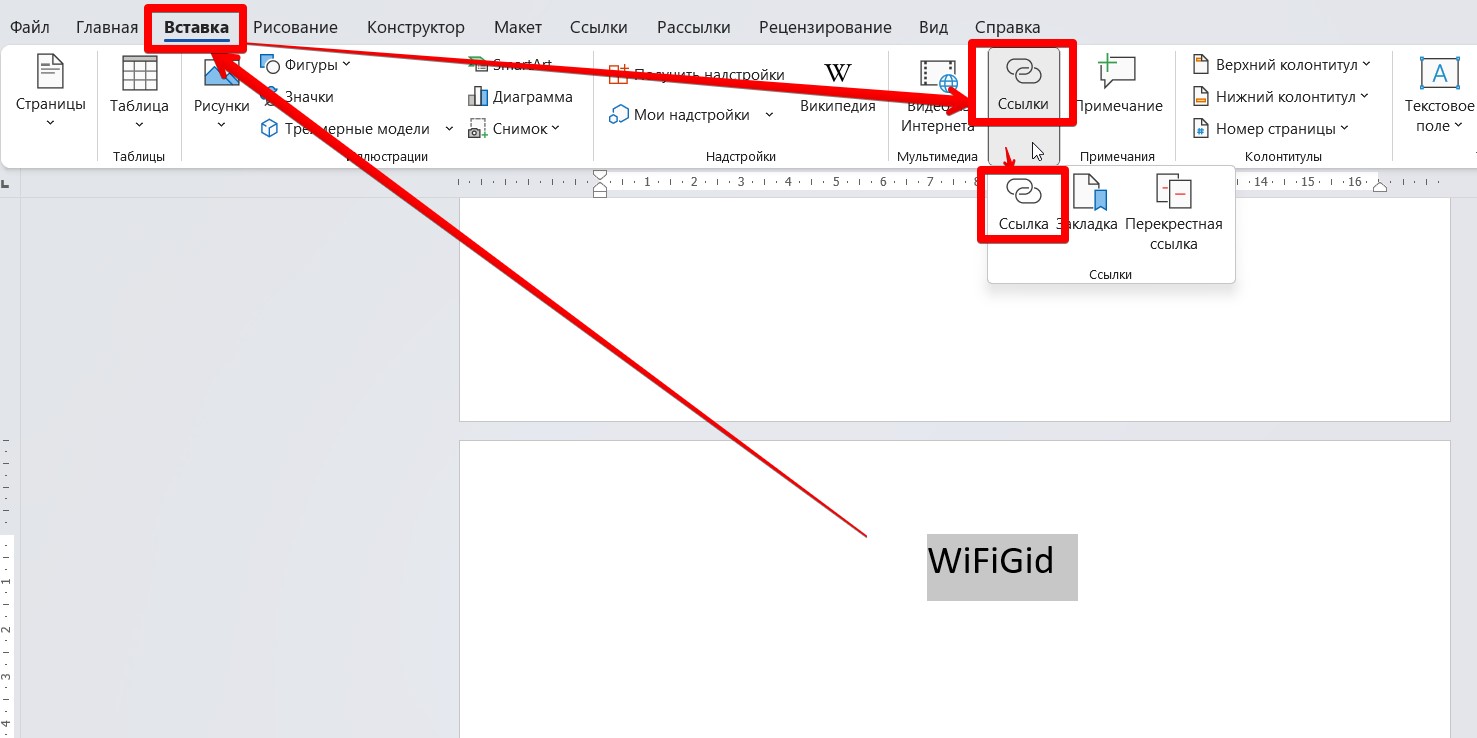
- Переходим на вкладку «Вставка». Здесь находим кнопку «Ссылки», раскрываем ее и внутри жмем по кнопке «Ссылка» (на старых версиях она называлась «Гиперссылка»).
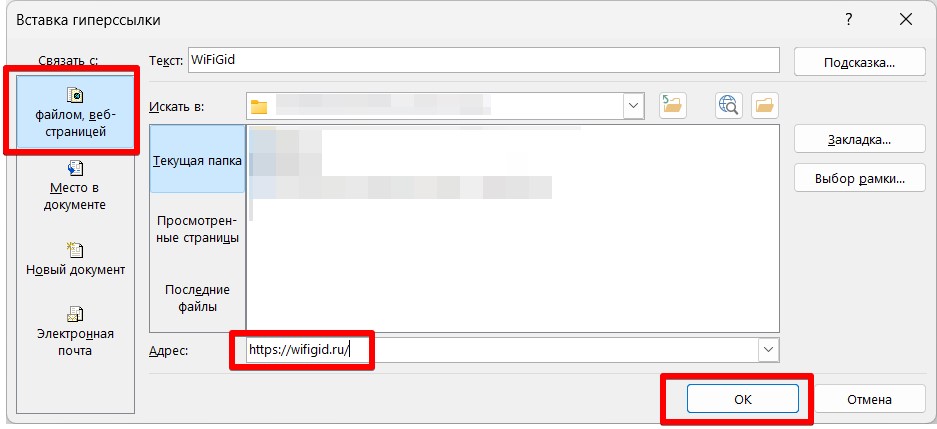
- Сразу же в открытом окне на вкладке «Связать с файлом, веб-страницей» в поле «Адрес» указываем адрес нашей ссылки и нажимаем на кнопку «ОК».
Т.к. обычно вставляют именно ссылки на другие сайты, этот вариант я считаю самым рабочим. Здесь же есть и другие возможности (а вдруг пригодится, но я таким не пользуюсь):
- На этой же вкладке можно просто указать любой локальный файл. Только если вдруг будете куда-то передавать этот документ Word, не забудьте вместе с ним переместить в то же самое место и файл. Схема применяется не часто.
- Если перейти на вкладку «место в документе», то можно будет создать ссылку на любой раздел в вашем документе. Так некоторые делают оглавления (хотя для этого есть другие способы).
- Если выбрать вкладку «Электронная почта», то можно сделать ссылку на отправку письма по этому адресу. Тоже не очень удобный вариант, т.к. непонятно, какая программа будет использоваться при отправке писем. Гораздо проще и красивее просто оставить почту, а желающий уже ее самостоятельно скопирует и вставит туда, куда ему нужно.
По умолчанию ссылки вставляются синими, но вы всегда можете поменять их оформление.
Способ 2 – Контекстное меню
Разобрались в предыдущим вариантом? Просто? Тогда еще немного упростим процедуру. Лично я вставляю ссылки только так.
- Выделяем нужный кусок текста.
- Щелкаем по нему правой кнопкой мыши.
- Из появившегося меню выбираем пункт «Ссылка».
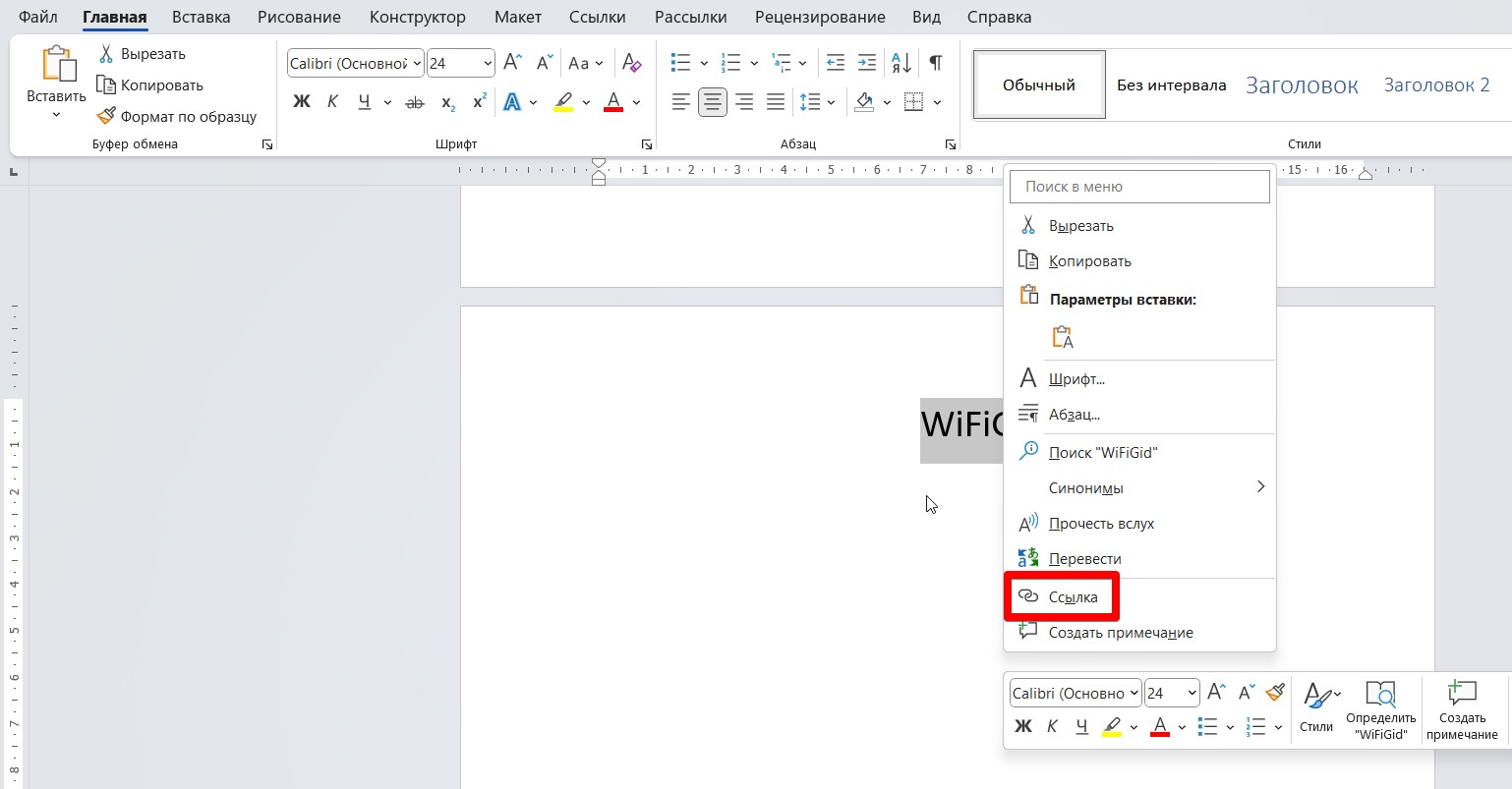

Ну а дальше вы уже знаете, что с этим делать. На практике такой вариант занимает чуть меньше времени, а еще не нужно вспоминать, в какой именно вкладке и где нужно искать эту самую чудесную кнопку вставки гиперссылки Вот так просто можно ставить ссылку в любой текст.
Как удалить все ссылки?
Про сноски и список литературы
Некоторые под вставкой ссылки могут иметь ввиду вставку сносок для списка литературы. Если вы попали сюда за этим, адресую вас в верные статьи:
- Как вставить сноску
- Как сделать список литературы
jackyre
Как сделать ссылки на рисунки/таблицы в тексте Word?
21 сентября, 2014 jackyre Оставьте комментарий Go to comments
Раньше по роду своей деятельности приходилось заниматься технической документацией по ГОСТам. Те времена прошли, а кое-какие навыки остались. И вот столкнувшись второй раз за последние три месяца с подобной задачей, решил что ничего не изменилось: «люди не умеют пользоваться Word’ом, а Word в свою очередь никак не изменился в лучшую сторону».

нужно в документе сделать подписи к рисункам и таблицам в стиле «Рисунок 1. Линейная организационная структура», а любые ссылки в тексте должны быть в соответствующем падеже «анализ таблицы 1 показал».
Возможные варианты решения:
- В ручную в финальном документе проставить нумерацию всех рисунков/таблиц. –>минус данного решения, в сложности обновления нумерации в случае последующей правки (+/-) документа.
- Делать вставку названия (Ссылки->Вставить название) с установленным флажком «Исключить подпись из названия». –>минус данного решения, в том, что все ссылки на рисунок/таблицу нужно делать до того как дописали в название слово «Рисунок/Таблица».
2.1. Правой кнопкой мыши на рисунке и выбираем в контекстном меню команду «Вставить название».
2.2. Выбирает в поле «Подпись» требуемое название (Рисунок/Таблица), если его нет то создаем его.
2.3. Устанавливаем флажок «Исключить подпись из названия».

2.4. Нажимаем кнопку «ОК», для вставки порядкового номера.
2.5. В нужном месте текста вставляем «Перекрестную ссылку», для этого выбираем Ссылки->Перекрестная ссылка, в поле «Тип ссылки» выбираем требуемое (Рисунок/Таблица), в поле «Вставить ссылку на» выбираем «Постоянная часть и номер».
2.6. Далее в тексте перед вставленным номером дописываем с изменением падежа, например «на рисунке».
2.7. В названии рисунка/таблицы дописываем «Рисунок/Таблица».
4.1. Делаем обыкновенную вставку названия (Ссылки->Вставить название) не устанавливая флажок «Исключить подпись из названия».
4.2. Далее выделяем номер вставленного названия, как показано на рисунке:

4.3. Открываем Вставка->Закладка, и печатаем в поле «Имя закладки» по принятому шаблону название закладки. Я пользуюсь форматом:
Fgr_[идентификационный_текст]
Tbl_[идентификационный_текст],
где Fgr – префикс для рисунков, а Tbl префикс для таблиц.
Примечание1. В названии закладки принципиально не указывается номер таблицы/рисунка, чтобы не вводить в заблуждение, т.к. по ходу правки документа номера самих рисунков могут измениться, либо при переносе в другой документ.

4.4. Далее в нужном месте текста вставляем «Перекрестную ссылку», для этого выбираем Ссылки->Перекрестная ссылка, в поле «Тип ссылки» выбираем «Закладка», в поле «Вставить ссылку на» выбираем «Текст закладки».
4.5. В заключении, в тексте перед вставленным номером дописываем с изменением падежа, например «на рисунке/таблице».
4.6. Примечание2. Плюс данного метода, в том что, при копировании в другой документ закладки и перекрестные ссылки переносятся корректно. При копировании внутри документа закладки не дублируются.
Установка и удаление ссылок в Word
При работе с Word иногда требуется добавить гиперссылку на другой файл или место в документе. Также сюда можно отнести сноски, выполняемые в различных рефератах и подобных работах. Этот процесс вовсе не сложен, однако многие пользователи, даже работающие в этой программе, не знают, как вставить ссылку в текст Word или удалить её. Рассмотрим каждую ситуацию отдельно, и, благодаря нашим советам, вы легко справитесь с задачей.

Пользователи редко используют возможность ссылаться на другие документы или файлы
Гиперссылка на веб-страницу или картинку
Если требуется сделать отсылку к определённой веб-странице либо картинке из интернета, прикрепив её к одному или нескольким словам в тексте Word, действуем следующим образом:
- Скопируйте в буфер обмена ссылку на веб-страницу или картинку из интернета. Взять её можно в адресной строке, используя функцию «Копировать» либо через правую кнопку мыши, кликнув на слово «Копировать» в контекстном меню. Удобно пользоваться «горячими клавишами» Ctrl+C.
- Выделите слова, на которые планировали прикрепить гиперссылку.
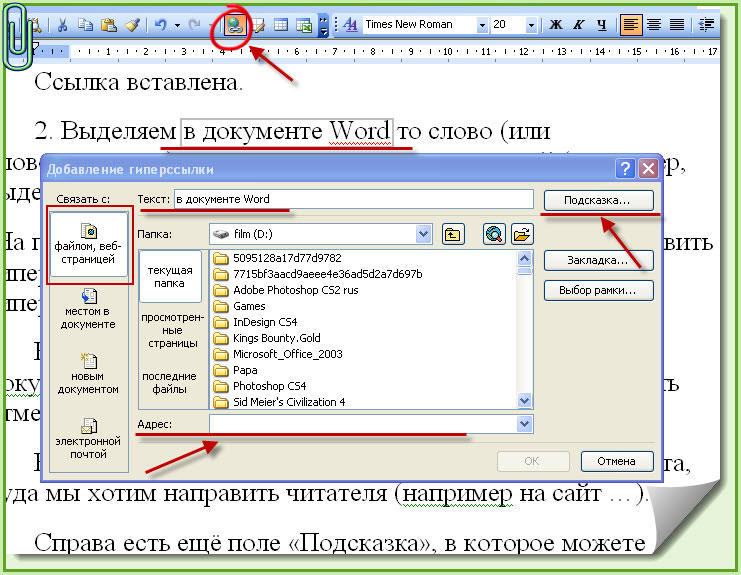
- Кликнув на них правой кнопкой мыши, откроете меню, где одной из предлагаемых операций будет «Гиперссылка», на неё и нажимаете.
- Откроется новое окошко, где слева под надписью «Связать с» будет «файлом, веб-страницей».
- Далее под словом «Папка» можете активировать «Просмотренные страницы», там выбрать адрес либо ввести его из буфера обмена в нижнюю строку с подписью «Адрес» (можно с помощью «горячих клавиш» Ctrl+V или использовать правую кнопку и «Вставить»).
- Нажав на «Подсказка», вы дополнительно можете написать текст, видимый при наведении мышкой на слово со ссылкой.
- Нажимаете ОК — всё работает.
Ссылка на другой документ
Аналогично вводится ссылка на другой документ. Выберите в дополнительном окне под словом «Папка» «Текущая папка», кликните на нужный вам файл либо введите в поле «Адрес» место его расположения и название.
Если вам нужно не просто весь файл привязать, а указать на его определённое место, следует вначале добавить закладки на необходимых вам местах. Выполняется это так:
- Поставьте курсор мышки в нужное вам место в тексте или выделите слово/словосочетание.
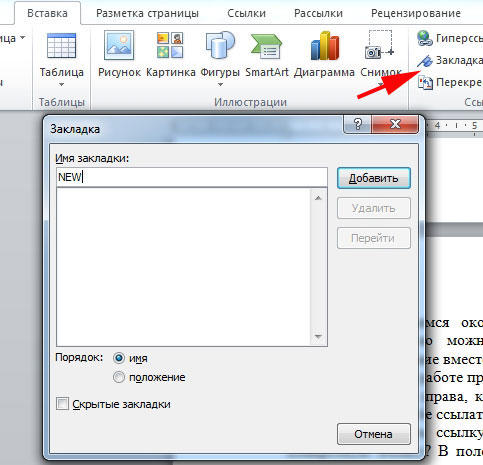
- Далее во вкладке меню «Вставка» выберите «Закладка».
- В появившемся окошке наберите имя закладки. Оно не должно содержать пробелов, но можно использовать различные символы, например, нижнее подчёркивание вместо пробела.
- В исходной работе при введении гиперссылки после выбора файла нажмите кнопку «Закладка» справа, кликните на нужную строчку. Учтите, что на заголовки при таком способе ссылаться нельзя, лишь на закладки.
А вот как сделать ссылку в Ворде на файл Exel, если вы хотите заодно указать конкретную ячейку? В поле, где обозначен адрес файла, добавьте символ «решётка» #, после него введите адрес ячейки.
Гиперссылка на определённое место в том же документе
Если необходимо сослаться на какое-либо место в этом же документе Word, то здесь может быть два варианта: использование заголовка либо применение опции «Закладка».
1. Использование заголовков
Обычно гиперссылки размещают в оглавлении, также можно во время работы сослаться на раздел документа Word, обозначенный отдельным заголовком.
- Отформатируйте заголовки с помощью функции «Стили».
- Выделите пункт в оглавлении или направляющие к разделу документа слова в тексте.
- Правой кнопкой вызовите контекстное меню, нажмите на «Гиперссылка».
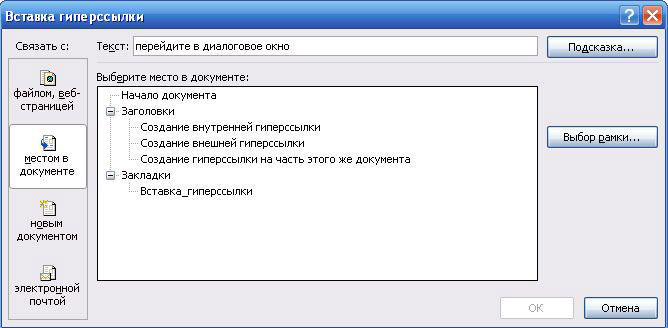
- В левом столбце «Связать с» активируйте «местом в документе».
- Вам предложат выбрать в центре окна место в документе, нажимаете «Заголовки», чтобы увидеть их список.
- Далее следует нажать на нужный заголовок, при желании ввести подсказку, подтвердить действие.
2. Применение функции «Закладка»
Нужно вначале добавить закладки в документе на необходимых вам местах. Далее действуете так же, как и при создании отсылок на заголовки. Только вместо заголовка указываете выбранную закладку.
Ссылка на почтовое сообщение
Иногда при подготовке презентационных писем требуется выполнить вставку для создания электронного письма. Давайте рассмотрим, как сделать ссылку в Ворде на электронную почту. Порядок действий:
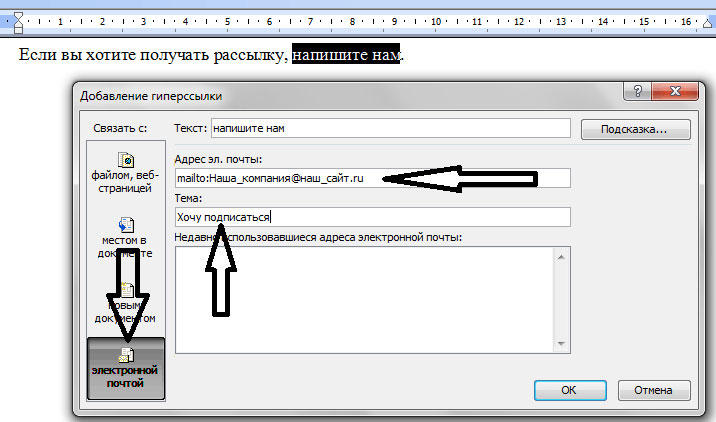
- Выделяете нужное слово/словосочетание.
- В поле «Адрес» запишите название почтового ящика.
- Заполняете поле «Тема».
- Нажимаете ОК — ссылка станет открывать почтовый клиент с уже указанными в нём адресом получателя, темой электронного сообщения.
Удаление гиперссылок
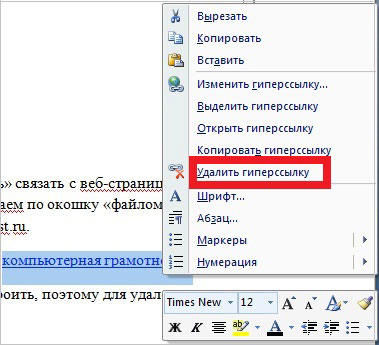
Если необходимо удалить одну конкретную гиперссылку, то выделяем её, нажимаем правой кнопкой, в контекстном меню кликаем на «Удалить гиперссылку».
Удобно применять горячие клавиши: наведя курсор на нужное место, нажмите Ctrl+Shift+F9. Так вы сможете удалить только ссылку, а слова, к которым она была прикреплена, останутся выделенными.
Когда текст копируется с интернет-ресурса, все особенности его формата также копируются. Обычный пользователь может и сам разобраться, как убрать одну ссылку, но не все знают, как удалить все гиперссылки в Word сразу.
- После вставки текста выбирать функцию «Сохранить только текст».
- Если сам формат текста желаете оставить, а удалить сразу несколько ссылок, то опять же применяем клавиши Ctrl+Shift+F9, выделив часть текста, которую желаете отформатировать.
Создание и удаление сноски на источник
Если вам нужно создать отсылки в Word на литературу, использованную в работе, выполняете следующие действия:
- в конце строчки/слова, куда необходимо вставить указание на сноску, поставить курсор;
- во вкладке «Ссылка» кликнуть на «Вставить сноску». У вас курсор переместится на низ страницы, где будет оформляться список литературы;
- вписываете туда источник информации.
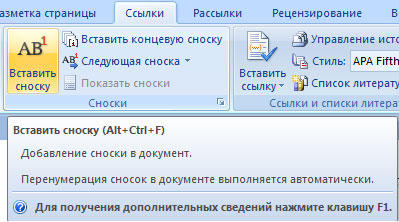
Если вы хотите сделать список источников в конце работы, то выбираете «вставить концевую сноску». Дважды кликнув знак сноски, вы вернётесь к тому месту в документе Word, над которым работали.
При выполнении сносок можно воспользоваться горячими клавишами: Ctrl+Alt+F — для обычной сноски, Ctrl+Alt+D — для концевой.
Чтобы удалить сноски не нужно удалять сам текст, достаточно убрать её обозначение в документе.
Как сделать гиперссылку в Ворде либо сноску — вопрос несложный. Следуйте нашим рекомендациям, и вы после первого же пробного опыта сами сможете легко выполнять все операции. Также легко вы научитесь, как убрать ссылки в Ворде, одну или все сразу, как добавить и убрать сноски на список литературы.