Узнаем как выровнять текст в Ворде. Узнаем как выровнять текст по вертикали, ширине и по краям


Пользователи компьютера имеют возможность облегчать свою работу с помощью различных программ. Одни могут использоваться довольно часто, вторые – намного реже, но есть программы, знание которых необходимо любому образованному человеку. К таким программам можно отнести и Microsoft Word.
При трудоустройстве работодатель может интересоваться знаниями ПК сотрудника. Зачастую именно эта программа имеется в виду. Человека, который не знает программу Microsoft Word, вряд ли можно назвать пользователем ПК.
Для чего нужен Word?
Microsoft Word представляет собой программу, которая необходима для набора текста, составления, редактирования и печати документов. Здесь можно напечатать любой текст: реферат, диплом или книгу. Благодаря дополнительным функциям пользователь может оформить текст по своему усмотрению: менять шрифт, его размер и цвет, выделять отрывок текста другими цветами и вставлять картинки. Знания, как выровнять текст в «Ворде», являются одними из основополагающих. Удобна программа Microsoft Word и тем, что дает возможность составлять таблицы.
При необходимости отформатировать текст определенным образом в широко известном редакторе Word не.
Открытое окно программы Word представляет собой чистый лист, на котором, используя клавиатуру, можно печатать текст. Дополнительные листы программа добавляет автоматически. Microsoft Word имеет большие возможности для редактирования текста, для этого есть специальные кнопочки. При желании, для удобства, часто используемые функции можно выводить прямо на экран.
Разнообразие инструментов для оформления зачастую мешает неопытным пользователям, так как довольно непросто сразу со всем разобраться. Форматирование может быть противоречивым, если инструменты конфликтуют друг с другом, в результате чего пользователи разочаровываются в этой программе. Но при дальнейшем освоении Word появляется уверенность, что она незаменима для создания текстовых документов.
Не умеете пользоваться «Вордом» или забыли, как найти какую-либо.
Microsoft Word 2007: кнопки для выравнивания текста
Кнопки, с помощью которых текст можно выравнивать так, как необходимо в конкретном случае, находятся в разделе «Главная», в группе «Абзац». Там предлагаются к вниманию пользователя следующие способы выравнивания:
- По левому краю. Эта функция позволяет упорядочить текст согласно линии отступа левого края документа. Отступ с правого края может быть абсолютно разный.
- Выровнять текст по центру. В каждой строке можно выставить текст так, что будет сохраняться одинаковый отступ от обоих полей. По боковым полям текст выравниваться не будет. Чаще всего эта функция используется для оформления титульных листов различных документов, а также для написания заголовков.

- Выровнять текст по вертикали. Такое положение текста определяется отступами верхнего и нижнего полей. Следует перейти в раздел «Макет страницы», затем «Параметры страницы» и «Макет». В поле «Вертикальное выравнивание» устанавливаются необходимые значения.
- По правому краю. Текст упорядочивается по линии правого поля, слева выравнивание не происходит.
- Важно знать, как выровнять текст по ширине. Символы выравниваются по левому и правому полю одинаково.

Указанные способы будут действенны, если предварительно выделить текст, который необходимо форматировать, и только после этого выбрать нужную функцию.
Статья посвящена советам о том, как убирать большие пробелы в.
Так как практически все документы требуют расположения текста с одинаковыми отступами с двух сторон, необходимо знать, как выровнять текст по ширине. Но в этом случае нужно знать одну особенность: слова в предложении могут разделяться пробелами неопределенной длины. Это может быть тогда, когда длинные слова стоят друг за другом в одной строке. Чтобы избежать такой ситуации, нужно включать функцию «Переносы в словах». Находится инструмент в разделе «Разметка страницы», «Расстановка переносов».
Иногда требуется выровнять текст по правому краю, но такой вариант оформления используется крайне редко.
Чтобы текст выглядел корректно, необходимо ко всему документу применять единственный стиль написания и знать, как выровнять текст в «Ворде». Комбинация нескольких видов допускается в исключительных случаях, когда возникает такая необходимость.
Выравнивание текста в таблицах
При заполнении таблицы по умолчанию текст выравнивается по левому и верхнему краю ячейки одновременно. Чтобы изменить такое положение, необходимо выполнить следующие действия:
- Выделить часть текста, которую нужно отформатировать, навести мышку на выделенный диапазон, и нажать правую кнопку.
- В открывшемся контекстном меню необходимо выбрать команду «Выравнивание в ячейке», а затем способ выравнивания.
Как изменить поля в ячейке?
В таблицах промежуток от края ячейки до текста определяется значениями полей. Чтобы внести изменения, нужно выделить всю таблицу и выбрать пункт «Свойства таблицы», а затем вкладку «Таблица». В разделе «Параметры» есть «Поля ячеек по умолчанию», здесь нужно ввести конкретные значения.
Когда возникает необходимость изменить поля определенной ячейки, необходимо ее выделить. В пункте «Свойства таблицы» нужно выбрать строку «Ячейка», затем «Параметры» и убрать флажок напротив фразы «Как во всей таблице».
Ориентация текста

По умолчанию текст, который вводится в таблицу, располагается горизонтально. При необходимости можно поменять ориентацию на вертикальную. Для этого нужно выделить конкретные ячейки и перейти в раздел «Формат» и «Направление текста». Далее надо выбрать нужное размещение текста и подтвердить свой выбор, нажав ОК.
Поля и линейка
Отступы в MS Word выставляются как по умолчанию, так и вручную. Для этого необходимо зайти во вкладку «Параметры страницы», «Поля». При необходимости можно располагать текст в той части листа, где этого требуют правила заполнения конкретного документа.
Вторым инструментом, который позволяет понять, как выровнять текст в «Ворде», является линейка. С ее помощью можно определить выступы для каждого абзаца в отдельности или для определенной части текста.
Вызвать вкладку «Параметры страницы» можно двумя способами:
- Использовать два клика левой кнопкой мышки в области линейки.
- На панели инструментов найти пункт «Разметка страницы» и выбрать строку «Настраиваемые поля».
Линейка должна отображаться в верхней и левой части экрана. Если она не видна, необходимо ее включить. Это можно сделать во вкладке «Вид», поставив галочку напротив строки «Линейка». Каждый ползунок отвечает за свою область, двигая их, можно разобраться, как выровнять текст в «Ворде».
Текстовый процессор Word считается одним из самых востребованных. Его используют как для работы, так и в личных целях. Хотя пункты меню в различных версиях программы отличаются друг от друга, их суть не меняется. Широкие возможности позволяют создавать любые документы и отправлять их на печать.

При необходимости отформатировать текст определенным образом в широко известном редакторе Word не составит никакого труда. Все необходимые действия можно выполнить без лишней траты времени и сил. К примеру, вопрос о том, как выравнивать текст в .

Не умеете пользоваться «Вордом» или забыли, как найти какую-либо важную функцию для редактирования текста? В таком случае данная статья определенно заинтересует вас.

Статья посвящена советам о том, как убирать большие пробелы в «Ворде». Причины длинных пробелов между словами могут быть разными, от этого зависит способ их устранения.

Программа MS Word, несомненно, считается одной из самых лучших текстовых редакторов на данный момент. Но порою, даже простые действия в ней выполняются насовсем логично или же вовсе не выполняются. Например, мало кто знает, как написать в .

Когда вы что-то создаете или с чем-то знакомитесь, вы хотите, чтобы то, с чем вы работаете, выглядело красиво и эстетично. Такое желание присуще даже при работе с документами «Ворд». Но как говорится, «дьявол в мелочах», и такая .
Сегодня мы поговорим о том, как убрать разрыв между словами в «Ворде». Большие интервалы могут возникать из-за разных причин, к ним относится неправильное форматирование и применение специальных символов. Подобное часто встречается в отдельных частях текста, а иногда и по всему документу.

Причинами того, что пробел между словами в тексте, набранном в «Ворде», может быть неоднородным, становится много факторов. Для того чтобы устранить такое явление, необходимо иметь некоторые познания в офисных программах, да и просто быть внимательным, чтобы найти источник проблемы. Опишем наиболее частые причины большого пробела между словами в программе Microsoft Word.

В статье описывается, как оформить абзацный отступ в текстовом редакторе «Ворд», а также как избежать типичных ошибок и устранить их последствия.

Каждый, кто работает с текстовыми документами в офисном редакторе Word, знает, что удобочитаемость и внешний вид набранного текста зачастую играет первостепенную роль в восприятии материала и документа в целом. Для этого применяется так называемое форматирование. Далее будет показано, как отформатировать текст в «Ворде» с применением нескольких простейших правил.

После загрузки очередного документа «Ворд» из Интернета или же при самостоятельном вводе текста, вы можете обнаружить, что пробелы между словами довольно широкие. Порою это расстояние настолько большое, что просто режет глаз. Данная проблема не редкость, и путей решения ее достаточное количество.
Как выровнять текст по вертикали или горизонтали в Microsoft Word
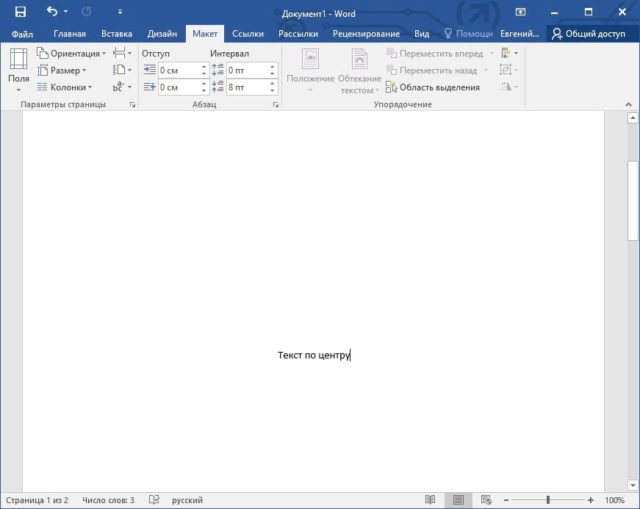
M icrosoft Word оснащен инструментом, который позволяет пользователям выравнивать текст по вертикали и по горизонтали, предоставляя Вам полную свободу для определения положения текста в документе Word. Вот как это все работает.
Выравнивание текста по горизонтали в Word
Горизонтальное выравнивание, также известное как центрирование, размещает текст по центру страницы. Этот инструмент также позволяет Вам применить форматирование только к выделенному фрагменту текста, давая Вам больше контроля над тем, что Вы можете сделать с документом.
Чтобы выровнять текст по горизонтали на странице, выделите текст, который Вы хотите центрировать. Затем щелкните значок «По центру» в группе «Абзац» на вкладке «Главная». Кроме того, Вы можете использовать сочетание клавиш Ctrl + E.

Ваш текст теперь будет выровнен по горизонтали. Если текст еще не напечатан, можно также выбрать вариант выравнивания по центру перед вводом текста.
Выравнивание текста по вертикали в Word
Как Вы уже, наверное, догадались, вертикальное выравнивание размещает текст равномерно между верхним и нижним полями страницы. Вы не заметите разницы в выравнивании текста, если будете использовать его на странице, которая уже содержит много текста.
Чтобы увидеть реальные различия, попробуйте включить горизонтальный текст, прежде чем вводить текст в документ.
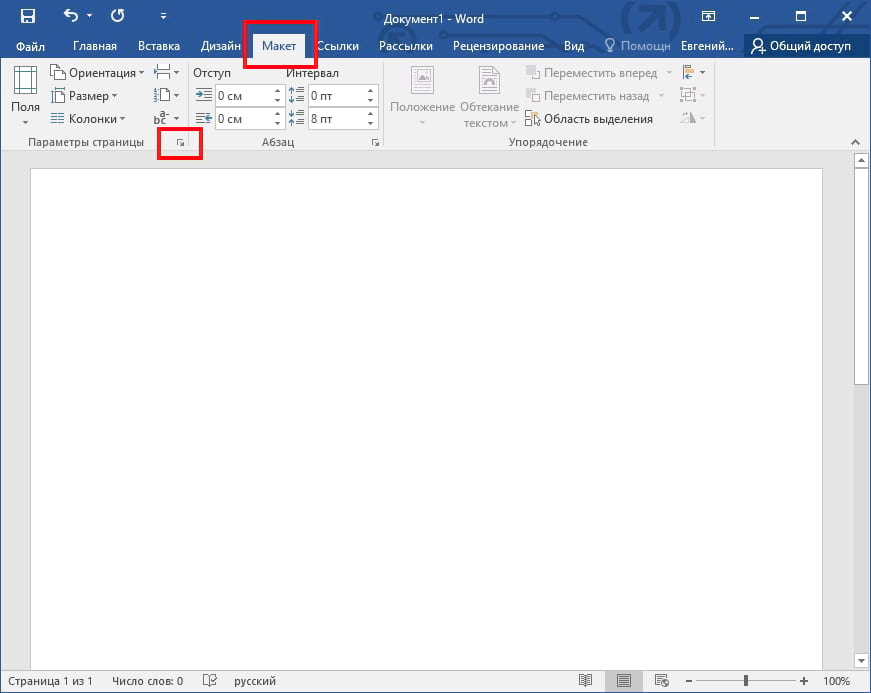
Чтобы выровнять текст по вертикали на странице, перейдите на вкладку «Макет» и выберите маленький значок в правом нижнем углу группы «Параметры страницы».
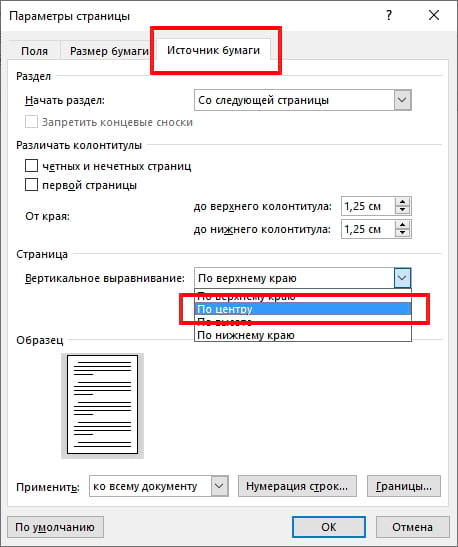
Откроется диалоговое окно «Параметры страницы». Выберите вкладку «Источник бумаги», а затем нажмите стрелку рядом с «Вертикальное выравнивание» в разделе «Страница». Появится выбор вариантов вертикального выравнивания. Нажмите «По центру» (или выберите другой вариант, который лучше соответствует Вашим требованиям).
Ваш текст теперь будет отражать выбранный вариант вертикального выравнивания.
Что если нужно выровнять определенный текст в документе только по вертикали? Есть также простой способ сделать это.
Читайте также Как включить новое меню расширений Google Chrome
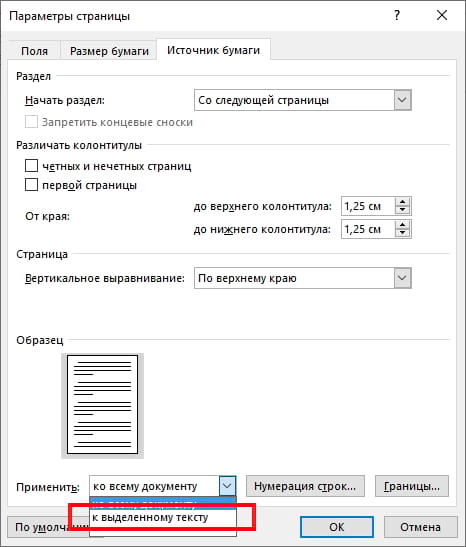
Сначала выделите текст, который Вы хотите выровнять по вертикали. После выбора вернитесь на вкладку «Источник бумаги» диалогового окна «Параметры страницы». Затем выберите нужный тип вертикального выравнивания, откройте раскрывающееся меню рядом с «Применить», выберите «к выделенному тексту», а затем нажмите кнопку «ОК».
Выбранный текст теперь будет отражать выбранный вариант вертикального выравнивания.
Как выровнять текст в Ворде?
Этим вопросом задается практически каждый пользователь текстового редактора Ворд. Ведь выровненный текст делает документ более правильно оформленным и аккуратным. Тем более что, для многих работ (курсовые, рефераты, диссертации, дипломы) выровненный текст – обязательное требование государственных стандартов. В данной статье мы рассмотрим, как выровнять текст в Ворде.
Текстовый редактор Ворд позволяет выравнивать весь текст по ширине, по длине и даже настраивать ширину полей. Виды выравнивания имеют свои названия: горизонтальное выравнивание и выравнивание вертикальное. Под горизонтальным выраниванием понимается расположение левого и правого краев у текста (абзаца). Под вертикальным – величина нижнего и верхнего края (границ).
Выравнивание текста по горизонтали в Ворд 2016
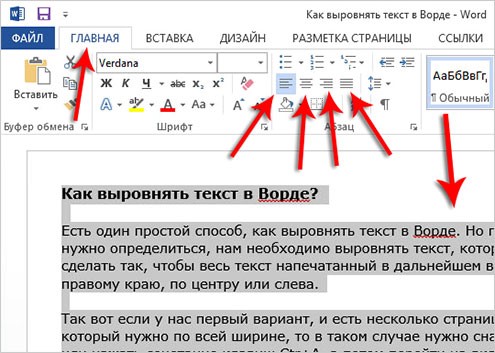
Для того, чтобы выровнять текст по горизонтали необходимо выделить текст, который вы планируете изменить. После – во вкладке «Главная», расположенной наверху страницы, находим четыре значка. Все что потребуется, это выбрать нужный формат.
Первый значок позволяет выровнять текст по левому краю, второй – посередине листа, третий — по правому краю, четвертый – одновременно и по левому, и по правому краю документа. Делается это за счет добавления дополнительных интервалов между словами, где это необходимо.
Как выровнять текст в Ворде по вертикали для Mac?
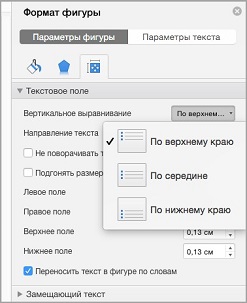
Чтобы выровнять текст по вертикали пользователю необходимо следовать следующему алгоритму действий:
- Щелкаем на внешнюю границу текста, чтобы ее выделить.
- Далее заходим во вкладку «Формат фигуры», после – «Область форматирования».
- Открываем вкладку «Параметры фигуры».
- Кликаем на значок «Надпись», а далее на пункт «Надпись».
- Далее из списка под названием «Выравнивание вертикали» выбираем необходимый для нас вариант: по верхнему или нижнему краю или посередине.
Настраиваем поля в документе Ворд для Mac
Еще один способ выравнивания текста – это настройка полей в документе. Как это сделать? Сейчас расскажем.
Для начала щелкаем на внешнюю границу текста, чтобы ее выделить. Во вкладке под названием «Формат фигуры» щелкаем на пункт «Область форматирования». После – выбирает вкладку «Параметры фигуры». Выбираем пункт «Надпись». Теперь Вы можете настроить поля в документе, как верхние, так и нижние, и слева, и справа. Если все было сделано правильно, то ваш текст примет аккуратный и привлекательный вид.
Как выровнять текст в Word 2007 года: способ № 1?
Итак, чтобы выровнять текст необходимо на панели инструментов 4 значка, позволяющие сделать это буквально за считанные секунды. Выделяем текст, который требуется выровнять, и выбираем нужный нам вариант из предложенных.
Первый значок позволяет выровнять текст по левому краю, второй – посередине листа, третий — по правому краю, четвертый – одновременно и по левому, и по правому краю документа. Делается это за счет добавления дополнительных интервалов между словами, где это необходимо. Вуаля, и все готово.
Способ № 2
Изменить формат текстового документа можно и другим, не менее простым способом. Сейчас расскажем, как же это сделать.
Для начала необходимо выделить ту часть текста, которую нам потребуется изменить. Щелкаем на него правой кнопкой мышки. После в появившемся окне выбираем пункт «Абзац». Далее в окне «Выравнивание» необходимо выбрать нужный вариант выравнивания: по левому краю, по центру, по ширине, либо по правому краю. Все выполненные ранее действия подтверждает нажатием кнопки ОК.
Выравниваем текстовый документ в Ворде 2003 года
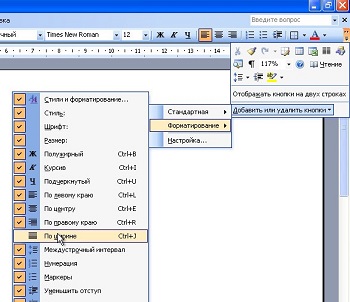
В более устаревшей версии программы Ворд вышеперечисленные способы также работают, но имеют некоторые особенности. Если второй способ, о котором мы уже рассказывали, остается без изменений, то с первым, особенно у неопытных пользователей, может возникнуть затруднение.
Например, на панели инструментов может быть не 4 знака, а всего лишь два. Чтобы добавить недостающие пункты пользователю необходимо воспользоваться кнопкой «Параметры панелей инструментов». Как она выглядит – показано на рисунке:
Если все было сделано правильно, то выравнивание текста не доставит никаких затруднений и с этой задачей справиться даже начинающий пользователь программы Word.
В данной статье мы рассказали вам, как выровнять текст в Ворде 2007, 2003 года, а также для версии, используемой на компьютерах Mac. Как показывает практика, в этом нет ничего сложного, поэтому с этой задачей справляются даже те, кто работает в Ворде в первый раз. Главное – четко следовать указанному алгоритму.
© SolverBook — онлайн сервисы для учебы, 2015
Копирование материалов с сайта возможно только с разрешения
администрации портала и при наличие активной ссылки на источник.
Выберите язык: 


- Онлайн калькуляторы
- Справочник
- Примеры решений
- Заказать решение
- Учебные статьи
- О проекте
- Задать вопрос
- Контакты
- Карта сайта
Как выровнять пункты в ворде
Отчет о практике должен оформляться в соответствии с требованиями действующих государственных стандартов. Общие требования к оформлению текстовых документов, а также требования к использованию в них формул, рисунков и таблиц, определены межгосударственным стандартом ГОСТ 2.105-95 [11] . Кроме того, эти же требования с уточнениями применительно к отчетам о НИР приведены в ГОСТ 7.32-2001 [12] .
В соответствии с этими требованиями отчет о практике должен быть отпечатан с использованием компьютера и принтера на стандартных листах белой односортной бумаги формата А4 (210 × 297 мм ) и сброшюрован любым способом.
При подготовке текста документа в текстовом редакторе MS Word рекомендуется устанавливать следующие настройки.
Параметры Страницы (в меню «Файл«):
– Размер бумаги – А4 210×297 мм;
– Ширина – 21,0 см ;
– Высота – 29,7 см ;
– Поля: Левое – 2,5 см , Правое – 2,0 см , Верхнее – 2,0 см , Нижнее – 2,0 см ;
– Положение переплета – слева;
Параметры Шрифта (в меню » Формат «):
– Шрифт – Times New Roman;
– Размер – 14 пунктов (в полиграфии и в текстовом редакторе M S Word тоже в качестве стандартной единицы измерения размера шрифта используется пункт, 1 пт = 1/72 дюйма);
– Цвет текста – Авто или Черный;
Параметры Абзаца (в меню «Формат«):
– Выравнивание – По ширине;
– Отступы слева и справа – 0 см (т.е. отсутствуют);
– Первая строка (красная строка) – 1,5 см ;
– Интервалы перед и после абзацев – 0 пт (т.е. отсутствуют);
– Межстрочный интервал – Полуторный (или другой – заданный).
Текст документа печатается с одной стороны листа.
Разделы документа должны иметь порядковую нумерацию в пределах всего текста, за исключением приложений. Разделы, подразделы, пункты и подпункты следует нумеровать арабскими цифрами и записывать с абзацного отступа. После номера раздела, подраздела, пункта и подпункта ни в заголовках, ни в тексте точку не ставят. Заголовки разделов, подразделов и пунктов следует печатать с прописной буквы без точки в конце, не подчеркивая. Например: «3 Методы испытаний», «3.2 Подготовка к испытанию».
Перенос слов в названиях темы дипломного проекта, его разделов и пунктов не разрешается, а точка в конце названия не ставится. Если заголовок состоит из двух предложений, их разделяют точкой.
Для выделения заголовков этих элементов могут использоваться различные начертания шрифта (полужирный, полужирный курсив, курсив), а также прописное и строчное написание.
Названия разделов, подразделов, пунктов и подпунктов документа обычно отделяются одной строкой друг от друга и от основного текста.
Внутри пунктов или подпунктов могут быть приведены перечисления. Перед каждой позицией перечисления следует ставить дефис или, при необходимости ссылки в тексте документа на одно из перечислений, строчную букву (за исключением – г, ё, з, й, о, ъ, ы, ь), после которой ставится скобка. Для дальнейшей детализации перечислений необходимо использовать арабские цифры, после которых ставится скобка, а запись производится с абзацного отступа. Например:
Сноски располагают в конце страницы, на которой они обозначены, с абзацного отступа тем же шрифтом, что и основной текст, но меньшим размером (10 пт) и отделяют от текста короткой тонкой горизонтальной линией с левой стороны.
Знак сноски ставят непосредственно после того слова, числа, символа, предложения, к которому дается пояснение, и перед текстом пояснения.
Знак сноски выполняют арабскими цифрами со скобкой и помещают на уровне верхнего обреза шрифта. Допускается вместо цифр выполнять сноски звездочками (*). Применять более четырех звездочек не рекомендуется. Нумерация сносок отдельная для каждой страницы.
Все страницы документа следует нумеровать арабскими цифрами, соблюдая сквозную нумерацию по всему тексту. Номер страницы проставляют в центре нижней части листа (» Номера страниц…» в меню » Вставка«) без каких-либо дополнительных знаков (кавычек, тире, точек и т.д.).
Титульный лист включают в общую нумерацию страниц, однако номер страницы на нем (и только на нем) не проставляют.
Иллюстрации и таблицы, расположенные на отдельных листах, включают в общую нумерацию страниц отчета.
Каждый структурный элемент документа (введение, разделы, заключение, список использованных источников, приложения и др.) следует начинать с нового листа.
Каждое приложение начинается со слова «Приложение» с обозначением заглавными буквами русского алфавита (кроме букв Ё, З, Й, О, Ч, Ъ, Ы, Ь), расположенных сверху посередине страницы. Например: Приложение А.
Приложение должно иметь заголовок, который выполняется отдельной строкой с горизонтальным центрированием и с прописной буквы.
Ссылки на использованные источники следует приводить в квадратных скобках, например, [32], [13–18, 21].
Помещаемые в пояснительной записке формулы, таблицы, графики, рисунки и схемы должны иметь нумерацию сквозную.
В документах могут применяться только научно-технические термины, обозначения и определения, установленные соответствующими стандартами, а при их отсутствии – общепринятые в научно-технической литературе. Нестандартные сокращения в обязательном порядке должны предварительно поясняться.
В тексте документа не допускается:
– применять обороты разговорной речи, техницизмы, профессионализмы;
– применять для одного и того же понятия различные научно-технические термины, близкие по смыслу (синонимы), а также иностранные слова и термины при наличии равнозначных слов и терминов в русском языке;
– применять произвольные словообразования;
– применять сокращения слов, кроме установленных правилами русской орфографии, соответствующими государственными стандартами, а также в данном документе;
– сокращать обозначения единиц физических величин, если они употребляются без цифр, за исключением единиц физических величин в головках и боковиках таблиц, и в расшифровках буквенных обозначений, входящих в формулы и рисунки.
Для математического обоснования выдвигаемых теоретических положений используют формулы (уравнения).
При использовании формул нужно придерживаться следующих рекомендаций:
– в формулах в качестве символов следует применять обозначения, установленные соответствующими государственными стандартами;
– пояснения символов и числовых коэффициентов, входящих в формулу, если они не пояснены ранее в тексте, должны быть приведены непосредственно под формулой. Пояснения каждого символа следует давать с новой строки в той последовательности, в которой символы приведены в формуле. Первая строка пояснения должна начинаться со слова «где» без двоеточия после него;
– формула должна располагаться в отдельной строке с абзацного отступа;
– формулы должны нумероваться сквозной нумерацией арабскими цифрами, которые записывают на уровне формулы справа в круглых скобках, например, (1). При этом используется тот же шрифт, что и в основном тексте;
– перед и после формулы обычно пропускается одна строка;
– формулы, следующие одна за другой и не разделенные текстом, разделяют запятой;
– переносить формулы на следующую строку допускается только на знаках выполняемых операций, причем знак в начале следующей строки повторяют;
– ссылки в тексте на порядковые номера формул указывают в скобках, например, «. в формуле (1)».
Для ввода формул используется редактор формул Microsoft Equation 3.0 из состава Microsoft Word. Перед вводом формул в открывшемся окне редактора формул нужно проверить, а при необходимости установить следующие параметры.
В меню «Стиль» (командой «Определить…«):
Полужирный Наклонный
Текст Times New Roman Cyr o o
Функция Times New Roman Cyr o o
Переменная Times New Roman Cyr o þ
Стр. греческие Symbol o o
Пр. греческие Symbol o o
Символ Symbol o o
Матрица — вектор Times New Roman Cyr þ o
Числа Times New Roman Cyr o o
В меню «Размер» (команда «Определить…«):
– Обычный – 14 пт;
– Крупный индекс – 8 пт;
– Мелкий индекс – 6 пт;
– Крупный символ – 20 пт;
– Мелкий символ – 12 пт.
Для абзацев текста, в которых содержатся формулы, рекомендуется устанавливать те же параметры, что и для основного текста.
Цифровой материал, как правило, оформляют в виде таблиц для обеспечения лучшей наглядности и удобства сравнения показателей.
При использовании таблиц нужно придерживаться следующих рекомендаций:
– таблицы нумеруются арабскими цифрами сквозной нумерацией;
– название таблицы следует помещать над таблицей слева без абзацного отступа в одну строку с ее номером через тире, например, «Таблица 1 – Название» (в конце точка не ставится);
– на все таблицы должны быть приведены ссылки в тексте документа, например, «таблица 1»;
– графу «Номер по порядку» в таблицу включать не допускается. При необходимости нумерации показателей, параметров или других данных порядковые номера следует указывать в первой графе (боковике) таблицы непосредственно перед их наименованием;
– цифры в графах таблиц должны проставляться так, чтобы разряды чисел во всей графе были расположены один под другим. В одной графе должно быть по возможности соблюдено одинаковое количество десятичных знаков для всех значений величин;
– в ячейках таблицы используется тот же шрифт, что и в основном тексте, но допускается применять размер шрифта в таблице меньший, чем в тексте;
– в ячейках таблицы не должно быть абзацного отступа;
– толщина основной сетки таблицы обычно устанавливается равной 0,75 пт;
– таблицы центрируются по горизонтали;
– после таблицы всегда пропускается одна строка.
Для пояснения излагаемого текста используются рисунки (иллюстрации, схемы, графики).
При использовании рисунков нужно придерживаться следующих рекомендаций:
– рисунки следует располагать в документе непосредственно после текста, в котором они упоминаются впервые, или на следующей странице;
– рисунки нумеруются арабскими цифрами сквозной нумерацией;
– название рисунка следует помещать под ним с центрированием относительно изображения в одну строку с его номером через тире, например, «Рисунок 1 – Название» (в конце точка не ставится);
– на все рисунки должны быть приведены ссылки в тексте документа, например, «… в соответствии с рисунком 1»;
– рисунки обычно центрируются по горизонтали;
– перед и после рисунка всегда пропускается одна строка;
– если рисунок достаточно мал, допускается его расположение справа от текста (т.е. рисунок располагается по правому краю страницы с обтеканием текста). При этом отступ от текста со всех сторон должен быть не менее 0,5 см .
В список литературы включаются только те работы, на которые имеются ссылки в документе, ссылки на неопубликованные работы не допускается.
Правила оформления списка использованной литературы определены в ГОСТ 7.1-84. Кроме того, эти же правила с уточнениями применительно к отчетам о НИР приведены в ГОСТ 7.32-2001 [12] . В соответствии с ними список литературы набирается на языке оригинала. Требования к оформлению каждого абзаца этого списка те же, что и для основного текста документа.
Источники в списке литературы следует приводить в порядке появления ссылок на них в основном тексте работы, нумеровать арабскими цифрами без точки и располагать с абзацного отступа.
В описании литературы приводят сведения обо всех авторах. Если их более четырех, указывают фамилии только трех из них с добавлением слов «и др.».
При указании сведений о составителях, редакторах, переводчиках, иллюстраторах и т.д. приводят не более двух фамилий. Если их три и более, приводят фамилию только одного из них в каждой категории, с добавлением слов «и др.».
– количество авторов не более четырех:
Прохоров И.В. Исследование процессов.– М.: Наука, 1978.– 321 с.
– количество авторов более четырех:
Сотрудничество / И.И. Иванов, П.П. Петров, С.С. Сидоров и др.: АН СССР. ИПМ.– Киев: Наук. думка, 1933.– 270 с.
2. Статья в серийном издании:
– количество авторов не более четырех:
Исследование процессов функционирования сложных систем / И.И. Иванов, А.А. Петров, И.В. Сидоров, Е.К. Зайцев // Изв. АН СССР. Сер.Э.– 1982.– №2.– С.71-77.
– авторов более четырех:
Программное обеспечение для обработки пространственной географической информации / Ю.Р. Архипов, В.Н. Московкин, М.В. Панасюк и др. // Вестн. Моск. ун-та. Сер.5, География.– 1982.– №4.– С.102–103.– ISSN 0201–7385.
3. Статья в книге или сборнике:
Исследование процессов релаксации / И.И. Иванов, Е.И. Зайцев // Механика деформирования: Сборник научн. трудов ИПМ.– М., 1983.– Вып.3.– С.94–96.
Зайцев В.И. Разрушение пластмасс // Прочность: учебное пособие / А.В. Петров, И.И. Сидоров, В.А. Сухов и др.– М., 1983.– С.155–166.
4. Перевод статьи и других материалов:
Подсистемы гибкого диска НР 12732А/12733А: Руководство по эксплуатации и обслуживанию / ВЦП.– №Д-58170.– М., 28.01.83.– 55 с.: ил.– Пер. материала фирмы: Hewlett — Packard co . HP. 9885 M / S Flexible disk drive: Operating and service manual.– 1978.– 29 р. США.
5. Программы ОФАП САПР, методические рекомендации, инструкции:
Математическое моделирование: программа / ЦНИИ; Е.К. Зайцев.– Инв. №3445.– М., 1978.– 25 с.– Реф. в Бюлл. Алгоритмы и программы САПР.– 1980.– №19.– С.44–45.
6. Нормативные документы типа ГОСТ, ОСТ, РСТ, СТП, ТУ, РД:
ГОСТ 12.1.003-76. Способ списания.– Взамен ГОСТ 12.1.001-70; Введ. 01.01.78 до 01.07.84.– 9 с.– Группа О19.
Отработка системы: Отчет о НИР (заключит.) / ЦНИИ; Руководитель Ю.И. Краснов; И.И. Иванов, П.П. Петров, С.С. Сидоров и др.– Шифр темы «Талант»; ГР № Я 677789; Инв. №46773.– М., 1985.– 77 с.