Почему кисть в фотошопе рисует пикселями
PaintTool SAI
Вопросы и ответы по «PaintTool SAI»
Вопрос и ответы были вам полезны?

Да

Нет
Попробуйте также:

Похожие вопросы :
- Как настроить чувствительность пера в SAI? (Ответов: 1)
- Не работает нажим пера в Paint Tool Sai! (Ответов: 1)
- Что делать, если вокруг рисунка и внутри него нарисованы маленькие точки? (Ответов: 1)
- Когда я вхожу в sai, курсор, управляемый пером графического планшета, начитает. (Ответов: 1)
- Как рисовать волосы в PaintTool SAI? (Ответов: 1)
- Что делать, если Саи не сохраняет палитру? (Ответов: 2)
- Не получается установить саи. Что делать? (Ответов: 1)
- Что делать: курсор отдельно от места рисования (Ответов: 31)
- Не работают инструменты в «Слой», в то время, как в «Вектор» всё. (Ответов: 1)
- Что делать с пикселями в Infinity painter? (Ответов: 0)
Некоторые недочеты, которые можно легко устранить с помощью фотошопа
Итак, вы загрузили свое фото Photoshop , просто чтобы обнаружить несколько дефектов, дефектов или обесцвечивания, которые вы хотите исправить. Секрет успешной модификации заключается в том, чтобы сохранить естественный вид вашего организма, чтобы никто даже не заметил, что пятна исчезли.
К счастью, Photoshop содержит ряд простых в использовании инструментов, предназначенных для удаления или уменьшения фокуса.

1. Пятна и веснушки
Удаление пятен и пятен на коже — это основа Photoshop, и в зависимости от ваших потребностей есть два способа избавиться от них.
Использование инструмента «Точечная восстанавливающая кисть»
Инструмент «Точечная восстанавливающая кисть»
Самый простой способ быстро исправить и удалить небольшие пятна, прыщи, прыщи, веснушки и все другие мелкие недостатки, которые делают нас такими, какие мы есть. Инструмент покрывает выбранные пиксели изображения или узора и сопоставляет текстуру, освещение, прозрачность и затенение выбранных пикселей с пикселями, которые обрабатываются. Точечная восстанавливающая кисть автоматически создает образцы вокруг ретушированной области.
Откройте изображение и создайте новый слой, щелкнув знак «плюс» (+) на панели «Слои».
Посмотрите на панель параметров, где вам нужно установить Тип على Контент-Aware (Сравните содержимое соседних изображений, чтобы плавно заполнить выделение, практически сохраняя важные детали, такие как тени и края объектов). Справа установите флажок Образец всех слоев (Для выборки данных из всех видимых слоев).
Щелкните область, которую вы хотите исправить, или щелкните и перетащите, чтобы сгладить дефекты в большей области.
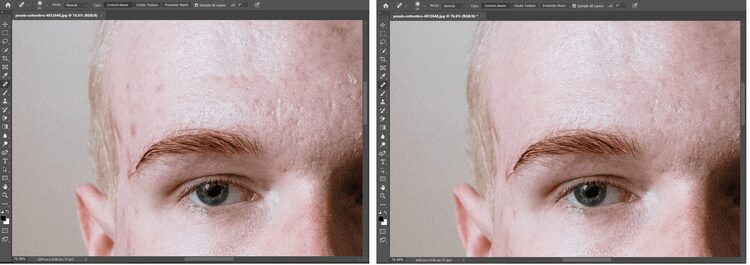
Используйте инструмент Healing Brush Tool
Проблема, которую вы можете обнаружить, заключается в том, что образец инструмента «Кисть для точечной обработки» не совсем соответствует области, которую он покрывает. Для большего контроля над этим переключитесь на инструмент «Восстанавливающая кисть».

Инструмент «Восстанавливающая кисть» позволяет исправить недостатки, из-за чего они будут скрыты на окружающем изображении. Инструмент «Восстанавливающая кисть» рисует пикселями, взятыми из образцов изображения или узора. Однако инструмент «Восстанавливающая кисть» также сопоставляет текстуру, освещение, прозрачность и затенение выбранных пикселей с обрабатываемыми пикселями. В результате восстановленные пиксели идеально сочетаются с остальной частью изображения.
Возможно, сейчас было бы полезно увеличить фотографию. Это даст вам лучшее представление о том, где вам нужно работать над ретушью и цветом.
Создайте новый слой, затем установите Образец (Тестирование выборки данных из выбранных вами слоев) — расположено вдоль панели параметров — на Текущий и ниже (Только для тестирования образца активного слоя).
Убедитесь, что вы выбрали именно ту область, которую хотите, изменив размер кисти. Теперь, удерживая клавишу. другой (Windows) или клавиша. Опция (Mac), щелкнув по той части скина, которую вы хотите использовать. Это должна быть область, аналогичная той, к которой вы прикасаетесь.
Проведите кистью по области, чтобы убрать пятна, и повторно пробуйте новые участки кожи по мере изменения освещения, фокуса и текстуры. (Выбранные пиксели объединяются с пикселями каждый раз, когда вы отпускаете кнопку мыши.)
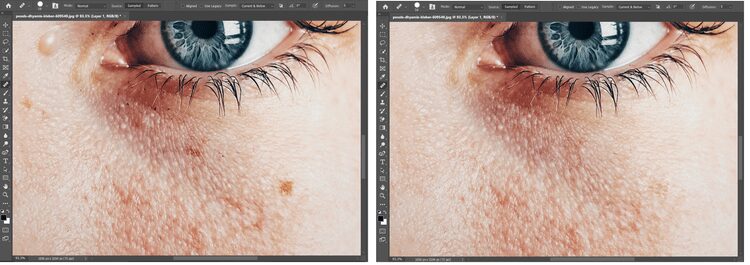
2. Морщины.
Вы можете использовать инструменты «Точечное исцеление» и «Восстанавливающая кисть», чтобы заполнить морщинки на более зрелых объектах. Проблема в том, что у нее есть привычка стирать все, от глубоких впадин вдоль лба до небольших гусиных лапок вокруг глаз, придавая селфи неестественный вид.
Используйте инструмент копирования штамп
Наложение части изображения на другую часть того же изображения или на другую часть любого открытого изображения, имеющего тот же цветовой режим. Вы также можете нарисовать часть одного слоя поверх другого. Инструмент «Клонировать штамп» полезен для копирования объектов или устранения дефектов изображения.
Чтобы использовать инструмент «Клонировать штамп», вы выбираете точку выборки в области, из которой вы хотите скопировать пиксели, и закрашиваете другую область. Чтобы рисовать с использованием последней точки выборки, когда вы останавливаетесь, а затем возобновляете рисование, выберите параметр «Выровнено». Отмените выбор параметра «Выровнено», чтобы рисовать с начальной точки выборки независимо от того, сколько раз вы останавливались и возобновляли рисование.
Вы можете использовать любой кончик кисти с инструментом «Штамп», который дает вам точный контроль над размером области клонирования. Вы также можете использовать параметры непрозрачности и потока, чтобы управлять нанесением краски на скопированную область.
Чтобы сгладить эти морщины, не удаляя их, сначала скопируйте исходный слой, перетащив его вниз и над знаком плюс (+).
, с набором Образец (Пример данных из выбранных вами слоев. Для выборки из активного слоя и слоев, видимых ниже) на Текущие и ниже (Образцы только из активного слоя) на панели параметров. Измените режим с нормального на светлый.
Удерживайте нажатой клавишу. другой или же Опция и взяв образец кожи возле складки — так же, как при использовании инструмента «Восстанавливающая кисть».
Наведите указатель на каждую морщинку, взяв новые образцы, когда они вам понадобятся. Это оставляет морщины на месте, но осветляет темные трещины на коже. Вы также можете уменьшить непрозрачность, чтобы сделать морщины более четкими.
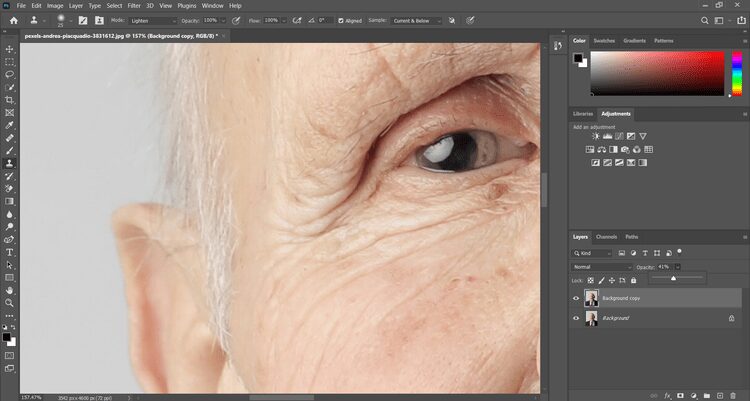
3. Отбеливание зубов.
Если вы хотите сделать жемчужно-белый объект более белым, вы можете использовать быстрый трюк, чтобы изменить оттенок и насыщенность определенного цвета.
Используйте выберите цвет и насыщенность
Команда «Оттенок / насыщенность» позволяет настраивать оттенок, насыщенность и яркость диапазона цветов изображения или всех цветов изображения вместе. Эта команда полезна для настройки цветов изображения CMYK, чтобы они находились в пределах диапазона устройства вывода.
Открыв фотографию, коснитесь значка. Корректирующий слой — расположен внизу панели «Слои». Здесь вы должны выбрать оттенок / насыщенность.
Щелкните значок Регулировка на изображении
. Теперь ваш указатель будет палитрой цветов, поэтому выберите желтую булавку и щелкните по ней. По возможности стремитесь к более глубокому или темному цвету.
В раскрывающемся списке в поле «Оттенок / насыщенность» должны быть указаны желтые (или иногда красные).
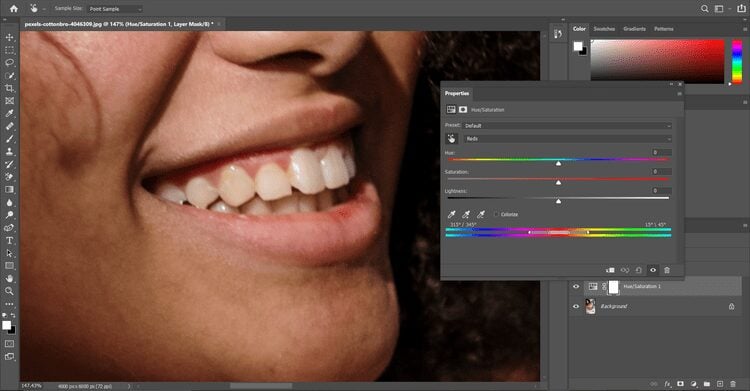
Теперь перетащите ползунки Hue и Saturation как можно дальше вправо. Вы увидите, что эти желтоватые клыки действительно выделяются.
Пора использовать слайдер Диапазон. Это незначительная часть, и она будет варьироваться от изображения к изображению, но вы захотите использовать внешние ручки ползунков, чтобы сузить диапазон выбранного цвета.
Нажмите и удерживайте середину ползунка и перетащите его по полосе, пока зубы не заполнятся, но десны не меняют цвет.
Пришло время сделать свой выбор лучше. Начните медленно увеличивать диапазон, вытягивая правую внутреннюю ручку. Затем потяните левую внутреннюю ручку вправо, сглаживая область между зубами и деснами.
На данный момент у вас должна быть хорошая стоматологическая карта. Это было бы не идеально, но пока большая часть зубов запломбирована, это нормально (и не беспокойтесь, если кожа вокруг рта приобретет этот кошмарный оттенок).
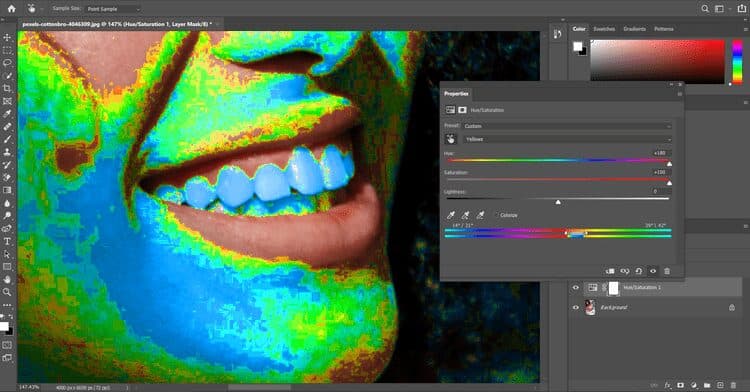
сбросить ползунок Hue на 0; Переместите ползунок «Насыщенность» ниже 0. Чем больше насыщенности вы снизите, тем белее станут зубы вашего объекта. Вам нужно будет поиграть с этим ползунком, чтобы найти место «Златовласки», которое вам подходит. Также может помочь настройка ползунка «Яркость».
Ах, но есть проблема. Зубы могут быть белыми, как и участки кожи. Вернитесь на панель Layers и выберите слой Hue / Saturation.
перейти к Изображение -> Настройки -> Инвертировать. Ваш слой временно скрыт, и отображается исходный слой с пигментированными зубами.
Выберите инструмент «Кисть» на панели инструментов, но не забудьте переключить цвет переднего плана на белый. В мире Photoshop белый цвет раскрывается, а черный — скрывается.
Осторожно потрите указкой зубы. Постепенно, как археолог, обнаруживающий кости тираннозавра, показываются отбеленные зубы.
Вы также можете поиграть с коэффициентом непрозрачности между двумя слоями, чтобы получить более естественный вид.

4. Красные глаза
Красные глаза — есть что-то более разочаровывающее и противоречивое? Это обычная проблема для фотографов, но исправить ее в Photoshop, пожалуй, проще всего.
Эффект «красных глаз» возникает из-за отражения вспышки камеры в сетчатке фотографируемого человека. Вы будете чаще видеть это при съемке в затемненной комнате, потому что радужная оболочка глаз полностью открыта. Чтобы избежать эффекта «красных глаз», используйте функцию уменьшения эффекта «красных глаз» камеры. Или, желательно, использовать отдельную вспышку, которую можно прикрепить к камере, подальше от видоискателя.
Используйте инструмент красных глаз
Вернемся к инструменту Healing Brush.
. Нажмите и удерживайте значок, чтобы выбрать инструмент красных глаз.
Нарисуйте прямоугольник вокруг пораженного участка. Когда вы отпускаете кнопку мыши, Photoshop автоматически решает проблему.
Для более жестких и ярких красных пятен попробуйте перерисовать прямоугольник над глазом, пока он не исчезнет.
Щелкните красный глаз. Если вам не нравится результат, отмените коррекцию, установите один или несколько из следующих параметров и снова щелкните красный глаз:
Размер зрачка: Увеличивает или уменьшает область действия инструмента «Красные глаза».
Количество затемнения: Установите темное пятно.
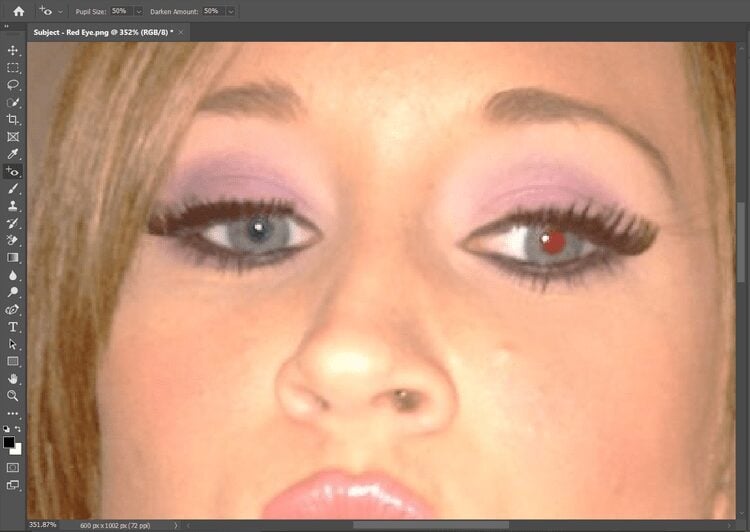
Исправить ошибки в Photoshop
Исправить фото еще никогда не было так просто, но постарайтесь не стирать все недостатки — эти шрамы, пятна и уродства на коже — часть того, кем мы являемся.
Доступность Инструменты Photoshop Отличный способ создавать эффектные и эффектные селфи, обеспечивающие прекрасный баланс между отредактированной фотографией и естественным видом.
Устранение проблем, связанных с графическим процессором и графическим драйвером
Научитесь решать проблемы, вызванные неисправным, неподдерживаемым или несовместимым графическим процессором или графическим драйвером.
Проблемы с графическим процессором могут проявляться в Photoshop различными способами, в том числе:
- В Photoshop экран совместимости графического процессора отображается сразу после запуска
- В Photoshop возникают проблемы с производительностью, неправильная визуализация окон и объектов, мигание/мнрцание холста или артефакты.
- Происходит сбой или зависание Photoshop при запуске
- Холст изображения мигает или мерцает
- Панель меню Photoshop отсутствует
- Медленная отрисовка при увеличении или уменьшении масштаба
- Частичная перерисовка экрана, включая остатки изображений из других окон
- Некоторые графические элементы инструментов Photoshop, например, маркеры кадрирования или элементы управления преобразованием, теряют цвет или выглядят иначе, чем обычно
- Изображение заполнено ярко-зеленым цветом
Чтобы научиться настраивать графический процессор для повышения производительности в Photoshop, прочтите статью полностью.
- Проверка совместимости графического процессора
- Неподдерживаемые рабочие процессы
- Проверьте, вызывает ли графический процессор проблемы в Photoshop
- Устранение неполадок, связанных с графическим процессором и графическим драйвером
Windows | macOS - Дополнительная информация
Проверка совместимости графического процессора
Попробуйте в приложении
Чтобы проверить совместимость графического процессора, следуйте инструкциям и выполните несколько простых действий.
В выпуске Photoshop 23.0 и более поздних версиях можно запустить проверку совместимости графического процессора, чтобы убедиться в его совместимости. Для этого перейдите в раздел «Справка» > «Совместимость с графическим процессором» и просмотрите открывшееся диалоговое окно с отчетом.
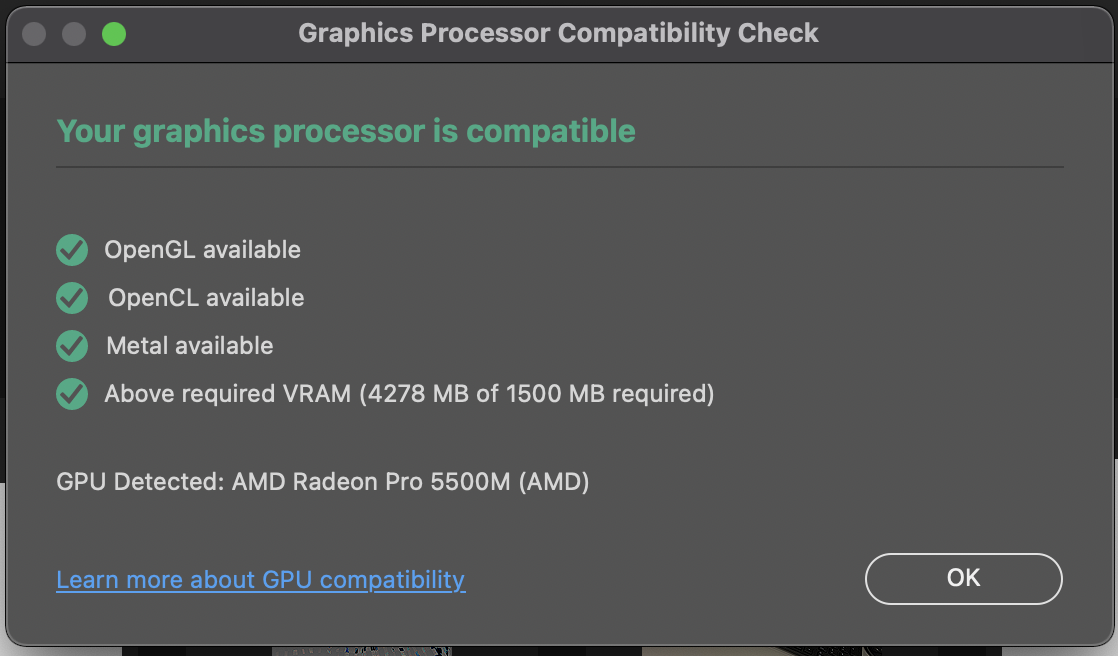
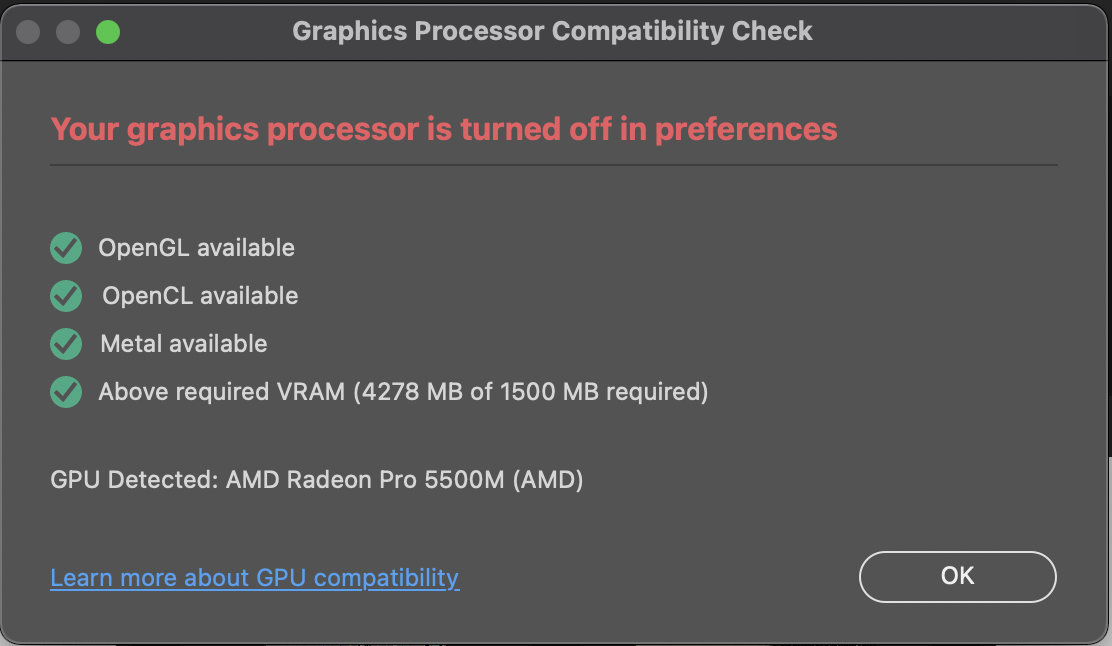
Нам известно о проблеме, когда всплывает диалоговое окно с сообщением « Ваш графический процессор несовместим. » Если вы используете Windows на системах на базе Intel с пакетом обеспечения совместимости Microsoft OpenCL/OpenGL , необходимо удалить пакет совместимости и перезагрузить компьютер.
Неподдерживаемые рабочие процессы
- Устаревшее аппаратное или программное обеспечение
Adobe поддерживает Photoshop, только если на компьютере Mac установлено одно из трех последних обновлений системы от Apple. Инструкции по обновлению до последней версии macOS и Photoshop, а также инструкции о том, как действовать в случае утраты компьютером поддержки текущих версий операционной системы, см. в описании действий по поиску и устранению неполадок 2 и 3 ниже.
Запуск Photoshop на виртуальных машинах (ВМ) не прошел полного тестирования и не поддерживается официально. В конфигурациях виртуализации зачастую используются программные драйверы графического процессора, которые настраиваются на уровне ниже требований Photoshop. Не используйте Photoshop на виртуальных машинах и не подключайтесь удаленно к Photoshop, работающему на другом оборудовании. В этих случаях необходимо как минимум отключить графический процессор.
- Проблемы с 3D-рендерингом
Поддержка 3D-функций в Photoshop постепенно прекращается. Если наблюдаются проблемы с рендерингом (например, вытягивание текста или обновления, не отображающиеся на экране) файлов с 3D-содержимым, это вполне ожидаемо. Попробуйте линейку 3D-продуктов Substance от Adobe.
- Подключение/отключение дисплеев
Если Photoshop работает во время изменений конфигурации экрана (например, при подключении внешнего монитора без выхода из Photoshop), окна могут отображаться в неправильном месте на экране или заполняться сплошным зеленым цветом. Если нужно подключить к компьютеру новый дисплей, закройте Photoshop, присоедините дисплей, затем запустите Photoshop.
Проверьте, вызывает ли графический процессор проблемы в Photoshop
Не уверены, что ваш графический процессор или драйвер является причиной проблемы, с которой вы сталкиваетесь в Photoshop? Отключение ускорения графического процессора поможет вам локализовать причину возникновения проблемы.
- Перейдите в меню «Правка» > «Настройки» > «Производительность» (Windows) или «Photoshop» > «Настройки» > «Производительность» (macOS) .
- Снимите флажок «Использовать графический процессор» .
- Перезапустите Photoshop.
Если проблема не устранена, продолжите устранение неполадок, выполнив действия по поиску и устранению неполадок, как описано ниже.
- Windows | Устранение неполадок, связанных с графическим процессором и графическим драйвером
- macOS | Устранение неполадок, связанных с графическим процессором и графическим драйвером
Создание и изменение кистей
При работе с инструментом «Кисть» на смарт-объекте, текстовом слое, слое-фигуре или корректирующем слое пользователи получают новый прозрачный слой вместо запроса растрировать слои.
Прекращение поддержки 3D-функций в Photoshop
3D-функции Photoshop будут удалены в будущих обновлениях. Пользователям, работающим с 3D-функциями, рекомендуется ознакомиться с новой коллекцией Adobe Substance 3D, которая представляет собой новое поколение 3D-инструментов от Adobe. Дополнительная информация о прекращении поддержки 3D-функций в Photoshop представлена здесь: Photoshop 3D | Распространенные вопросы о прекращении поддержки 3D-функций в Photoshop.
Предусмотрена возможность создавать кисти, которые наносят краску на изображения с помощью разнообразных способов. Можно выбрать существующую подготовленную кисть, форму отпечатка кисти или создать уникальный отпечаток кисти на основе части изображения. Для определения способа нанесения краски необходимо задать параметры на панели «Настройки кисти».
Примечание. Кисти с динамическими кончиками не поддерживают симметрию при рисовании и предварительный просмотр узоров. Выберите обычную кисть для рисования с применением симметрии и узоров.

Обзор панели «Настройки кисти»
Панель «Настройки кисти» позволяет модифицировать существующие кисти и разработать новые заказные кисти. Панель «Настройки кисти» содержит параметры отпечатка кисти, от которых зависит применяемый способ нанесения краски на изображение. В окне просмотра мазка кистью в нижней части панели показано, как будут выглядеть мазки при текущих значениях параметров кисти.
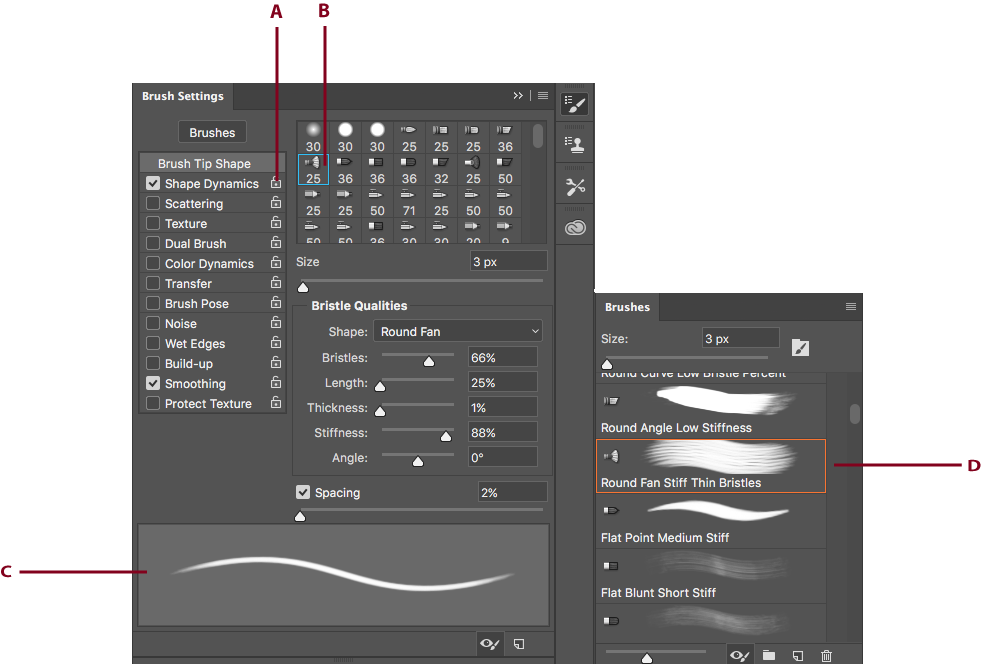
A. Заблокирован/Разблокирован B. Выбранный кончик кисти C. Просмотр мазка кистью D. Панель «Кисти»
Отображение панели «Кисти» и параметров кисти

Выберите Окно > Настройки кисти . Можно также выбрать инструмент для рисования, стирания, тонирования или фокусировки. Затем нажмите на кнопку , которая расположена слева на панели параметров.
Выберите набор параметров в левой части панели. Параметры, доступные для установки, отображаются в правой части панели.
Примечание.
Установите флажок слева от набора параметров, чтобы разрешить или запретить параметры без их просмотра.