SupportAssist – ахиллесова пята ноутбуков Dell

Dell почти 6 месяцев умалчивала о критической уязвимости SupportAssist пока техноэнтузиаст по безопасности сам не сообщил о проблеме в компанию. Если у вас установлено это программное обеспечение, то, скорее всего, ваш ноутбук станет лёгкой добычей для злоумышленников, пока вы не обновите SupportAssist.
Alex Alderson, Опубликовано 03 May 2019
Если у вас есть ноутбук Dell и программа SupportAssist, то приостановите свою работу и проверьте, какая версия данного ПО на нём установлена. Если номер версии более ранний чем 3.2.0.90, срочно загрузите последнее обновление, либо вовсе избавьтесь от данной программы.
В чём же дело? Выяснилось, что SupportAssist был уязвим для действий злоумышленников долгое время, а Dell смогла исправить ситуацию лишь сейчас. И это при том, что компания продвигает «первую в отрасли технологию автоматической прогнозирующей поддержки», разработанную для «проактивной проверки работоспособности аппаратного и программного обеспечения вашей системы». Важно отметить, что производитель устанавливает SupportAssist «преимущественно на новые» устройства, а по данным Bloomberg, в начале этого года доход Dell составил 10,9 миллиардов долларов. Сложив одно с другим получаем, что SupportAssist был установлен на миллионах компьютеров.
Все заслуги по обнаружению и обнародованию проблемы принадлежат 17-летнему Биллу Демиркапи (Bill Demirkapi), который и сообщил об уязвимости ПО и самой Dell. На страничке @BillDemirkapi в Twitter и в его блоге подробно описан этот вопрос.
Обнаруженная проблема безопасности связана с тем, как SupportAssist взаимодействует с веб-сайтом поддержки Dell при поиске и установке новых драйверов. Dell обеспечила автоматическую загрузку и установку драйверов, файлы которых можно перехватить, или даже заменить на свои собственные вредоносные программы, а SupportAssist, не заметив подвоха, автоматически установит их. Демиркапи в доказательство своей теории выпустил видео, которое вы можете просмотреть ниже, в то время как Dell наконец-то создала обновление с исправлением проблем уязвимости.
Плохо даже не то, что подросток обнаружил уязвимость в безопасности ПО большой компании, а то, что Dell шесть месяцев умалчивала о проблеме, хотя первое сообщение поступило им 26 октября 2018 года. Вот хронология событий, предоставленная самим Демаркапи в его блоге:
- 26.10.2018 — Первое сообщение о проблеме отправлено в Dell.
- 29.10.2018 — Первый ответ от Dell.
- 22.11.2018 — Dell подтвердила наличие уязвимости.
- 29.11.2018 — Dell пообещала выпустить «экспериментальное» обновление в первом квартале 2019 года.
- 29.01.2019 — Дата публичного уведомления о проблеме (и выпуска обновления) перенесена на март.
- 13.03.2019 — Dell всё ещё исправляет уязвимость и планирует рассказать о ней в конце апреля.
- 18.04.2019 — Dell выпустила рекомендованное обновление.
Для более подробного ознакомления с внутренней подоплёкой проблемы посмотрите видеозапись ниже или непосредственно блог самого Демиркапи. Dell действительно дала маху в этом вопросе.
SupportAssist

Узнайте больше о нашей инновационной технологии, которая позволяет поддерживать максимальную производительность вашего личного ПК.

SupportAssist for Business PCs (на английском языке)
Управляете несколькими ПК? Разверните технологию подключения, которая позволяет получить аналитические данные на основе телеметрии для нашего сервиса ProSupport Suite.
Получение поддержки
SupportAssist для домашних ПК
Вы знакомы с SupportAssist? Изучите нашу интеллектуальную технологию, которая встроена в ПК и гарантирует, что ваш ПК будет работать как новый. SupportAssist можно найти, выполнив поиск по названию SupportAssist в меню «Пуск» Windows или скачав приложение здесь.
Подключение к SupportAssist для бизнес-ПК на портале TechDirect
Разверните SupportAssist для бизнес-ПК, чтобы использовать технологии подключенных сервисов на основе ИИ с контролем всего парка устройств и доступом ко всем практически значимым аналитическим данным, необходимым для выработки оптимальных решений на будущее.
SupportAssist для домашних ПК

Автоматизированная, упреждающая и прогнозная поддержка, о которой вы никогда не мечтали
Вы когда-нибудь задумывались о работоспособности своего ПК? SupportAssist — интеллектуальная технология, которая была предустановлена на вашем ПК, чтобы он всегда работал как новый. Она удаляет вирусы, обнаруживает неполадки, оптимизирует настройки и определяет, когда необходимо применить обновления. Чтобы получить максимально эффективное упреждающее и прогнозное решение проблем с помощью SupportAssist, вы можете повысить уровень поддержки с услугой Premium Support Plus. Подробнее о том, что она вам дает, см. в нашем руководстве пользователя.
Приложение SupportAssist установлено на большинстве ПК Dell с ОС Windows. Его можно найти, выполнив поиск по словам «SupportAssist» в меню «Пуск» Windows. Если приложение не найдено на компьютере, то его можно загрузить здесь.
Скачать SupportAssist
Заказчики, которые хотят централизованно управлять своими системами из облака, могут подключиться к SupportAssist для бизнес-ПК через TechDirect, чтобы получить современные средства управления ПК.
Как найти приложение SupportAssist на ПК
Приложение SupportAssist установлено на большинстве ПК Dell с ОС Windows. Его можно найти, выполнив поиск по словам «SupportAssist» в меню «Пуск» Windows.
Ускорьте устранение неполадок с помощью SupportAssist
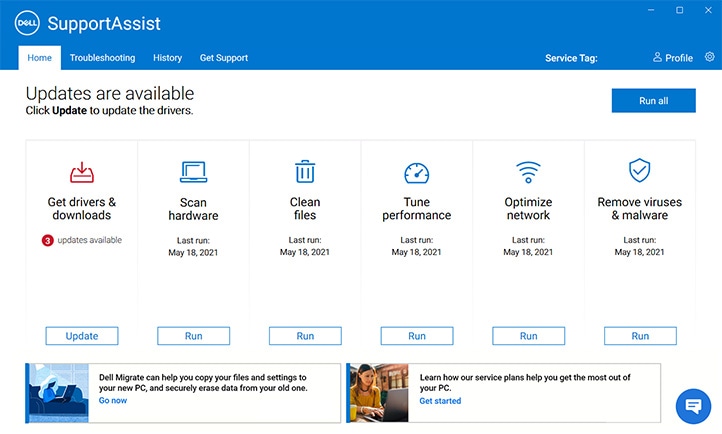
SupportAssist для ПК — это интеллектуальная технология автоматизированной, упреждающей и прогнозной поддержки, предназначенная для предотвращения неполадок и нарушений в работе. SupportAssist предоставляет следующие возможности.
- Обновление драйверов и приложений для достижения максимальной производительности ПК.
- Удаление файлов, зараженных вирусами и вредоносным ПО, прежде чем они нанесут ущерб вашей системе.
- Сканирование оборудования ПК для обнаружения неполадок и обеспечения профилактической поддержки с прогнозированием.
- Удаление ненужных файлов, настройка для оптимальной производительности и настройка сетевых параметров для оптимизации скорости, пространства для хранения данных и устойчивости.
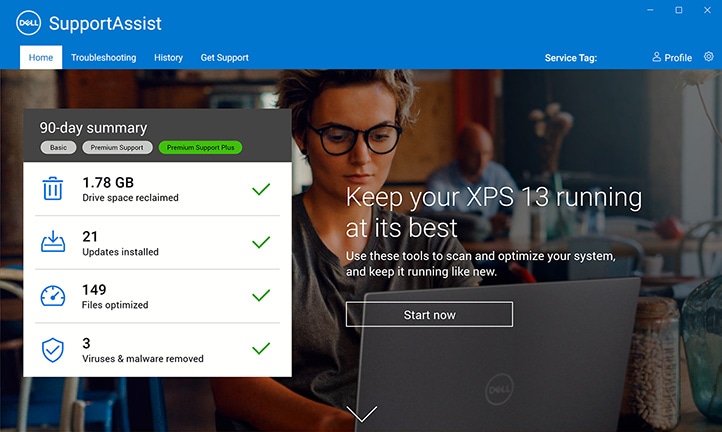
С пакетами услуг Premium Support Plus или ProSupport Plus приложение SupportAssist может даже прогнозировать неполадки еще до их возникновения, чтобы у вас было время создать резервные копии фотографий и важных файлов. Прогнозирование потенциальных неполадок возможно для жестких дисков, твердотельных накопителей, систем охлаждения, аккумуляторов и вентиляторов.
Регулярное обновление вашего ПК
SupportAssist автоматически сканирует ПК для обнаружения доступных обновлений драйверов и приложений Dell, установленных на ПК. Пользователь заранее получает уведомления о доступных обновлениях. Откройте SupportAssist, под плиткой «Драйверы и загружаемые материалы» выберите нужные обновления и нажмите «Установить».
Технические руководства
Используйте нашу страницу поддержки с подробными руководствами пользователя, примечаниями к выпуску и ответами на часто задаваемые вопросы.
www.dell.com/support/home/product-support/product/dell-supportassist-pcs-tablets/docs
Поддержка уровня Premium Plus
Каждый ПК Dell поставляется с базовой гарантией, но для получения максимального объема поддержки перейдите на пакет услуг Premium Support Plus, который включает восстановление при авариях, автоматическое обнаружение и удаление вирусов и вредоносного ПО, прогнозирование потенциальных неполадок и упреждающее решение проблем 24 часа в сутки, 7 дней в неделю.
Dell Migrate
Dell Migrate значительно упрощает перенос важных файлов и личных настроек со старого компьютера Dell на новый компьютер Dell с использованием Dell Data Assistant. Узнать больше о наших услугах миграции и получить пошаговые инструкции можно здесь.
SupportAssist поможет вам, даже если не удается загрузить ОС
Утилита SupportAssist OS Recovery устанавливается на заводе на поддерживаемых системах Dell и не требует приобретения дополнительных планов обслуживания. Она предоставляет среду восстановления, состоящую из инструментов для диагностики и устранения неполадок, которые могут возникнуть перед загрузкой операционной системы. Если на компьютере не удается загрузить операционную систему даже после нескольких попыток, утилита SupportAssist OS Recovery запустится автоматически. Эта среда восстановления позволяет диагностировать проблемы оборудования, восстанавливать компьютер, создавать резервные копии файлов или выполнять сброс настроек компьютера до заводского состояния. Дополнительные сведения см. в руководстве пользователя SupportAssist OS Recovery.
Минимальные требования к ПК
- Операционная система: Microsoft Windows версии 1809 и выше (только 64-разрядная) либо Microsoft Windows 11
- Память: 2 Гбайт для Windows 10 и 4 Гбайт для Windows 11
- Свободное место на жестком диске: 1 Гбайт
- Веб-браузер: Microsoft Edge, Google Chrome
- Программное обеспечение: Microsoft .NET Framework 4.7.2 и .NET Core Runtime 6.0.9. Примечание. Если на вашем ПК нет .NET Core Runtime 6.0.9, SupportAssist установит на него последнюю версию.
- Возможности подключения: требуется доступ к Интернету
- Сетевые порты: 5700 (для открытия пользовательского интерфейса SupportAssist), 9012 (для связи со службой Dell SupportAssist), 8883, 8884, 8885 или 8886 (для связи с веб-сайтом онлайн-поддержки Dell), 28283 (для сопряжения ПК Dell с любым другим ПК для миграции данных), 28100–28700 (для миграции данных на ваш ПК Dell с любого другого ПК)
Дополнительные ресурсы
- Присоединяйтесь к нашему форуму пользователей SupportAssist
- Ответы на некоторые из часто задаваемых вопросов можно получить по следующим ссылкам:
- Dell SupportAssist для ПК и планшетов или Dell Support Center не работают после обновления до Windows 10
- Справочная таблица кодов ошибок ePSA, PSA и действий по поиску и устранению неисправностей
Видеоматериалы
В наших подробных видеороликах вы найдете пошаговые инструкции и ответы на часто задаваемые вопросы. Все видео на английском языке. Для некоторых языков доступны субтитры с переводом.
Программное обеспечение и загружаемые материалы
Узнайте больше о наших персонализированных технологиях, которые помогут вам работать без перебоев в любой точке.
Dell Digital Delivery
Узнайте, как скачать ПО, приобретенное вместе с устройством Dell
Dell Digital Locker
Единый центр для просмотра информации о продуктах, ПО, подписках, лицензиях и для управления этой информацией.
Дополнительная поддержка
Dell Help and Support
Здесь вы найдете все необходимое, чтобы начать работу. Для получения справки и поддержки Dell перейдите по этой ссылке.
My Dell
Установите приложение My Dell, чтобы упростить свою работу за счет централизованного доступа к основным программам, приложениям, статьям для самостоятельного решения проблем и информации о гарантии. Узнайте о приложении My Dell уже сегодня!
Dell Power Manager
Экономьте электроэнергию. Dell Power Manager — это приложение, позволяющее конечным пользователям максимально продлить время работы аккумулятора системы благодаря возможности настройки режима питания от аккумулятора на основе их личных предпочтений.
PremierColor for Dell
Технология PremierColor for Dell позволяет пользователю выбирать лучшее цветовое пространство для просматриваемого контента. PremierColor for Dell решает проблему чрезмерной насыщенности, характерную для панелей с широкой цветовой гаммой.
CinemaColor for Dell
CinemaColor for Dell предоставляет пользователям широкий спектр ярких цветов, потрясающие изображения и высокую контрастность, что обеспечивает превосходное качество изображения на дисплеях ПК.
Microsoft Office
Установка, активация, поиск и устранение неполадок ПО Microsoft Office, входящего в комплект поставки вашего устройства Dell или приобретенного по отдельной лицензии.
Документация Software Licensing Central
Software Licensing Central предоставляет инструменты и информационные панели для активации лицензий на ПО и управления ими, просмотра разрешений и сертификатов и создания отчетов.
Видеоматериалы (на английском языке)
How to Perform an OS System Restore (With Data Backup)
This video explains how to perform an OS system restore with data backup using the «SupportAssist OS Recovery Tool.» The steps include selecting «Restore System,» choosing either «Local Restore» or «Cloud Restore,» backing up data if necessary, selecting a storage device, confirming the device, selecting the reason for the restore, and clicking «Next» to begin the restore process. Once completed, click «Finish.»
How to upgrade to Windows 11 from Windows 10 — Dell Support
In this video, we go through you the steps of how to upgrade to Windows 11 from Windows 10. If your Windows PC is running the most current version of Windows 10, and meets the minimum hardware specifications defined by Microsoft, then you can Upgrade to Windows 11 for free! However, Windows 10 PCs that are eligible for Windows 11 will be offered the upgrade at different times. Microsoft’s complete upgrade rollout plan is expected to be available to all eligible devices early 2022.
How to scan your system hardware using SupportAssist for Home PCs
The video explains how to use SupportAssist to scan your system hardware for identifying and resolving hardware issues. You can perform a quick hardware scan, scan a specific hardware component, or scan the entire system. The video demonstrates how to perform a quick hardware scan and submit a support request if an issue is detected. If an issue is detected, an appropriate notification is displayed on the tile and the optimization tiles are disabled. To view the details of the issue detected and create a support request, click Fix Now.