Обязанности разработчика и администратора для регистрации приложений, авторизации и доступа
Как разработчик, создающий приложения в платформа удостоверений Майкрософт, вы работаете с ИТ-специалистами, имеющими права администратора в идентификаторе Microsoft Entra, чтобы ваши приложения могли воспользоваться всеми преимуществами платформа удостоверений Майкрософт. Зная, что вам нужны ИТ-специалисты и что вам нужно от них, помогает упростить рабочий процесс разработки нулевого доверия.
Разработчики и ИТ-специалисты должны работать вместе
ИТ-организации все чаще блокируют приложения с уязвимостями. Поскольку ИТ-отделы принимают подход «Нулевое доверие», разработчики, которые не предоставляют приложения, которые следуют принципам нулевого доверия, рискуют не принимать свои приложения. Следуя принципам нулевого доверия, вы можете убедиться, что ваше приложение имеет право на внедрение в среде нулевого доверия.
Разработчики приложений обычно реализуют, оценивают и проверяют аспекты нулевого доверия, прежде чем работать с ИТ-специалистов организации для обеспечения полного соответствия требованиям и соблюдения. Разработчики отвечают за создание и интеграцию приложений, чтобы ИТ-специалисты могли использовать свои средства для дальнейшего обеспечения безопасности приложений. Партнерские отношения с ИТ-специалистов помогут вам:
- Свести к минимуму вероятность или предотвратить компрометацию безопасности.
- Быстро реагировать на компрометацию и уменьшить ущерб.
В следующей таблице перечислены решения и задачи, необходимые для ролей разработчика и ИТ-специалистов для создания и развертывания безопасных приложений в платформа удостоверений Майкрософт. Ознакомьтесь с ключевыми сведениями и ссылками на статьи, которые помогут вам спланировать разработку безопасных приложений.
Разработчик
- Регистрация приложения в платформа удостоверений Майкрософт
- Определение поддерживаемых типов учетных записей
- Определение того, работает ли приложение от имени самого пользователя или пользователя
- Определение необходимых ресурсов и способ /когда запрашивать разрешение
ИТ-специалист Администратор istrator
- Настройка пользователей, которые могут зарегистрировать приложения в клиенте
- Назначение пользователей, групп и ролей приложений
- Предоставление разрешений приложениям
- Определение политик (включая политику условного доступа)
Рекомендации по нулю доверия
Если сущности (физические лица, приложения, устройства) должны получать доступ к ресурсам в приложении, вы работаете с ИТ-специалистами и рассмотрите варианты применения политики нулевого доверия и политики безопасности. Вместе вы решаете, какие политики доступа следует реализовать и применить. Подсистема принудительного применения политик Майкрософт должна быть связана с аналитикой угроз, обработкой сигналов и существующими политиками. Каждый раз, когда сущность должна получить доступ к ресурсу, она проходит через подсистему применения политик.
ИТ-специалисты могут применять политики условного доступа к приложениям языка разметки для утверждений безопасности (SAML) при проверке подлинности. Для приложений OAuth 2.0 они могут применять политики, когда приложение пытается получить доступ к ресурсу. ИТ-специалисты определяют, какие политики условного доступа применяются к приложению (SAML) или ресурсам, к которым обращается приложение (OAuth 2.0).
Следующие шаги
- Настройка маркеров описывает сведения, которые можно получить в маркерах Microsoft Entra и как настроить маркеры для повышения гибкости и контроля при увеличении безопасности нулевого доверия приложений с минимальными привилегиями.
- Настройка утверждений групп и ролей приложений в маркерах показывает, как настроить приложения с определениями ролей приложения и назначить группы безопасности ролям приложений, чтобы повысить гибкость и контроль при увеличении безопасности приложений Zero Trust с минимальными привилегиями.
- Что мы имеем в виду на соответствие нулевому доверию? предоставляет обзор безопасности приложений с точки зрения разработчика для решения руководящих принципов нулевого доверия.
- Используйте рекомендации по разработке удостоверений и управления доступом в жизненном цикле разработки приложений для создания безопасных приложений.
- Использование методологий разработки на основе стандартов предоставляет общие сведения о поддерживаемых стандартах (OAuth 2.0, OpenID Подключение, SAML, WS-Federation и SCIM) и преимуществах их использования с MSAL и платформа удостоверений Майкрософт.
- Рекомендации по авторизации помогут реализовать лучшие модели авторизации, разрешения и согласия для приложений.
Как отключить права администратора и зачем они нужны
Права администратора являются спорной темой для многих пользователей Android. Кто-то вообще о них не задумывается, а кто-то постоянно следит за тем, чтобы ни одно приложение их не получило. Многие вообще не знают, как управлять этими правами. В этой статье разберем, для чего нужны такие права, а самое главное, как их отключить. При этом не забудем и об обратном процессе. Если вы захотите их включить, вы легко сможете сделать это. Пренебрегать знанием вопроса не стоит, так как права администратора по сути дают приложению чуть ли не полный доступ к вашему смартфону, а это угроза безопасности не только персональных данных, но и платежной информации. Поэтому давайте разбираться.

Правда администратора позволяют приложению руководить почти всем на смартфоне.
Что такое права администратора Android
Некоторые приложения на Android работают, если можно так сказать, в расширенном режиме. То есть им недостаточно просто работать с каким-то разделом в памяти. Для того, чтобы они могли полноценно функционировать, им надо дать права администратора. После этого они получат намного более глубокий доступ к системе и смогут выполнять более сложные операции.
Android 11 сделает беспроводной доступ к Android Auto доступным почти для всех
Часто такие приложения являются системными, но возможны и сторонние варианты. Системными они являются, когда речь идет о файловом хранилище, Android Pay и тому подобном. В этом случае права у приложений быть должны, чтобы ими можно было нормально пользоваться. В остальных случаях с этим стоит быть осторожнее и понимать (а главное, принимать) все риски.
Почему надо отключать права администратора
Причин, чтобы запретить приложениям пользоваться ”безграничной властью”, много. Среди них есть все — от банального страха за сохранность своих конфиденциальных данных до куда более практичных вещей.

Слишком много прав на Android давать не стоит
Например, если несколько приложений обладают правами администратора, они могут мешать друг другу работать. Получается, что хотелось как лучше, а получилось хуже. В этом случае блокировка прав администратора для одного из приложений может решить проблему подтормаживаний, зависаний и даже системных крэшей.
Кроме этого, некоторые приложения могут злоупотреблять данными им правами и превращаться ваш смартфон в инструмент получения выгоды их создателями. У вас могут украсть деньги, завладеть паролями или просто рассылать через ваш телефон спам или другие не очень хорошие сообщения. Конечно, это маловероятный сценарий, но вы поняли, о чем я.
Как отключить права администратора в Android
Отключить права администратора в Android намного проще, чем может показаться на первый взгляд. Для этого надо просто перейти в настройки и найти там пункт ”Безопасность”, в котором собраны все соответствующие органы управления.
Открыв раздел ”Безопасность”, переходим к пункту ”Дополнительные настройки”. Там надо найти пункт ”Администраторы устройства” и вы сможете настраивать то, что вам нужно.
У вас на экране будут отображены приложения, которым уже дан доступ к правам администратора. Если какое-то из них вам не нужно и в хотите отменить его привелегии, просто заходите внутрь и настраивайте его так, как вам нужно.
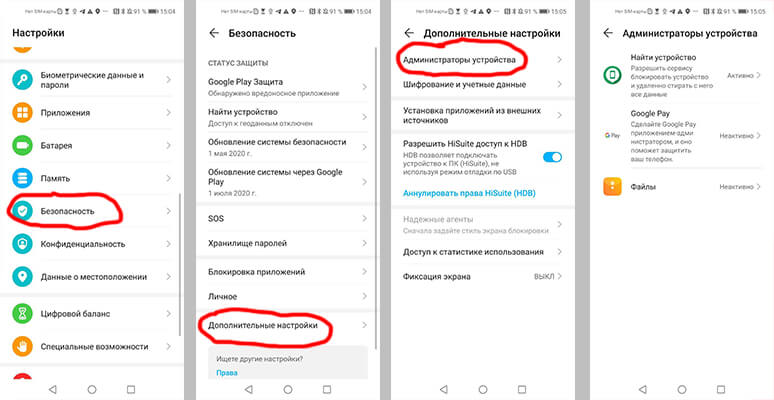
Незамысловатый путь до настроек администратора
Как включить права администратора
Чтобы включить права администратора, надо проделать ту же самую операцию. Открываем настройки телефона и переходим последовательно в ”Безопасность” — ”Дополнительные настройки” — ”Администраторы устройства”. Перед вами будут приложения, которым могут понадобится права администратора. Открываем каждое из них, знакомимся со списком того, что оно может сделать, и включаем или не включаем ему права администратора.
Важно понимать, что вы не откроете права администратора конфликтующим приложениям, которые будут мешать друг другу вместо того, чтобы помогать работать системе.
Почему не получается отключить права администратора
Раз уж мы взялись рассматривать все случаи, давайте рассмотрим и такой, при котором вы по какой-то причине не можете отключить права администратора. Это не очень хорошая ситуация, и если вы с ней столкнулись, скорее всего, у вас нет кнопки отключения прав, смартфон нависает на моменте отключения или просто вылетает из меню настроек при попытке зайти в ”Администратора устройства” или непосредственно в приложения.
Такое поведение смартфона может быть связано с тем, что на нем вирус, который не хочет, чтобы у него отнимали права. Решить эту проблему можно только при помощи антивируса, если он справится, или просто сбросив все настройки с содержимым устройства до заводских значений. Возможны варианты, когда и это не поможет, но попробовать стоит.

Теги
- Android 10
- Android 11
- Операционная система Android
Наши соцсети
Новости, статьи и анонсы публикаций
Свободное общение и обсуждение материалов
Как работают административные полномочия?
As well as the files that you create, your computer has a number of files which are needed by the system for it to work properly. If these important system files are changed incorrectly they can cause various things to break, so they are protected from changes by default. Certain applications also modify important parts of the system, and so are also protected.
Защита заключается в том, что изменять эти файлы или использовать приложения, изменяющие их, могут только пользователи с правами администратора . В повседневной работе нет необходимости изменять системные файлы или использовать защищённые приложения, поэтому по умолчанию у вас нет прав доступа администратора.
Иногда может возникнуть необходимость в использовании этих приложений, поэтому можно временно получить права администратора, чтобы внести изменения. Если приложение требует административных полномочий, то вам будет предложено ввести пароль. Например, если вы хотите установить новые программы, установщик приложений (менеджер пакетов) предложит ввести пароль, чтобы получить возможность добавить новое приложение в систему. Как только установка завершится, вы снова лишитесь прав администратора.
Administrative privileges are associated with your user account. Administrator users are allowed to have these privileges while Standard users are not. Without administrative privileges you will not be able to install software. Some user accounts (for example, the “root” account) have permanent administrative privileges. You should not use administrative privileges all of the time, because you might accidentally change something you did not intend to (like delete a needed system file, for example).
Если обобщить, административные полномочия позволяют изменять важные компоненты системы, но не дают сделать это случайно.
What does “super user” mean?
A user with administrative privileges is sometimes called a super user . This is simply because that user has more privileges than normal users. You might see people discussing things like su and sudo ; these are programs for temporarily giving you “super user” (administrative) privileges.
Зачем нужны права администратора?
Требование обладать правами администратора для внесения важных изменений в систему полезно потому, что оно помогает предотвратить повреждение системы, случайное или намеренное.
Если иметь права администратора постоянно, то можно случайно изменить важный файл или запустить приложение, которое может ошибочно изменить что-то важное. Временное предоставление прав администратора, только тогда, когда они действительно нужны, уменьшает риск подобных ошибок.
Only certain trusted users should be allowed to have administrative privileges. This prevents other users from messing with the computer and doing things like uninstalling applications that you need, installing applications that you don’t want, or changing important files. This is useful from a security standpoint.
Администратор и суперпользователь
Итак, при установке системы вы указывали имя пользователя и пароль, и я сказал, что указанный пользователь после установки будет администратором системы. Так же я сказал, что использование учётной записи администратора не несёт практически никакой угрозы безопасности системы. Теперь постараюсь объяснить всё немного поподробней.
Суперпользователь
Во всех системах на базе Linux всегда есть один привилегированный пользователь, который зовётся root или по-русски суперпользователь. Полномочия этого пользователя не ограничены ничем, он может делать в системе абсолютно всё, что угодно. Кроме того, большинство системных процессов работают от имени root. Понятное дело, использование такого всемогущего пользователя крайне опасно, ибо любая ошибка может привести к катастрофическим последствиям, вплоть до полного уничтожения системы. Обычный же пользователь в Linux вообще говоря никак не может повлиять на работоспособность системы, в частности, не может устанавливать и удалять программы, управлять системными настройками и изменять файлы вне своего домашнего каталога. Поскольку использование суперпользователя крайне опасно, в Ubuntu он спрятан внутри системы, а управлением занимаются обычные пользователи со специальными административными привилегиями 1) .
Администратор
Администратор в Ubuntu по умолчанию может по запросу делать всё то же самое, что и суперпользователь 2) , однако случайно что-то испортить из-под администратора нельзя, т.к. перед выполнением каждого опасного действия система спрашивает у пользователя-администратора его пароль. Вообще говоря, администратор является обычным пользователем, однако при необходимости он может вмешаться в работу системы, но для этого ему потребуется ввести свой пароль.
Главное отличие администратора от суперпользователя как раз и заключается в необходимости вводить пароль для выполнения любого потенциально опасного действия. Если система спрашивает у вас пароль, значит вы собираетесь как-то вмешаться в её работоспособность. Поэтому элементарная внимательность спасёт вас от ошибок, поскольку, я надеюсь, сложно ввести пароль и не заметить этого.
Теория теорией, но вам наверно интересно, как же это всё выглядит на практике? Давайте попробуем установить какую-нибудь программу. Запускаем Центр приложений Ubuntu (нажимаем на его значок в панели запуска). Ищем нужную программу либо через строку поиска, либо по категориям. Давайте установим Midnight Commander 3) . Набираем в стоке поиска mc, выбираем из списка нужную программу и нажимаем «Установить». Поскольку установка программного обеспечения — операция потенциально опасная, то, для ее выполнения, нужны права суперпользователя. О чем система вам незамедлительно сообщит:
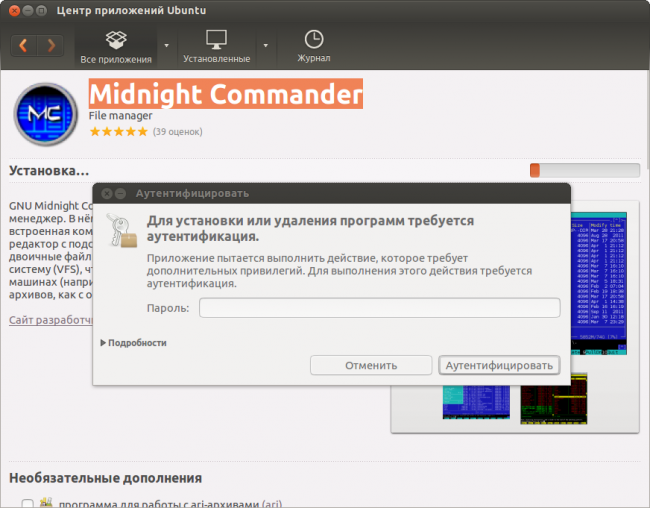
Если вы введете правильно (и если вы являетесь администратором, конечно), то программа успешно установится. Если же вы не являетесь администратором (или забыли пароль), то система даст вам возможность три раза ввести пароль, после этого появится окно с сообщением о том, что у вас недостаточно прав и ничего установить у вас не получится:

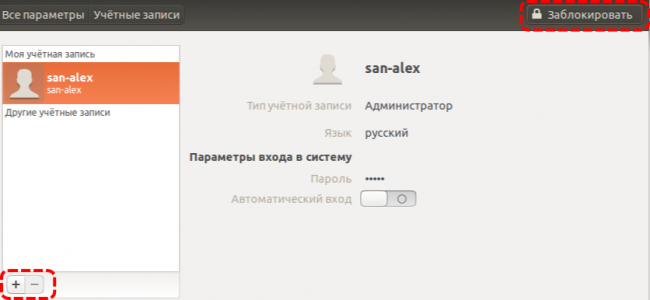
Привилегии администратора нужны не только для установки и удаления программ, но и для запуска системных приложений, внесения изменений, которые могут затронуть работоспособность системы и т.п. Попробуем добавить нового пользователя. Запускаем «Параметры системы», находим пункт «Учетные записи»:
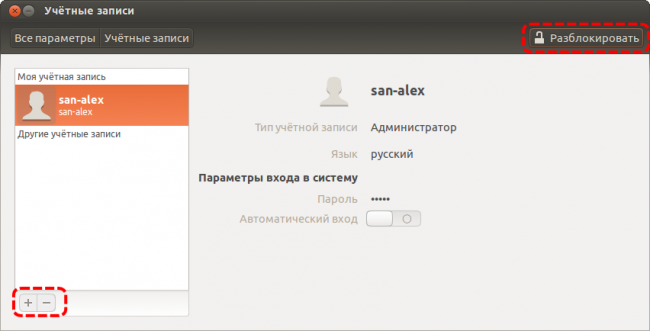
Видите, вы не можете ничего изменить, поскольку поля добавления и удаления пользователей заблокированы. Однако в правом верхнем углу экрана находится кнопка «Разблокировать». Нажмите её, система снова спросит ваш пароль:
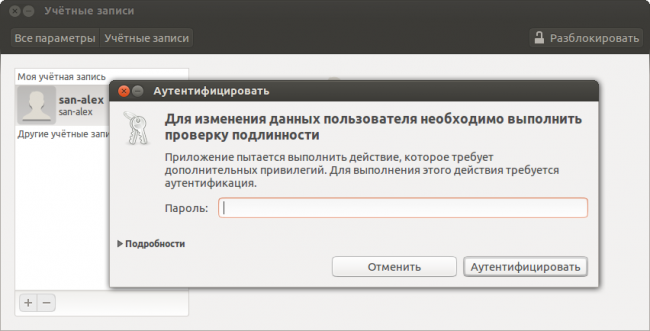
После ввода пароля, поле добавления пользователей стало активным:
Связки ключей
Есть ещё один интересный механизм, связанный с обеспечением безопасности. Дело в том, что для хранения различных пользовательских паролей в Ubuntu используются так называемые связки ключей (keyrings). Весь этот механизм служит одной цели — никто, кроме конкретного пользователя, не должен иметь доступа к пользовательским паролям. Связка ключей — это собственно зашифрованный контейнер для хранения паролей, для доступа к которому строго говоря тоже нужен пароль. Кстати, связки ключей не имеют ничего общего с административными правами. Они принадлежат конкретному пользователю и вообще не зависят от прав доступа к системным параметрам.
Вообще система связок ключей достаточно прозрачна и незаметна в использовании, однако иногда вы всё же можете на неё неожиданно наткнуться. Поэтому на всякий случай имейте ввиду: каждая связка ключей блокируется паролем, соответственно, только после его ввода можно разблокировать это связку и получить доступ к её содержимому. Однако среди всех связок ключей есть одна по умолчанию, которая разблокируется при входе в систему конкретного пользователя, соответственно, никаких дополнительных паролей вводить для доступа к ней не нужно. Обычно все приложения используют именно связку ключей по умолчанию (которая в Ubuntu называется login ), но иногда некоторые пытаются создать свою собственную. В этом случае вам сначала потребуется ввести пароль для новой связки, а потом нужно будет вводить его каждый раз, когда потребуется к ней доступ. Что не очень удобно. Поэтому если у вас какое-то приложение просит пароль для разблокирование связки ключей, то можете обратить внимание на дополнительные параметры в диалоге ввода пароля. Там будет галочка — разблокировать при входе в систему:
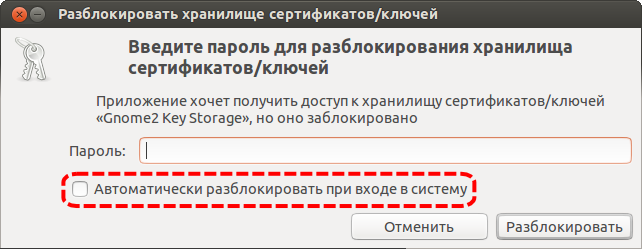
Если её установить, то больше вам не потребуется вводить пароль для доступа к этой связки ключей, она так же, как и связка по умолчанию, будет разблокироваться при логине пользователя.
Для управления паролями и связками ключей, а так же ключами шифрования, в Ubuntu существует специальная утилита Пароли и ключи шифрования, называется она seahorse
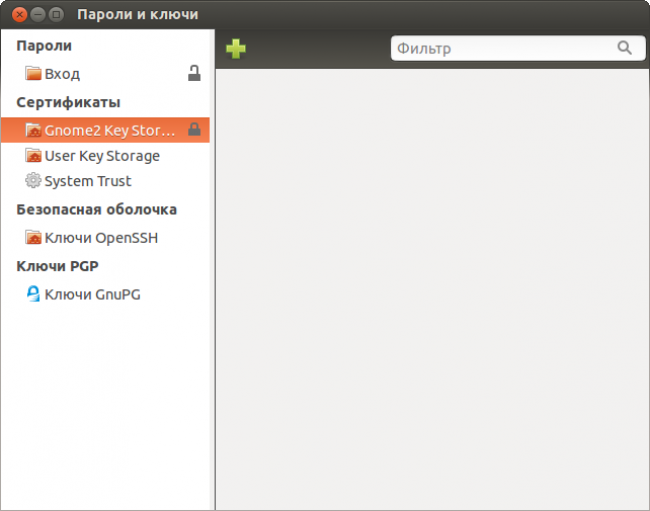
Однако ещё раз повторюсь — в большинстве случаев вам не потребуется явно управлять паролями, за вас всё сделает система. Но иногда всё же знание механизма связок ключей оказывается полезным.
Что ж, надеюсь вы немного разобрались с тем, как управлять вашей новой системой. Если же всё вышеописанное показалось вам китайской грамотой, то запомните одну простую вещь: в Ubuntu у каждого пользователя есть только один пароль, и когда у вас система запрашивает авторизацию, всегда вводите именно его 4) . Если у вас будут права на доступ к запрашиваемому функционалу, то вы получите к нему доступ, если не будет — то не получите, всё просто. Никаких дополнительных паролей для доступа к каким-либо функциям системы в Ubuntu нет. Если вы так и не поняли смысла вводить один и тот же пароль несколько раз, то перечитайте эту статью с начала. А теперь пора отдать должное истории развития Linux и рассказать про основы использования терминала: