Dns Probe Finished Nxdomain на Мобильном Телефоне • Проверяем браузер

Если ошибка DNS_PROBE_FINISHED_NXDOMAIN возникает в браузере Chrome на Андроиде, то она также связана с серверами. На Андроиде также можно их изменить. Это поможет вам удалить нежелательную рекламу, всплывающие окна и вредоносные программы, необычные стартовые страницы, панель инструментов и все остальное, что может попытаться перехватить любой запрос, который вы пытаетесь выполнить в адресной строке. Для изменения параметров используем стандартную Панель управления , затем входим в раздел администрирования и ищем там Меню служб.
Метод 1: перезапустите службу DNS-клиента
Служба DNS-клиента разрешает и кэширует доменные имена DNS, включенные по умолчанию в Windows 10. В большинстве случаев проблему решает перезапуск службы.
1) На клавиатуре нажмите Win + R ( Windows логотип ключ и р key) одновременно для вызова команды Run.
2) Тип services.msc и нажмите Войти .

3) На клавиатуре нажмите кнопку D ключ к более быстрому поиску DNS-клиент вещь. Щелкните его правой кнопкой мыши и выберите Рестарт .
4) Закройте браузер и попробуйте еще раз посетить веб-страницу.
Ошибка DNS_PROBE_FINISHED_NXDOMAIN — что это и как ее исправить?
Убедитесь, что вы правильно подключили кабели к ПК или маршрутизатору. Если вы подключены через WiFi, обязательно перезапустите маршрутизатор один раз. Наконец, вы всегда можете забыть WiFi, к которому вы уже подключены, а затем снова подключиться.
Мнение эксперта
Черноволов Александр Петрович, специалист по вопросам мобильной связи и интернета
Со всеми вопросами смело обращайтесь ко мне!
Задать вопрос эксперту
С его помощью можно ловко обойти блокировку сайтов правительством, изменить адрес своего компьютера в сети, а также просто остаться анонимным в интернете. Если у вас не выходит разобраться в проблеме, пишите мне!
Ошибка DNS_PROBE_FINISHED_NXDOMAIN — что это и как ее исправить?
Метод 2: изменить DNS-сервер
Проблема может быть вызвана самим DNS, особенно если вы используете DNS по умолчанию провайдера (интернет-провайдера) или DNS маршрутизатора. Более дешевый маршрутизатор может вызвать проблемы с DNS. Чтобы решить эту проблему, вы можете изменить текущий DNS на Общедоступный DNS Google (8.8.8.8 и 8.8.4.4).
Вы можете проверить, какой у вас текущий DNS (если нет, пропустите эту часть):
1) На клавиатуре нажмите кнопку Логотип Windows ключ и р одновременно нажмите клавишу ‘Выполнить’, чтобы вызвать команду ‘Выполнить’.
2) Тип панель управления и нажмите Войти .

3) Просмотр Маленький значок s и щелкните Центр коммуникаций и передачи данных .
Как изменить текущий DNS на общедоступный DNS Google
Чтобы изменить текущий DNS-сервер на общедоступный DNS-сервер Google, выполните следующие действия:
1) На клавиатуре нажмите кнопку Логотип Windows ключ и р одновременно нажмите клавишу ‘Выполнить’, чтобы вызвать команду ‘Выполнить’.
2) Тип панель управления и нажмите Войти .
3) Просмотр Маленькие значки и нажмите Центр коммуникаций и передачи данных .
3) Нажмите Изменение параметров адаптера .
4) Щелкните правой кнопкой мыши по сети, которую вы используете, и выберите Свойства .
5) Выделите элемент Интернет-протокол версии 4 (TCP / IPv4) и нажмите Свойства .
6) В разделе «Использовать следующие адреса DNS-серверов» установите Предпочтительный DNS-сервер в виде 8.8.8.8 и установить Альтернативный DNS-сервер в виде 8.8.4.4 . Затем нажмите Хорошо . См. Изображение ниже:
Если установка новых параметров оказалась неработоспособной, следует в командной консоли ввести команду ipconfig /all, чтобы убедиться, что локальный адрес распознается системой. Некоторые проблемы, вызывающие эту ошибку, мы не сможем решить с нашей стороны, например, когда они присутствуют на стороне сервера. Сначала нужно устранить неполадки в сети ПК, а затем несколько исправлений для Chrome, чтобы он не сохранял что-либо в кэше.
[sape count=2 block=1 orientation=1]
Если ничего не помогло…
В случае невозможности исправления или устранения ошибки нужно использовать соответствующие автоматизированные настройки и утилиты. Например, программу Microsoft Fix It!

Она может устранять достаточно много сбоев, включая исправление параметров интернет-подключений. При этом согласие пользователя, как правило, не требуется, а приложение параметры текущего сеанса подключения не изменяет (разве что оптимизирует скорость соединения программным способом, о котором юзер даже понятия не имеет).
Наконец, можно воспользоваться функцией очистки содержимого кэша установленного по умолчанию интернет-браузера. Но это скорее крайняя мера, которая непосредственного влияния на устранение проблемы не имеет.
DNS_PROBE_FINISHED_NXDOMAIN: как исправить? Ошибка при подключении к Интернету
В крайнем случае следует обратить внимание на сам предустановленный DNS-клиент и его настройки. Для изменения параметров используем стандартную «Панель управления», затем входим в раздел администрирования и ищем там «Меню служб».
Мнение эксперта
Черноволов Александр Петрович, специалист по вопросам мобильной связи и интернета
Со всеми вопросами смело обращайтесь ко мне!
Задать вопрос эксперту
С его помощью можно ловко обойти блокировку сайтов правительством, изменить адрес своего компьютера в сети, а также просто остаться анонимным в интернете. Если у вас не выходит разобраться в проблеме, пишите мне!
Ошибка DNS_PROBE_FINISHED_NXDOMAIN — что это и как ее исправить?
Стандартные методы устранения ошибки в браузере
Для начала выполним простую чистку браузера. Этот метод устраняет приблизительно четверть всех возникающих проблем при выходе в интернет. Мы определили, что чаще всего эта проблема возникает в браузере Google Chrome, поэтому и рассмотрим инструкцию применительно к нему.
[sape count=1 block=1 orientation=1]
- Запустите браузер и вверху выберите три точки, символизирующие меню Google Chrome.
- Обратите внимание на нижнюю часть окна и найдите здесь пункт «Настройки».
- Опустите окно с настройками в самый низ до упора и выберите пункт «Дополнительно».
- Найдите здесь «Очистить историю» и нажмите на этот пункт.
- В следующем окне нажмите на пункт со временем, за которое нужно удалить данные и установите значение «За все время».
- Выберите внизу кнопку «Удалить данные».
Часто чтобы решить ту или иную ошибку не только в браузере, но и в системе, достаточно вспомнить свои последние действия. Возможно, вы устанавливали новый антивирус в компьютер. После чего начались проблемы с интернетом. Это может быть обычная программа, которая изменила параметры системы. Если есть такие приложения или игры, попробуйте удалить их из компьютера.
- Для этого нажмите внизу слева значок Windows и выберите «Панель управления».
- Вверху справа в пункте «Просмотр» выберите значение «Категории» и нажмите на пункт «Удаление программ».
- Найдите последнюю установленную программу, после которой начались проблемы с браузером и нажмите кнопку вверху — «Удалить».
- Если у вас был в этот момент запущен браузер, перезагрузите его — закройте и откройте снова.
DNS PROBE FINISHED NXDOMAIN — как исправить ошибку в Google Chrome?

Распространенная ошибка при открытии сайтов в Google Chrome — сообщение «Не удается получить доступ к сайту. Не удалось найти IP-адрес сервера.» и код ошибки DNS_PROBE_FINISHED_NXDOMAIN.
В этой инструкции подробно о том, что значит DNS PROBE FINISHED NXDOMAIN и как исправить эту ошибку Google Chrome в Windows 10, 8.1 и Windows 7, а также других ОС.
- Что значит эта ошибка
- Как исправить DNS PROBE FINISHED NXDOMAIN
- Дополнительные методы решения
- Видео инструкция
Что означает ошибка
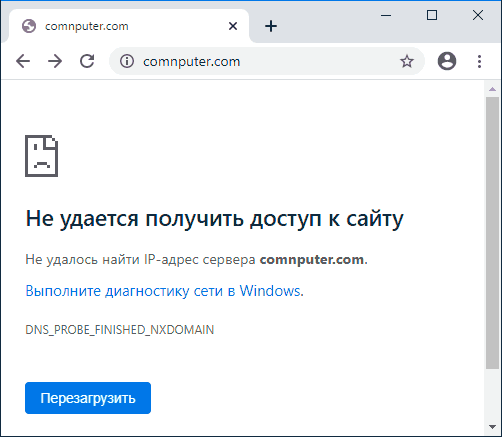
Сам код ошибки при отсутствии иных факторов означает что вы обратились к несуществующему домену, NXDOMAIN — это Non-Existing Domain (несуществующий домен). К сожалению, появление этой ошибки не всегда говорит о том, что дело именно в этой причине.
Как исправить DNS PROBE FINISHED NXDOMAIN
Прежде чем приступать к каким-либо методам исправления, прошу внимательно отнестись к следующим 4-м пунктам:
- Правильно ли введен адрес сайта? Очень простой метод получить ошибку DNS_PROBE_FINISHED_NXDOMAIN — ввести произвольный случайный адрес (но для некоторых систем в этом случае вы увидите иную ошибку: ERR_NAME_NOT_RESOLVED).
- Если не удается получить доступ лишь к одному сайту, причем с разных устройств (даже при других кодах ошибок на некоторых из устройств), причина вероятнее всего в самом сайте, и вы здесь вряд ли сможете что-либо изменить: можно лишь предположить, что всё будет исправлено, а сайт не был закрыт.
- Если об ошибке сообщают все сайты на разных устройствах через один роутер, то, возможно, проблема на стороне провайдера и будет решена со временем. Также попробуйте перезагрузить роутер (выключить питание и включить снова).
- Если это ваш собственный сайт, который вы только что зарегистрировали, либо внесли изменения NS-серверов при смене хостинга, учитывайте, что для изменения записей на DNS серверах занимает время и в течение этого времени (обычно не более нескольких часов) вы можете получать NXDOMAIN-ошибку при попытке открыть сайт.
Если все эти пункты не относятся к вашему случаю, а об ошибке DNS PROBE FINISHED NXDOMAIN сообщают многие сайты или только на одном единственном компьютере или ноутбуке, далее первоочередные способы исправить проблему.
Смена параметров DNS-серверов на компьютере, очистка кэша DNS и проверка службы DNS-клиент
Прежде всего попробуйте изменить параметры DNS-серверов вашего Интернет-подключения:
- Нажмите клавиши Win+R на клавиатуре, введите ncpa.cpl и нажмите Enter.
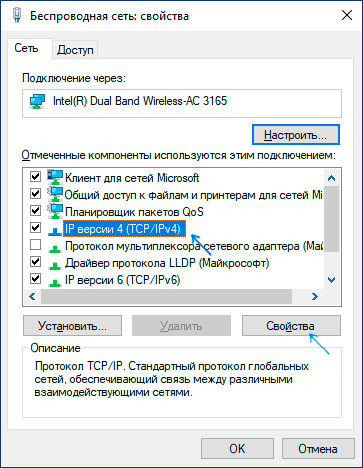
- Откроется список ваших сетевых подключений. Нажмите правой кнопкой мыши по активному Интернет-подключению и выберите пункт «Свойства».
- В списке выберите IP версии 4 (TCP/IPv4) и нажмите кнопку «Свойства».
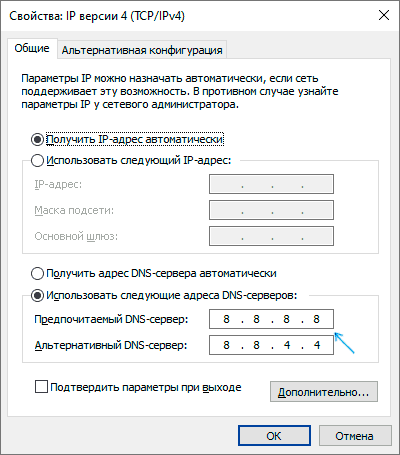
- Установите отметку «Использовать следующие адреса DNS-серверов» и укажите 8.8.8.8 и 8.8.4.4 (безопасные DNS-серверs Google). И нажмите Ок, применив настройки.
- Запустите командную строку от имени администратора, в ней введите ipconfig /flushdns и нажмите Enter.
- В адресной строке Google Chrome введите chrome://net-internals/#dns и нажмите кнопку «Clear host cache».
По завершении этих действий проверьте, открывается ли сайт теперь или вновь сообщает об указанной ошибке.
Сброс Winsock и протокола TCP/IP
В ситуации, когда предыдущий метод не помог, попробуйте следующее: запустите командную строку от имени администратора и по порядку введите следующие 3 команды, нажимая Enter после каждой:
ipconfig /release ipconfig /renew netsh winsock reset
Если после выполнения этих трех команд и перезапуска Google Chrome ошибка не исчезла, используйте следующую команду:
netsh int ip reset
После неё закройте командную строку и обязательно перезагрузите ваш ПК или ноутбук, а лишь потом проверьте, была ли исправлена ошибка DNS PROBE FINOSHED NXDOMAIN.
Дополнительные методы исправить ошибку
Если предложенные способы не сработали, попробуйте также следующие шаги:
- Если на вашем компьютере установлена Windows 10, выполнить сброс параметров сети встроенными средствами системы.
- Отключите любые VPN, прокси ( Как отключить Прокси-сервер), расширения анонимайзеры в Chrome, а также попробуйте отключить сторонние антивирусы и, при наличии, файрволлы. Также проверьте, будет ли появляться ошибка, если временно отключить брандмауэр Windows.
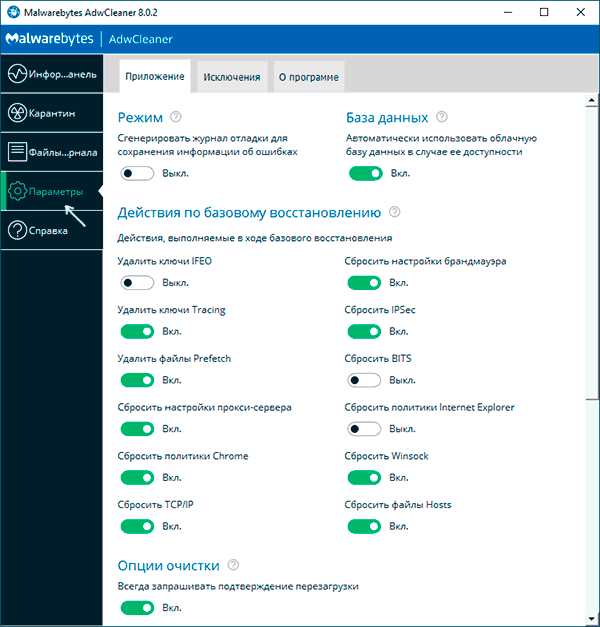
- Попробуйте загрузить AdwCleaner (специальное средство для удаления вредоносных программ) с официального сайта https://ru.malwarebytes.com/adwcleaner/ (если с компьютера не открылось с той же ошибкой, можно скачать на телефон, а потом по кабелю перенести на проблемный компьютер), затем в параметрах программы выставить параметры как на изображении ниже, после чего выполнить сканирование, очистку и перезагрузку компьютера.
- Если на компьютере есть точки восстановления, попробуйте использовать их, чтобы восстановить конфигурацию на дату до появления проблемы. Подробнее: Точки восстановления Windows 10 (подойдет и для предыдущих версий ОС).
- В диспетчере устройств (открыть его можно, нажав клавиши Win+R и введя devmgmt.msc) попробуйте удалить сетевой адаптер, использующийся для Интернет-подключения, а затем в меню выбрать «Действие» — «Обновить конфигурацию оборудования», дождаться повторной установки адаптера и посмотреть, была ли исправлена ошибка.
- Проверьте, не указан ли в настройках Интернет-подключения на Wi-Fi роутере DNS-сервер. Если указан, попробуйте отключить его (включить автоматическое получения адреса DNS-сервера).
Видео инструкция по решению DNS PROBE FINISHED NXDOMAIN в Chrome
Надеюсь, один из способов помог вам исправить DNS_PROBE_FINISHED_NXDOMAIN. Если же нет, еще раз прошу обратить внимание, на пункты из начала статьи, указывающие на то, что проблема может быть не с вашей стороны.
А вдруг и это будет интересно:
- Лучшие бесплатные программы для Windows
- Как открыть Свойства системы Windows 11 и 10
- Как отключить или удалить Связь с телефоном в Windows 11 и 10
- Ошибка 0xc000001d при запуске игры или программы — как исправить?
- Ключ восстановления BitLocker в Windows — способы посмотреть
- User OOBE Broker — что это за процесс в Windows 11 и 10
- Windows 11
- Windows 10
- Android
- Загрузочная флешка
- Лечение вирусов
- Восстановление данных
- Установка с флешки
- Настройка роутера
- Всё про Windows
- В контакте
- Одноклассники
-
Denis 12.03.2020 в 20:51
- Dmitry 13.03.2020 в 12:18
Ошибка DNS PROBE FINISHED NXDOMAIN
Ошибка «DNS PROBE FINISHED NXDOMAIN» связана с работой DNS-сервера вашего интернет-провайдера. Возможно, служба DNS работает нестабильно, некорректно указаны адреса DNS-серверов или возникла проблема с сетевым оборудованием на физическом уровне.
Устранение ошибки
Для устранения ошибки следуйте инструкции ниже:
Очистите кеш браузера. Браузер мог закешировать страницу вашего сайта в момент, когда он был недоступен, и показывает устаревшую информацию. Для этого перейдите по адресу вашего сайта и нажмите «Ctrl» + «F5». Если очистка кеша не помогла, перейдите к следующему шагу.
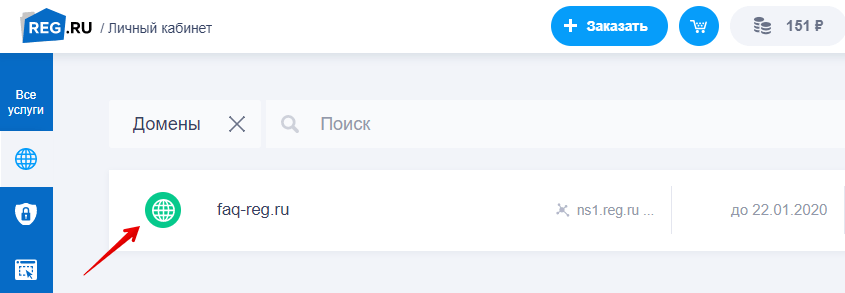
Проверьте, активен ли ваш домен в личном кабинете: Зеленый значок означает, что домен активен. Если домен активен, но сайт недоступен, перейдите к следующему шагу.
Проверьте доступность вашего сайта через сайт croxyproxy. Введите имя сайта и нажмите GO. Если сайт доступен, значит проблема возникла на стороне интернет-провайдера. Подождите, пока обновятся DNS-серверы провайдера. Обычно это происходит раз в 24 часа. DNS-серверы интернет-провайдеров обновляются с разной периодичностью. То есть с одного интернет-провайдера ваш сайт может открываться, а с другого — быть недоступен. Также рекомендуем проверять доступность сайта с разных точек мира при помощи сервиса Бесплатная проверка доступности сайта из различных частей мира. Важно: Чтобы проверить IDN-домен (например: ваш-сайт.рф), переведите его в Punycode (в формат XN—-7SBBF2B7BJ7B.XN—P1AI) и только затем вводите в строку на сайте croxyproxy.
Если ваш сайт недоступен через сайт croxyproxy, проверьте, корректные ли DNS указаны для домена. Узнать, какие DNS прописаны для домена можно по инструкции: Как узнать, какие DNS-серверы прописаны для домена? Узнать, какие DNS-серверы следует использовать в Рег.ру, можно по инструкции: Какие DNS-серверы прописать для домена? Если для домена прописаны некорректные DNS, измените их по инструкции: Как прописать DNS для домена в личном кабинете Рег.ру?
Если вы не хотите ждать, рекомендуем прописать DNS-серверы компании Google в настройках сетевого подключения. Для этого на 6 шаге инструкции поставьте галочку Использовать следующие адреса DNS-серверов и пропишите два DNS-сервера: 8.8.8.8 и 8.8.4.4. Для быстрой проверки доступности сайта укажите DNS-серверы компании Google, обычно они обновляются быстрее других (3-4 часа). После этого очистите кеш браузера.
Готово, после обновления DNS-серверов сайт должен отображаться корректно.
How To Fix The DNS_PROBE_FINISHED_NXDOMAIN Error
Due to the distributed nature of the Internet, DNS errors are unsurprisingly common. They can happen regardless of which browser or device type you’re using.
In this guide we’ll explore what is DNS, why this error happens, and look at 3 possible solutions that work on macOS, Windows, iOS and Android.
What is DNS?
In plain words, the Domain Name System (DNS) is how your browser is able to translate a domain name (eg. google.com ) into the IP-address of the nearest server that can reply to your request (eg. 123.123.123.123 ).
As you might imagine, this system needs to handle a very large amount of requests every second. After all, every single device in the world is using it in one way or another to communicate over the Internet.
To handle its inherent global scale, the system is distributed across thousands of servers around the world. It’s a large network of DNS servers coordinating to resolve a given domain name into the correct IP-address for every publicly available website.
What does the DNS_PROBE_FINISHED_NXDOMAIN error mean?
The DNS_PROBE_FINISHED_NXDOMAIN error means that your DNS setup failed to resolve the address you’re trying to open in your browser. The NXDOMAIN part refers to Non-Existent Domain, meaning there were issues finding the IP-address for the domain name you requested.
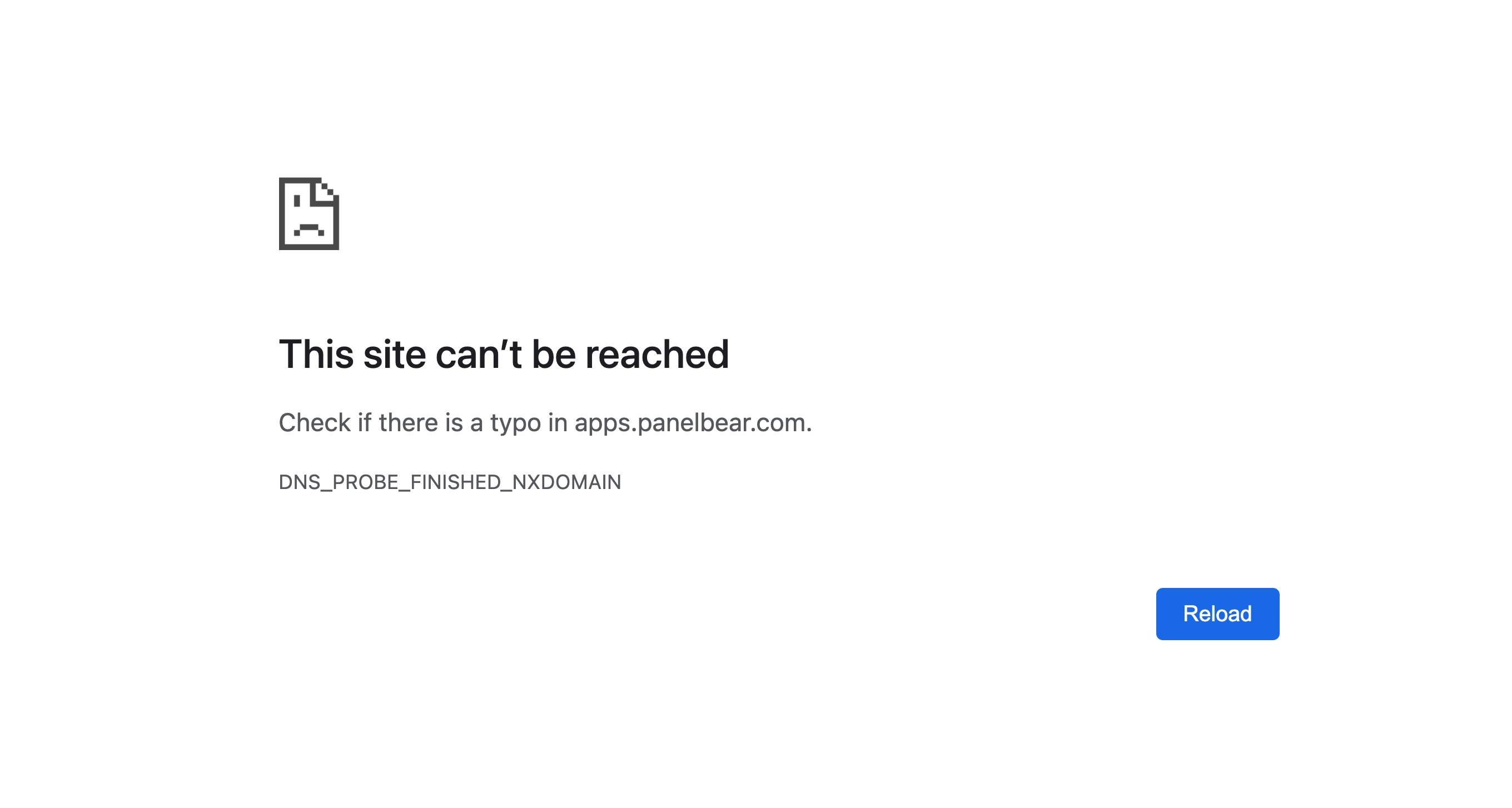
The DNS probe error as shown in Google Chrome.
Depending on your browser, you might also see a human friendly message shown, for example:
- «The site can’t be reached» in Google Chrome and Brave.
- «Hmm. We’re having trouble finding that site» in Firefox.
- «Safari Can’t Find the Server» in Safari.
Why does it happen?
There’s several reasons why this error might happen, but let’s explore some of the most common:
- Your open system’s DNS cache is outdated
- Your DNS client is misconfigured
- Your DNS server is unavailable
- Your browser is misconfigured or caching DNS longer than expected
- Your firewall or VPN is blocking the connection
Luckily, most of these situations can be fixed quickly and often even resolve on their own. For example, when your DNS cache is outdated, it’s often just a matter of waiting a couple of minutes or hours until the records expire and are automatically refreshed.
Below you’ll find three suggestions to fix this DNS error. The instructions have been tested on macOS, Windows 10, iOS and Android devices.
Solution #1: Change your DNS server
The specific DNS servers you are using can sometimes become unavailable, or cache outdated records. You can try a different DNS server, just make sure to use one that you trust.
Here’s a few popular ones:
- Cloudflare DNS: 1.1.1.1 and 1.0.0.1
- Google DNS: 8.8.8.8 and 8.8.4.4
- OpenDNS: 208.67.222.222 and 208.67.220.220
How to change your DNS server depends on which operating system you’re using. Here’s the instructions for the most common ones:
macOS
- Go to System Preferences
- Click on Network, then Advanced
- Select the DNS tab
- Replace any IP addresses listed with the ones of the DNS server you’d like to use (examples mentioned before)
- Click OK and then Apply to save your changes
Windows 10
- Go to the Start menu, then Settings
- Go to Network and Internet, then click on Change Adapter Settings
- Right-click on the network you’re connected to and select Properties
- Select Internet Protocol Version 4 (IPv4)
- Go to Properties and click on Use The Following DNS Server Addresses
- Replace any IP addresses listed with the ones of the DNS server you’d like to use (examples mentioned before)
- Click OK to save your changes and Close
iOS
- Go to Settings and then on Wi-Fi
- Tap on the info icon («i») next to the network you’re connected to
- Scroll down to Configure DNS and tap it
- It should say Automatic by default, change it to Manual
- Tap on Add Server
- Add the IP addresses of the DNS server you’d like to use (examples mentioned before)
- Tap Save, that’s it!
Android
- Go to your Settings and select Wi-Fi
- Press and hold on the network you’re connected to
- Tap on Modify Network
- Select Show Advanced Options
- Set the IP Setting to Static
- Replace any IP addresses listed with the ones of the DNS server you’d like to use (examples mentioned before)
- Tap Save. You might need to reconnect to the network for the changes to take effect
Solution #2: Flush your DNS cache
macOS
- Open your Terminal app (you can use Spotlight Search to find it, or you can also find it within the Applications > Utilities directory)
- Type dscacheutil -flushcache and hit Return to execute the command
- Your DNS cache has been cleared (don’t worry there’s no success message shown)
Windows 10
- Go to Start and then type cmd
- Right-click on Command Prompt and choose Run as Administrator
- Type ipconfig /flushdns
- Click on OK — you’re DNS cache has been cleared
iOS
The easiest way to clear out the DNS cache on iOS is to toggle Airplane mode on and off:
- Open Settings
- Toggle Airplane mode on and off
- That’s it! You can now check if the issue has been resolved
You can also reset your network settings in case that didn’t work for you:
- Open Settings
- Go to General and then Reset
- Tap on Reset Network Settings and confirm (be careful — do not select any other form of reset!)
- Wait for your device to reboot and check if the problem has been resolved
Android
- Go to Settings, then Apps, and select the browser you’re using
- Select Storage
- Tap on Clear Cache
- Done! Try and see if the issue has been resolved
Solution #3: Disable your VPN
Consumer and corporate VPNs often have DNS caches that keep records longer than necessary. This often interferes with your regular web browsing, and might be worth checking if this is causing the DNS error you’re experiencing.
Here’s instructions on how to temporarily disable a VPN service on your device:
macOS
- Go to System Preferences and then on Network
- Select the VPN connection you’re currently using from the panel
- Click on Disconnect
- Check if the issue has been resolved (you might need to reconnect to your network)
iOS
- Go to your Settings and then General
- Tap on VPN
- Locate the VPN you’re currently connected to, tap to toggle off
Windows 10
- Go to the Start menu, then Settings
- Click on Network and Internet, and then on VPN
- Select the VPN you’re currently connected to
- Click on Disconnect
Android
- Go to Settings, then Network and Internet
- Select VPN
- Locate the VPN you’re currently connected to, tap to toggle off
Monitor DNS issues on your website
As a website owner, it’s often difficult to understand if you’re often losing traffic due to DNS issues. Maybe the DNS servers you’re using are not as reliable as you might hope, or they’re misconfigured and causing issues for your end users.
At Cronitor, many of our customers requested we offer a way to monitor DNS issues on their websites. That’s why we added this feature as part of our Real User Monitoring solution.
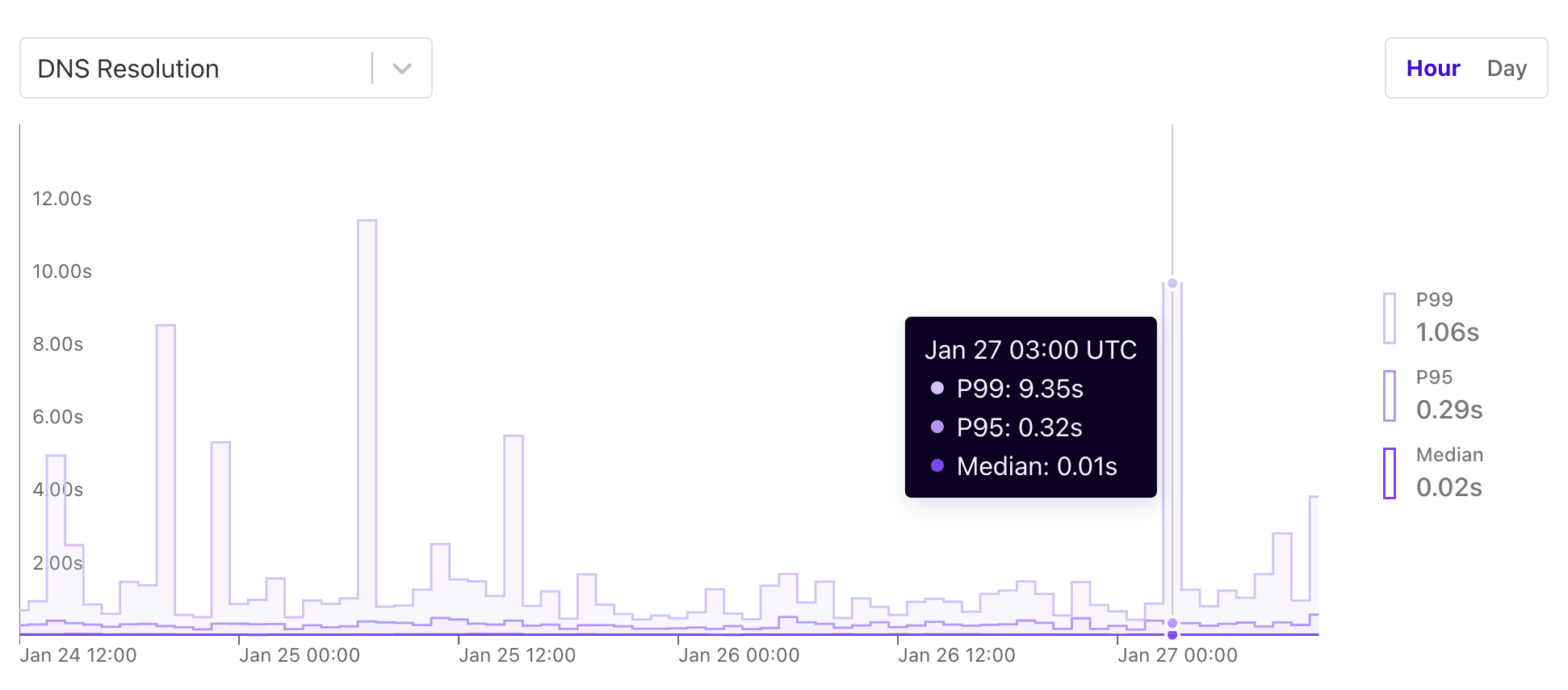
DNS monitoring in Cronitor RUM.
In addition to real DNS measurements, Cronitor RUM gives you real-time insights about your site’s Page Load Time and Core Web Vitals.
That way you can understand how your websites performs under real world conditions, get alerted when something goes wrong, and quickly fix issues before they impact your business.
You can try it out for free and ensure you’re delivering a great experience on your website at all times.