Как восстановить фото на Айфоне если удалил из удаленных — Новые 4 способа!
В приложении Фото Apple есть функция “Недавно удаленные”, которая поможет нам временно хранить удаленные фото на 30 дней. Если прошло более 30 дней или вы удалили фото отсюда, вам придется использовать другие методы для восстановления фотографий. Ну, можно ли восстановить фото на Айфоне если удалил из удаленных? Это вполне возможно, не беспокойтесь. В этой статье мы расскажем, как восстановить фото на Айфоне после удаления из недавно удаленных 4 способами.
- Метод 1. Как восстановить фото если удалил из удаленных на iPhone из резервной копии iCloud
- Метод 2. Как восстановить фотографии если удалил из недавно удаленных с iCloud.com
- Метод 3. Как восстановить фото на Айфоне если удалил из удаленных с iTunes
- Метод 4. Как восстановить фото если удалил из недавно удаленных через Tenorshare UltData
Метод 1. Как восстановить фото если удалил из удаленных на iPhone из резервной копии iCloud
Если вы пытаетесь восстановить удаленные фото более 30 дней назад, то можно попробовать восстановить из резервной копии iCloud. Однако для этого должна быть активна функция резервного копирования в облачный сервис Apple.
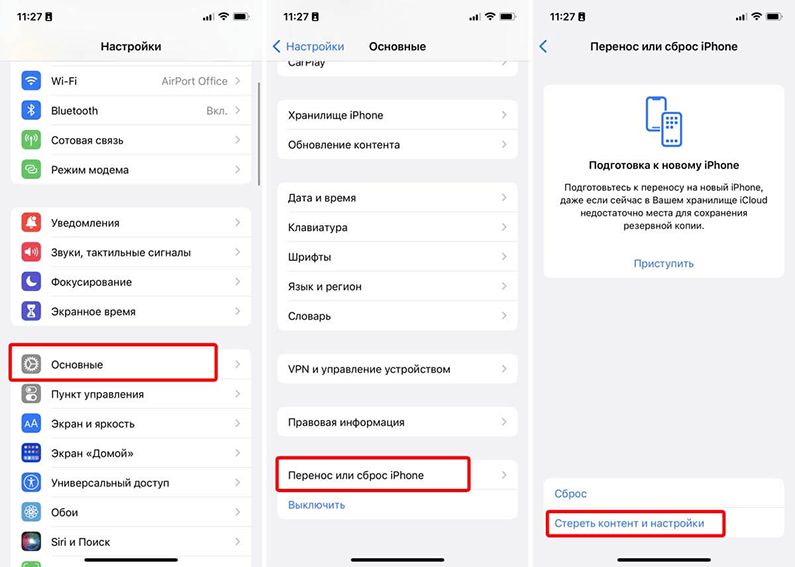
- В таком случае вам нужно открыть приложение «Настройки» на вашем iPhone и выбрать “Основные”.
- Затем откройте раздел “Перенос или сброс”.
- Выберите пункт “Стереть контент и настройки”. После завершения процесса стирания, вам нужно заново настроить устройство.
- В процессе настройки нажмите “Восстановить из копии iCloud” и удаленные фото будут восстановлены на ваш iPhone.
Метод 2. Как восстановить фотографии если удалил из недавно удаленных с iCloud.com
Если вы не хотите сбросить настройки устройство, ещё можно восстановить фото если удалил из недавно удаленных через iCloud.com. Но только в том случае, если вы ранее создали резервную копию.
- Зайдите на www.icloud.com в браузере компьютера.
- Войдите в систему, используя данные своей учетной записи iCloud.
- Нажмите «Фотографии», чтобы получить доступ к фотографиям, сохраненным в iCloud.
- Найдите фотографии, которые вы удалили на iPhone. Кликните по «Восстановить».
Метод 3. Как восстановить фото на Айфоне если удалил из удаленных через iTunes
Если вы удалили фотографии со своего устройства Apple и не сохраняли их на компьютере или в облаке, то вы можете попытаться восстановить их с помощью iTunes. Давайте посмотрим, как восстановить фото на Айфоне если удалил из недавно удаленных через iTunes:
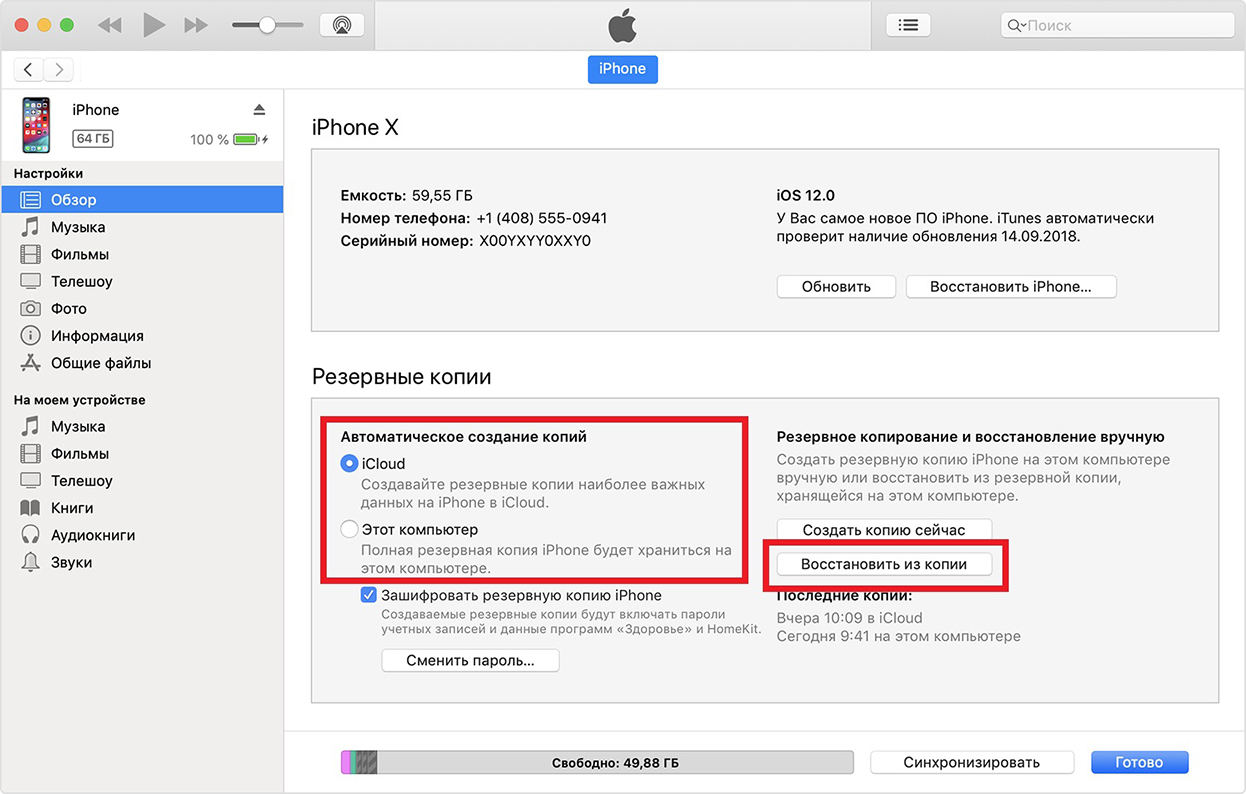
- Первое, что вам нужно сделать, — это убедиться, что у вас есть последняя версия iTunes, загруженная с сайта Apple.
- Затем подключите устройство Apple к компьютеру с помощью USB-кабеля.
- Когда подключение будет установлено, откройте iTunes и нажмите «Обзор» в левой части окна.
- Выберите «Восстановить резервную копию» в главном интерфейсе. Восстановленные фотографии будут автоматически загружаться на ваше устройство Apple.
Восстановление удаленных фотографий из резервной копии iTunes не такое сложное дело. Все, что вам нужно сделать, это следовать простым шагам, описанным выше.
Метод 4. Как восстановить фото если удалил из недавно удаленных через Tenorshare UltData
Вышеуказанные методы слишком сложны? Вы хотите удобно и быстро восстановить фото если удалил из недавно удаленных через iCloud или iTunes? Так можно попробовать Tenorshare UltData, которая может помочь вам восстановить резервную копию без запуска iCloud или iTunes. Эта программа также имеет множество функций. Помимо этого, она также может напрямую восстанавливать удаленные данные на устройствах или в приложениях, и помогать создавать резервные копии данных и т. д. Поэтому, если вы не можете успешно восстановить удаленные фотографии с помощью вышеуказанных методов, вы можете использовать Tenorshare UltData.
Давайте начнём, как вернуть фото если удалил из недавно удаленных с помощью Tenorshare UltData.

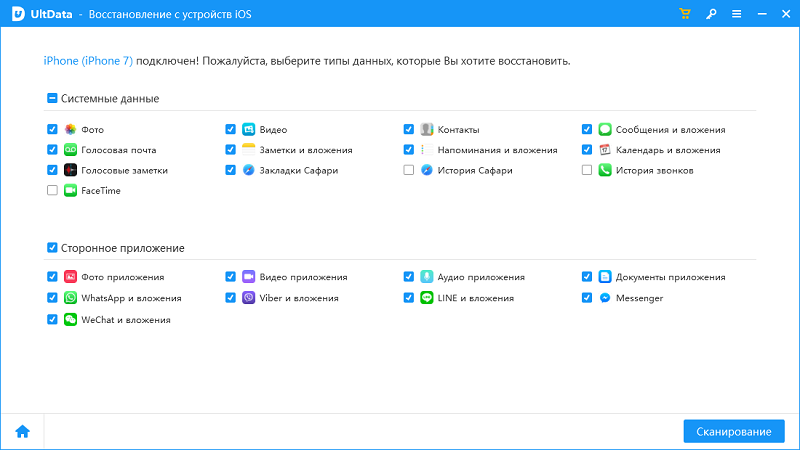
- Сначала загрузите программу на свой компьютер, а затем подключите телефон к компьютеру. Выберите «Восстановить данные с устройства iOS», а затем выберите «Начать сканирование».
На левой панели вы должны увидеть все отсканированные файлы. Чтобы просмотреть все доступные изображения, нажмите кнопку «Фотографии». UltData автоматически удалит дубликаты фотографий.
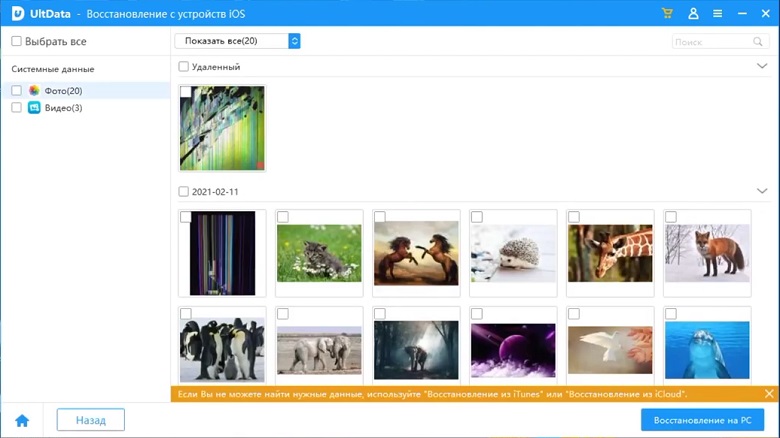
Отметьте фотографии, которые необходимо восстановить, и нажмите «Восстановить на ПК». Тогда вам просто нужно дождаться завершения процесса.
Заключение
Как восстановить фото на iPhone если удалил из недавно удаленных? На самом деле это является достаточно простой задачей, и вы можете легко восстановить их, используя вышепоказанные способы. Если вы следуете правильным процессом, у вас не должно быть никаких проблем с восстановлением ваших удаленных фотографий. Таким образом, не стоит паниковать, если вы случайно если удалил из удаленных на Айфоне, потому что Tenorshare UltData поможет вам легко и быстро их восстаноить!

Надежное программное обеспечение для восстановления данных iPhone 13
- Восстановление данных с устройств iOS, резервной копии iTunes и iCloud;
- Поддержка сканирования и чтения зашифрованных файлов резервных копий iTunes;
- Поддержка более 35 типов файлов (WhatsApp, SMS, контакты, фотографии и т. Д.);
- Поддержка WhatsApp, LINE, Kik, Viber, Wechat Backup & Restore (только для Mac);
- Совместимость с последними версиями iOS 15 и iPhone 13/13 Pro (макс.);
Обновление 2022-12-19 / Обновление для iOS восстановление данных
Где найти удаленные фото на айфоне
Будь в курсе последних новостей из мира гаджетов и технологий
iGuides для смартфонов Apple

Как восстановить удалённые фото на айфоне? 4 Способа!

Николай Сеткин — 12 ноября 2021, 16:00
ПАРТНЕРСКИЙ МАТЕРИАЛ
Что делать, если вы случайно что-то нажали и удалили на своём iPhone несколько драгоценных снимков? Наверняка вы хотите восстановить удаленные фотографии, но не нужно паниковать, потому что есть 4 способа попытаться сделать это. Из этой статьи вы узнаете, как восстановить удаленные фотографии с iPhone или iPad.
Способ 1. Как восстановить недавно удалённые фотографии с iPhone (iOS 8 и более поздние версии iOS)
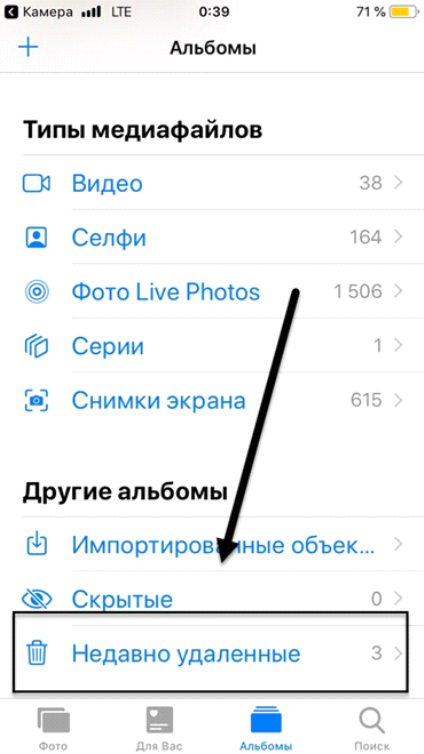
В Apple понимают, что многие пользователи iPhone сталкиваются с проблемами непреднамеренного удаления фотографий, и эти пользователи, естественно, хотят восстановить удалённое. Для решения этой проблемы в галерее iOS доступна функция, которая позволяет восстановить случайно удаленные медиафайлы. Она называется «Недавно удаленные» и доступна на iOS начиная с версии 8. С её помощью можно вернуть фотографии, удаленные с iPhone не позднее, чем за последние 30 дней.
Чтобы использовать функцию «Недавно удаленные» на вашем iPhone, выполните следующие действия:
1. Откройте приложение «Фотографии».
2. Перейдите в «Альбом».
3. Найдите раздел со значком корзины и подписью «Недавно удаленные».
4. Выберите изображения, которые вы хотите вернуть в галерею, и нажмите «Восстановить».
Способ 2. Как восстановить удаленные фотографии с iPhone без резервной копии
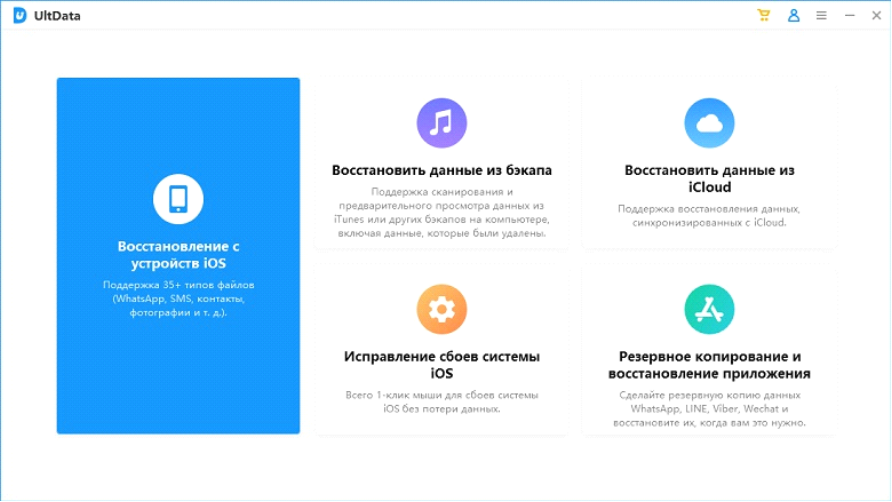
Вы хотите восстановить удаленные фотографии, которых нет в резервной копии галереи? Это возможно — если использовать программу Tenorshare UltData, которая считается одной из самых простых и эффективных. Многие пользователи называют её спасительной, поскольку она помогает даже тем, кто уже отчаялся восстановить фотографии через галерею. С её помощью можно найти удалённые фотографии, посмотреть их и восстановить. Использовать эту программу можно всего в два шага.
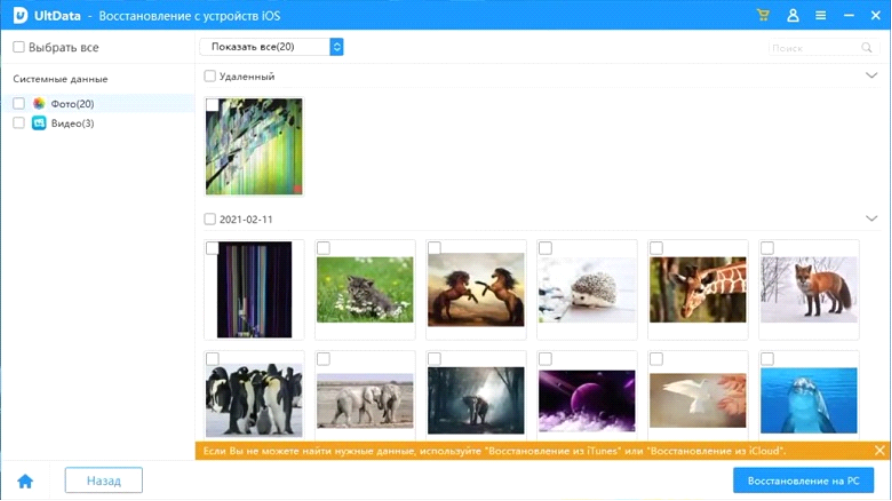
1. Сначала загрузите программу на свой компьютер, а затем подключите iPhone к компьютеру с помощью USB-кабеля. Выберите «Восстановить данные с устройства iOS», а затем нажмите «Начать сканирование».
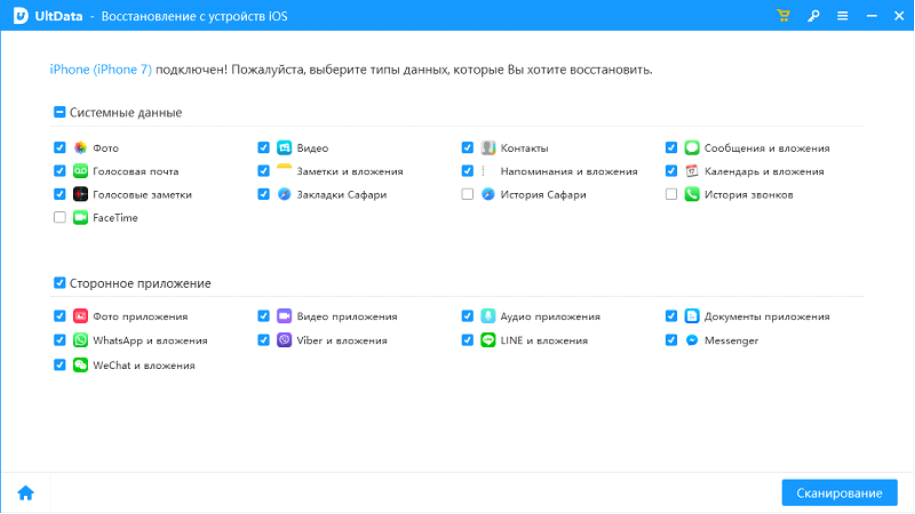
2. На левой боковой панели вы должны видеть все отсканированные файлы.Чтобы просмотреть все доступные фотографии, нажмите кнопку «Фотографии». Или вы можете просматривать только удаленные фотографии и выбрать «Показывать только удаленные».
Эта программа также пригодится вам, если вы хотите восстановить удаленные фото в WhatsApp. Для неё это не проблема, в чём можно убедиться, посмотрев видеоинструкцию:
Способ 3. Как восстановить удаленные фото из резервной копии iTunes
Если вы используете iTunes на компьютере, есть вероятность, что ваши изображения сохранены в резервной копии данных. Обратите внимание, что восстановление может быть доступно только в том случае, если вы создали резервную копию незадолго до потери файлов. Если ваше устройство сломалось, и вам необходимо восстановить фотографии, придётся сначала отремонтировать его, а, а для этого может потребоваться другой iPhone в качестве донора.
Tenorshare UltData — это мощная программа, которая поможет извлечь удаленные фотографии iPhone из резервных копий iTunes без стирания текущих данных с вашего смартфона, даже если вы больше не являетесь владельцем устройства или не можете получить доступ к нему.
1. Переключитесь в режим восстановления резервной копии iTunes и выберите резервное копирование.
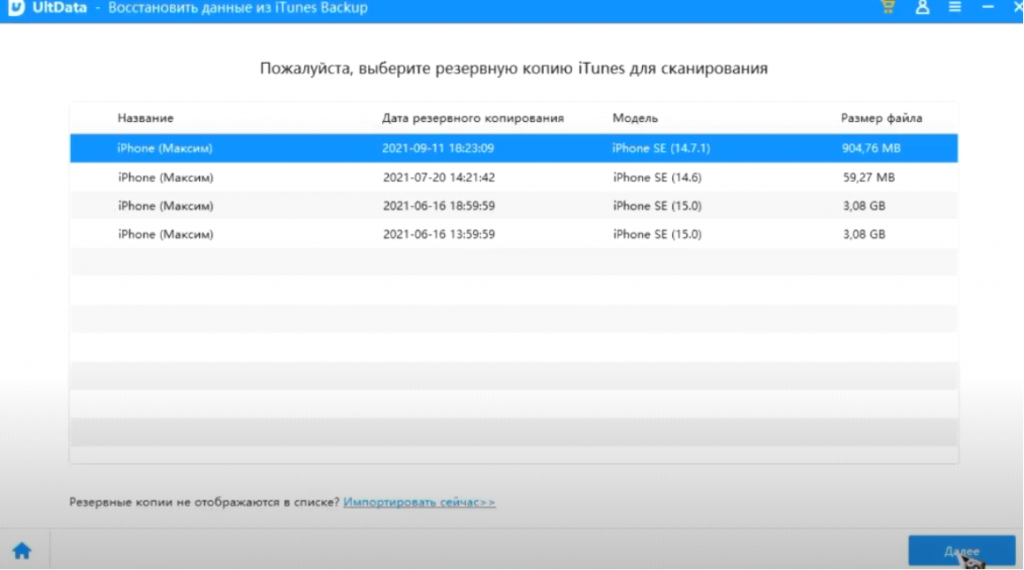
2. После завершения процесса сканирования подробную информацию об отсканированном содержимом можно найти в соответствующей категории. Нажмите на эту категорию, чтобы развернуть подробные сведения о файлах в ней.
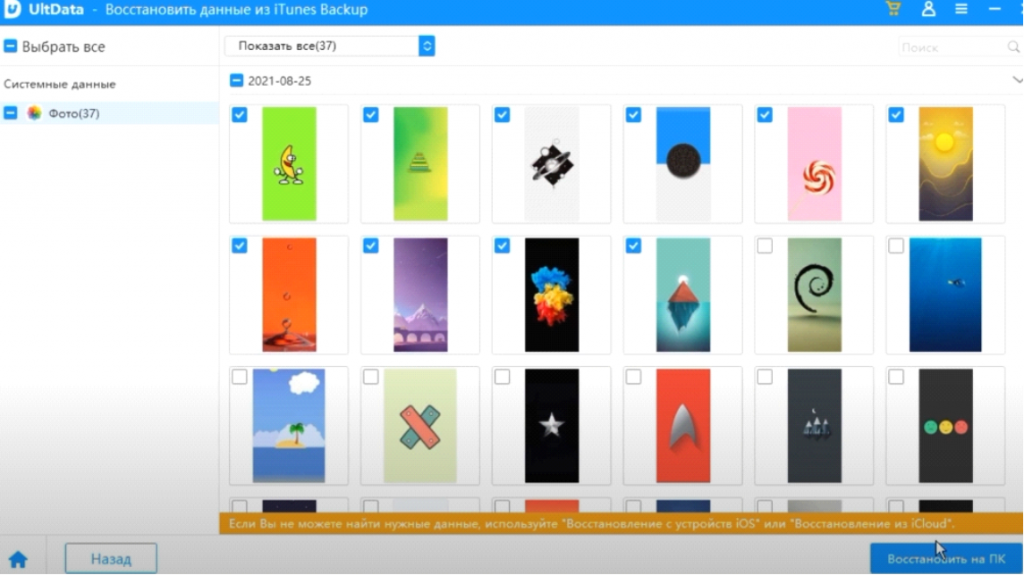
3. Выберите файлы, которые вы хотите восстановить. Укажите элементы, которые вам нужно получить, а затем нажмите «Восстановить», чтобы начался процесс восстановления.
Способ 4. Как восстановить удаленные фото из резервной копии iCloud
Вполне вероятно, что удаленный контент остался в iCloud, потому что фотографии сохраняются там автоматически. Но стоит понимать, что в iCloud хранится не более 1000 последних медиафайлов из галереи. Все, что выходит за пределы этого лимита, не сохраняется. Используйте Tenorshare UltData для восстановления удаленных с вашего iPhone фотографий.
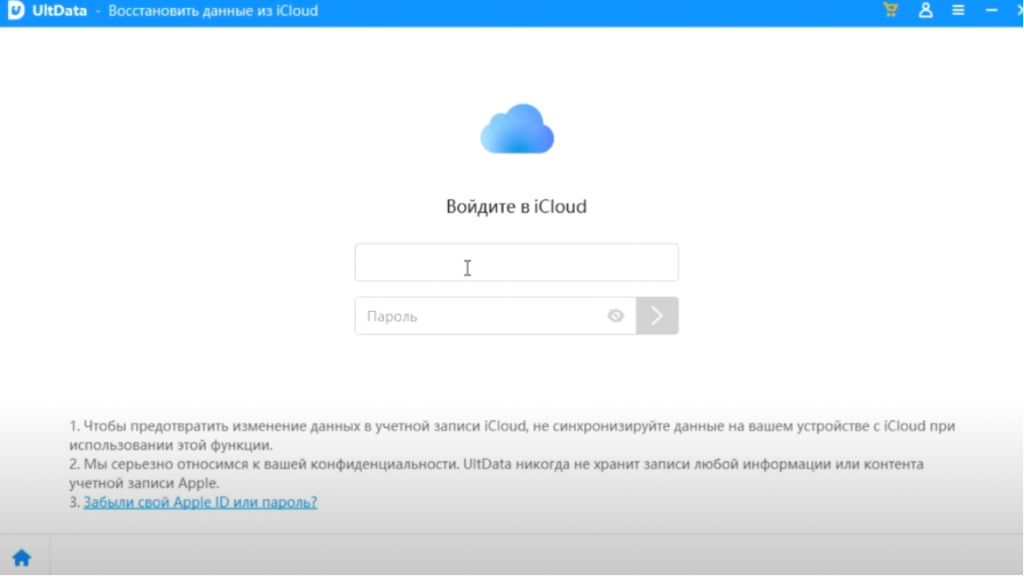
1. Запустите программу Tenorshare UltData. Выберите в ней режим восстановления «Восстановить из файла резервной копии iCloud», введите свой идентификатор Apple ID и пароль, после чего нажмите «Войти». Теперь выберите файл резервной копии, который вы хотите получить, и нажмите кнопку «Далее».
2. Выберите «Фотографии», чтобы увидеть все изображения, которые можно восстановить. Отметьте все нужные вам файлы и нажмите «Восстановить», чтобы начать процесс извлечения.
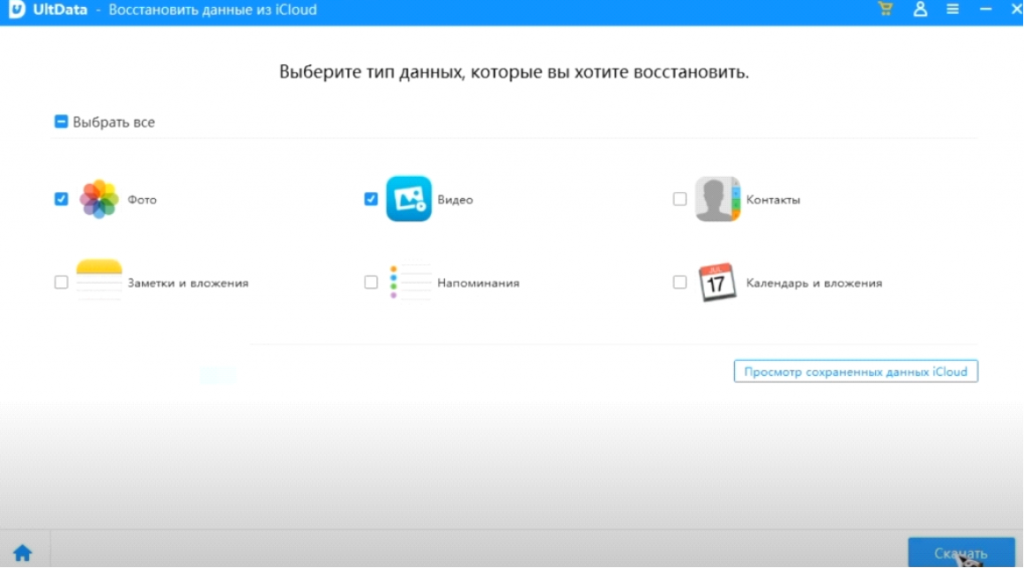
Как вы видите, существует множество способов восстановления фотографий, удаленных с iPhone. Способ восстановления зависит от того, почему вы не можете получить к ним доступ и как они были удалены. Tenorshare UltData — это очень мощный инструмент, который, помимо фотографий, также может помочь вам восстановить удалённые заметки и переписку в WhatsApp.
Видеоинструкция по работе с Tenorshare UltData:
Удаление фотографий на iPhone и iPad
Вы можете удалить одну фотографию или видео или удалить несколько изображений одновременно. Вы также можете восстановить все, что случайно удалили.
Перед удалением
Обязательно создайте резервную копию фотографий и видео, которые еще нужны. Если при использовании службы «Фото iCloud» удалить фотографию или видео на устройстве, они также удаляются на всех других устройствах, где выполнен вход с использованием того же идентификатора Apple ID. Узнайте, как удалять фотографии и видео в «Фото iCloud». Чтобы узнать, сколько осталось свободного места на устройстве, перейдите в раздел «Настройки» > «Основные» > «Хранилище [устройства]». Узнайте больше об управлении хранилищем фотографий на вашем устройстве.
Удаление фотографий или видео
Когда вы удаляете фотографию и видео, они в течение 30 дней хранятся в альбоме «Недавно удаленные». Через 30 дней они будут удалены без возможности восстановления.
Если при использовании службы «Фото iCloud» удалить фотографию или видео на одном устройстве, они также удаляются на всех других устройствах.
Фотографии, добавленные на iPhone или iPad при подключении устройства к компьютеру, невозможно удалить с устройства непосредственно в приложении «Фото». Если вы видите серую кнопку «Корзина» при попытке удалить фотографию с iPhone или iPad, может потребоваться остановить синхронизацию фотографий с компьютера. Узнайте, как остановить синхронизацию фотографий с компьютера.
Как удалить одну фотографию

- Откройте приложение «Фото».
- На вкладке «Медиатека» нажмите «Все фото» и выберите фотографию или видео, которые требуется удалить.
- Нажмите кнопку «Корзина» , а затем выберите «Удалить фото».
Как удалить несколько фотографий

- Откройте приложение «Фото».
- На вкладке «Медиатека» нажмите «Все фото», затем нажмите «Выбрать».
- Нажмите на несколько фотографий или проведите по ним пальцем, чтобы выбрать несколько фотографий.
- Нажмите кнопку «Корзина» , а затем подтвердите удаление элементов.
В iOS 16.1, iPadOS 16.1 и более поздних версий вы можете создать Общую медиатеку iCloud Любой из них сможет удалять, добавлять или редактировать элементы в общей медиатеке. Если кто-то другой удаляет фото или видео из общей медиатеки, оно больше не отображается для вас. Только пользователь, добавивший фотографию или видео в общую медиатеку, может навсегда удалить или восстановить ее из папки «Недавно удаленные». У вас есть 30 дней, чтобы восстановить фотографию или видео из альбома «Недавно удаленные».
Удаление дубликатов фотографий и видео
- В приложении «Фото» нажмите «Альбомы».
- Выберите альбом «Дубликаты» в разделе «Утилиты».
- Нажмите «Объединить», чтобы объединить дубликаты.
- Нажмите «Объединить [количество] объектов», чтобы подтвердить.
При объединении дубликатов фотографий ваше устройство соединяет высочайшее качество изображения и соответствующие данные, чтобы оставить одну фотографию в вашей медиатеке. Другие дубликаты фотографий перемещаются в альбом «Недавно удаленные».
Альбом «Дубликаты» доступен в iOS 16, iPadOS 16.1 и более поздних версий. Процесс обнаружения дубликатов происходит автоматически и может занять некоторое время.
Восстановление удаленных фотографий или видео
- Откройте приложение «Фото» и перейдите на вкладку «Альбомы».
- Нажмите на альбом «Недавно удаленные» в разделе «Утилиты».
- В iOS 16, iPadOS 16.1 и более поздних версий для разблокировки альбома «Недавно удаленные» используйте Face ID или Touch ID.
- Нажмите «Выбрать».
- Выберите фотографию или видео, которое вы хотите сохранить, и нажмите «Восстановить». Если вы хотите восстановить все фотографии и видео в альбоме, нажмите «Восстановить все».
- Нажмите «Восстановить фотографию», чтобы подтвердить действие.
Случайно удаленные фотографии или видео можно в течение 30 дней восстановить из альбома «Недавно удаленные». При восстановлении фотографии и видео помещаются на вкладку «Медиатека».
Настроить разблокировку альбома «Недавно удаленные» по умолчанию
- Откройте приложение «Настройки».
- Нажмите «Фото».
- Отключите функцию «Использовать Face ID».
В iOS 16, iPadOS 16.1 и более поздних версий для просмотра альбомов «Скрытые» и «Недавно удаленные» требуется Face ID или Touch ID. При отключенной функции «Использовать Face ID» альбом «Скрытые» также будет разблокирован по умолчанию. Узнайте, как скрыть ваши фотографии.
Окончательное удаление фотографий
- Откройте приложение «Фото» и перейдите на вкладку «Альбомы».
- Нажмите на альбом «Недавно удаленные».
- В iOS 16, iPadOS 16.1 и более поздних версий для разблокировки альбома «Недавно удаленные» используйте Face ID или Touch ID.
- Нажмите «Выбрать».
- Выберите нужную фотографию или видео и нажмите «Удалить». Если вы хотите удалить все фотографии и видео в альбоме, нажмите «Удалить все».
- Нажмите «Удалить фотографию», чтобы подтвердить действие.
Восстановить фотографию, удаленную из этого альбома, невозможно.
Как на iPhone восстановить удаленные фото, даже если очистили папку Недавно удаленные

В закладки
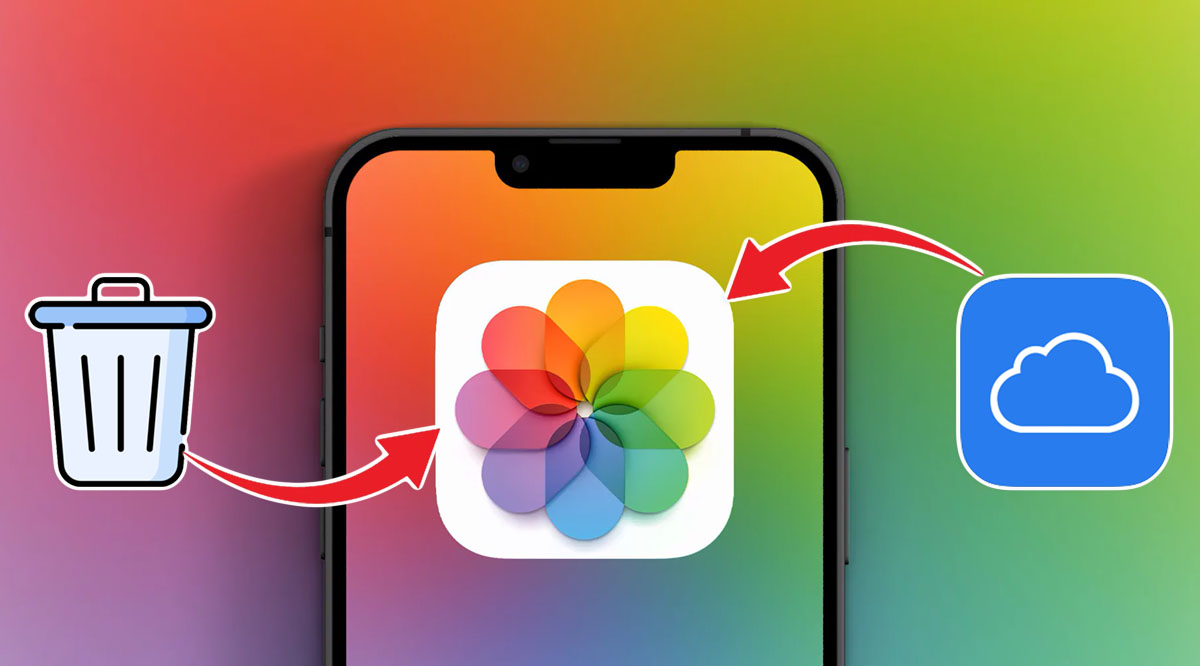
Для многих пользователей фотографии и видео на смартфоне являются одними из самых важных данных. Купертиновцы делают все возможное, чтобы обезопасить их от случайного удаления.
Есть сразу несколько способов восстановить снимки и ролики из галереи, даже после очистки всех папок на смартфоне.
�� Спасибо re:Store за полезную информацию. ��
- ��♂️ Ответ на любой вопрос про Apple вы найдете здесь: https://t.me/iphonesru_forum ��
Как восстановить удаленные фото в iOS
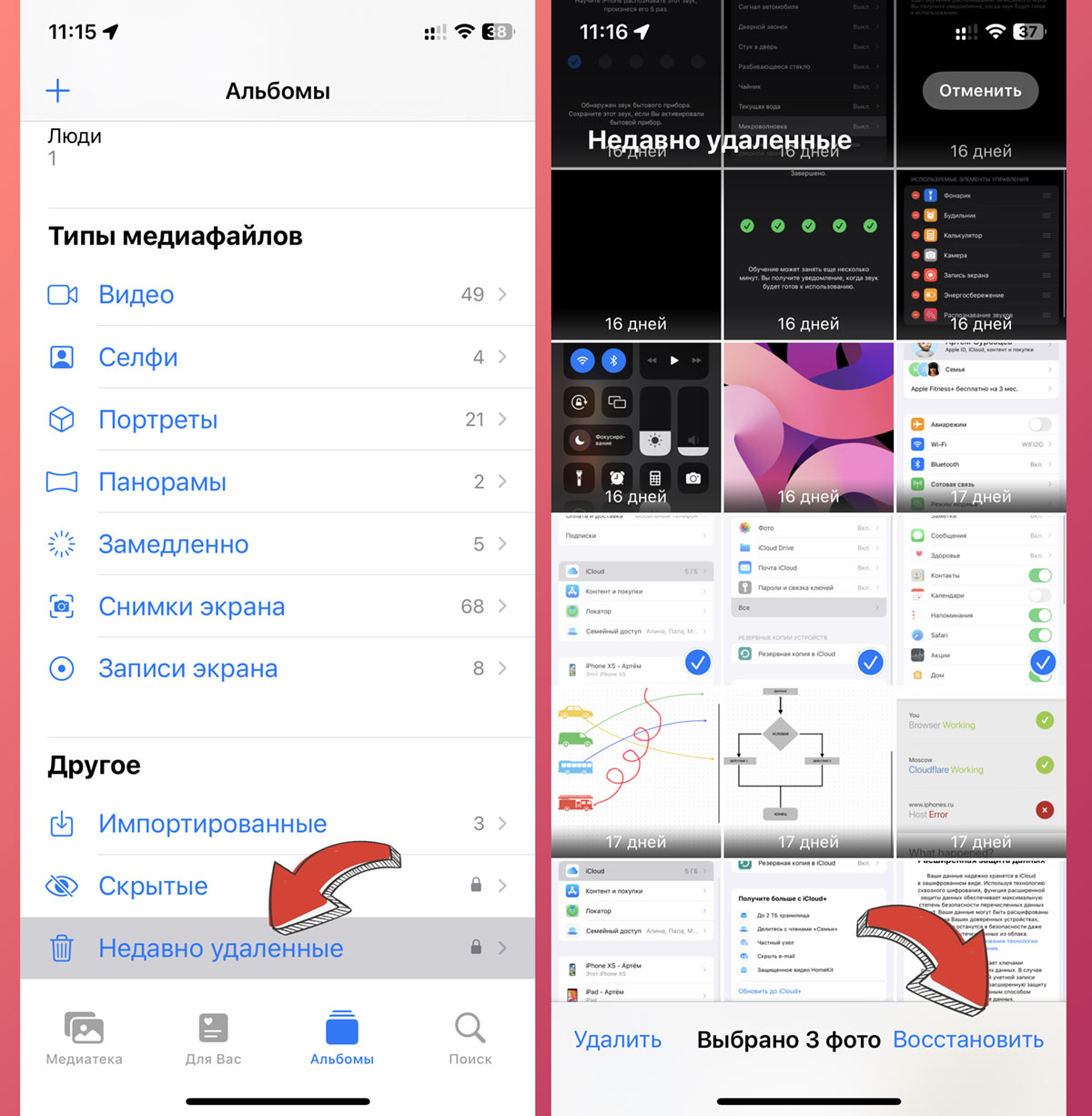
Фотографии и видео, которые были недавно удалены из галереи смартфона еще 30 дней хранятся в папке Недавно удаленные.
Для восстановления сделайте следующее:
▶ Запустите приложение Фото.
▶ Перейдите в раздел Альбомы – Недавно удаленные.
▶ Выберите одно или несколько фото и нажмите Восстановить.
Если вы используете гаджет на iOS 16, то можете дополнительно защитить папку Недавно удаленные. Для этого перейдите в Настройки – Фото и активируйте тумблер Использовать Face ID/Touch ID.
После этого для входа в папку следует авторизоваться через Face ID/Touch ID.
Как восстановить удаленные фото через iCloud

Если вы очистили папку Недавно удаленные, например, для очистки места на смартфоне, то шанс восстановить снимок еще остается.
Дополнительная возможность восстановления снимков будет доступна при активации опции Фото iCloud (по пути Настройки – Фото). Фишка должна быть включена заранее до удаления нужного вам снимка.
▶ Авторизуйтесь при помощи своей учетки Apple ID.
▶ Откройте раздел Фото.
Если снимок был удален недавно, он еще будет отображаться в общей галерее. Если же данные успели синхронизироваться и в общем перечне фото его нет, перейдите в раздел Альбомы – Недавно удаленные.
▶ Откройте раздел Фото.
Как и в случае с папкой Недавно удаленные, на восстановления снимка у вас есть 30 дней с момента первоначального удаления из галереи. В редких случаях файл может храниться до 40 дней.
Как восстановить удаленные фото из резервной копии
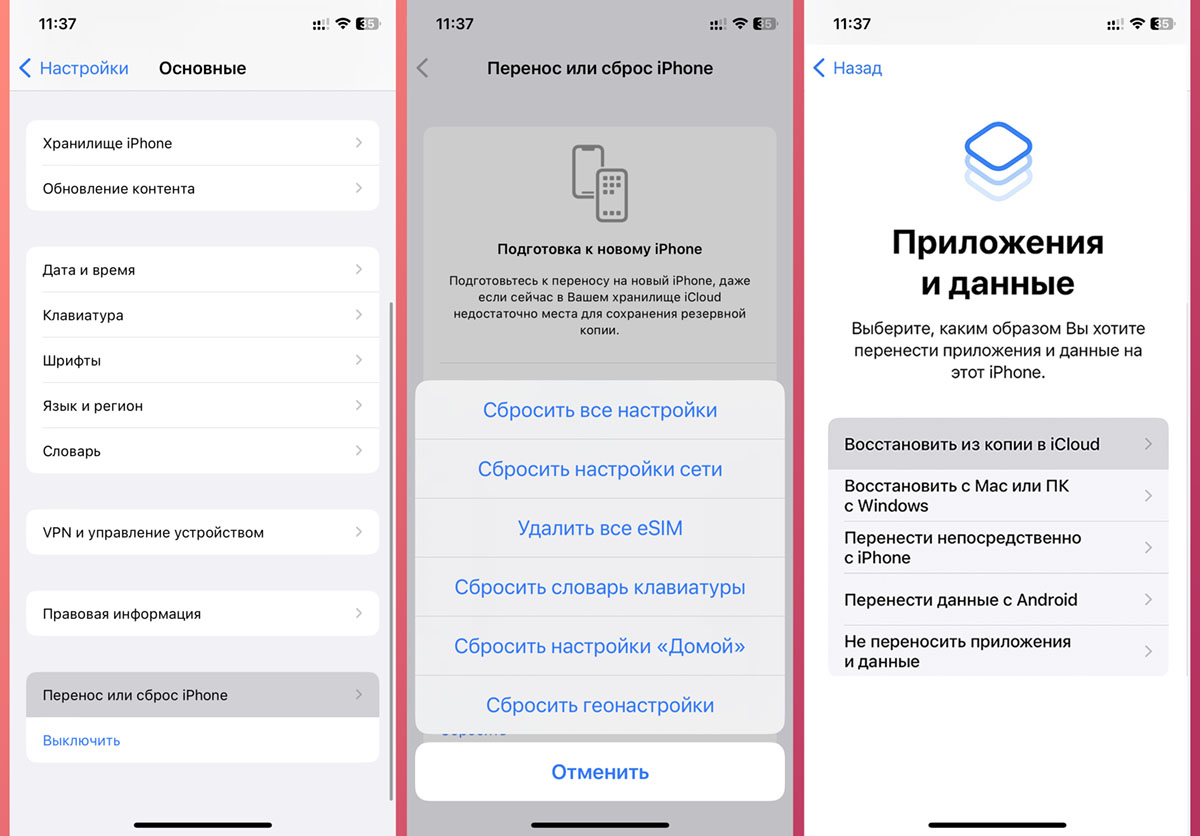
Если по каким-то причинам вы удалили фото и из iCloud, то восстановить его можно из последней резервной копии смартфона.
Сделать это получится в том случае, если бекап не обновлялся после удаления снимка с iPhone. Кроме этого убедитесь, что галерея включена в состав резервной копии.
▶ Перейдите в Настройки – Основные – Перенос или сброс iPhone.
▶ Выполните сброс устройства до заводских параметров.
▶ После перезагрузки выберите пункт Восстановить из iCloud.
Будет загружена последняя актуальная копия со всеми необходимыми фото.
Есть еще способ восстановления данных из локального бекапа на компьютере, но чтобы все прошло успешно и нужный снимок оказался в копии, должно сойтись много обстоятельств.
Теперь вы знаете все возможные способы восстановления снимков и роликов на своем смартфоне.