Восстановление более ранней версии файла Word
Если функция автовосстановления включена, вы можете автоматически сохранять версии файла во время работы с ним. Восстановление файла зависит от времени его сохранения.
Если файл сохранен
- Откройте файл, с которым вы работали.
- Выберите Файл >Сведения.
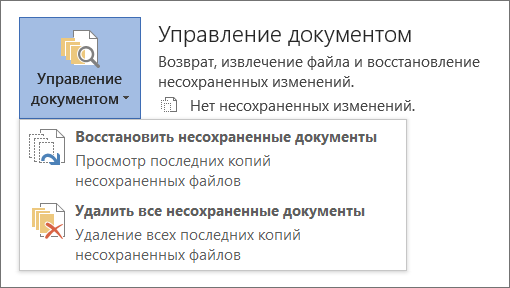
- В области Управление документамивыберите файл с меткой (при закрытии без сохранения).
- На панели в верхней части файла выберите восстановить, чтобы переписать сохраненные ранее версии.

Совет: Чтобы сравнить версии, выберите Compare (Сравнить) вместо Restore (Восстановить).
Если файл не сохранен
- Перейдите в >файл >Управление документами > Восстановить несмесяные документы.

- Выберите файл и выберите открыть .

- На панели в верхней части файла выберите Сохранить как, чтобы сохранить файл.

Как восстановить несохраненные документы Word 4 надежными методами

Обновлено Валин Хуа / 13 июня 2023 г. 09:20
Есть много вещей и задач, которые вы можете выполнять в Microsoft Word. Он предлагает предварительно отформатированные шаблоны для создания резюме, отчетов, презентаций и многого другого. Эти функции очень помогают вам, потому что они могут сократить ваше время на создание шаблонов или дизайнов для ваших документов.
Документы Word обычно используются для работы и учебы. Что делать, если вы создаете его, и ваш компьютер выключается из ниоткуда? Возможно, ваш документ Word не был сохранен. Давайте спасем вашу работу, используя 4 проверенных метода в этой статье! Пожалуйста, внимательно просмотрите этот пост, чтобы получить наилучшие результаты.

- Часть 1. Как восстановить несохраненные документы Word с помощью FoneLab Data Retriever
- Часть 2. Как восстановить несохраненные документы Word с помощью автовосстановления
- Часть 3. Как восстановить несохраненные документы Word с помощью временных файлов
- Часть 4. Как восстановить несохраненные документы Word из недавно открытых
- Часть 5. Часто задаваемые вопросы о том, как восстановить несохраненные документы Word
Часть 1. Как восстановить несохраненные документы Word с помощью FoneLab Data Retriever
Вы хотите восстановить документы Word, не сохраненные с помощью программного обеспечения для восстановления? FoneLab Data Retriever это самый эффективный инструмент, который мы можем представить! Инструмент восстановления может восстанавливать несохраненные документы Word с компьютеров, цифровых камер, карт памяти и т. д. Кроме того, он не уничтожит и не изменит ваши документы Word. До и после процесса восстановления ваши файлы будут такими же или в их оригинале.

FoneLab Data Retriever — восстанавливайте потерянные / удаленные данные с компьютера, жесткого диска, флэш-накопителя, карты памяти, цифровой камеры и многого другого.
- Восстановление фотографий, видео, документов и других данных с легкостью.
- Предварительный просмотр данных перед восстановлением.
Есть больше возможностей, которые вы можете узнать об этом. Пожалуйста, имитируйте шаги ниже, чтобы узнать, как использовать программное обеспечение.
Шаг 1 Загрузите FoneLab Data Retriever на свой компьютер. Нажмите на Бесплатная загрузка кнопку, чтобы сделать это. После этого настройте его и запустите инструмент на своем компьютере.

Шаг 2 Нажмите Документы кнопка вверху. После этого выберите место, где вы забыли сохранить документы Word. Нажмите на Сканировать кнопку позже.
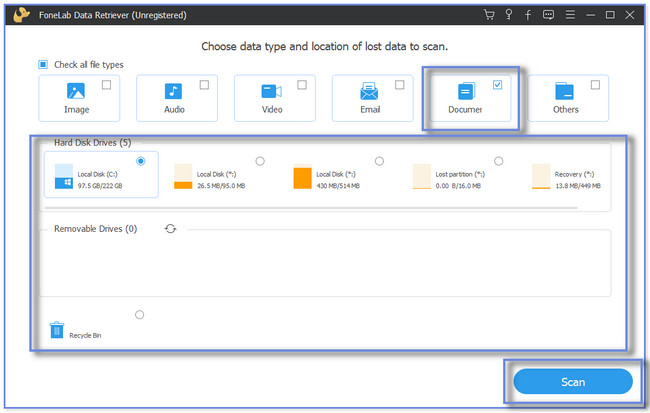
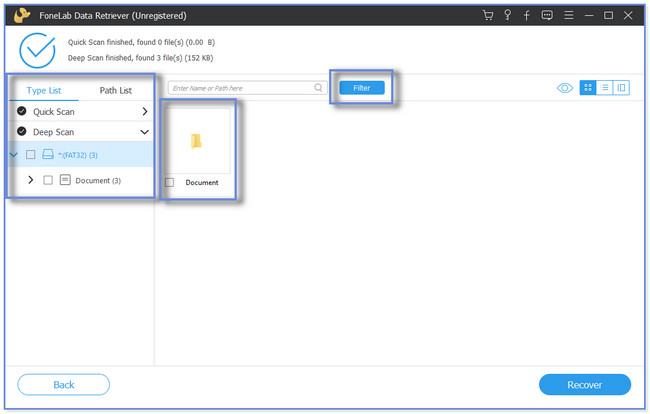
Шаг 3 Результаты появятся справа. Если они вас не устраивают, нажмите кнопку Глубокий анализ кнопка. Выберите несохраненные документы, которые вы хотите восстановить, в разделах «Список типов» или «Список путей».
Примечание. Если вы знаете точную дату создания ваших несохраненных документов, нажмите кнопку Фильтр кнопка. Введите необходимую информацию и нажмите кнопку Применить кнопку позже.
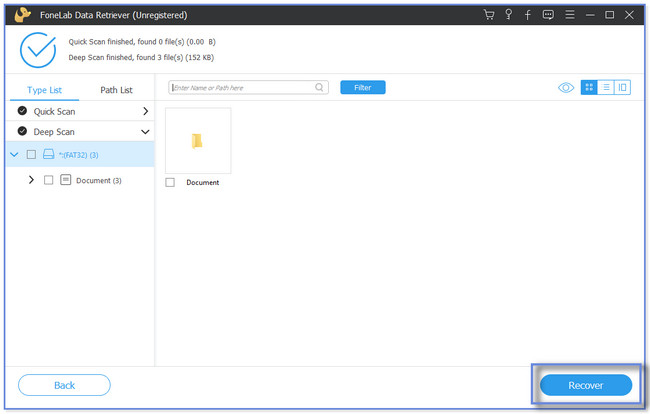
Шаг 4 Нажмите Recover значок, чтобы начать процесс восстановления. Дождитесь завершения процесса, прежде чем закрыть программу.
Помимо FoneLab Data Retriever, существуют и другие методы восстановления несохраненных или удаленных документов Word. Хотя это программное обеспечение соответствует вашим ожиданиям в процессе восстановления, вы можете использовать другие для дальнейшего использования. Но приведенные ниже методы похожи на пробы и ошибки. Их процессы зависят от того, как ваш компьютер их хранит. Продолжить.
FoneLab Data Retriever — восстанавливайте потерянные / удаленные данные с компьютера, жесткого диска, флэш-накопителя, карты памяти, цифровой камеры и многого другого.
- Восстановление фотографий, видео, документов и других данных с легкостью.
- Предварительный просмотр данных перед восстановлением.
Часть 2. Как восстановить несохраненные документы Word с помощью автовосстановления
Microsoft Word имеет функцию автоматического восстановления, которую можно использовать для восстановления несохраненных файлов Word. Он сохраняет копии вашего текущего документа и сохраняет его как резервную копию. Но если вы забыли включить эту функцию, вы не сможете использовать ее для восстановления документов Word.
Повторите действия, описанные в примере ниже, чтобы восстановить документ Word 2007 с помощью автоматического восстановления.
Шаг 1 Пожалуйста, нажмите на Start кнопка. После этого поставьте галочку по области применения значок внизу и введите Microsoft Word. Нажмите на Откройте значок или кнопку для запуска приложения.
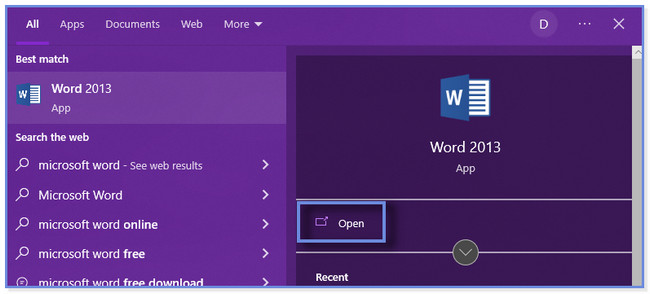
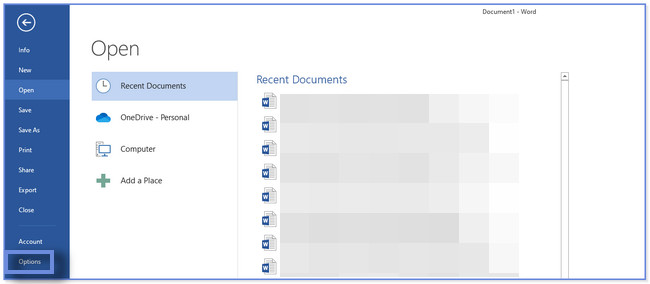
Шаг 2 Выберите пустой документ. Пожалуйста, нажмите на Файл кнопку в главном интерфейсе Microsoft Word. В других параметрах нажмите кнопку Опции в нижней части.
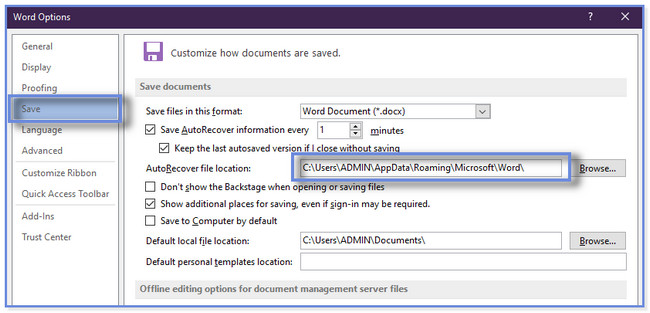
Шаг 3 Появится новое окно. Нажмите на Save. значок или кнопку на левой стороне. Пожалуйста, найдите Расположение файлов автовосстановления раздел. Вы увидите путь к папке. Пожалуйста, скопируйте его в буфер обмена.
Шаг 4 Перейдите в Проводник. Вставьте скопированный путь к папке в строку поиска. Результаты появятся и скопируют первый файл .asd. Откройте Microsoft Word и нажмите кнопку Recover неспасенный Документы кнопка внизу. Появится Проводник. Вставьте скопированный файл и нажмите кнопку Откройте кнопку.

FoneLab Data Retriever — восстанавливайте потерянные / удаленные данные с компьютера, жесткого диска, флэш-накопителя, карты памяти, цифровой камеры и многого другого.
- Восстановление фотографий, видео, документов и других данных с легкостью.
- Предварительный просмотр данных перед восстановлением.
Часть 3. Как восстановить несохраненные документы Word с помощью временных файлов
Когда вы создаете документы, такие как Word, ваш компьютер сохраняет для них временную информацию. И они называются временными файлами. Вы можете использовать их для восстановления несохраненных документов Word. Хотите знать, как?
Пожалуйста, прокрутите вниз, чтобы узнать, как восстановить несохраненные документы Word.
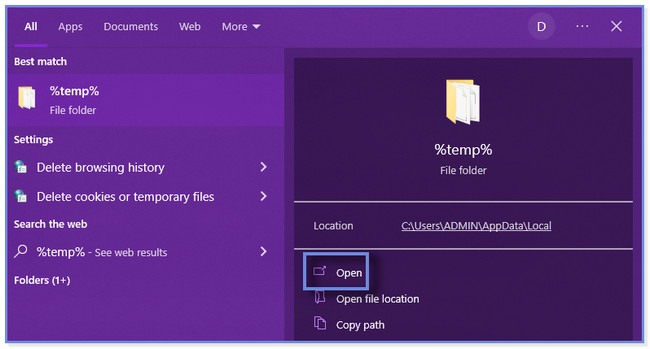
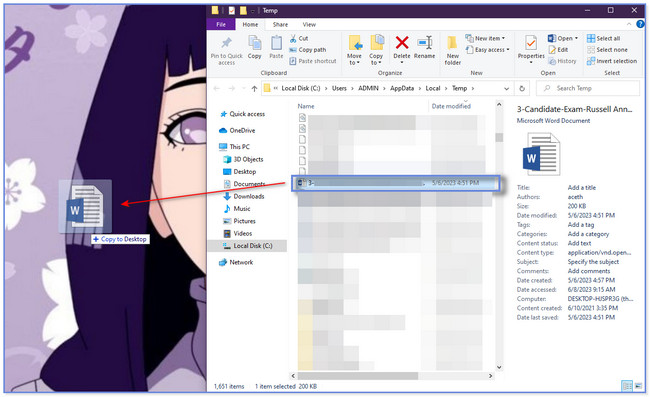
Шаг 1 Поиск % Temp% код в строке поиска Windows. Нажмите на Откройте кнопку, чтобы запустить его. После этого на вашем компьютере появится Проводник. Он включает в себя существующие в нем временные файлы.
Шаг 2 Найдите документ Word, который не был сохранен на вашем компьютере. Перетащите его на рабочий стол и дождитесь полной загрузки компьютера. Щелкните правой кнопкой мыши файл Word и щелкните значок Переименовывать кнопка. Измените расширение файла вашего документа Word на .doc или .docx.
Часть 4. Как восстановить несохраненные документы Word из недавно открытых
Microsoft Word каждый раз создает разные версии вашего документа. Вы можете использовать эту функцию для восстановления несохраненных документов Word. Кроме того, в этот раздел включен бонусный совет о том, как открывать и исправлять ошибки в файле.
Пожалуйста, ознакомьтесь с подробными инструкциями и бонусными советами ниже. Прокрутить вниз.
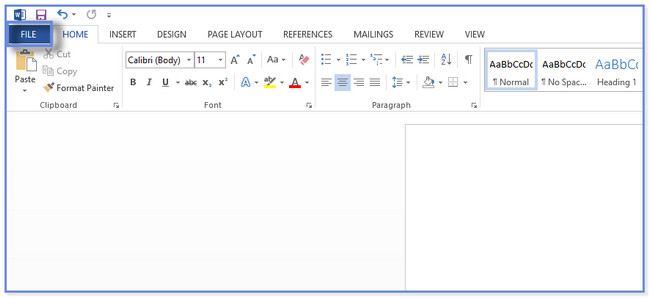
Шаг 1 Пожалуйста, откройте Microsoft Word. После этого откройте пустой документ и нажмите кнопку Файл кнопка вверху слева. Появится боковая панель с новым набором опций. Пожалуйста, нажмите на Инфо кнопка вверху, которая является первой опцией.
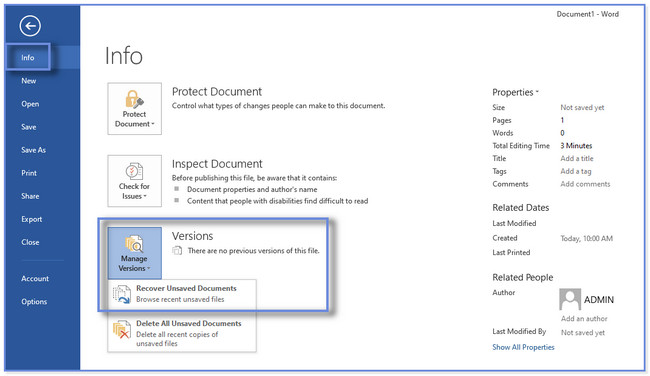
Шаг 2 Вы увидите 3 раздела в правой части Microsoft Word. Пожалуйста, перейдите на Версии раздел и нажмите Управление версиями кнопка. Выпадающие варианты появятся или всплывут на вашем экране. Нажмите на Восстановление несохраненных документов кнопку.
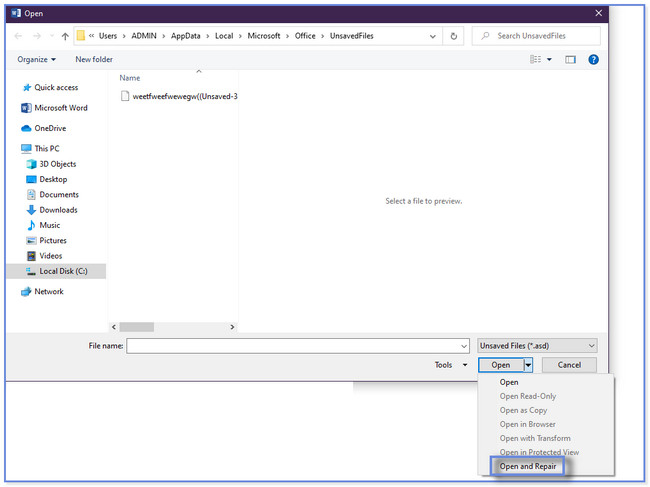
Шаг 3 Выберите или отметьте несохраненный файл, который вы хотите восстановить из списка. После этого нажмите кнопку Откройте кнопку, чтобы открыть документ.
Дополнительный совет: если на экране появляется сообщение об ошибке, рекомендуется нажать кнопку Открыть и восстановить кнопка. Чтобы увидеть эту кнопку, нажмите кнопку Откройте раскрывающиеся параметры кнопки.
FoneLab Data Retriever — восстанавливайте потерянные / удаленные данные с компьютера, жесткого диска, флэш-накопителя, карты памяти, цифровой камеры и многого другого.
- Восстановление фотографий, видео, документов и других данных с легкостью.
- Предварительный просмотр данных перед восстановлением.
Часть 5. Часто задаваемые вопросы о том, как восстановить несохраненные документы Word
1. Сохраняются ли несохраненные документы в оперативной памяти?
Вы не можете хранить файлы в оперативной памяти, потому что это кратковременная память компьютера. Для всего, что вы в настоящее время используете на своем компьютере, оперативная память будет удерживать их только в течение короткого периода времени. И как только ваше компьютерное устройство выключается или выключается, оперативная память забывает обо всем. Это вернется к норме.
2. Как я могу получить несохраненный документ Word на Mac?
Откройте приложение Finder на вашем Mac. После этого нажмите кнопку Go кнопка. Нажмите Перейти в папку кнопку на главном интерфейсе после этого. Нажмите на строку поиска и введите ~ / Library / Контейнеры / com.microsoft.Word / Data / Library / Preferences / Автосохранение кодек. Открой Автосохранение папка. Выберите документ, который хотите восстановить. Вам нужно только изменить расширение файла на .doc. Откройте документ и сохраните его на своем Mac. Кроме того, у вас могут быть такие инструменты, как FoneLab Mac Data Retriever чтобы вернуть их с помощью аналогичных шагов в части 1.
Мы хотели, чтобы мы помогли вам восстановить несохраненные документы Word на вашем компьютере. Если вы хотите, чтобы процесс был максимально быстрым, используйте FoneLab Data Retriever. Он может восстанавливаться с различных устройств, таких как компьютеры, жесткие диски и флэш-накопители. Скачайте программу прямо сейчас!
FoneLab Data Retriever — восстанавливайте потерянные / удаленные данные с компьютера, жесткого диска, флэш-накопителя, карты памяти, цифровой камеры и многого другого.
- Восстановление фотографий, видео, документов и других данных с легкостью.
- Предварительный просмотр данных перед восстановлением.
Как открыть последний документ в ворде (Word) сразу?
Если вы часто используете Microsoft Word, то, наверное, вам не один раз приходилось редактировать один и тот же документ в течение нескольких дней. И, наверное, вы так же не один раз оставляли доделки по текущим документам на следующий день. И, скорее всего, в эти моменты у вас не один раз возникала мысль — как бы сделать так, чтобы, при открытии Microsoft Word, сразу открывался последний документ. Это возможно сделать при помощи небольшой хитрости, которую оставила Microsoft.
Способ использует малоизвестный параметр, который достаточно добавить в свойствах ярлыка Word-а. Этот параметр будет указывать Microsoft Word, что при открытии программы необходимо вместо создания пустого документа, использовать последний открытый документ. Параметр называется «/mfile1» и его можно использовать во многих версиях Word.
Примечание: Судя по названию параметра, с большой вероятностью можно сказать, что данный параметр был добавлен не для того, чтобы его использовали пользователи. А для того, чтобы разработчиками было проще тестировать. Тем не менее, параметр будет полезным не только разработчикам, но и обычным пользователям.
Вы можете изменить общий ярлык для вызова Word, но это будет не лучшим выбором. Ведь, вам не всегда нужно редактировать последний момент. Да и открытие большого документа будет тормозить загрузку программы. Поэтому лучше всего создать специальный ярлык и уже для него добавить параметр. Вот как можно быстро создать ярлык для многих версий Word:
- Откройте меню Пуск
- В строке поиска введите «Winword» (без кавычек)
- В списке программ найдите «WinWord» и щелкните по ней правой кнопкой мыши
- Раскройте пункт «Отправить в. » в открывшемся контекстном меню
- Выберите из списка «Рабочий стол (создать ярлык)»
После этого на рабочем столе должен появится ярлык программы Microsoft Word. Теперь, необходимо добавить параметр в свойства ярлыка, чтобы при вызове открывался последний использованный документ:
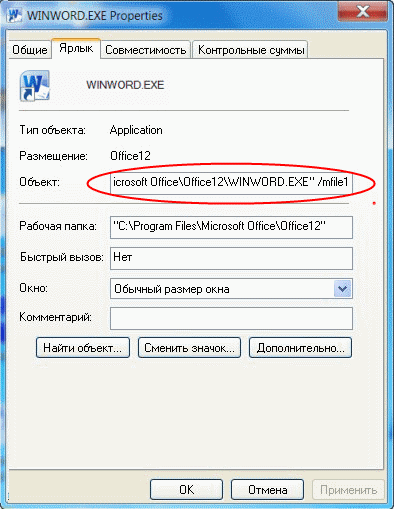
- Щелкните правой кнопкой мыши по ярлыку
- В контекстном меню выберите пункт «Свойства»
- Перейдите на вкладку «Ярлык»
- В окне свойств, найдите поле с надписью «Объект». В этом поле должно быть что-то вроде «С:\Program Files\Microsoft Office\Office12\WINWORD.EXE». Точный путь будет зависеть как от системы, так и от версии Word. Обратите внимание, что кавычки являются важными символами и их нельзя удалять.
- Добавьте пробел и параметр /mfile1 в самый конец поля
- Итоговая запись должна выглядеть примерно так:
- «С:\Program Files\Microsoft Office\Office12\WINWORD.EXE» /mfile1
- (напоминаем, что конкретный путь может отличаться от системе к системе).
- Убедитесь в том, что кавычки расставлены правильно и что параметр /mifle1 указан в самом конце
- Нажмите «OK»
Теперь, у вас есть ярлык, который будет запускать Word с последним открытым документом.
☕ Понравился обзор? Поделитесь с друзьями!
Инструкция, как найти «потерянные» файлы в Windows 10?
Бывают случаи, когда вы долго и упорно работали в файле, но в результате сбоя — файл внезапно закрылся. И вы не помните, сохранили ли вы его, под каким именем и куда… Что делать? Столько работы было проделано! Где его искать?
На самом деле все просто, и паниковать не стоит! Делюсь своими любимыми способами:
1.Можно кликнуть по значку «Лупа» на панели задач. В открывшемся окне, во вкладке «Все» выбрать «Управление журналом» и в появившемся окне найти файл, в котором вы работали.
2.В предыдущих версиях Windows вкладку «Недавние документы» можно было открыть через меню «Пуск» или найти в каталоге Быстрого доступа в Проводнике. В Windows 10 данные меню кардинально изменили.
Чтобы быстро вызвать данную вкладку, нужно нажать на клавиатуре сочетание клавиш Win+R, в появившемся окне «Выполнить» в строке «Открыть» набрать команду shell:recent. Откроется окно «Недавние документы» (или «Recent»). Отсортировав документы по дате, вы найдете файл, в котором работали.
Лайфхак: чтобы постоянно не искать «Недавние документы» («Recent») через команду shell:recent, добавьте вкладку на панель быстрого доступа Проводника. Для этого, после открытия папки «Недавние документы», вернитесь в каталог Windows, кликните правой кнопкой мыши на «Недавние документы» («Recent»), выберите «Закрепить на панели быстрого доступа».
Теперь, если у вас внезапно закроется файл, в котором вы работали, вы сможете быстро найти его в Проводнике (для быстрого вызова нажмите горячие клавиши Win+E).
И напоследок, обязательно настройте функцию автосохранения, чтобы проделанные вами труды не пропали зря. Хотя, и на этот случай умная система Windows 10 сохраняет резервные копии всех документов. О том, как их найти возможно будет темой другой статьи.