Вставка символа градуса
При вводе значений температуры или измерений в Word может потребоваться вставить символ градуса. Это можно сделать с помощью раскрывающегося меню или сочетания клавиш ALT+0176.
- Вставка символа градуса с помощью ленты
- Вставка символа градуса с помощью сочетания клавиш
Вставка символа градуса с помощью ленты
- Поместите курсор туда, куда вы хотите вставить символ градуса.
- Выберите команды Вставка >Символ.

- Выберите Дополнительные символы.
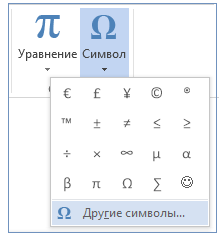
- Выберите шрифт в раскрывающемся меню Шрифт .
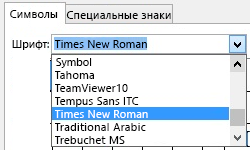
- В раскрывающемся меню Подмножество выберите Дополнение для латинского-1.
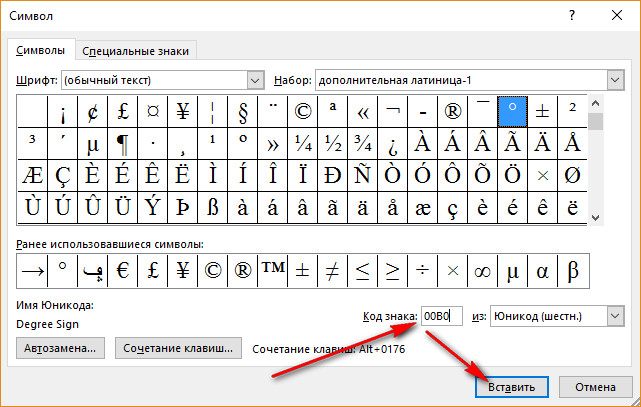
- Прокрутите символы и щелкните знак градуса. Нажмите кнопку Вставить.
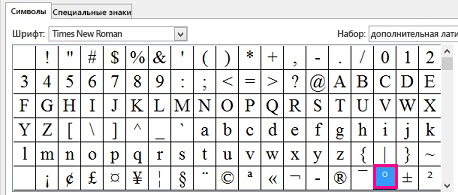
Совет: После выбора символа градуса он добавляется в список Недавно использовавшиеся символы в меню Символы.
Вставка символа градуса с помощью сочетания клавиш
- Поместите курсор туда, куда вы хотите вставить символ градуса.
- Нажмите клавиши ALT+0176.
Примечание: Для этого способа требуется цифровая клавиатура с 10 клавишами.
Как написать градус Цельсия

Запись «+35°C» явно выглядит лучше, чем «+35 градусов по Цельсию». Необходимость написать значок градуса возникает гораздо чаще, чем многие предполагают. Он нужен не только для обозначения погоды, но и во многих других ситуациях — во всевозможных документах и формулах. В этой статье подробно о способах написать знак градуса по Цельсию в любой программе или в Word.
Оглавление: 1. Как написать градус Цельсия с клавиатуры - Через NUM-блок - В Word двумя способами 2. В Word двумя способами - Через таблицу символов - Через вставку символов в Word
Как написать градус Цельсия с клавиатуры
Есть несколько способов написать данный символ с клавиатуры. Рассмотрим лучшие из них, которые наиболее удобно и просто использовать повседневно.
Через NUM-блок
На правой части полноразмерной клавиатуры есть NUM-блок. Это блок из цифр и основных математических символов. Он позволяет вводить числа, а также с его помощью можно вводить самые разные символы, используя ASCII-коды. Не будем углубляться в то, что понимается под ASCII-кодами и какие они бывают, а просто приведем рабочий способ написать градус Цельсия на клавиатуре.
Зажмите левый Alt и введите на NUM-блоке комбинацию «248».
После этого отпустите Alt и появится следующий знак: °
Второй вариант — зажать левый Alt и ввести на NUM-блоке комбинацию «0176».
После этого отпустите Alt и появится такой же знак: °
Чтобы сделать из этого знака обозначение градусов по Цельсию, надо просто рядом поставить английскую букву «C».
Итого получится — °C.
Обратите внимание
На некоторых ноутбуках может не быть полноценного NUM-блока, но он может быть реализован на других клавишах.
В Word двумя способами
Теперь рассмотрим способы написать градус Цельсия в Word. Можно назвать как минимум два простых варианта
1 способ. Введите в Word комбинацию 00B0 и после этого нажмите сочетание клавиш Alt+X. Сразу после нажатия сочетания клавиш, комбинация из цифр и буквы преобразится в знак градуса.
При использовании данного способа комбинация 00B0 в тексте должна стоять отдельно от остальных букв, цифр и символов. Иначе преобразовать букво-цифренное обозначение в градусы не удастся.
2 способ. Просто нажмите сочетание клавиш Shift + Ctrl + 2, отпустите эту комбинацию и нажмите на пробел. Сразу после этого появится значок градуса.
Обратите внимание
Данный элегантный метод просто написать значок градуса не доступен в старых версиях Word.
Как написать градус Цельсия через вставку символов
Теперь рассмотрим способы написать °C путем вставки символов. Это можно сделать в любом приложении, а также в Word, рассмотрим отдельно варианты.
Обратите внимание
Все указанные в данной статье способы актуальны для Word. Но при этом способы, которые указаны только для текстового редактора Microsoft, нельзя использовать в других программах.
Через таблицу символов
В Windows по умолчанию встроена таблица символов. Это отдельная утилита, запустив которую можно вставить практически любой известный символ в практически любое приложение.
Чтобы запустить таблицу символов, введите соответствующий запрос в поиске и выберите найденную утилиту.
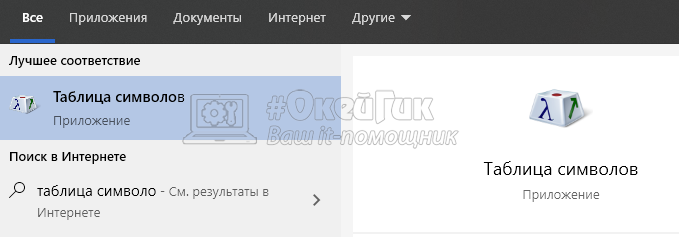
Далее остается в списке символов найти значок градуса. Он расположен едва ли не в самом начале. Нажмите на него и кликните «Выбрать».
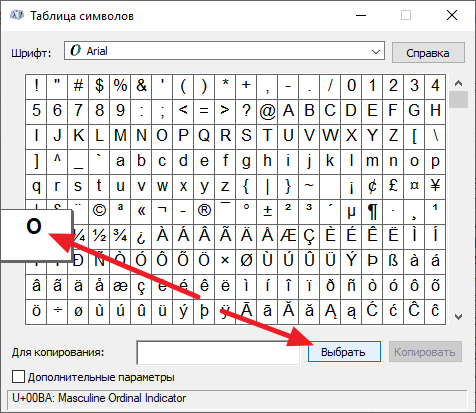
Он появится в зоне для копирования. Далее вы можете копировать его отдельно или поставить туда букву C, чтобы получить комбинацию «градус по Цельсию».
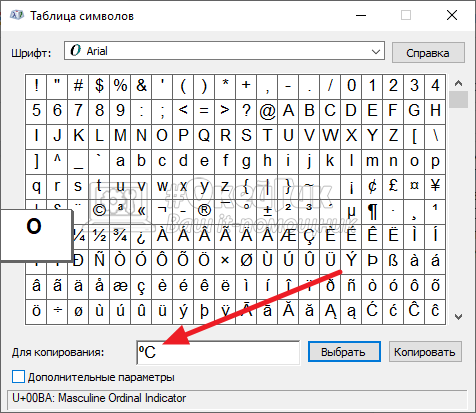
Когда комбинация будет подготовлена, нажмите «Копировать”, и теперь ее можно использовать в любом приложении путем обычной вставки текста.
Через вставку символов в Word
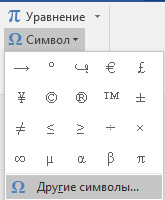
В Word своя библиотека символов, которая, во многом, перекликается с той, что используется в Windows. Чтобы ею воспользоваться, переключитесь сверху в раздел «Вставка», и далее кликните на пункт «Символ» и выберите там «Другие символы».

В списке символов найдите градус и нажмите «Вставить».
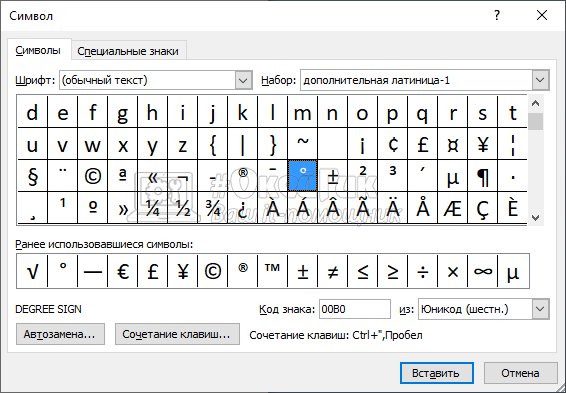
После этого остается написать букву C, и получится сочетание «градус по Цельсию».
Как напечатать символом «градус Цельсия»
Выбираете надстрочный знак и печатаете ноль. Вот вам градус.
в ворде есть вставка символа.
В ворде — специальный символ вставь, а в НТМL °C или °C
& deg ; С — без пробелов.
Нажимаете Alt и набираете на цифровой клавиатуре 176, рядом пишете букв «С» °С
Alt+177 = ±
Нажимаете Alt и набираете на цифровой клавиатуре 0176 .
Никто не понимает что нужен ЦЕЛЬНЫЙ СИМВОЛ. Вот он: ℃! Ни каких ° с C, целостный символ!
Источник: https://ru.wikipedia.org/wiki/%D0%97%D0%BD%D0%на%D
яяяяяяяяяяяяяяяяяяя
Похожие вопросы
Ваш браузер устарел
Мы постоянно добавляем новый функционал в основной интерфейс проекта. К сожалению, старые браузеры не в состоянии качественно работать с современными программными продуктами. Для корректной работы используйте последние версии браузеров Chrome, Mozilla Firefox, Opera, Microsoft Edge или установите браузер Atom.
Как напечатать в ворде градус цельсия

Чтобы вставить знак градусов Цельсия без долгих поисков, можно просто нажать клавишу alt и держа ее набрать на дополнительной цифровой клавиатуре цифры 0176.
Или идем в меню « Вставка » → « Символ » → « Другие символы » и напротив «Код знака» пишем: 00B0 , после чего нажимаем « Вставить» .
Проверено на: Microsoft Office Word 2016