Основы работы с базами SQL
В программировании и IT часто приходится работать с базами данных. Это специальные электронные массивы (таблицы) с информацией упорядоченного характера.
В данной статье речь зайдет о том, как создать базу данных SQL. Дополнительно будут затронуты основы работы с БД.
Предварительная подготовка и общий план
Лучше всего создавать рассматриваемые элементы при помощи Microsoft SQL Server. Для этого необходимо провести небольшую предварительную подготовку:
- Установить СУБД Microsoft SQL Server. Новичкам подойдет версия Express.
- Удостовериться в наличии на компьютере SQL Server Management Studio (SSMS). Он является основным инструментом, который помогает разрабатывать баз данных MS SQL Server. Среда полностью бесплатная.
- Сформировать (спроектировать) изначальную базу данных. Перед тем, как проводить создание проекта в электронном виде, его нужно тщательно продумать. В процессе планирования рекомендуется определиться с сущностями, хранимыми в «таблице». Сюда же относят характеристики, свойства, ограничения, а также иные правила отображения и классификации. Все это поможет сделать БД максимально удобной и эффективной.
- Создать пустую БД. В SSMS процедура реализовывается несколькими методами: через графический интерфейс, а также посредством языка T-SQL.
- Создать таблицы. Обычно на данном этапе уже есть готова БД, но без внесенных в нее сведений. Этот шаг характеризуется не только формированием таблиц, но и заданием тех или иных ограничений.
- Наполнить «массив» информацией.
- Создать иные databases объекты. Сюда включены функции, триггеры, процедуры.
Это – общий алгоритм. Перед тем, как приступать к активным действиям, нужно тщательно изучить Microsoft SQL Server, а также язык T-SQL или MySQL. В противном случае при реализации поставленной задачи не исключены серьезные проблемы.
Создание пустой базы
Создание базы данных – не самый сложный процесс, если действовать последовательно. Заострим внимание на формирование пустой БД. Данный вариант предусматривает два способа реализации – через специализированный язык, а также при помощи встроенного графического интерфейса.
Графический интерфейс
Для того, чтобы воспользоваться соответствующим алгоритмом, необходимо:
- Запустить Server Management Studio.
- Подключиться к серверу.
- Открыть обозреватель объектов и кликнуть по блоку «Базы данных» правой кнопкой мыши. В появившемся меню выбрать команду «create database».
- Изучить появившееся меню. Обязательным для заполнения является только поле «Имя базы данных». Оставшиеся параметры можно заполнить по мере необходимости.
- Нажать на кнопку «Ок».
Среда вследствие выполнения описанного алгоритма создает базу данных без внесенных в нее сведений. Если объект с указанным в свойствах ранее именем отсутствует, он будет сформирован и отображен в обозревателе.
Через T-SQL
Второй вариант, помогающий сделать новую базу данных – это использование T-SQL. Он еще более простой, чем действия при помощи графического интерфейса. Достаточно указать специальную команду на языке запросов:
- Открыть редактор SQL-запросов. Для этого нужно кликнуть на панели инструментов по кнопке «Создать запрос».
- Ввести инструкцию: create database nameDB. NameDB – это имя БД.
- Нажать на кнопку «Выполнить».
Произойдет creating database. Это элементарный вариант. Таким способом можно сделать БД, которая будет обладать теми же характеристиками и параметрами, что и при использовании графического интерфейса.
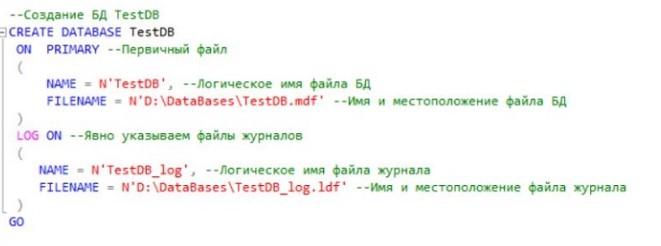
Выше – наглядный пример того, как создается TestDB в каталоге DataBases на разделе жесткого диска с именем D.
В MySQL
В MySQL делать БД тоже достаточно легко. Для этого используется оператор create database. После него нужно указать имя создаваемого объекта при помощи create schema.

Выше – пример created database MySampleDB. Для того, чтобы исключить конфликты имен, можно использовать опцию if not exists. Эта «команда» создаст БД только тогда, когда ее название является уникальным.
Удаление
Иногда возникает потребность в удалении БД. В реальной жизни подобные ситуации возникают редко, но знать о дальнейших действиях при подобных обстоятельствах нужно.
Удаление может производиться так, как и creates – через графический интерфейс, а также при помощи специальных команд и операторов. В первом случае потребуется:
- Открыть «Обозреватель объектов».
- Найти интересующий элемент и кликнуть правой кнопкой мыши по нему.
- Выбрать команду «Удалить». Откроется меню удаления.
- Выбрать объекты (если их несколько), а затем подтвердить операцию. На данном этапе рекомендуется поставить отметку около пункта «Закрыть существующие соединения». Это поможет избавиться от существующих подключений.
Удалить базу данных можно только тогда, когда с ней никто не работает. Это касается не только сторонних пользователей, но и самой SSMS.
Если нужно избавиться от БД при помощи T-SQL, подойдет команда:
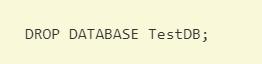
Здесь можно увидеть больше информации о том, как грамотно работать с созданием БД в Microsoft Server.
4.4.4. Соединение с сервером SQL и создание базы данных
1) Запустить задачу: «Пуск» → «Все программы» → «Microsoft SQL Server 2008» → «Среда SQL Server Management Studio».
2) В окне «Соединение с сервером» в выпадающем списке «Имя сервера» выбрать строку «<Обзор дальше…>». (при этом «Тип сервера» должен быть – «Компонент Database Engine», а «Проверка подлинности» -«Проверка подлинности Windows»)
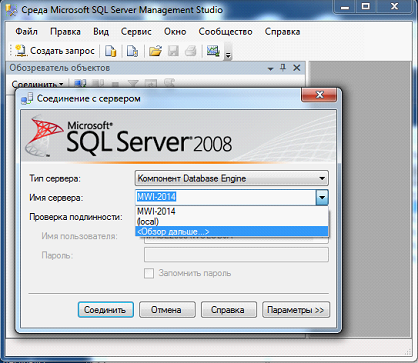
Рис. 4.35 SQL Server Management Studio. Соединение с сервером
3) В окне «Выбор серверов» на вкладке «Локальные серверы» в разделе «Компонент Database Engine» должно отобразиться имя Вашего локального сервера (совпадает с именем компьютера). Выбрать данный сервер и нажать кнопку «ОК».
В случае если среда «SQL Server Management Studio» устанавливалась на другой компьютер, сервер следует выбирать на вкладке «Сетевые серверы».
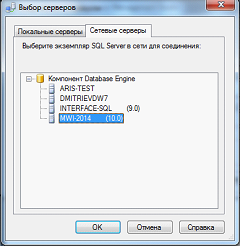
Рис. 4.36 Выбор серверов
4) В окне «Соединение с сервером» (см. Рис. 4.35) нажать кнопку «Соединить». После удачного соединения в «Обозревателе объектов» отобразится структура объектов Вашего сервера.
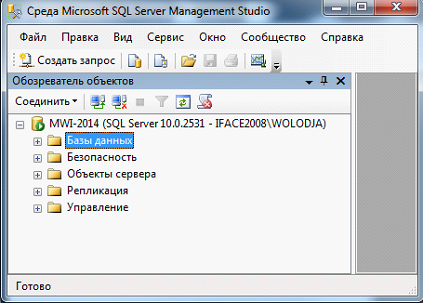
Рис. 4.37 SQL Server Management Studio. Обозреватель объектов
Для создания базы данных выполнить следующие действия:
1) В «Обозревателе объектов» кликнуть правой клавишей мыши по строке «Базы данных» и выбрать пункт меню «Создать базу данных…».
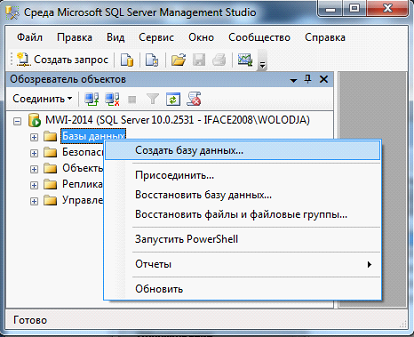
Рис. 4.38 SQL Server Management Studio. Базы данных
2) В окне «Создание базы данных» задать имя базы данных и нажать кнопку «ОК». Выйти из задачи «Среда SQL Server Management Studio».
Урок 1. Соединение с ядром СУБД
При установке ядро СУБД SQL Server установленные средства зависят от выпуска и выбора настроек. На этом занятии рассматриваются основные инструменты и показано, как подключиться и выполнить важную функцию (авторизацию большего количество пользователей).
Это занятие содержит следующие задачи.
- Средства для начала работы
- Подключение с помощью среды Management Studio
- Авторизация дополнительных подключений
Средства для начала работы
- Sql Server ядро СУБД поставляется с различными инструментами. В этой статье описываются первые необходимые инструменты и вы можете выбрать подходящее средство для задания. Все средства доступны из меню Пуск . Некоторые средства, например SQL Server Management Studio (SSMS), не устанавливаются по умолчанию. Выберите нужные средства во время установки. Чтобы получить полное описание приведенных ниже средств, выполните поиск по ним в электронной документации по SQL Server. SQL Server Express содержит только подмножество средств.
Общие инструменты
В следующей таблице описаны некоторые из наиболее распространенных клиентских средств.
| Средство клиента | Тип | Операционная система |
|---|---|---|
| SQL Server Management Studio (SSMS) | Графический пользовательский интерфейс | Windows |
| Azure Data Studio | Графический пользовательский интерфейс | Windows, macOS, Linux |
| bcp | CLI | Windows, macOS, Linux |
| sqlcmd | CLI | Windows, macOS, Linux |
В этой статье мы сосредоточимся на подключении через SSMS. Если вы хотите подключиться через Azure Data Studio, см . краткое руководство. Использование Azure Data Studio для подключения и запроса SQL Server.
Пример базы данных
В этой статье требуется AdventureWorks2022 пример базы данных, которую можно скачать на домашней странице примеров и проектов сообщества Microsoft SQL Server.
SQL Server Management Studio (только Для Windows)
- В текущих версиях Windows в меню Пуск введите «SSMS», а затем выберите Microsoft SQL Server Management Studio.
- При использовании более старых версий Windows в меню «Пуск» наведите указатель на все программы, наведите указатель на Microsoft SQL Server и выберите SQL Server Management Studio.
Подключение с помощью SSMS
- Легко подключиться к ядро СУБД из средств, работающих на том же компьютере, если вы знаете имя экземпляра и если вы подключаетесь в качестве члена локальной группы Администратор istrators на компьютере. Следующие процедуры должны выполняться на том же компьютере, на котором размещается SQL Server.
В этом разделе рассматривается подключение к локальному экземпляру SQL Server. Сведения о База данных SQL Azure см. в Подключение База данных SQL Azure.
Определение имени экземпляра ядро СУБД
- Войдите в Windows в качестве члена группы Администратор istrators и откройте Management Studio.
- В диалоговом окне Подключение к серверу нажмите кнопку Отмена.
- Если компонент «Зарегистрированные серверы» не отображается, в меню Вид выберите пункт Зарегистрированные серверы.
- Выбрав компонент Ядро СУБД на панели инструментов «Зарегистрированные серверы», разверните компонент Ядро СУБД, щелкните правой кнопкой мыши пункт Группы локальных серверов, наведите указатель на пункт Задачии выберите пункт Зарегистрировать локальные серверы. Разверните локальные группы серверов, чтобы просмотреть все экземпляры ядро СУБД, установленные на компьютере. Экземпляр по умолчанию безымянный и отображается как имя компьютера. Именованный экземпляр отображается как имя компьютера, за которым следует обратная косая черта (\), а затем имя экземпляра. Для SQL Server Express экземпляр называется \sqlexpress, если имя не было изменено во время установки.
Убедитесь, что запущена ядро СУБД
- В зарегистрированных серверах, если имя экземпляра SQL Server имеет зеленую точку со белой стрелкой рядом с именем, ядро СУБД выполняется, и никаких дальнейших действий не требуется.
- Если имя экземпляра SQL Server имеет красную точку с белым квадратом рядом с именем, ядро СУБД останавливается. Щелкните правой кнопкой мыши имя ядро СУБД, выберите элемент управления службой и нажмите кнопку «Пуск«. После диалогового окна подтверждения ядро СУБД должен начинаться, а круг должен быть зеленым с белой стрелкой.
Подключение к ядру СУБД
При установке SQL Server выбрана по крайней мере одна учетная запись администратора. Выполнив вход в Windows с правами администратора, выполните указанные ниже действия.
- В Management Studio в меню «Файл» выберите Подключение обозреватель объектов.
- Будет открыто диалоговое окно Соединение с сервером . В поле Тип сервера отобразится тип компонента, использованный в прошлой сессии.
- Выберите Ядро СУБД.

- В поле Имя сервера введите имя экземпляра ядра СУБД. В экземпляре SQL Server по умолчанию имя сервера совпадает с именем компьютера. Имя сервера именованного экземпляра SQL Server — это computer_name instance_name\>>, например ACCTG_SRVR\SQLEXPRESS.< На следующем снимке экрана показано подключение к экземпляру SQL Server по умолчанию (без имени) на компьютере с именем PracticeComputer . В Windows вошел пользователь Mary из домена Contoso. При использовании проверки подлинности Windows нельзя изменить имя пользователя.
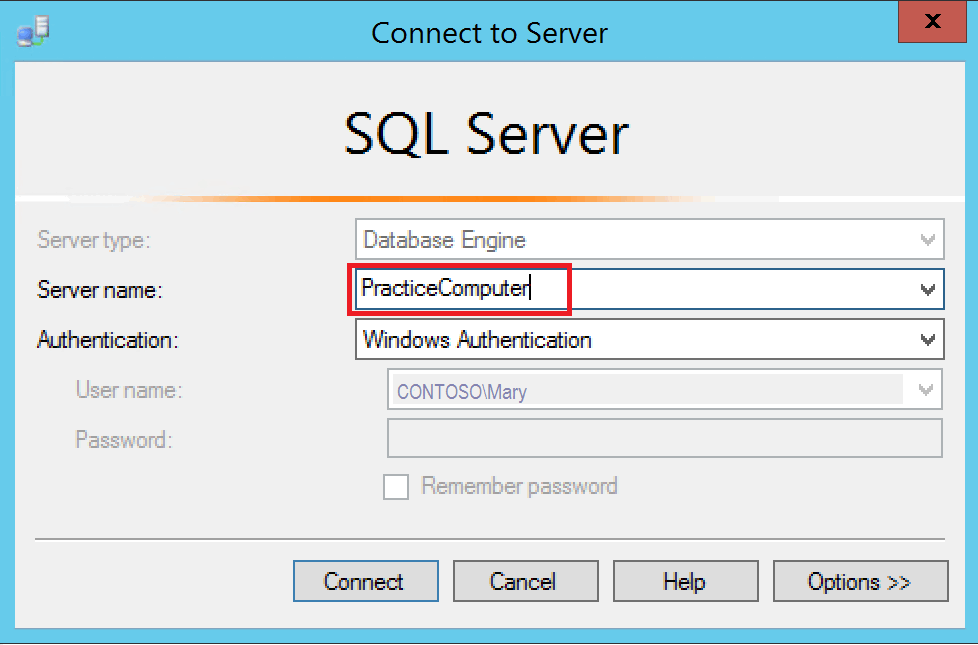
- Нажмите Подключиться.
В этом учебнике предполагается, что вы не знакомы с SQL Server и у вас нет проблем с подключением. Подробные инструкции по устранению неполадок см. в разделе Устранение неполадок при соединении с компонентом SQL Server Database Engine.
Авторизация дополнительных подключений
Теперь, когда вы подключились к SQL Server от имени администратора, одна из первых задач позволяет другим пользователям подключаться. Это делается посредством создания имени входа и предоставления ему разрешения на доступ к базе данных в качестве пользователя. Имена входа можно создавать с помощью проверка подлинности Windows, проверки подлинности SQL или проверки подлинности Microsoft Entra. проверка подлинности Windows имена входа используют учетные данные из Windows. Имена входа проверки подлинности SQL хранят сведения о проверке подлинности в SQL Server и не зависят от учетных данных Windows. Имена входа из идентификатора Microsoft Entra (ранее Azure Active Directory) используют учетные данные из облачных удостоверений. Дополнительные сведения об этом методе см. в следующей статье. Использование проверки подлинности Microsoft Entra.
По возможности используйте проверку подлинности Windows.
В большинстве организаций пользователи входят в домены, и используется проверка подлинности Windows. Вы можете экспериментировать, создав на компьютере дополнительных локальных пользователей. Компьютер будет проходить проверку подлинности локальных пользователей, поэтому домен — это имя компьютера. Например, если компьютер называется MyComputer и вы создаете пользователя с именем Test , то описание Windows для пользователя . Mycomputer\Test
Создание имени входа для проверки подлинности Windows

- В предыдущей задаче вы подключились к ядро СУБД с помощью Management Studio. В обозревателе объектов разверните экземпляр своего сервера, затем узел Безопасность, щелкните правой кнопкой мыши Имена входаи выберите пункт Создать имя входа. Откроется диалоговое окно Создание имени входа .
- На странице Общие в поле Имя входа введите имя входа Windows в следующем формате: \
- В поле База данных по умолчанию выберите базу данных AdventureWorks (если она доступна). В противном случае выберите master базу данных.
- На странице ролей сервера, если новое имя входа должно быть администратором, выберите sysadmin. В противном случае оставьте это поле пустым.
- На странице Сопоставление пользователей выберите Сопоставление для базы данных AdventureWorks2022 (если она доступна). В противном случае выберите master . В поле Пользователь уже внесено имя входа. При закрытии диалоговое окно создает этого пользователя в базе данных.
- В поле Схема по умолчанию введите dbo , чтобы сопоставить имя входа со схемой владельца базы данных.
- Подтвердите настройки по умолчанию для полей Защищаемые объекты и Состояние и нажмите кнопку ОК, чтобы создать имя входа.
Это базовые сведения, позволяющие начать работу. SQL Server предоставляет многофункциональную среду безопасности.
Связанный контент
- Диалоговое окно «Подключение к SQL Server»
- Устранение неполадок при соединении с SQL Server Database Engine
- Краткое руководство. Подключение и запрос базы данных SQL Azure с помощью SSMS
- Краткое руководство. Подключение и запрос базы данных SQL Azure с помощью Azure Data Studio
Присоединение базы данных
В этой статье описывается, как подключить базу данных в SQL Server с SQL Server Management Studio или Transact-SQL. Эту функцию можно использовать для копирования, перемещения или обновления базы данных SQL Server.
ограничения
Предварительные условия
Прежде чем продолжить, ознакомьтесь со следующими предварительными требованиями:
- Если вы перемещаете базу данных из одного экземпляра в другой, ее необходимо сначала отсоединить от любого существующего экземпляра SQL. Попытка присоединить неотсоединенную базу данных приведет к возникновению ошибки. Дополнительные сведения см. в разделе Отсоединение базы данных.
- При присоединении базы данных должны быть доступны все ее файлы данных. Они часто имеют расширения .MDF или .NDF (файлы данных), а также .LDF (файлы журнала транзакций). Кроме того, должны присутствовать и быть доступными все файловые группы для данных FILESTREAM. Дополнительные сведения о присоединении базы данных с поддержкой FILESTREAM см. в статье Перемещение базы данных с поддержкой FILESTREAM.
- Если у какого-либо файла данных путь отличается от того, каким он был при первом создании или последнем присоединении, необходимо указать текущий путь к файлу.
- Учетная запись службы ядра СУБД должна обладать разрешениями на чтение файлов в их новом расположении.
- Если MDF-файлы и LDF-файлы находятся в разных каталогах и один из путей содержит \\?\GlobalRoot , при присоединении базы данных произойдет сбой.
Для чего использовать присоединение?
При перемещении файлов базы данных в пределах одного экземпляра рекомендуется использовать запланированное перемещение ALTER DATABASE вместо отсоединения и присоединения. Дополнительные сведения см. в статье Move User Databases.
Не рекомендуется использовать отсоединение и присоединение для резервного копирования и восстановления. При отсоединении файлов для внешнего резервного копирования из SQL Server резервные копии журналов транзакций или восстановление до точки во времени будут недоступны.
Безопасность
Разрешения на доступ к файлам устанавливаются во время ряда операций с базами данных, включая их отсоединение и присоединение. При присоединении и отсоединении базы данных ядро СУБД пытается олицетворить учетную запись Windows работающего подключения, чтобы предоставить учетной записи разрешения для доступа к файлам базы данных и журналов. Для учетных записей со смешанным режимом безопасности, использующих учетные данные SQL Server, олицетворение может завершиться сбоем.
В следующей таблице перечислены разрешения файлов базы данных и журналов после завершения присоединения или отсоединения, а также указано, может ли ядро СУБД олицетворить подключающуюся учетную запись.
| Операция | Подключение учетной записи можно олицетворить | Разрешения на файлы предоставляются |
|---|---|---|
| Detach | Да | Только учетная запись, выполняющая операцию. Администратор операционной системы может добавить дополнительные учетные записи, если они понадобятся после отсоединения базы данных. |
| Detach | No | Учетной записи службы SQL Server (MSSQLSERVER) и членам локальной группы администраторов Windows. |
| Attach | Да | Учетной записи службы SQL Server (MSSQLSERVER) и членам локальной группы администраторов Windows. |
| Attach | No | Учетной записи службы SQL Server (MSSQLSERVER). |
Дополнительные сведения о разрешениях файловой системы, предоставляемых идентификаторам безопасности служб для SQL Server, см. в статье Настройка разрешений файловой системы для доступа к ядру СУБД.
Не рекомендуется подключать или восстанавливать базы данных, полученные из неизвестных или ненадежных источников. В этих базах данных может содержаться вредоносный код, вызывающий выполнение непредусмотренных инструкций Transact-SQL или появление ошибок из-за изменения схемы или физической структуры базы данных. Перед тем как использовать базу данных, полученную из неизвестного или ненадежного источника, выполните на тестовом сервере инструкцию DBCC CHECKDB для этой базы данных, а также изучите исходный код в базе данных, например хранимые процедуры и другой пользовательский код. Дополнительные сведения о присоединении баз данных и сведения об изменениях, вносимых при присоединении баз данных в метаданные, см. в статье Присоединение и отсоединение базы данных (SQL Server).
Разрешения
Требуется разрешение CREATE DATABASE , CREATE ANY DATABASE или ALTER ANY DATABASE .
Использование SQL Server Management Studio (SSMS)
Перед перемещением базы данных
Если вы перемещаете базу данных, перед ее отсоединением от существующего экземпляра SQL Server просмотрите связанные с ней файлы и их текущее расположение на странице Свойства базы данных.
- В обозревателе объектов SQL Server Management Studio подключитесь к экземпляру ядра СУБД SQL Server, а затем разверните экземпляр.
- Раскройте список Базы данныхи выберите имя пользовательской базы данных, которую необходимо отсоединить.
- Щелкните правой кнопкой мыши имя базы данных и выберите Свойства. Выберите страницу Файлы и просмотрите записи в таблице Файлы базы данных.
Убедитесь, что перед отсоединением, перемещением и присоединением базы данных вы проверили все связанные с ней файлы. Затем переходите к этапам отсоединения, копирования файлов и присоединения базы данных, описанным в следующем разделе. Дополнительные сведения см. в разделе Отсоединение базы данных.
Присоединение базы данных
- В обозревателе объектов SQL Server Management Studio подключитесь к экземпляру ядра СУБД SQL Server, а затем выберите, чтобы развернуть это представление экземпляра в SSMS.
- Щелкните правой кнопкой мыши узел Базы данных и выберите Присоединить.
- В диалоговом окне Присоединение базы данных выберите Добавить, чтобы указать присоединяемую базу данных. В диалоговом окне Поиск файлов базы данных выберите расположение базы данных и разверните дерево каталогов, чтобы найти и выбрать ее MDF-файл, например: C:\Program Files\Microsoft SQL Server\MSSQL16.MSSQLSERVER\MSSQL\DATA\AdventureWorks2022_Data.mdf
Внимание При попытке выбора базы данных, которая уже присоединена, возникает ошибка.
Базы данных для присоединения
Отобразятся сведения о выбранных базах данных.
Отображается значок, указывающий на состояние операции присоединения. Возможные варианты значков перечислены в описании Состояние ниже. Расположение файла MDF
Отображается путь и имя выбранного MDF-файла. Имя базы данных
Отображается имя базы данных. Присоединить как
Необязательный параметр, указывает другое имя, под которым присоединяется база данных. Ответственное лицо
Содержит раскрывающийся список возможных владельцев базы данных, из которого при необходимости можно выбрать другого владельца. Состояние
Отображает состояние базы данных в соответствии со следующей таблицей:
| Значок | Текст состояния | Description |
|---|---|---|
| (Нет значка) | (Нет текста) | Присоединение не начато или находится в режиме ожидания для этого объекта. Это состояние по умолчанию при открытии диалогового окна. |
| Зеленый, указывающий направо треугольник | В процессе | Операция присоединения была запущена, но не завершена. |
| Зеленый флажок | Удачное завершение | Объект успешно присоединен. |
| Красный кружок с белым крестом внутри | Ошибка | При выполнении операции присоединения возникла ошибка, и операция не была успешно завершена. |
| Кружок с двумя черными квадратами (слева и справа) и двумя белыми квадратами (сверху и снизу) | Остановлено | Присоединение не было завершено, поскольку вы остановили его выполнение. |
| Кружок, содержащий изогнутую стрелку, указывающую в направлении против часовой стрелки | Выполнен откат | Операция присоединения была успешной, но был выполнен ее откат из-за ошибки, возникшей при вложении другого объекта. |
Сообщение
Отображается пустое сообщение или гиперссылка «Файл не найден». Прибавить
Найдите необходимые основные файлы базы данных. Когда вы выбираете MDF-файл, необходимые сведения автоматически вводятся в соответствующие поля сетки Базы данных для присоединения. Удалить
Удаляет выбранный файл из сетки Базы данных для присоединения . Сведения о базе данных «
Отображаются имена файлов, которые необходимо присоединить. Чтобы проверить или изменить путь к файлу, нажмите кнопку Обзор (…).
Заметка Если файл не существует, в столбце сообщения отображается сообщение «Не найдено». Если файл журнала не найден, он существует в другом каталоге или удален. Необходимо или обновить путь файла в сетке Сведения о базе данных таким образом, чтобы этот путь указывал на правильное расположение, или удалить файл журнала из сетки. Если MDF-файл не найден, необходимо обновить путь этого файла в сетке таким образом, чтобы этот путь указывал на правильное расположение.
Использование Transact-SQL
Перед перемещением базы данных
Если вы перемещаете базу данных, перед ее отсоединением от существующего экземпляра SQL Server просмотрите связанные с ней файлы и их текущее расположение в представлении системного каталога sys.database_files . Для получения дополнительной информации см. sys.database_files (Transact-SQL).
- В СРЕДЕ SQL Server Management Studio выберите новый запрос , чтобы открыть редактор запросов.
- Скопируйте следующий скрипт Transact-SQL в редактор запросов и нажмите кнопку «Выполнить«. Этот скрипт показывает расположение физических файлов базы данных. Убедитесь, что при перемещении базы данных путем отсоединения и присоединения вы проверили все файлы.
USE [database_name] GO SELECT type_desc, name, physical_name from sys.database_files; Убедитесь, что перед отсоединением, перемещением и присоединением базы данных вы проверили все связанные с ней файлы. Затем переходите к этапам отсоединения, копирования файлов и присоединения базы данных, описанным в следующем разделе. Дополнительные сведения см. в разделе Отсоединение базы данных.
Присоединение базы данных
- Соединитесь с ядром СУБД .
- На стандартной панели выберите пункт Создать запрос.
- Выполните инструкцию CREATE DATABASE с предложением FOR ATTACH . Скопируйте приведенный ниже пример в окно запроса и нажмите кнопку Выполнить. Этот пример присоединяет все файлы базы данных AdventureWorks2022 и переименовывает базу данных MyAdventureWorks в .
CREATE DATABASE MyAdventureWorks ON (FILENAME = 'C:\MySQLServer\AdventureWorks_Data.mdf'), (FILENAME = 'C:\MySQLServer\AdventureWorks_Log.ldf') FOR ATTACH; Если в вашей базе данных содержатся дополнительные файлы данных (чаще всего .MDF или .NDF), их необходимо включить в инструкцию CREATE DATABASE . FOR ATTACH . Кроме того, в инструкцию также следует включить все файловые группы для данных FILESTREAM. Дополнительные сведения о присоединении базы данных с поддержкой FILESTREAM см. в статье Перемещение базы данных с поддержкой FILESTREAM.
Заметка Кроме того, можно вызвать хранимую процедуру sp_attach_db или sp_attach_single_file_db . Однако эти процедуры будут удалены в будущей версии Microsoft SQL Server. Избегайте использования этого компонента в новых разработках и запланируйте изменение существующих приложений, в которых он применяется. Вместо этого рекомендуется использовать CREATE DATABASE . FOR ATTACH .
После обновления базы данных SQL Server
Уровень совместимости базы данных
После обновления базы данных с помощью присоединения она становится доступной. База данных автоматически обновится до уровня внутренней версии нового экземпляра. Если база данных содержит полнотекстовые индексы, то в процессе обновления будет произведен их импорт, сброс или перестроение в зависимости от установленного значения свойства сервера Режим обновления полнотекстового каталога . Если выбран режим обновления Импортировать или Перестроить, полнотекстовые индексы будут недоступны во время обновления. В зависимости от объема индексируемых данных импорт может занять несколько часов, а перестроение — в несколько (до 10) раз больше. Обратите внимание, что если при обновлении выбран режим Импортировать, а полнотекстовый каталог недоступен, то связанные с ним полнотекстовые индексы будут перестроены.
После обновления уровень совместимости базы данных останется неизменным, если только он не является в новой версии неподдерживаемым. В последнем случае обновленный уровень совместимости базы данных устанавливается как самый низкий из поддерживаемых. Например, если вы подключаете базу данных, которая была уровнем совместимости 90 перед присоединением к экземпляру SQL Server 2019 (15.x), после обновления уровня совместимости установлено значение 100, что является самым низким поддерживаемым уровнем совместимости в SQL Server 2019 (15.x). Дополнительные сведения см. в разделе Уровень совместимости ALTER DATABASE (Transact-SQL).
Система отслеживания измененных данных (CDC)
Если вы подключаете базу данных из экземпляра SQL Server 2014 (12.x) или более ранней версии, включив запись измененных данных (CDC), необходимо выполнить следующую команду, чтобы обновить метаданные отслеживания измененных данных (CDC):
USE EXEC sys.sp_cdc_vupgrade См. также
- Отсоединение базы данных и подключение (SQL Server)
- Отсоединение базы данных
- CREATE DATABASE (SQL Server Transact-SQL)
- Настройка разрешений файловой системы для доступа к компоненту ядра СУБД