Как определить, жёсткий диск подключён через SATA II или через SATA III
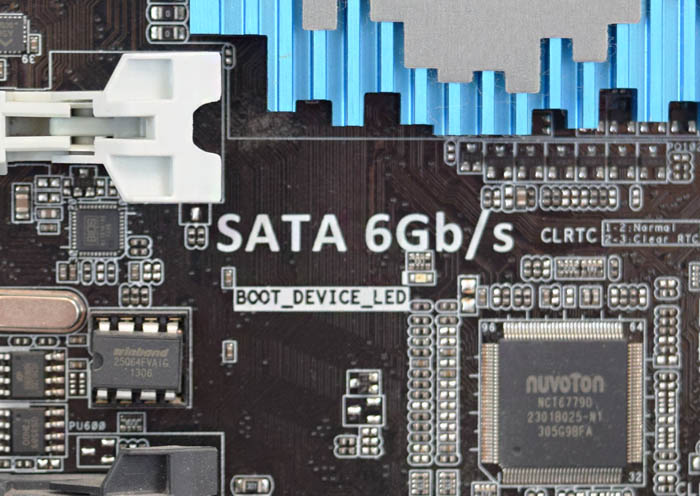
Как определить, жёсткий диск подключён к SATA II или к SATA III порту материнской платы? Один из способов сделать это – раскрыть системный блок или корпус ноутбука и посмотреть поддерживает ли материнка интерфейс SATA III ( 6 Гбит/с).
Затем посмотреть надпись у порта, к которому ведёт информационный шлейф от жёсткого диска. В нашем случае HDD подключен к разъёму SATA III, на материнке он имеет маркировку SATA 6G.
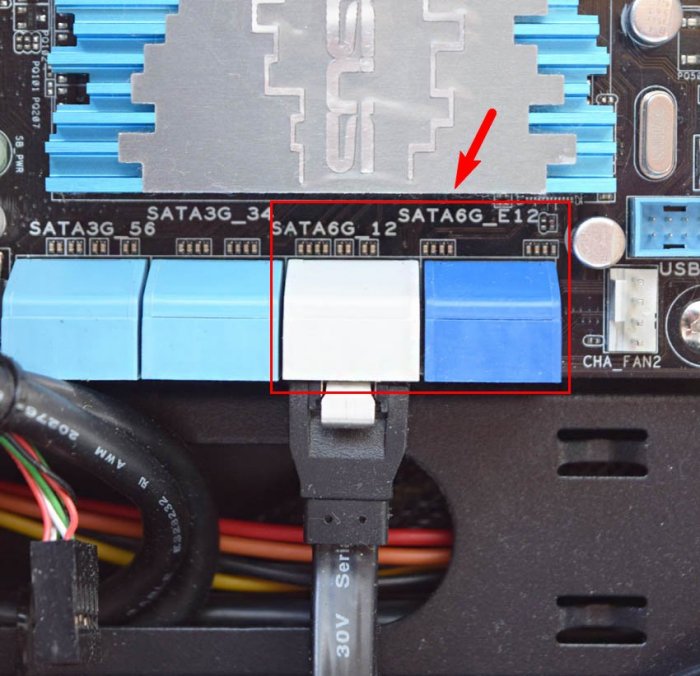 Разъём SATA II (3 Гбит/с) имеет маркировку SATA 3G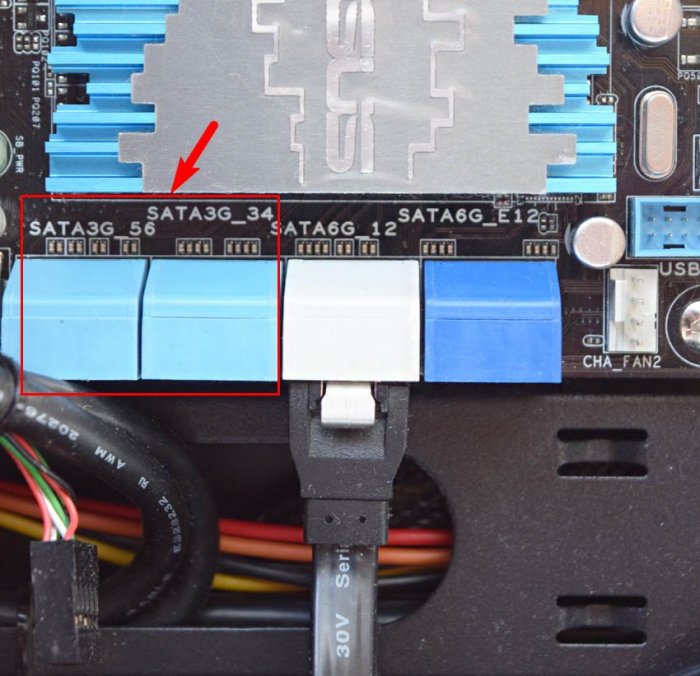
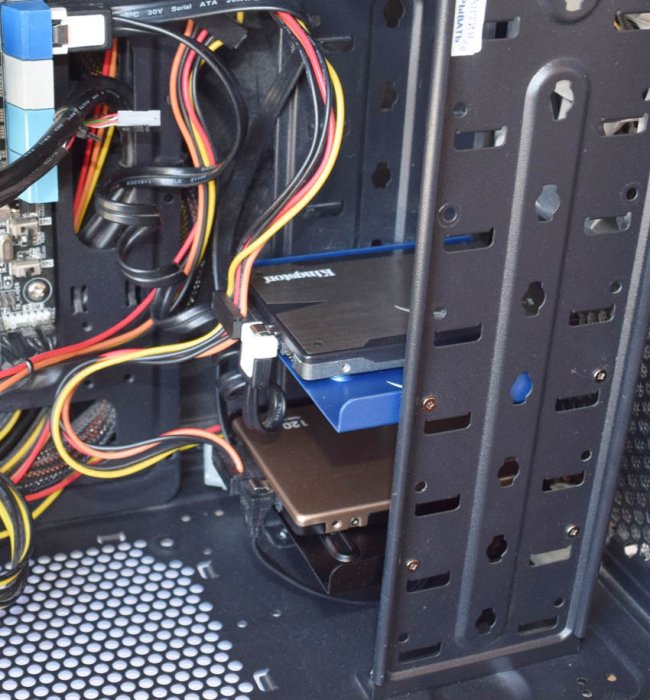
Таким образом, если материнская плата поддерживает третью версию интерфейса обмена данными, но в данный момент подключение почему-то идёт через версию вторую, можно сразу и осуществить переподключение. Но такой способ не всегда подойдёт. Например, в случае с ноутбуками, при разборке которых требуется особая щепетильность. Или когда ПК находится на гарантии, и его корпус опломбирован конторой-сборщиком.
↑ Как определить, жёсткий диск подключён через SATA II или через SATA III
Вариант, как справиться с этой задачей без разборки корпуса – найти в Интернете характеристики материнской платы и носителя данных. Однако ответ на вопрос в этом случае может быть получен, если хотя бы одно из устройств не поддерживает интерфейс SATA III. Тогда очевидно, что подключение осуществляется через интерфейс SATA II. Если же есть вероятность того, что и материнка, и жёсткий диск могут работать в режиме третьей версии интерфейса, разувериться в этом или, наоборот, окончательно убедиться, а также понять, не простаивает ли без дела мощностной потенциал компьютера, помогут специализированные Windows-программы. Такие программы могут определять, какие версии SATA-портов поддерживаются устройствами, а также к какой из них подсоединены носители данных в текущий момент. Рассмотрим две из таких программ.
↑ 1. HWINFO
Бесплатная программа HWINFO – один из самых удачных и в плане юзабилити интерфейса, и по части функционала анализаторов комплектующих компьютерного устройства. Выдаёт полнейшую картину сведений об аппаратной части, замеряет температуру, предусматривает возможность тестирования производительности компьютеров и т.п. Отсутствие мультиязычной поддержки (в частности, русского) является, пожалуй, единственным недостатком этой программы. Тем не менее это не помешает нам узнать информацию в рамках поднятого в статье вопроса.
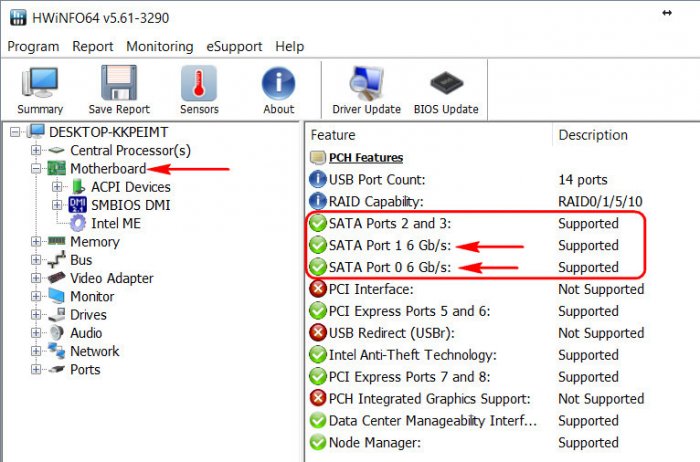
Запускаем HWINFO. В первую очередь можем посмотреть характеристики материнской платы. На панели слева раскрываем ветку «Motherboard» и в правой части окна видим, что на тестируемом компьютере присутствует поддержка SATA III – это два порта, обозначенные «6 Gb/s».
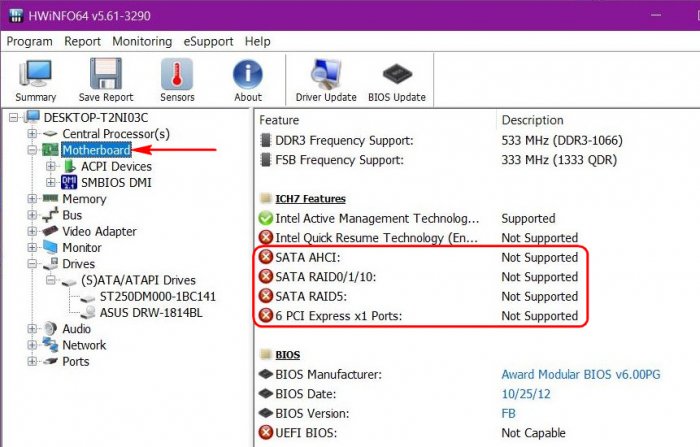
На другом тестируемом компьютере в этом же разделе программы увидим иную картину. Здесь не то, что скоростного интерфейса подключения жёстких дисков нет. Здесь, как видим на скриншоте ниже, нет даже поддержки режима контроллера AHCI.
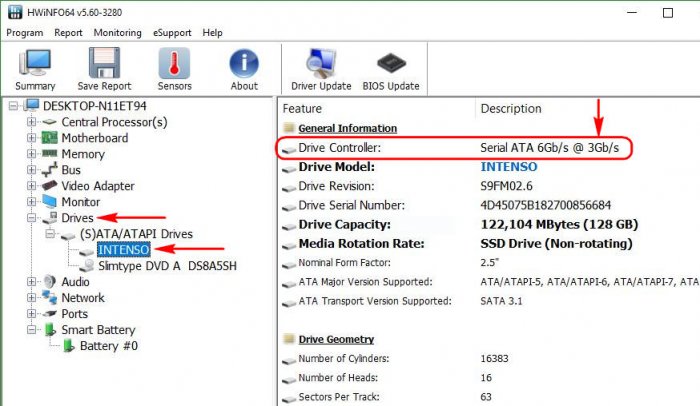
К какому из портов SATA подключён в данный момент конкретный SSD или HDD, узнаем, раскрыв ветвь «Drives». Здесь увидим все дисковые устройства. Выбираем интересующий нас носитель и переключаемся на панель справа. В графе «Drive Controller» будет отображаться информация об интерфейсах подключения – поддерживаемом самим носителем и через который по факту осуществляется подключение. На скриншоте ниже приведён пример подключения SSD через SATA II. Первая часть значения графы «Serial ATA 6Gb/s» (до значка «@») говорит о том, что накопитель имеет интерфейс SATA III. А вторая часть значения графы «3 Gb/s» утверждает, что в данный момент SSD работает на пониженной скорости SATA II.
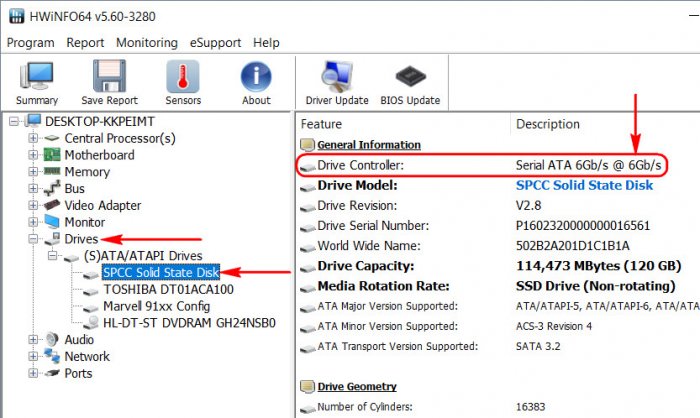
А вот в другом случае наблюдаем идеальную картину – и в первой, и во второй части значения отображается «6 Gb/s». А это значит, что SSD имеет интерфейс SATA III и подключён к третьей версии интерфейса, то есть по максимуму использует свой потенциал.
↑ 2. CrystalDiskInfo
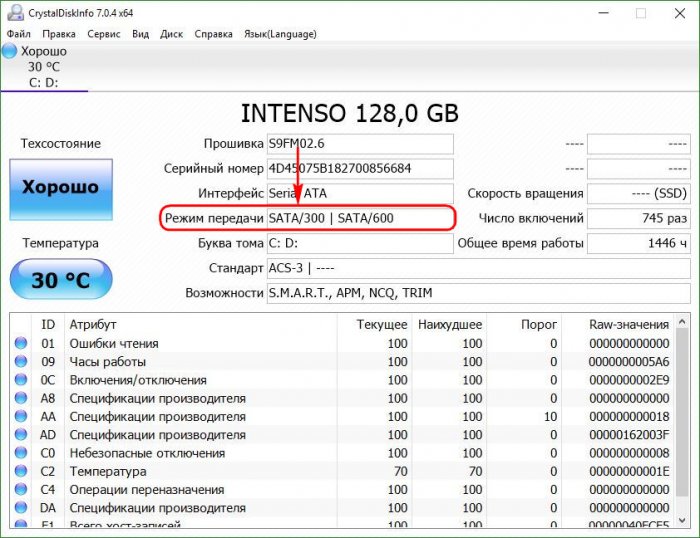
Небольшая утилита CrystalDiskInfo – ещё один бесплатный способ, как можно узнать о версии SATA, поддерживаемой жёстким диском и через которую осуществляется подключение по факту. С помощью CrystalDiskInfo не получим информации ни по каким иным комплектующим компьютера, кроме как по носителям информации – SSD и HDD. Среди отображаемых параметров в окне программки нам нужна графа «Режим передачи». Здесь будут отображаться два значения, разделённые вертикальной чертой: первое – это режим версии интерфейса по факту, второе – режим, поддерживаемый жёстким диском в потенциале. На скриншоте ниже видим, что в графе «Режим передачи» указывается «SATA/300 | SATA 600», и это значит, что SSD подключён через интерфейс SATA II, но может работать в режиме SATA III.
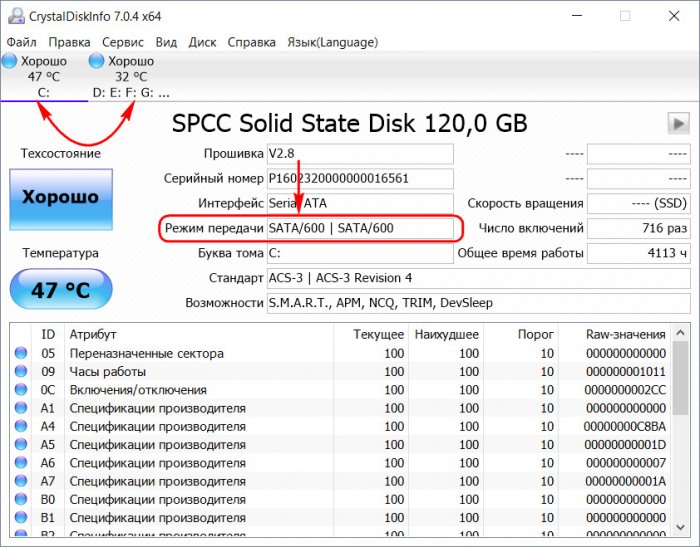
В ситуации с другим компьютером и другим SSD графа «Режим передачи» содержит значения «SATA/600 | SATA 600». Это говорит о том, что и текущая версия интерфейса подключения накопителя, и поддерживаемая им в потенциале – одна и та же, третья. Кстати, если на борту компьютера имеется несколько жёстких дисков, информацию по каждому из них можно смотреть, переключаясь между виджетами температуры вверху.
Статьи по этой теме:
- Как определить режим работы SATA жёсткого диска
- Почему жёсткий диск SATA III, подключённый к разъёму материнской платы SATA III, работает на пониженной скорости SATA II или SATA I
- Как проверить скорость работы жёсткого диска или SSD
Определяем версию разъема Sata 2 или 3 на материнской плате
О материнских платах
Автор Андрей Андреев На чтение 3 мин Просмотров 982 Опубликовано 11.02.2020
Здравствуйте, дорогие читатели моего блога! В этом посте я расскажу, как узнать sata 2 или sata 3 установлен на материнской плате — самые простые способы определить данную информацию.
Зачем знать версию САТА на системной плате? Чтобы проверить, поддерживает ли она самое новое оборудование. Так, максимум скорости передачи данных у SATA II не превышает 300 Мбайт/с, тогда как у SATA III этот показатель достигает уже 600 Мбайт/с.
Если же подключить к системной плате старого образца новый винчестер формата САТА 3, ограничения будут по скорости самого медленного элемента цепи. Аналогично и при подключении к современной «матери» устаревшего жесткого диска.
Как-нибудь смухлевать и поднять скорость, к сожалению, не выйдет. Не поможет даже если впаять более новый разъем, так как ограничения идут со стороны чипсета, и он попросту не определит порт. Да и, по сути, они почти одинаковые с виду.
И единственный способ ускориться — провести апгрейд, то есть установить компоненты поновее, HDD или же системную плату. О том, что такое ACHI и поддерживает ли его ваш компьютер, можно почитать здесь.
Упаковка и документация
Необходимая информация обычно указана на упаковке (если это BOX версия, а не ОЕМ). Впрочем, в любом случае на упаковке должен быть наклеен шильдик, дублирующий технические характеристики. Если и шильдика нет, то это явный контрафакт.
Согласно нормативам, производитель в числе прочих параметров обязан указать и версию портов САТА на материнской плате. И кстати, их может быть несколько разного типа, что встречается у некоторых моделей системных плат.
Визуальный осмотр
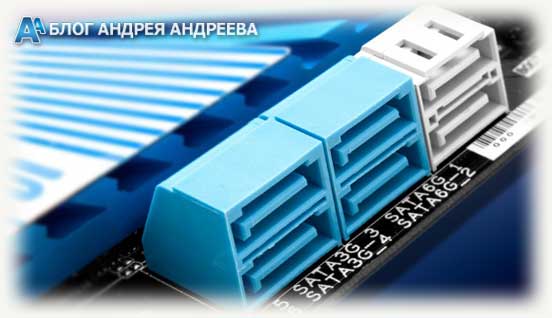
В случае с десктопным ПК ситуация проще: достаточно снять боковую крышку и посмотреть. Ноутбук разобрать сложнее, поэтому не советую пользоваться таким способом.
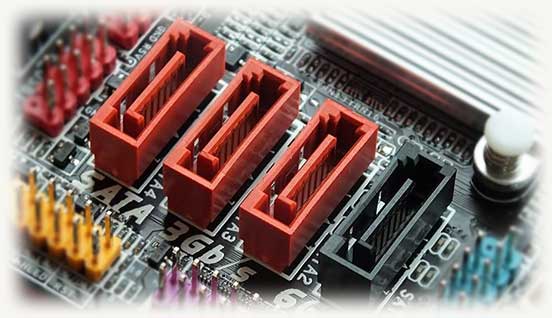
Интересующая вас информация указана рядом с портами, куда подключен винчестер, дисковод и, возможно, что-то еще. Как правило, наносится маркировка типа SATA 6Gb/s. Так вот, 6G — это третья версия порта, а 3G — вторая.
Некоторые производители указывают прямо: САТА II или III припаяны к системной плате.
Сервисные утилиты
В работающем режиме можно определить нужные параметры с помощью диагностических приложений — например, CPU-Z, Sandra, Speccy или AIDA64. Искомые параметры находятся в разделе Motherboard или «Системная плата».
Если программа подглючивает и не определяет корректно эти данные, то модель она уж точно может определить. В таком случае можно нагуглить характеристики по модели на сайте производителя. Аналогично можно воспользоваться коробкой: там модель материнской платы тоже всегда указана.
Также для вас будут полезными статьи про виды RAID и какой выбрать sata mode — ide или ahci. Подпишитесь на новостную рассылку, чтобы своевременно получать уведомления о новых публикациях. До следующих встреч на страницах моего блога!
С уважением, автор блога Андрей Андреев.
Разница между SATA I, SATA II и SATA III
SATA I (версия 1.x) интерфейс, официально известный как интерфейс SATA Гбит / с , представляет собой первое поколение интерфейсов SATA работающих на 1.5 Гбит / с . Пропускная способность поддерживаемая интерфейсом — до 150 МБ / с .
SATA II (версия 2.x) интерфейс, официально известный как интерфейс SATA 3 Гбит / с, представляет собой второе поколение интерфейсов SATA работающих на 3,0 Гбит / с . Пропускная способность поддерживаемая интерфейсом — до 300МБ / с .
SATA III (версия 3.x) интерфейс, официально известный как SATA 6 Гбит / с , представляет собой третье поколение интерфейсов SATA работает на 6,0 Гбит / с .Пропускная способность которая поддерживаемая интерфейсом — 600 МБ / с . Данный интерфейс обратно совместим с интерфейсом SATA 3 Гбит / с .
SATA II интерфейс обратно совместим и поддерживается на SATA I портах. SATA III интерфейс обратно совместим и поддерживается на SATA I и SATA II портах. Однако максимальная скорость диска будет медленнее из-за скоростных ограничений порта.
Пример: SanDisk Extreme SSD, поддерживает интерфейс SATA 6 Гбит / с и при подключении к портам SATA 6 Гбит / с , может доходить до 550/520MБ/s последовательного чтения и последовательной ставки скорость записи соответственно. Однако, когда диск подключен к порту SATA 3 Гбит / с , она может доходить до 285/275MБ/s последовательного чтения и последовательной записи соответственно.
| ID ответа | 39745 |
| Опубликовано | 14.09.2022 01:00 |
| Обновлено | 22.09.2022 05:27 |
Отличия SATA-2 от SATA-3

Многих пользователей компьютеров уже долгое время мучает вопрос о различиях между интерфейсами подключения жестких дисков SATA2 и SATA3. Понятно, что 3-я версия современнее, а значит, обладает определенными улучшениями. Но какими? Об этом мы сегодня вам и расскажем.
Сейчас в большинстве компьютеров стоят жесткие диски с поддержкой SATA2, но все больше людей постепенно переходит на более новый стандарт – SATA3. Разработчики сделали разумное решение и не стали убирать совместимость между разными интерфейсами, т.е. жесткий диск с поддержкой 2-й версии будет прекрасно работать на материнской плате, которая оснащена 3-й версией выходов, и наоборот. Такая совместимость избавляет нас от неудобств, позволяя подключать разные устройства.
Различия SATA-2 и SATA-3
- По своей конструкции SATA3 выход не отличается от SATA2, т.е. для работы можно использовать любые SATA-шлейфы (однако, если ваш жесткий диск и материнская плата имеют поддержку 3-й версии, то нужно использовать шлейф также 3-й версии, дабы скорость обмена данными была на высоком уровне).
- Разница между 2-й и 3-й «САТА» заключается в пропускной способности, SATA2 имеет предел обмена информацией в 3 Гб в секунду, а SATA3 – 6 Гб в секунду. Если говорить о разнице в производительности между двумя интерфейсами, то она, как ни странно, небольшая, хотя, казалось бы, что новее, то и лучше. Да это так, но не совсем.
- Жесткие диски, которыми мы пользуемся, имеют механическую основу, т.е. специальный механизм раскручивает диски винчестера, а специальная считывающая головка «манипулирует» информацией, которая хранится на этих дисках. Такая конструкция накладывает определенные ограничения на пропускную способность. Выходит, что хоть стандарт и новый, он не дает ощутимого преимущества.
- Не будем вдаваться в технические подробности, но тесты не показывают большого роста скорости обмена данными. Жесткие диски с поддержкой SATA3 можно назвать «данью прогрессу», но какой-то революции в них нет, просто производители винчестеров тоже идут в ногу со временем.
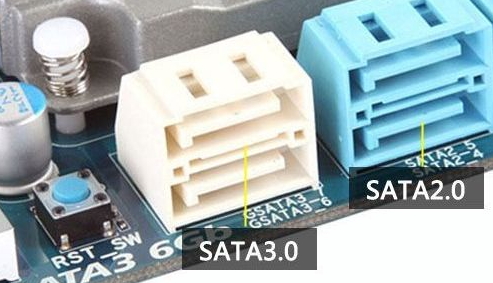
Дело меняется, когда речь заходит о новых SSD-накопителях (совершенно другая технология хранения данных, основанная на флеш-чипах). Здесь высокая скорость даст о себе знать, SATA3 как нельзя лучше показывает себя при работе именно с SSD накопителями. При подключении к интерфейсу 2-й версии скорость также будет высокой (выше, чем у обычного жесткого диска, подключенного к SATA3), но чтобы ощутить весь потенциал быстрых флеш-накопителей следует работать именно с новейшим интерфейсом. Также помимо скорости, можно выделить и усовершенствованную систему управления питанием у SATA3, однако данная особенность будет незаметна рядовому пользователю.
Вывод
Давайте подведем итоги и выясним основные отличия между новым и «старым» стандартом. SATA3 обеспечивает скорость обмена данных в пределах до 6 Гб в секунду, однако пользователи обычных жестких дисков не почувствуют большой разницы между 2-й и 3-й версией подключения, лучше всего «САТА3» показывает себя при работе с SSD накопителями (которые весьма дорогостоящие).
SATA2 имеет скорость в 3 Гб в секунду, чего вполне достаточно для рядового пользователя ПК. Также 3-я версия имеет улучшенную схему управления питанием, что теоретически должно повысить срок эксплуатации жесткого диска. Надеемся, что наша статья ответила на вопрос о различиях между SATA2 и SATA3, поделитесь этой статьей с друзьями, пусть они тоже узнают полезную информацию!