Как перенести схему в ворде
Здравствуйте, знатоки
У меня проблема несущественная, но все же неприятная. Суть: У меня есть некоторая программа которая использует Excel для построения блок-схем. Блок схемы строятся из обычных фигур Excel. Проблема в том что при копировании данной блок-схемы в word объекты становятся обычным рисунком, при этом ухудшается качество. Возможно ли так скопировать или каким-либо образом перенести в Word, чтобы объекты оставались объектами с возможностью редактирования. Office 2007.
Что смешно, при копировании из Word в Excel(то есть обратном) объекты так и остаются объектами с возможностью редактирования.
Помогите разобраться пожалуйста
Регистрация: 31.12.2010
Сообщений: 2,133
1. Попробовал в Офис 2000: блок-схемы и автофигуры прекрасно переносятся из Excel в Word
Посмотрите, в каком формате вставляется объект, в окне Специальная вставка. Должно быть «Графический объект MS Office» или «Рисунок». Во втором случае вставляются сгруппированные объекты. Обычно это лучше (меньше шансов испортить рисунок), но если надо редактировать отдельные фигуры, группу можно разгруппировать.
2. Если не удастся добиться копирования в правильном формате, почему бы не создавать блок-схему прямо в Word?
exceleved@yandex.ru Яндекс.Деньги: 410011500007619
Регистрация: 15.04.2011
Сообщений: 3
Спасибо за ответ.
С помощью специальной вставки качество вставляемой схемы улучшилось(когда выбираешь «Рисунок(метафайл Windows)»), но редактирование схемы все так же не невозможно.
Блоксхему создает специальная программа и только в Excel, поэтому нет возможности создавать блок-схему сразу в Word.
Регистрация: 31.12.2010
Сообщений: 2,133
Выложите Excel файл с блок-схемой.
exceleved@yandex.ru Яндекс.Деньги: 410011500007619
Регистрация: 15.04.2011
Сообщений: 3
Вот в приложении блок-схема
| Блок-схема.rar (9.6 Кб, 16 просмотров) |
| Похожие темы | ||||
| Тема | Автор | Раздел | Ответов | Последнее сообщение |
| Копирование таблиц из excel в word | junkey9009 | Microsoft Office Excel | 1 | 23.01.2012 20:53 |
| Копирование таблицы Excel в MS-Word | rakushka108 | Microsoft Office Word | 2 | 13.04.2011 09:45 |
| Копирование таблицы Excel в MS-Word | rakushka108 | Microsoft Office Excel | 0 | 13.04.2011 02:27 |
| Копирование объектов из WORD | dgleg | Общие вопросы Delphi | 0 | 28.12.2010 15:35 |
| Копирование Word из в Excel | Юрийpirs2008 | Microsoft Office Excel | 2 | 31.12.2008 05:11 |
Перемещение надписи, объекта WordArt или фигуры
Excel для Microsoft 365 Outlook для Microsoft 365 PowerPoint для Microsoft 365 Excel 2021 Outlook 2021 PowerPoint 2021 Excel 2019 Outlook 2019 PowerPoint 2019 Excel 2016 Outlook 2016 PowerPoint 2016 Excel 2013 Outlook 2013 PowerPoint 2013 Project профессиональный 2013 Project стандартный 2013 Excel 2010 Outlook 2010 PowerPoint 2010 Еще. Меньше
При добавлении изображений, фигур и других объектов в документы Office они автоматически располагаются слоями. Порядок наложения отдельных фигур и других объектов или групп объектов можно изменять. Например, можно перемещать объекты выше или ниже на один слой либо сразу на передний или на задний план. Перекрытие объектов можно использовать для создания различных эффектов.
- Сведения о выравнивании объектов см. в статье Выравнивание или расположение рисунка, фигуры, надписи или объекта WordArt.
- Сведения о группировании см. в статье Группирование и разгруппирование фигур, изображений и других объектов.
Перемещение рисунка, фигуры, текстового поля или объекта WordArt
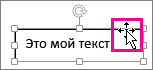
- Щелкните границу объекта WordArt, надписи или фигуры, которую нужно переместить. Чтобы переместить несколько надписей или фигур, поочередно щелкните их границы, удерживая нажатой клавишу CTRL.
- Когда курсор примет вид четырехсторонней стрелки, перетащите объект в новое место. Для перемещения объекта с малым шагом используйте клавиши со стрелками, удерживая нажатой клавишу CTRL. Чтобы переместить объект строго по горизонтали или по вертикали, при перетаскивании удерживайте нажатой клавишу SHIFT.
Примечание: Размер шага (сдвига) составляет 1 пиксель. Размер пикселя в документе зависит от установленного масштаба. Если для документа задан масштаб 400%, то 1 пиксель представляет сдвиг на сравнительно небольшое расстояние. Если для документа задан масштаб 25%, то 1 пиксель равен сдвигу на достаточно большое расстояние.
В зависимости от того, насколько далеко вы перемещали wordArt, фигуру или текстовое поле, может быть проще вырезать и врезать его. Щелкните объект правой кнопкой мыши и выберите вырезать (или нажмите CTRL+X). Нажмите CTRL+V, чтобы вировать его. Вы также можете вырезать и врезать его в другой документ или между программами, например с PowerPoint слайда на Excel на другой.
Перемещение надписи, объекта WordArt или фигуры вперед или назад
- Выберите объект WordArt, фигуру или надпись, которую нужно переместить вверх или вниз в стопке.
- На вкладке Средства рисования -> Формат выберите команду Переместить вперед или Переместить назад.
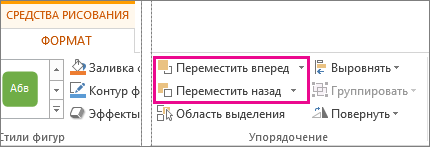 Объект можно передвинуть на один слой вверх (пункт Переместить вперед) или поместить вверху стопки (На передний план). Аналогично при выборе команды Переместить назад можно передвинуть объект на один слой вниз (пункт Переместить назад) или поместить его внизу стопки (На задний план).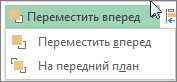
Советы:
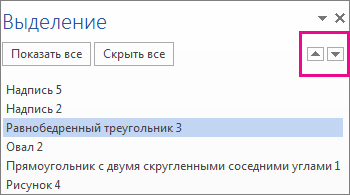
- В Office 2016 и Office 2013: если у вас много объектов WordArt, фигур, надписей и других элементов, возможно, для их перемещения удобнее использовать стрелки вверх и вниз в области выделения. Область выделения отсутствует в приложении Project и в Office 2010.
См. также
- Выравнивание и у упорядока рисунка, фигуры, текстового полей или wordArt
- Группировка и отмена группировки фигур, рисунков и других объектов
Как перенести таблицу из Excel в Word

Некоторые пользователи сталкиваются с необходимостью в параллельной работе как с текстовым редактором Word, так и Excel. Иногда может понадобиться перенос таблицы в документ, с чем часто возникают трудности, ведь непонятно, как реализовать ячейки и обеспечить корректное отображение содержимого.
Я покажу три разных метода, решающих эту задачу, а вам останется только выбрать подходящий.
Сразу обращу внимание на то, что широкую таблицу в Excel необходимо предварительно сузить или удалить лишнее, поскольку рабочее пространство в Ворде не такое широкое и все ячейки могут просто не поместиться. Конечно, вы можете сначала проверить, как отобразится таблица в текущем ее состоянии, а затем выполнить редактирование, если это понадобится.
Способ 1: Простое копирование таблицы из Excel в Word
Простое копирование – самый удобный метод переноса таблицы, если она уже создана в Эксель и должна стать частью текстового документа. Для этого вам понадобится параллельно открыть две программы и использовать стандартные сочетания клавиш.
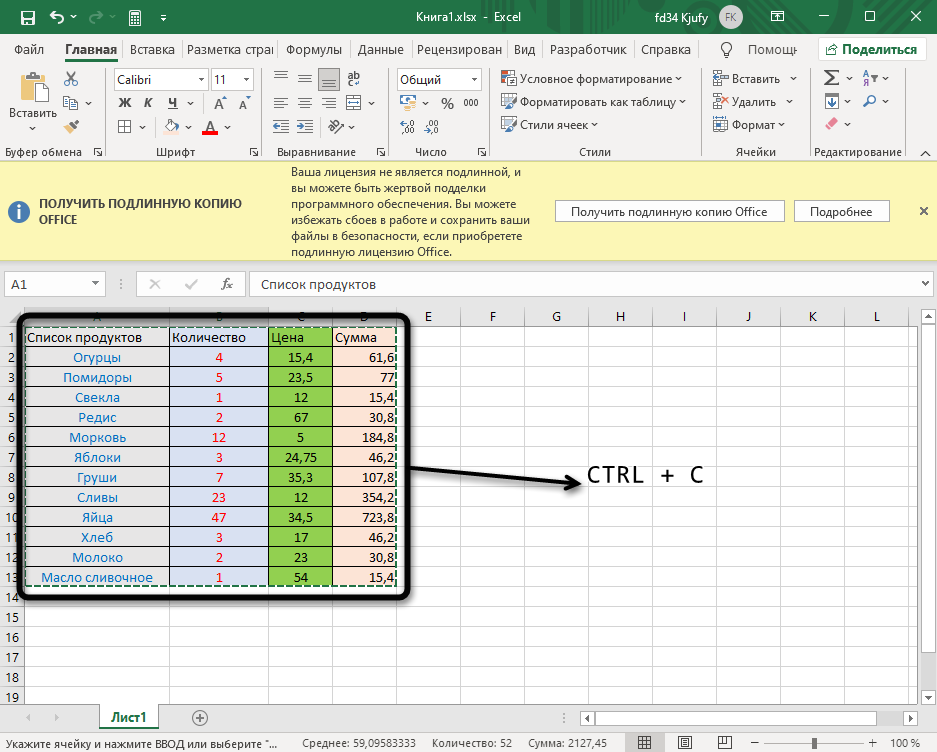
- В Excel выделите всю таблицу, после чего зажмите комбинацию клавиш Ctrl + C. Если таблица не скомпонована или в ней нет выделения границ, лучше заранее решить эту задачу, иначе содержимое в Ворде отобразится без разделения на ячейки. Проще всего будет перейти в меню «Границы» и выбрать вариант «Все границы».
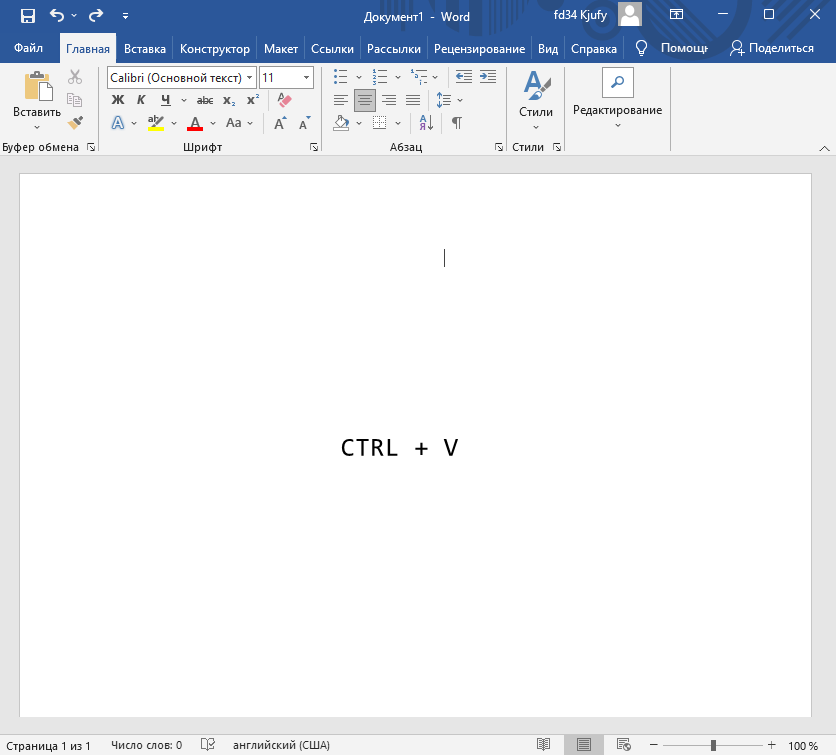
- Как только таблица будет скопирована, откройте необходимый вам документ в текстовом редакторе, активируйте курсор в месте для вставки и используйте комбинацию клавиш Ctrl + V.
- Вы увидите, что таблица вставилась корректно, но отображается слева, если не растянута на весь лист. Зажмите кнопку для ее перемещения и передвиньте в удобное место.
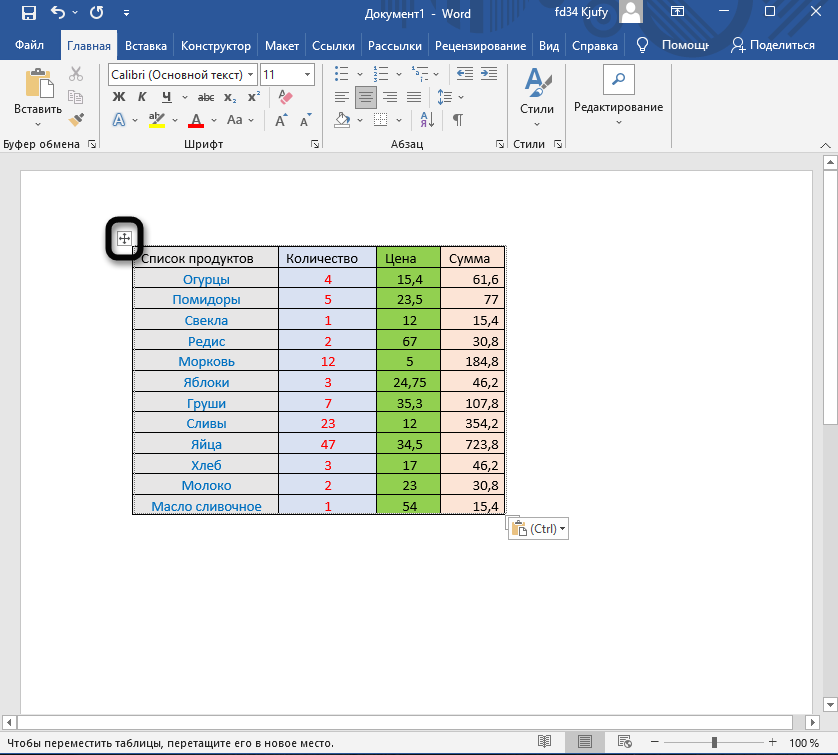
Две эти программы созданы одной компанией, а это значит, что они отлично взаимодействуют друг с другом, что и видно на примере вставки таблицы. Кстати, если в самом Ворде кликнуть по ней дважды, откроется продвинутый редактор, позволяющий вносить требуемые изменения. Более детально я его затрону в следующем методе.
Комьюнити теперь в Телеграм
Подпишитесь и будьте в курсе последних IT-новостей
Способ 2: Вставка таблицы из файла
Не всем пользователям подходит предыдущий метод, поскольку он требует обязательного выделения границ и не всегда корректно переносит все данные, если речь идет о масштабных книгах. Если вы тоже относитесь к числу таких юзеров, попробуйте другой вариант – вставку таблицы из файла, выполнение которого выглядит так:
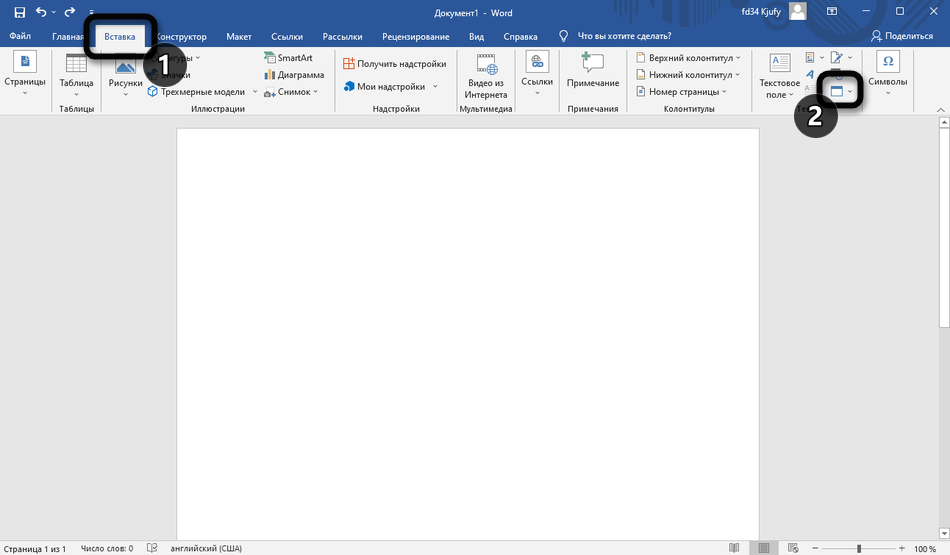
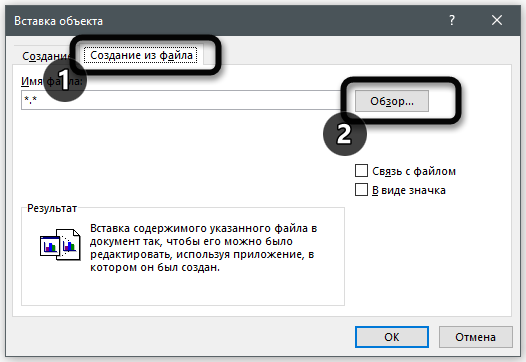
- Откройте документ в Word, поставьте курсор на место расположения будущей таблицы, перейдите на вкладку «Вставка» и выберите тип «Объект».
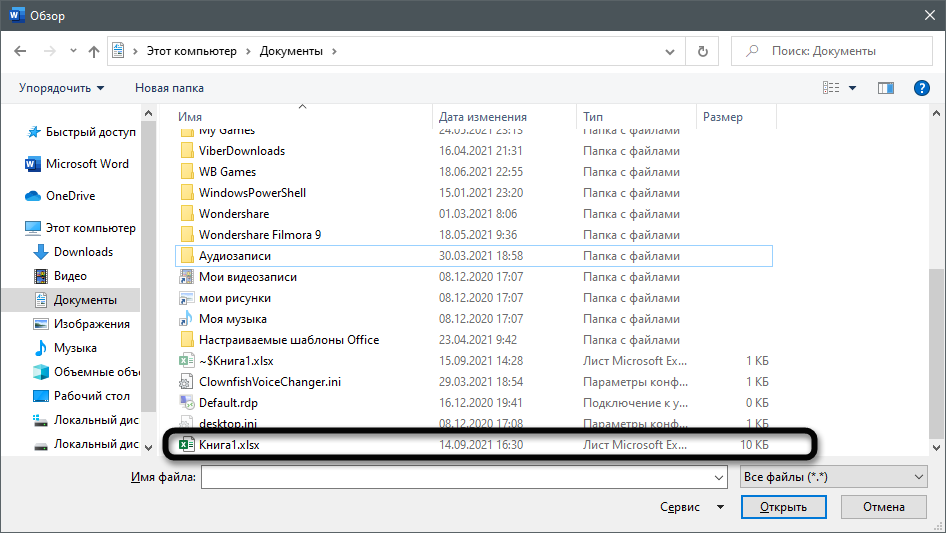
- В новом окне вас интересует вкладка «Создание из файла» и переход к «Проводнику» для выбора подходящей Excel-книги.
- Отыщите ее и щелкните дважды для открытия.
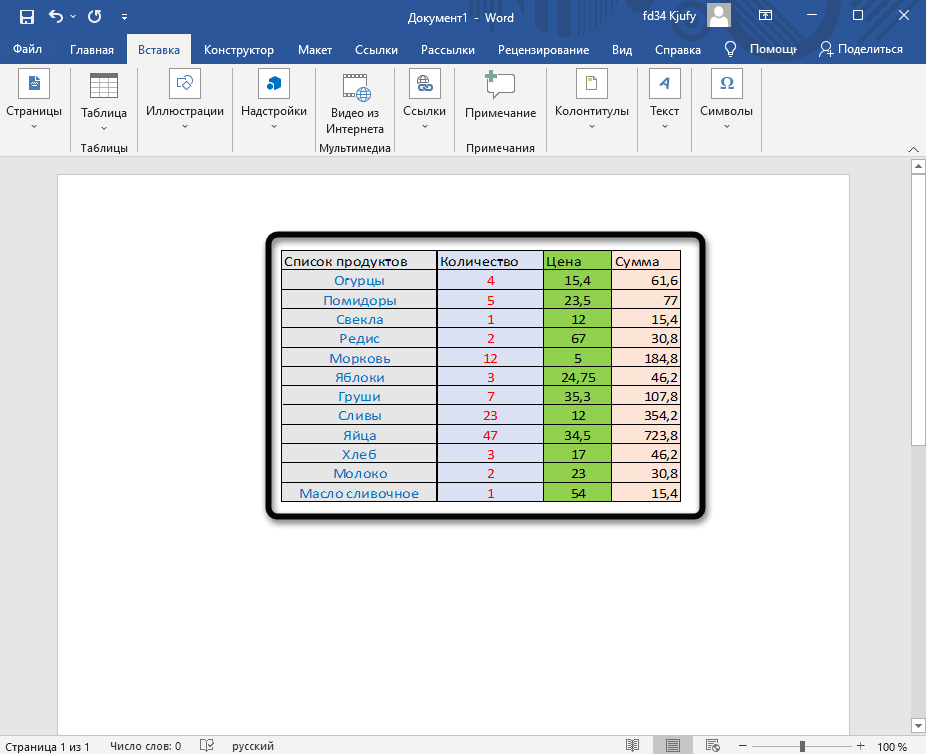
- Она будет добавлена на страницу и доступна для редактирования.
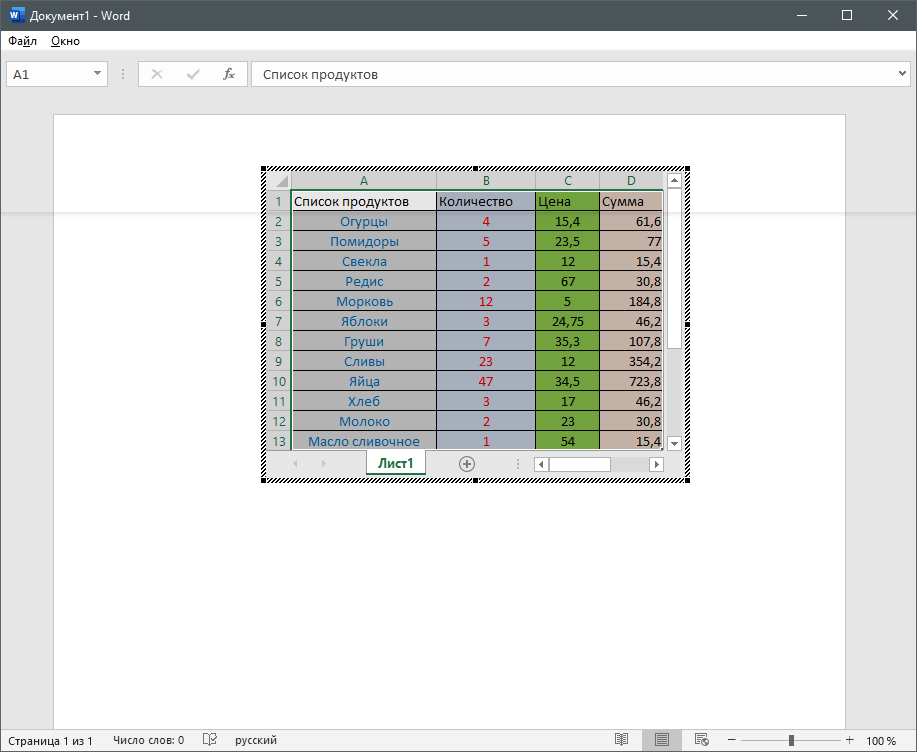
- Что касается редактирования, то осуществляется оно в отдельном модуле, открывающемся после двойного клика ЛКМ по таблице. Так вы можете без проблем редактировать ячейки и использовать функции.
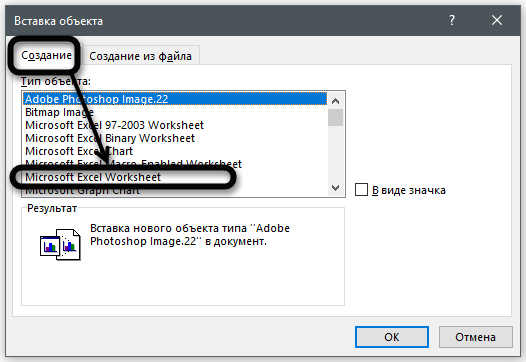
Дополнительно обращаю ваше внимание на то, что в окне «Вставка объекта» есть и другая вкладка, называющаяся «Создание». В ней вы можете выбрать вариант «Microsoft Excel Worksheet», вставив тем самым на страницу пустую таблицу. Редактируйте ее точно так же, как и обычный лист в Экселе, добавляя различные вычисления и функции.
Способ 3: Создание таблицы в Word
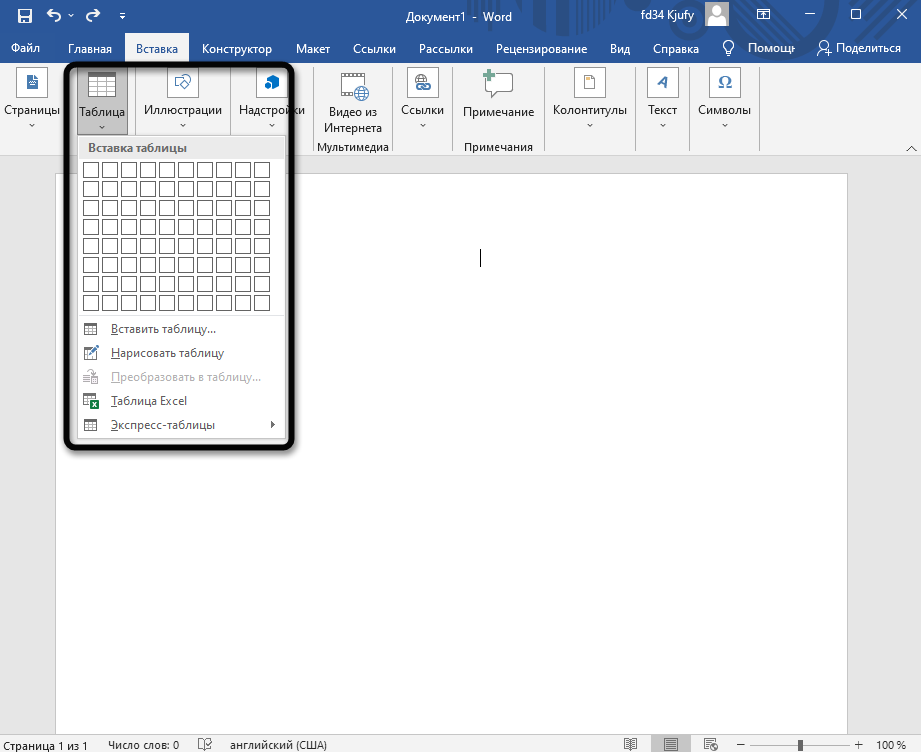
Этот метод не совсем относится к рассматриваемой сегодня задаче, но может пригодиться в некоторых случаях. На вкладке «Вставка» вы видите меню «Таблица», из которого можно сформировать таблицу на определенное количество ячеек, вставить ее по заданным параметрам, использовать шаблоны или выбрать тип «Таблица Excel». В последнем случае произойдет такая же вставка, о которой я рассказал в завершении предыдущего метода. Используйте любой из предложенных вариантов, когда понадобится оформить таблицу в простом текстовом документе.
Единственная проблема, которая может возникнуть при переносе таблицы из Эксель, – некорректное отображение данных в случае их большого количества, то есть когда таблица широкая, о чем я уже писал в начале статьи. Если ситуацию не получится решить форматированием, попробуйте разбить таблицу на две или более части, после чего последовательно вставьте на лист в Ворде.
Как перенести схемы (рисунки) из документа с форматом PDF в Word ?
я уже 2 часа бьюсь. схемы переносит абракадаброй какой-то. значки разные и все беспорядочно.
Лучший ответ
ABBYY PDF Transformer
ABBYY PDF Transformer – универсальный инструмент для работы с PDF-файлами. Он не только преобразует PDF-файлы в привычные, удобные для редактирования форматы – Microsoft Word, Excel, HTML и TXT, но также позволяет создавать PDF прямо из приложений Microsoft Office одним щелчком мыши. Кроме того, программа позволяет создавать PDF-документы практически из любого приложения, поддерживающего вывод документа на печать. ABBYY PDF Transformer быстро и точно конвертирует PDF-файлы, сохраняя оформление исходного документа — таблицы, картинки, расположение абзацев и т. д. Это мощный, но очень простой в использовании продукт. Он имеет интуитивно понятный интерфейс, поэтому работать с ним легко даже начинающим пользователям. Продукт рассчитан на людей, которые привыкли работать эффективно и не имеют времени на освоение сложных программ. Испытайте ABBYY PDF Transformer и убедитесь, что работать с PDF легко!
Остальные ответы
сохрани рисунки отдельно каждый и вставь в ворлд если нужно ковертируй.
Можно конвертировать с помощью программы FineReader.
ПДФ ту Ворд 3.0
Программа перекодирует документы ПДФ (Адоб Акробат) в формат Микрософт Ворд с сохранение рисунков и прочей информации.
Отличается корректной конвертацией различных элементов и возможностью конвертирования файлов в пакетном режиме.
Является полностью самостоятельной программой и не требует наличия Ворд, Акробат или Акробат Ридер.
Незарегистрированная версия программы имеет лимит на количество запусков (100) и обрабатываемых страниц (5), но не добавляет ватермарки и другой рекламы в результат обработки.
Похожие вопросы