Чтобы посмотреть IP-адрес локальной сети на iOS-устройстве:
В блоке IPv4-адрес найдите поле Маршрутизатор и посмотрите IP-адрес.
Чтобы посмотреть IP-адрес локальной сети на Android-устройстве:
На планшете зайдите в Настройки → Подключения и выберите Wi-Fi.
Нажмите на название активной сети и удерживайте касание 2 секунды.
В открывшемся окне выберите Управление параметрами сети.
Поставьте галочку возле Показать дополнительные параметры.
Найдите поле Управление маршрутизатором с локальным IP-адресом.
Чтобы посмотреть IP-адрес локальной сети на устройстве с macOS:
Нажмите в левом верхнем углу на и выберите Системные настройки.
Перейдите в Сеть и нажмите Дополнительно.
Откройте вкладку TCP/IP.
Найдите поле Маршрутизатор и посмотрите IP-адрес локальной сети.
Чтобы посмотреть IP-адрес локальной сети на компьютере или моноблоке с ОС Windows:
Нажмите в левом нижнем углу на ��.
Напишите cmd и нажмите Enter.
В командной строке напишите ipconfig и нажмите Enter.
Найдите поле Основной шлюз с локальным IP-адресом.
☝️ У разных моделей устройств могут отличаться названия разделов в настройках. Если у вас не получилось самостоятельно найти раздел или в вашем заведении настроена многоуровневая локальная сеть, напишите нам в чат, мы поможем посмотреть IP-адрес локальной сети.
Чтобы поменять IP-адрес локальный сети, проверить или изменить диапазон адресов DHCP-сервера, настроить разные Wi-Fi-сети в заведении, зайдите в веб-интерфейс роутера.
Нашли ответ на свой вопрос?
Могу ли я найти IP-адрес на основе MAC-адреса?
Те, кто имеет некоторое представление о компьютерных сетях, знают, что при интернет-коммуникациях устройствам требуется уникальный идентификатор, называемый IP-адресом. В локальной сети (LAN) MAC-адрес устройства является его уникальным аппаратным адресом. Итак, если у нас есть только MAC-адрес устройства, можем ли мы найти соответствующий ему IP-адрес на основе этой информации? Это распространенный вопрос, и многие люди часто обращаются за советом по этому поводу. Эта статья призвана ответить на этот часто задаваемый вопрос.
Связь между MAC-адресом и IP-адресом
MAC-адрес (адрес управления доступом к среде) и IP-адрес (адрес интернет-протокола) — это два разных типа адресов. MAC-адрес относится к физическому адресу сетевого адаптера (например, сетевой карты), который уникален в глобальном масштабе и предварительно настроен производителем для идентификации устройства, подключенного к сети. С другой стороны, IP-адрес — это логический адрес устройства в сети, который настраивается сетевым администратором для определения местоположения устройства в сети. MAC-адрес — это 48-битный адрес, обычно представленный в шестнадцатеричном формате с 6 байтами, разделенными двоеточиями, например, 08:00:27:7D:9C:14. IP-адрес — это 32-битный адрес, обычно представленный в десятичном формате с 4 байтами, разделенными точками, например, 192.168.1.1. Что такое IP-адрес?
В процессе сетевой связи исходное устройство отправляет пакеты данных на целевое устройство и обращается к целевому устройству через его IP-адрес. Однако пакеты данных не передаются напрямую через IP-адрес в фактическом процессе передачи, а вместо этого требуют физической адресации с использованием MAC-адреса сетевого адаптера, чтобы гарантировать правильную передачу пакетов данных на целевое устройство. Следовательно, между IP-адресом и MAC-адресом существует определенная связь сопоставления, которая обычно выполняется с помощью протокола разрешения адресов (ARP).

Могу ли я найти IP-адрес на основе MAC-адреса?
Возвращаясь к первоначальному вопросу, могу ли я найти IP-адрес на основе MAC-адреса?
Ответ таков: в общем случае вы не можете напрямую найти IP-адрес по MAC-адресу. Однако в локальной сети (LAN) вы можете использовать протокол ARP для сопоставления MAC-адреса с IP-адресом.
Когда компьютеру необходимо связаться с другим компьютером, он отправляет запрос ARP, чтобы запросить MAC-адрес другого компьютера. Если другой компьютер находится в той же локальной сети, он ответит своим MAC-адресом. Маршрутизатор запишет MAC-адрес и соответствующий ему IP-адрес в своей таблице кэша ARP.
Поэтому, если вы знаете MAC-адрес, вы можете выполнить следующие шаги, чтобы найти соответствующий ему IP-адрес.
- Откройте интерфейс командной строки. В системе Windows нажмите клавиши Win + R, введите «cmd» в диалоговом окне «Выполнить», а затем нажмите «ОК», чтобы открыть интерфейс командной строки. В системах Linux или macOS вы можете открыть терминал, чтобы открыть интерфейс командной строки.

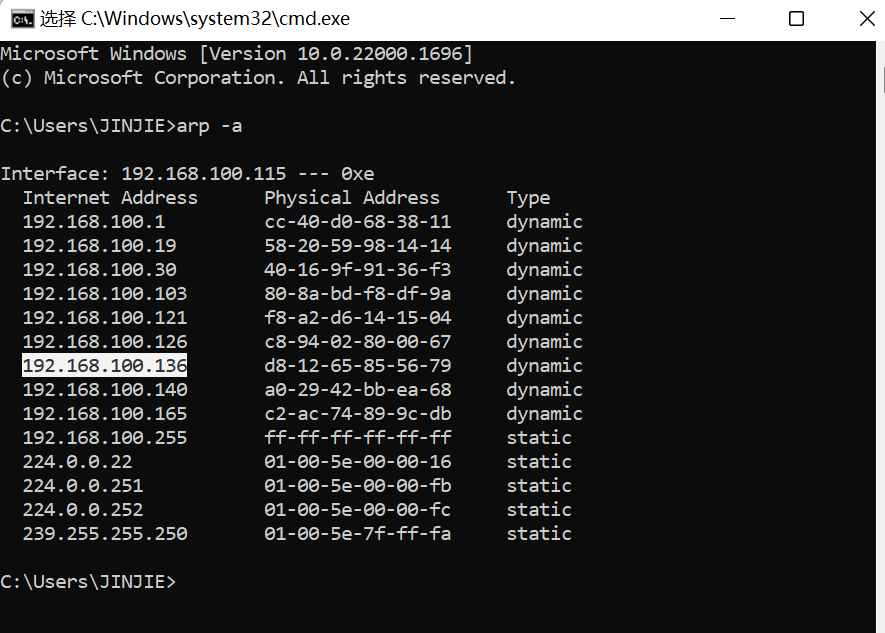
- Введите команду ARP. В интерфейсе командной строки введите команду «arp -a», а затем нажмите клавишу «Enter». Эта команда отобразит список MAC-адресов и IP-адресов всех известных устройств в локальной сети.

- Найдите целевое устройство. Найдите MAC-адрес, который вы хотите найти в списке, затем IP-адрес этого устройства с MAC-адресом будет показан в столбце слева от него. Например, если MAC-адрес — d8-12-65-85-56-79, IP-адрес соответствующего ему устройства — 192.168.100.136.
Повторим еще раз: использование команды ARP для поиска IP-адреса, как описано выше, должно выполняться в той же локальной сети (LAN). Если вы хотите найти IP-адрес устройства, которое не находится в той же локальной сети, вам нужно будет использовать другие инструменты и методы.
Определение IP устройства по MAC-адресу
IP-адрес подключенного сетевого устройства нужен пользователю в той ситуации, когда на него отправляется определенная команда, например, документ для печати на принтер. Помимо этого примеров существует достаточно много, мы не будем перечислять все их. Иногда юзер сталкивается с ситуацией, когда сетевой адрес оборудования для него неизвестен, а на руках имеется лишь физический, то есть MAC-адрес. Тогда нахождение IP осуществляется достаточно просто с помощью стандартных средств операционной системы.
Определяем IP устройства по MAC-адресу
Для выполнения сегодняшней задачи мы воспользуемся только «Командной строкой» Windows и в отдельном случае встроенным приложением «Блокнот». Вам не нужно знать никаких протоколов, параметров или команд, сегодня мы ознакомим вас со всеми ними. От юзера требуется только наличие правильного MAC-адреса подключенного аппарата для произведения дальнейшего поиска.
Приведенные в этой статье инструкции будут максимально полезны только тем, кто ищет IP других устройств, а не своего локального компьютера. Определить MAC родного ПК можно проще. Предлагаем вам ознакомиться с другой статьей по этой теме далее.
Способ 1: Ручной ввод команд
Есть вариант использования скрипта для проведения необходимых манипуляций, однако максимально полезным он будет только в той ситуации, когда определение IP производится большое количество раз. Для одноразового поиска достаточно будет самостоятельно прописать необходимые команды в консоли.
-
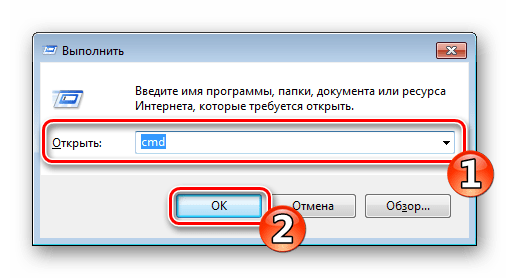
Откройте приложение «Выполнить», зажав комбинацию клавиш Win + R. Впишите в поле ввода cmd, а затем щелкните на кнопку «ОК».
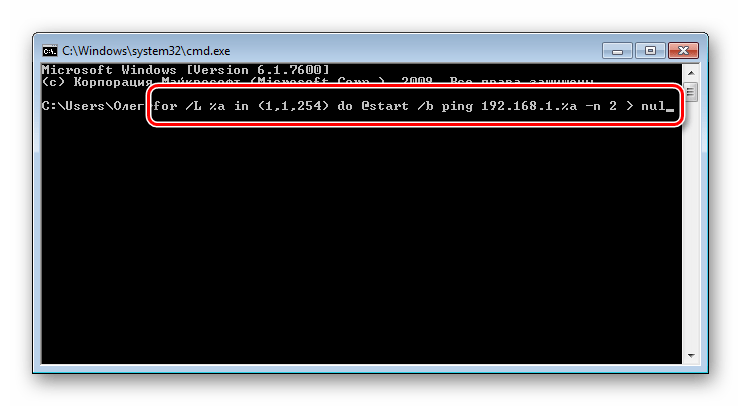
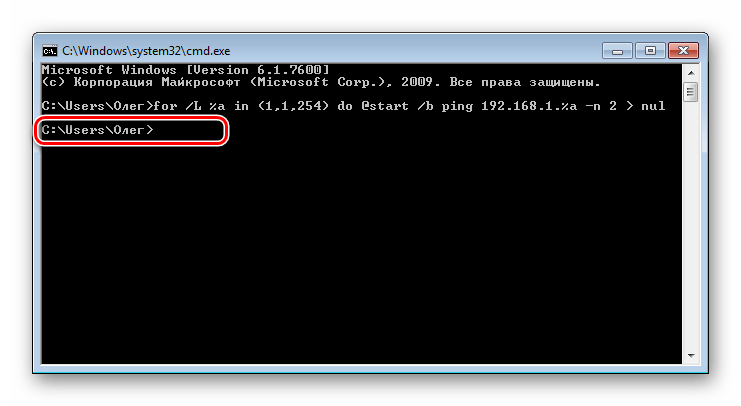
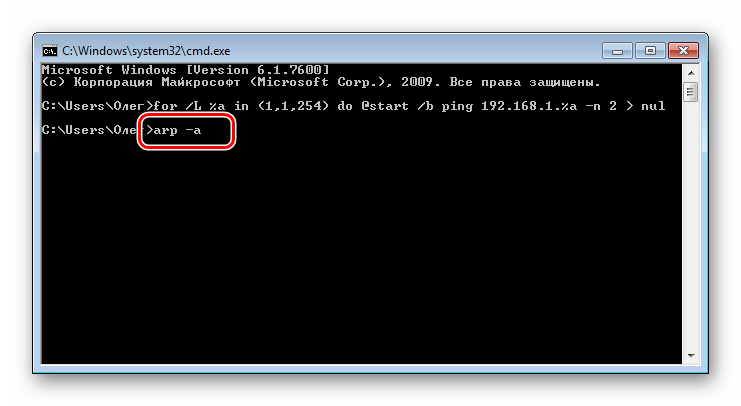
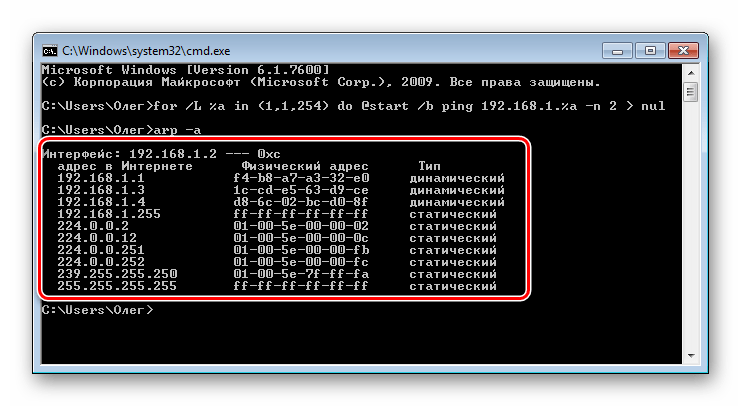
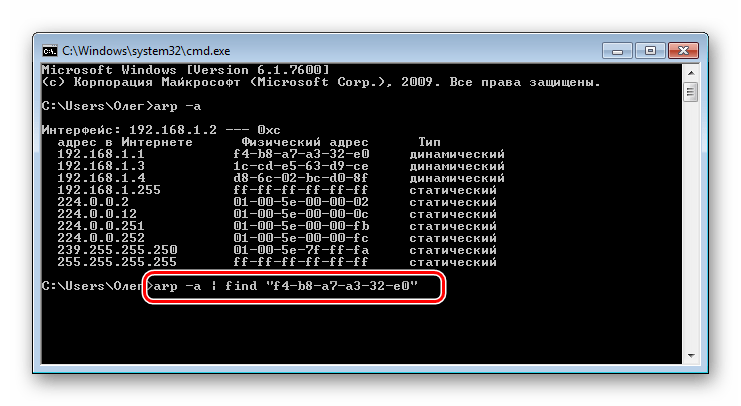
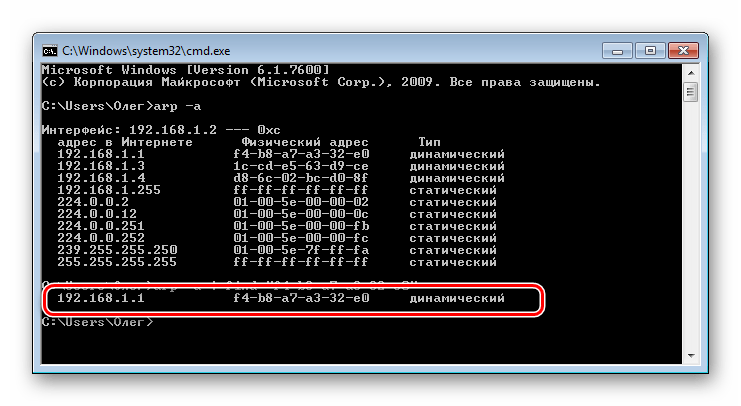
Вот такое простое руководство поможет вам определить IP-адрес сетевого устройства с помощью имеющегося MAC. Рассмотренный способ требует от пользователя ручного ввода каждой команды, что не всегда удобно. Поэтому тем, кому нужно часто производить подобные процедуры, мы советуем ознакомиться со следующим методом.
Способ 2: Создание и запуск скрипта
Для упрощения процесса нахождения мы предлагаем воспользоваться специальным скриптом — набором команд, автоматически запускающихся в консоли. Вам потребуется только создать вручную этот скрипт, запустить его и ввести MAC-адрес.
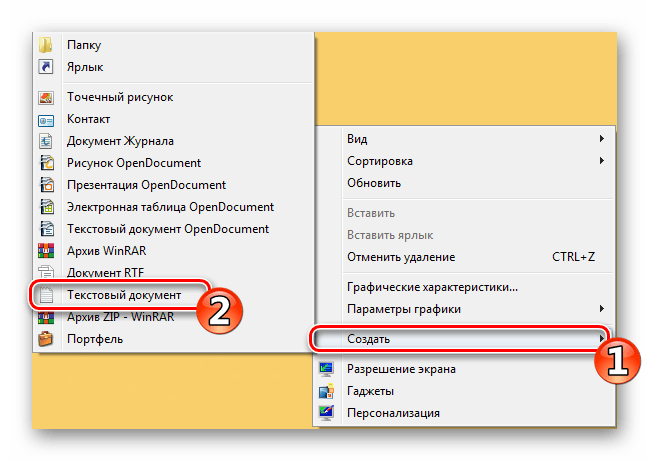
- На рабочем столе щелкните правой кнопкой мыши и создайте новый текстовый документ.
- Откройте его и вставьте туда следующие строки: @echo off
if «%1» == «» echo no MAC address & exit /b 1
for /L %%a in (1,1,254) do @start /b ping 192.168.1.%%a -n 2 > nul
ping 127.0.0.1 -n 3 > nul
arp -a | find /i «%1»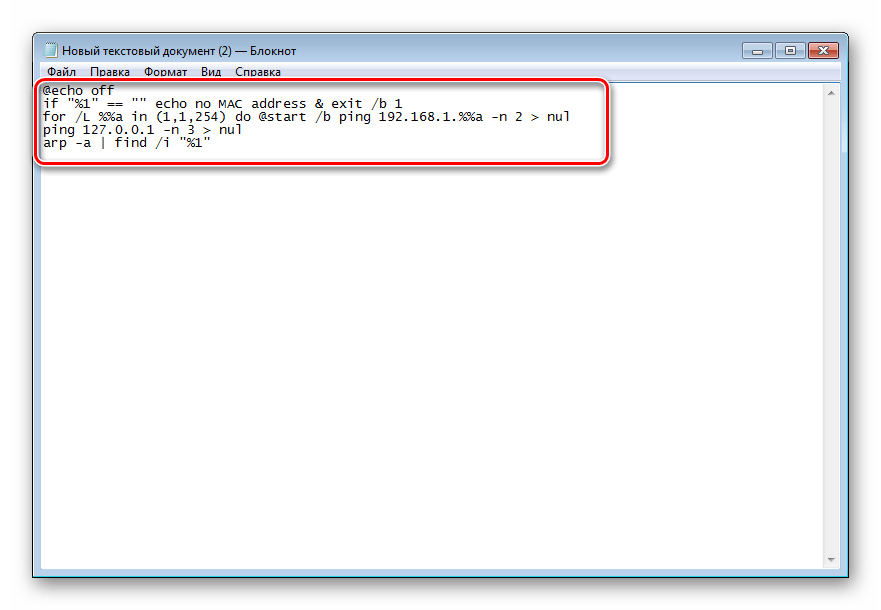
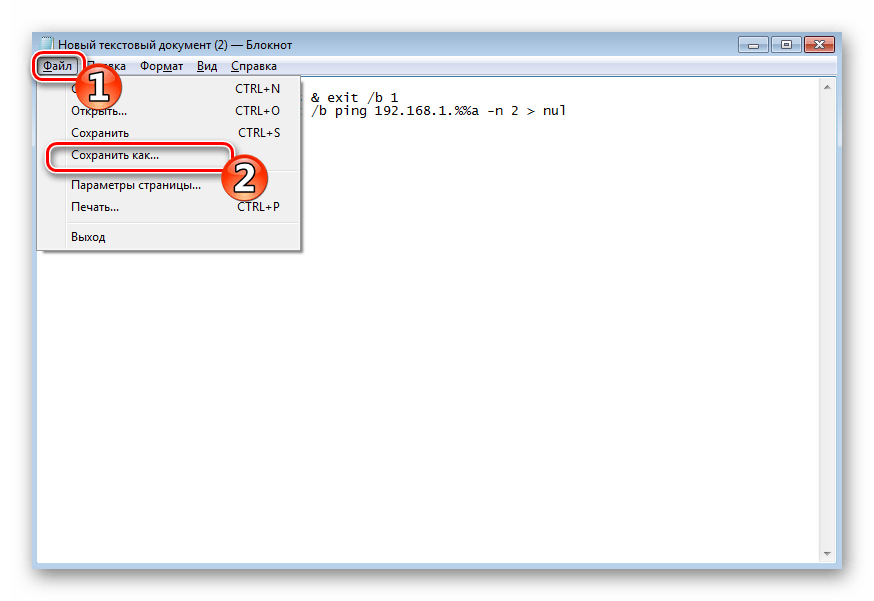
- Мы не будем объяснять значение всех строк, поскольку вы можете ознакомиться с ними в первом способе. Ничего нового здесь не добавлено, только оптимизирован процесс и настроен дальнейший ввод физического адреса. После ввода скрипта через меню «Файл» выберите пункт «Сохранить как».
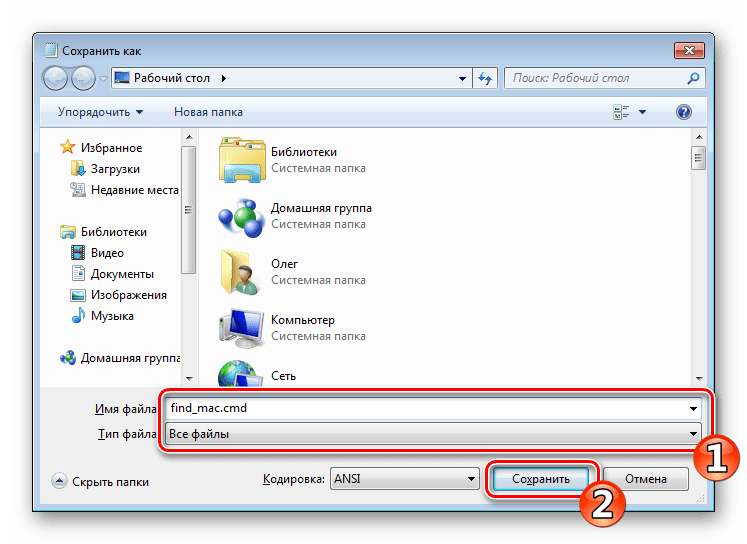
- Задайте файлу произвольное название, например Find_mac, и после названия допишите .cmd , выбрав в поле ниже тип файла «Все файлы». В итоге должно получиться Find_mac.cmd . Сохраните скрипт на рабочем столе.
- Сохраненный файл на десктопе будет выглядеть так:

- Запустите «Командную строку» и перетащите туда скрипт.
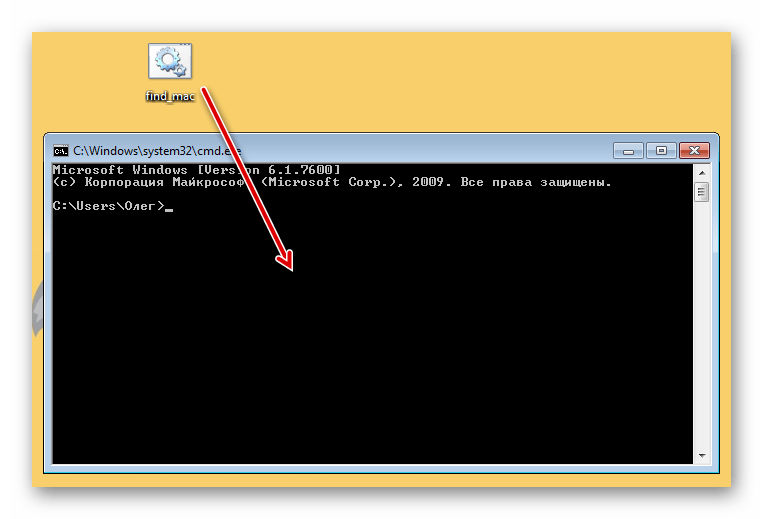
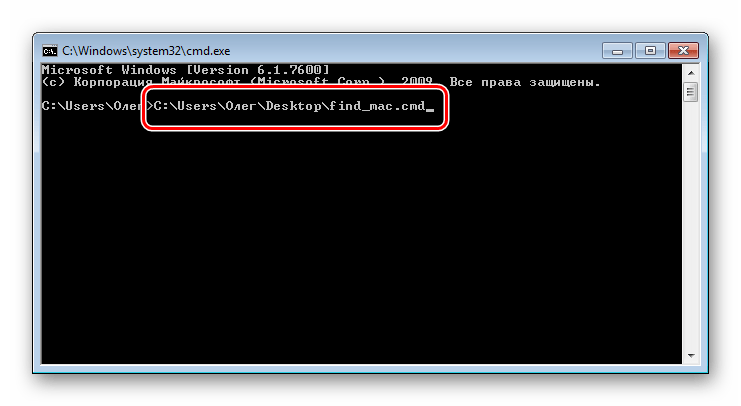
- Его адрес добавится в строку, а значит объект успешно загружен.
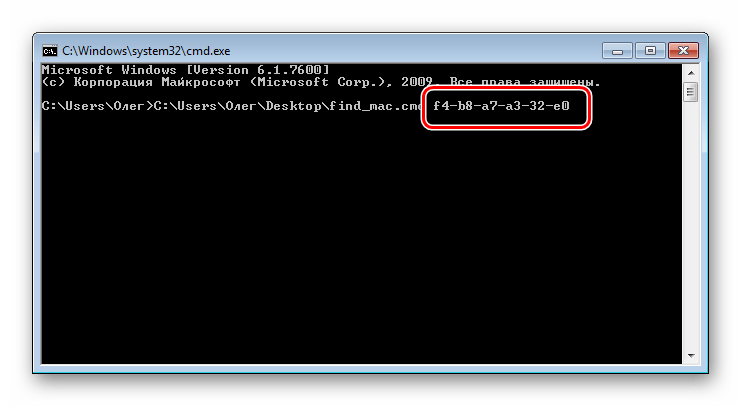
- Нажмите Пробел и впишите MAC-адрес в таком формате, как указано на скриншоте ниже, а затем нажмите на клавишу Enter.
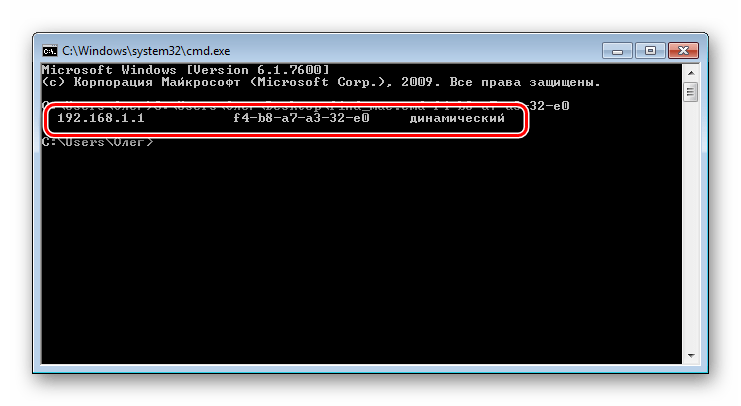
- Пройдет несколько секунд и вы увидите результат.
Предлагаем вам ознакомиться с другими методами поиска IP-адресов различных сетевых устройств в отдельных наших материалах по следующим ссылкам. Там представлены только те способы, которые не требуют знания физического адреса или дополнительной информации.
Если поиск двумя приведенными вариантами не принес никакого результата, внимательно перепроверьте вводимый MAC, а при использовании первого способа не забывайте, что некоторые записи в кэше хранятся не более 15 секунд.
Как узнать MAC-адрес по ip-адресу или имени хоста?
Достаточно часто бывают ситуации когда нужно выяснить аппаратный адрес сетевого устройства, но кроме стандартной консоли под рукой ничего нет, или просто хочется сэкономить время не устанавливая дополнительных программ, или не открывая консоли управления, такие как DHCP Management Console и т.д.
Как можно узнать MAC-адрес по ip-адресу или имени хоста имея просто рабочую станцию под управлением ОС Windows?
Ответ прост — с помощью стандартной командной строки.
Чтобы узнать адрес MAC удаленного компьютера или компьютера в локальной сети, необходимо:
1. В командной строке выполнить пинг этого компьютера (пинг ip-адреса или dns-имени).
Для этого нажмите комбинацию клавиш Win+R, введите cmd. В окне командной строки введите: ping ip-адрес или ping dns-имя.
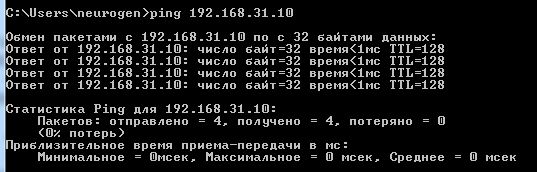
Если вы выполнили пинг имени хоста, то это имя в процессе будет преобразовано в ip-адрес.
2. По окончанию отработки комманды ping, введите команду arp -a. В результатах вывода команды найдите нужный вам ip-адрес и соответсвующий ему MAC-адрес.
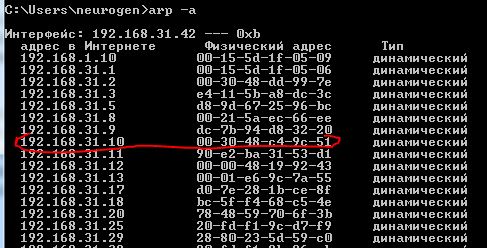
arp — это отображение и изменение таблиц преобразования ip-адресов в физические, используемые протоколом разрешения адресов (ARP).
Так же можно пропинговать броадкастовый адрес вашей сети.
Например, если у вас сеть 192.168.31.0 с маской 255.255.255.0, ваш адрес тогда будет 192.168.31.1-254, а броадкастовый — самый последний 192.168.31.255. Его то мы и должны пропинговать, потом дать команду: arp -a
Вы увидите все ip адреса в вашей сети с их маками, останется лишь найти нужный.
Если нужно узнать MAC по ip, то вводим команду: nbtstat -A 192.168.31.5
Хочу заметить, что данная команда не работает в powershell только в cmd.
Пожалуй, это всё.
Возможно вам так же понадобится узнать IP адрес по MAC адресу. Об этом методе описано в другой моей статье.