Как посмотреть EXIF метаданные фотографии на iPhone
Apple не балует пользователей доступом к файловой системе и параметрам хранящихся на смартфоне данных. Ранее для подобного приходилось делать джейлбрейк устройства, а сейчас достаточно лишь установить соответствующее приложение.
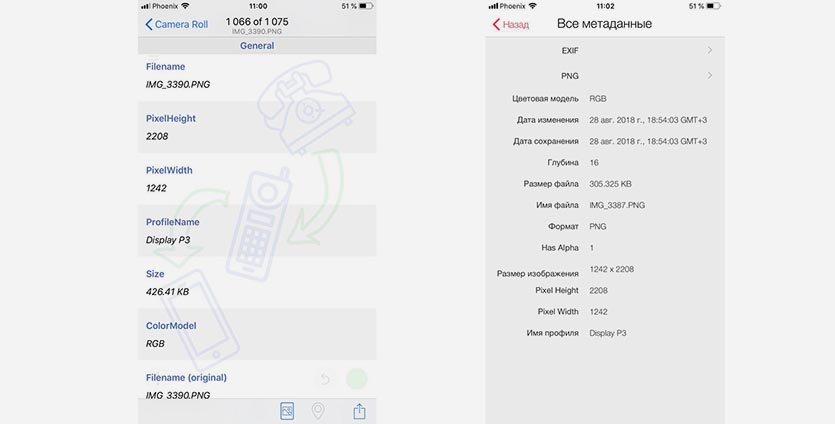
1. Установите приложение Фотоисследователь или Metadata Viewer на iPhone
2. При первом запуске разрешите программе доступ к фото.
3. Найдите нужный снимок и просмотрите всю информацию о нем.
Как посмотреть где сделано фото на айфоне
Будь в курсе последних новостей из мира гаджетов и технологий
iGuides для смартфонов Apple

Как посмотреть подробные метаданные фотографии в iOS 13

Егор Морозов — 26 августа 2019, 16:00

В iOS 13 Apple наконец-то реализовала возможность узнать всю информацию о фотографии: где она была снята (точные координаты), на что и полные ее характеристики (цветовой профиль, время экспозиции и так далее). Правда, сам способ не особо тривиален, но если нет желания ставить стороннее ПО для этого, он вполне подойдет.
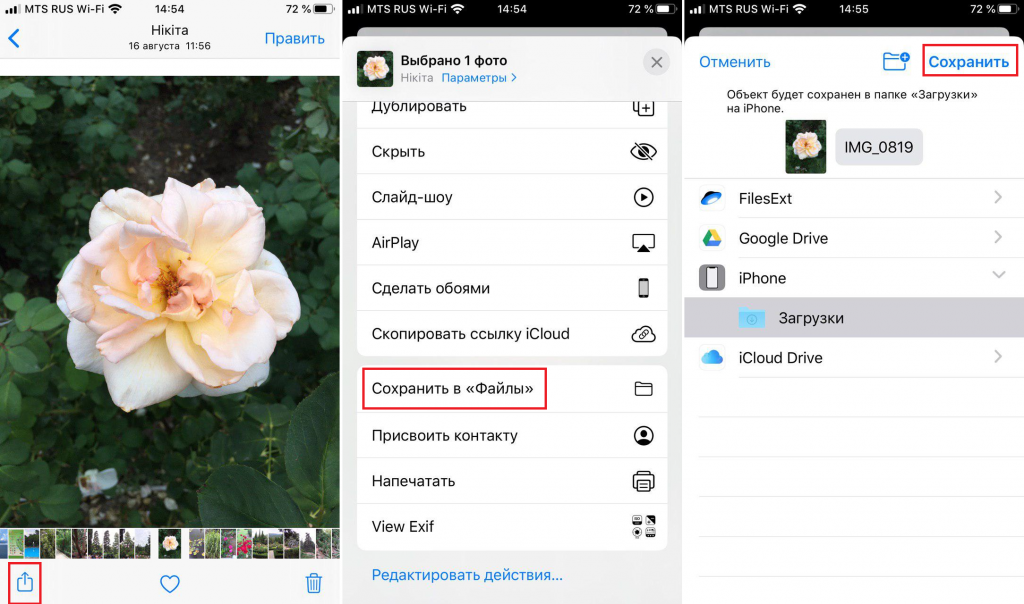
Для начала, нужно сохранить интересующую вас фотографию в Файлы. Для этого откройте ее, нажмите на значок поделиться, после чего тапните на опцию «Сохранить в Файлы» и выберите удобное место:
Теперь откройте приложение «Файлы» и перейдите к сохраненной фотографии. Нажмите на нее долго или сильно и выберите пункт «Сведения». После этого тапните в открывшемся окошке на текст «Показать еще» и можете изучать представленные метаданные:
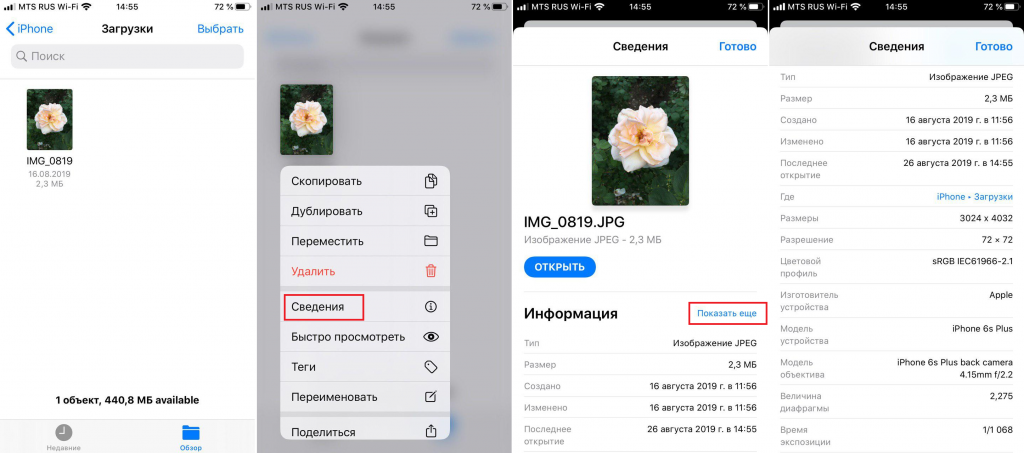
Увы — возможности отредактировать их нет: ждем эту функцию в iOS 14.
Как узнать GPS-координаты фотографии (место, где была сделана) на iPhone
Вам понравился пейзаж или достопримечательность, которые запечатлел iPhone вашего друга? В ближайшем будущем вы планируете посетить то же место и хотели бы получить точные GPS-координаты этого местоположения? Нет ничего проще! Попросите знакомого отправить вам точные GPS-координаты места, где была сделана фотография. О том, как это сделать, мы расскажем в этом материале.
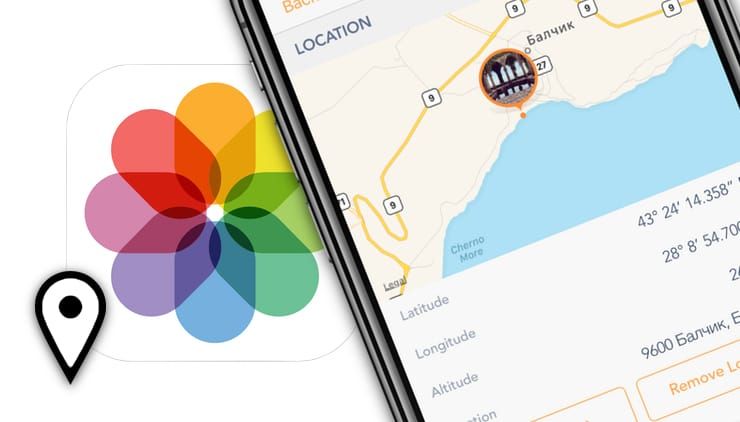
Проверьте, включены ли Службы геолокации для приложения Камера в iPhone
Для того чтобы Камера iPhone смогла сохранять данные о местоположении фото, включите Службы геолокации. Для этого откройте приложение Настройки и перейдите в раздел Конфиденциальность и безопасность.
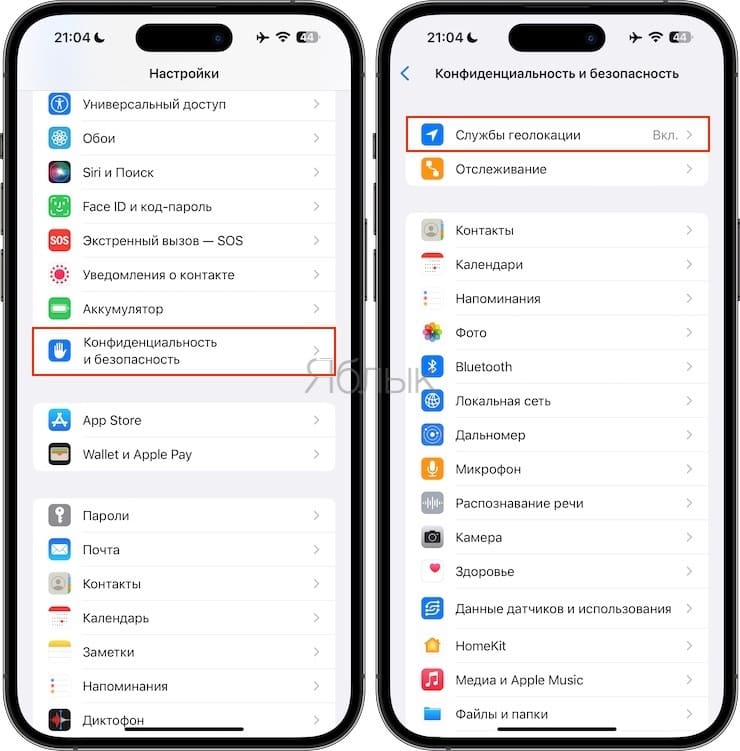
Выберите меню Службы геолокации и активируйте соответствующий переключатель в самом верху. Затем перейдите в геолокационные параметры приложения Камера и активируйте две опции: При использовании приложения и Точная геопозиция.
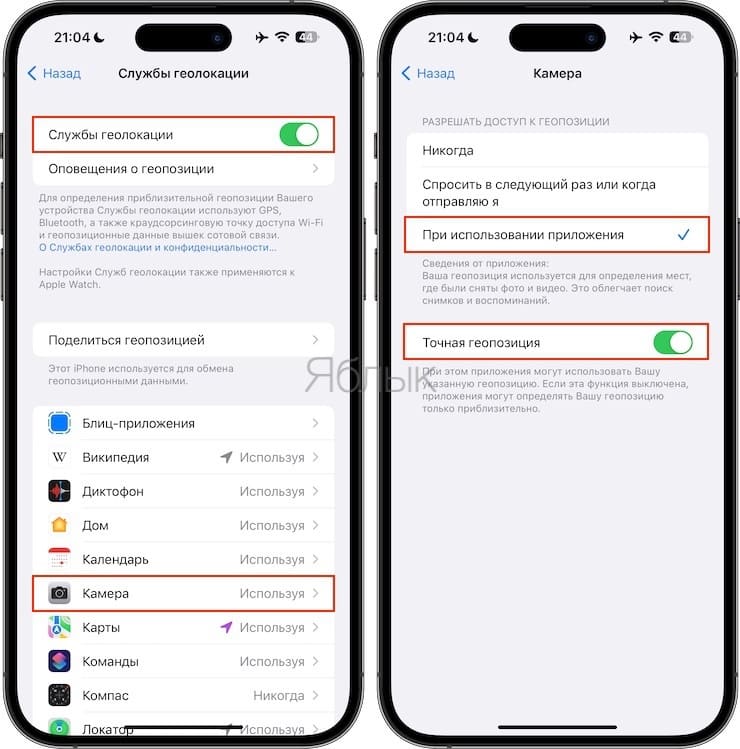
При включении настройки определения локации в приложении «Камера» просмотр значений долготы и широты станет простым делом.
Как узнать GPS-координаты места, где была сделана фотография на iPhone в приложении Фото
Данный способ позволяет определить координаты, используя стандартное приложение Фото, однако сделать это немного сложнее, чем, например, при помощи утилит, представленных ниже.
1. Откройте фотографию в приложении Фото.
2. Сдвиньте экран с фотографией вверх и под изображением карты нажмите на определившееся местоположение или мини-карту.
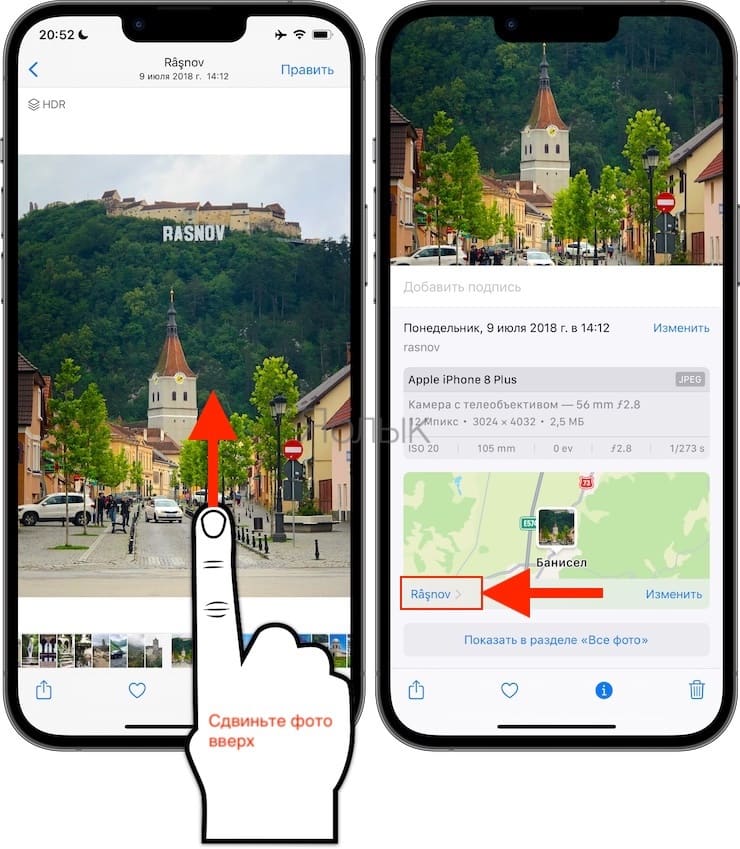
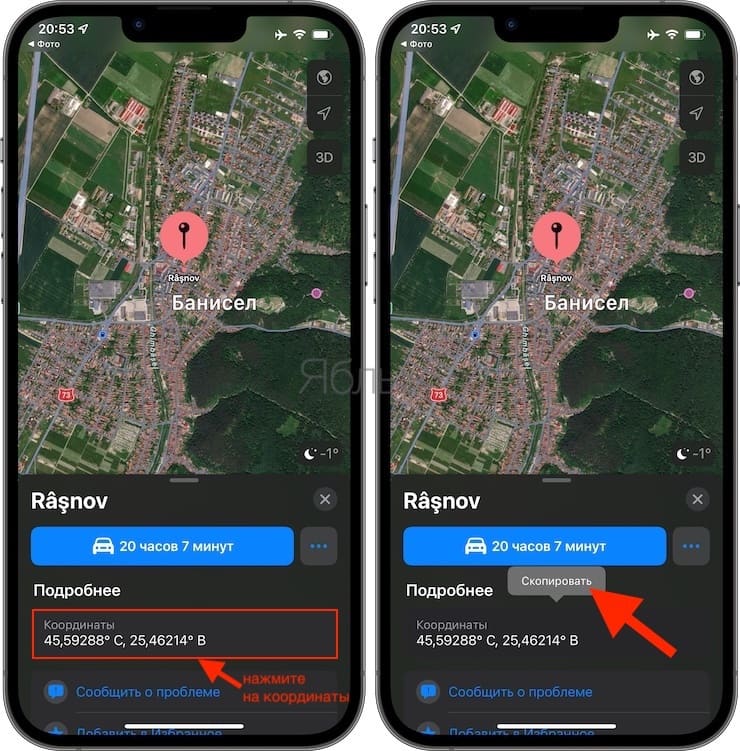
3. Искомые данные: широта и долгота. Нажмите на координаты, чтобы скопировать в буфер обмена.
Как узнать GPS-координаты места, где была сделана фотография на iPhone при помощи бесплатных программ
Ознакомьтесь с некоторыми бесплатными утилитами просмотра метаданных фотографий, при помощи которых можно легко узнать GPS-координаты места съемки понравившейся фотографии.
Стоит только осуществить беглый поиск в App Store подобных инструментов для получения GPS-координат, как появится немало вариантов. Вот лишь некоторые из них, протестированные нами.
Каждое из этих приложений корректно работает и предоставляет метаданные для открываемых в программе фотографий. Получить координаты места совершения снимка – довольно просто.
Exif Metadata
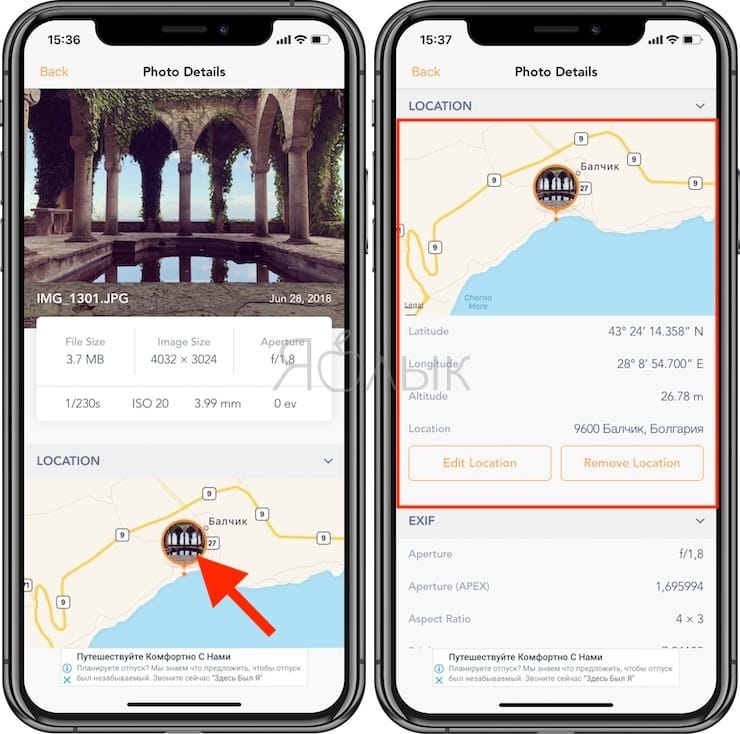
При запуске приложения пользователю предлагают выбрать конкретную фотографию или осуществить поиск по альбомам.
На предварительном просмотре фотографии будут отображены ее основные метаданные, а также информация о GPS-координатах места съемки с привязкой к карте.
Exif Viewer
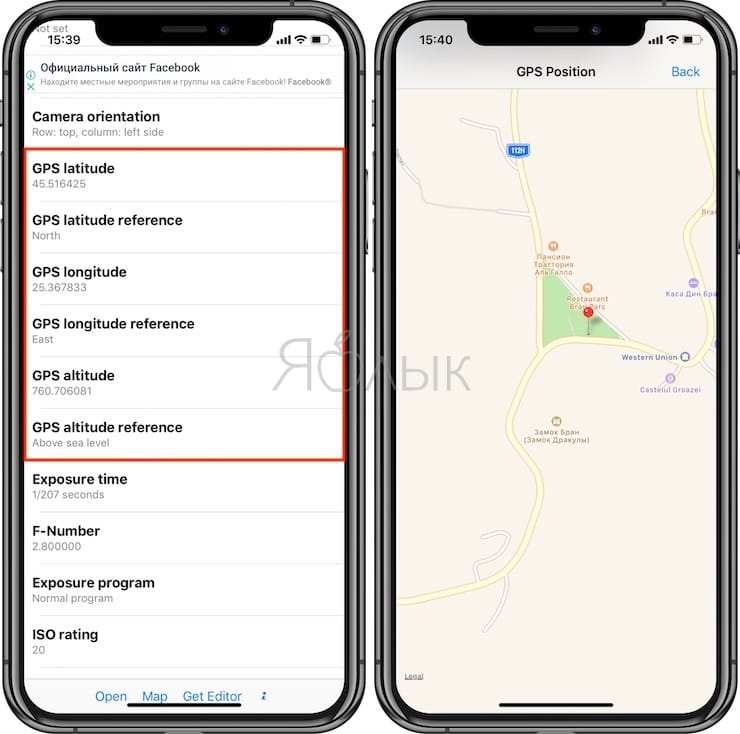
Эта программа тоже делает просмотр GPS-координат фотографии простым делом. Нажмите Open в нижней части приложения для выбора своей фотографии. После этого вы сразу же увидите все ее метаданные, в том числе координаты GPS, привязку широты и долготы, высоту и многие другие параметры, которые можно просмотреть с помощью прокрутки экрана.
Koredoko
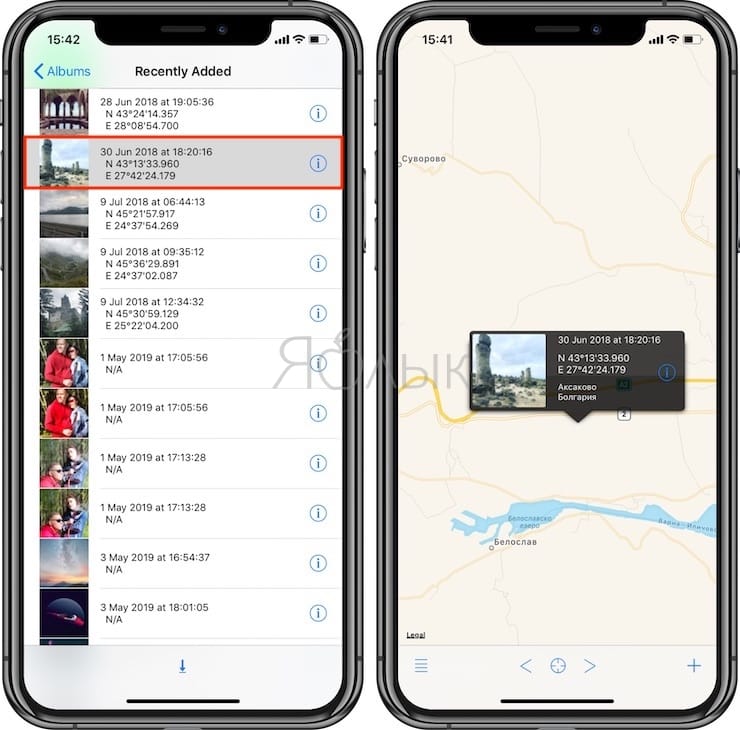
Функционал этой программы тоже посвящен определению координат GPS. В левом нижнем углу надо нажать на кнопку с тремя горизонтальными линиями, что позволит перейти к просмотру альбомов.
Изображения отображаются списком в режиме предпросмотра. Рядом с каждой картинкой указано время ее создания и координаты. А при нажатии на фотографию вы увидите, где именно на карте располагается это место.
Заключение
Получить координаты GPS вашего снимка на iPhone можно быстро, легко и без дополнительных трат. Поможет в этом одно из упомянутых выше замечательных приложений. Есть в App Store и другие программы, позволяющие открыть метаданные снимка. Но если требуется узнать именно координаты, то это лучше делать с помощью предназначенных для конкретной задачи приложений.
Полученные GPS-координаты можно использовать с Навигатором или картографическими сервисами, например: Google Карты или Яндекс.Карты (просто вставьте полученные данные в поисковую строку).
�� Смотрите также:
- Макс Асабин – настоящий «бог фотошопа».
- Как создать двойника на фото (клонировать объекты) на iPhone.
- 20 функций камеры iPhone, которые должен знать каждый владелец смартфона Apple.
�� Мы в Telegram и YouTube, подписывайтесь!
Просмотр серии фото на iPhone
Посмотреть некогда сделанные или загруженные на iPhone серийные фотографии можно при помощи стандартного приложения «Фото», доступного на каждом iOS-устройстве вне зависимости от конкретной версии операционной системы. Кроме этого, здесь присутствуют инструменты для изменения серии, но в очень ограниченном количестве.
- С помощью значка «Фото» на рабочем столе смартфона или в меню приложений откройте стандартную галерею и на нижней панели коснитесь вкладки «Альбомы». Здесь нужно перейти в категорию «Недавние» или другой альбом и выбрать нужное серийное фото, обозначенное тенью.
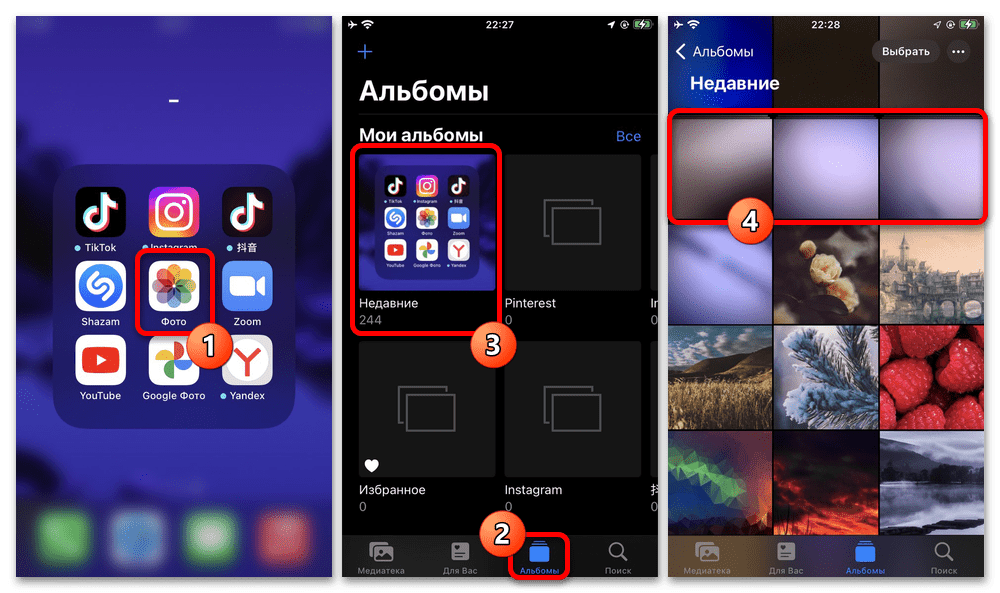 Если изображений слишком много или у вас не получается найти нужный файл по другой причине, перейдите в приложение «Фото», пролистайте главную страницу на вкладке «Альбомы» до самого низа и в разделе «Типы медиафайлов» выберите «Серии». Именно здесь в любом случае будут расположены снимки рассматриваемой разновидности.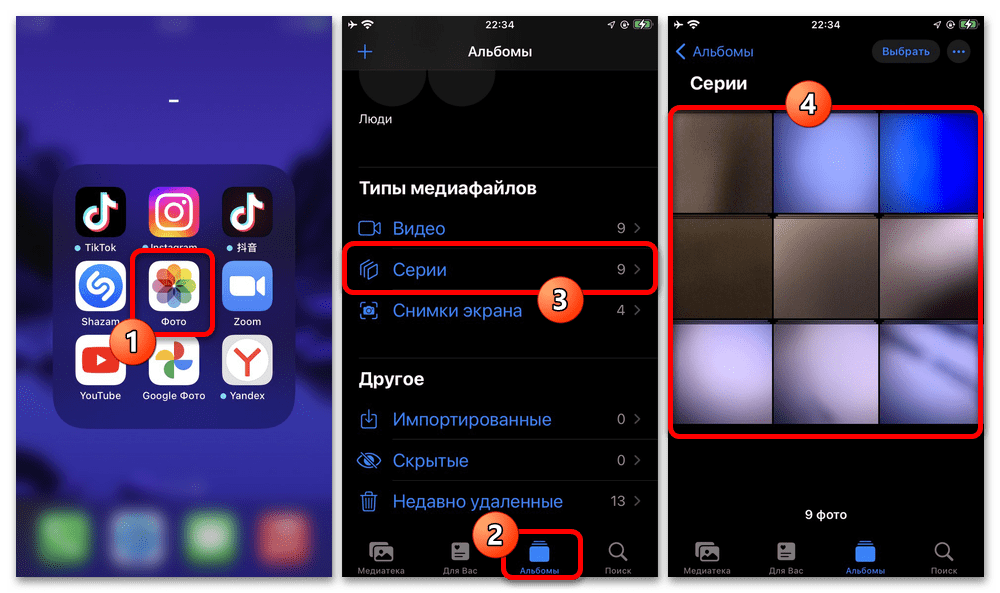
- Чтобы ознакомиться с содержимым контейнера, коснитесь миниатюры, равно как в случае с любым другим графическим файлом, и на нижней панели нажмите кнопку «Выбрать». В результате, если все сделано правильно, откроется средство просмотра серии.
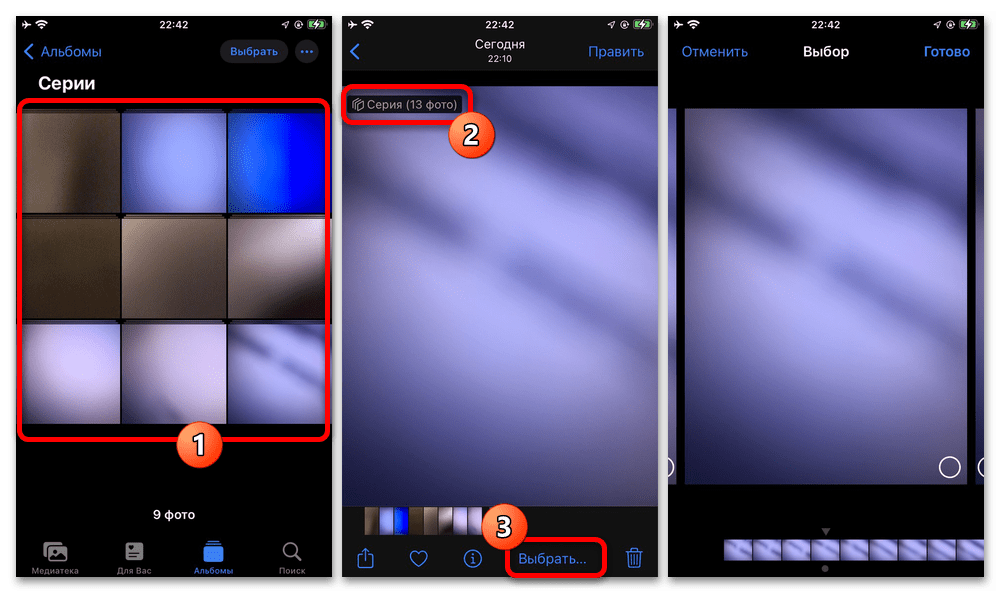
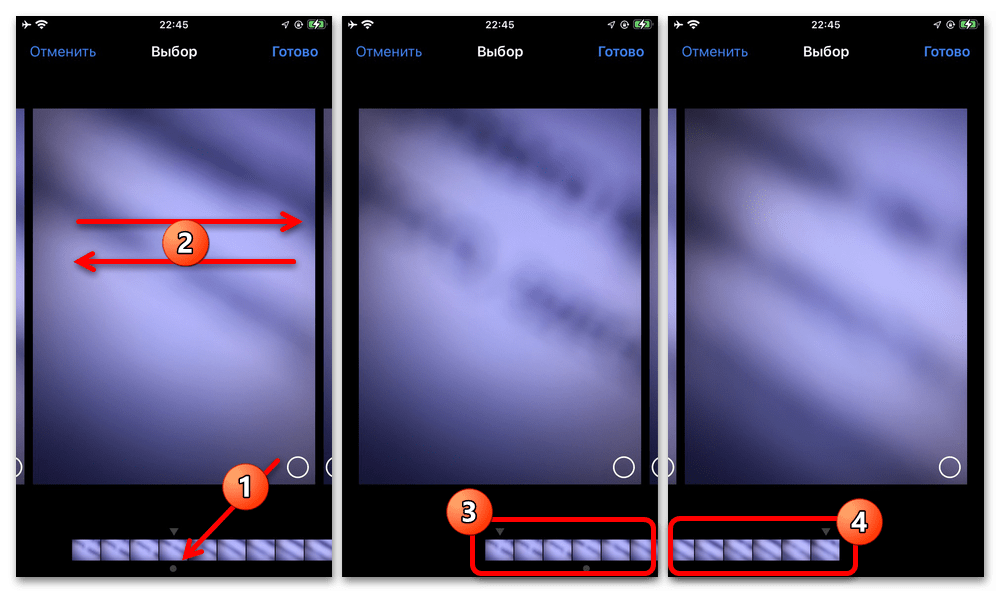
- Навигация по кадрам серийной съемки осуществляется смахиванием в левую и правую стороны экрана или с помощью нижней панели, тогда как для выхода достаточно нажать кнопку «Отменить». Основная фотография, которая используется при выборе серии в галереи, обозначена небольшой отмеченной точкой и по умолчанию не может быть изменена.
- Для изменения какого-либо снимка из серии нужно установить галочку в правом нижнем углу, нажать ссылку «Готово» и воспользоваться одной из опций во всплывающем окне. Если коснуться пункта «Остановить все», в медиатеке появится каждый отмеченный снимок и сохранится серия фото без изменений.
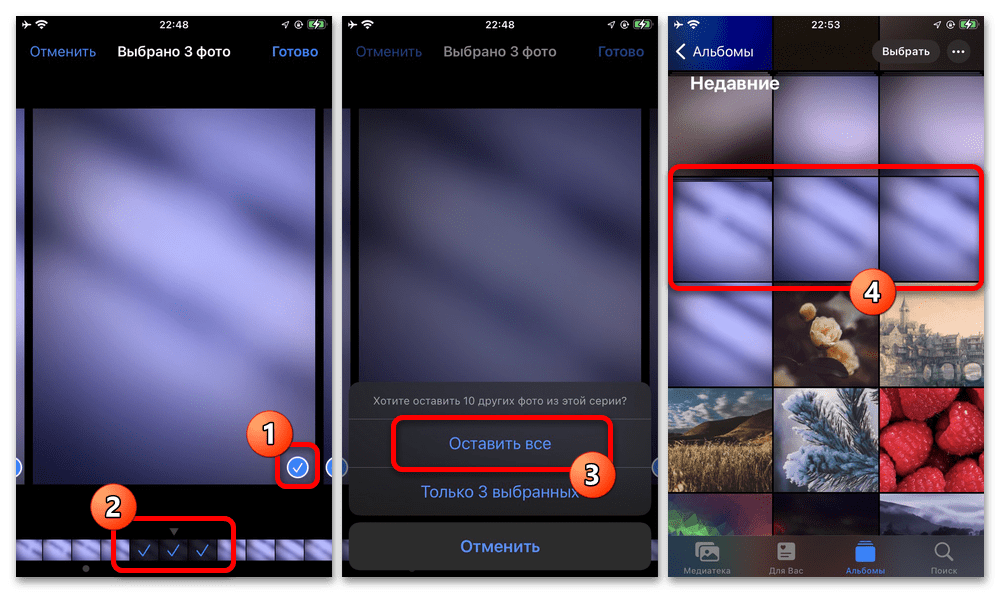 В противном случае вариант «Только выбранные» оставит отмеченные ранее снимки, но удалит серию, восстановить которую по необходимости можно будет на протяжении 30 дней в разделе «Недавно удаленные». Сами же итоговые изображения ничем не будут отличаться от любых других, представляя собой файлы в формате «JPEG».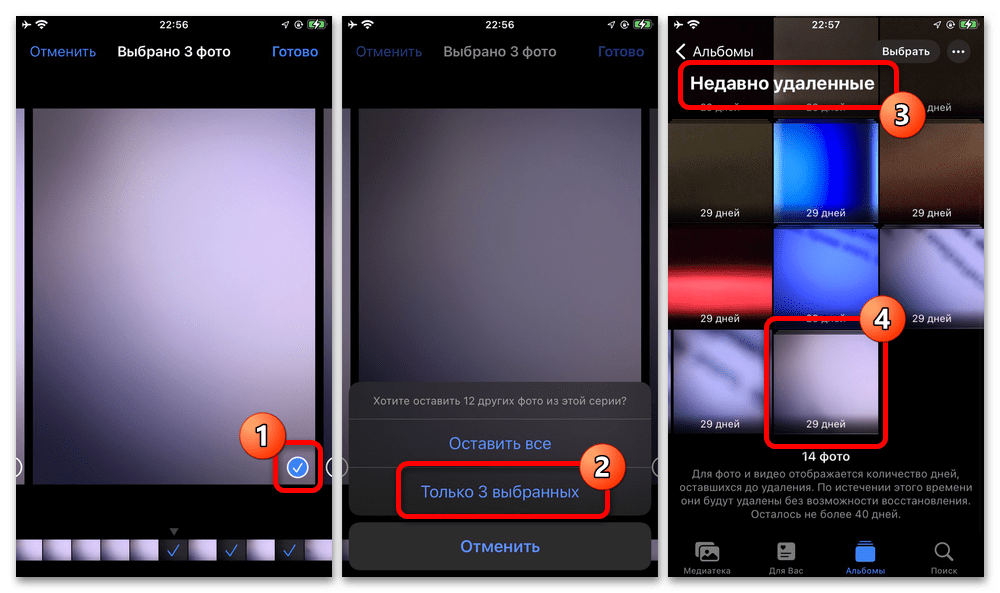
Несмотря на похожий интерфейс и наличие метки серии, к сожалению, то же самое осуществить с помощью менеджера фото на сайте iCloud не получится – изображения представлены основным слайдом. По этой причине, если ограничиваться исключительно стандартными средствами, данное приложение является единственным актуальным решением для iPhone.
Способ 2: Сторонние приложения
Еще одним весьма полезным и часто используемым приложением для iOS, через которое можно просматривать серийные фотографии на Айфоне, являются Google Фото. В отличие от предыдущего стандартного варианта, здесь также доступно множество вспомогательных инструментов, которыми в полной мере учитывается разновидность изображений.
- Чтобы ознакомиться с кадрами серийной съемки через рассматриваемое приложение, коснитесь соответствующего значка на рабочем столе Айфона, если нужно, разрешите доступ к файлам на устройстве, и на странице «Фото» найдите нужное изображение. В данном случае нет никаких отдельных категорий для серий, и потому искать придется вручную, акцентируя внимание на отмеченном в нашем примере значке в правом верхнем углу миниатюры.
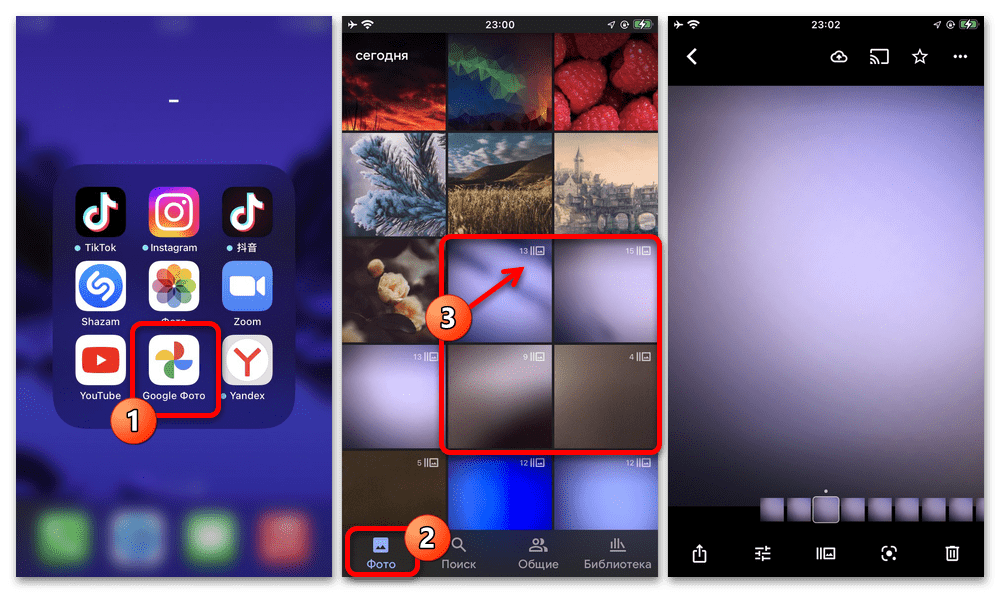
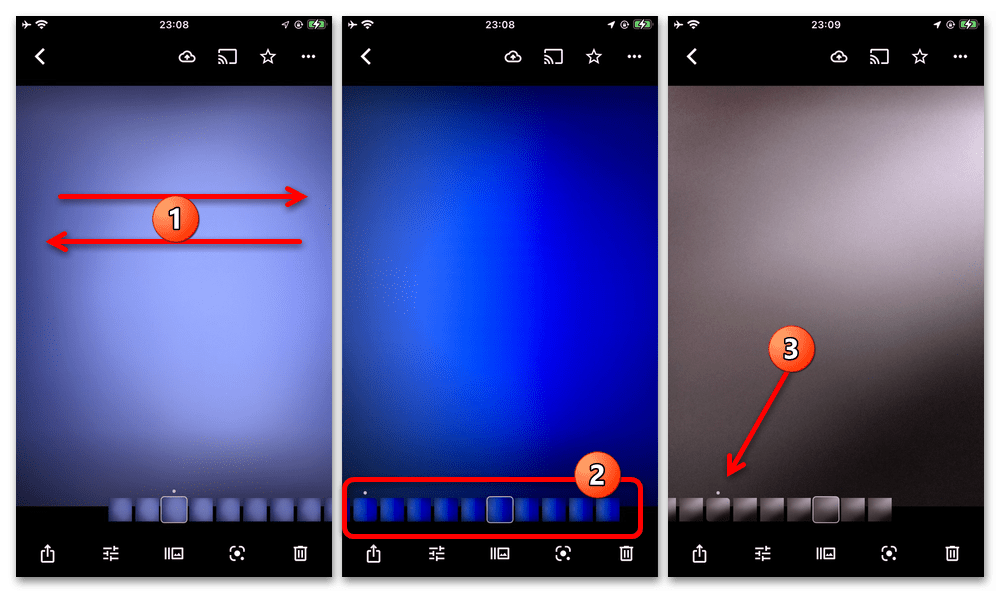
- Над нижней панелью с инструментами сразу же можно заметить область навигации, свайп по которой будет перелистывать кадры, тогда как в рамках основной области аналогичный жест выполняет функцию перехода к другим файлам. Как и в предыдущем приложении, точка рядом с одной из фотографии указывает на то, что именно данный слайд выполняет роль основного.
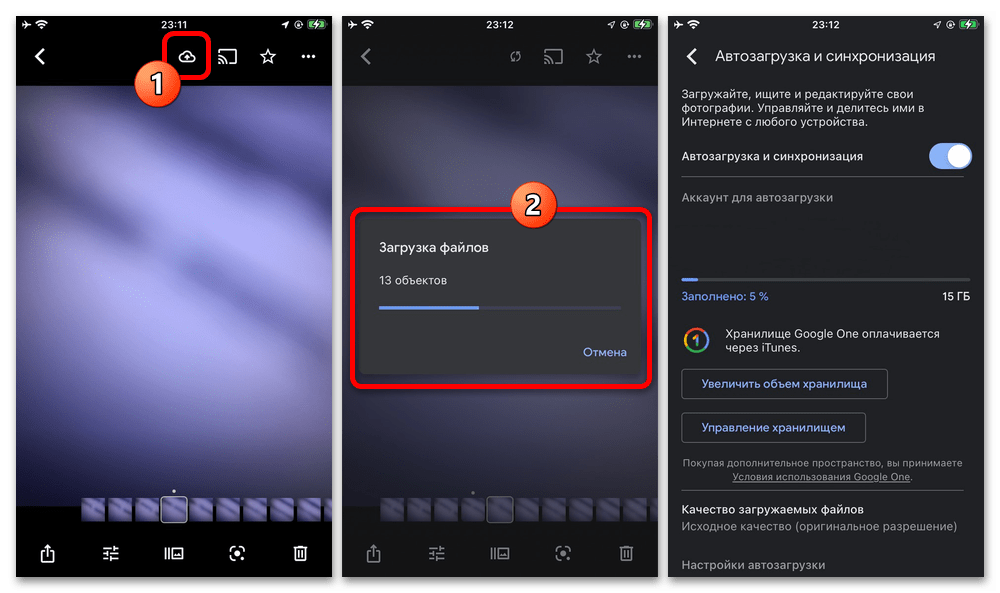
- По умолчанию как-либо отредактировать изображение не получится, если заранее не был подключен аккаунт и настроена синхронизация медиатеки. Также можно ограничиться одним единственным файлом, коснувшись иконки облака на верхней панели.
- Во время работы с загруженными изображениями можно использовать практически все инструменты приложения по отношению к отдельным кадрам, в том числе изменить активный снимок. Чтобы это сделать, дважды коснитесь миниатюры на нижней навигационной панели и во всплывающем окне выберите «Сделать основным».
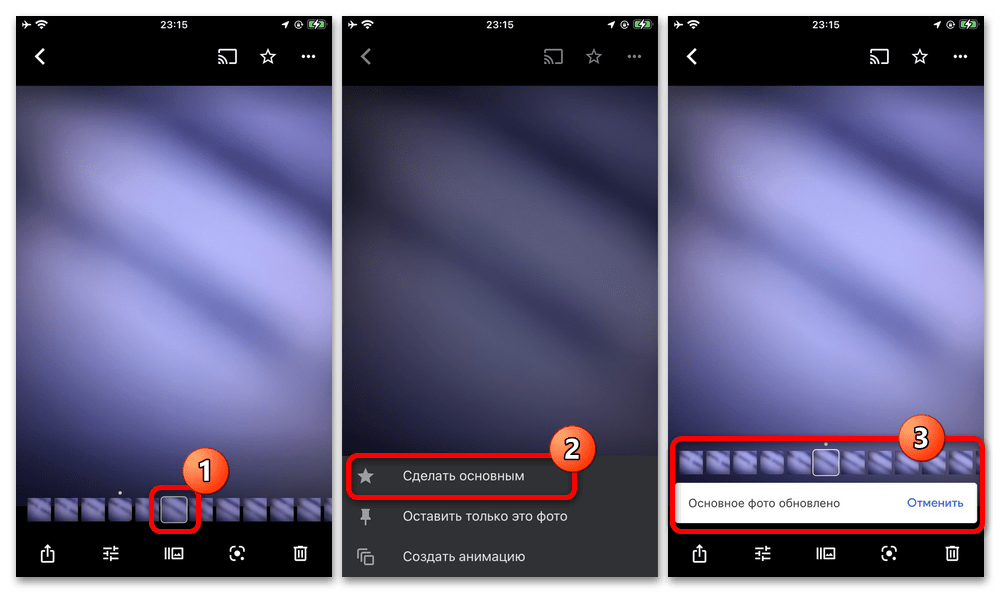 При выборе опции «Оставить только это фото» серия будет удалена, тогда как выбранное на момент использования содержимое окажется в галерее смартфона. Также можно наоборот избавиться от отдельного кадра из серии, если выбрать нужный фрагмент, коснуться иконки с корзиной в правой части нижней панели и нажать «Только выбранное фото».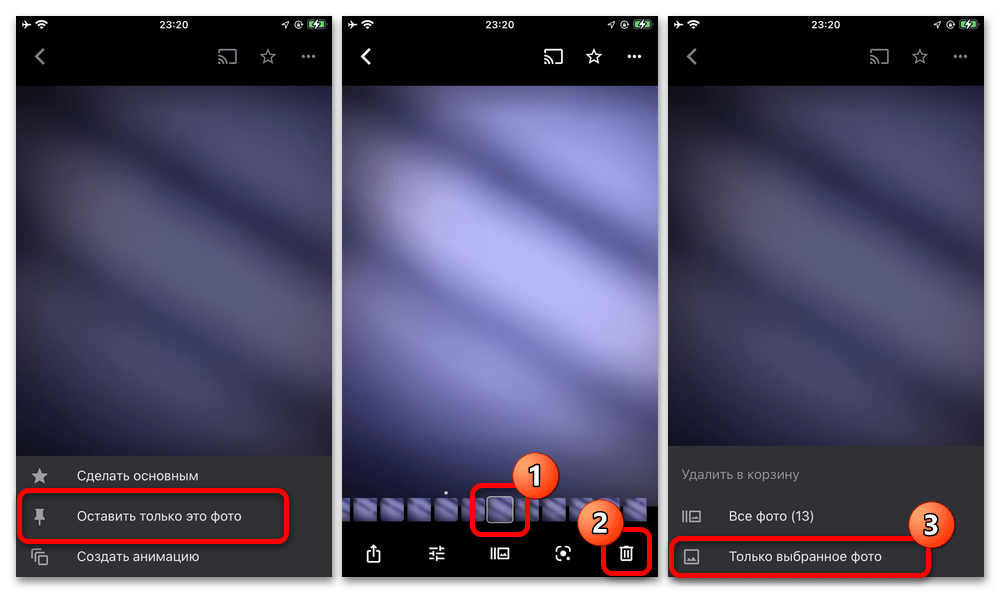
- Довольно полезным инструментом является «Создание анимации», при использовании которого будет автоматически создано простое слайд-шоу из всех фотографий в серии. Изменить не получится никакие параметры, однако при большом количестве кадров это может стать отличным способом создания гифок, к тому же здесь по умолчанию используется соответствующий формат «GIF».
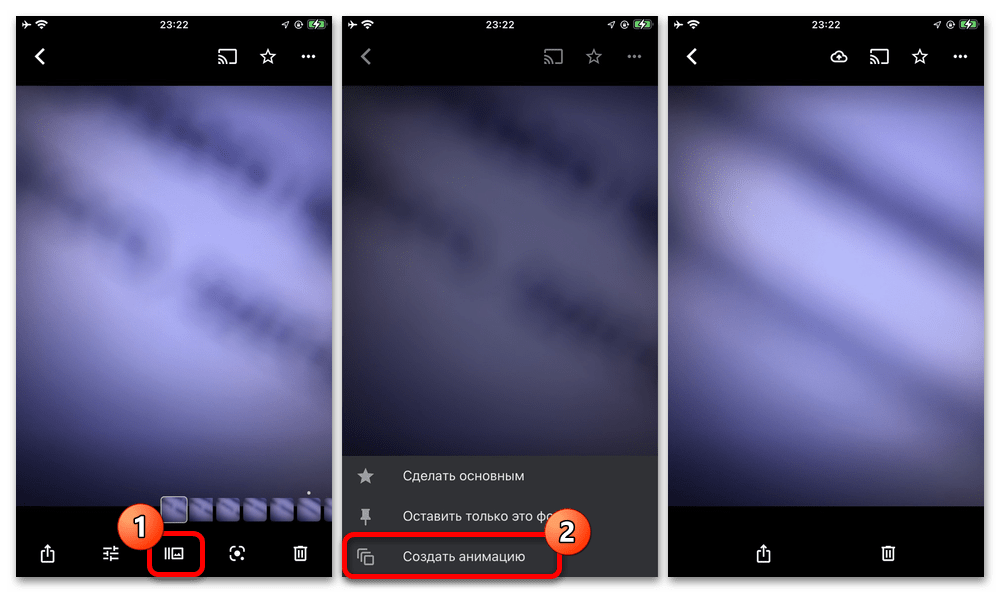
В настоящее время данное приложение можно считать уникальной альтернативой iCloud Фото, так как другие облачные клиенты и редакторы или не поддерживают серии, или просто не предоставляют инструментов для просмотра отдельных снимков. Однако при желании вы вполне можете попробовать прочие галереи из App Store.