Редактирование видео на iPhone, iPad, iPod touch и компьютере Mac
Приложение «Фото» позволяет изменить длину видео или замедлить его непосредственно на устройстве iPhone, iPad, iPod touch или компьютере Mac.
Обрезка видео
Длина видео слишком велика для отправки через приложение «Почта» или «Сообщения»? Возможно, вы хотите поделиться с друзьями и родными лишь частью видео. С помощью приложения «Фото» можно сделать видео короче, изменив время его начала и окончания.
Обрезка видео на устройствах iPhone, iPad и iPod touch
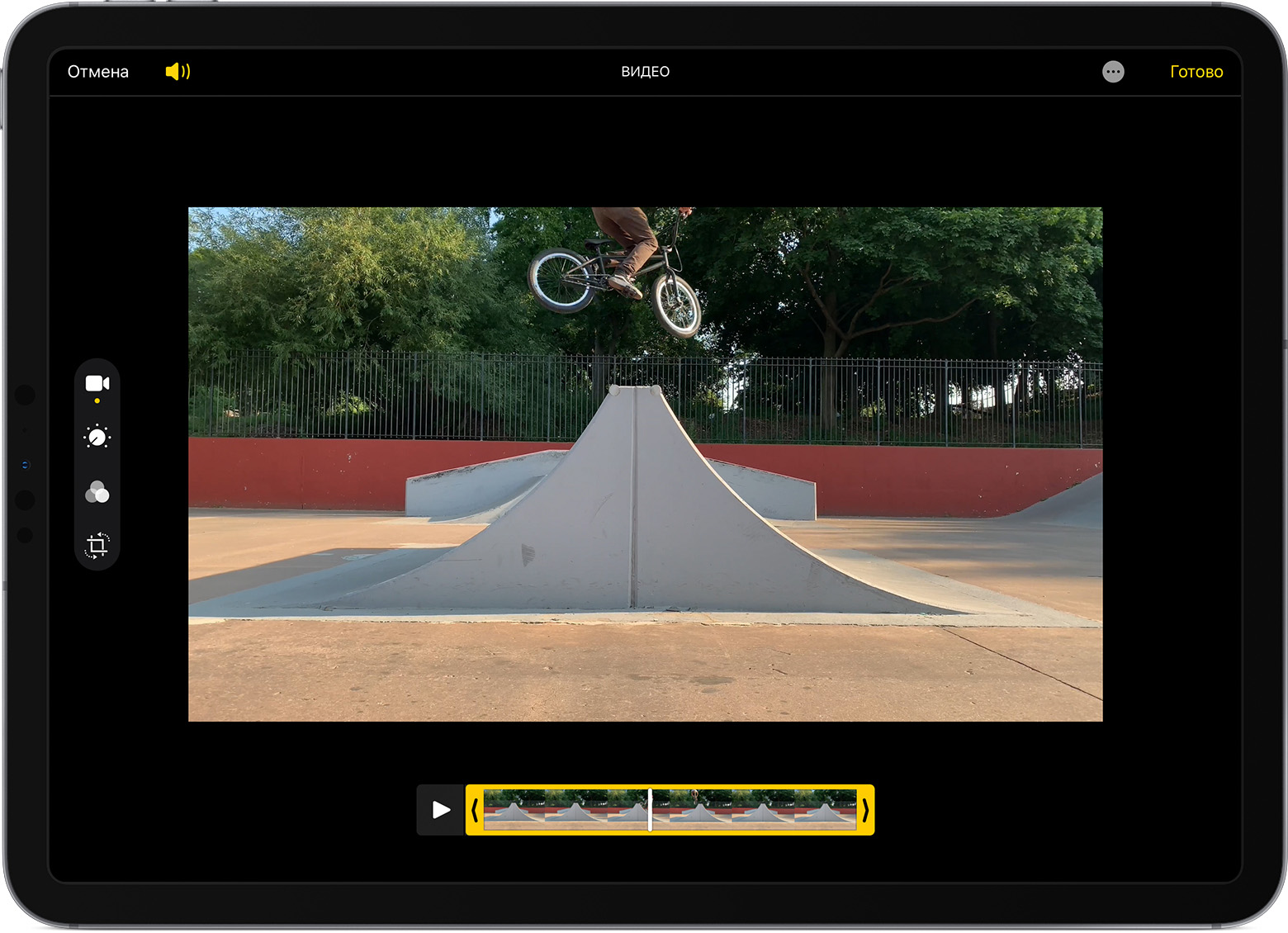
- Откройте приложение «Фото» и выберите видео, которое требуется изменить.
- Нажмите «Правка».
- Перемещайте ползунки по обе стороны временной шкалы видео, чтобы изменить время его начала и окончания. Для предварительного просмотра обрезанного видео коснитесь кнопки воспроизведения .
- Нажмите «Готово», а затем выберите вариант «Сохранить видео» или «Сохранить видео как новое».
Если выбрать вариант «Сохранить видео», то сохранится только обрезанная версия видео. Если выбрать вариант «Сохранить видео как новое», то в медиатеке сохранятся как оригинальная, так и обрезанная версии видео.
Обрезка видео на компьютере Mac
- Откройте приложение «Фото» и дважды щелкните видео, которое требуется изменить.
- Нажмите «Правка».
- Перемещайте ползунки по обе стороны временной шкалы видео, чтобы изменить время его начала и окончания. Для предварительного просмотра обрезанного видео нажмите кнопку воспроизведения .
- Нажмите «Готово», затем нажмите «Сохранить видео» или «Сохранить видео как новое».
Отмена обрезки
На устройстве iPhone, iPad или iPod touch откройте обрезанное видео. Нажмите «Править». Нажмите «Вернуть», а затем — «Вернуть к оригиналу»*.
На компьютере Mac откройте обрезанное видео. Нажмите «Редактировать». Нажмите «Вернуть к оригиналу» или переместите ползунки в начало и конец видео. Затем нажмите «Готово».
* При возвращении к оригиналу все изменения в видео, созданном с помощью функции «Сохранить как новое», будут удалены, в том числе настройка экспозиции или применение фильтра. Длину видео нельзя вернуть к исходному состоянию.
Применение фильтров и поворот видео
После съемки видео откройте его в приложении «Фото» и нажмите «Править». В приложении «Фото» можно вращать, применять фильтры и преображать внешний вид видео. Если вам не нравятся внесенные изменения, нажмите «Отмена», чтобы вернуться к оригиналу.
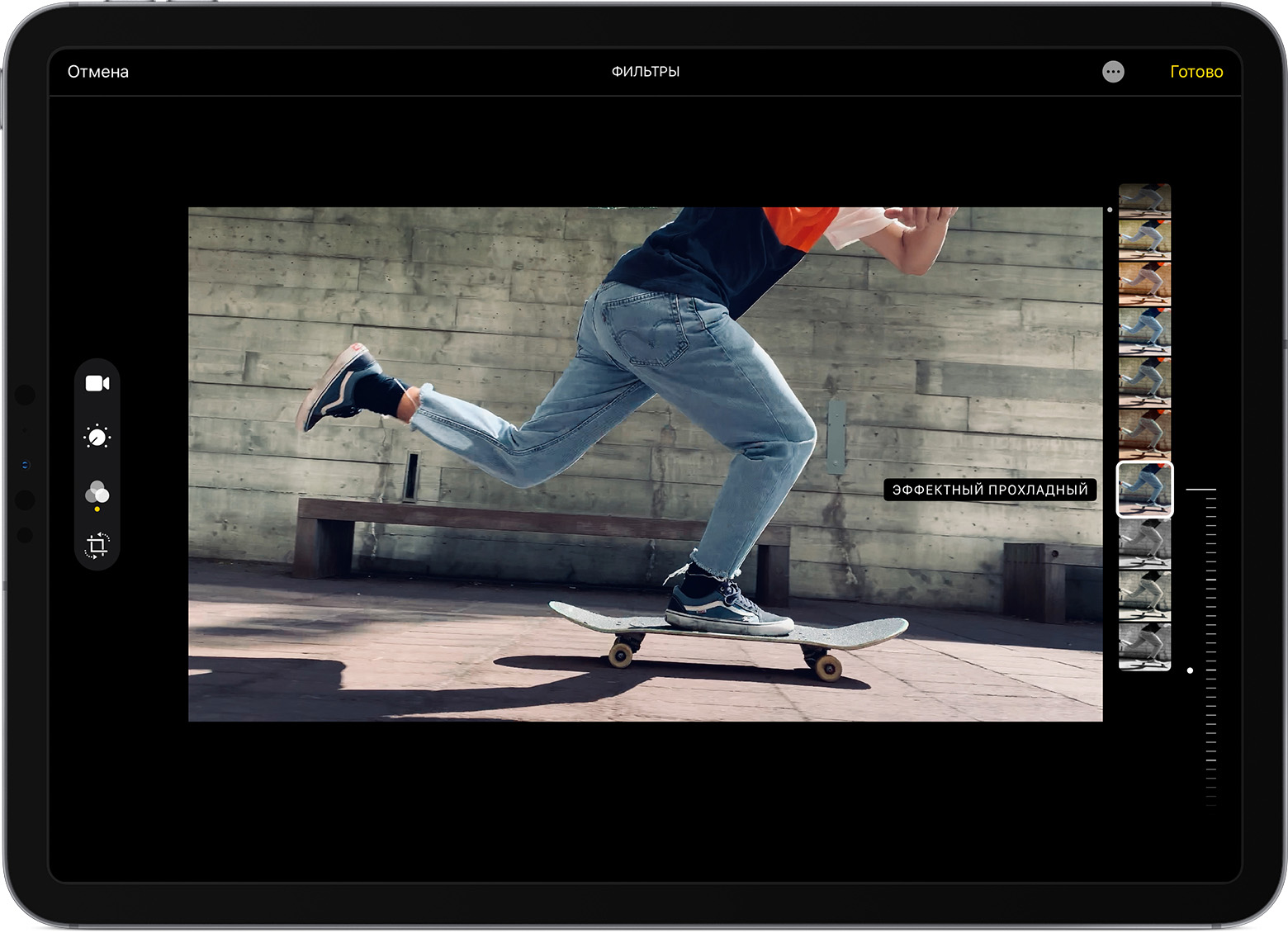
На компьютере Mac откройте приложение «Фото» и нажмите «Редактировать», чтобы настроить внешний вид видео. Если вам не нравятся внесенные изменения, нажмите «Вернуть к оригиналу» или «Сбросить корректировки».
Настройка замедленного видео
Записав видео в режиме замедленной съемки, вы можете выбрать часть, которую следует воспроизводить с эффектом замедления. Это значит, что видео может воспроизводиться с обычной скоростью и замедляться для просмотра тех подробностей, на которые вы хотите обратить внимание зрителей.
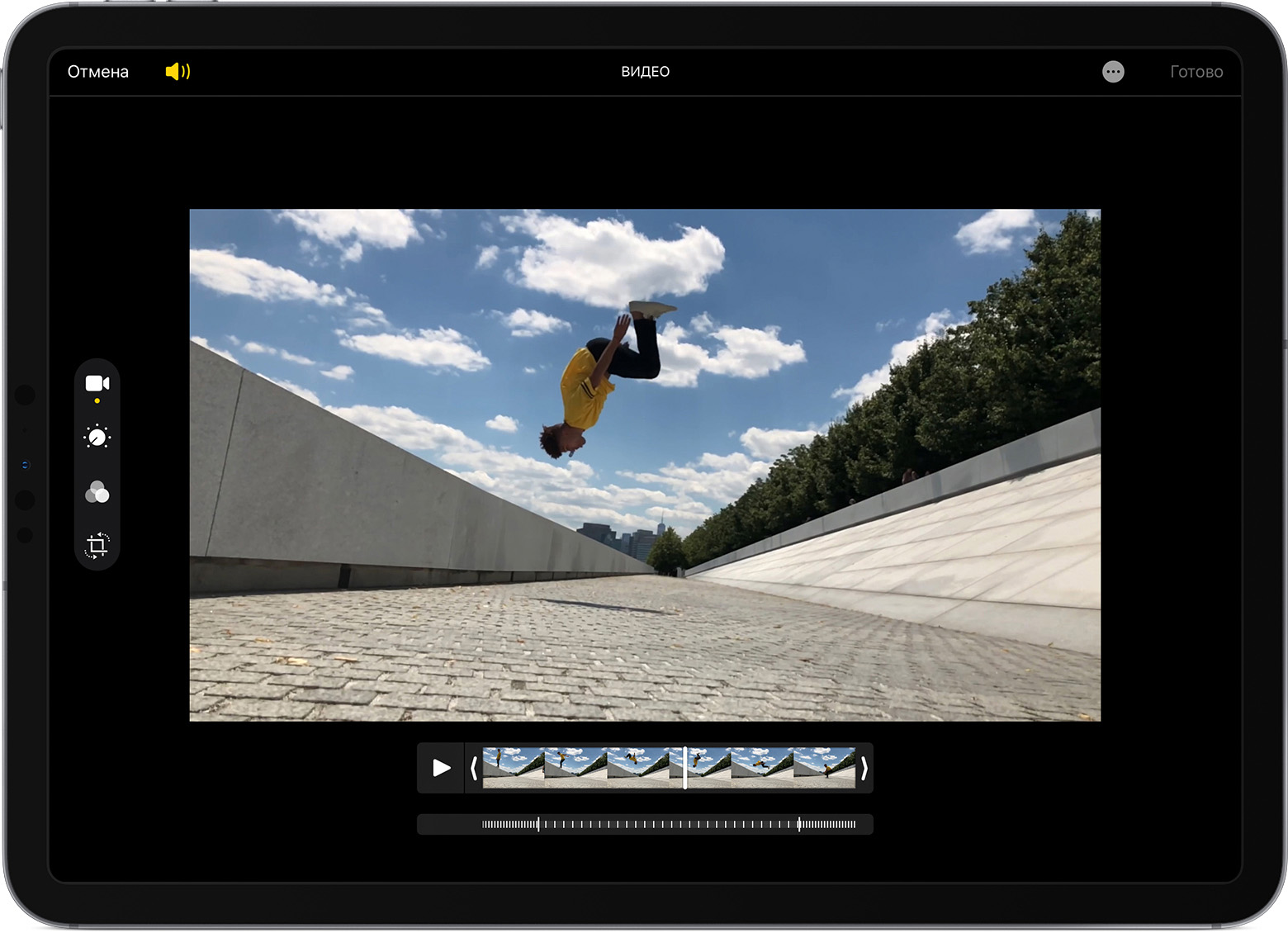
На iPhone, iPad или iPod touch нажмите «Править» на замедленном видео, которое необходимо отредактировать. На компьютере Mac нажмите «Редактировать». Затем с помощью вертикальных линий на временной шкале видео отметьте начало и конец замедленного фрагмента.
Использование приложений сторонних разработчиков
Также можно загрузить на iPhone, iPad или iPod touch приложения сторонних разработчиков для дальнейшего редактирования видео. Можно установить расширения сторонних разработчиков для редактирования фотографий на компьютере Mac и использовать их вместе со встроенными инструментами приложения «Фото». Узнайте больше о редактировании с помощью сторонних расширений на компьютере Mac.
Другие возможности приложения «Фото»
- Узнайте, как снимать и редактировать фотографии на устройствах iPhone, iPad и iPod touch.
- Если у вас есть видео в формате 4K, узнайте, как отредактировать его с помощью iMovie.
- Храните свои фотографии и видео в Фото iCloud, чтобы иметь к ним доступ откуда угодно.
- Поддерживайте упорядоченность своей коллекции с помощью приложения «Фото».
Информация о продуктах, произведенных не компанией Apple, или о независимых веб-сайтах, неподконтрольных и не тестируемых компанией Apple, не носит рекомендательного или одобрительного характера. Компания Apple не несет никакой ответственности за выбор, функциональность и использование веб-сайтов или продукции сторонних производителей. Компания Apple также не несет ответственности за точность или достоверность данных, размещенных на веб-сайтах сторонних производителей. Обратитесь к поставщику за дополнительной информацией.
Как редактировать видео на айфоне
Предоставляя свои персональные данные, вы соглашаетесь на их обработку в соответствии с нашей Политикой конфиденциальности Movavi.
- Нарезка и склейка фрагментов
- Наложение музыки и текста
- Фильтры и переходы
- Центр поддержки
- Инструкции
- Как обрезать видео на iPhone
Как сделать обрезку видео на iPhone?
27 ноября 2023 г.
Специальные камеры для съемки видео давно используют только профессионалы, но даже и они в повседневной жизни предпочитают снимать ролики на телефон – это просто, быстро и не требует предварительной подготовки. Если вы часто снимаете видео на свой iPhone, то, конечно, знаете, как это легко, а еще у вас, наверное, не раз возникали ситуации, когда нужно было удалить лишние фрагменты ролика. Можно ли обрезать видео на iPhone с помощью встроенных средств? Конечно, можно, но это не слишком удобно. Гораздо проще воспользоваться специальным приложением для нарезки видео для iPhone – например, Movavi App.
Movavi App – полноценный мобильный видеоредактор, легкий в освоении и не требующий большого количества ресурсов. Он работает на iPhone 5s, 6, 7, 8, 10 и более новых моделях смартфонов от Apple. Чтобы выполнить обрезку видео на iPhone с помощью Movavi App, потребуется всего 4 простых шага.
Шаг 1. Скачайте мобильный видеоредактор от Movavi
Загрузите приложение для обрезки видео на iPhone. По завершении загрузки коснитесь иконки Movavi App.
Шаг 2. Добавьте в приложение свое видео
На главном экране нажмите кнопку Плюс и выберите пиктограмму с изображением Видеокамеры. Укажите нужное соотношение сторон. На новом экране вы увидите содержимое папки с видеороликами. Выберите касанием нужный и нажмите Начать редактирование.
Шаг 3. Удалите ненужные фрагменты
Чтобы нарезать видео, используйте кнопку с изображением Ножниц. Переместите маркер на границу фрагмента, который вам не нужен, и нажмите Разрезать. Повторите то же самое со всеми фрагментами: в зависимости от их расположения, кнопку потребуется нажать один или два раза для каждого. Затем просто смахните вниз ненужные фрагменты, и они исчезнут. Можно также воспользоваться кнопкой Удалить.
Шаг 4. Сохраните получившийся ролик
Нажмите на Сохранить в правом верхнем углу экрана и проверьте, все ли ненужные фрагменты удалены, на экране предпросмотра. Затем коснитесь синей кнопки Сохранить. И ничего лишнего!
Теперь вы знаете, как обрезать видео на iPhone. Кроме этого, Movavi App умеет еще много всего: добавлять фильтры, стикеры и переходы, менять скорость ролика, кадрировать, переворачивать… Если вам нужен функциональный видеоредактор для вашего iPhone, программа Movavi App – отличный выбор!
Как редактировать видео на iPhone или iPad: обрезать, наложить текст, музыку, перевернуть, склеить и т.д.
Многие пользователи сразу же после съемки видео на iPhone сталкиваются с необходимостью отредактировать свой ролик. В этом материале мы расскажем как обрезать, накладывать текст, музыку, переворачивать, склеивать видео при помощи стандартных функций, а также специальных приложений.
Как обрезать видео (изменить длину) на iPhone или iPad
1. Откройте видео в приложении Фото и нажмите кнопку Править в правом верхнем углу.
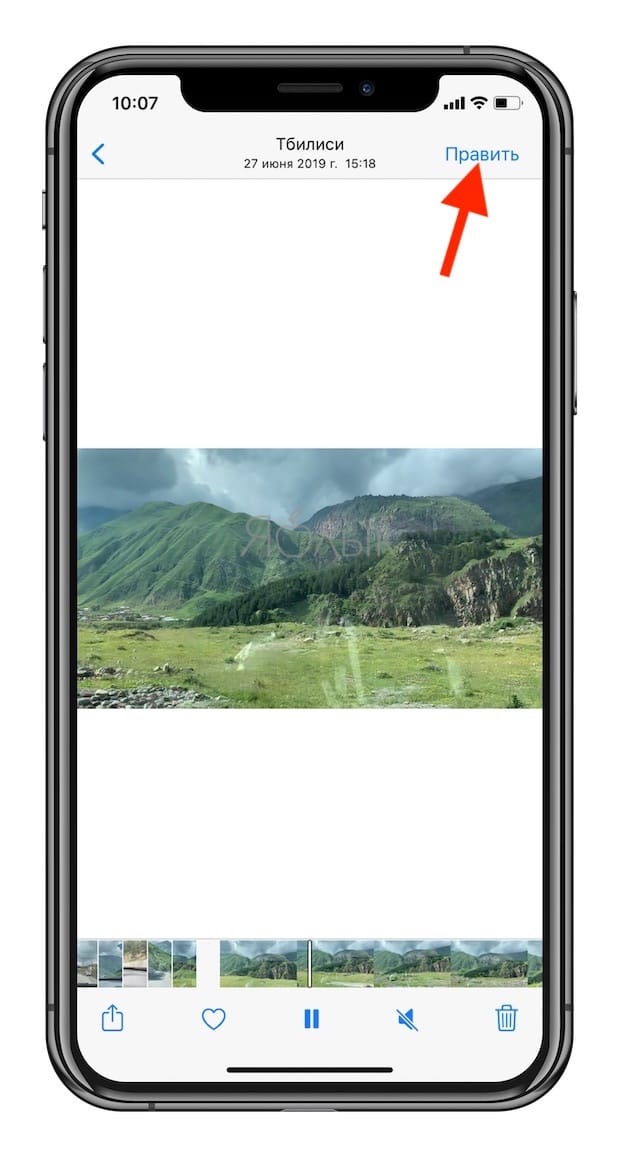
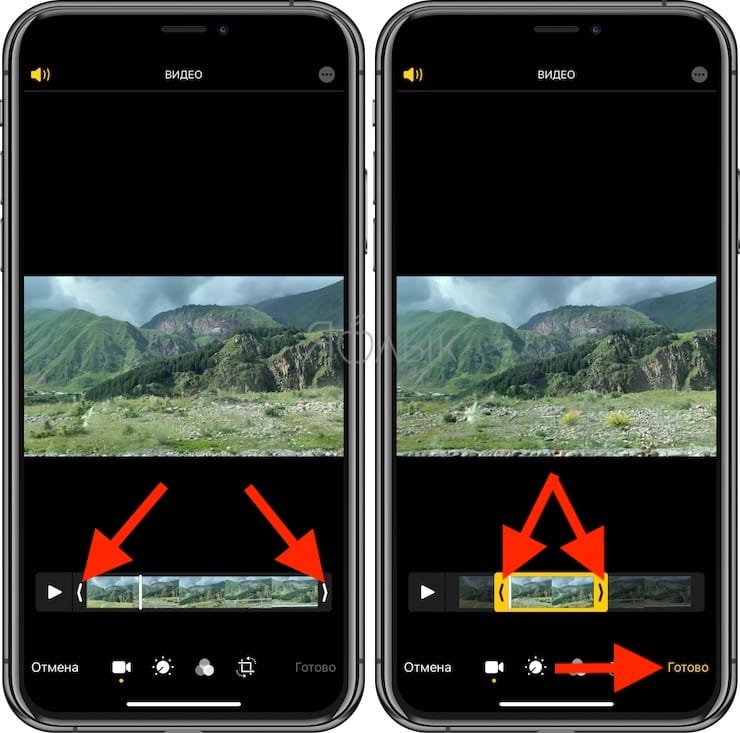
2. В нижней части экрана нажмите на значок с изображением камеры (этот инструмент называется Видео). Перетяните ползунки слева и справа для настройки длительности видео. Нажмите Готово.
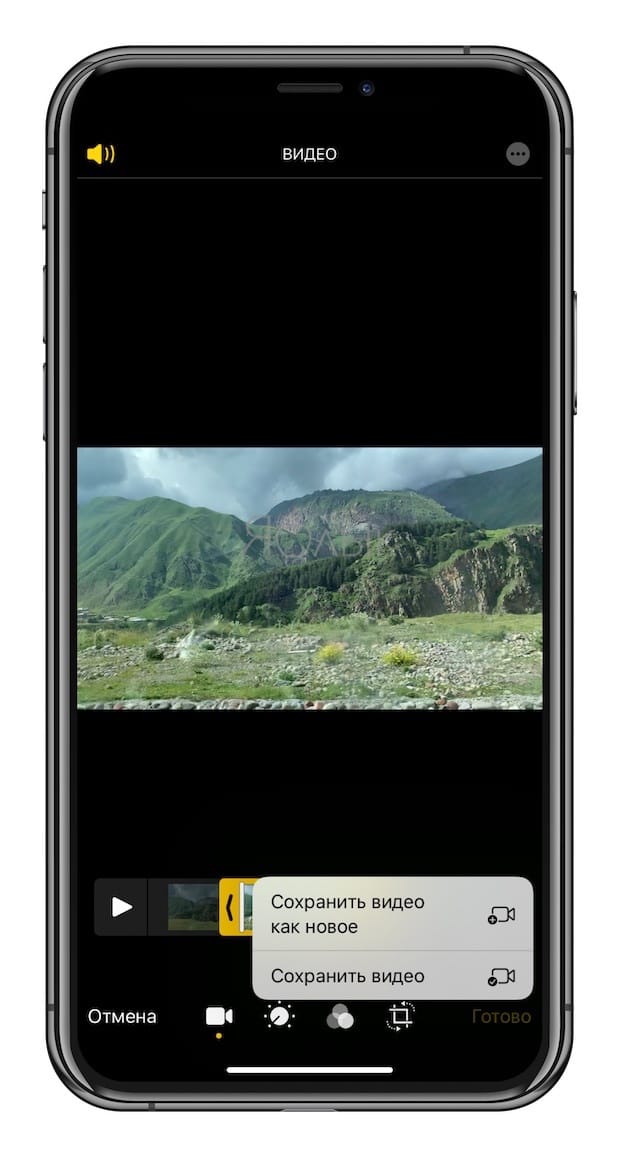
3. Выберите вариант Сохранить как новое видео, если необходимо сохранить оригинальную версию файла и отредактированное новое видео или Сохранить видео, если необходимо внести изменения в исходном ролике.
Более подробно об этом мы рассказывали в этом материале.
Как откорректировать яркость, контраст, экспозицию и другие настройки на видео в iPhone или iPad
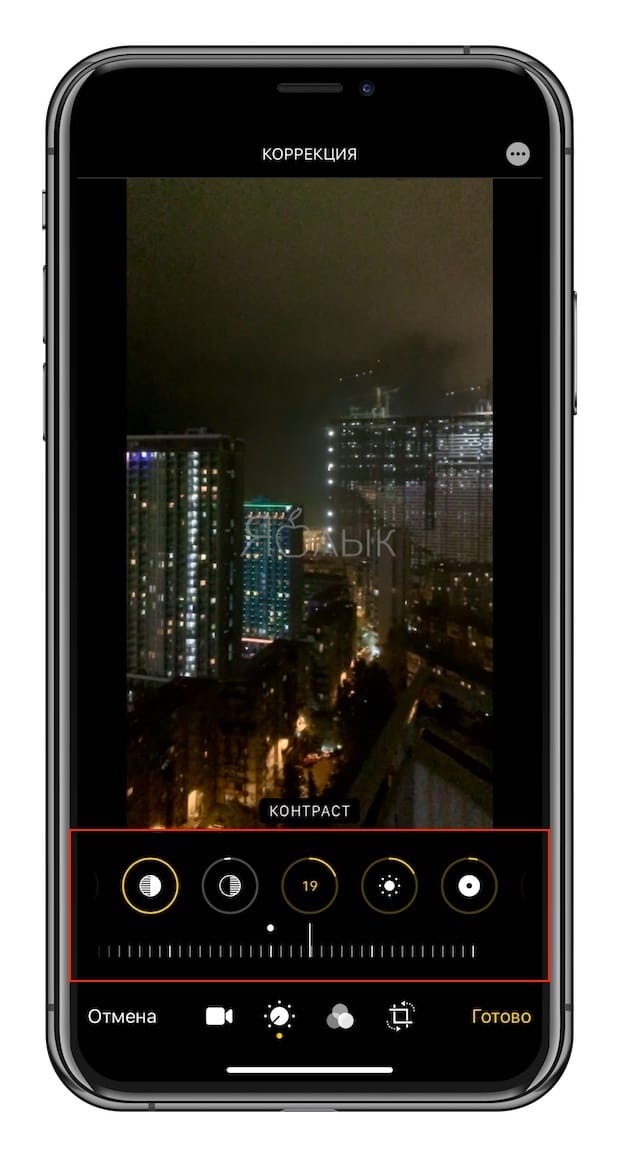
Инструмент Коррекция позволяет подстроить основные параметры видео: освещение, контраст, экспозицию, оттенки и другие. Тут все очень похоже на обработку фотографии. С помощью такого инструмента можно, например, превратить яркий солнечный день в пасмурный или наоборот. Эта обработка позволит задать ролику то или иное настроение.
1. Откройте видео в приложении Фото и нажмите кнопку Править в правом верхнем углу.
2. В нижней части экрана нажмите на значок с изображением регулятора.
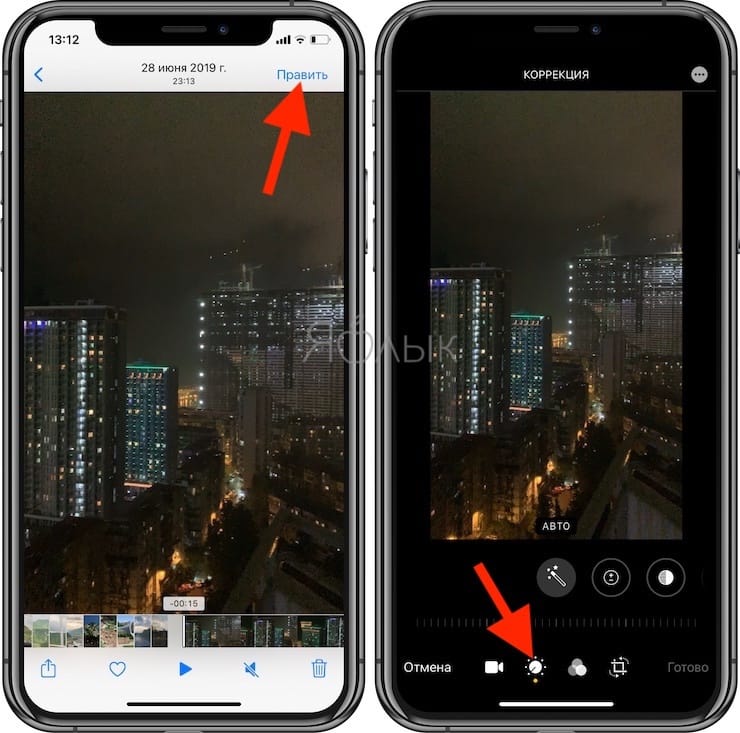
3. Выберите необходимый параметр (их там 15 штук) и передвигайте шкалу влево или вправо для изменения редактирования видео. По окончании нажмите кнопку Готово для сохранения результатов.
Как применить фильтры к видео в iPhone или iPad
Третья кнопка отвечает за фильтры. Они применяются сразу на все видео. Есть возможность использования 9 фильтров, в том числе самых известных: сепии, нуар, черно-белого, усилить холодные или теплые оттенки и т.д. При этом инструмент позволяет еще и регулировать интенсивность каждой маски по шкале от 0 до 100 единиц. Фильтры могут значительно поменять стиль всего видео.
1. Откройте видео в приложении Фото и нажмите кнопку Править в правом верхнем углу.
2. В нижней части экрана нажмите на значок Фильтры.
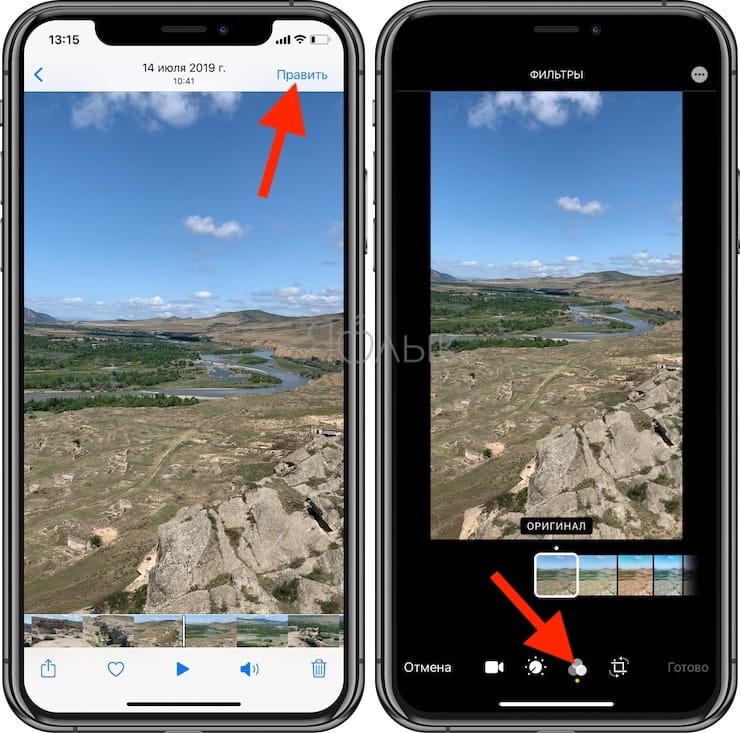
3. Выберите необходимый фильтр и перемещайте шкалу влево или вправо для изменения интенсивности применяемого эффекта. По окончании нажмите кнопку Готово для сохранения результатов.
Как вырезать (кадрировать, crop) видео на iPhone
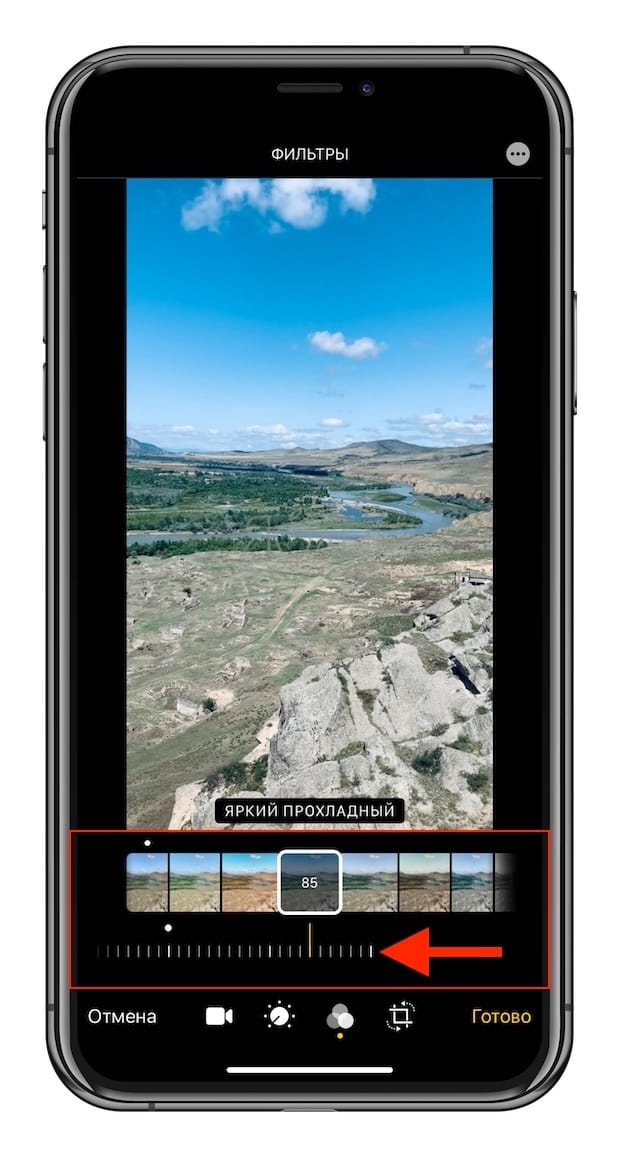
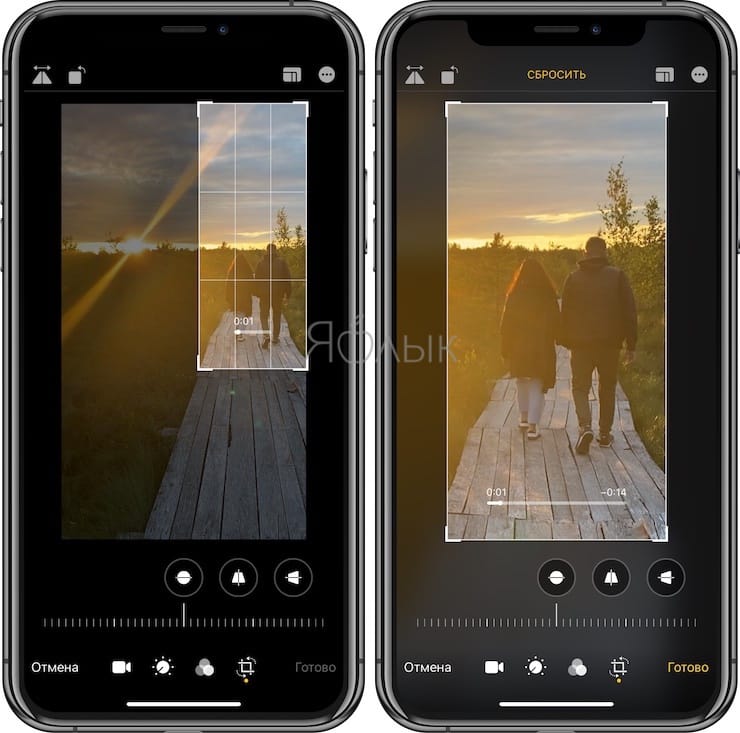
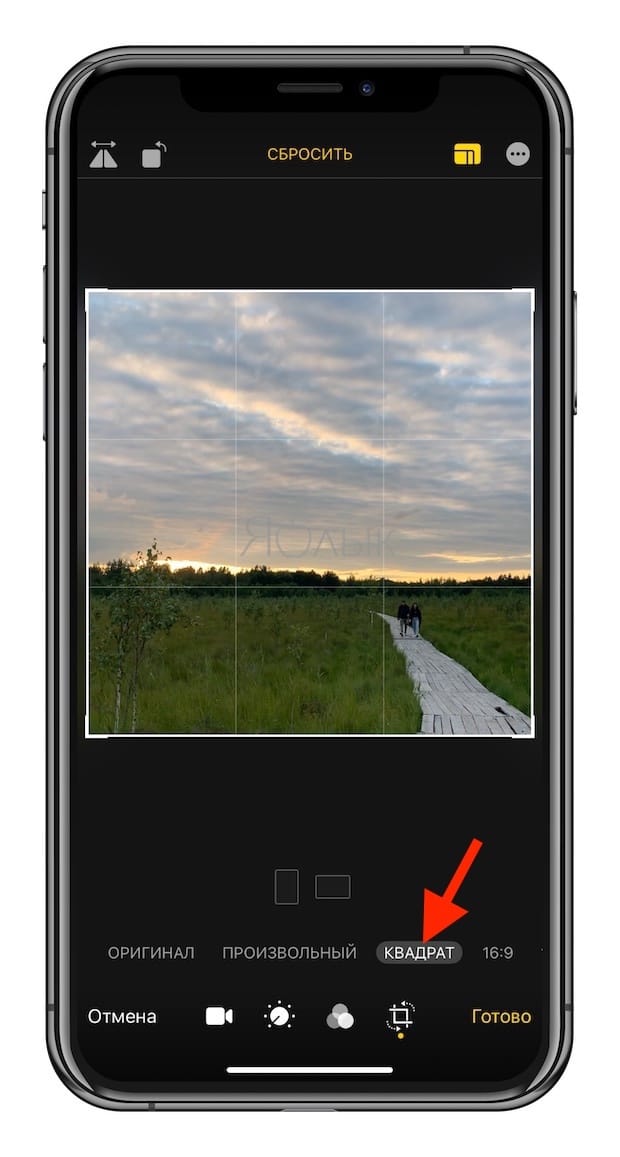
Четвертый параметр является инструментом обрезки. Это довольно полезная возможность, с помощью которой можно обрезать видео в необходимом соотношении сторон. Снятый прямоугольным клип может стать квадратным, а из большой картинки можно оставить только интересный элемент и наблюдать исключительно за ним. Эта функция может оказаться востребованной, ведь часто так бывает, что в кадре оказывается нечто явно лишнее.
1. Откройте видео в приложении Фото и нажмите кнопку Править в правом верхнем углу.
2. В нижней части экрана нажмите на значок Обрезка.
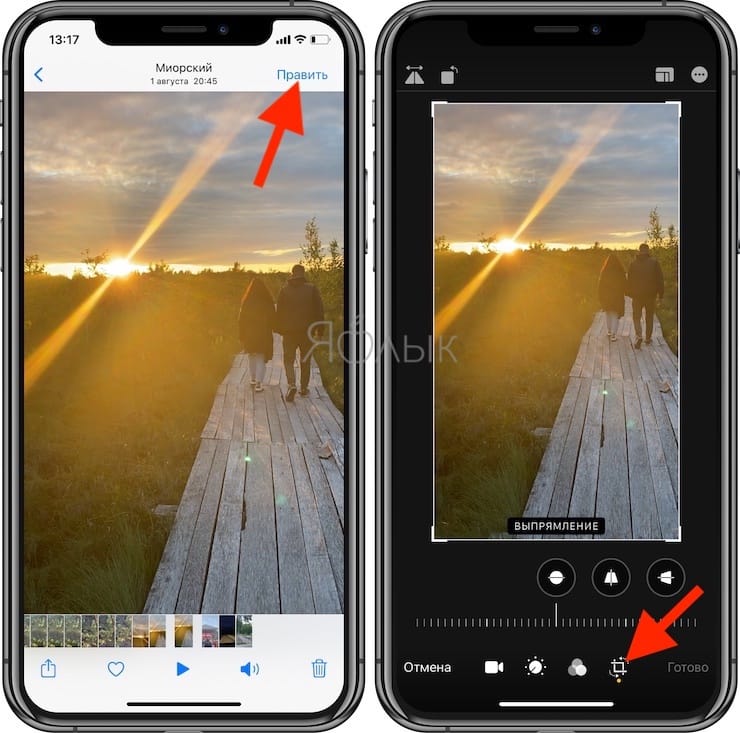
3. Для того чтобы кадрировать видео (вырезать фрагмент из кадра), потяните за стороны или углы появившейся рамки. При необходимости нажмите кнопку Сбросить вверху экрана, чтобы отменить изменения. Нажмите Готово для применения изменений.
Как убрать звук на видео в iPhone или iPad
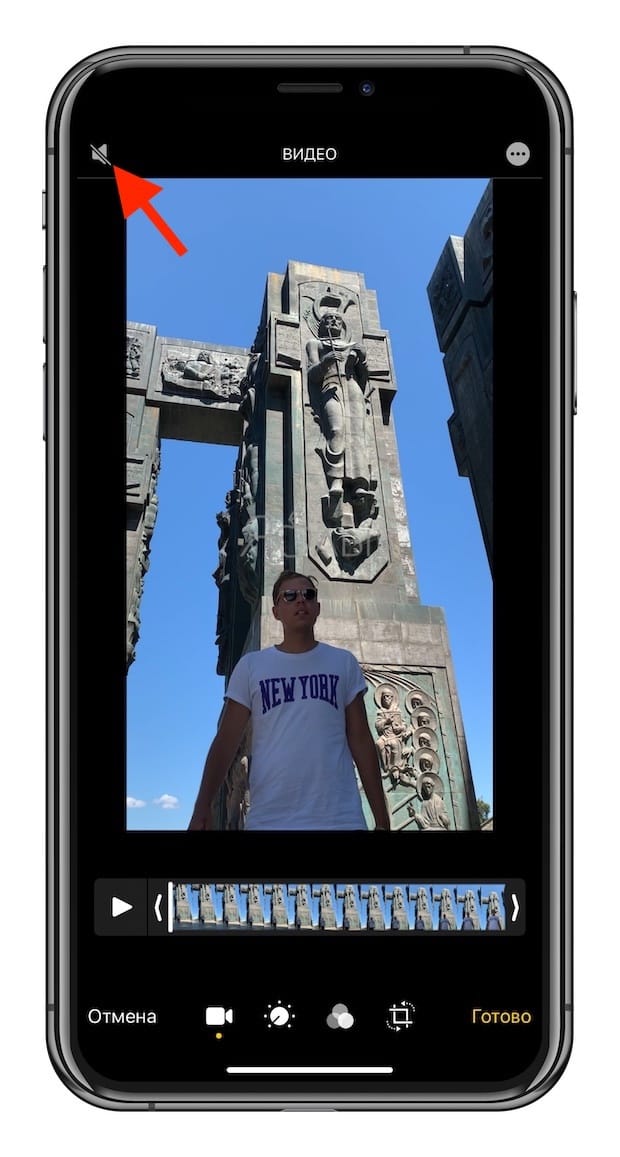
Имеется в iOS и iPadOS встроенный инструмент, позволяющий убрать звук из видео. Иногда это оказывается востребованным, если требуется только лишь картинка, а в момент съемки фоновые звуки сильно уж выделяются. Мало кому захочется слушать жевание оператора или разговоры посторонних людей.
1. Откройте видео в приложении Фото и нажмите кнопку Править в правом верхнем углу.
2. В нижней части экрана нажмите на значок с изображением камеры (этот инструмент называется Видео).
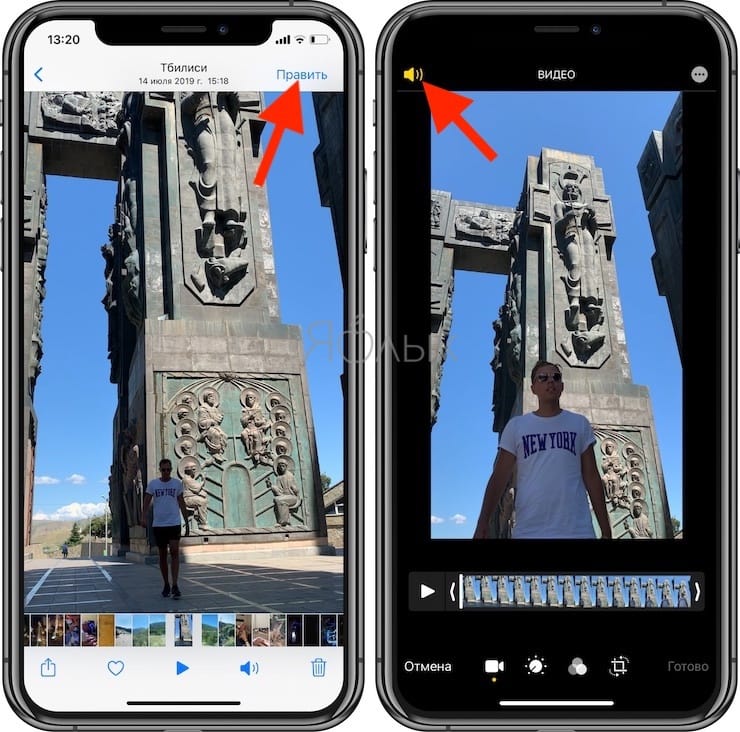
3. В левом верхнем углу нажмите на значок с изображением динамика. Нажмите Готово для применения изменений.
Как перевернуть, сделать зеркальным или откорректировать перспективу и формат на видео в iPhone
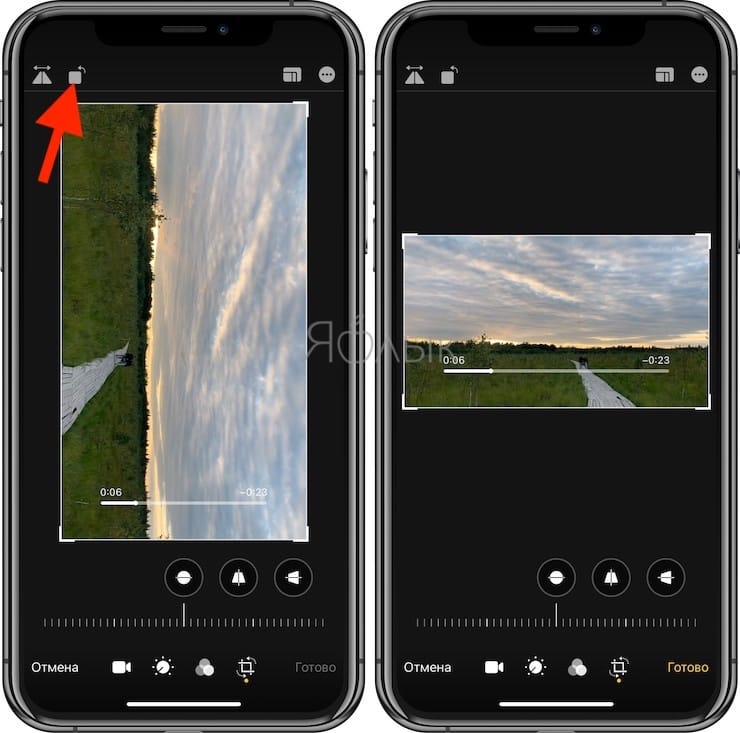
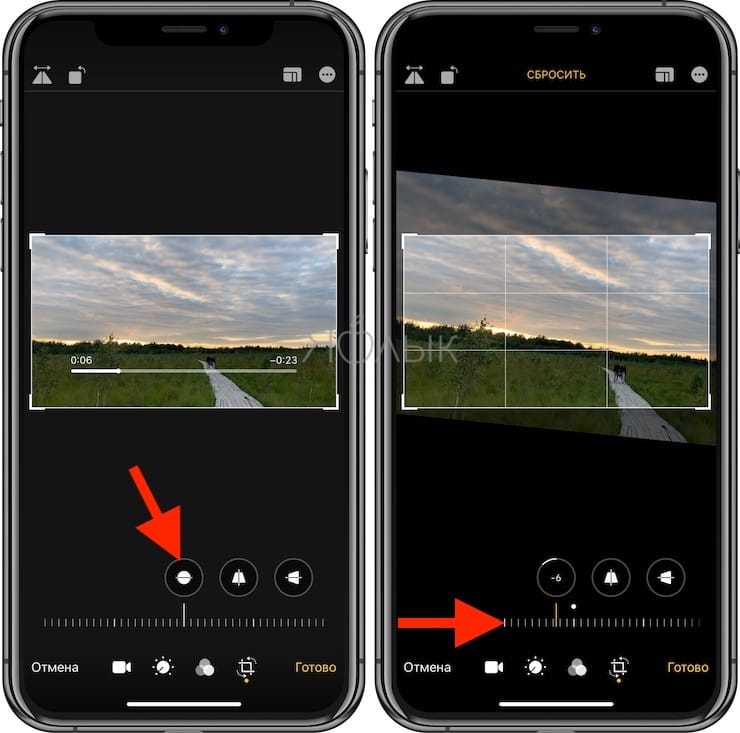
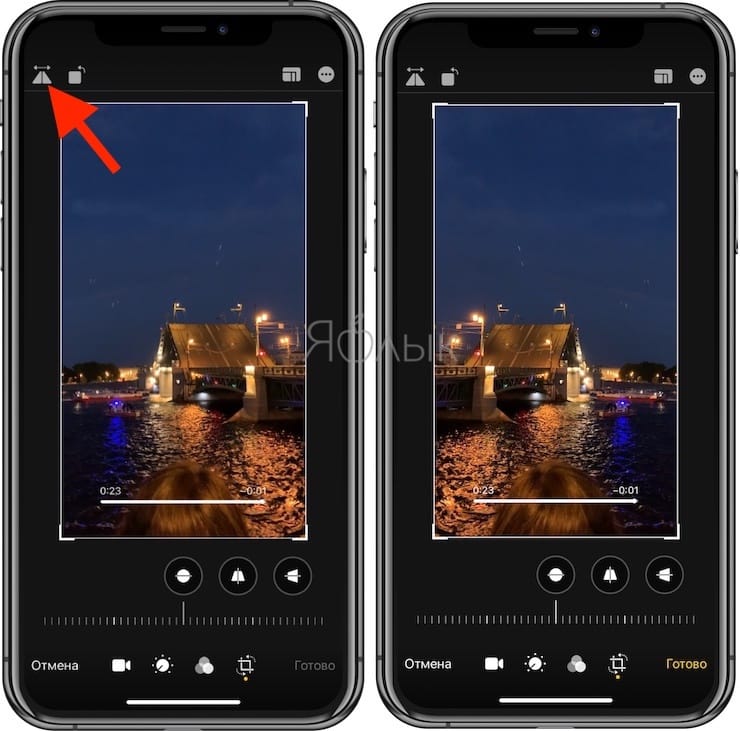
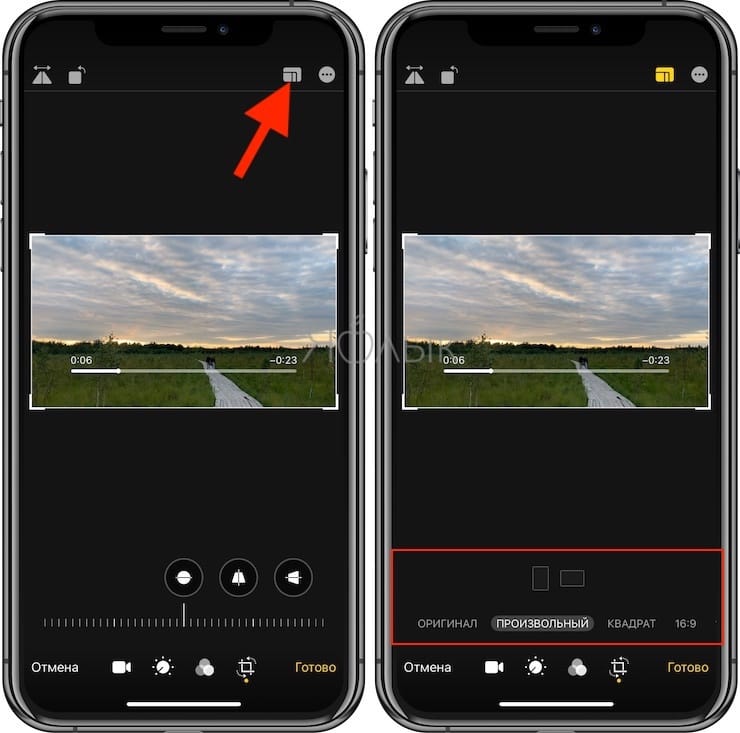
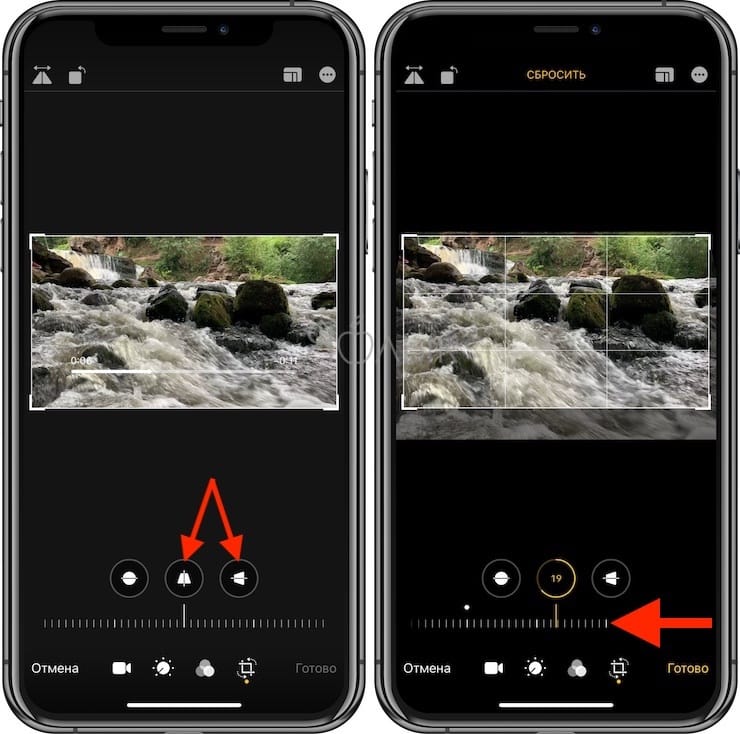
Инструменты, позволяющие перевернуть видео, а также изменить перспективу, находятся в разделе Обрезка (кадрирование). Здесь же можно поменять повернуть видео на 90 или 180 градусов (изменить ориентацию ролика с вертикальной на горизонтальную и наоборот), выровнять картинку относительно плоскостей: вертикали, горизонтали или диагонали, осуществить зеркальное отображение видео, а также изменить формат изображения.
1. Откройте видео в приложении Фото и нажмите кнопку Править в правом верхнем углу.
2. В нижней части экрана нажмите на значок Обрезка.
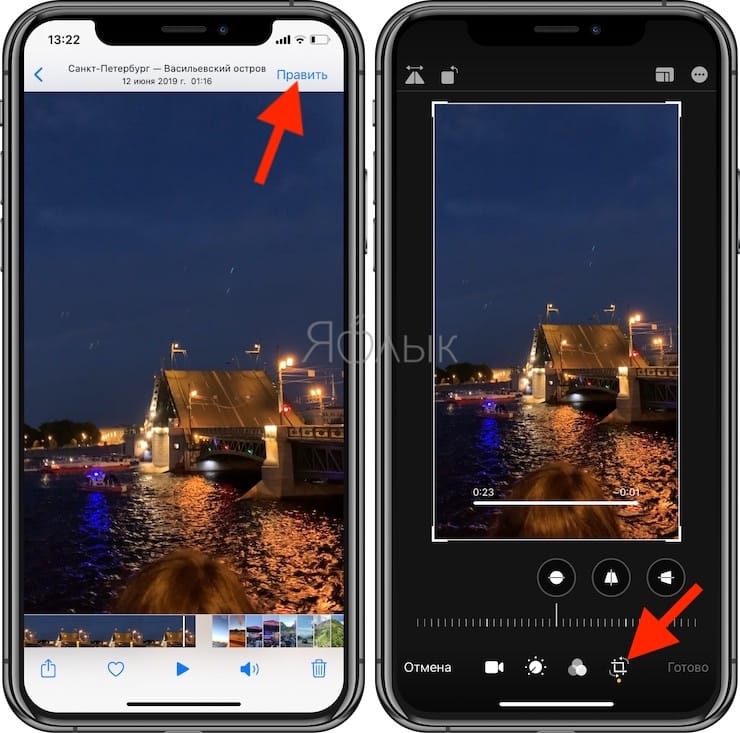
– Для того чтобы перевернуть видео на 90 (180) градусов, используйте кнопку с изображением квадрата со стрелкой, она находится слева в верхней части экрана.
– Для того чтобы перевернуть видео на более точное значение угла, используйте ползунок Выпрямление, который находится под видео.
– Для того чтобы отобразить видео зеркально, используйте кнопку с изображением двух треугольников со стрелками, она размещена в левом верхнем углу экрана.
– Для того чтобы изменить формат видео (соотношение сторон), например, на 16:9, 9:16, квадрат или произвольный, выберите соответствующий значок в правом верхнем углу экрана.
– Для того чтобы исправить перспективу на видео, воспользуйтесь ползунками Горизонтально или Вертикально, которые размещены под видео.
Как наложить музыку на видео на iPhone
Простейший способ добавить звуковое сопровождение в видеоролик — использовать приложение iMovie. Единственный нюанс, потребуется сохранить треки на устройстве, так как в данном случае Apple Music и аудиофайлы с DRM-защитой работать не будут.
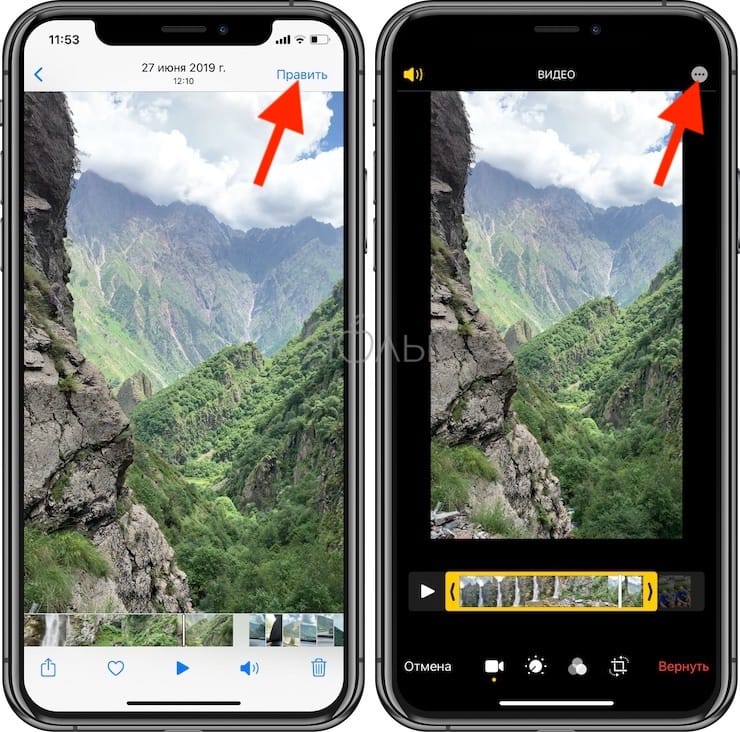
1. Откройте приложение «Фото» и найдите ролик, в который нужно добавить музыку.
2. Нажмите кнопку «Править» в верхнем правом углу, а затем нажмите значок многоточия в верхней части экрана.
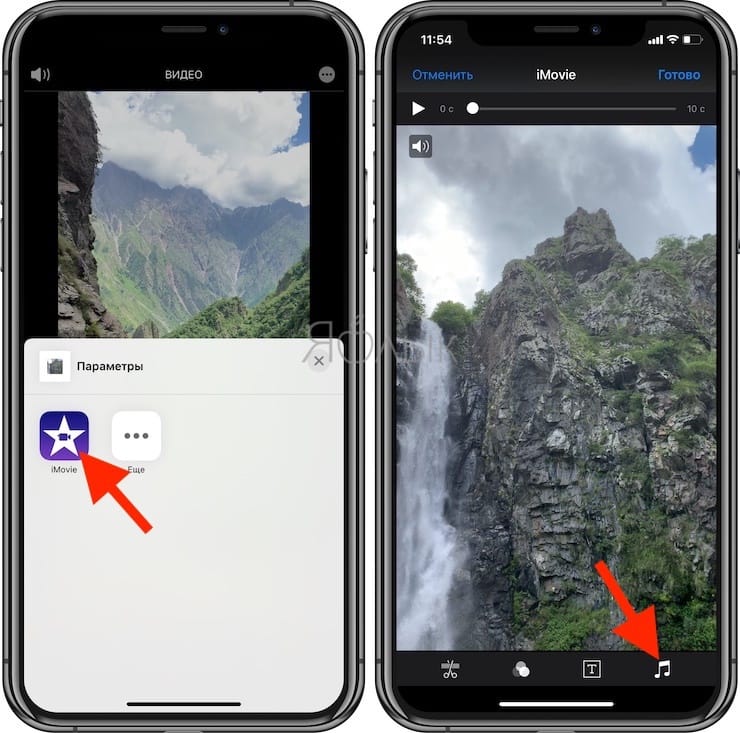
3. Выберите приложение iMovie (если оно не установлено, то скачать бесплатно можно по этой ссылке) и подождите, пока оно загрузится. Если iMovie не отображается, нажмите «Еще» и убедитесь, что редактор активирован.
4. Нажмите иконку с изображением ноты и выберите песню, которую хотите использовать. Треки из раздела «Саундтреки» можно использовать бесплатно.

5. Чтобы отключить звук на оригинальной дорожке видео, нажмите на кнопку с изображением динамика.
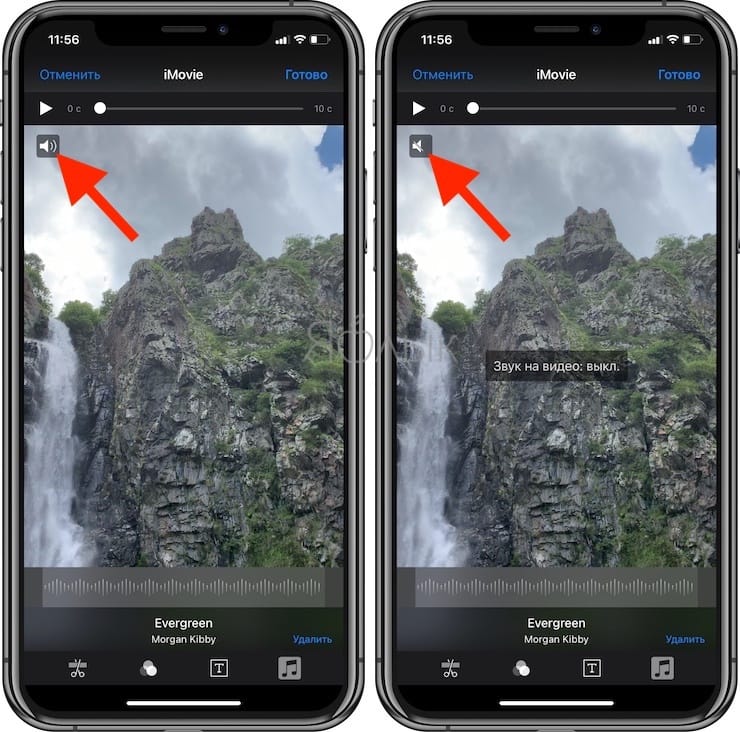
6. Нажмите «Готово», чтобы сохранить видео.
Оригинал видео будет заменен новой версией. Если вы хотите отменить изменения, откройте «Фото» → «Править» → «Вернуть».
Как добавить текст в видео на iPhone
iMovie как нельзя лучше подходит для данной задачи. С его помощью вы можете добавлять анимированный текст в видео.
1. Откройте приложение «Фото» и выберите ролик, в который хотите добавить текст.
2. Нажмите кнопку «Править» в верхнем правом углу, затем нажмите многоточие в верхней части экрана.
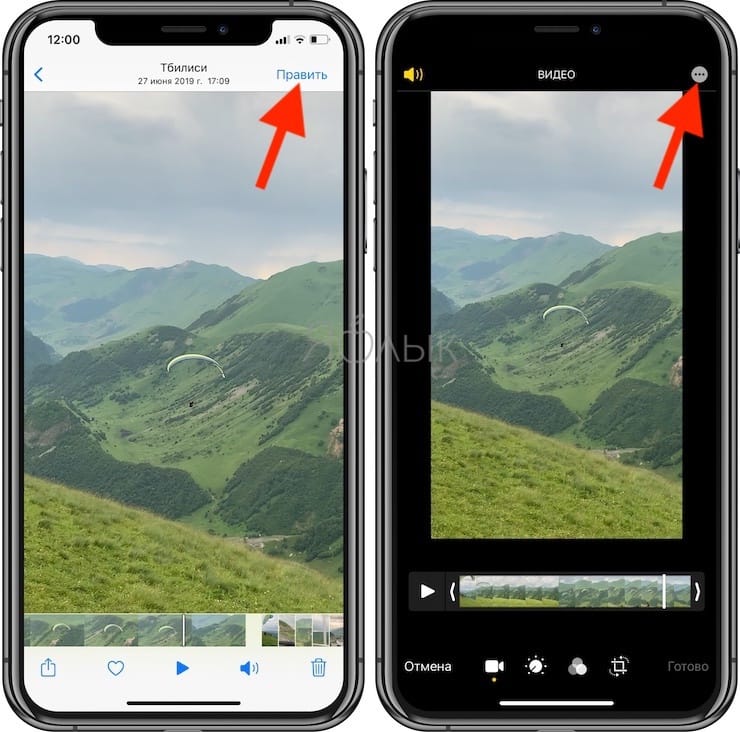
3. Выберите приложение iMovie (если оно не установлено, то скачать бесплатно можно по этой ссылке) и подождите, пока оно загрузится. Если iMovie не отображается, нажмите «Еще» и убедитесь, что редактор активирован.
4. Нажмите значок в виде буквы Т и в меню выберите нужный эффект.
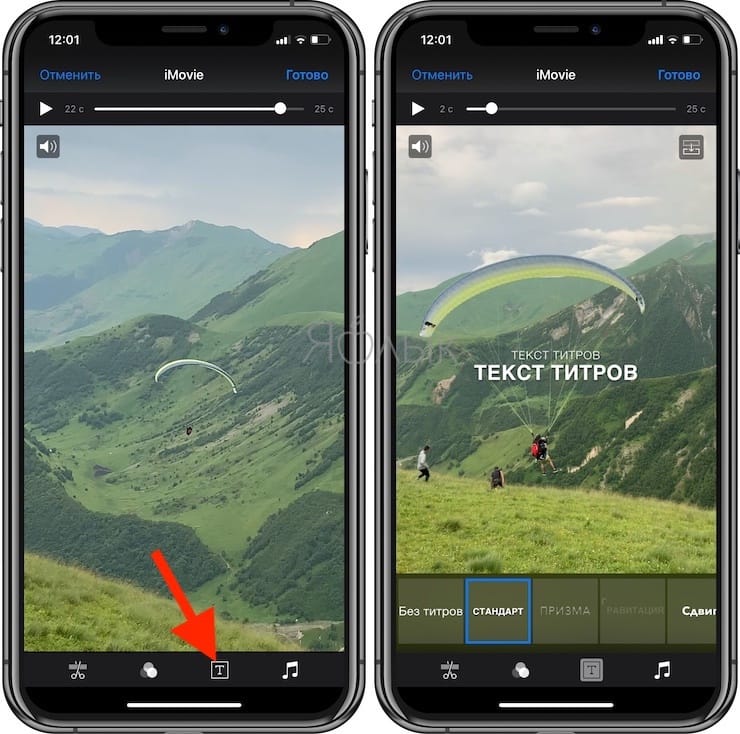
5. Нажмите на текст, чтобы редактировать его, и добавьте любой текст. Нажмите «Готово», чтобы сохранить видео.
6. Нажмите на значок в правом верхнем углу экрана, чтобы изменить размещение титров.
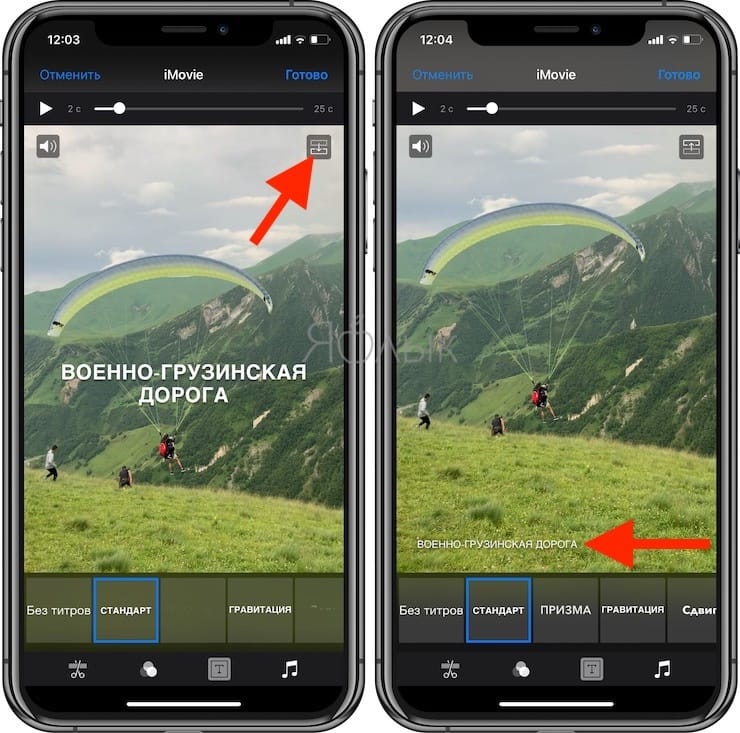
Как и в предыдущих случаях, оригинальное видео заменится новой версией с текстом. Для отмены изменений откройте «Фото» → «Правка» → «Вернуть».
Как склеить (объединить, совместить) несколько видео на iPhone
iMovie предоставляет возможность совместить несколько роликов в одно видео. Для подобных задач можно использовать и другие редакторы, но iMovie прост в применении, к тому же это «родной» инструмент Apple.
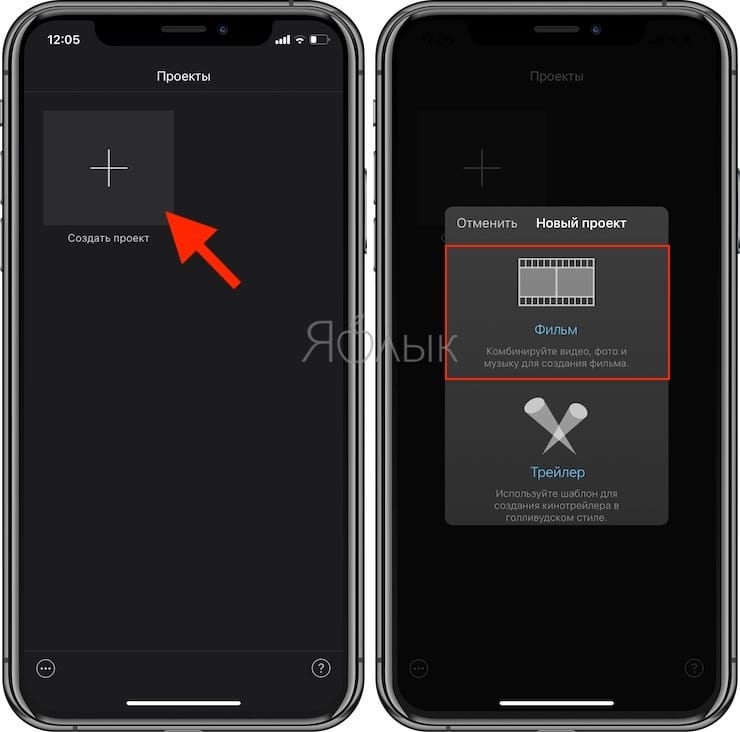
1. Откройте iMovie → «Проекты» → «Создать проект +».
2. На следующем экране нажмите раздел «Фильм».
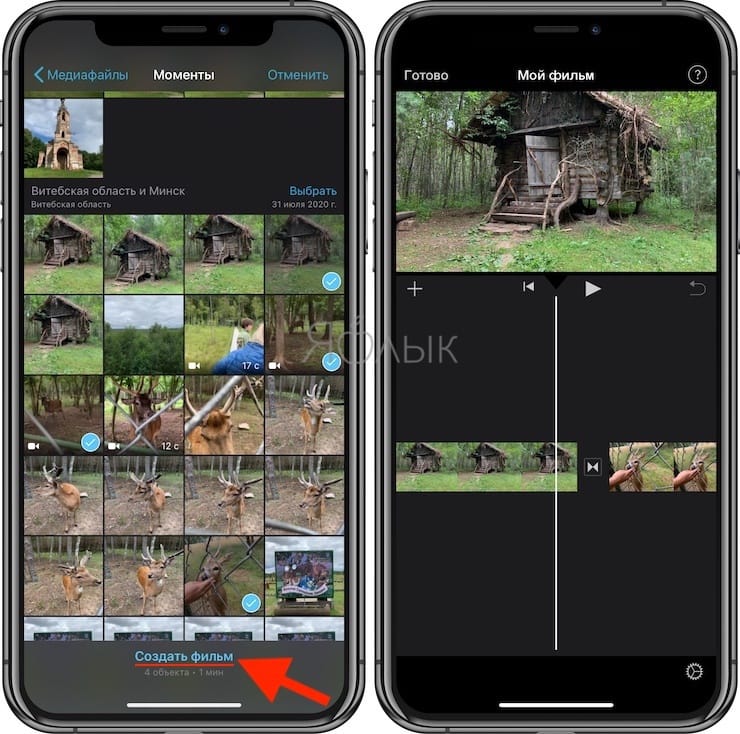
3. Выберите необходимые ролики и нажмите «Создать фильм».
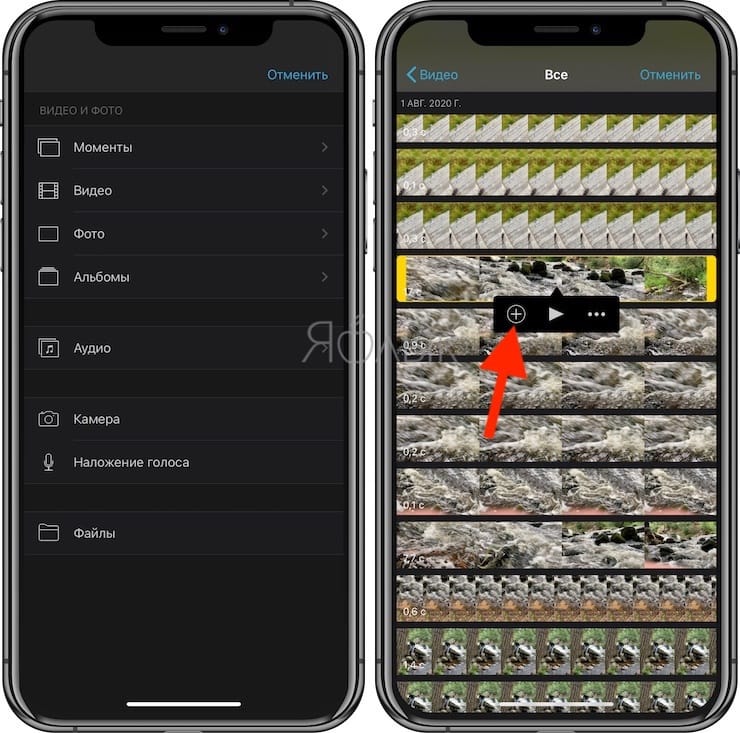
4. Для добавления последующих видео, нажмите «+».
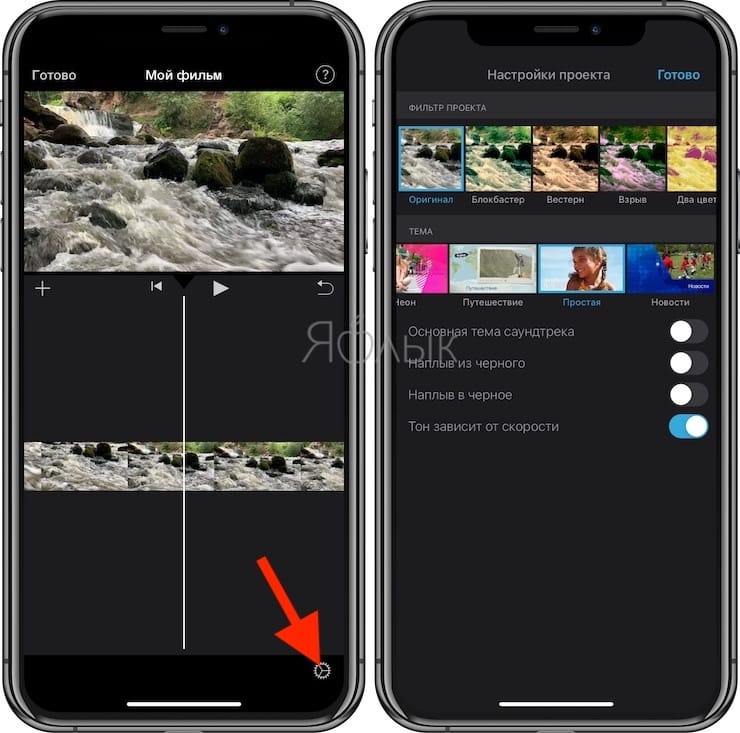
6. При необходимости редактируйте видео.
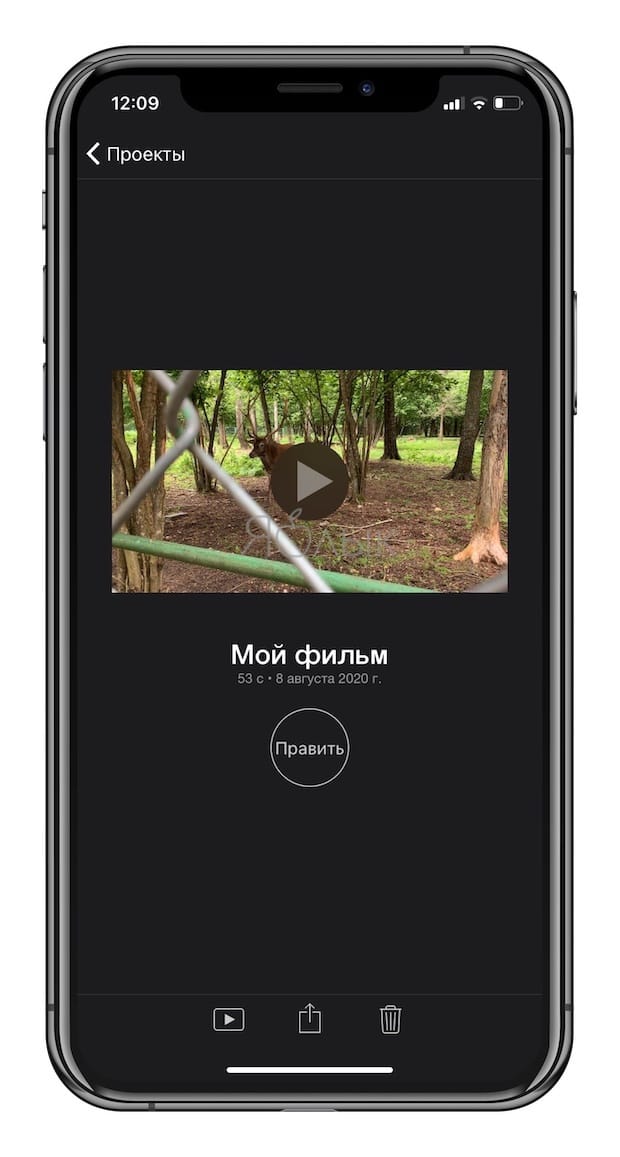
6. Нажмите «Готово», чтобы сохранить проект, затем экспортируйте видео, нажав на кнопку «Поделиться» в нижней части экрана.
�� Смотрите также:
- Как создать Gif-картинку из любого видео на YouTube без использования специальных программ.
- Как создать совместный плейлист на YouTube.
- Закладки на iPhone и iPad: как добавлять, создавать папки, Избранное, настройка.
�� Мы в Telegram и YouTube, подписывайтесь!
Как редактировать видео на iPhone самыми простыми способами

Размещено от Лиза Оу / 07 авг. 2023 16:00
Привет! На следующей неделе у нас будут предстоящие выпускные экзамены. Вместо того, чтобы сдавать экзамены, один из наших учителей сказал нам создать трейлер фильма, связанный с нашим предметом. Меня назначили редактором нашей команды после того, как наш учитель сгруппировал нас. Проблема в том, что я использую свой iPhone только для редактирования, и я не знаю, как это сделать! Можете ли вы научить меня редактировать видео на моем iPhone? Огромное спасибо заранее!
Эй, мы тебя поняли! Мы подготовили самые простые способы, которые смогут помочь такому новичку, как вы. Пожалуйста, выберите наиболее удобный инструмент для вас. Прокрутите вниз.
- Часть 1. Как редактировать видео на iPhone через приложение «Фотографии»
- Часть 2. Как редактировать видео на iPhone через iMovie
- Часть 3. Как редактировать видео на iPhone с помощью FoneLab Video Converter Ultimate
- Часть 4. Как редактировать видео на iPhone онлайн
- Часть 5. Часто задаваемые вопросы о том, как редактировать видео на iPhone
Часть 1. Как редактировать видео на iPhone через приложение «Фотографии»
Когда вы снимаете видео, ваш iPhone автоматически сохраняет их на Фото приложение. Вы можете использовать приложение для редактирования видео. Однако вы можете использовать лишь ограниченное количество инструментов для редактирования видео. Он включает в себя ограниченные эффекты, обрезку и настройку яркости. Вы можете обрезать видео, установив начальную и конечную точки.
В качестве подсказки, пожалуйста, обновляйте версию iOS вашего iPhone. Без лишних слов ознакомьтесь с подробными инструкциями по использованию приложения «Фотографии» для редактирования видео на iPhone.
Пожалуйста, найдите Фото приложение на вашем iPhone. После этого коснитесь его, как только увидите, чтобы запустить его на своем телефоне. Найдите видео, которое хотите отредактировать. Позже коснитесь Редактировать Кнопка в правом верхнем углу основного интерфейса. Вы увидите инструменты редактирования внизу. Пожалуйста, выберите инструмент редактирования, который вы предпочитаете. Закончив редактирование видео, коснитесь значка Готово кнопка. Ваше видео будет автоматически сохранено на iPhone.

Video Converter Ultimate — лучшее программное обеспечение для конвертации видео и аудио, которое может конвертировать MPG / MPEG в MP4 с высокой скоростью и высоким качеством изображения / звука.
- Конвертируйте любые видео / аудио, такие как MPG, MP4, MOV, AVI, FLV, MP3 и т. Д.
- Поддержка 1080p / 720p HD и 4K UHD конвертирования видео.
- Мощные функции редактирования, такие как Обрезка, Обрезка, Поворот, Эффекты, Улучшение, 3D и многое другое.
Часть 2. Как редактировать видео на iPhone через iMovie
В качестве альтернативы встроенным инструментам редактирования приложения «Фотографии» на iPhone вы можете загрузить приложение для редактирования под названием iMovie. Позвольте мне представить его вам. iMovie — это приложение, предназначенное исключительно для устройств Apple. Он имеет сложные инструменты редактирования, но новичкам легко им управлять.
Несмотря на преимущества этого приложения, оно далеко от совершенства. Есть недостатки, с которыми вы можете столкнуться. Это включает в себя, когда вы будете редактировать большие видеофайлы, и приложение будет работать медленно. Кроме того, изделие займет много места при хранении. Если на вашем iPhone закончилось место для хранения, не рекомендуется использовать это приложение.
В любом случае, дайте нам знать, как это приложение работает для редактирования видео на iPhone. Перейдите к подробным шагам ниже.
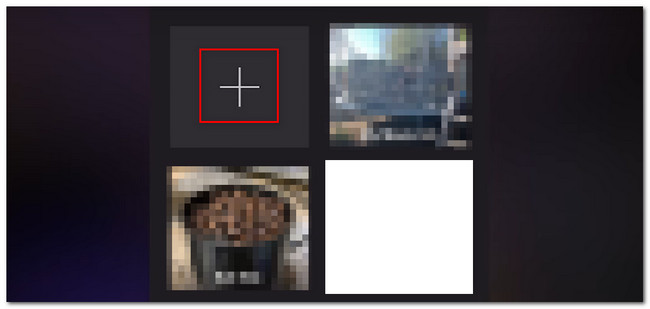
Шаг 1 Скачать IMOVIE на вашем iPhone через App Store. После этого запустите приложение на своем iPhone; первый интерфейс, который вы увидите, будет интерфейсом загрузки. Пожалуйста, коснитесь Дополнительная икона. Пожалуйста, выберите видео, которые вы хотите отредактировать позже.
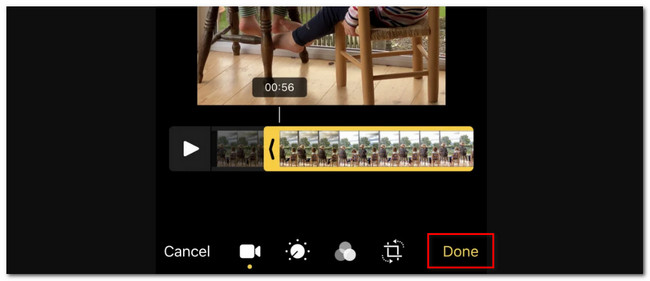
Шаг 2 Вы увидите видео в верхней части основного интерфейса. Вам нужно всего лишь коснуться временной шкалы видео внизу, чтобы увидеть инструменты редактирования приложения. Используйте их в зависимости от ваших предпочтений. После этого коснитесь Готово кнопку после редактирования видео. Чтобы экспортировать видео, коснитесь значка Экспортировать кнопку и выберите его назначение.
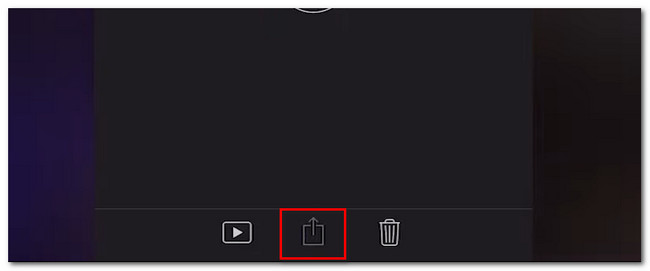
Часть 3. Как редактировать видео на iPhone с помощью FoneLab Video Converter Ultimate
Вы также можете редактировать видео с вашего iPhone через компьютер. Вы можете использовать Конвертер видео FoneLab Ultimate для этого. Давайте рассмотрим инструменты редактирования этого инструмента и другие функции ниже.
Video Converter Ultimate — лучшее программное обеспечение для конвертации видео и аудио, которое может конвертировать MPG / MPEG в MP4 с высокой скоростью и высоким качеством изображения / звука.
- Конвертируйте любые видео / аудио, такие как MPG, MP4, MOV, AVI, FLV, MP3 и т. Д.
- Поддержка 1080p / 720p HD и 4K UHD конвертирования видео.
- Мощные функции редактирования, такие как Обрезка, Обрезка, Поворот, Эффекты, Улучшение, 3D и многое другое.
- Он предлагает готовые темы, которые вы можете добавить в качестве эффекта к своим фотографиям.
- Вы можете увидеть предварительный просмотр сеансов редактирования в правой части инструмента.
- Вы можете настроить задержку и громкость видео, включая эффекты постепенного появления и исчезновения.
- Помимо редактирования видео, вы можете использовать программное обеспечение для конвертации видео. Он также может использовать его для коллажирования видео и фотографий.
Это удобно, правда? После краткого знакомства с инструментом пришло время разобраться в его функциях. См. шаги ниже.
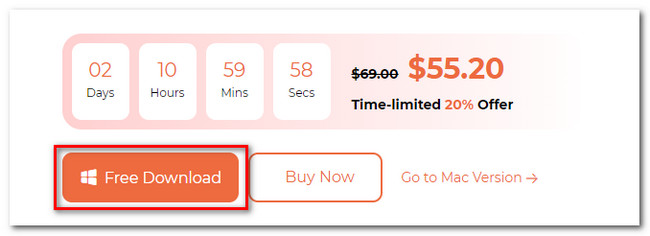
Шаг 1 Нажмите кнопку «Бесплатная загрузка», чтобы загрузить инструмент. После этого, пожалуйста, настройте его позже и нажмите кнопку «Установить», чтобы запустить его.
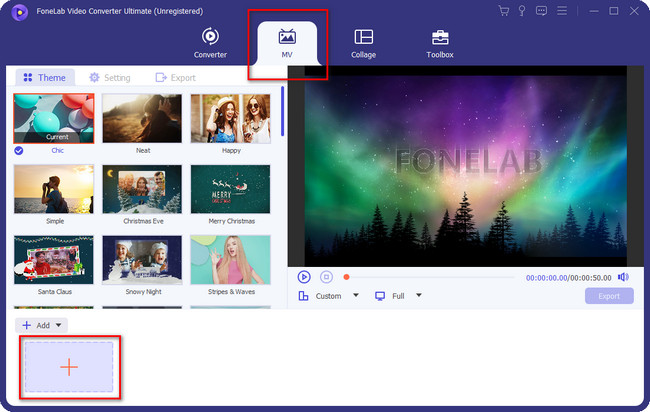
Шаг 2 Нажмите MV кнопка вверху. После этого нажмите кнопку Дополнительная значок в нижней части основного интерфейса. Вы также можете нажать кнопку Коллаж кнопку, чтобы создать коллаж из ваших видео и выбрать предпочтительные шаблоны. Загрузите видео, которые вы хотите отредактировать, нажав кнопку Дополнительная значку.
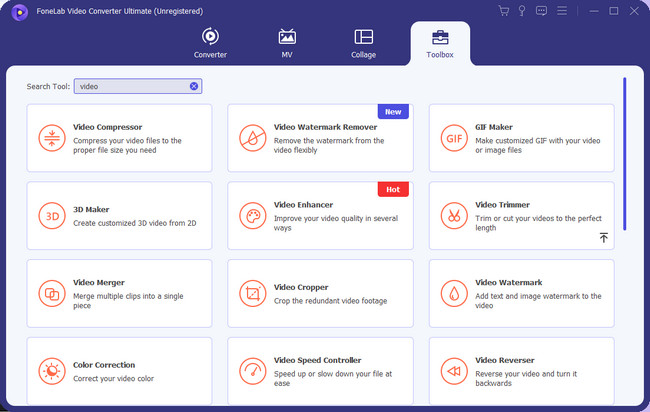
Дополнительная информация. Существуют и другие инструменты редактирования, которые вы можете использовать в этом программном обеспечении. Вам нужно только нажать на Ящик для инструментов значок вверху. Нажмите на Инструмент поиска значок и введите Видео. На экране появятся другие инструменты редактирования видео. Оно включает Видео Компрессор, Удаление водяных знаков с видео, Видеоусилитель, Видеоролик, Слияние видео, Видео Reverser, и более! Если вы хотите их использовать, нажмите на них и следуйте инструкциям на экране. Само программное обеспечение подскажет, как использовать выбранную вами функцию.
Примечание. Если видео с iPhone по-прежнему отсутствуют на компьютере, вы можете подключить iPhone через USB. После этого компьютер будет читать видео на вашем телефоне.
Шаг 3 Наконец-то вы можете отредактировать видео. Вы можете выбрать эффект темы слева. Вы также можете вырезать видео, нажав кнопку Отделка кнопка инструмента. Чтобы просмотреть дополнительные инструменты редактирования, щелкните значок Редактировать кнопка. Отредактируйте видео в зависимости от ваших предпочтений.
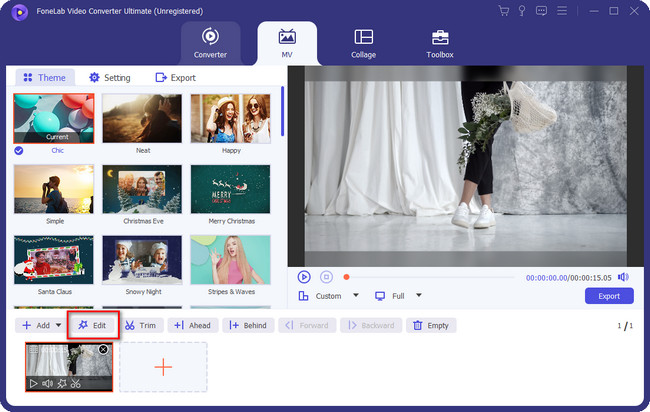
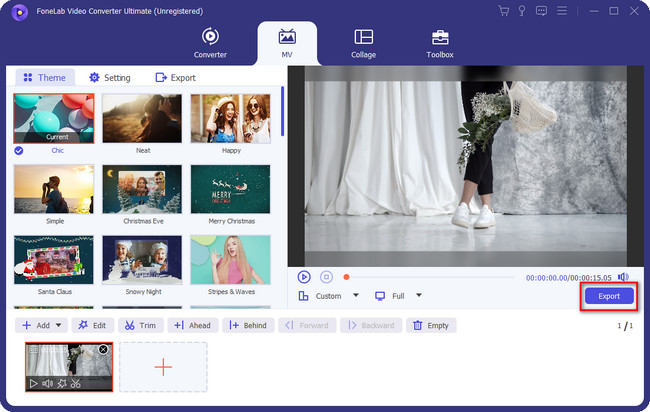
Шаг 4 Закончив редактирование, нажмите кнопку Экспортировать кнопка. Выберите раздел iPhone в качестве места назначения вашего видео.
Video Converter Ultimate — лучшее программное обеспечение для конвертации видео и аудио, которое может конвертировать MPG / MPEG в MP4 с высокой скоростью и высоким качеством изображения / звука.
- Конвертируйте любые видео / аудио, такие как MPG, MP4, MOV, AVI, FLV, MP3 и т. Д.
- Поддержка 1080p / 720p HD и 4K UHD конвертирования видео.
- Мощные функции редактирования, такие как Обрезка, Обрезка, Поворот, Эффекты, Улучшение, 3D и многое другое.
Часть 4. Как редактировать видео на iPhone онлайн
Помимо загружаемых приложений и инструментов для редактирования, вы также можете использовать онлайн-инструмент для редактирования видео на iPhone. Клидео является одним из ведущих. Вы можете импортировать видео с Google Диска, Google Фото и Dropbox.
Однако этот онлайн-инструмент требует, чтобы вы вошли в систему. Если нет, инструменты, которые вы можете использовать, ограничены. Кроме того, его веб-сайт загружается очень медленно, если у вас медленное интернет-соединение. Если это так, подключите свой iPhone к самому сильному интернет-соединению, которое у вас есть. Просмотрите подробные шаги ниже, чтобы узнать, как редактировать видео на iPhone бесплатно онлайн.
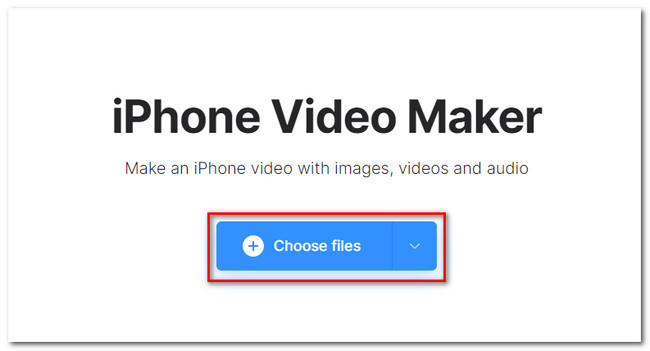
Шаг 1 Найдите веб-сайт clideo.com на своем iPhone. Для этого вы можете использовать его веб-браузер по умолчанию или другой. Телефон направит вас к интерфейсу загрузки инструмента. Пожалуйста, коснитесь Выберите файлы кнопка в центре. Загрузите видео, которое хотите отредактировать.
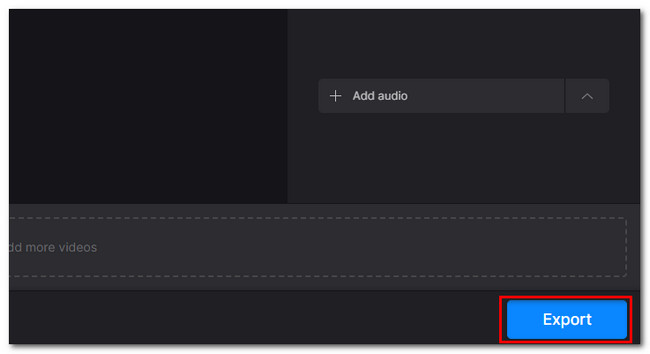
Шаг 2 Инструмент направит вас на другой экран. Теперь вы можете редактировать видео в зависимости от ваших предпочтений. После этого коснитесь значка Экспортировать значок, чтобы сохранить видео на вашем iPhone.
Часть 5. Часто задаваемые вопросы о том, как редактировать видео на iPhone
Почему видео не работает на моем iPhone?
В большинстве случаев, если видео на iPhone не работает, это связано с несовместимостью. Формат видео, который вы пытаетесь воспроизвести на своем iPhone, вероятно, не поддерживает его. Также возможно, что видео повреждено. Вы можете перезагрузить iPhone, если проблема не устранена.
Как исправить настройки видео на моем iPhone?
Вы можете изменить настройки видео на своем iPhone, перейдя в приложение «Настройки». После этого проведите пальцем вниз и коснитесь значка камера икона. Внутри него вы увидите интерфейс записи видео. На нем вы увидите множество настроек видео. Пожалуйста, выберите настройки видео, которые вы предпочитаете. В качестве подсказки включите опцию HDR Video, чтобы снимать видео с полным расширенным динамическим диапазоном.
На этом пока все о том, как редактировать видео на iPhone. Не забудьте использовать Конвертер видео FoneLab Ultimateдля редактирования видео на вашем компьютере. Есть более интересные факты и особенности об этом программном обеспечении. Чтобы узнать их, пожалуйста, загрузите его сейчас!
Video Converter Ultimate — лучшее программное обеспечение для конвертации видео и аудио, которое может конвертировать MPG / MPEG в MP4 с высокой скоростью и высоким качеством изображения / звука.
- Конвертируйте любые видео / аудио, такие как MPG, MP4, MOV, AVI, FLV, MP3 и т. Д.
- Поддержка 1080p / 720p HD и 4K UHD конвертирования видео.
- Мощные функции редактирования, такие как Обрезка, Обрезка, Поворот, Эффекты, Улучшение, 3D и многое другое.
Статьи по теме
- Бесплатные и профессиональные способы конвертировать AVCHD в MP4
- [Решено] Профессиональные и бесплатные онлайн способы конвертации MP4 в OGG
- [Решено] 2 простых способа конвертировать MP4 в WAV