Настройка ключа безопасности в качестве метода проверки
Ключи безопасности можно использовать в организации в качестве метода входа без пароля. Ключ безопасности — это физическое устройство, которое используется с уникальным ПИН-кодом для входа в рабочую или учебную учетную запись. Так как для ключей безопасности требуется физическое устройство и то, что известно только вам, это считается более надежным методом проверки, чем имя пользователя и пароль.
Использование ключа безопасности в качестве метода проверки подлинности без пароля в настоящее время находится в общедоступной предварительной версии. Если то, что вы видите на экране, не совпадает с тем, что рассматривается в этой статье, это означает, что администратор еще не включил эту функцию. Пока эта функция не будет включена, необходимо выбрать другой способ проверки подлинности на странице Сведения для безопасности. Дополнительные сведения о предварительных версиях см. в разделе Дополнительные условия использования предварительных версий Microsoft Azure.
- Если параметр ключа безопасности не отображается, возможно, ваша организация не разрешает использовать этот параметр для проверки. В этом случае вам потребуется выбрать другой способ или обратиться в службу поддержки вашей организации за дополнительной помощью.
- Прежде чем зарегистрировать ключ безопасности, необходимо зарегистрировать по крайней мере один дополнительный метод проверки безопасности.
Что такое ключ безопасности?
В настоящее время мы поддерживаем несколько проектов и поставщиков ключей безопасности, использующих протоколы проверки подлинности fast Identity Online (FIDO2) без пароля. Эти ключи позволяют войти в рабочую или учебную учетную запись для доступа к облачным ресурсам вашей организации на поддерживаемом устройстве и в веб-браузере.
Администратор или ваша организация предоставит вам ключ безопасности, если он требуется для вашей рабочей или учебной учетной записи. Существуют различные типы ключей безопасности, которые можно использовать, например USB-ключ, который вы подключаете к устройству, или NFC-ключ, который вы нажимаете на считыватель NFC. Дополнительные сведения о ключе безопасности, в том числе о его типе, см. в документации производителя.
Примечание: Если вам не удается использовать ключ безопасности FIDO2, существуют другие методы проверки без пароля, например приложение Microsoft Authenticator или Windows Hello. Дополнительные сведения о Windows Hello см. в Windows Hello обзоре.
Перед началом работы
Прежде чем зарегистрировать ключ безопасности, необходимо выполнить следующие условия:
- Администратор включил эту функцию для использования в организации.
- Вы находитесь на устройстве с обновление Windows 10 за май 2019 г. и используете поддерживаемый браузер.
- У вас есть физический ключ безопасности, утвержденный администратором или вашей организацией. Ключ безопасности должен быть как fido2, так и microsoft-совместимый. Если у вас возникли вопросы о ключе безопасности и его совместимости, обратитесь в службу поддержки вашей организации.
Регистрация ключа безопасности
Чтобы войти в рабочую или учебную учетную запись с помощью ключа, необходимо создать ключ безопасности и присвоить ему уникальный ПИН-код. В вашей учетной записи может быть зарегистрировано до 10 ключей.
- Перейдите на страницу «Мой профиль» на странице «Моя учетная запись» и войдите в систему, если вы еще этого не сделали.
- Выберите Сведения для безопасности, Добавить метод, а затем выберите Ключ безопасности в списке Добавить метод.
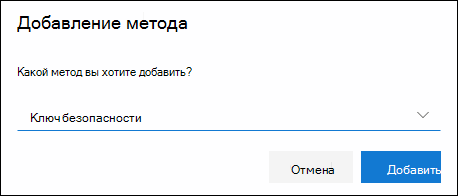
Нажмите кнопку Добавить, а затем выберите тип ключа безопасности, который у вас есть, либо USB-устройство, либо устройство NFC.

Примечание: Если вы не знаете, какой тип ключа безопасности у вас есть, обратитесь к документации производителя. Если вы не уверены в изготовителе, обратитесь за помощью в службу поддержки вашей организации.
- Если ключ безопасности является USB-устройством, вставьте ключ безопасности в USB-порт устройства.
- Если ваш ключ безопасности является устройством NFC, коснитесь ключа безопасности в своем средстве чтения.
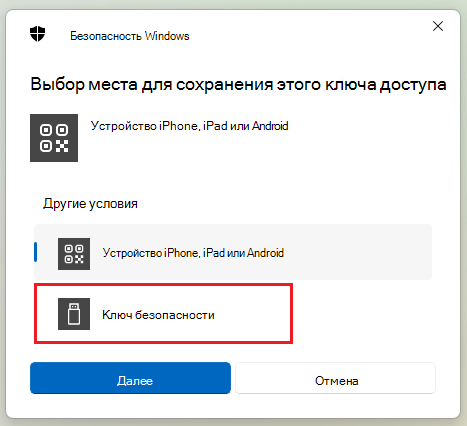
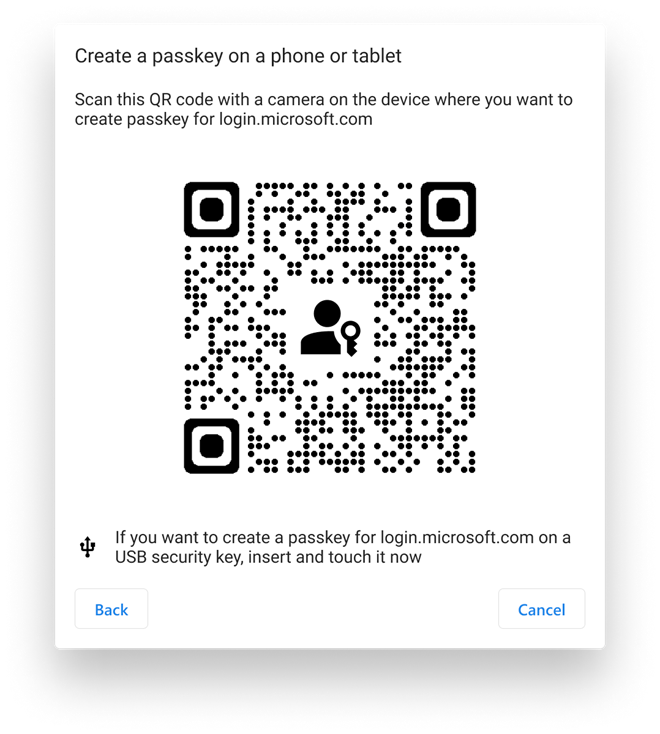
В более ранних версиях Windows в браузере может отображаться экран связывания QR-кода для регистрации ключа доступа, хранящегося на другом мобильном устройстве. Чтобы зарегистрировать ключ доступа, хранящийся в ключе безопасности, вставьте ключ безопасности и коснитесь его, чтобы продолжить.
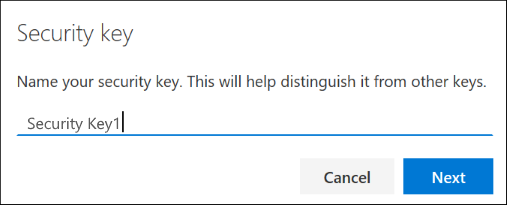
Нажмите кнопку Готово, чтобы закрыть страницу Ключ безопасности. На странице Сведения о безопасности будут добавлены сведения о ключе безопасности.
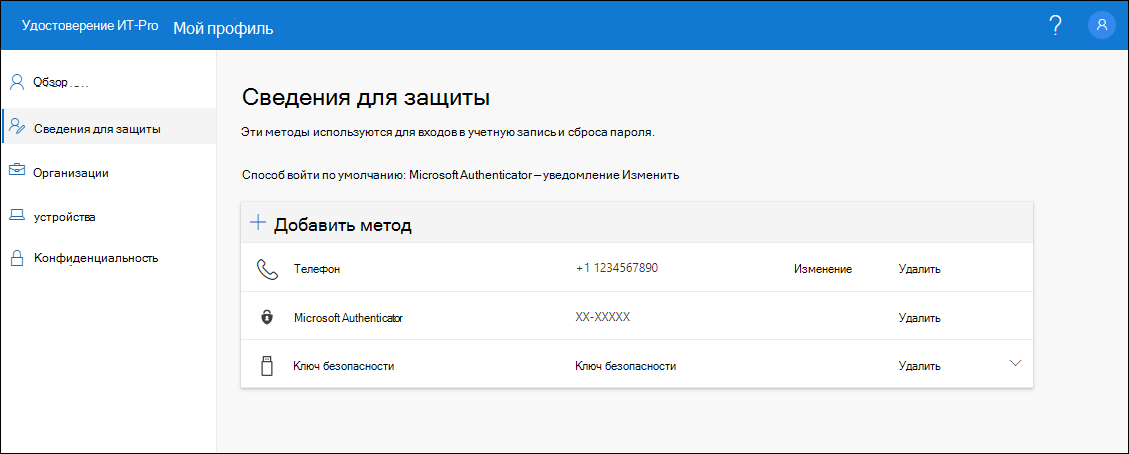
Удаление ключа безопасности из сведений безопасности
Если вы потеряли или больше не хотите использовать ключ безопасности, его можно удалить из сведений безопасности. Хотя это не позволяет использовать ключ безопасности с рабочей или учебной учетной записью, он продолжает хранить ваши данные и учетные данные. Чтобы удалить данные и учетные данные из самого ключа безопасности, следуйте инструкциям в разделе «Сброс ключа безопасности» этой статьи.
- Выберите ссылку Удалить в удаляемом ключе безопасности.
- В поле Удалить ключ безопасности нажмите кнопку ОК.
Ключ безопасности будет удален, и вы больше не сможете использовать его для входа в рабочую или учебную учетную запись.
Важно: Если вы удалили ключ безопасности по ошибке, его можно зарегистрировать снова, следуя инструкциям в разделе «Регистрация ключа безопасности» этой статьи.
Управление параметрами ключа безопасности из параметров Windows
Вы можете управлять параметрами ключа безопасности из приложения «Параметры Windows», включая сброс ключа безопасности и создание ПИН-кода ключа безопасности.
Сброс ключа безопасности
Если вы хотите удалить все сведения об учетной записи, хранящиеся в физическом ключе безопасности, необходимо вернуть ключ обратно в заводские значения по умолчанию. При сбросе ключа безопасности удаляются все элементы из ключа, что позволяет начать все сначала.
Важно: При сбросе ключа безопасности удаляются все элементы из ключа, а затем до заводских значений по умолчанию. Все данные и учетные данные будут очищены.
- Откройте приложение «Параметры Windows» , выберите Учетные записи, параметры входа, ключ безопасности и управление.
- Вставьте ключ безопасности в USB-порт или коснитесь устройства чтения NFC, чтобы проверить свою личность.
- Следуйте инструкциям на экране, основанным на конкретном изготовителе ключа безопасности. Если изготовитель ключа не указан в инструкциях на экране, дополнительные сведения см. на сайте изготовителя.
- Нажмите кнопку Закрыть, чтобы закрыть экран Управление.
Создание ПИН-кода ключа безопасности
Вы можете создать ПИН-код ключа безопасности для ключа безопасности.
- Откройте приложение «Параметры Windows» , выберите Учетные записи, параметры входа,ключ безопасности и управление.
- Вставьте ключ безопасности в USB-порт или коснитесь устройства чтения NFC, чтобы проверить свою личность.
- Выберите Добавить в области ПИН-код ключа безопасности, введите и подтвердите новый ПИН-код ключа безопасности, а затем нажмите кнопку ОК.
- Ключ безопасности обновляется новым ПИН-кодом ключа безопасности для использования с рабочей или учебной учетной записью. Если вы решите изменить ПИН-код еще раз, можно нажать кнопку Изменить.
- Нажмите кнопку Закрыть, чтобы закрыть экран Управление.
Проверка безопасности и проверка подлинности сброса пароля
Методы сведений безопасности используются как для двухфакторной проверки безопасности, так и для сброса пароля. Однако для обоих методов можно использовать не все методы.
Используется для
Двухфакторная проверка подлинности и проверка подлинности для сброса пароля.
Двухфакторная проверка подлинности и проверка подлинности для сброса пароля.
Двухфакторная проверка подлинности и проверка подлинности для сброса пароля.
Двухфакторная проверка подлинности и проверка подлинности для сброса пароля.
учетная запись Email
Только проверка подлинности для сброса пароля. Вам потребуется выбрать другой метод для двухфакторной проверки.
Только проверка подлинности для сброса пароля. Вам потребуется выбрать другой метод для двухфакторной проверки.
Дальнейшие действия
- Дополнительные сведения о методах проверки без пароля см. в Azure AD Корпорации Майкрософт начинает общедоступную предварительную версию ключей безопасности FIDO2, включение входа без пароля или прочитайте обзорнуюстатью Windows Hello.
- Подробные сведения о ключах безопасности, соответствующих требованиям Майкрософт.
- Сбросьте пароль, если вы потеряли или забыли его, на портале сброса паролей или выполните действия, описанные в статье Сброс рабочего или учебного пароля.
Создайте USB-ключ с паролем для автоматического входа в компьютер
Этот способ самодельной электроники превращает старую флешку в комбинацию USB-генератора паролей и USB-ключа пароля — просто подключите ее, чтобы разблокировать компьютер.
Работодатель Йоонаса Пихлаямаа требует, чтобы он регулярно менял свой пароль. Он хотел использовать надежный пароль, но не хотел, чтобы его беспокоили запоминание действительно надежного и случайного пароля каждый раз, когда он его менял. Его решение? Вытащите USB-накопитель, чтобы скрыть генератор случайных паролей и HID-устройство, которое автоматически вводит новый пароль при подключении. Он может использовать свой комбинированный генератор / ключ для создания надежных новых паролей, а затем, как только он изменит свои учетные данные для входа с помощью новый пароль, просто подключите USB-накопитель, как ключ, к его рабочему компьютеру, чтобы войти.
Сам USB-накопитель выглядит в точности как стандартный флэш-накопитель, и, если он его потеряет и кто-то вставит его в розетку, он просто наберет тарабарщину (случайную строку пароля) без какой-либо идентифицируемой информации. Перейдите по ссылке ниже, чтобы увидеть его руководство по сборке, включая части и код, необходимые для создания собственного генератора / ключа.
Как сделать из флешки ключ безопасности
Использование USB накопителя (flash drive) для двух-факторной аутентификации по сравнению со смарт картами.
Это повышает вероятность кражи конфиденциальной информации, или создает условия для нарушения доступа к важным данным.
Люди занимаются своей работой, и никто не хочет забивать себе голову всякой чепухой наподобие «пароля к Windows» . В этом случае утечка и слабость паролей становится серьезной проблемой для сетевых администраторов и ответственных за информационную безопасность.
Как будет показано далее Смарт-карты и USB брелки требуют особого внимания при инсталляции и использовании.
Аутентификация с помощью USB flash drive.
Проблемы с паролями и безопасностью, хотя и в меньшей степени, но все же актуальны и для обычных пользователей. Использование USB брелка или смарт-карты для входа в Windows на домашнем компьютере является скорее личным предпочтением, нежели насущной необходимостью.
Аутентификация с помощью USB брелка или смарт-карты больше всего подходит для малых и средних офисов, а также для частных предприятий, на компьютерах руководящих работников. Наличие такого ключа к своему компьютеру здорово упрощает аутентификацию (доступ пользователя в Windows), хотя защита паролем присутствует.
Для аутентификации в Windows лучше всего использовать обычный USB накопитель (flash drive).
С помощью программы Rohos Logon Key Вы можете убедиться в том, насколько удобно использование USB накопителя в качестве ключа для входа в Windows или для доступа к Зашифрованному Диску.
- Вам не нужно помнить пароль от вашего зашифрованного диска и от учетной записи Windows;
- Программа Rohos сама заботится о создании своего служебного файла на вашем USB flash накопителе;
- Ваша информация в безопасности, т.к. пароль не хранится на флэшке;
- Вы можете точно так же, как и раньше использовать USB флэшку для хранения и переноса информации; (Для офисов: Это можно запретить.)
- Быстрый вход в Windows. Вам не надо вводить свой пароль с клавиатуры, и, при этом, система по-прежнему защищена паролем.
- Автоматическая защита консоли, если Вы отошли от компьютера. При отключении USB ключа автоматически срабатывает блокировка Windows. Вернулись, подключили USB ключ к компьютеру и Вы снова в работе.
- Дополнительная защита USB ключа PIN кодом. Узнать подробнее.
различные типы USB брелков.
- Для работы со смарт-картами требуется специальное устройство — смарт-карт считыватель.
- Для этого считывателя придется инсталлировать специальные драйвера.
- Cмарт-карту необходимо подготовить (отформатировать\персонализировать) перед первым использованием с помощью специальной программы.
- Размер памяти Cмарт-карты очень мал (несколько килобайт), поскольку память в смарт-картах предназначена только для хранения малых обьемов информации (цифровых сертификатов, ключей шифрования, паролей). И вам необходимо убедится, что размер памяти подойдет для ваших целей. И что случится, если вдруг память на карте закончится ?
Поскольку некоторым работникам необходимо иметь доступ во многие системы, то их смарт-карты должны содержать больше информации. - Программы, которые работают со смарт-картами обычно поддерживают именно ваш тип смарт-карт (или несколько). Но не все сразу. Необходимо убедиться что для смарт-карт, которые у вас есть в распоряжении, можно найти програмное обеспечение для ваших нужд.
Но если вы всерьез заинтерисовались Смарт-картами и USB токенами, то вначале узнайте, возможно ли купить их в вашем городе. Поскольку эти устройства даже сейчас являются редкостью в компьютерных магазинах.
Сравнение Смарт-карт и USB flash drive Сравнение USB flash drive и Смарт-карт.
Хотя смарт-карты и USB брелки нельзя сравнивать с USB флэшками, но все же рассмотрим несколько ситуаций:
Может ли злоумышленик сделать дубликат смарт-карты или USB Ключа (flash drive), если он окажется у него в руках? Смарт-карта: Если установлен PIN код, то дубликат сделать невозможно. Если PIN кода нет, то возможно, но с помощью специальной утилиты. Все зависит от конкретного типа смарт-карты. В некоторых случаях выполнить полноценный дубликат невозможно. USB flash drive: Нет, по умолчанию login-профайл (на flash накопителе) «привязан» к серийному номеру USB накопителя. А если есть PIN код, то это более препятствует воспользоваться этим ключем, и узнать пароль злоумышленик не сможет. А в некоторых случаях и отсутствие PIN кода не позволяет узнать пароль (см. привязка USB ключа к компьютеру). Если использовать USB flash накопитель для Авторизации в Windows, то сотрудники могут их использовать также для выноса конфиденциальной информации за пределы компании или наоборот принести в компанию вирус. А с помощью смарт-карт это невозможно. Смарт-карта: Верно, копировать файлы на смарт-карту не возможно. USB flash drive: Неверно. Программа Rohos Logon Key может также запрещать доступ к USB flash накопителю. (одновременно с его использованием для авторизации) .
Резюме
Итак, если речь идет о безопасности в большой компании, которая готова потратить деньги на специализированные устройства, какими являются смарт-карты и USB брелки, то именно они будут наилучшим выбором. При этом важно помнить, что понадобится еще и специалист для их настройки и обслуживанию.
- Программа поддерживает электронные идентификаторы Rutoken, eToken, uaToken.
- Предоставляется серверная версия с Утилитой Администрирования USB ключей которая позволяет централизованно управлять USB ключами а также удаленно менять опции Rohos Logon и USB ключей на рабочих станциях.
- Пакет инсталляции MSI для установки на рабочие станции в домене. Рекомендуется для установки на пользовательские компьютеры. Имеет ряд опций для настройки программы на этапе установки.
- Поддержка Aвторизации на Терминальный Сервер Windows 2003 / Vista. Доступ к удаленному рабочему столу посредством USB ключа (по протоколу RDP). В этом случае можно не устанавливать программу на каждый компьютер.
- Контроль USB носителей. Программа может запрещать чтение\запись с USB носителей (USB flash drive). Таким образом блокирует USB накопитель для выноса информации из компании.
Rohos Logon Key — Программа устанавливает новый способ для входа в Windows — с помощью USB flash drive. Загрузить (800 Кб )
Как выключить компьютер с помощью USB flash drive?
Как создать USB-ключ безопасности в Windows 10
В интересах безопасности данных некоторые люди обращаются к сторонним USB-устройствам, которые служат ключами безопасности для их ПК. Без подключения такого устройства ваш компьютер не будет разблокирован. Это очень просто.
Есть два способа получить один из этих ключей безопасности, чтобы добавить дополнительный уровень защиты: вы можете купить готовый или создать свой собственный.
Давайте рассмотрим оба метода, а также то, как, на самом деле, создать свой собственный USB-ключ безопасности, используя старый флэш-накопитель.
Что такое YubiKey
В качестве примера укажем компанию Yubico, которая создала YubiKey – USB-флешку, совместимую с Windows Hello, и рядом других сервисов, которые необходимо поддерживать в безопасности, таких как LastPass, KeePass, Google, Dropbox и Evernote.
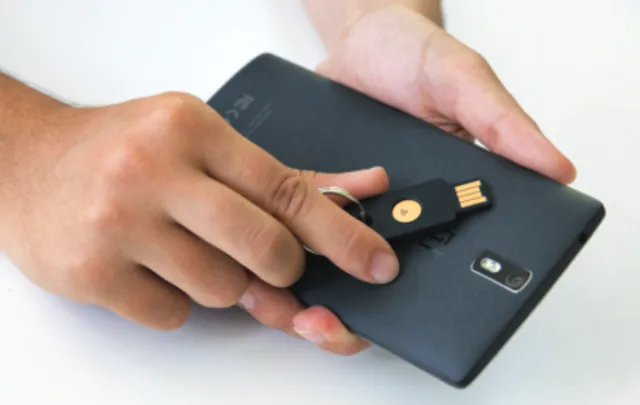
Как только вы получите его, всё, что вам нужно сделать, это подключить к компьютеру, зарегистрировать, и вы готовы к работе. Есть несколько разных вариантов YubiKey. У вас есть стандартный YubiKey, который подключается через USB, Nano YubiKey, который намного меньше, и YubiKey NEO, который может подключаться как через NFC, так и через USB.
Как создать USB-ключ безопасности
Прежде чем приступить к этой работе, помните, что создание ключа безопасности USB для вашего ПК имеет некоторые недостатки. Если вы потеряете USB-ключ, вам будет нелегко попасть на ваш компьютер, особенно если вы отключите возможность ввода пароля в качестве резервной возможности. Вы также потеряете возможность использовать один из USB-портов на вашем ПК, пока активна блокировка.
Существует несколько вариантов, когда речь заходит о программном обеспечении, используемом для этого процесса, но USB Raptor, Rohos Logon Key и Predator являются некоторыми из них, хотя последние два являются платными. Rohos Logon Key стоит 34 доллара, а Predator – 10 долларов.
Поскольку USB Raptor бесплатен, мы покажем вам, как его настроить, используя Windows 10 и старый флэш-накопитель. На самом деле, не имеет значения, сколько места на флэш-накопителе, потому что всё, что будет создано, это файл размером 1 КБ.
- Скачайте USB Raptor с ресурса SourceForge.
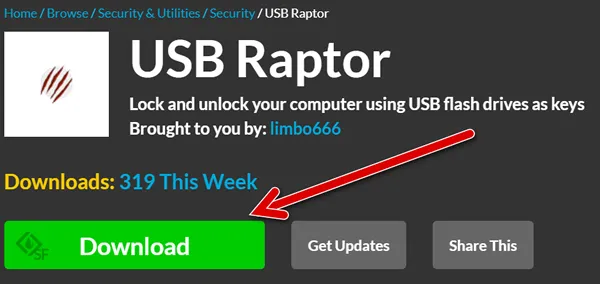
- Извлеките содержимое загруженного архива.
- Дважды щелкните приложение USB Raptor.
- Нажмите на флажок рядом с Я прочитал отказ от ответственности .
- Нажмите Я согласен .
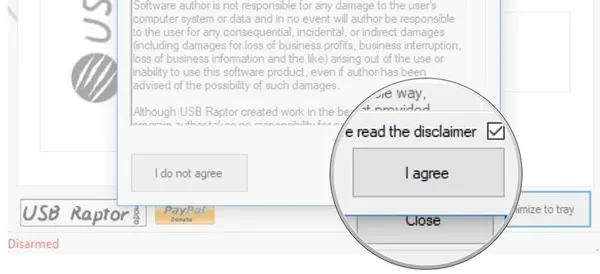 USB Raptor откроется. На этом этапе вы можете подключить флэш-накопитель к компьютеру. Как только он подключен, вы сможете продолжить следующие шаги.
 - Введите пароль. Убедитесь, что оно написано правильно, и запомните его!
- Нажмите стрелку раскрывающегося списка ниже Выберите USB-накопитель .
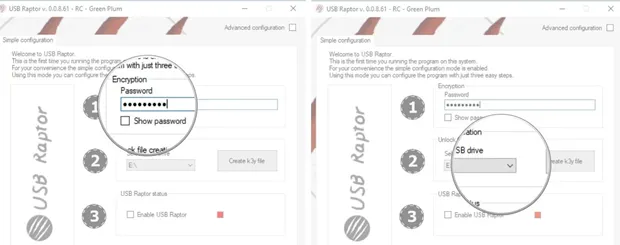
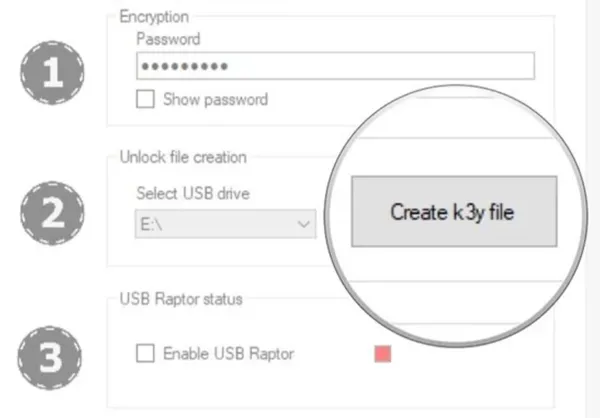
- Если к USB-порту подключен только USB-накопитель, должна быть доступна только одна опция.
- Нажмите Create k3y file .
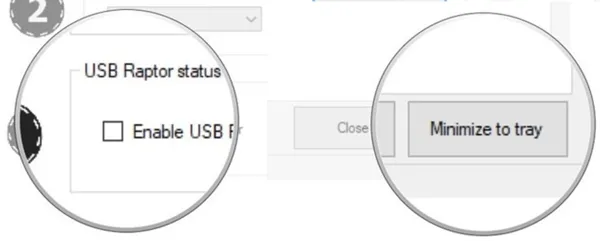
- Нажмите на флажок рядом с Enable USB Raptor, когда вы будете готовы начать использовать USB Raptor. В правом нижнем углу экрана появится маленькое окно, сообщающее, что оно включено.
- Нажмите Свернуть в трей.
Как только вы извлечёте USB-накопитель, включится USB Raptor. Появится фиолетовый экран с логотипом USB Raptor. Только когда вы снова подключите USB-ключ, он разблокируется практически мгновенно.
Чтобы отключить USB Raptor, просто откройте приложение и снимите флажок Enable USB Raptor .
Расширенные настройки USB Raptor
Выше представленная инструкция охватывает простую конфигурацию, которую рекомендует USB Raptor, но есть довольно много расширенных настроек, которые вы можете изменить, установив флажок рядом с Advanced configuration в правом верхнем углу окна.
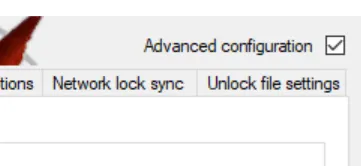
Здесь вы можете выбрать, хотите ли вы использовать пароль в качестве резервной копии в случае, если вы потеряете USB-накопитель, должна ли быть задержка блокировки при извлечении USB-накопителя или нет, должен ли проверяться серийный номер USB-накопителя (для предотвращения копирования файла) и многое другое.
Конечно, USB Raptor прекрасно работает без изменения расширенных настроек, поэтому вам не нужно настраивать то, что вам не нужно.