Как скачать музыку на iPhone в 2024 году с помощью 5 простых способов?
Слушать музыку было хобби многих людей. Что ж, неудивительно, что слушать музыку расслабляет. К сожалению, музыка доступна не всем.
Для начала вам нужно получить музыку из Интернета. У вас также должна быть учетная запись на платформе потоковой передачи музыки, такой как Apple Music. Но действительно ли у вас есть эти вещи, если вы хотите слушать музыку?
Узнайте, как слушать музыку без учетной записи Apple Music или подключения к Интернету, изучив как скачать музыку на айфон с компьютера. Я начну с ответа на вопрос, который вы, возможно, задаете прямо сейчас.
Часть 1. Зачем нужно скачивать музыку на iPhone?
Есть несколько причин, почему вам нужно знать, как загружать музыку на iPhone без iTunes. Это не просто из-за предпочтений. Вы также должны принять во внимание реальные преимущества. Но до этого можно ли это сделать?
Можете ли вы скачать музыку на iPhone?
Можно узнать, как загружать музыку на iPhone. Вам нужно только использовать приложение, Apple Music или iTunes. Вы можете скачать приложение в App Store на свой iPhone. Есть несколько приложений, которые могут загружать музыку на iPhone. Некоторые из них платные, а некоторые — бесплатные.
К сожалению, сложно найти надежное приложение, которое хорошо справлялось бы со своей работой. Есть даже такие, которые обманывают вас с вашими деньгами, поэтому я предлагаю вам заранее провести небольшое исследование.
Преимущества загрузки музыки на iPhone
Научиться загружать музыку на iPhone дает несколько преимуществ. Главное преимущество в том, что вы сможете уйти от Защита DRM.
DRM соответствует управлению цифровыми правами и контролирует использование и распространение контента. Как только вы узнаете, как загружать музыку из iTunes на iPhone, вы сможете делать с ней все, что хотите, например передавать ее на свои устройства, делиться ею с друзьями и т. Д.
Часть 2. Как скачать музыку на iPhone?
Есть несколько способов загрузить музыку на iPhone. В этом руководстве вы узнаете о пяти из этих методов. Некоторые из них бесплатны, но некоторые потребуют оплаты. Начнем с методов, требующих затрат.
Метод 1. Загрузить музыку на iPhone напрямую
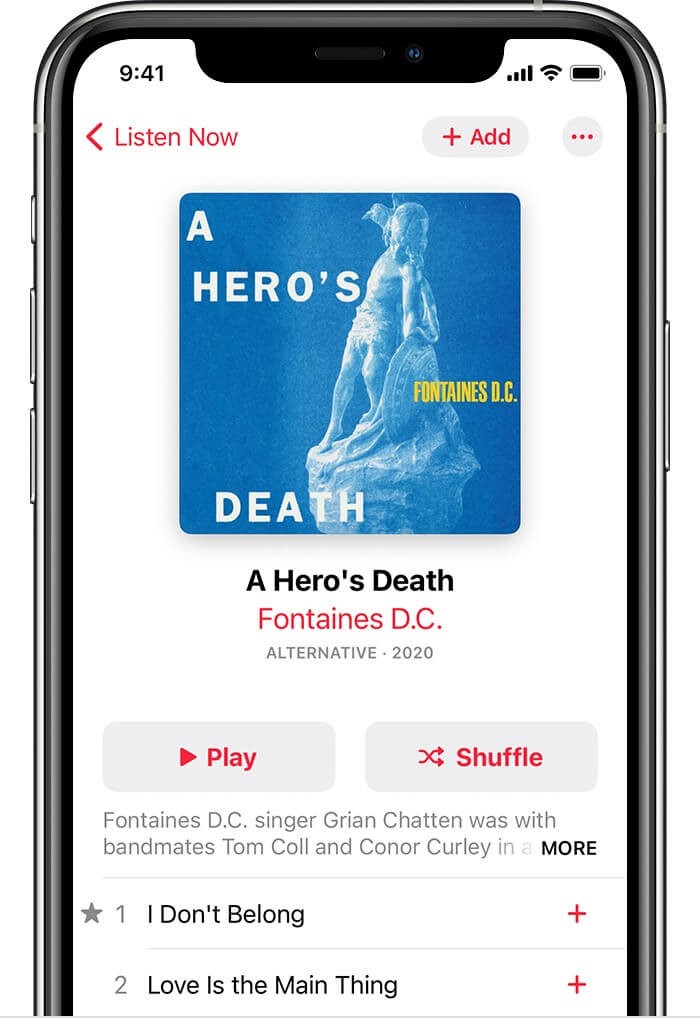
Вы можете очень легко научиться загружать музыку на iPhone. Однако для этого вам необходимо быть подписанным на Apple Music. Это означает, что вам нужно заплатить определенную сумму денег за подписку на Apple Music. В любом случае, ниже приведены шаги, которые вам нужно выполнить, чтобы загрузить музыку на iPhone:
- На вашем iPhone откройте Apple Music.
- Найдите название, которое хотите скачать.
- Нажмите на кнопку «Добавить», представленную значком «плюс» (+). Это добавит эту песню в вашу библиотеку.
- Вернитесь на главный экран Apple Music и перейдите в свою библиотеку.
- Найдите песню, которую вы только что добавили.
- На этот раз нажмите кнопку «Загрузить».
Вот как скачать музыку на iPhone напрямую. Для этого метода вам потребуется подписка на Apple Music и стабильное подключение к Интернету.
Метод 2. Загрузите музыку на iPhone с помощью iTunes
У вас также есть возможность загрузить все песни, купленные с помощью iTunes. Это очень просто, но вам нужно будет потратить деньги на покупку песен, которые вы хотите скачать.
Кроме того, вы не можете контролировать, какие песни загружаются. Все они будут загружены, что может привести к потере ваших мобильных данных, если это то, что вы используете. В любом случае, вот шаги, как загрузить музыку на iPhone с помощью iTunes:
- На вашем компьютере откройте программу iTunes.
- Теперь в строке меню в верхней части окна нажмите «Магазин».
- В раскрывающемся меню выберите «Авторизовать этот компьютер».
- Введите учетные данные для входа в свою учетную запись Apple и нажмите «Авторизовать».
- Вы попадете в меню магазина. Нажмите «Приобретено» на левой боковой панели.
- Наконец, выберите Загрузить предыдущие покупки.
Это загрузит все сделанные вами покупки. Это очень просто, но у вас нет контроля, и вам нужно покупать песни по отдельности, в отличие от подписки на Apple Music.
Метод 3. Добавить музыку на iPhone из iTunes Store
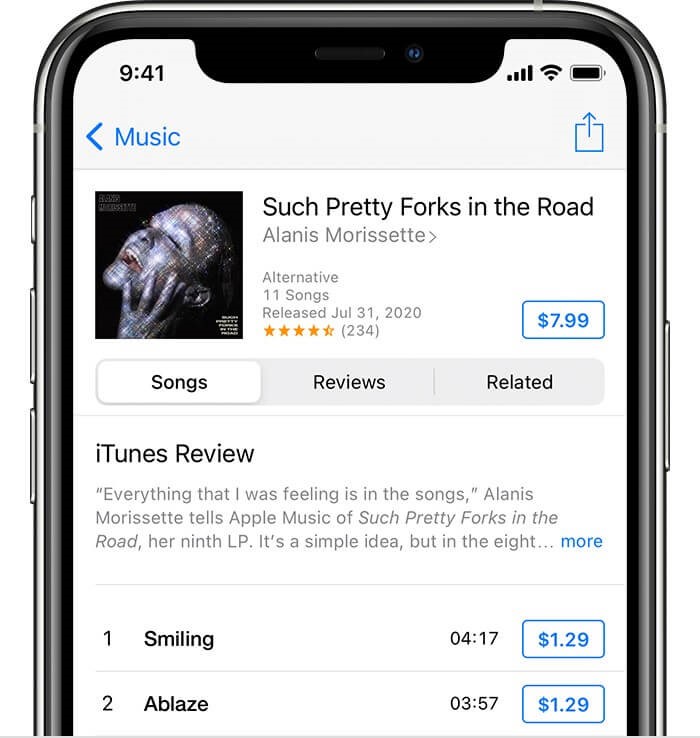
Если вы не хотите загружать все купленные песни, у вас есть возможность выбрать песни, но это займет некоторое время. Для этого метода вам не нужно платить за подписку Apple Music, но вам нужно будет платить за каждую загружаемую песню. Ниже приведены инструкции по загрузке музыки прямо на iPhone бесплатно из iTunes Store:
- На вашем iPhone откройте iTunes Store.
- В нижней части приложения нажмите на опцию «Музыка».
- Найдите название песни, которую хотите купить и скачать.
- Как только вы его найдете, выберите эту песню.
- Вы попадете на его экран. Нажмите на цену рядом с изображением песни.
- Войдите в свою учетную запись Apple и подтвердите покупку.
Примечание: Убедитесь, что ваша учетная запись Apple связана с банковским методом, например кредитной картой, дебетовой картой или учетной записью PayPal.
Метод 4. Добавить музыку на iPhone через iTunes Store.
Если вы хотите использовать iTunes Store для загрузки музыки на iPhone, но не хотите платить за каждую песню, у вас также есть возможность загрузить ее немедленно, выполнив следующие действия:
- Откройте приложение iTunes Store на своем iPhone.
- Перейдите на вкладку Музыка в нижней части экрана.
- Выберите Магазин на боковой панели.
- Найдите песню, которую хотите скачать.
- Наконец, нажмите кнопку «Загрузить».
Это лучший способ загрузки через iTunes Store, если вы не хотите тратить много денег только на песни. Однако другие песни недоступны для загрузки, поэтому не стоит ожидать многого от этого.
Часть 3. Лучший способ скачать музыку с компьютера на iPhone с помощью программного обеспечения
TuneSolo Конвертер Apple Music это программа, предназначенная для распознавания информации из iTunes для преобразования и загрузки ее содержимого. К ним относятся аудиокниги, подкасты и песни. Это стало возможным благодаря сбору метаданных из iTunes и преобразованию их в настоящие файлы.
Пользователи могут загружать файлы, используя TuneSolo без подписки на Apple Music, чтобы они могли слушать их в будущем без интернета. Это применимо к таким устройствам, как iPod, iPhone, Zune, Xbox, PSP и даже Android.
Внимание: Рекомендуем попробовать новая версия of Tunesolo Apple Music Converter, потому что инструменту больше не требуется синхронизация с iTunes для преобразования музыки в автономном режиме! У нас есть встроенный веб-плеер Apple Music, который упрощает преобразование и загрузку! Пользователям может потребоваться войти в систему со своим Apple ID, чтобы продолжить поиск и преобразование музыки.
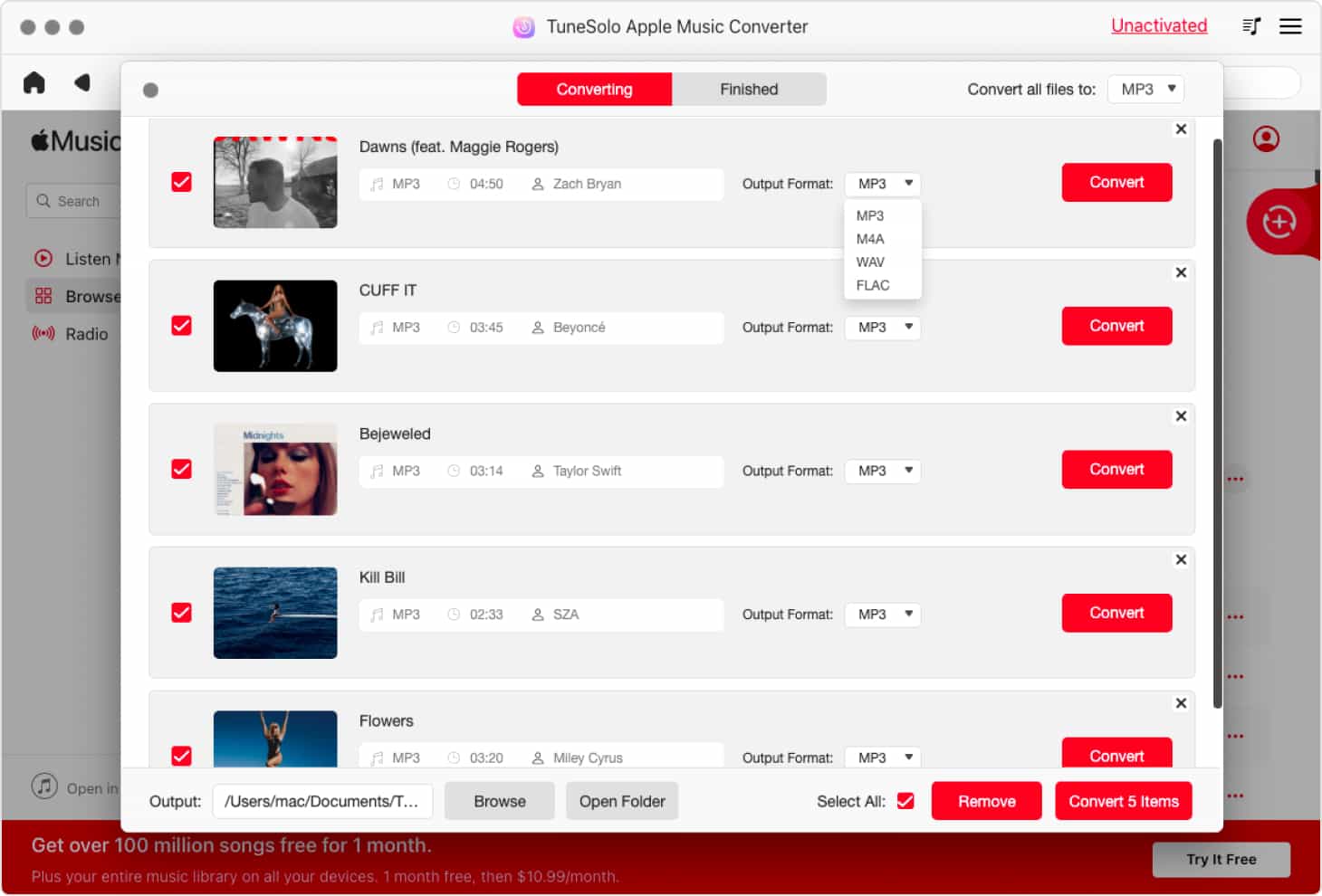
Учитывая все вышесказанное, вы должны знать, что это мощное программное обеспечение. Теперь, когда это решено, давайте приступим к фактическим шагам по его использованию:
Шаг 1. Выберите Apple Music Songs
Убедитесь, что на вашем компьютере установлен iTunes. После проверки откройте Apple Music Converter на компьютере. Вы увидите список на главной странице программы. Выберите из этого списка песни, которые вы хотите скачать / конвертировать.

Шаг 2. Изменение настроек вывода
Под списком вы увидите раздел «Параметры вывода». Здесь вы можете изменить такие настройки, как Формат, Качество, Кодек и другие. Просто измени его как хочешь

Шаг 3. Загрузите / конвертируйте Apple Music
После изменения настроек вы сможете преобразовать их, нажав кнопку «Конвертировать». Это запустит преобразование, и это займет некоторое время. Просто подождите, пока он не закончится.
Часть 4. Резюме
Вам не нужно учиться как скачать музыку на айфон наслаждаться музыкой. Тем не менее, это обеспечит вам гораздо лучший опыт прослушивания музыки. Так что, если бы я был на вашем месте, я бы сразу загрузил свою музыку на iPhone.
Это также связано с тем, что в будущем в Apple Music могут возникнуть проблемы. С учетом сказанного, не забывайте всегда готовить резервную копию, загружая свою музыкальную коллекцию.
Как скачать музыку на iPhone?

Несмотря на наличие огромного количества сервисов, которые позволяют слушать музыку онлайн, многие люди до сих пор предпочитают скачивать аудиофайлы. И действительно, в некоторые моменты это удобно, особенно если нет возможности подключиться к интернету, либо если мобильный трафик лимитирован. Если с телефонами на Андроид все более-менее понятно, то вопрос, как скинуть музыку на айфон, весьма распространен. И действительно, у этого процесса есть некоторые особенности, о которых важно знать. В этом материале мы расскажем, как загрузить аудиофайлы на iPhone и другие гаджеты Apple.
Почему у людей возникают трудности с загрузкой музыки на айфон?
В случае с телефонами на Андроиде скачивание музыки не вызывает никаких затруднений. Просто нужно подключить USB к компьютеру, выбрать необходимую папку и скинуть файлы. Однако с iOS это так не работает. Apple разработала операционную систему, заточенную на использование всевозможных облачных хранилищ и онлайн-сервисов, и скачать музыку здесь не так просто.
Если вы просто подключите айфон к компьютеру по USB, то вас ожидает неприятный сюрприз. Компьютер не опознает ваш гаджет как внешний накопитель информации. Доступ к корневым папкам с ПК отсутствует. Соответственно, так же просто скинуть музыку, как на Андроиде, здесь невозможно.
На это существует несколько причин. Прежде всего, Apple придерживается философии максимальной защиты пользователя от всевозможных вредоносных программ. Поэтому компьютер не может распознавать айфоны и айпады как внешние носители, в том числе, из-за того, что Apple таким образом защищает ваш смартфон или планшет от вирусов. Еще один важный пункт в философии американского производителя – борьба с пиратством. Создатели контента должны зарабатывать, и для США (а именно на эту страну прежде всего ориентируется Apple) это норма. Там действуют жесткие правила защиты авторских прав.
Но что же делать? Неужели скачать песни на Айфон невозможно? На самом деле, способы сделать это существуют. И далее мы их рассмотрим.
Как скачать музыку через iTunes?
Самый элементарный ответ на вопрос, как скачивать музыку на Айфон, это iTunes. Это специальная программа Apple, которая синхронизируется со всеми смартфонами и позволяет скачивать любые композиции на телефон и воспроизводить их через собственный плеер. Процесс скачивания аудиофайлов через iTunes выглядит следующим образом.
- Подключите смартфон к компьютеру через USB.
- Запустите приложение, введите Apple ID и пароль.
- Выберите нужные песни и перенесите их в окно приложения. Далее нажмите на иконку Apple.
- Откройте раздел «Музыка».
- Выберите песни, которые желаете скачать, и нажмите на кнопку «Готово».
Также есть и второй способ, как можно выполнить загрузку музыки на iPhone через iTunes. Это можно сделать в ручном режиме. Если вы хотите пойти этим путем, инструкция выглядит следующим образом.
- Подключите смартфон к компьютеру через USB.
- Запустите приложение, введите Apple ID и пароль.
- Нажмите на иконку вверху и выберите пункт «Обзор».
- Поставьте галочку в пункте «Обрабатывать музыку и видео вручную».
- Выберите вкладку «Музыка» и отмените в ней синхронизацию музыки.
- Далее выберите пункт «Файл» и кнопку «Добавить в медиатеку».
- Выделите песни в iTunes и добавьте в специальное окно.
Как бесплатно скачивать музыку на iPhone и iPad
Вы могли подумать, что на iPhone и iPad нельзя скачивать музыку бесплатно, но это не так. Если у вас есть онлайн-источник с музыкой, вы можете использовать разные приложения (и даже Safari в iOS 13) для скачивания и воспроизведения музыки. Вы можете даже сортировать свою музыку и добавлять её в сторонние медиаплееры. Ниже обо всё этом подробнее.

Как бесплатно скачивать музыку на iPhoneи iPad
1. eSound Music

eSound – одно из немногих приложений в App Store, предоставляющих доступ к огромной коллекции популярных песен. Вы также можете скачивать эти песни и слушать их без подключения к интернету. Единственный недостаток приложения – это большое количество рекламы. Тем не менее, это не очень актуально, если вы будете скачивать музыку для прослушивания офлайн.
Чтобы начать использовать приложение, нужно создать учётную запись. Затем найдите песню и выберите её, чтобы начать воспроизведение. Нажмите значок «+», чтобы добавить песню себе, после чего её можно будет скачать и слушать офлайн.
Скачать: eSound Music (Бесплатно)
2. Documents

Documents – лучший сторонний менеджер загрузок для iPhone. Более того, он бесплатный, в нём нет рекламы, а разработала его надёжная компания. С помощью этого приложения можно скачивать что угодно. Музыку можно воспроизводить прямо в приложении.
С помощью вкладки «Browser» вы можете перейти по ссылке на любой сайт с бесплатной музыкой. Затем просто нажмите кнопку скачивания, чтобы запустить менеджер загрузок приложения. Когда скачивание будет завершено, вы сможете воспроизвести песню, перенести её в другую папку или экспортировать в музыкальный плеер.
Скачать: Documents от Readdle (Бесплатно)
3. Browser and Documents Manager
Browser and Documents Manager похоже на приложение выше, но содержит ещё и функцию смарт-скачивания. Если вы перейдёте по ссылке на SoundCloud и выберите песню, чтобы воспроизвести её, приложение предложит скачать песню в формате MP3. После скачивания музыку можно воспроизводить прямо в приложении или отправлять её в другие плееры.
4. Safari в iOS 13

Если на вашем устройстве установлена версия iOS 13, то вам не нужно скачивать никаких приложений, чтобы качать музыку бесплатно. Скачивать музыкальные файлы можно через браузер Safari.
Вам достаточно просто открыть сайт с музыкой, нажать кнопку скачивания, и Safari спросит, хотите ли вы скачать файл. Файл будет сохранён в приложении Файлы. По умолчанию файлы сохраняются в папке Загрузки на iCloud Drive, но в Настройки -> Safari можно изменить папку сохранения. Когда файл будет скачан, вы сможете отправить песню в любой медиаплеер.
5. Команды

С помощью Команд можно делать много всего полезного, в том числе и скачивать файлы из сети. Вы можете использовать команду «YouTube Converter 2» для конвертирования видео в MP3 и скачивания на устройство. Есть ещё несколько подобных команд для скачивания бесплатной музыки.
6. Cloud Music Player

Cloud Music Player не является источником для поиска и скачивания музыки из сети. Приложение позволяет скачивать музыку из вашей собственной коллекции. Если вы не хотите платить за подписку Apple Music, вы можете создать свой музыкальный сервис с помощью этого приложения и Dropbox или Google Drive. Если вы не хотите использовать облачное хранилище, можно импортировать музыку через Wi-Fi.
Откройте приложение, подключите свой аккаунт облачного хранилища, найдите песню и включите её. Также можно скачивать песни из хранилища в приложение, чтобы слушать их офлайн.
Скачать: Cloud Music Player (Бесплатно)
5 роскошных способа скачать музыку из интернета на айфон

4 — й год работаю удалённо и создаю различные источники дохода. Строю бизнес в интернете и активно инвестирую.
Здравствуйте уважаемые читатели! На связи Федор Лыков. Сегодня поговорим о том, как скачать музыку из интернета на айфон.
Содержание скрыть
Честно сказать за мои 26 лет в моем пользовании не было айфона. Работал с ними часто, брал на время. Хорошая техника. Продуманная. Тем не менее, я постараюсь написать полезную статью доступным языком. Сегодня я хочу посвятить статью любителям музыки, которые имеют устройство с ограниченными возможностями. Догадываетесь, о каком устройстве идет речь? Да-да, это всеми любимый Айфон.
Дочитайте статью до конца, и вы будете знать, как осуществить задуманное. Оказывается, что есть бесплатные способы этого процесса, которые я узнал и хочу с вами поделиться.
Рекомендации от автора
Давайте поговорим начистоту. Я не знаю кто вы. Ведь на сайт заходят почти 800 человек в сутки. Моя же мысль в том, чтобы помочь, принести максимальную пользу всем читателям блога.
Уверенным же пользователям, которые уже знают, как скачивать музыку на айфон с интернета я мало буду чем полезен, но комментарии буду рад увидеть и искренне порадоваться за вас.
Для тех молодых пользователей, у которых на данный момент не большой опыт я хочу помочь, научить понимать и скачивать музыку с интернета. Кому нужна помощь и кто не хочет заморачиваться с трудностями в данном деле. Прошу написать мне в разделе контакты. Свяжемся по ватсапу или через социальные сети и обсудим все детали.
Сложности IPhone
Если вы являетесь владельцем продукции Яблока, то прекрасно знаете его особенности. А именно – это ограничения доступа для скачивания какой-либо информации, ее просмотра и прослушивания.
Конечно, на нем можно и музыку слушать, и фильмы смотреть, и даже книги читать, но платно. Ведь разработчики создавали этот гаджет исключительно для глубоко занятых людей, то есть бизнесменов, а не обычных людей (тем более школьников).
Но этот ново модный гаджет привлекает внимание абсолютно все категории и в современном обществе им пользуются только ради развлекательного контента. А за него надо платить.
Но программисты не сидят на месте. Они нашли выходы, чтобы использовать разработки Apple на полную катушку и при этом совершенно бесплатно. И я вам расскажу об приложениях, которые для вас станут палочкой-выручалочкой.

Скачивание музыки через торрент трекеры
Данный способ подойдет всем начинающим пользователям интернета и, конечно же, телефонов на платформе андроид и айфон. Способ отличный. Пользуюсь им довольно часто.
Давайте рассмотрим важные преимущества данного способа, а затем я расскажу, как его использовать кратко и понятно. Договорились?
- Плюс в том, что за раз можно скачать много сотен музыки, альбомы на выбор.
- Второй плюс нет ограничений при скачивании любимого музончика.
- Быстрая загрузка за считанные минуты. Очень классно.

Как скачивать с торрента?
Все очень легко. Расскажу по шагам.
Важно! Лучше всего способ подойдет с использованием компьютера.
- Заходим в Яндекс.
- Пишем торрент
- Переходим на сайт (который первый в выдаче), для полного комфорта оставляю ссылку.
- Скачиваем и устанавливаем (кто не знает как кликаем сюда). Для тех, кто не поймет, как использовать программу, напишите мне.
- Пишем, например, скачать песни группы Виктора Цоя торрент.
- Дожидаемся скачивания любимых песен.
Теперь мы знаем, как скачать музыку из интернета на айфон через торрент.
Загрузка при помощи Filemaster
Вы что-нибудь слышали о таком приложении Filemaster? Нет? Тогда давайте с ним познакомимся. Эта разработка помогает скачивать информацию на iPhone как на прямую с интернета, так и с компьютера через вай-фай.

Для начала его необходимо установить на свой смартфон с App Store. Сделать это просто. Заходите на App Store, вводите в поисковую строку Filemaster и нажимаете на кнопку скачать.
После установки, открываете приложение и в правом нижнем углу находите кнопку More. Нажмите на нее и переходите к вай-фаю. Откроется раздел «Передача по Wi-Fi» — это означает, что можно передавать информацию с компьютера на устройство. Из этого раздела нам нужен IP-адрес.
На компьютере этот адрес необходимо вписать в адресную строку браузера. На экране должны появиться папки вашего смартфона. Вам нужно зайти в папку «Музыка», потом нажать на кнопку Start Upload и добавить желаемые аудиофайлы с компьютера.
Если вы еще не скачали музыку на ПК и не знаете как это сделать, то можете узнать, прочитав мою статью «Как скачать музыку из интернета».
После этого вы можете наслаждаться музыкой на айфоне.
Данное приложение подходит для айфонов, начиная с Айфон 4 и оканчивая 8+. На более старших версиях проверки не было. Также с его помощью можно скачивать не только музыкальные композиции, но и графические изображения, и текстовые документы.
Приложение
Filemaster
Второе приложение Soundcloud является совершенно бесплатной музыкальной социальной сетью. Ее также можно скачать в App Store. В нем можно как прослушивать аудио, так и скачивать.
Единственным условием является – наличие хорошего интернета.

IDownloader Pro
Третий вариант очень схож с предыдущим, но у него все же есть некоторое преимущество. С его помощью можно загружать не только аудио, но и изображения, и текстовые документы.
Если будите задавать ему много задач, то возможно будет подвисать. Поэтому делайте все постепенно.

Скачивание песен напрямую с интернета
Самый приятный и удобный способ. Мне очень нравиться. Вы не ошиблись. Оказывается, на наше яблочко можно скачивать любимые песни в наглую с интернета. Нужно только иметь связь с ним. И теперь пошагово:
- Открываем браузер.

- В поисковую строку вписываем адрес сайта, с которого будем скачивать песни. Я предпочитаю сайты Яндекс музыка, либо зайцев.нет
- В открывшемся сайте с помощью поиска ищем любимую композицию.
- Находим значок «стрелка вниз» иногда еще пишут скачать. Нажимаем на него, и начнется загрузка на устройство.
Файл сохранится в папке для загрузок. Его можно перенести в специальную папку сделав следующее: нажмите и удерживайте на трек, появится меню, в нем нажимаем на «вырезать». Далее переходим в папку для музыки, нажимайте на пустое пространство и кликаем на «вставить». Вот и все.
Заключение
На этом моя статья, как скачать музыку из интернета на айфон подошла к концу. Надеюсь, что она для вас была полезной, и теперь пользование продуктом Apple будет приносить вам удовольствие. Оставляйте комментарии, лайки, делитесь информацией со своими близкими и друзьями. Заходите на мой сайт, вас ждет еще больше интересной информации.
С Уважением, автор блога Федор Лыков!