Как скопировать путь к файлу или папке в MacOS

С обновлениями операционной системы MacOS становятся доступны новые функции. После выхода апдейта под кодовым именем El Capitan, на компьютерах Mac появилась долгожданная многими пользователями возможность копировать путь к файлу или папке в системе, буквально в пару кликов. Ранее сделать это было значительно сложнее, при том, что такая необходимость довольно часто возникает при активной работе с операционной системой MacOS.
Как скопировать путь к файлу или папке в MacOS
Если у вас есть файл, к которому нужно скопировать полный путь, для этого сначала потребуется открыть его в Finder. Сделать это можно, если нажать на иконку в нижнем доке, либо на рабочем столе в верхнем меню выбрать “Файл” — “Новое окно Finder”. Еще один вариант, как открыть новое окно в Finder — это использовать сочетание клавиш Command+N.
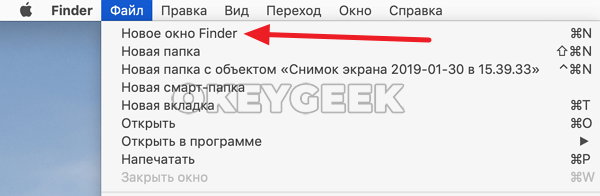
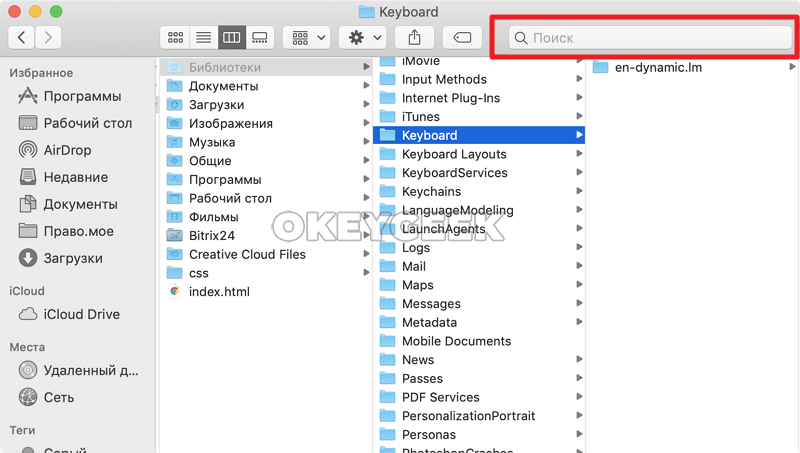
Открыв Finder, проследуйте в нем до файла, путь которого вы хотите скопировать. Стоит отметить, что можно воспользоваться поиском в углу окна Finder, например, если вы не знаете, где конкретно располагается нужный файл.
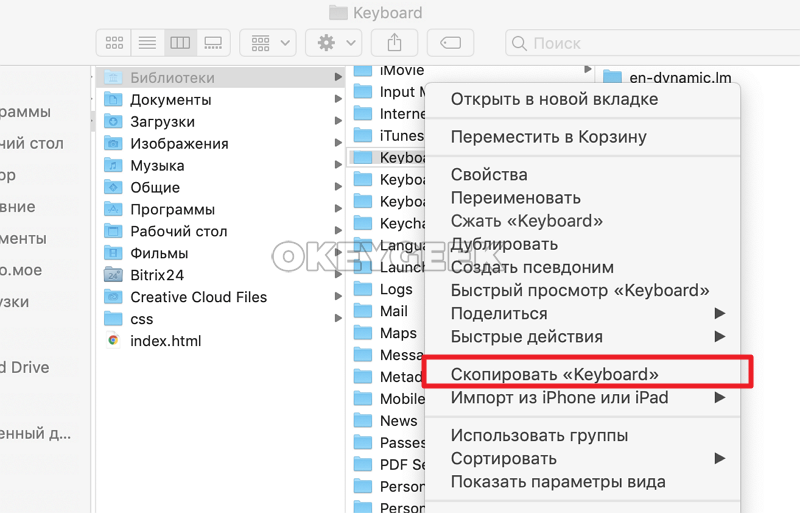
Добравшись до нужного файла, нажмите на него правой кнопкой мыши, чтобы появилось контекстное меню. Также вызвать его можно, если зажать клавишу Ctrl и нажать левой кнопкой мыши на файл. В контекстном меню найдите строчку “Скопировать”, в которой будет указано название файла или папки, которую предлагается скопировать.
Далее зажмите на клавиатуре кнопку Option (Alt), и вы заметите, что на месте в контекстном меню, где ранее предлагалось скопировать файл, появится строчка “Скопировать путь”, а далее указано название этого файла или папки. Нужно нажать на этот пункт меню.
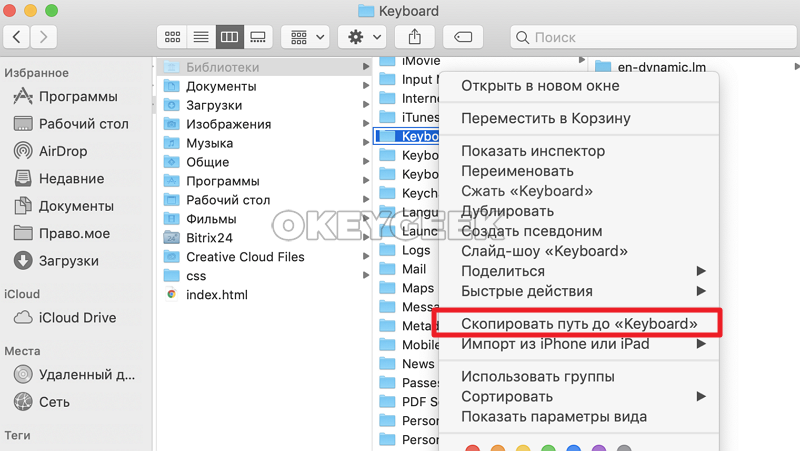
После этого путь к файлу будет скопирован в ваш буфер обмена.
Все, чтобы вставить этот путь в любом приложении, достаточно нажать на клавиатуре сочетание клавиш Cmd+V.
Как скопировать прямую ссылку на картинку в iOS устройствах
Вы увидели красивое изображение и хотите поделиться им с друзьями, но при этом вы не хотите скидывать ссылку на всю статью целиком, содержащее лишний текст. Для этого на Mac вы просто нажимаете правой кнопкой на картинку и копируете ее прямой адрес, но в iOS зажав палец на картинке вы лишь можете сохранить ее на устройство и на первый взгляд функции копирования прямой ссылки нет.
Для того, чтобы скопировать ссылку на картинку достаточно зажать палец над картинкой до появления всплывающего меню, в котором нажмите кнопку Копировать, затем нажмите в адресную строку Safari и выберите пункт Вставить, теперь вы увидите прямой URL на данную картинку. Выделив всю строку вы можете скопировать прямую ссылку на картинку в буфер обмена.
А если нажмете кнопку Ввод, вы перейдете по ссылке и теперь уже используя кнопку Поделиться можете отправить прямую ссылку на картинку друзьям.
Как быстро скопировать URL-адрес (ссылку) страницы в Safari на iPhone и iPad
iOS хранит в себе очень много маленьких хитростей, которые заметно облегчают жизнь. Например, мало кто знает о том, что из копировать и вставлять текст из поисковой строки Safari можно гораздо проще, чем кажется.

Как пользователи iPhone и iPad обычно копируют адрес веб-сайта из поисковой строки? Сначала тап по строке, затем долгое нажатие → Выбрать все → Скопировать. Это очень долго — а если вам еще и нужно проделывать такую процедуру несколько раз, то всё действо превращается в настоящее мучение.
Между тем, есть и другой, гораздо более удобный способ — всплывающее меню Safari. И вот как это работает:
1. Сделайте долгий тап по адресной строке в Safari.
2. Появится контекстное меню с вариантом — Скопировать. Нажмите, чтобы мгновенно скопировать URL-адрес нужного сайта.

После этого меню сразу же исчезнет, сигнализируя тем самым о том, что ссылка скопирована и готова к вставке.
Как быстро искать информацию через Safari на iPhone и iPad
Если вы что-то читаете, и в процессе чтения вам попалось на глаза незнакомое слово — просто скопируйте его и воспользуйтесь поисковой строкой Safari для того, чтобы осуществить быстрый поиск. Вот как сделать всё правильно:
1. Скопируйте нужное слово (долгий тап по слову → Скопировать).
2. Нажмите и удерживайте палец на поисковой строке Safari.
3. В появившемся контекстном меню выберите вариант Вставить и искать.
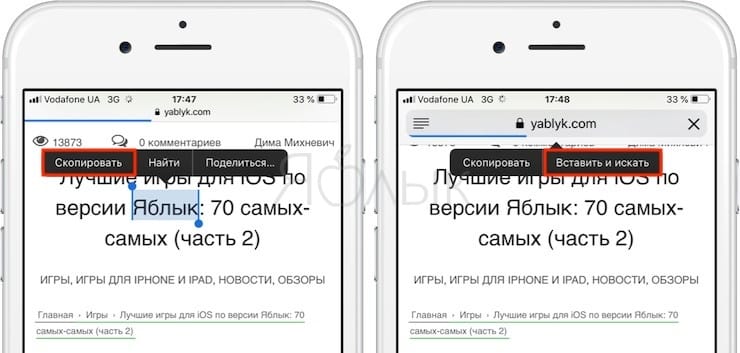
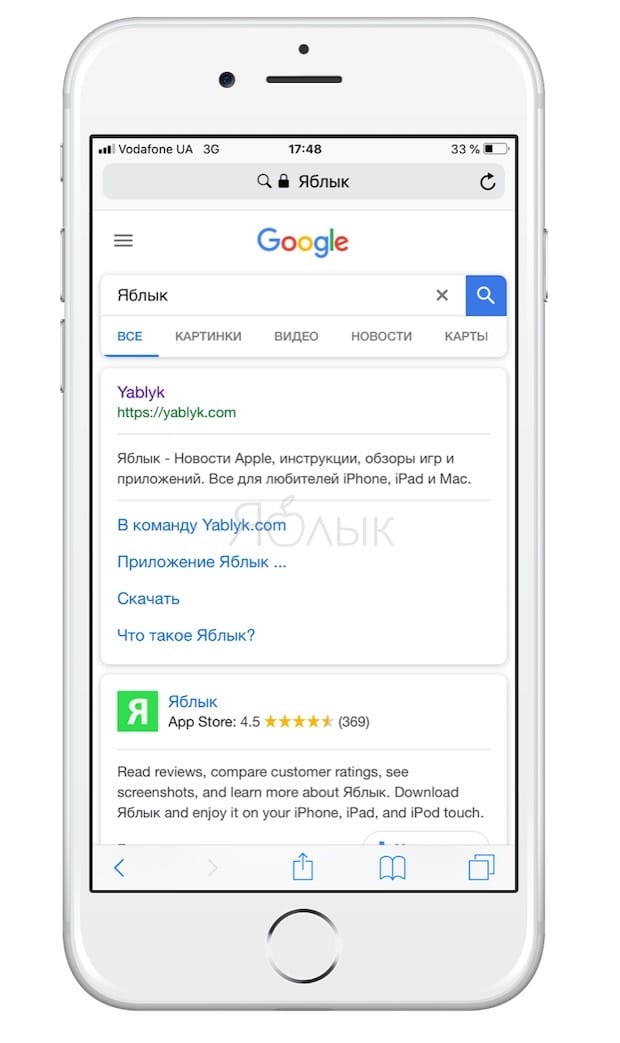
Поиск по фразе в Google или в той поисковой машине, которая установлена у вас по умолчанию, начнется автоматически.
Как быстро переходить по скопированным URL в Safari
Нечто похожее можно сделать и со скопированными веб-адресами сайтов:
1. Скопируйте нужный URL.
2. Нажмите и удерживайте палец на поисковой строке Safari.
3. В появившемся контекстном меню выберите вариант Вставить и перейти.
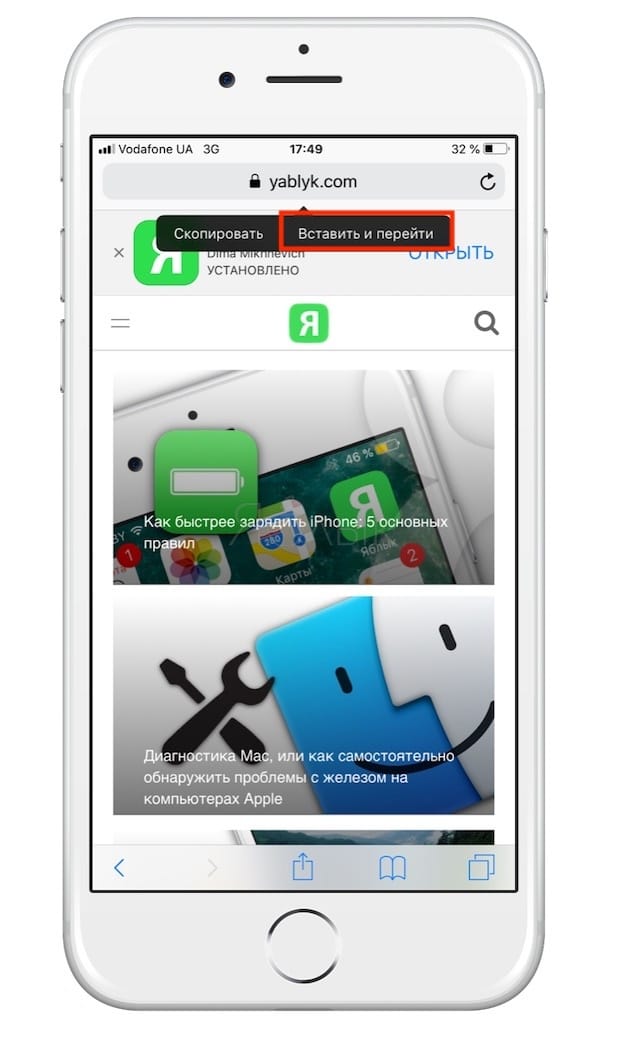
Safari откроет скопированную страницу автоматически (при условии, что есть доступ в интернет через Wi-Fi или мобильное соединение).
- Частный доступ в Safari на iPhone и iPad: как включить и пользоваться.
- Как синхронизировать закладки Safari между Mac, iPhone и iPad.
- Как добавить иконки сайтов на вкладки Safari на iPhone, iPad и Mac (macOS).
Как настроить Буфер обмена (передача текста и фото) между iPhone, iPad и Mac
Благодаря функции Универсальный буфер обмена устройства от Apple умеют с легкостью передавать между Mac, iPhone и iPad фото, видео, текст, ссылки и файлы. Однако далеко не все пользователи знают об этой возможности. В этой статье мы подробно расскажем как включить и пользоваться Универсальным буфером обмена.
Как включить Универсальный буфер обмена
Прежде чем опробовать функцию, необходимо убедиться в том, что на Mac установлена macOS Sierra или более новая версия ПО, на iPhone или iPad установлена iOS 10 или новее, и вы авторизованы в одной и той же учетной записи iCloud (под одним Apple ID).
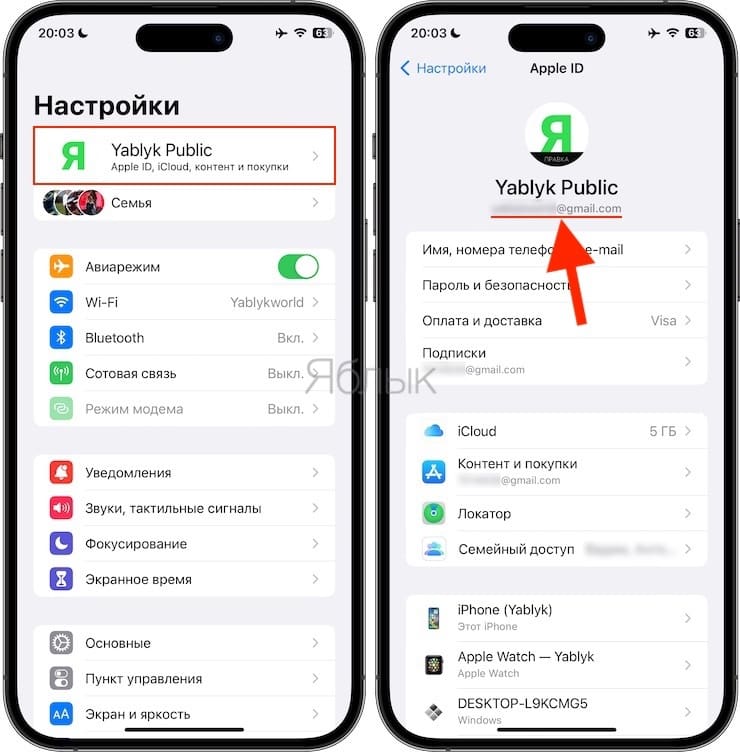
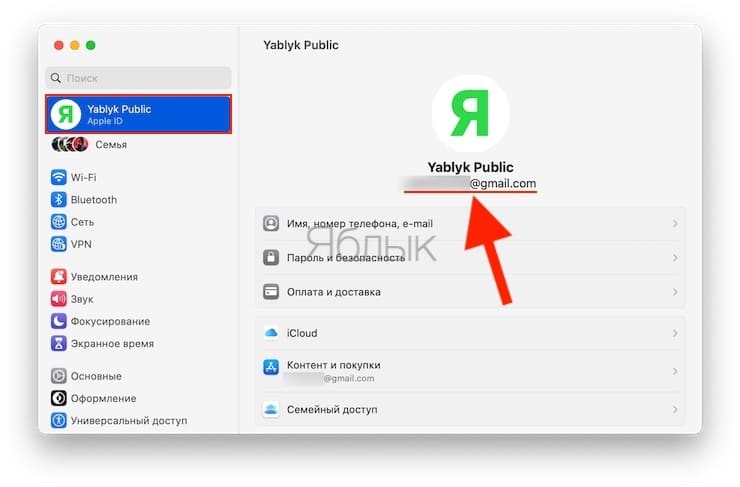
Чтобы проверить идентичность учетной записи на устройствах перейдите по пути:
На iPhone и iPad — приложение Настройки → Apple ID (ваши имя и фамилия).
На Mac – приложение Системные настройки → Apple ID (ваши имя и фамилия).
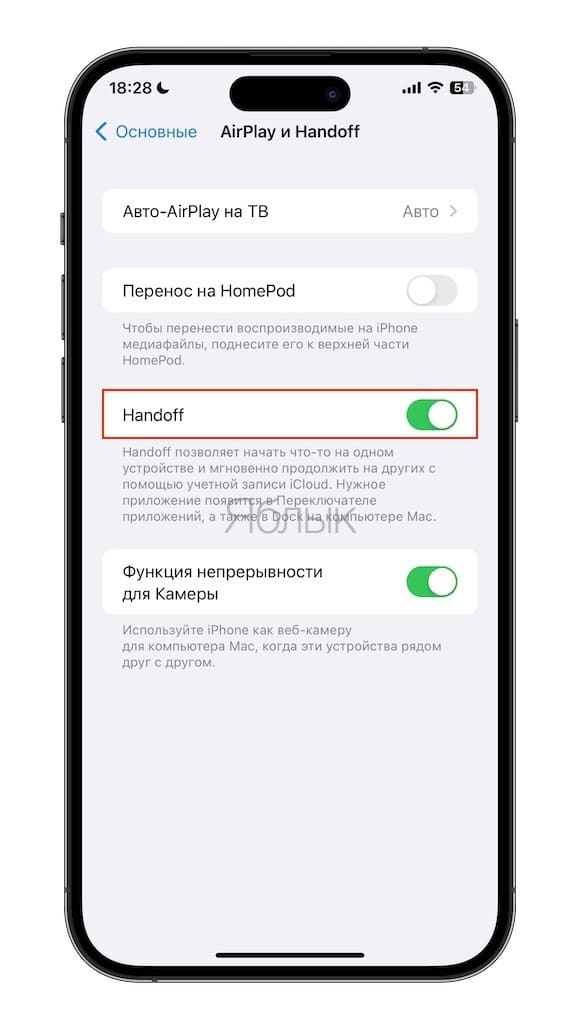
Также следует убедиться в том, что на обоих устройствах включена функция Handoff:
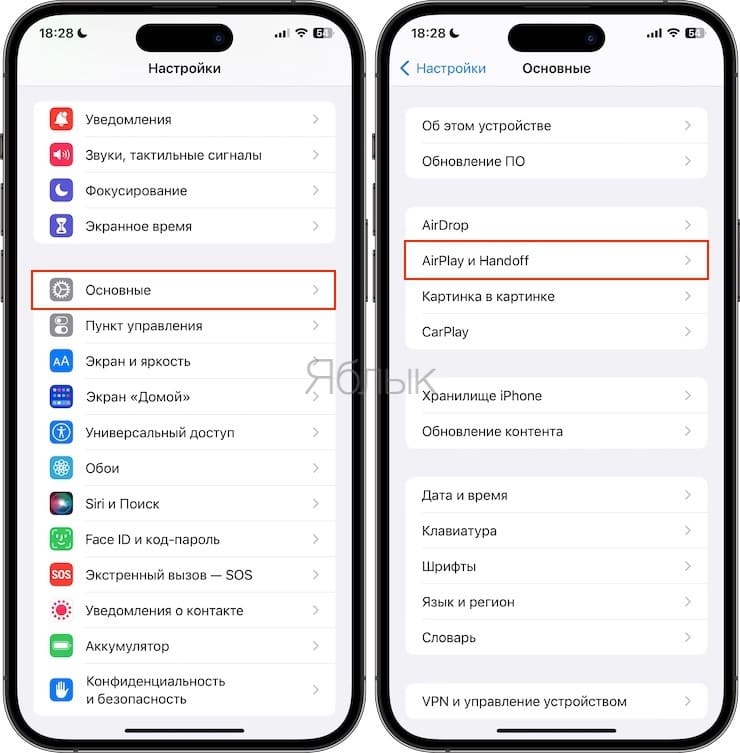
На iPhone и iPad она размещена по пути: Настройки → Основные → AirPlay и Handoff.
Здесь необходимо установить переключатель Handoff в положение Включено.
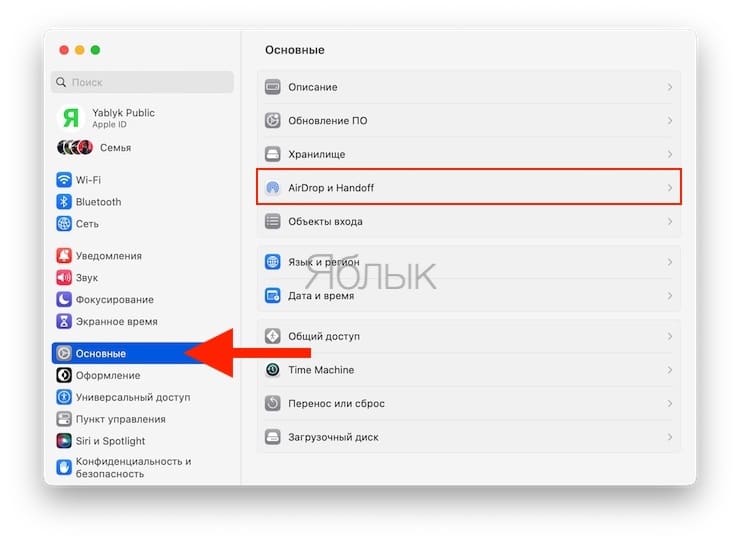
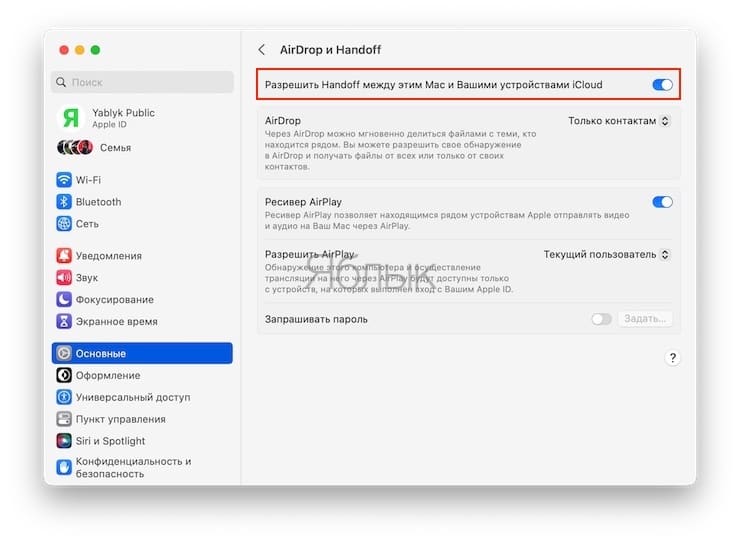
В macOS путь следующий: приложение Системные настройки → Основные → AirDrop и Handoff.
Здесь должна быть активирована опция «Разрешить Handoff между этим Mac и Вашими устройствами iCloud».
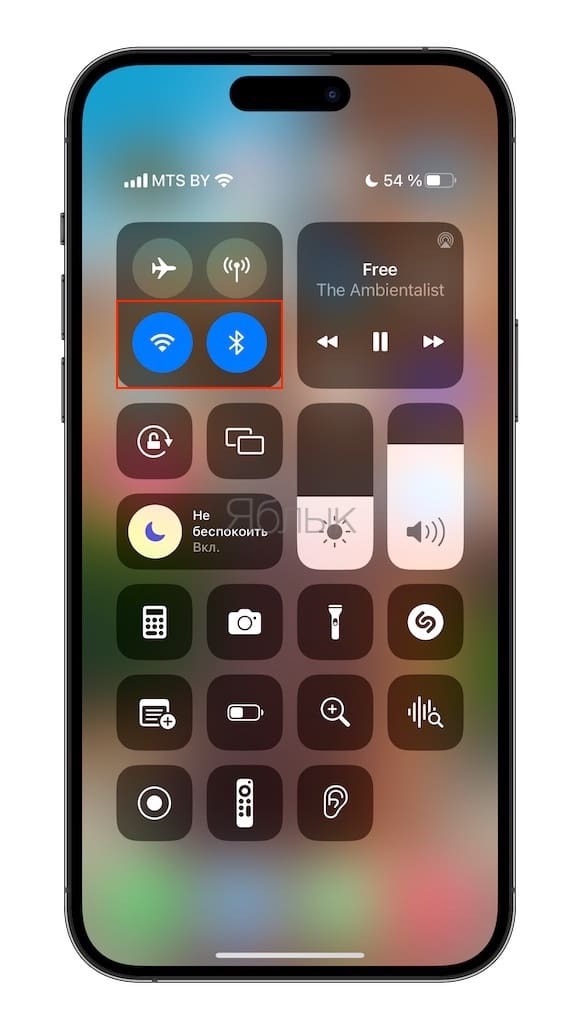
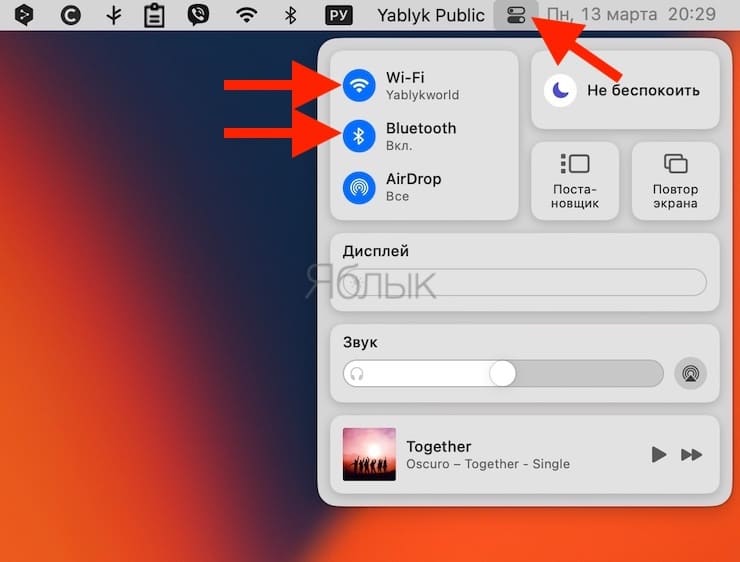
Для того чтобы устройства могли взаимодействовать между собой, нужно активировать Bluetooth и Wi-Fi на обоих устройствах.
Как копировать фото, текстовые данные и ссылки между Mac, iPhone и iPad
Как копировать фото с Mac на iPhone и iPad и наоборот
Для того чтобы скопировать изображение с iPhone (iPad) на Mac, нужно выбрать нужную фотографию, нажать на кнопку «Поделиться» (небольшой квадрат со стрелкой вверх в левой части экрана) и выбрать «Скопировать фото».
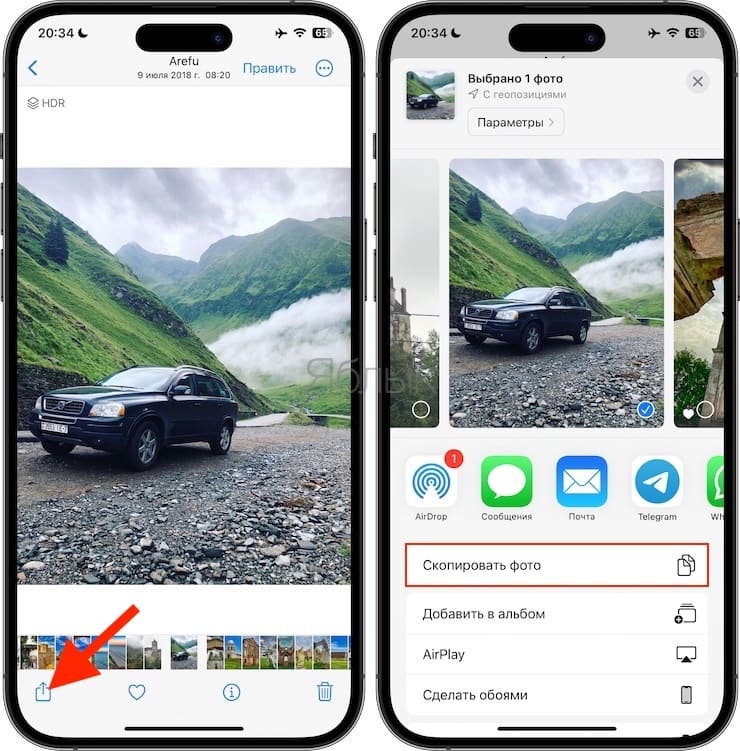
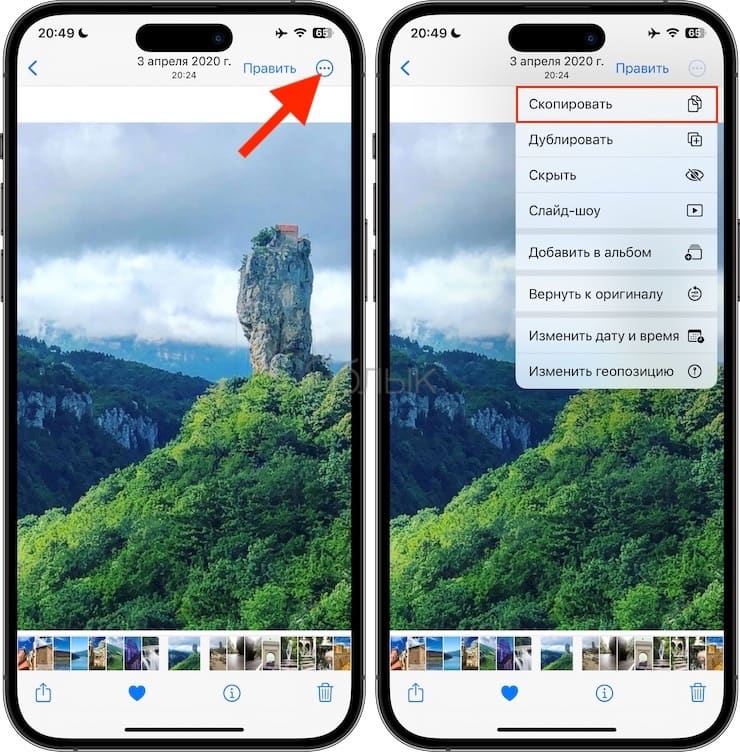
Для копирования фото можно также использовать кнопку с изображением трех точек в круге.
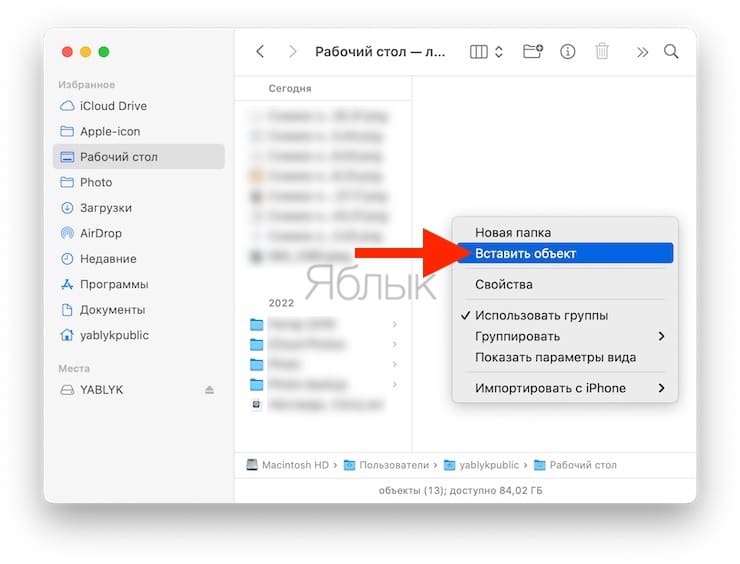
Далее на Mac следует открыть, например, Finder и вставить фото (работает также и через команду Вставить (⌘Cmd + V).
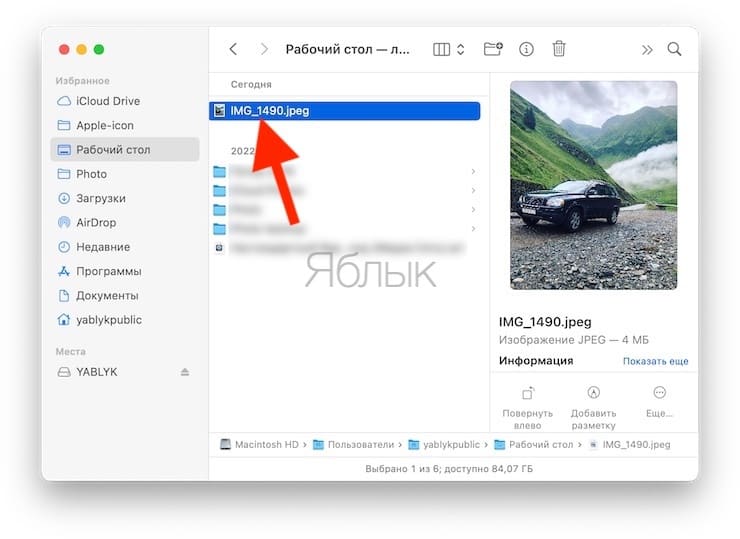
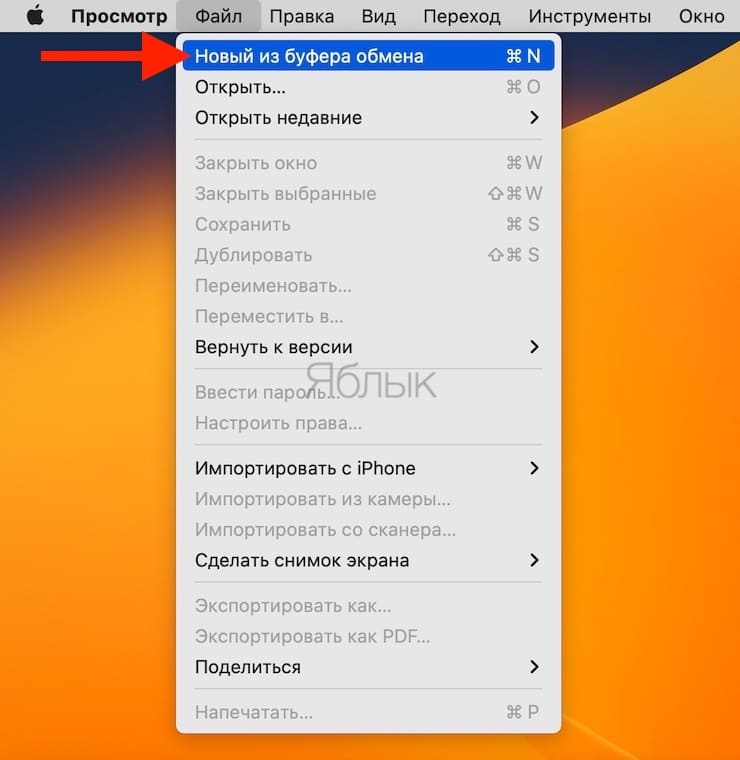
Кроме того, фото можно открыть приложение «Просмотр» или любую другую программу, где можно вставить изображение) и выбрать «Файл» → «Новое из буфера обмена», после чего изображение, скопированное на iOS-устройстве, откроется на Mac.
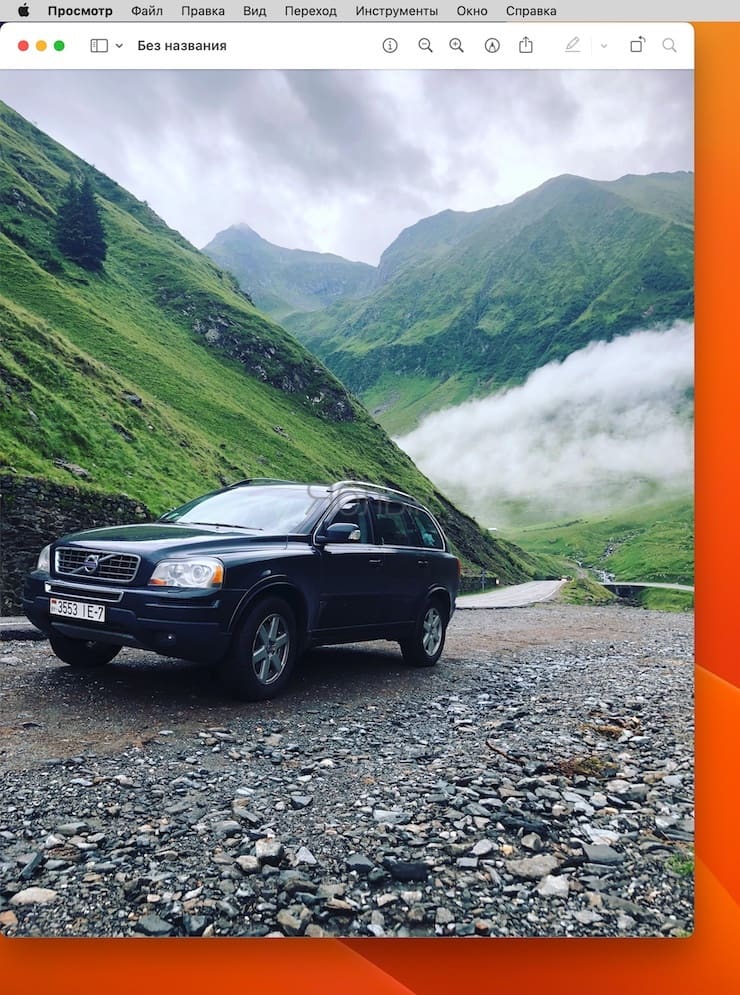
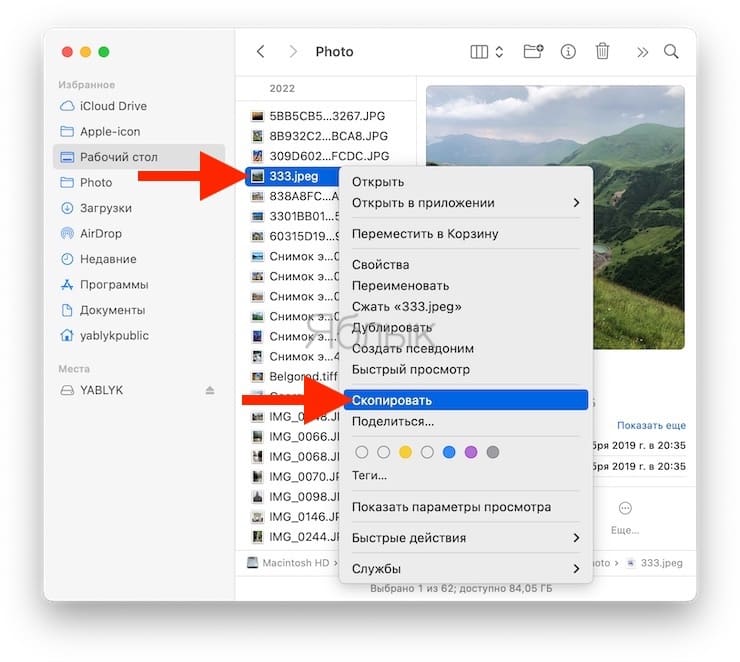
Для того чтобы изображение с Mac попало на iPhone (iPad), скопируйте его, например, в Finder (⌘Cmd + C),
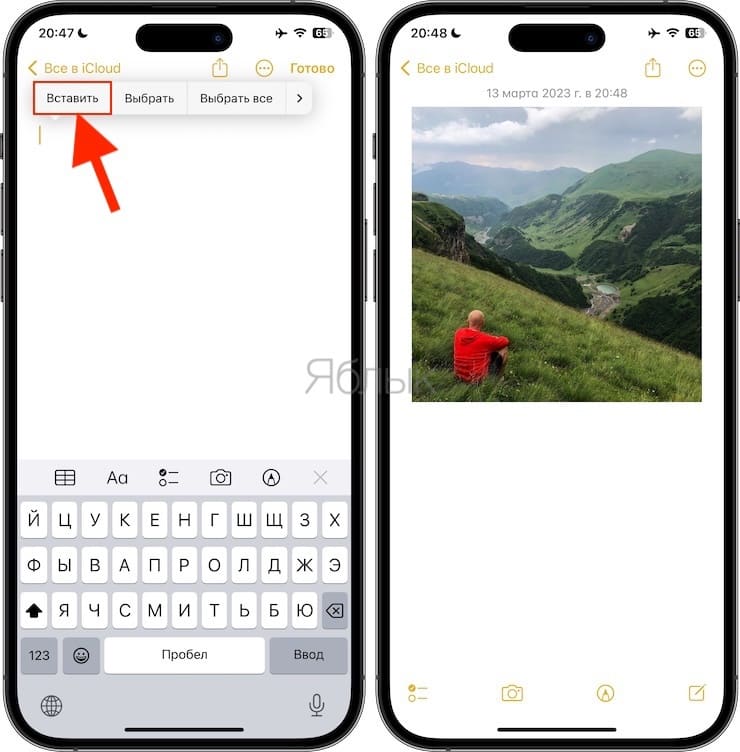
затем откройте приложение на iPhone или iPad, которое поддерживает вставку изображений, например Заметки и выберите команду «Вставить» из контекстного меню.
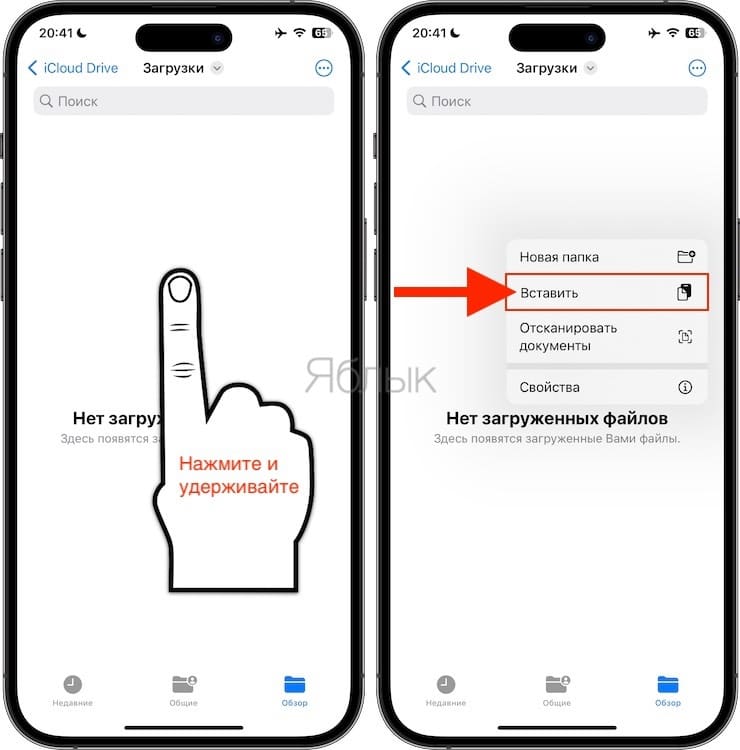
Кроме того, фото можно вставить в приложение Файлы. Для этого откройте необходимую папку, нажмите и удерживайте палец на пустом поле экрана. В появившемся контекстном меню выберите Вставить.
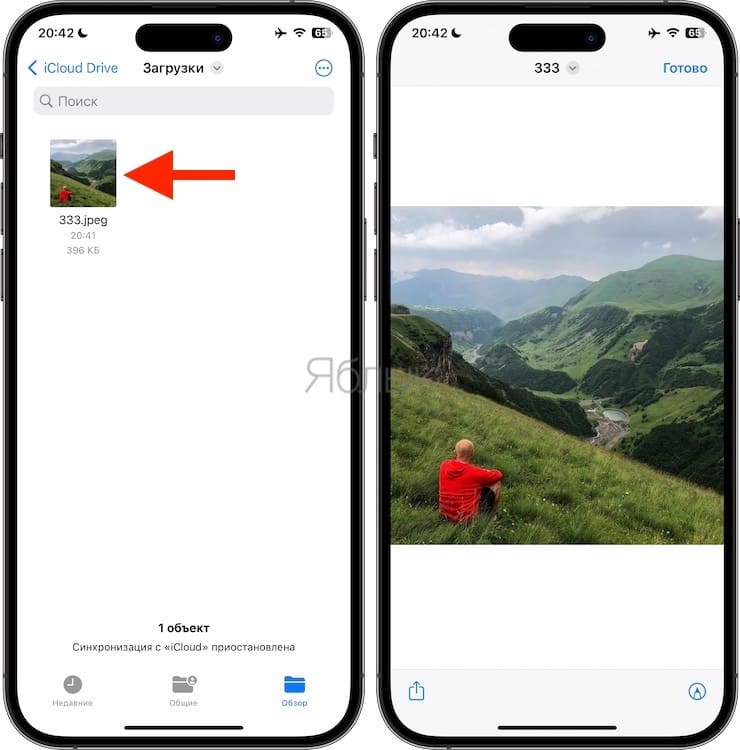
Стоит также отметить, что напрямую в «Фото» на iPhone или iPad изображения вставлять нельзя. Но можно легко скопировать их при помощи AirDrop.
Как копировать текст (ссылки) с Mac на iPhone и iPad и наоборот
Копировать и вставлять можно не только фотографии, но и текст (ссылки, различные рабочие данные и т.д.) – просто скопируйте его как обычно на одном из устройств и вставьте на другом.
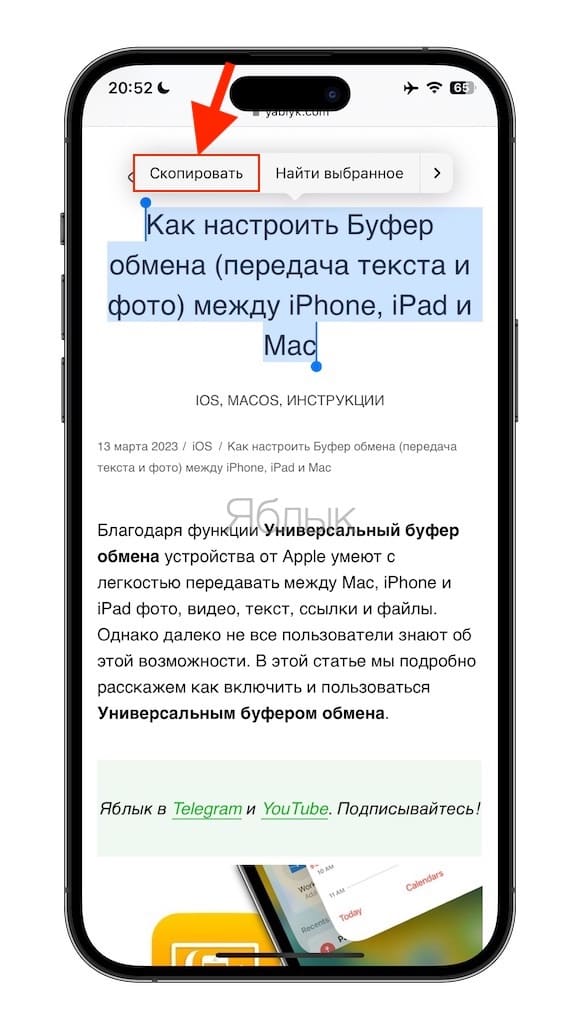
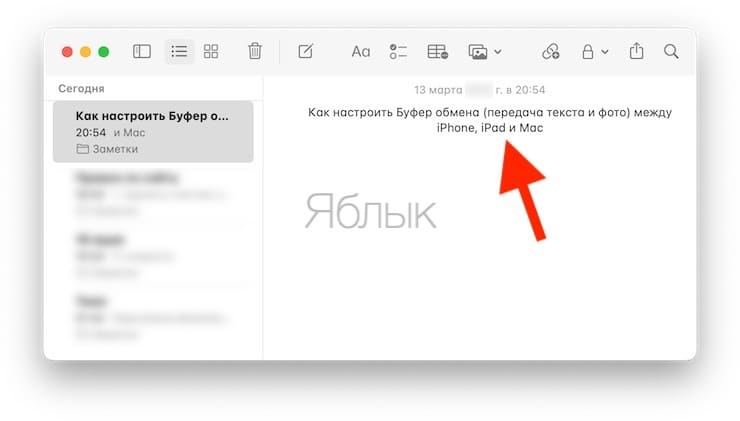
В отличие от изображений, копирование которых в зависимости от размера может занять некоторое время, текст переносится практически мгновенно.