Сохранение писем в виде файлов или PDF в приложении «Почта» на компьютере Mac

Письма можно сохранять как файлы для использования в других приложениях, а также в виде файлов PDF.
- В приложении «Почта» на компьютере Mac выберите одно или несколько писем или один или несколько разговоров.
- Выберите, как Вы хотите сохранить их.
- Сохранение сообщений в виде файлов. Выберите «Файл» > «Сохранить как» и выберите формат. Вариант «Форматированный текст» сохраняет формат (например, жирный шрифт или курсив), а «Простой текст» — нет. Вариант «Исходные данные» сохраняет отдельное сообщение в формате .eml.
- Сохранение сообщений в виде файлов PDF. Выберите «Файл» > «Экспортировать как PDF».
Также можно сохранить сообщения в формате .eml, просто перетянув их на рабочий стол. Если перетянуть разговор, все письма из него будут сохранены как отдельные файлы.
См. такжеИмпорт или экспорт почтовых ящиков в приложении «Почта» на компьютере Mac
Архивирование почты в Zimbra Collaboration Suite Open-Source Edition
Архивирование почты с возможностью её просмотра в будущем является важной функцией для крупного бизнеса. Она может использоваться для рассмотрения различных жалоб, проведении расследований и в ряде других ситуаций. Также эта функция бывает полезна для SaaS-провайдеров, чтобы защитить себя в том случае, если недобросовестный пользователь воспользуется их сервисом для совершения противоправных действий.
Специально для этих целей был создан плагин Zimbra Archiving and Discovery, который позволяет архивировать исходящие и входящие письма в каждом почтовом ящике и даже сохраненные в черновиках письма. Однако это решение не лишено минусов. Во-первых оно работает только с платной Zimbra Collaboration Suite Network Edition, а во-вторых оно работает только в рамках веб-клиента и при использовании десктопных или мобильных почтовых клиентов не будет ничего архивировать. В связи с этим мы расскажем вам о том, как реализовать архивирование входящей и исходящей почты в бесплатной ZImbra Collaboration Suite Open-Source Edition. которое, к тому же, будет архивировать письма, которые отправляются из любых почтовых клиентов.

Реализуется архивирование почты через встроенную функцию Postfix BCC. Работает она следующим образом: системный администратор задает для почтового ящика адрес архивной почты, вводить определенные настройки, после чего каждое входящее и исходящее письмо будет копироваться в архивную почту, в которой впоследствии можно будет отыскать нужное письмо. Рекомендуем создать для почтового архива отдельный домен. Это значительно упростит управление архивными почтовыми ящиками в будущем.
Архивирование исходящих электронных писем
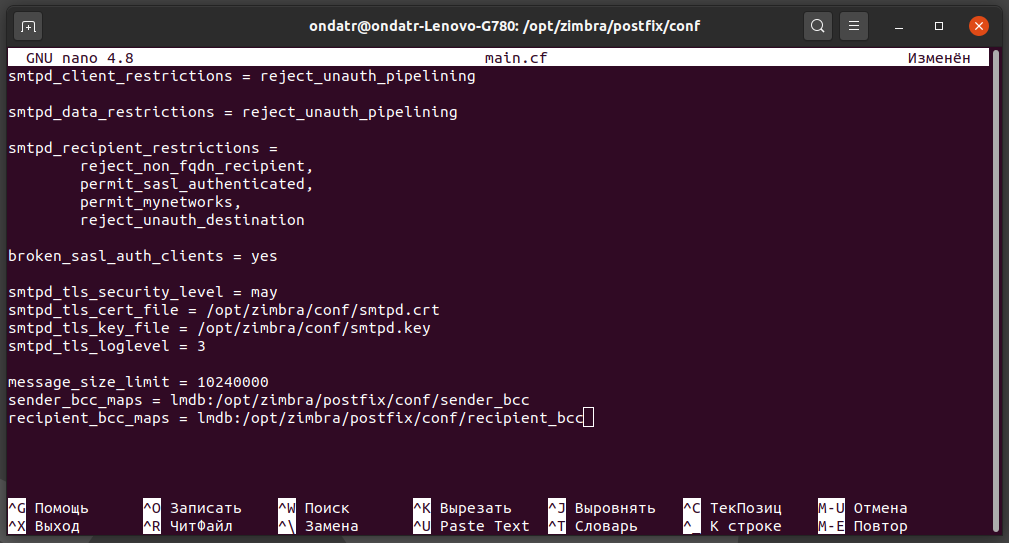
Настроим архивирование исходящих писем. Для примера возьмём учетную запись manager@company.ru и сделаем для него архивный почтовый ящик manager@archive.company.ru. Для того, чтобы исходящие письма архивировались, необходимо внести ряд изменений в настройки Postfix. Для этого нужно открыть файл /opt/zimbra/postfix/conf/main.cf и в его конце добавить строку sender_bcc_maps = lmdb:/opt/zimbra/postfix/conf/sender_bcc. После этого надо создать файл /opt/zimbra/postfix/conf/sender_bcc и внести в него почтовые ящики, которые планируется архивировать, а также почтовые ящики, в которые будут пересылаться архивные письма. Имеется возможность архивировать несколько почтовых ящиков в один. Делается это следующим образом:
manager@company.ru manager@archive.company.ru
sales@company.ru manager@archive.company.ru
support@company.ru support@archive.company.ru
После того как все почтовые ящики будут добавлены остается лишь выполнить команду postmap /opt/zimbra/postfix/conf/sender_bcc и перезагрузить Postfix с помощью команды postfix reload. Как следует из нашего примера, после перезагрузки все исходящие письма учетных записей manager@company.ru и sales@company.ru будут попадать в один почтовый ящик manager@archive.company.ru, а исходящие письма учетной записи support@company.ru будут архивироваться в почтовом ящике support@archive.company.ru
Архивирование входящих электронных писем
Теперь настроим автоматическое архивирование входящих писем. Для этого можно воспользоваться все тем же Postfix BCC. Как и в случае с архивированием исходящих писем, нужно открыть файл /opt/zimbra/postfix/conf/main.cf и добавить в него строку recipient_bcc_maps = lmdb:/opt/zimbra/postfix/conf/recipient_bcc. После этого необходимо создать файл /opt/zimbra/postfix/conf/recipient_bcc и добавить в него нужные почтовые адреса в прежнем формате.

После добавления ящиков нужно выполнить команду postmap /opt/zimbra/postfix/conf/recipient_bcc и перезагрузить Postfix с помощью команды postfix reload. Теперь все входящие письма учетных записей manager@company.ru и sales@company.ru будут архивироваться в почтовом ящике manager@archive.company.ru, а входящие письма учетной записи support@company.ru будут копироваться в почтовый ящик support@archive.company.ru.
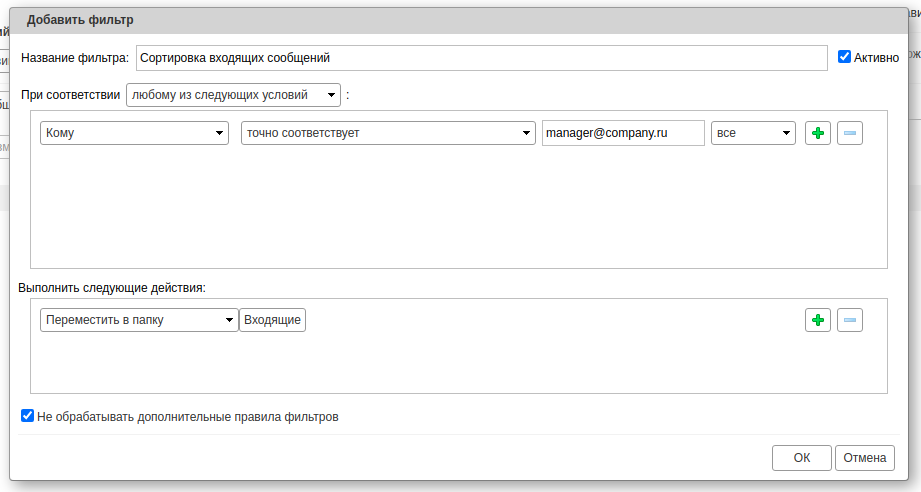
Пример настройки фильтра входящих сообщений
Особо отметим, что при каждом добавлении или удалении электронных адресов в списках /opt/zimbra/postfix/conf/sender_bcc и /opt/zimbra/postfix/conf/recipient_bcc необходимо повторно выполнять команду postmap с указанием измененного списка, а также перезагружать Postfix. Также рекомендуем воспользоваться почтовыми фильтрами Zimbra OSE на основе имени отправителя и получателя для того, чтобы входящие и исходящие сообщения в сортировалась по папкам и впоследствии вам было легче отыскать нужное письмо.

Пример настройки фильтра исходящих сообщений
Для поиска писем в созданных почтовых архивах впоследствии можно будет использовать встроенный поиск Zimbra OSE. Также следует учесть, что время хранения электронных писем в архиве значительно выше, чем в учетной записи, а это значит, что для них необходимо установить повышенную квоту, а также политику хранения с более высоким периодом. В том случае, если архивные почтовые ящики у вас хранятся на отдельном домене, сделать это будет гораздо проще.
По всем вопросам, связанными c Zextras Suite вы можете обратиться к Представителю компании «Zextras» Екатерине Триандафилиди по электронной почте ekaterina.triandafilidi@zextras.com
- Блог компании Zextras
- Системное администрирование
- Сетевые технологии
Zimbra Forums
Zimbra 8.8.11_GA_3780 при сохранении картинок через «сохранить картинку как» картинку предлагает сохранить без расширения https://prnt.sc/q6317d
Если перетащить картинку из тела письма в папку, то сохранение идет с расширением.
Подскажите как решить данный вопрос.
P.S. Картинка сохраняется без расширения, только когда ее вставляют из буфера обмена, если через кнопку вложить, то расширение сохраняется.
P.S.S. Такой глюк ток в google chrome, в ie и edge сохранения картинок идут с расширением
1 post • Page 1 of 1
- Zimbra Collaboration Server
- ↳ Administrators
- ↳ Installation and Upgrade
- ↳ Migration
- ↳ Virtualization
- ↳ Developers
- ↳ Zimlets
- ↳ Users
- ↳ Zimbra Connector for Outlook
- ↳ Zimbra Connector for Blackberry
- ↳ CalDAV / CardDAV / iSync
- ↳ Zimbra Collaboration 8.8 Beta
- ↳ Mobility
- ↳ Zimbra Talk
- ↳ Universal UI
- ↳ Zimbra Chat
- ↳ Zimbra Drive
- Zimbra Suite Plus
- ↳ Installation and Upgrade
- ↳ Zimbra Admin Plus
- ↳ Zimbra Backup Plus
- ↳ Zimbra HSM Plus
- ↳ Zimbra Mobile Plus
- Zimbra Desktop
- ↳ General Questions
- ↳ Error Reports
- ↳ Installation Help
- ↳ Zimbra Desktop Beta/RC
- General Zimbra
- ↳ General Zimbra Feedback
- ↳ Announcements
- ↳ Community News
- ↳ Zimbra Success Stories
- Portability
- ↳ BSD
- Other
- ↳ /etc
- ↳ International
- ↳ I18N/L10N — Translations
- ↳ Русский язык-фор
- ↳ French
- ↳ Italian
- ↳ German
- ↳ Spanish
- ↳ Scandinavian
- ↳ Portuguese
Powered by phpBB® Forum Software © phpBB Limited
3 лайфхака для безопасной и надежной отправки электронных писем в Zimbra OSE
Отправка и получение электронных писем — важнейшие функции корпоративного почтового сервера. В Zimbra OSE функцию отправки и приема электронных писем выполняет агент передачи почты (MTA) Postfix. Этот MTA с открытым исходным кодом на сегодняшний день является одним из наиболее популярных решенией для отправки и приема электронной почты. Однако даже в случае чистой установки, Postfix в Zimbra OSE таит в себе подводные камни, которые могут создать угрозу для информационной безопасности и даже нарушить нормальный рабочий процесс на предприятии. Основой нормального функционирования почтового сервера являются корректно настроенные DKIM, SPF и DMARC. Ранее мы уже писали о том, как их правильно настроить в Zimbra OSE. В данной статье мы о трех лайфхаках, которые помогут добиться того, чтобы почтовый домен предприятия не был скомпрометирован и не попал в черные списки, а отправленные письма гарантированно дошли до адресатов.

Включение аутентификации для внутренних сетей
Для многих администраторов это становится сюрпризом, но по умолчанию Postfix позволяет абсолютно всем пользователям внутренней сети отправлять электронные письма без аутентификации. Те администраторы, которые тестируют свой почтовый сервер из внутренней сети, иногда даже начинают думать, что их сервер работает как открытый релей и в любой момент киберзлоумышленники могут начать использовать его для рассылки спама. С одной стороны, такое решение обусловлено тем, что сотрудники предприятия могут отправлять электронную почту без ввода дополнительных настроек, а также упрощается работа различных скриптов и приложений, которые рассылают электронные письма. С другой стороны данная особенность таит в себе серьезную угрозу для информационной безопасности предприятия, ведь пользователи могут отправлять письма с подменой адреса отправителя. Кроме того, зараженный вирусом компьютер из внутренней сети может организовать широкомасштабную спам-рассылку, из-за чего репутация вашего сервера может серьезно пострадать, и в будущем отправляемые пользователями письма чаще всего будут попадать в спам.
Поэтому оставлять эту настройку без изменений следует лишь в том случае, если вы на 100% контролируете рабочие места пользователей. В случае, если это не так, имеет смысл внести изменения в настройки Postfix, чтобы пользователи не имели возможности отправлять электронные письма без аутентификации.
Решать эту проблему мы будем за счет того, что исключим из списка доверенных адресов внутренние сети и оставим в нем только адреса сетевых интерфейсов самого сервера, то есть подсети 127.0.0.0/8 и, в нашем случае, 192.168.0.105/32. Несмотря на то, что возможность указывать доверенные сети имеется в консоли администратора Zimbra OSE, указать там только сетевые интерфейсы сервера не получится из-за возникновения ошибки. Зато можно сделать это в командной строке.
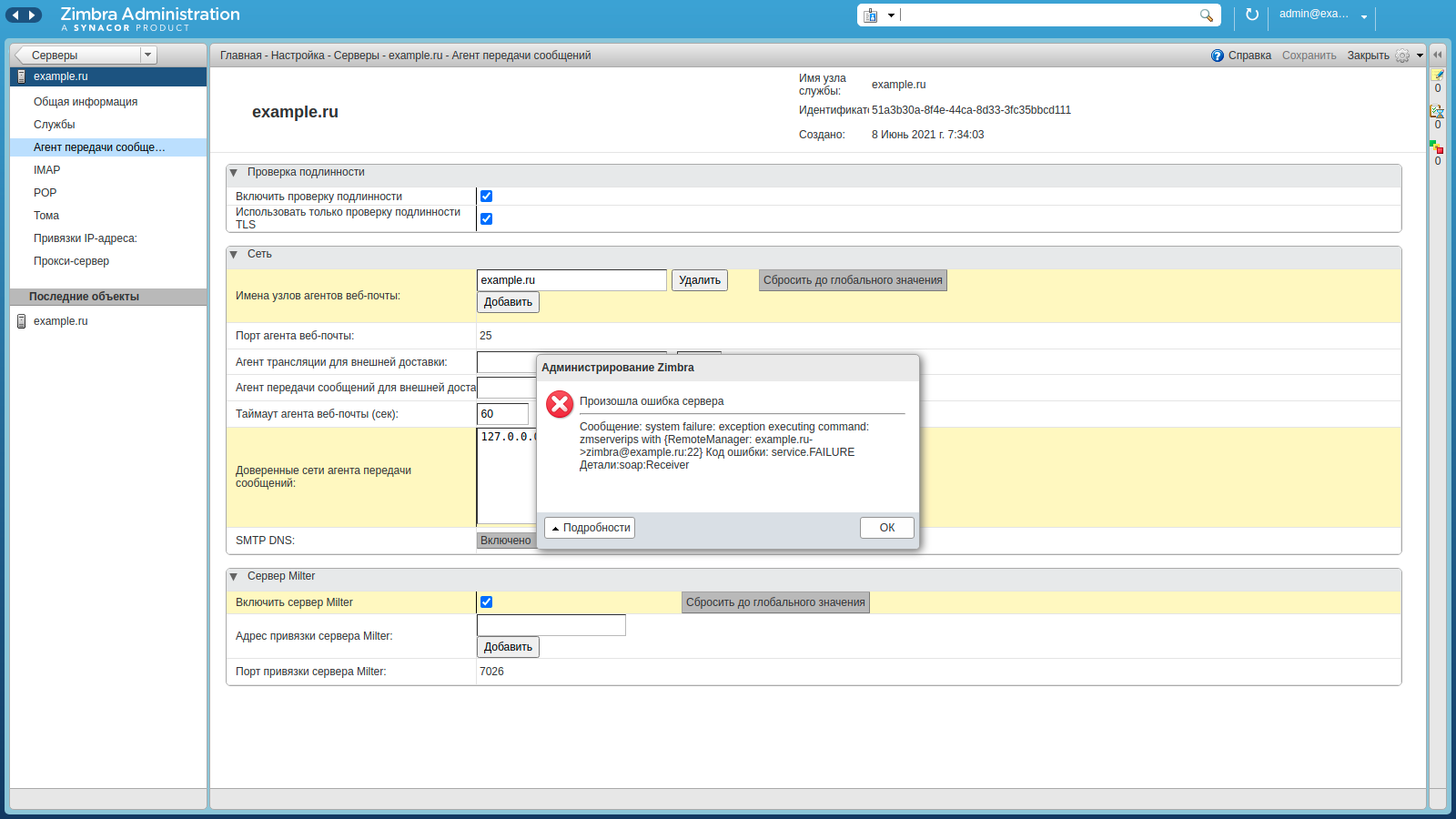
Чтобы удалить из списка доверенных адресов внутренние сети, введите следующие команды:
При вводе команд укажите свое доменное имя сервера и его IP-адрес. Проверить корректность изменения списка доверенных адресов можно с помощью команды postconf mynetworks. В ее выводе должно отобразиться mynetworks = 127.0.0.0/8 192.168.0.105/32. После этого пользователи из внутренней сети Zimbra OSE не смогут отправлять электронные письма без аутентификации на сервере.

В том случае, если вам всё же потребуется сделать так, чтобы пользователи, скрипты или приложения все же могли отправлять электронные письма без аутентификации, то можно добавить их IP-адреса с маской подсети 32 в список доверенных.
Настройка внешнего релея
Для борьбы со спамом существует ряд общедоступных черных списков серверов, в которые попадают те почтовые сервера, которые используется спамерами для массовых рассылок. Попадание в такие черные списки может привести к тому, что письма от ваших сотрудников будут автоматически попадать в спам и не доходить до адресатов. Для того, чтобы избежать этого, или если ваш сервер уже оказался в черных списках, можно перенаправлять отправляемые письма через внешний релей. На релее обычно проходит проверка писем на вирусы и наличие в них спама. Также отправленные через надежный релей письма гарантированно дойдут до адресата.
Для использования внешнего релея для конкретного сервера необходимо указать его адрес в настройках сервера Консоли администратора Zimbra, либо воспользовавшись командной строкой.
В Консоли администратора перейдите в раздел Главная — Настройка — Серверы — example.ru — Агент Передачи Сообщений и в разделе «Агент трансляции для внешней доставки» укажите адрес релея и порт, который будет использоваться для подключения к нему. В нашем случае это будут mail.relay.ru и порт 25.

В командной строке внешний релей настраивается при помощи команды zmprov ms example.ru zimbraMtaRelayHost mail.relay.ru:25
Также можно настроить использование релея на всей инфраструктуре Zimbra. Сделать это также можно в Консоли администратора и в командной строке. В первом случае перейдите в раздел Главная — Настройка -Глобальные настройки — Агент Передачи Сообщений и в разделе «Агент трансляции для внешней доставки» укажите mail.relay.ru и порт 25. В командной строке это можно сделать с помощью команды zmprov mcf zimbraMtaRelayHost mail.relay.ru:25.
Также вам может потребоваться настроить аутентификацию в релее. Делается это в командной строке. В первую очередь необходимо создать файл, в котором будет задано имя пользователя и пароль учетной записи для аутентификации на релей-сервере: echo mail.relay.ru Имя:Пароль > /opt/zimbra/conf/relay_password. Когда файл будет создан, на его основе нужно сгенерировать поисковую таблицу для Postfix postmap /opt/zimbra/conf/relay_password. Убедиться в том, что все сделано корректно, можно с помощью команды postmap -q mailrelay.example.com /opt/zimbra/conf/relay_password, которая должна возвращать имя пользователя и пароль.
Чтобы Postfix начал использовать заданный пароль, введите команду zmprov ms example.ru zimbraMtaSmtpSaslPasswordMaps lmdb:/opt/zimbra/conf/relay_password. Чтобы подключение к релею шифровалось, введите команду zmprov ms example.ru zimbraMtaSmtpSaslAuthEnable yes. Для того, чтобы в качестве сервера отправки в сообщении значился не исходный сервер, а релей, введите команду zmprov ms example.ru zimbraMtaSmtpCnameOverridesServername no. То же самое можно настроить и на глобальном уровне, заменив в командах ms example.ru на mcf.
Ограничение количества исходящих сообщений
Для защиты сервера можно также установить лимит на количество исходящих сообщений. Такое ограничение может оказаться чрезвычайно полезным в том случае, если кто-то из сотрудников решит устроить массовую рассылку или в случае, если к почтовому ящику получат доступ злоумышленники. В случае, если никаких ограничений на отправку н сервере нет, массовая рассылка может серьезно навредить репутации сервера и даже привести к его попаданию в черные списки, после чего он окажется непригодным для деловой переписки.
Ввести подобные ограничения можно за счет использования cbpolicyd — службы политик, встроенной в Zimbra Collaboration Suite Open-Source Edition. Для того, чтобы её воспользоваться, необходимо сперва активировать соответствующий модуль в Zimbra OSE. Для этого необходимо ввести команду zmprov ms example.ru +zimbraServiceInstalled cbpolicyd +zimbraServiceEnabled cbpolicyd. В том случае, если вы используете мультисерверную инфраструктуру Zimbra OSE, вам следует отдельно настроить cbpolicyd на каждом сервере MTA. Также можно интегрировать cbpolicyd с общей СУБД Zimbra, чтобы созданные политики применялись глобально. О том, как это сделать, мы расскжем в одной из будущих статей.
Также потребуется открыть доступ к cbpolicyd через веб-интерфейс. Для этого нужно выйти из пользователя zimbra и войти как root. В качестве root-пользователя нужно перейти в папку /opt/zimbra/data/httpd/htdocs/ и ввести команду ln -s /opt/zimbra/common/share/webui/, которая создаст символьную ссылку в сервере Apache. Кроме того, необходимо добавить в файл /opt/zimbra/data/httpd/htdocs/webui/includes/config.php информацию о базе данных, к которой должно происходить подключение. Для этого в любом текстовом редакторе добавим в данный файл строку $DB_DSN=»sqlite:/opt/zimbra/data/cbpolicyd/db/cbpolicyd.sqlitedb»;. После этого останется только перезапустить Zimbra OSE и веб-сервер Apache с помощью команд zmcontrol restart и zmapachectl restart.
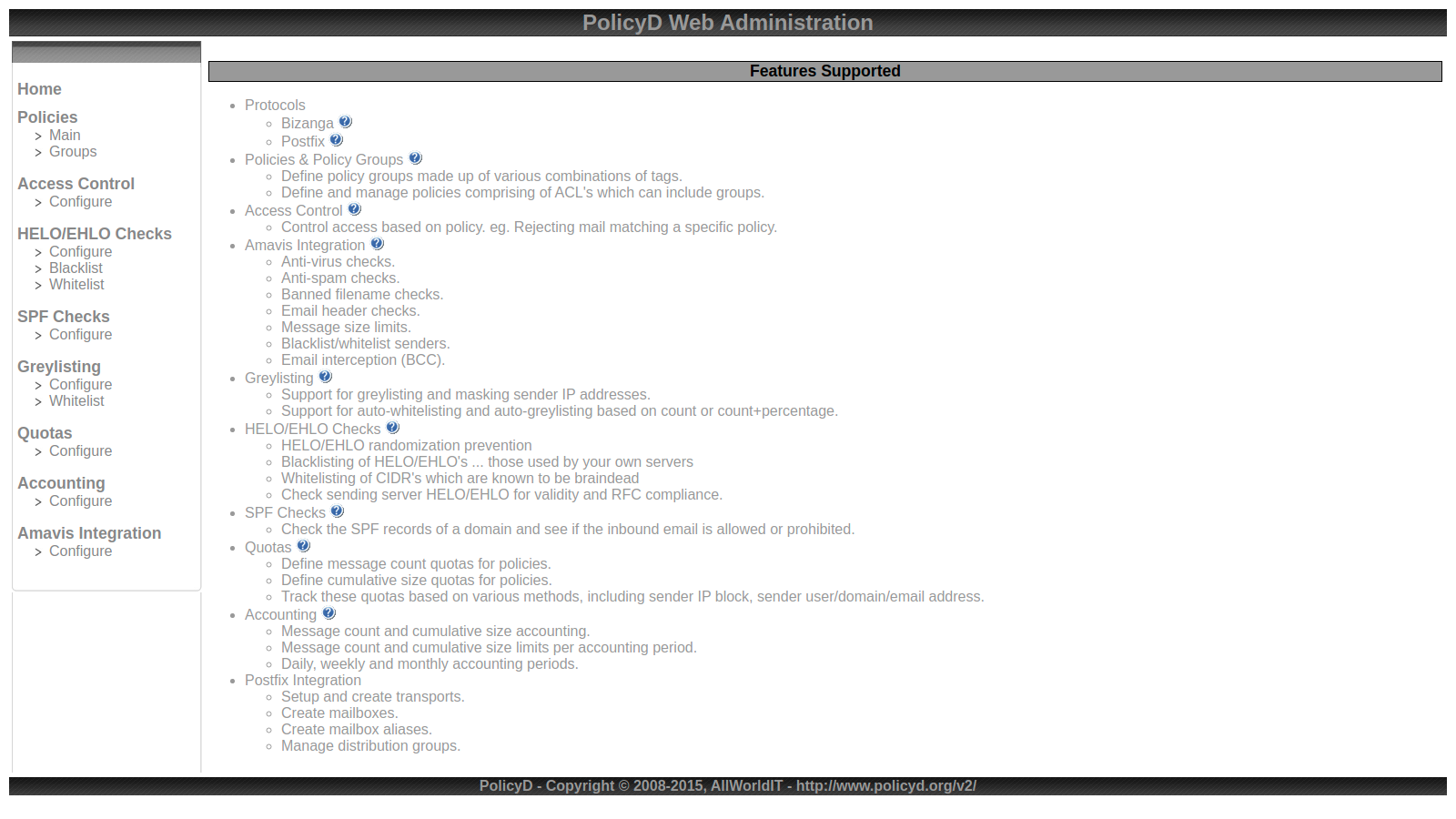
Для того, чтобы задать ограничение на отправку писем, зайдите в веб-интерфейс администрирования cbpolicyd, выберите в меню раздел Quotas и перейдите в раздел Configure, где настройте политику следующим образом:
Name: Ограничение на отправку
Track: Выберите Sender@domain, это будет означать, что ограничение будет касаться каждого пользователя домена
Period: Укажите период в секундах, на протяжении которого будет действовать ограничение
Link to policy: Default
Verdict: Правило, которое будет срабатывать при нарушении политики. Например при использовании правила defer сообщения, превышающие квоту, будут попадать в очередь и отправлены после наступления следующего временного интервала
Data: Информационное сообщение которое будет показываться при срабатывании политики. Например, «Вы не можете отправлять больше 20 сообщений каждые 10 минут»
Stop processing here: Выберите Yes, это значит, что после срабатывания этой политики, не будут применяться другие.
Comment: Можете указать здесь любую информацию

Нажмите на кнопку Submit, чтобы сохранить созданную политику. По умолчанию новая политика будет отключена. Чтобы задать лимиты сообщений, выберите созданную политику и в выпадающем списке выберите раздел Limits. Выберите Add и затем выпадающем меню Type выберите Message Count и укажите в Counter Limit число сообщений, которое можно отправить в установленный временной период.

В нашем случае временной период составляет 600 секунд, а ограничение на отправку сообщений составит 20. Таким образом, пользователь не сможет отправить более двадцати сообщений раз в 10 минут. Нажмите Submit, чтобы сохранить изменения и вернитесь в предыдущее меню и выберите созданную политику. В выпадающем меню Action выберите раздел Change и поменяйте значение настройки Disabled с ‘Yes’ на ‘No’ и нажмите Submit, чтобы сохранить изменения.

При желании можно для разных пользователей устанавливать различные ограничения на отправку писем. Например можно повысить или отключить это ограничение для почтовых ящиков, используемых скриптами и программами для оповещения пользователей.
После этого ограничение на отправку более 20 сообщений за десять минут начнет действовать. Проверить его работу можно попытавшись отправить более 20 писем за 10 минут. В том случае, если вы получите предупреждение о превышении лимита, все работает корректно и ваш сервер надежно защищен от массовых рассылок.
Эксклюзивный дистрибьютор Zextras SVZcloud. По вопросам тестирования и приобретения Zextras Carbonio обращайтесь на электронную почту: sales@svzcloud.ru