Как узнать IP-адрес компьютера (Windows XP, Vista, 7, 8, 10, Mac)

Дата последнего обновления: 09-16-2020 14:45:59 PM 4110753
При подключении компьютера к сети ему присваивается так называемый IP-адрес.
Эта статья поможет вам узнать IP-адрес своего компьютера. Для этого существует два способа.
Выберите операционную систему компьютера
Способ 1: через Панель управления (рекомендуется)


_1599745428750n.jpg)

Способ 2: с помощью командной строки


Для Windows XP
Нажмите Пуск > Панель управления > Сеть и подключения к Интернету (если вы не видите этого пункта, см. далее) и дважды нажмите Сетевые подключения
Нажмите правой кнопкой мыши на Подключение по локальной сети, выберите Состояние, затем вкладку Поддержка. В этом окне отобразится IP-адрес.

Примечание: если компьютер подключён к беспроводной сети, вместо Подключения по локальной сети нажмите Беспроводное сетевое соединение.
Для Windows 7
Нажмите Пуск > Панель управления > Сеть и Интернет > Центр управления сетями и общим доступом.
Слева в этом окне нажмите Изменение параметров адаптера. Нажмите правой кнопкой мыши на Подключение по локальной сети, выберите Состояние, затем нажмите кнопку Сведения. В этом окне отобразится IP-адрес.

Примечание: если компьютер подключён к беспроводной сети, вместо Подключения по локальной сети нажмите Беспроводное сетевое соединение.
Для Windows Vista
Нажмите Пуск > Панель управления > Сеть и Интернет > Центр управления сетями и общим доступом.
Слева в этом окне нажмите Изменение параметров адаптера. Нажмите правой кнопкой мыши на Подключение по локальной сети, выберите Состояние, затем нажмите кнопку Сведения. В этом окне отобразится IP-адрес.

Примечание: если компьютер подключён к беспроводной сети, вместо Подключения по локальной сети нажмите Беспроводное сетевое соединение.
Для Windows 8
Зайдите в панель управления.
Есть несколько способов найти панель управления в Windows 8.

1. Нажмите сочетание клавиш Windows + F на клавиатуре, появится окно поиска. Введите Панель управления и нажмите Enter.
2. Нажмите сочетание клавиш Windows + R на клавиатуре, появится окно Выполнить. Введите control panel и нажмите Enter.
3. Нажмите сочетание клавиш Windows + X на клавиатуре. Выберите Панель управления.
4. Также можно ввести Панель управления в строке поиска в правой части экрана.
Нажмите Сеть и Интернет > Центр управления сетями и общим доступом, нажмите Изменение параметров адаптера слева.
Нажмите правой кнопкой мыши на Ethernet, выберите Состояние, затем нажмите кнопку Сведения. В этом окне отобразится IP-адрес.

Примечание: если компьютер подключён к беспроводной сети, вместо Ethernet нажмите Беспроводная сеть.
Для Windows 10
Способ 1
Шаг 1
Нажмите сочетание клавиш Windows + X на клавиатуре и выберите Панель управления.

Шаг 2
Нажмите Сеть и Интернет > Центр управления сетями и общим доступом, нажмите Изменение параметров адаптера слева.
Шаг 3
Нажмите правой кнопкой мыши на Ethernet, выберите Состояние, затем нажмите кнопку Сведения. В этом окне отобразится IP-адрес.

Примечание: если компьютер подключён к беспроводной сети, вместо Ethernet нажмите Беспроводная сеть.
Способ 2
Нажмите на значок сетевого подключения (может выглядеть как компьютер или шкала сигнала Wi-Fi) на панели задач. Нажмите Параметры сети и Интернет.

Нажмите Ethernet > Настройка параметров адаптера или Состояние > Настройка параметров адаптера.


Нажмите правой кнопкой мыши на Ethernet, выберите Состояние, затем нажмите кнопку Сведения. В этом окне отобразится IP-адрес.

Примечание: если компьютер подключён к беспроводной сети, вместо Ethernet нажмите Беспроводная сеть.
Нажмите кнопку с иконкой APPLE (яблоко) и зайдите в Системные настройки.
Нажмите Wi-Fi (если используется беспроводное подключение) или Ethernet (если компьютер подключён по кабелю) в левой части окна. Ваш IP-адрес отобразится под Статусом подключения более мелким шрифтом.

Способ 2: с помощью командной строки
Для ОС Windows
Шаг 1. Откройте Командную строку
Нажмите сочетание клавиш Windows + R на клавиатуре, появится небольшое окно. Введите в нём cmd и нажмите Enter, чтобы открыть командную строку.

Нажмите Пуск в левом нижнем углу экрана, введите Командная строка в строке поиска внизу. Нажмите на значок с названием Командная строка, который отобразится в найденных программах.

Введите ipconfig и нажмите Enter
Появится информация о вашем сетевом подключении. Ближе к началу списка найдите IPv4-адрес разделе Беспроводная сеть (если подключение беспроводное) или в разделе Подключение по локальной сети (если подключение по кабелю).

Шаг 1. Откройте Терминал

Нажмите на верхней панели, введите Терминал в строке поиска, затем выберите Терминал в списке найденных программ.

Шаг 2. Используйте команду ifconfig
После того, как вы выбрали Терминал, нажмите на клавиатуре клавишу Return. Введите в открывшемся окне ifconfig и снова нажмите Return. Ваш IP-адрес отобразится после надписи inet в разделе et0 или Wi-Fi1.

Полезен ли этот FAQ?
Ваши отзывы помогают улучшить этот сайт.
Что вас заинтересовало в этой статье?
- Недоволен продуктом
- Слишком сложно
- Непонятное название
- Не применимо ко мне
- Слишком расплывчато
- Другой
Мы хотели бы получить ваши отзывы, пожалуйста, дайте нам знать, как мы можем улучшить этот контент.
Подтвердить
Спасибо
Мы ценим ваше мнение.
Нажмите здесь, чтобы связаться со службой технической поддержки TP-Link.
Подпишитесь на рассылку Мы с ответственностью относимся к вашим персональным данным. Полный текст положения об обработке персональных данных доступен здесь. С нашими условиями использования и программой улучшения пользовательского опыта можно ознакомиться здесь.
- www.facebook.com
- www.youtube.com
- www.instagram.com
Как узнать адрес локального сервера
Вот на работе имеется сеть,есть машина которая подключена к интернету на прямую,и есть еще 3 тачки подключенные через свич. Можно ли как то из компа подключенного через свич, узнать ip адрес серва?ну т.е. в cmd
ipconfig /all
nbtstat -s
что то типа этого
Регистрация: 16.05.2012
Сообщений: 3,211
arp -a — но покажет, если хоть какой-то коннект с этим сервом был.
Начал решать проблему с помощью регулярных выражений. Теперь решаю две проблемы.
Пользователь
Регистрация: 18.01.2013
Сообщений: 18
ну да, arp -a пробовал, но он показывает айпи локальный вида 192.168.0.1 а нужно вот то что на картинке, он имеет вид 95.159.178.163. вот никто не знает как через cmd его узнать?при том что я подключен этой локальной сети что и компьютер подключенный к интернету напрямую
Изображения
| Безымянный.JPG (23.3 Кб, 1320 просмотров) |
Регистрация: 29.09.2009
Сообщений: 9,742
. TC, зачем вам? Подойдите к админу, будет все законно.
Разработки и научно-технические публикации :: Видеоблог :: Твиттер
Radar systems engineer & Software developer of industrial automation
Регистрация: 16.05.2012
Сообщений: 3,211
В дырнете сервисы самопингования для определения собственного айпишнега есть. Естественно, они и выдадут Вам внешний ip Вашего сервера.
Если я правильно понял вопрос.
А вообще — чей-то тут незаконным попахивает. Вам зачем эти заморочки?
Начал решать проблему с помощью регулярных выражений. Теперь решаю две проблемы.
Баламучу слегка.
Участник клуба
Регистрация: 01.11.2006
Сообщений: 1,585
Не совсем понял. Какого сервера? А то в локалке серверов туева хуча в общем-то может быть. Может все-таки шлюза? Так хочу поделиться тайной — это не всегда сервер. В общем подробности хочется знать А вообще кажется, что в данном случае имеется ввиду ситуация когда. Впрочем если знакомо слово «шлюз», то дальше и объяснять ничего не надо.
Последний раз редактировалось Баламут; 20.01.2013 в 07:05 .
Как узнать внутренний IP Linux
Внутренний IP в Linux — локальный IP-адрес, который присваивается вашему устройству в локальной сети. Он используется для взаимодействия и обмена данными с другими устройствами в этой же сети.
Что такое внутренний IP Linux?
Внутренний IP адрес отличается от внешнего, который является уникальным адресом вашего маршрутизатора или модема, который позволяет вашему устройству подключаться к интернету.
Для чего нужно знать IP Linux?
Узнавание внутреннего IP адреса в Linux может быть полезным по нескольким причинам:
- Локальная сеть: ваш внутренний IP адрес необходим при настройке локальной сети или при подключении к другим устройствам в сети. Например, вы можете использовать внутренний IP адрес для настройки сетевого хранилища, распечатки через локальную сеть или доступа к другим устройствам.
- Локальный сервер: если вы хотите настроить свой собственный сервер на базе Linux, вы должны знать свой внутренний IP адрес. Это позволит вам настроить правильное перенаправление портов и настроить доступ к вашим службам и веб-сайту из локальной сети.
- Устранение неполадок с сетью: если вы сталкиваетесь с проблемами сетевого подключения, знание вашего внутреннего IP адреса может помочь вам при отладке и устранении неполадок. Вы можете использовать его для проверки настроек сетевых интерфейсов, проверки подключения к другим устройствам и тестирования подключения.
Как узнать айпи?
Для узнавания внутреннего IP адреса в Linux можно использовать команду ifconfig или ip addr.
ifconfig
Введите команду ifconfig и нажмите Enter.
Найдите сетевой интерфейс проводной сети (обычно названный eth0 или wlan0).
В строке inet addr вы найдете внутренний IP адрес.
ip addr
Введите команду ip addr и нажмите Enter.
Найдите сетевой интерфейс проводной сети (обычно названный eth0 или wlan0).
В строке inet вы найдете внутренний IP адрес.
Оба способа позволят вам узнать внутренний IP адрес для каждого активного сетевого интерфейса в вашей системе Linux.
Как узнать свой локальный IP
Пользователи часто спрашивают, как узнать свой локальный IP? Для того чтобы подключить сетевой принтер или поиграть с друзьями по локальной сети нужно знать свой локальный IP.
Напомним, IP-адрес это уникальный адрес, который отвечает за определенный узел в компьютерной сети. IP-адрес для локальных сетей отличаются от IP-адресов в сети Интернет. Для адресации в локальных (внутренних) сетях используются IP-адреса из диапазонов 10.0.0.0/8, 172.16.0.0/12 и 192.168.0.0/16. У вас может быть IP-адрес из этих диапазонов в двух случаях: если интернет провайдер не выдает своим пользователям внешние IP-адреса или у вас дома стоит роутер.
Как узнать свой внутренний IP
Узнать свой локальный IP можно несколькими способами.
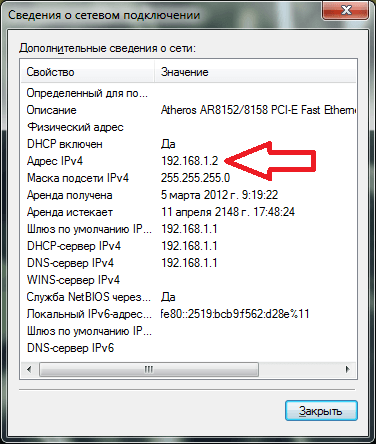
Для того чтобы узнать свой локальный IP адрес кликните по значку сетевого подключения на панели уведомлений. После этого перейдите по пути: Центр управления сетями и общим доступом – Подключение по локальной сети – Сведения. В этом окне вы сможете увидеть свой внутренний IP-адрес напротив строчки «Адрес IPv4».
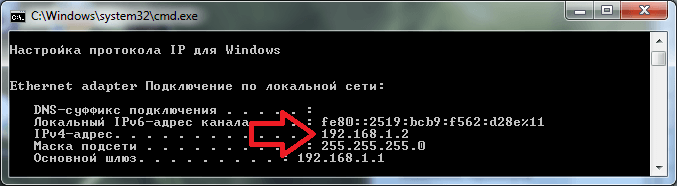
Также узнать свой локальный IP адрес можно с помощью командной строки. Для того чтобы вызвать командную строку используйте комбинацию клавиш Win+R и в открывшемся окне введите команду CMD. После того как запустилась командная строка введите команду IPCONFIG. В выведенной информации вы сможете увидеть свой локальный IP-адрес.
- Как узнать IP адрес своего компьютера
- Как посмотреть IP адрес компьютера
- Как сменить IP адрес компьютера
- Как узнать MAC адрес ноутбука
- Как узнать IP адрес через командную строку Windows 10 или Windows 7
Создатель сайта comp-security.net, автор более 2000 статей о ремонте компьютеров, работе с программами, настройке операционных систем.
Остались вопросы?
Задайте вопрос в комментариях под статьей или на странице «Задать вопрос» и вы обязательно получите ответ.
8 комментариев — Добавьте свой
Armani 13.04.2016
У меня ростелеком QBR-2041WW, как на нём пробросить порты для сервера?
admin 13.04.2016
Поищите в настройках что-то вроде «переадресация портов» или «виртуальные серверы». Точнее подсказать не могу, поскольку не знаю как выглядит веб-интерфейс на вашем роутере. Можете еще посмотреть мою статью о пробросе портов на роутере от Асус.
Jonik 04.06.2016
Ребят у меня такая беда, при каждой перезагрузки компьютера мой IP адрес меняется. У меня интернет с 3g modem megafon. Помогите, как сделать чтобы он был постоянным?
admin 04.06.2016
Никак. Это полностью зависит от провайдера. Вы можете только найти другого интернет провайдера, который всегда выдает один и тот же IP адрес. А такие провайдеры встречаются редко, на самом деле. И это будет уж точно не 3G интернет.
Дмитрий Овчинников 24.06.2016
Что за фигня, где это найти? Нажимаю центр управления сетями и общим доступом и все, там нет подключение по локальной сети. Что за бред?