Как установить одинаковое расстояние между фигурами в CorelDraw
Предположим у меня есть 5 квадратов. Мне их необходимо расположить вниз по вертикали на одинаковом расстоянии друг от друга. при помощи каких действий это можно сделать?
Лучший ответ
Раздвиньте два объекта, которые должны быть по краям на нужное расстояние. Выделите все объекты. Меню Упорядочить > Выровнять и распределить > Выровнять и распределить. (В разных версиях и переводах может называться немного по другому. ) В открывшемся окне вкладка Распределение.

Далее выбираете нужные параметры распределения.

Если нужно распределить на заданные промежутки, выровняйте второй объект относительно первого (выделите второй, затем, удерживая Shift, первый) , нажмите E (выравнивание по вертикали) и C (выравнивание по горизонтали) . Выделите только второй объект, переместите на нужное расстояние (Упорядочить > Преобразования > Положение. Задайте цифрами перемещение) . Затем выровняйте третий объект относительно второго и повторите перемещение с уже установленным значением и т. д.
Остальные ответы
Ставишь шаг нужный. При одном нажатии курсора стрелки вниз — квадрат перескакивает на этот шаг. Копируешь — вставляешь итд.
Если одинаковые — устанавливаешь один на исходную позицию, ПОТОМ АЛЬТ + f7, и появится табличка. верх — смещение по горизонтали, низ — по вертикали, и число повторов . Очень удобно при наболе объявлений, например.
Как распределить объекты с определённым интервалом?
В программе Corel Draw есть файл с линейкой. Как сделать чтобы между её делениями было определённое количество миллиметров?
andrejK
R.I.P.
Сообщения 10 300 Реакции 5 217
Развернуть подпись
и, встретившись лицом с прохожим, ему бы в рожу наплевал, когда б желания того же в его глазах не прочитал © А.Блок
Fog_patch
12 лет на форуме
Сообщения 3 163 Реакции 997
Существует несколько скриптов (вернее макросов) для распределения объектов с заданным интервалом. Ищите.
Развернуть подпись
Люди курят Debian
Йожег
без телевизора
12 лет на форуме
Сообщения 8 799 Реакции 4 268
Можно тупо посчитать количество черточек на длину линейки. И сделать бленд. Можно клонировать заданное число раз.
Последнее редактирование: 07.12.2013
Развернуть подпись
Артемон, отведи Буратино в темный чулан!
tsvigo
Участник
Топикстартер
Сообщения 2 Реакции 0
Ну можно тупо посчитать количество черточек на длину линейки. И сделать бленд. Можно клонировать заданное число раз.
О! О! Точно, только не бленд, а умножить расстояние между делениями на количество делений и установить эту длину.
Йожег
без телевизора
12 лет на форуме
Сообщения 8 799 Реакции 4 268
Да не надо ничего умножать просто сдвинуть с копированием (трансформ) на %количество% мм и нажимать Ctr+R пока не надоест Ну если по науке то высчитать количество копий и сразу сделать линейку.
Развернуть подпись
Артемон, отведи Буратино в темный чулан!
dimohha
И хочется. И колется.
Сообщения 2 173 Реакции 198
Йож! Не ошибся? Мб Ctr+d?
Развернуть подпись
Делай хорошо, а плохо само сделается!
Йожег
без телевизора
12 лет на форуме
Сообщения 8 799 Реакции 4 268
Нет не ошибся. Crtl+R повтор последнего действия (любого) Ctrl+D сдвиг дубликата.
Развернуть подпись
Артемон, отведи Буратино в темный чулан!
dimohha
И хочется. И колется.
Сообщения 2 173 Реакции 198
Не по теме:
Извиняюсь.
Развернуть подпись
Делай хорошо, а плохо само сделается!
Статус Закрыто для дальнейших ответов.
Поделиться:
- RUDTP gray fixed
- Русский (RU)
- Обратная связь
- Условия и правила
- Политика конфиденциальности
- Помощь
- RSS
Перевод: Jumuro | Хостинг: DataForce
На данном сайте используются cookie-файлы, чтобы персонализировать контент и сохранить Ваш вход в систему, если Вы зарегистрируетесь.
Продолжая использовать этот сайт, Вы соглашаетесь на использование наших cookie-файлов.
Перемещение объектов в CorelDRAW
Второй видеоурок из цикла «Основы эффективной работы в CorelDRAW» посвящен рассмотрению различных способов перемещения объектов и их групп.
Наиболее привычным для большинства пользователей является перемещение объектов при помощи мыши. Выделив нужный объект или группу при помощи инструмента выбора, вы можете изменить их расположение, перетащив мышью в нужное место. Однако это лишь один из нескольких способов, доступных в графическом редакторе CorelDRAW. Используя поля координат начальной точки выделенного объекта на панели свойств, можно изменять его положение либо путем ввода новых значений координат, либо модификации текущих значений посредством арифметических действий. Последний способ позволяет сместить объект на заданное расстояние по вертикали или по горизонтали.
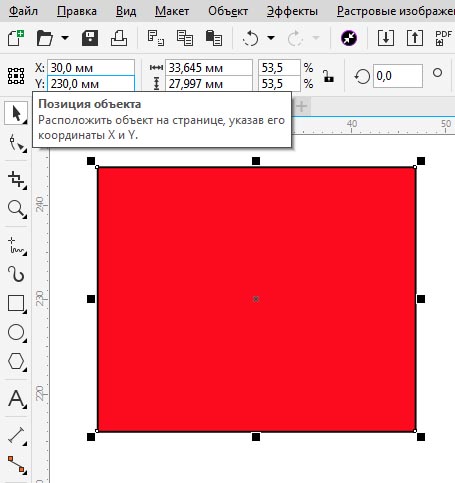
Кроме того, для изменения положения выделенного объекта можно воспользоваться разделом «Переместить» палитры «Преобразования».
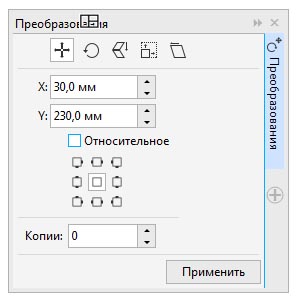
В окне палитры имеются поля отображения и ввода значений горизонтальной и вертикальной координат, а также пиктограмма выбора положения начальной точки. Предусмотрена возможность изменить координаты путем ввода новых абсолютных значений либо величины смещения относительно текущей позиции.
- ПК и комплектующие
- Настольные ПК и моноблоки
- Портативные ПК
- Серверы
- Материнские платы
- Корпуса
- Блоки питания
- Оперативная память
- Процессоры
- Графические адаптеры
- Жесткие диски и SSD
- Оптические приводы и носители
- Звуковые карты
- ТВ-тюнеры
- Контроллеры
- Системы охлаждения ПК
- Моддинг
- Аксессуары для ноутбуков
- Принтеры, сканеры, МФУ
- Мониторы и проекторы
- Устройства ввода
- Внешние накопители
- Акустические системы, гарнитуры, наушники
- ИБП
- Веб-камеры
- KVM-оборудование
- Сетевые медиаплееры
- HTPC и мини-компьютеры
- ТВ и системы домашнего кинотеатра
- Технология DLNA
- Средства управления домашней техникой
- Планшеты
- Смартфоны
- Портативные накопители
- Электронные ридеры
- Портативные медиаплееры
- GPS-навигаторы и трекеры
- Носимые гаджеты
- Автомобильные информационно-развлекательные системы
- Зарядные устройства
- Аксессуары для мобильных устройств
- Цифровые фотоаппараты и оптика
- Видеокамеры
- Фотоаксессуары
- Обработка фотографий
- Монтаж видео
- Операционные системы
- Средства разработки
- Офисные программы
- Средства тестирования, мониторинга и диагностики
- Полезные утилиты
- Графические редакторы
- Средства 3D-моделирования
- Веб-браузеры
- Поисковые системы
- Социальные сети
- «Облачные» сервисы
- Сервисы для обмена сообщениями и конференц-связи
- Разработка веб-сайтов
- Мобильный интернет
- Полезные инструменты
- Средства защиты от вредоносного ПО
- Средства управления доступом
- Защита данных
- Проводные сети
- Беспроводные сети
- Сетевая инфраструктура
- Сотовая связь
- IP-телефония
- NAS-накопители
- Средства управления сетями
- Средства удаленного доступа
- Системная интеграция
- Проекты в области образования
- Электронный документооборот
- «Облачные» сервисы для бизнеса
- Технологии виртуализации
1999 1 2 3 4 5 6 7 8 9 10 11 12 2000 1 2 3 4 5 6 7 8 9 10 11 12 2001 1 2 3 4 5 6 7 8 9 10 11 12 2002 1 2 3 4 5 6 7 8 9 10 11 12 2003 1 2 3 4 5 6 7 8 9 10 11 12 2004 1 2 3 4 5 6 7 8 9 10 11 12 2005 1 2 3 4 5 6 7 8 9 10 11 12 2006 1 2 3 4 5 6 7 8 9 10 11 12 2007 1 2 3 4 5 6 7 8 9 10 11 12 2008 1 2 3 4 5 6 7 8 9 10 11 12 2009 1 2 3 4 5 6 7 8 9 10 11 12 2010 1 2 3 4 5 6 7 8 9 10 11 12 2011 1 2 3 4 5 6 7 8 9 10 11 12 2012 1 2 3 4 5 6 7 8 9 10 11 12 2013 1 2 3 4 5 6 7 8 9 10 11 12 Coreldraw копирование объектов, дублирование с зеркальным отражением. Клонирование. 8 простых способов! Видео уроки корел для начинающих
Как сделать копию объекта на заданное расстояние в программе “корел дро” Coreldraw? Копирование и дублирование
8 и более способов сделать копию в Coreldraw копирование объектов:
Видео. Часть 1.

Видео. Часть 2.

ЧАСТЬ 1. Способы 1 -5 копировать в Coreldraw
Здравствуйте друзья меня зовут Михаил Навойчик.
Прежде всего в этом уроке мы рассмотрим как в программе corel (корел) копировать, дублировать симметрично и несимметрично на заданное расстояние относительно какой-то точки либо направляющей или применяя градус поворота. Мы это будем делать горячими клавишами и причем через различные окна и инструменты в программе coreldraw копирование.Позвольте я Вам покажу: вот здесь вы видите список из вариантов, как я буду копировать в этом уроке.
Мы разберем приблизительно половину, а в следующем уроке разберём остальные методы и чтобы это реализовать давайте я создам новый документ.
Выбираем файл создать, я выберу формат а4 разрешение 300 dpi и хотя в принципе вы можете брать любой лист кликаем ok.
Чтоб бы продемонстрировать первый вариант создадим звезду количество сторон сделаем 5 параметр резкости установим 50 я зажимаю control и рисует симметричную фигуру, ширину задам 50 миллиметров.
Способ 1. Копирование спомощью – Ctrl + боковой маркер. Coreldraw копирование объектов со смещением

Берем инструмент интерактивная заливка клавиша j , а именно выберем здесь фонтанная заливка, а дальше выберем здесь вариант заливки.
Можете выбрать на самом деле любой и далее берем инструмент выбора наводим на боковой маркер слева зажимаем CTRL и тянем левую клавишу в сторону control держим,
потом что бы произвести копирование жмем правой клавишей происходит дублирование копирование.
Прежде всего, также стоит сказать что бы у вас все работало правильно при копировании в меню вид у меня стоит галочка динамические направляющие и в пункте привязать к – стоит галочка объекты страница и направляющие давайте поставим здесь еще одну галочку либо снимите не нужные показатели по привязкам.Также стоит сказать какая версия у меня coreldraw, потому что если у вас другая версия у вас какие-то команды могут отличаться выглядеть работать немного по-другому я зайду в меню справка выберу о программе.
У меня возможно другая версия программы имейте это ввиду если у вас какая-то другая версия поищите эти команды и возможно они находятся в другом месте, а так если что то задавайте вопросы.Способ 2. Копировать – Смещение опорной точки + Ctrl. Coreldraw копирование
Идем дальше второй метод для второго метода возьмём ellipse я зажимаю Control, рисую окружность диаметр зададим 30 mm далее давайте зальем этот круг градиентом, но уже не будем для этого брать интерактивную заливку. Возьмем пипетку и здесь давайте возьмем не просто пипетку, а пипетку атрибутов. Также в свойствах этой пипетки проверьте чтоб у вас стояла галочка заливка.
В итоге далее щелкаем на звездочке и потом на окружности левой клавишей. Причем заливку сделаем несимметричной. Я выберу инструмент выбора, выделю заново объект.
А именно заново возьму интерактивную заливку и смещу здесь центр заливки в бок вот сюда куда-нибудь, далее заново выбираем инструмент выбора. Здесь поставим направляющую относительно который мы будем копировать.
Щелкаем сверху на линейке и вытягиваем.
Кстати вадранты подсвечивает и вытянем направляющую с вертикальной оси, далее щелкаем на нем левой клавишей, что бы появились боковые маркеры вращения и в этом режиме мы можем менять опорную точку.Бесплатные видео уроки по CorelDraw с нуля для новичков.
В итоге щелкаем в центре на опорной точке и перемещаем ее в точку ту которую мы хотим использовать для копирования вращения этой штучки :).
Если сбросить выделение выделить повторно нажать еще раз быстро – то увидим, что у нас закреплена в самом объекте опорная точка. Теперь нажимаем на клавиатуре Ctrl и наводим на боковой маркер вращение.
Вращение у нас происходит кратно 15 градусом, об этом вы видите сверху. Чтобы в Coreldraw копирование произошло надо жать еще правую клавишу. Это мы сделали копию на 45 градусов, если продолжить эту процедуру.
Сделаем еще одну копию для тренировки. Зажимаем Ctrl щелкаем на инструменте сбоку на повороте, доводим до точки и щелкаем правой клавиши.
Также если вам нужно зеркально повернуть по другой оси. Допустим выделяем предмет, как вы помните сверху у нас есть инструмент отразить по вертикали и отразить по горизонтали используйте эти тоже инструменты.Также я зайду в меню вид и меню страницам сниму галочку границы страницы, чтобы не видеть края нашего листа в Coreldraw.
3. Окно Преобразовать (Alt+F7) (Расположить). Coreldraw копирование объектов.
Coreldraw копирование со смещением. Дальше у нас 3 метод с помощью окна преобразовать Alt+f7. Открывается соответствующее окно. Мы будем использовать инструмент преобразовать. Также это окно можно открыть и по другому используя меню в меню окно окна настройки. Также чтоб бы нам не мешали направляющие. Давайте мы вскроем их. Причем зайдем в меню вид, здесь уберём галочку направляющие.

Coreldraw копирование объектов. Нарисуем следующий предмет – звезду, но с тремя сторонами. Оставим три стороны, в области резкость я поставлю 0. Зажимаю control, рисую треугольник размер треугольника я задам 30 миллиметр, зальем этот треугольник также градиентом. Берем пипетку атрибутов. Я щелкаю на окружности, а потом на нашем треугольнике, далее выбираем инструмент выбор в окне преобразовать указываем опорную точку относительно которым мы будем производить копированием.
Я выберу крайний правый черный квадратик по центру. Ниже у нас количество копий давайте здесь я задам одна копия у нас будет и жмем на кнопочке применить. Получаем копию со смещением 30 мм по оси x здесь ось x.Способ №3 как копировать в окне ПРЕОБРАЗОВАТЬ
Это у нас горизонтальная ось если у меня задано видите 30 это как раз является шириной нашего, то есть будет копироваться ровно на ширину нашего объекта в Coreldraw.
У меня ноль по вертикали, то есть копирование будет происходить по горизонтали укажите эти параметры и нажимаем применить. Никто не мешает вам указать большее количество копий, если вам это нужно я оставлю здесь одну копию.
Дальше вы конечно можете назеркалить его по нужной оси по горизонтали, либо по вертикали также конечно вам никто не мешает указать другое расстояние – 30 миллиметров.
Кстати поменяем опорную точку на нижнюю видим, что по оси x у меня поставилась минус 25,9. Это как раз расстояние по высоте мы это видим и при установке одной копии тискаем применить и отзеркаливанием по вертикали и получаем два треугольника по вертикали. Друг над другом конечно можно задать и другое расстояние давайте здесь зададим пример -30. Применяем и переворачиваем. Попробуйте здесь разные варианты.4. Окно Преобразовать (Повернуть). Копировать и дублировать в Coreldraw копирование со смещением

Coreldraw копирование. Далее переходим к следующему четвертому методу этот метод похож на предыдущий он также находится в окне “Преобразовать”, то есть переключаемся на следующий инструмент. Это у нас повернуть. Продублируем треугольник.
А именно будем на нем пробовать здесь установим 60 градусов и шесть копий, 360 градусов разделить на 6 получим 60 градусов – так я рассчитывал. Поставим крайнюю правую нижнюю точку. Кстати программа CorеlDraw сама подставляет.Если будут вопросы то задавайте друзья.
Видим цифры – это половину по оси икс. Кстати это половина ширины и у меня конечно стоит галочка относительно. Жмем применить. Видим что происходит дублирование относительно выбранной точки, и если сбросить выделение и выделить например фигуру мы видим как строится это. Сделаем копию. Теперь поменяем опорную точку – щелкаем на объекте и поставим ее, а вот произвольно вот сюда например куда-нибудь.
Вращение будет происходить относительно выбранной точки и применить. Попробуйте проделать соответствующие действия.Часто с программой CorelDraw дизайнеры используют программу Adobe Photoshop (Фотошоп)
5. Дублировать (Ctrl+D). Coreldraw копирование со смещением
В предыдущих уроках я рассказывал как можно копировать используя горячие клавиши Ctrl+D, то есть меню правка команда дублировать. Еще раз повторим как мы это делали я скопирую треугольник, а дальше видим, что наш предмет по ширине 30 миллиметров. Сбрасываем выделения щелкаем на пустом месте инструментом выбор, то есть надо чтобы ничего не было выбрано. И по оси x сдаем 30 мм, а по оси y, чтобы смещение не было по вертикали задаем 0.
Заново выделяем нашу фигуру и теперь на клавиатуре выполняем комбинацию к Ctrl+D нужное количество раз, либо здесь задаете другие параметры и получаете другие результаты. Кстати мы это еще продублируем по вертикальной оси здесь по оси y давайте напишем расстояние по высоте нашего объекта до 25,9, либо укажите какое-то другое расстояние. Я оформлю в этом списке как пятый вариант как можно копировать дублировать программе “корл”.
В следующем уроке мы рассмотрим еще три варианта как можно копировать дублировать программе CorelDraw на заданное расстояние относительно каких-то точек, параметров которые у вас могут быть. И того у нас будет 8 вариантов.
Задавайте вопросы если есть. Coreldraw копирование
Здесь мы уже будем использовать новый инструмент “Симметрия”, которого не было раньше в программе corel он появился только в последних версиях.
Это мы уже будем делать следующем в уроке пока проделайте то что мы проделали применить 5 разных вариантов, если будут вопросы по текущему уроку задавайте. Спасибо за внимание и жду вас в следующем уроке где мы разберем еще остальные варианты. Будьте здоровы и не болейте.
ЕСЛИ есть вопросы то обращайтесь.
P.S Постскриптум – маленькое дополнение к этому руку. Идею этого урока мне дал Руслан Мазурин он прислал мне видео. В нем были озвучены вопросы которые я рассматривал в этом уроке. Руслану нужен был корал, чтобы делать различные чертежи, логотипы, в том числе рисовать модельки для ЧПУ станка.
На этом уже я буду прощаться переходите в следующий урок где мы разберем еще три метода копирования дублирования в программе “корл”.ЧАСТЬ 2. Способы 5 -8. Сoreldraw копирование, дублирование и клонирование
Coreldraw копирование методы. Здесь вы видите 8 вариантов. Кстати в прошлом уроке мы с вами разобрали пять вариантов из этого списка, а в этом уроке мы разберем оставшиеся три способа.
Пять пунктов мы выполнили. В этом уроке мы сделаем три варианта. Это с помощью окна преобразовать. Позвольте мне показать с помощью пипетки и с помощью нового инструмента, который добавлен программу CorelDraw – это инструмент “Симметрии”.6. Окно Преобразовать (Alt+F7) (Масштаб и отражение). Сoreldraw

Coreldraw копирование нужный инструмент. Прежде всего я это буду делать в документе, которые мы создавали в прошлом уроке. В итоге буду продолжать делать в этот список где у нас пять пунктов. Для этих целей нарисуем предмет, который мы будем копировать. Я возьму стандартные фигуры.
Здесь выберем сердце. Я зажимаю Ctrl. Рисую фигуру и по длине зададим 50 миллиметров. Также я залью его цветом. Скопирую цвет с треугольника который у нас находится выше, бесспорно этот метод заключается на использование окна “Преобразовать”. Горячая клавиша Alt+F7 на клавиатуре которую я использую эту комбинацию клавиш. С этим окном мы работали в прошлом уроке.
Далее при инструменте выбора я щелку на сердечко, чтоб он был выбран. Переключаемся в третью позицию это “Масштаб” и отражение здесь выбираем точку относительно какого края мы будем копировать.Будут вопросы задавайте
Я выберу крайнее правое положение. Видим что “икс игрек” (x, y) у нас стоит, как сто процентов (100%), то есть будет копироваться в натуральную величину. Без увеличения и уменьшения, а именно также у меня стоит галочка пропорционально, и стоит вариант отразить по горизонтали. Количество копий зададим 3 и жмем ниже кнопку применить. Создается нужное количество копий. Далее конечно вы можете использовать инструменты сверху – это отразить по вертикали если вам нужно. Поменять положение, либо отразить по горизонтали.
Конечно как вы понимаете если мы зададим масштаб не сто процентов например 120 процентов. Давайте я задам и нажму применить, то теперь происходит увеличение при копировании.7. Пипетка Атрибутов. В Corel Draw копирование
Позвольте далее перейдем к следующему седьмому методу. Это пипетка атрибутов. Давайте нарисуем объект, который будем копировать. Обратно возьму стандартные фигуры и здесь выберу смайлик зажимаем “контрл” рисуем.

Продолжаеи изучать Coreldraw копирование. И я также задам 50 миллиметров. Возьму пипетку и скопирую цвет с предыдущего предмета. Как вы заметили я использовал пипетку атрибутов для заливки копирования цвета, но пипетка атрибутов может копировать не только заливку, обводку, но и ряд других параметров и свойств. Посмотрим как это происходит. Если открыть рядышком вкладку – здесь стоит “Размер”, “Поворот” и “Расположить”. Мы будем использовать вот эти свойства, чтобы создать копию в нужном положении.
Нужное расстояние также можно копировать и пипеткой и различные эффекты, которые вы здесь видите. Мы будем использовать здесь “Расположить”. Ставим галочку, теперь берем инструмент выбора и просто делаем дубликат в произвольное место. То есть мы как бы создали две фигуры, которые мы должны расположить в нужное место относительно друг друга. Этот метод специфический он основан на предметах, который уже стоят в каком-то правильном положении. Я буду применять верхний ряд для копирования наших форм по алгоритму, который мы использовали в шестом методе.
КАК ПОДГОТОВИТЬ ФАЙЛ К ПЕЧАТИ в CorelDraw
Coreldraw копирование способ 7. Когда объекты стоят крайними точками, то есть бок о бок около друг друга на одной линии, сейчас вы поймете, как это работает в Coreldraw. Выделяем первый смайлик. Берем пипетку атрибутов. Здесь мы уже как вы помните назначили расположить и щелкаем на сердечке которые сверху. Далее щелкаем на смайлике, то есть применяем характеристики, которые находятся выше. Он становится в нужное положение. Если теперь обратно берем инструмент “Выбора” выделяем следующий, который нам нужно расположить в нужное место берем “Пипетку атрибутов” и копируем на следующем объекте.
Мы можем скопировать с любого предмета, и нашу фигуру переместиться в нужное положение. Я щелкаю на смайлике. Видим что наша рожица становится ровно в то положение, которое занимает наше сердечко. Нас это устраивает, потому что объекты стоят по тому же принципу построения, как нам и требуется. Теперь эти фигурки мы можем поставить в то положение и место где они в принципе должны быть. Например здесь. Возможно вам пригодится этот метод тоже при построении создания каких-то ваших проектов.
Вы так же можете использовать для рисования и конкурент этой программы это программу Adobe Illustrator.
8. Симметрия. (Объект > Создать новую Симметрию) (Alt+S). Coreldraw копирование

Позвольте далее перейдем к восьмому методу. В итоге давайте нарисуем фигуру, которую будем копировать. Возьму в стандартных фигурах каплю и зажимая “Control” рисую. Также заливаю этот объект цветом. Возьму пипетку атрибутов.
Только сниму теперь галочку расположить. Просто скопирую заливку. Скопируем заливку и наносим ее на каплю. Поменяем немного форму капли, я уберу “замок” и поставлю ширине 35 миллиметров, а по высоте 50.
Далее я поставлю ее, куда-нибудь сбоку, чтобы он был на удалении от остальных. Нажимаем комбинацию клавиш Alt+S на клавиатуре. Появляется меню этого инструмента. В итоге сверху также можно попасть в этот инструмент и по-другому. Я нажму сейчас готова и мы получаем копию уже на какое-то расстояние. Команда симметрия находится у нас в меню объект.Обновите вашу программу до более новой версии
Я использую версиями CorelDraw 2019 – 2023. Если у вас другая то возможно это у вас немножко в другом месте находится. В более ранних версиях этой команды не было.
В этом состоянии когда я применил уже этот инструмент у нас а вот в меню присутствует команда удалить, редактировать и изменить. Я нажму удалить и тогда удаляется копия, которую мы создали. Используя горячие клавиши откроем команду меню сверху. “Симметрия” создает новую симметрию. Можем задать количество копий, количество копий ограничено. Ограничена 12 штуками, то есть больше чем 12 в этом меню вы выбрать не можете.
Дальше у нас идут координаты x и y, то есть можно интерактивно ухватить это перекрестие перемещать эту конструкцию. Копируем ее дальше и у нас идет угол поворота. Задание угла симметрий.Дальше у нас идет кнопкам показать полный экран и просмотр. В связи с тем эта кнопка у нас отвечает за показ копии, как полноценных абрисов или показ, как полных объектов. Затем жмем на нее и благодаря тому и мы сразу же видим, как это у нас будет происходить заливкой и перемещая мы можем видеть, что мы получаем.
Чаще отдыхайте, чтобы не уставать
Кнопка справа у нас означает показ линии симметрии. Отобразить либо скрыть и этих линий. Количество копий например оставим 7. Угол поворота укажем 90 градусов. Прежде всего сделайте симметрию как вам больше здесь нравится.

Иначе говоря вы можете привнести еще дополнительные фигуры. Если взять даже текст и щелкнуть в этом режиме и написать, какой-то текст. Я напишу как меня зовут “Миша”, безусловно видим как это слово у нас размещается дальше.
Мы можем его в свою очередь, двигая, выбрать положение, как вам это больше нравится. Уберу эту надпись. Возьмем здесь звезду и нарисуем ее. Давайте зальем каким-нибудь цветом. Вы можете взять еще например какой-нибудь объект. Чтобы наложить какой-то эффект на другой надо будет разобрать то что вы нарисовали и поверх еще применить симметрию в другой группе. Попробуйте применить этот способ, чтобы выйти из редактирования жмем на кнопочке “Готово”.Позвольте я подведу итог, вот мы и разобрали 8 вариантов как можно копировать, дублировать объекты в “кореле” используя изученные ранее методы. Есть еще несколько других способов, как это можно делать, но это мы уже рассмотрим не в этом уроке.
А пока сделайте то что мы проделали. Если будут вопросы по текущему уроку, то задавайте. Мы изучили 8 способов Coreldraw копирование.В итоге так же когда вы создадите ваш документ где вы будете пробовать эти восемь пунктов, которые я показывал. То сохраните ваш документ и прикрепите под этим видео, чтоб увидеть и посмотреть что у вас получилось. На этом я с вами буду прощаться. С уважением ваш Михаил Навойчик.
Ниже дополнительная информация по программе Корел Дро.
Похожие запросы на Coreldraw копирование. Люди обычно ищют с этим.
- Где хранятся резервные копии Corel Draw? Corel Draw хранит резервные копии файлов в папке в которой находится исходный файл с которым вы работаете. Эти файлы (резервные копии) обычно имеют имя “Backup_of_Имя файла.cdr” или “РезервнаякопияИмя файла.cdr”. Пересохранение резервной копии происходит автомарически при сохранении исходного файла или по времени которое заданно в программе в настройках. В настройках программы можно поменять место хранения и временной интервал.

- Как в кореле сделать объект по кругу? В кореле сделать объект по кругу можно в окне “Преобразовать” (Окна – Окна настройки Windows – Configuration Windows) Alt+F7. Выбираем повернуть.
Устанавливаем угол – XX градусов. Выбираем точку опоры и смещение по X,Y. Задаем количество копий. И нажимаем Применить.